
Tìm kiếm cách tải PowerPoint về máy tính Windows 10 mà không tốn kém là nhu cầu của rất nhiều người dùng. Microsoft PowerPoint là một công cụ trình chiếu mạnh mẽ, đóng vai trò quan trọng trong học tập, công việc và thuyết trình. Tuy nhiên, việc sở hữu bản quyền phần mềm này đôi khi là một rào cản. Bài viết này sẽ cung cấp cho bạn các phương pháp tải PowerPoint về máy tính Win 10 một cách hợp pháp và hiệu quả nhất, đảm bảo bạn có thể bắt đầu sáng tạo những bài thuyết trình ấn tượng ngay lập tức.
Tổng hợp các cách Tải PowerPoint về Máy tính Win 10
Khi nói đến việc tải PowerPoint về máy tính Windows 10, người dùng thường có hai lựa chọn chính: sử dụng phiên bản trực tuyến miễn phí hoặc mua bản quyền Microsoft 365 (trước đây là Office 365) để có đầy đủ tính năng. Bài viết này sẽ đi sâu vào cả hai phương án, giúp bạn đưa ra quyết định phù hợp nhất với nhu cầu và ngân sách của mình. Dù bạn là sinh viên, nhân viên văn phòng hay người làm sáng tạo nội dung, đều có giải pháp tối ưu dành cho bạn.
1. Sử dụng PowerPoint Online (Phiên bản Miễn phí)
Có thể bạn quan tâm: Siêu Máy Tính Mạnh Nhất Thế Giới: Nhật Bản Vượt Mặt Mỹ Và Trung Quốc Với Fugaku
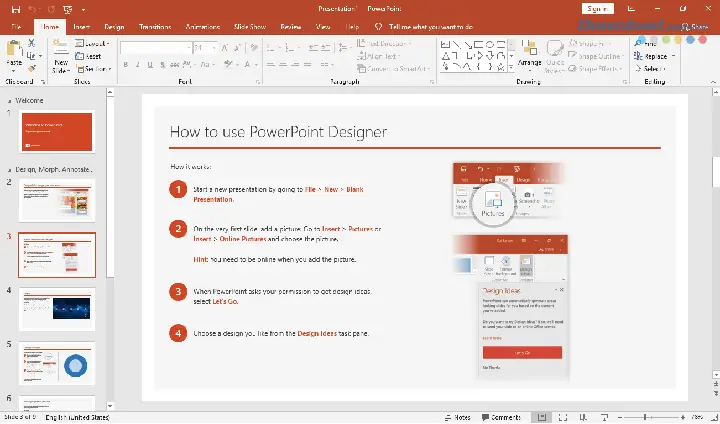
Đây là cách nhanh nhất và dễ dàng nhất để bắt đầu sử dụng PowerPoint mà không cần cài đặt bất kỳ phần mềm nào trên máy tính. PowerPoint Online là một phiên bản rút gọn nhưng vẫn cung cấp đầy đủ các chức năng cơ bản để bạn tạo, chỉnh sửa và lưu trữ các bài thuyết trình.
a. Truy cập PowerPoint Online qua Tài khoản Microsoft
Để sử dụng PowerPoint Online, bạn cần có một tài khoản Microsoft. Nếu chưa có, bạn có thể tạo miễn phí một cách dễ dàng.
- Truy cập trang web: Mở trình duyệt web và truy cập vào trang web chính thức của Microsoft Office Online: office.com.
- Đăng nhập: Đăng nhập bằng tài khoản Microsoft của bạn. Nếu chưa có, hãy nhấn vào “Tạo một tài khoản” và làm theo hướng dẫn.
- Chọn PowerPoint: Sau khi đăng nhập thành công, bạn sẽ thấy danh sách các ứng dụng Office có sẵn. Chọn biểu tượng “PowerPoint”.
- Tạo bài thuyết trình mới: Bạn sẽ có hai lựa chọn:
- Bài thuyết trình trống: Bắt đầu từ con số không với một slide trắng.
- Sử dụng mẫu: Chọn từ một loạt các mẫu thiết kế có sẵn để tiết kiệm thời gian và tạo ấn tượng chuyên nghiệp.
- Sử dụng và lưu trữ: Giao diện của PowerPoint Online rất giống với phiên bản desktop, với các tab và lệnh quen thuộc. Các bài thuyết trình của bạn sẽ được tự động lưu vào OneDrive, dịch vụ lưu trữ đám mây của Microsoft. Bạn có thể truy cập chúng từ bất kỳ thiết bị nào có kết nối internet.
b. Ưu điểm của PowerPoint Online
- Miễn phí: Hoàn toàn miễn phí khi sử dụng với tài khoản Microsoft.
- Không cần cài đặt: Tiết kiệm dung lượng ổ cứng và thời gian cài đặt.
- Truy cập mọi lúc, mọi nơi: Chỉ cần có trình duyệt web và kết nối internet.
- Tự động lưu: Giảm thiểu rủi ro mất dữ liệu.
- Cộng tác dễ dàng: Chia sẻ bài thuyết trình với người khác để cùng chỉnh sửa theo thời gian thực.
c. Hạn chế của PowerPoint Online
- Tính năng hạn chế: So với phiên bản desktop, PowerPoint Online thiếu một số tính năng nâng cao như hiệu ứng chuyển động phức tạp, tùy chỉnh hình ảnh chuyên sâu, hoặc làm việc với các đối tượng 3D.
- Yêu cầu kết nối internet: Bạn không thể làm việc ngoại tuyến.
2. Mua Bản quyền Microsoft 365 hoặc Office LBS (Phiên bản Cài đặt)
Có thể bạn quan tâm: Khám Phá Thế Giới Game Miễn Phí: Top Trò Chơi “chất” Nhất Dành Cho Pc
Đây là lựa chọn tối ưu nếu bạn cần đầy đủ bộ tính năng của PowerPoint, làm việc thường xuyên và ưu tiên sự ổn định, không phụ thuộc vào internet.
a. Microsoft 365
Microsoft 365 là gói đăng ký hàng tháng hoặc hàng năm, bao gồm bộ ứng dụng Office đầy đủ (Word, Excel, PowerPoint, Outlook, OneNote, Publisher, Access) và các dịch vụ đám mây như OneDrive dung lượng lớn, Skype phút gọi quốc tế.
-
Cách thức mua và cài đặt:
- Truy cập trang web Microsoft 365: Ghé thăm trang web chính thức của Microsoft 365.
- Chọn gói: Lựa chọn gói phù hợp với nhu cầu cá nhân hoặc gia đình (ví dụ: Microsoft 365 Personal, Microsoft 365 Family).
- Mua đăng ký: Tiến hành thanh toán theo chu kỳ bạn chọn.
- Tải và cài đặt: Sau khi mua, bạn sẽ nhận được hướng dẫn chi tiết để tải xuống bộ cài đặt Office và cài đặt lên máy tính Windows 10 của mình.
- Kích hoạt: Sử dụng tài khoản Microsoft đã dùng để mua để kích hoạt bản quyền phần mềm.
-
Ưu điểm của Microsoft 365:
- Đầy đủ tính năng: Cung cấp tất cả các tính năng mạnh mẽ nhất của PowerPoint.
- Cập nhật liên tục: Luôn nhận được các bản cập nhật tính năng mới nhất và vá lỗi bảo mật.
- Dung lượng OneDrive lớn: Thường đi kèm với 1TB dung lượng lưu trữ đám mây cho mỗi người dùng.
- Sử dụng trên nhiều thiết bị: Cho phép cài đặt trên nhiều máy tính, máy tính bảng và điện thoại.
- Hỗ trợ kỹ thuật: Được hưởng sự hỗ trợ từ Microsoft.
-
Nhược điểm của Microsoft 365:
- Chi phí định kỳ: Yêu cầu thanh toán hàng tháng hoặc hàng năm.
b. Gói Office LBS (License Based on Software – Mua một lần)
Đối với những người dùng không muốn trả phí định kỳ, Microsoft cung cấp các phiên bản Office mua một lần, ví dụ như Office Home & Student 2021, Office Home & Business 2021.
-
Cách thức mua và cài đặt:
- Chọn phiên bản: Quyết định phiên bản Office bạn muốn mua (ví dụ: Office Home & Student 2021 chỉ bao gồm Word, Excel, PowerPoint).
- Mua bản quyền: Bạn có thể mua trực tiếp từ website Microsoft hoặc các nhà bán lẻ ủy quyền. Sau khi mua, bạn sẽ nhận được một mã sản phẩm (product key).
- Tải và cài đặt: Sử dụng mã sản phẩm để tải xuống và cài đặt bộ Office lên máy tính Windows 10.
- Kích hoạt: Nhập mã sản phẩm để kích hoạt bản quyền vĩnh viễn.
-
Ưu điểm của Office LBS:
- Mua một lần, dùng vĩnh viễn: Không tốn chi phí định kỳ.
- Đầy đủ tính năng: Cung cấp các tính năng của phiên bản desktop.
-
Nhược điểm của Office LBS:
- Không có cập nhật tính năng mới: Bạn chỉ nhận được các bản cập nhật vá lỗi bảo mật, không có các tính năng mới được bổ sung trong tương lai.
- Chỉ sử dụng trên một máy tính: Bản quyền thường chỉ áp dụng cho một thiết bị.
3. Kiểm tra xem PowerPoint đã được cài đặt sẵn hay chưa
Có thể bạn quan tâm: Cách Kiểm Tra Mật Khẩu Wifi Đã Lưu Trên Máy Tính
Một số máy tính Windows 10, đặc biệt là các máy tính mới mua hoặc các máy tính được cấu hình cho doanh nghiệp, có thể đã được cài đặt sẵn một phiên bản Office dùng thử hoặc phiên bản Office đầy đủ đi kèm theo máy.
- Cách kiểm tra:
- Nhấn vào nút Start (biểu tượng Windows ở góc dưới bên trái màn hình).
- Gõ “PowerPoint” vào thanh tìm kiếm.
- Nếu biểu tượng PowerPoint xuất hiện trong kết quả tìm kiếm, nghĩa là phần mềm đã được cài đặt. Hãy thử mở nó lên để kiểm tra.
- Nếu là phiên bản dùng thử, bạn có thể sẽ được yêu cầu kích hoạt bản quyền hoặc mua sau một thời gian nhất định.
4. Các Phương pháp Khác (Cần Cẩn trọng)
Cần lưu ý rằng việc tìm kiếm các bản tải xuống “miễn phí” từ các nguồn không chính thức, các trang web bẻ khóa hoặc các phần mềm “crack” là rất rủi ro.
- Rủi ro bảo mật: Các tệp tải xuống từ nguồn không đáng tin cậy thường chứa mã độc (virus, malware, ransomware) có thể đánh cắp thông tin cá nhân, làm hỏng hệ thống hoặc yêu cầu tiền chuộc.
- Vi phạm bản quyền: Sử dụng phần mềm không có bản quyền là bất hợp pháp và có thể dẫn đến các hậu quả pháp lý.
- Tính ổn định: Các phiên bản crack thường không ổn định, dễ bị lỗi, crash hoặc thiếu chức năng.
Vì vậy, Trandu.vn khuyến cáo bạn nên ưu tiên các phương pháp chính thức và hợp pháp như PowerPoint Online hoặc mua bản quyền Microsoft 365/Office LBS để đảm bảo an toàn và trải nghiệm tốt nhất.
5. Lời khuyên để Tối ưu hóa Sử dụng PowerPoint
Sau khi tải và cài đặt PowerPoint về máy tính Windows 10, bạn có thể tham khảo một số mẹo sau để nâng cao hiệu quả sử dụng:
- Nắm vững các phím tắt: Học các phím tắt thông dụng sẽ giúp bạn thao tác nhanh hơn rất nhiều.
- Khám phá các mẫu thiết kế: PowerPoint cung cấp hàng trăm mẫu thiết kế chuyên nghiệp. Sử dụng chúng sẽ giúp bài thuyết trình của bạn trông ấn tượng hơn mà không cần tốn nhiều công sức.
- Sử dụng SmartArt: Công cụ SmartArt giúp biến các danh sách văn bản thành biểu đồ trực quan, dễ hiểu.
- Tận dụng các hiệu ứng chuyển động và hoạt ảnh: Sử dụng chúng một cách có chọn lọc để làm nổi bật thông tin quan trọng, tránh lạm dụng gây rối mắt.
- Thực hành thuyết trình: Dành thời gian luyện tập trước để đảm bảo bạn trình bày mạch lạc và tự tin.
- Sao lưu thường xuyên: Luôn lưu lại bài thuyết trình của bạn và cân nhắc sử dụng OneDrive để sao lưu tự động.
Câu hỏi thường gặp (FAQ)
Hỏi: Tôi có thể tải PowerPoint về máy tính Win 10 hoàn toàn miễn phí mà không cần tạo tài khoản Microsoft không?
Đáp: Không. Để sử dụng PowerPoint Online miễn phí, bạn bắt buộc phải có tài khoản Microsoft. Các phương pháp khác yêu cầu mua bản quyền.
Hỏi: Phiên bản PowerPoint Online có đủ dùng cho công việc văn phòng thông thường không?
Đáp: Đối với hầu hết các công việc văn phòng cơ bản như tạo slide, nhập văn bản, thêm hình ảnh đơn giản, PowerPoint Online là đủ. Tuy nhiên, nếu bạn cần các tính năng nâng cao, nên cân nhắc bản cài đặt.
Hỏi: Mua Office LBS hay Microsoft 365 tốt hơn?
Đáp: Nếu bạn chỉ cần dùng một lần cho dự án hoặc sử dụng không thường xuyên, Office LBS là lựa chọn kinh tế. Nếu bạn cần luôn cập nhật các tính năng mới, làm việc trên nhiều thiết bị và dung lượng lưu trữ lớn, Microsoft 365 sẽ là lựa chọn phù hợp hơn.
Hỏi: Làm thế nào để biết máy tính của tôi đã có PowerPoint chưa?
Đáp: Bạn có thể kiểm tra bằng cách nhấn nút Start và gõ “PowerPoint” vào thanh tìm kiếm. Nếu ứng dụng xuất hiện, nghĩa là nó đã được cài đặt.
Hỏi: Có cách nào để tải PowerPoint miễn phí mà không vi phạm bản quyền không?
Đáp: Cách duy nhất để sử dụng PowerPoint miễn phí là thông qua PowerPoint Online với tài khoản Microsoft. Các phương pháp khác đòi hỏi bạn phải mua bản quyền phần mềm.
Hy vọng với những hướng dẫn chi tiết này, bạn đã nắm rõ cách tải PowerPoint về máy tính Win 10 một cách hiệu quả và an toàn. Chúc bạn thành công với những bài thuyết trình của mình!