
Trong thế giới game sandbox rộng lớn, Minecraft luôn là một cái tên nổi bật, thu hút hàng triệu người chơi trên toàn cầu. Đối với những ai muốn khám phá tựa game này mà chưa sẵn sàng bỏ tiền mua phiên bản đầy đủ, Minecraft Trial chính là lựa chọn hoàn hảo. Phiên bản dùng thử này cho phép bạn trải nghiệm những nét cơ bản của game trước khi quyết định mua. Bài viết này sẽ cung cấp hướng dẫn chi tiết cách tải Minecraft Trial trên máy tính thông qua phần mềm giả lập Android, giúp bạn dễ dàng bắt đầu cuộc phiêu lưu của mình ngay trên PC.
Tóm tắt các bước cài đặt Minecraft Trial trên máy tính
Có thể bạn quan tâm: Phần Mềm Thiết Kế Ảnh Trên Máy Tính: Hướng Dẫn Toàn Diện
Để giúp bạn nhanh chóng nắm bắt quy trình, dưới đây là tóm tắt các bước chính để tải Minecraft Trial trên máy tính và bắt đầu trải nghiệm:
- Cài đặt phần mềm giả lập BlueStacks: Tải và cài đặt BlueStacks – một phần mềm giả lập Android phổ biến và mạnh mẽ – lên PC hoặc Mac của bạn.
- Đăng nhập tài khoản Google vào BlueStacks: Hoàn tất việc đăng nhập vào tài khoản Google của bạn để truy cập Google Play Store.
- Tìm kiếm “Minecraft Trial” trong Google Play Store: Sử dụng thanh tìm kiếm trong BlueStacks để tìm ứng dụng Minecraft Trial.
- Tải và cài đặt Minecraft Trial: Nhấp vào kết quả tìm kiếm và chọn cài đặt ứng dụng.
- Mở game và bắt đầu trải nghiệm: Sau khi cài đặt hoàn tất, nhấn vào biểu tượng Minecraft Trial trên màn hình chính của BlueStacks để bắt đầu chơi.
Giới Thiệu BlueStacks – Cầu Nối Giữa Di Động và PC

Có thể bạn quan tâm: Nghe Đài Fm Trên Máy Tính: Phần Mềm Nào Tốt, Cách Sử Dụng?
Trước khi đi sâu vào các bước cài đặt, điều quan trọng là phải hiểu tại sao chúng ta cần đến một phần mềm giả lập như BlueStacks để tải Minecraft Trial trên máy tính. Minecraft Trial ban đầu được thiết kế cho các thiết bị di động. Để chạy ứng dụng Android này trên môi trường PC, một phần mềm giả lập là không thể thiếu.
BlueStacks là gì và tại sao cần?
BlueStacks là một phần mềm giả lập Android miễn phí, cho phép bạn chạy các ứng dụng và trò chơi Android trực tiếp trên máy tính hoặc máy tính xách tay của mình. Với BlueStacks, bạn có thể biến PC của mình thành một môi trường Android ảo, mở ra cánh cửa đến hàng nghìn ứng dụng và trò chơi di động mà không cần một thiết bị di động riêng biệt.
Việc sử dụng BlueStacks để tải Minecraft Trial trên máy tính mang lại nhiều lợi ích. Thay vì phải mua một chiếc điện thoại hoặc máy tính bảng mới chỉ để chơi game, bạn có thể tận dụng sức mạnh xử lý và màn hình lớn của máy tính cá nhân. Điều này không chỉ tiết kiệm chi phí mà còn nâng cao trải nghiệm chơi game của bạn. BlueStacks tương thích với cả hệ điều hành Windows và macOS, đảm bảo rằng dù bạn đang sử dụng PC hay Mac, bạn đều có thể thưởng thức các trò chơi và ứng dụng di động yêu thích của mình trên màn hình lớn hơn.
Lợi ích khi chơi game di động trên máy tính
Chơi game di động trên PC thông qua một giả lập như BlueStacks mang lại những ưu điểm vượt trội mà thiết bị di động khó có thể sánh bằng:
- Màn hình lớn: Trải nghiệm hình ảnh sống động và chi tiết hơn nhiều so với màn hình nhỏ của điện thoại. Điều này đặc biệt hữu ích cho các game có đồ họa đẹp hoặc yêu cầu quan sát rộng như Minecraft.
- Điều khiển chính xác: Sử dụng chuột, bàn phím hoặc gamepad cho phép bạn có độ chính xác và tốc độ cao hơn đáng kể so với màn hình cảm ứng. BlueStacks cung cấp tính năng Keymapping nâng cao, cho phép bạn tùy chỉnh hệ thống điều khiển để phù hợp với sở thích cá nhân, giúp bạn chơi game hành động hay chiến lược một cách chuyên nghiệp hơn.
- Hiệu suất vượt trội: Máy tính thường có cấu hình mạnh hơn điện thoại rất nhiều, đảm bảo trải nghiệm chơi game mượt mà, ít giật lag hơn, đặc biệt với các game đồ họa nặng hoặc yêu cầu xử lý liên tục.
- Không lo hết pin: Bạn không cần phải lo lắng về việc hết pin hay nóng máy khi chơi game trong thời gian dài trên điện thoại.
- Đa nhiệm dễ dàng: Với các tính năng như Đa phiên bản của BlueStacks, bạn có thể chạy nhiều ứng dụng hoặc trò chơi cùng lúc, giúp bạn hoàn thành nhiều việc hơn trong thời gian ngắn hơn, rất hữu ích cho các ứng dụng đa nhiệm và yêu cầu hiệu suất cao.
Yêu cầu hệ thống để cài đặt BlueStacks
Để đảm bảo BlueStacks hoạt động mượt mà và bạn có thể tải Minecraft Trial trên máy tính mà không gặp trở ngại, máy tính của bạn cần đáp ứng một số yêu cầu cấu hình tối thiểu:
- Hệ điều hành: Microsoft Windows 7 trở lên (đối với PC) hoặc macOS Sierra trở lên (đối với Mac).
- Bộ xử lý: Intel hoặc AMD Processor.
- RAM: Tối thiểu 4GB RAM. BlueStacks 5 khuyến nghị 8GB RAM trở lên để có trải nghiệm tốt nhất.
- Dung lượng ổ đĩa: Tối thiểu 5GB dung lượng trống trên ổ đĩa. Nên sử dụng ổ SSD để tăng tốc độ tải ứng dụng và game.
- Card đồ họa: Cập nhật driver card đồ họa lên phiên bản mới nhất.
- Kết nối Internet: Cần có kết nối Internet để tải BlueStacks và các ứng dụng game.
BlueStacks 5, phiên bản mới nhất của phần mềm, đã được tối ưu hóa để nhanh hơn và nhẹ hơn bao giờ hết, với giao diện bóng bẩy và hiện đại, cung cấp trải nghiệm di động liền mạch trên màn hình lớn. Nó hỗ trợ cả ứng dụng 32-bit và 64-bit.
Các Bước Chi Tiết để Tải và Cài Đặt BlueStacks
Có thể bạn quan tâm: Nâng Cấp Ram Máy Tính Để Làm Gì? Lợi Ích Và Hướng Dẫn
Bây giờ, chúng ta sẽ đi vào quy trình từng bước để cài đặt BlueStacks, nền tảng cần thiết để bạn có thể tải Minecraft Trial trên máy tính một cách dễ dàng.
Tải xuống BlueStacks từ trang web chính thức
Bước đầu tiên là truy cập trang web chính thức của BlueStacks để tải xuống trình cài đặt. Điều này đảm bảo bạn nhận được phiên bản mới nhất và an toàn nhất của phần mềm.
- Mở trình duyệt web: Sử dụng trình duyệt yêu thích của bạn (Chrome, Firefox, Edge, Safari…).
- Truy cập trang BlueStacks: Gõ “bluestacks.com” vào thanh địa chỉ và nhấn Enter.
- Tìm nút tải xuống: Trên trang chủ của BlueStacks, bạn sẽ thấy một nút lớn với nội dung như “Tải xuống BlueStacks” hoặc “Download BlueStacks 5”. Nhấn vào nút này.
- Lưu trình cài đặt: Trình duyệt của bạn sẽ yêu cầu bạn chọn vị trí lưu tệp cài đặt (thường là một tệp .exe cho Windows hoặc .dmg cho macOS). Chọn một thư mục dễ tìm như “Downloads” và lưu lại.
Quá trình tải xuống có thể mất vài phút tùy thuộc vào tốc độ kết nối internet của bạn. Sau khi tệp đã được tải xuống hoàn tất, bạn có thể chuyển sang bước cài đặt.
Quy trình cài đặt BlueStacks trên Windows/macOS
Sau khi tải xuống trình cài đặt, bạn cần chạy nó để BlueStacks được thiết lập trên hệ thống của mình.
- Chạy trình cài đặt: Tìm đến tệp bạn vừa tải xuống (ví dụ: BlueStacksInstaller_5.x.x.xxxx_native.exe) và nhấp đúp vào nó.
- Xác nhận quyền quản trị: Hệ thống có thể hỏi bạn có muốn cho phép ứng dụng này thực hiện thay đổi trên thiết bị của bạn không. Nhấn “Yes” để tiếp tục.
- Bắt đầu cài đặt: Cửa sổ cài đặt BlueStacks sẽ xuất hiện. Bạn sẽ thấy nút “Install now” (Cài đặt ngay). Nhấn vào đó.
- Tùy chọn nâng cao: Nếu bạn muốn thay đổi thư mục cài đặt mặc định, bạn có thể chọn “Customize installation” hoặc “Tùy chỉnh cài đặt” trước khi nhấn “Install now”. Tuy nhiên, với hầu hết người dùng, thư mục mặc định là đủ.
- Chờ quá trình cài đặt hoàn tất: BlueStacks sẽ bắt đầu tải xuống các tệp cần thiết và cài đặt chúng. Quá trình này có thể mất một thời gian, phụ thuộc vào tốc độ internet và hiệu suất máy tính của bạn. Hãy kiên nhẫn và không tắt máy tính hoặc ngắt kết nối internet trong quá trình này.
- Hoàn tất: Sau khi cài đặt xong, BlueStacks sẽ tự động khởi động và bạn sẽ thấy giao diện chính của nó.
Khởi chạy BlueStacks lần đầu và thiết lập cơ bản
Khi BlueStacks khởi động lần đầu, có thể có một vài bước thiết lập nhỏ để tối ưu hóa trải nghiệm của bạn.
- Khởi động BlueStacks: Nếu BlueStacks không tự động khởi động sau khi cài đặt, bạn có thể tìm biểu tượng BlueStacks trên màn hình nền hoặc trong menu Start/Applications và nhấp vào đó.
- Đồng bộ hóa ứng dụng (tùy chọn): BlueStacks có thể hỏi bạn có muốn đồng bộ hóa các ứng dụng đã có trên điện thoại của bạn không. Bạn có thể bỏ qua bước này nếu chỉ muốn cài đặt ứng dụng mới.
- Tối ưu hóa cài đặt: BlueStacks có thể tự động kiểm tra và đề xuất các cài đặt tối ưu cho máy tính của bạn, ví dụ như số lõi CPU và lượng RAM được cấp phát cho giả lập. Chấp nhận các đề xuất này hoặc điều chỉnh theo ý muốn trong phần “Settings” (Cài đặt) của BlueStacks sau này. Điều này quan trọng để đảm bảo bạn có trải nghiệm mượt mà khi tải Minecraft Trial trên máy tính và chơi game.
Hướng Dẫn Đăng Nhập Google Play Store và Tìm Kiếm Minecraft Trial
Sau khi BlueStacks đã được cài đặt và khởi chạy thành công, bước tiếp theo là đăng nhập vào tài khoản Google của bạn để truy cập Google Play Store, nơi bạn có thể tải Minecraft Trial trên máy tính.
Đăng nhập tài khoản Google trên BlueStacks
Google Play Store là kho ứng dụng chính thức của Android, và việc đăng nhập bằng tài khoản Google là bắt buộc để tải bất kỳ ứng dụng nào, bao gồm Minecraft Trial.
- Mở Google Play Store: Trên màn hình chính của BlueStacks, bạn sẽ thấy biểu tượng “Google Play Store”. Nhấp vào đó.
- Đăng nhập tài khoản Google: Nếu đây là lần đầu bạn truy cập Google Play Store trên BlueStacks, bạn sẽ được yêu cầu đăng nhập tài khoản Google của mình.
- Nhập địa chỉ email hoặc số điện thoại liên kết với tài khoản Google của bạn.
- Nhấn “Next” (Tiếp theo).
- Nhập mật khẩu của bạn.
- Nhấn “Next” (Tiếp theo).
- Chấp nhận điều khoản: Đọc và chấp nhận các điều khoản dịch vụ của Google nếu được yêu cầu.
- Hoàn tất đăng nhập: Sau khi đăng nhập thành công, bạn sẽ được đưa đến giao diện chính của Google Play Store.
Việc này tương tự như việc bạn đăng nhập vào một chiếc điện thoại Android mới. Đảm bảo bạn sử dụng một tài khoản Google đáng tin cậy và đã được bảo mật.
Tìm kiếm “Minecraft Trial” trong Google Play Store
Với Google Play Store đã sẵn sàng, bạn có thể bắt đầu tìm kiếm game.
- Sử dụng thanh tìm kiếm: Ở góc trên cùng của Google Play Store, bạn sẽ thấy một thanh tìm kiếm. Nhấp vào đó.
- Gõ “Minecraft Trial”: Nhập chính xác cụm từ “Minecraft Trial” vào thanh tìm kiếm.
- Thực hiện tìm kiếm: Nhấn biểu tượng kính lúp hoặc phím Enter trên bàn phím của bạn.
Google Play Store sẽ hiển thị các kết quả tìm kiếm liên quan đến “Minecraft Trial”.
Xác định phiên bản Minecraft Trial chính thức
Trong các kết quả tìm kiếm, có thể có nhiều ứng dụng có tên tương tự. Điều quan trọng là phải chọn đúng phiên bản Minecraft Trial chính thức để tránh tải phải các ứng dụng giả mạo hoặc không mong muốn.
- Tìm ứng dụng chính thức: Tìm kiếm ứng dụng có tiêu đề “Minecraft Trial” và biểu tượng quen thuộc của Minecraft (khối cỏ).
- Kiểm tra nhà phát triển: Luôn kiểm tra tên nhà phát triển. Đối với Minecraft Trial, nhà phát triển chính thức là “Mojang”. Đảm bảo rằng bạn thấy tên nhà phát triển này dưới tiêu đề ứng dụng.
- Kiểm tra đánh giá và số lượt tải: Các ứng dụng chính thức thường có hàng triệu lượt tải xuống và điểm đánh giá cao. Điều này giúp bạn xác nhận tính xác thực của ứng dụng.
Khi đã xác định được phiên bản Minecraft Trial chính thức, bạn đã sẵn sàng cho bước tiếp theo.
Cài Đặt và Bắt Đầu Chơi Minecraft Trial
Với việc đã tìm thấy ứng dụng, giờ là lúc để tải Minecraft Trial trên máy tính và bắt đầu cuộc phiêu lưu của bạn.
Quy trình tải và cài đặt Minecraft Trial
Quá trình này rất đơn giản và quen thuộc với những ai đã từng tải ứng dụng trên điện thoại Android.
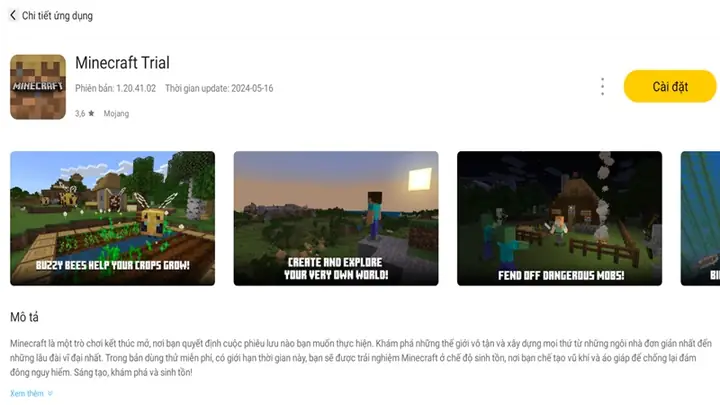
- Chọn ứng dụng: Nhấp vào kết quả tìm kiếm “Minecraft Trial” chính thức. Bạn sẽ được đưa đến trang thông tin của ứng dụng.
- Nhấn nút “Cài đặt”: Trên trang ứng dụng, bạn sẽ thấy một nút lớn màu xanh lá cây hoặc xanh dương có chữ “Cài đặt” (Install). Nhấn vào nút này.
- Chờ tải xuống và cài đặt: Ứng dụng sẽ bắt đầu được tải xuống và tự động cài đặt trên BlueStacks. Thời gian tải xuống phụ thuộc vào kích thước của game và tốc độ internet của bạn.
- Thông báo hoàn tất: Sau khi cài đặt xong, nút “Cài đặt” sẽ chuyển thành “Mở” (Open) hoặc bạn sẽ nhận được thông báo về việc cài đặt thành công.
Khởi chạy Minecraft Trial và trải nghiệm trò chơi
Khi Minecraft Trial đã được cài đặt, bạn có thể bắt đầu khám phá thế giới khối vuông.
- Mở game từ Google Play Store: Nhấn nút “Mở” trên trang ứng dụng trong Google Play Store.
- Mở game từ màn hình chính BlueStacks: Hoặc, bạn có thể quay lại màn hình chính của BlueStacks và tìm biểu tượng Minecraft Trial vừa được cài đặt. Nhấp vào biểu tượng đó để khởi chạy game.
- Bắt đầu chơi: Game sẽ tải lên. Bạn có thể cần thiết lập một vài tùy chọn ban đầu như ngôn ngữ, độ nhạy chuột, v.v. Sau đó, bạn có thể chọn “Chơi” (Play) hoặc “Bắt đầu Thế giới mới” (Create New World) để bắt đầu trải nghiệm.
Giới hạn của phiên bản Trial và điều cần biết
Phiên bản Minecraft Trial cung cấp một cái nhìn tổng quan về trò chơi, nhưng nó đi kèm với một số giới hạn quan trọng mà bạn cần lưu ý:
- Thời gian chơi giới hạn: Đây là giới hạn chính. Thông thường, bạn sẽ có khoảng 90-100 phút chơi trong một thế giới duy nhất. Sau khi hết thời gian, thế giới đó sẽ bị khóa và bạn sẽ không thể tiếp tục chơi trong đó nữa.
- Chế độ chơi duy nhất: Minecraft Trial chỉ cho phép bạn chơi ở chế độ Sinh tồn (Survival). Các chế độ khác như Sáng tạo (Creative) không có sẵn.
- Không có chế độ nhiều người chơi: Bạn không thể chơi Minecraft Trial cùng với bạn bè hoặc tham gia vào các máy chủ trực tuyến.
- Giới hạn tính năng: Một số tính năng nâng cao hoặc các yếu tố endgame có thể không xuất hiện đầy đủ trong phiên bản dùng thử.
- Không lưu tiến độ: Khi thời gian chơi hết, tiến độ của bạn trong thế giới đó sẽ không được lưu.
Mặc dù có những giới hạn này, Minecraft Trial vẫn là một cách tuyệt vời để bạn quyết định xem liệu bạn có thực sự yêu thích trò chơi này và muốn mua phiên bản đầy đủ hay không.
Tối Ưu Hóa Trải Nghiệm Chơi Minecraft Trial với BlueStacks
Để nâng cao trải nghiệm khi bạn tải Minecraft Trial trên máy tính và chơi game, BlueStacks cung cấp một loạt các tính năng mạnh mẽ.
Tùy chỉnh Keymapping nâng cao
Một trong những ưu điểm lớn nhất của BlueStacks là khả năng tùy chỉnh cách bạn tương tác với game. Tính năng Keymapping cho phép bạn gán các phím điều khiển trên màn hình cảm ứng của game cho chuột, bàn phím hoặc gamepad của bạn.
- Mở Keymapping Editor: Khi bạn đang trong game, bạn có thể mở thanh công cụ bên phải của BlueStacks và tìm biểu tượng bàn phím để mở trình chỉnh sửa Keymapping.
- Kéo và thả điều khiển: Kéo các biểu tượng điều khiển (ví dụ: nút di chuyển, tấn công, sử dụng vật phẩm) từ bảng điều khiển bên phải vào vị trí tương ứng trên màn hình game.
- Gán phím: Sau đó, nhấp vào biểu tượng điều khiển và gán một phím trên bàn phím hoặc nút trên chuột/gamepad.
- Lưu và kiểm tra: Lưu các thay đổi của bạn và thử nghiệm trong game. Bạn có thể điều chỉnh lại bất cứ lúc nào để tìm ra thiết lập phù hợp nhất với phong cách chơi của mình.
Việc tùy chỉnh Keymapping giúp bạn có được độ chính xác cao hơn, phản ứng nhanh hơn và cảm giác chơi game quen thuộc hơn so với việc sử dụng màn hình cảm ứng.
Sử dụng tính năng Macro để tự động hóa
Đối với những nhiệm vụ lặp đi lặp lại hoặc các chuỗi thao tác phức tạp trong game, tính năng Macro của BlueStacks có thể là một công cụ cực kỳ hữu ích.
- Ghi Macro: Mở Macro Recorder từ thanh công cụ bên phải của BlueStacks. Nhấn nút “Record” (Ghi) và thực hiện chuỗi hành động bạn muốn tự động hóa trong game.
- Dừng ghi và lưu: Sau khi hoàn thành chuỗi hành động, nhấn “Stop” (Dừng) và lưu Macro của bạn với một tên dễ nhớ.
- Gán phím tắt: Bạn có thể gán một phím tắt cho Macro đã lưu để thực hiện chuỗi hành động đó chỉ bằng một lần nhấn nút.
Tính năng này giúp bạn dễ dàng hoàn thành các nhiệm vụ lặp lại như khai thác tài nguyên, chế tạo hoặc thực hiện các combo phức tạp trong game một cách hiệu quả, giúp bạn lên cấp nhanh hơn và tối ưu hóa thời gian chơi.
Lợi ích của tính năng Đa phiên bản (Multi-Instance)
Tính năng Đa phiên bản (Multi-Instance Manager) của BlueStacks cho phép bạn chạy nhiều phiên bản của BlueStacks cùng lúc. Điều này có nghĩa là bạn có thể chạy nhiều ứng dụng hoặc game khác nhau (hoặc cùng một game với nhiều tài khoản) trên một máy tính.
- Chạy nhiều game: Bạn có thể chơi Minecraft Trial trên một cửa sổ BlueStacks và theo dõi một game khác hoặc ứng dụng xã hội trên một cửa sổ khác.
- Đồng bộ hóa các phiên bản: BlueStacks còn có tính năng Multi-Instance Sync, cho phép bạn thực hiện cùng một hành động trên tất cả các phiên bản cùng một lúc, rất hữu ích cho các game yêu cầu nhiều tài khoản.
Tính năng này đặc biệt hữu ích cho các ứng dụng đa nhiệm và yêu cầu hiệu suất cao, giúp bạn tối đa hóa năng suất và trải nghiệm giải trí trên máy tính.
BlueStacks 5: Những cải tiến về hiệu suất và giao diện
BlueStacks 5 là phiên bản mới nhất, mang đến nhiều cải tiến đáng kể giúp việc tải Minecraft Trial trên máy tính và chơi game trở nên mượt mà hơn bao giờ hết.
- Tăng tốc độ khởi động: BlueStacks 5 khởi động nhanh hơn đáng kể so với các phiên bản trước.
- Giảm tiêu thụ RAM và CPU: Được tối ưu hóa để sử dụng ít tài nguyên hệ thống hơn, giúp máy tính của bạn hoạt động hiệu quả hơn, đặc biệt khi chạy nhiều phiên bản hoặc các game nặng.
- Giao diện người dùng cải tiến: Giao diện được thiết kế lại, trực quan và hiện đại hơn, dễ sử dụng hơn cho cả người dùng mới và cũ.
- Cải thiện trải nghiệm chơi game: Các tính năng chính như Sơ đồ bàn phím nâng cao và Trình quản lý phiên bản được làm cho trực quan và thân thiện với người dùng hơn, cung cấp trải nghiệm di động liền mạch trên màn hình lớn.
Khắc Phục Sự Cố Thường Gặp Khi Tải và Chơi Game
Trong quá trình tải Minecraft Trial trên máy tính và sử dụng BlueStacks, đôi khi bạn có thể gặp phải một số vấn đề. Dưới đây là cách khắc phục một vài sự cố phổ biến.
Lỗi không thể cài đặt BlueStacks
Nếu bạn gặp khó khăn trong việc cài đặt BlueStacks, có một vài điều bạn có thể kiểm tra:
- Kiểm tra yêu cầu hệ thống: Đảm bảo máy tính của bạn đáp ứng các yêu cầu cấu hình tối thiểu như RAM, dung lượng ổ đĩa trống và phiên bản hệ điều hành.
- Cập nhật driver card đồ họa: Driver lỗi thời có thể gây ra vấn đề. Truy cập trang web của nhà sản xuất card đồ họa (NVIDIA, AMD, Intel) để tải về và cài đặt phiên bản driver mới nhất.
- Tắt phần mềm diệt virus/tường lửa tạm thời: Đôi khi, phần mềm bảo mật có thể chặn quá trình cài đặt. Hãy thử tắt chúng tạm thời trong khi cài đặt BlueStacks.
- Chạy với quyền quản trị: Chuột phải vào trình cài đặt BlueStacks và chọn “Run as administrator” (Chạy với quyền quản trị).
- Kích hoạt Virtualization Technology (VT) trong BIOS/UEFI: Đây là một cài đặt quan trọng trong BIOS/UEFI của máy tính, cho phép các phần mềm giả lập hoạt động hiệu quả hơn. Hướng dẫn kích hoạt VT có thể khác nhau tùy thuộc vào nhà sản xuất mainboard của bạn.
Vấn đề về hiệu suất trong game
Nếu Minecraft Trial chạy chậm, giật lag hoặc bị treo, hãy thử các giải pháp sau:
- Tăng tài nguyên cấp phát cho BlueStacks: Mở “Settings” (Cài đặt) trong BlueStacks, điều hướng đến phần “Engine” hoặc “Performance”. Tăng số lõi CPU và lượng RAM cấp phát cho giả lập. Đừng cấp phát quá nhiều đến mức máy tính của bạn bị thiếu tài nguyên.
- Điều chỉnh cài đặt đồ họa trong game: Trong cài đặt của Minecraft Trial, giảm các tùy chọn đồ họa như khoảng cách render, chi tiết, hiệu ứng.
- Đóng các ứng dụng nền: Đảm bảo không có quá nhiều ứng dụng chạy ẩn trên máy tính của bạn đang tiêu tốn RAM và CPU.
- Cập nhật BlueStacks: Luôn sử dụng phiên bản BlueStacks mới nhất vì nó thường đi kèm với các cải tiến về hiệu suất.
Lỗi đăng nhập Google Play Store
Nếu bạn không thể đăng nhập vào Google Play Store:
- Kiểm tra kết nối Internet: Đảm bảo kết nối mạng của bạn ổn định.
- Kiểm tra lại thông tin đăng nhập: Gõ lại địa chỉ email và mật khẩu một cách cẩn thận.
- Xóa bộ nhớ cache và dữ liệu của Google Play Store: Trong BlueStacks, vào “Settings” (Cài đặt Android) > “Apps” (Ứng dụng) > “Google Play Store” > “Storage” (Lưu trữ) và chọn “Clear cache” (Xóa bộ nhớ đệm) và “Clear data” (Xóa dữ liệu). Sau đó thử đăng nhập lại.
- Thử tạo một phiên bản BlueStacks mới: Sử dụng Multi-Instance Manager để tạo một phiên bản BlueStacks mới và thử đăng nhập lại từ đầu.
Đối với bất kỳ vấn đề nào khác, bạn có thể tham khảo phần hỗ trợ trên trang web chính thức của BlueStacks hoặc cộng đồng người dùng.
Lời Khuyên Thêm cho Người Chơi Minecraft Trial trên PC
Để có một trải nghiệm tốt nhất khi bạn đã thành công tải Minecraft Trial trên máy tính, hãy cân nhắc thêm một vài điều:
- Khám phá thế giới: Dù bị giới hạn thời gian, hãy tận dụng mỗi phút để khám phá các biome khác nhau, tìm kiếm tài nguyên và xây dựng những công trình cơ bản.
- Học hỏi các thủ thuật cơ bản: Xem các video hướng dẫn hoặc đọc các bài viết về Minecraft cho người mới bắt đầu để nắm vững các nguyên tắc sinh tồn và chế tạo.
- Cân nhắc mua phiên bản đầy đủ: Nếu bạn thực sự yêu thích Minecraft Trial, hãy xem xét mua phiên bản đầy đủ (Minecraft Java Edition hoặc Bedrock Edition trên PC) để mở khóa tất cả các tính năng, chế độ chơi, và khả năng chơi multiplayer không giới hạn.
- Theo dõi cập nhật từ Trần Du: Để không bỏ lỡ những thông tin, thủ thuật công nghệ và game mới nhất, hãy thường xuyên truy cập https://aqua-mouse-944470.hostingersite.com/. Đội ngũ Trần Du luôn cập nhật các bài viết chuyên sâu và hữu ích.
Với những hướng dẫn chi tiết này, bạn sẽ dễ dàng tải Minecraft Trial trên máy tính và bắt đầu cuộc phiêu lưu của mình trong thế giới đầy màu sắc của Minecraft. BlueStacks mang đến một trải nghiệm chơi game di động tuyệt vời trên PC, cho phép bạn tận hưởng Minecraft Trial với đồ họa sắc nét hơn, điều khiển chính xác hơn và không lo gián đoạn.
Chúc bạn có những giờ phút giải trí thú vị và khám phá nhiều điều mới mẻ trong Minecraft Trial!