
Lỗi phông chữ trên máy tính là một trong những vấn đề phổ biến mà nhiều người dùng gặp phải, gây ảnh hưởng đáng kể đến trải nghiệm làm việc và tương tác hàng ngày. Khi phông chữ hiển thị không chính xác, văn bản có thể trở nên khó đọc, xuất hiện các ký tự lạ hoặc thậm chí làm biến dạng hoàn chỉnh giao diện của các ứng dụng và hệ thống. Điều này không chỉ gây khó chịu mà còn cản trở hiệu quả công việc, đặc biệt đối với những người thường xuyên làm việc với tài liệu, lập trình hay thiết kế. Bài viết này sẽ đi sâu vào nguyên nhân và cung cấp cách sửa lỗi phông chữ trên máy tính một cách hiệu quả và toàn diện nhất.
Tóm Tắt Các Bước Sửa Lỗi Phông Chữ Nhanh Chóng
Đối mặt với lỗi phông chữ, bạn có thể tham khảo các bước tổng quan sau để nhanh chóng xác định và khắc phục vấn đề:
- Kiểm tra và Quản lý Phông Chữ: Bắt đầu bằng việc kiểm tra thư mục phông chữ, gỡ bỏ và cài đặt lại phông bị lỗi, hoặc khôi phục cài đặt phông chữ mặc định.
- Cập nhật Hệ Thống và Phần Mềm: Đảm bảo hệ điều hành, trình duyệt và các ứng dụng quan trọng luôn được cập nhật phiên bản mới nhất.
- Kiểm tra Cài đặt Ngôn ngữ: Xác minh cài đặt ngôn ngữ hiển thị và bàn phím, đồng thời chắc chắn sử dụng bộ gõ tiếng Việt hỗ trợ Unicode.
- Quét Virus/Malware: Sử dụng phần mềm diệt virus đáng tin cậy để loại bỏ các mối đe dọa có thể ảnh hưởng đến hiển thị phông chữ.
- Kiểm tra Phần cứng và Driver: Cập nhật driver card đồ họa và kiểm tra bộ nhớ RAM nếu nghi ngờ vấn đề phần cứng.
Phông Chữ và Vai Trò Thiết Yếu Trong Trải Nghiệm Máy Tính
Phông chữ không chỉ là yếu tố thẩm mỹ mà còn là một phần cốt lõi tạo nên trải nghiệm người dùng trên máy tính. Chúng giúp truyền tải thông tin một cách rõ ràng, dễ hiểu và chuyên nghiệp.
Tầm quan trọng của phông chữ đối với người dùng và công việc
Trong môi trường làm việc kỹ thuật số hiện nay, từ việc đọc email, soạn thảo văn bản, lập trình mã nguồn, đến thiết kế đồ họa hay duyệt web, phông chữ đều đóng vai trò không thể thiếu. Một phông chữ phù hợp giúp cải thiện khả năng đọc, giảm mỏi mắt và tăng cường sự tập trung. Nó định hình cách chúng ta cảm nhận về một trang web, một tài liệu hay một ứng dụng, tạo ra sự chuyên nghiệp hoặc thân thiện tùy theo mục đích. Đối với lập trình viên, việc chọn phông chữ đơn dòng có các ký tự dễ phân biệt (như ‘l’ và ‘1’, ‘O’ và ‘0’) là cực kỳ quan trọng để tránh nhầm lẫn trong mã nguồn.
Ảnh hưởng khi phông chữ bị lỗi
Khi phông chữ trên máy tính gặp sự cố, tác động có thể lan rộng và gây ra nhiều phiền toái. Các ký tự có thể bị biến dạng, hiển thị thành ô vuông, dấu chấm hỏi, hoặc hoàn toàn biến mất. Điều này làm cho việc đọc nội dung trở nên bất khả thi, cản trở việc nhập liệu và gây lỗi hiển thị trong các ứng dụng. Trong lập trình, lỗi phông chữ có thể khiến mã nguồn khó đọc, dẫn đến sai sót nghiêm trọng. Đối với người dùng thông thường, nó có thể ảnh hưởng đến khả năng điều hướng hệ thống, sử dụng phần mềm và thậm chí cả trải nghiệm giải trí. Một giao diện với phông chữ bị lỗi cũng làm giảm đáng kể sự chuyên nghiệp và độ tin cậy của bất kỳ tài liệu hay trang web nào.
Các Nguyên Nhân Gây Lỗi Phông Chữ Phổ Biến Trên Máy Tính
Để khắc phục lỗi phông chữ hiệu quả, việc đầu tiên là cần xác định rõ nguyên nhân gốc rễ. Các vấn đề có thể bắt nguồn từ nhiều yếu tố khác nhau, từ phần mềm đến cả phần cứng.

Có thể bạn quan tâm: Tại Sao Không Vào Được Facebook Bằng Máy Tính Và Cách Sửa Lỗi
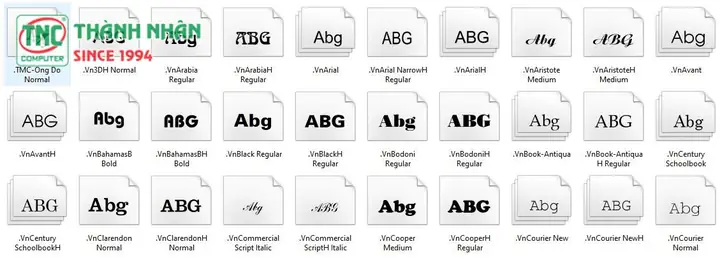
File phông chữ bị hỏng, thiếu hoặc không tương thích
Đây là một trong những nguyên nhân hàng đầu. Mỗi phông chữ trên hệ thống đều được lưu trữ dưới dạng một hoặc nhiều file. Nếu một file phông chữ bị hỏng do quá trình tải xuống không hoàn chỉnh, lỗi ổ đĩa, hoặc bị xóa nhầm, hệ thống sẽ không thể hiển thị phông chữ đó một cách chính xác. Ngoài ra, việc thiếu các file phông chữ cần thiết cho một ứng dụng hoặc một trang web cũng gây ra tình trạng hiển thị sai. Đôi khi, người dùng cố gắng cài đặt các phông chữ không tương thích với phiên bản hệ điều hành hiện tại hoặc các ứng dụng cụ thể, dẫn đến lỗi hiển thị không mong muốn.
Quá trình cài đặt phông chữ không chuẩn xác
Việc cài đặt phông chữ đòi hỏi một quy trình nhất định để hệ thống có thể nhận diện và sử dụng chúng. Nếu phông chữ không được cài đặt đúng cách – ví dụ, bằng cách kéo thả vào thư mục không phải là thư mục phông chữ hệ thống, hoặc không thực hiện quyền quản trị khi cài đặt – nó có thể không được đăng ký trong hệ điều hành. Điều này khiến cho phông chữ không thể được gọi ra khi cần, hoặc chỉ hiển thị một phần, gây ra lỗi hiển thị.
Xung đột phần mềm và ứng dụng
Có thể bạn quan tâm: Hướng Dẫn Chi Tiết Cách Chuyển Video Từ Điện Thoại Sang Máy Tính
Các chương trình và ứng dụng khác nhau trên máy tính có thể tương tác không đồng bộ, dẫn đến xung đột. Điều này đặc biệt đúng với các ứng dụng liên quan đến đồ họa, soạn thảo văn bản hoặc những công cụ quản lý phông chữ bên thứ ba. Ví dụ, hai ứng dụng cố gắng truy cập hoặc quản lý cùng một tài nguyên phông chữ có thể gây ra lỗi. Các tiện ích mở rộng của trình duyệt hoặc các phần mềm chỉnh sửa ảnh chuyên nghiệp cũng có thể gây xung đột với cách hệ thống xử lý phông chữ, dẫn đến hiển thị không chính xác.
Hệ điều hành và phần mềm lỗi thời
Các bản cập nhật hệ điều hành và phần mềm thường bao gồm các bản vá lỗi, cải thiện hiệu suất và tăng cường khả năng tương thích. Nếu hệ điều hành hoặc các ứng dụng quan trọng (như trình duyệt web, bộ phần mềm văn phòng) đã lỗi thời, chúng có thể không hỗ trợ các tiêu chuẩn phông chữ mới nhất hoặc có lỗi nội bộ trong việc hiển thị. Điều này có thể dẫn đến việc phông chữ không hiển thị đúng cách, đặc biệt khi truy cập các trang web hiện đại hoặc mở các tài liệu được tạo trên các hệ thống mới hơn.
Cài đặt ngôn ngữ và định dạng khu vực không phù hợp
Hệ thống của bạn sử dụng các cài đặt ngôn ngữ và khu vực để xác định cách hiển thị ngày, giờ, tiền tệ và quan trọng hơn là các bộ ký tự. Nếu cài đặt ngôn ngữ hiển thị hoặc ngôn ngữ bàn phím không khớp với ngôn ngữ của nội dung bạn đang xem hoặc nhập, nó có thể gây ra lỗi phông chữ. Ví dụ, một văn bản tiếng Việt sử dụng bảng mã Unicode nhưng hệ thống lại được cấu hình để hiển thị bằng một bảng mã cũ hơn có thể dẫn đến các ký tự bị lỗi hoặc hiển thị sai.
Sự cố phần cứng và driver đồ họa
Mặc dù hiếm gặp hơn, nhưng đôi khi các vấn đề liên quan đến phần cứng cũng có thể là nguyên nhân gây lỗi phông chữ. Card đồ họa (GPU) chịu trách nhiệm kết xuất đồ họa và văn bản trên màn hình. Nếu driver của card đồ họa bị lỗi, lỗi thời hoặc không tương thích, nó có thể ảnh hưởng đến quá trình hiển thị phông chữ. Tương tự, một số vấn đề về bộ nhớ RAM có thể gây ra lỗi khi tải hoặc xử lý các tài nguyên phông chữ phức tạp.
Tác động từ virus và phần mềm độc hại
Các phần mềm độc hại và virus máy tính có thể gây ra nhiều vấn đề khác nhau, bao gồm việc làm hỏng các file hệ thống, thay đổi cài đặt Registry hoặc thậm chí xóa các file phông chữ quan trọng. Một số loại virus được thiết kế để nhắm mục tiêu vào các tài nguyên hệ thống, và phông chữ có thể là một trong số đó. Việc máy tính bị nhiễm phần mềm độc hại có thể làm gián đoạn quá trình hiển thị phông chữ, gây ra các lỗi ngẫu nhiên hoặc làm biến dạng hoàn toàn văn bản trên màn hình.
Hướng Dẫn Chi Tiết Các Phương Pháp Khắc Phục Lỗi Phông Chữ Trên Máy Tính
Khi đã hiểu rõ các nguyên nhân tiềm ẩn, chúng ta có thể tiến hành cách sửa lỗi phông chữ trên máy tính một cách có hệ thống. Dưới đây là các bước chi tiết mà bạn có thể áp dụng để khắc phục vấn đề này.
1. Kiểm tra và quản lý thư mục phông chữ
Quản lý tốt các file phông chữ là chìa khóa để đảm bảo chúng hoạt động bình thường.
Gỡ bỏ và cài đặt lại phông chữ lỗi
Nếu bạn nghi ngờ một phông chữ cụ thể nào đó đang gây ra lỗi, hãy thử gỡ bỏ nó và cài đặt lại từ một nguồn đáng tin cậy.
-
Trên Windows:
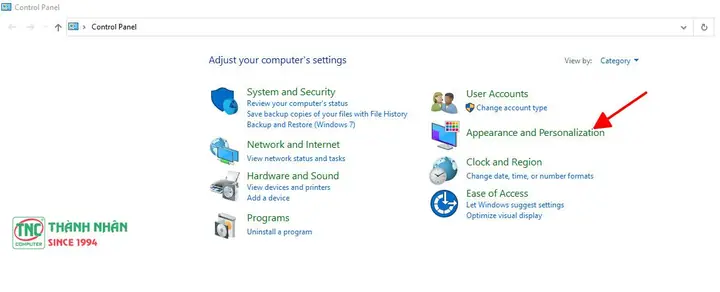
- Mở Control Panel (hoặc Settings > Personalization > Fonts trên Windows 10/11).
- Chọn Appearance and Personalization, sau đó chọn Fonts.
- Tìm phông chữ bạn muốn gỡ bỏ, bấm chuột phải và chọn Delete.
- Sau khi gỡ bỏ, tải lại phông chữ từ nguồn chính thức hoặc đáng tin cậy (ví dụ: Google Fonts, trang web nhà phát triển phông chữ).
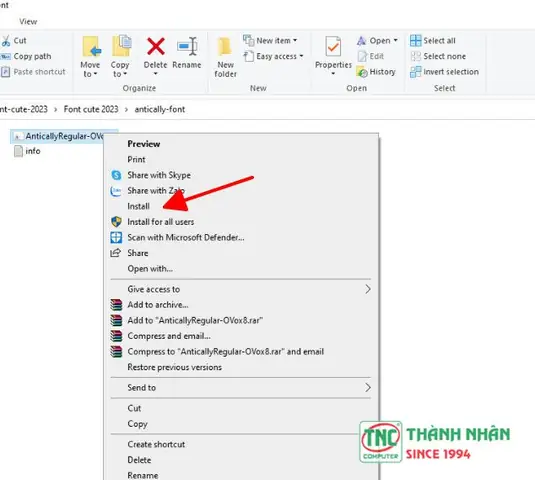
- Để cài đặt, giải nén file phông chữ (nếu là .zip), sau đó bấm chuột phải vào file .ttf hoặc .otf và chọn Install.
-
Trên macOS:
- Mở ứng dụng Font Book (trong thư mục Applications).
- Tìm phông chữ bạn muốn gỡ bỏ, bấm chuột phải và chọn Remove “{Tên phông chữ}” Family.
- Tải lại và cài đặt phông chữ mới bằng cách kéo file phông chữ vào cửa sổ Font Book hoặc bấm File > Add Fonts.
Xóa bộ nhớ đệm phông chữ (Font Cache)
Có thể bạn quan tâm: Kết Nối Máy Tính Với Tivi Không Dây: Hướng Dẫn Toàn Diện Từ A Đến Z
Bộ nhớ đệm phông chữ giúp hệ thống tải phông chữ nhanh hơn, nhưng đôi khi nó có thể bị hỏng và gây ra lỗi hiển thị. Xóa cache này có thể giải quyết nhiều vấn đề.
-
Trên Windows:
- Đóng tất cả ứng dụng.
- Mở Services (gõ “services.msc” vào hộp thoại Run).
- Tìm dịch vụ Windows Font Cache Service, bấm chuột phải và chọn Stop.
- Mở File Explorer, điều hướng đến C:\Windows\ServiceProfiles\LocalService\AppData\Local.
- Xóa tất cả các file trong thư mục FontCache (nếu có) hoặc các file có tên bắt đầu bằng FontCache.
- Quay lại Services, bấm chuột phải vào Windows Font Cache Service và chọn Start. Khởi động lại máy tính.
-
Trên macOS:
- Mở Terminal (trong Applications > Utilities).
- Gõ lệnh sau và nhấn Enter: sudo atsutil databases -remove
- Nhập mật khẩu quản trị viên khi được yêu cầu.
- Khởi động lại máy tính.
Khôi phục cài đặt phông chữ mặc định của hệ thống
Nếu các phương pháp trên không hiệu quả, việc khôi phục cài đặt phông chữ về mặc định của hệ điều hành có thể là giải pháp.
-
Trên Windows:
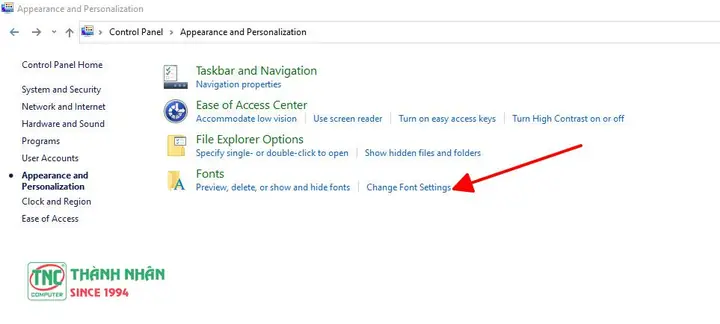
- Mở Control Panel.
- Chọn Appearance and Personalization > Fonts.
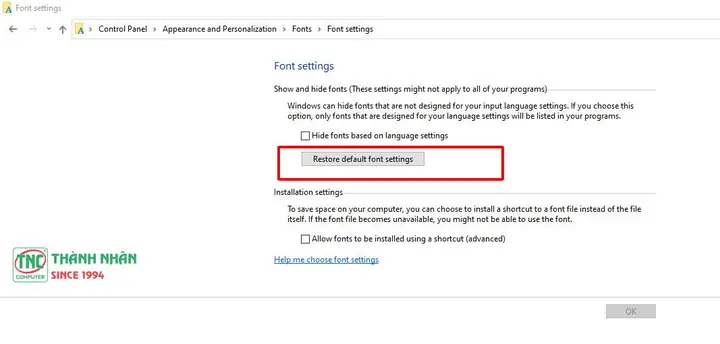
- Trong khung bên trái, chọn Font settings.
- Bấm vào Restore default font settings.
- Khởi động lại máy tính.
-
Trên macOS: Việc khôi phục phông chữ mặc định trên macOS thường đòi hỏi cài đặt lại hệ điều hành hoặc sử dụng Time Machine để khôi phục về trạng thái trước đó. Tuy nhiên, Font Book có tùy chọn Restore Standard Fonts trong menu File, giúp vô hiệu hóa các phông chữ không chuẩn của Apple và di chuyển chúng vào một thư mục riêng biệt.
2. Cập nhật hệ điều hành và phần mềm
Các bản cập nhật thường đi kèm với các bản vá lỗi và cải thiện khả năng tương thích.
Cập nhật Windows hoặc macOS lên phiên bản mới nhất
-
Windows:
- Mở Settings > Update & Security (Windows 10) hoặc Windows Update (Windows 11).
- Bấm Check for updates và cài đặt mọi bản cập nhật có sẵn.
- Khởi động lại máy tính sau khi cài đặt.
-
macOS:
- Mở System Settings (macOS Ventura trở lên) hoặc System Preferences (các phiên bản cũ hơn).
- Chọn General > Software Update.
- Nếu có bản cập nhật, hãy tải xuống và cài đặt.
Cập nhật trình duyệt web và các ứng dụng quan trọng
Các trình duyệt như Chrome, Firefox, Edge có cơ chế hiển thị phông chữ riêng. Đảm bảo chúng luôn được cập nhật.
-
Google Chrome:
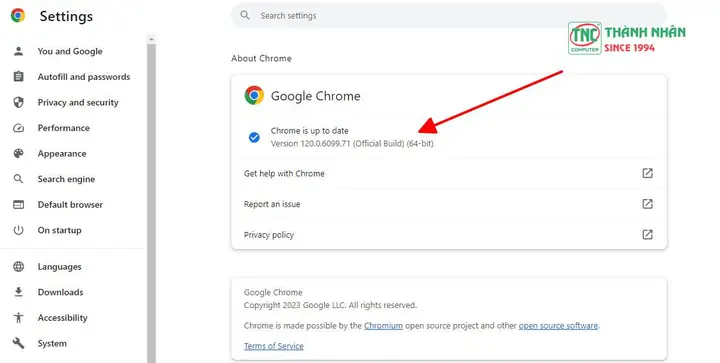
- Mở Chrome, bấm vào biểu tượng ba chấm ở góc trên bên phải.
- Chọn Help > About Google Chrome.
- Chrome sẽ tự động kiểm tra và cài đặt bản cập nhật nếu có.
-
Các ứng dụng khác: Mở ứng dụng và kiểm tra tùy chọn “Check for updates” trong menu Help hoặc File. Nếu không có, hãy truy cập trang web chính thức của nhà phát triển để tải phiên bản mới nhất.
3. Tối ưu cài đặt ngôn ngữ và bộ gõ
Cấu hình ngôn ngữ đúng cách là rất quan trọng để tránh lỗi phông chữ, đặc biệt với tiếng Việt.
Kiểm tra cài đặt ngôn ngữ hiển thị và định dạng khu vực
-
Windows:
- Mở Settings > Time & Language > Language & region.
- Đảm bảo “Windows display language” được đặt thành ngôn ngữ bạn mong muốn (ví dụ: Vietnamese).
- Kiểm tra “Regional format” và “Country or region” để chắc chắn chúng phù hợp.
-
macOS:

Cách Phục Hồi Cài Đặt Font Chữ Mặc Định? - Mở System Settings > General > Language & Region.
- Đảm bảo ngôn ngữ ưu tiên của bạn được đặt chính xác và Region phù hợp.
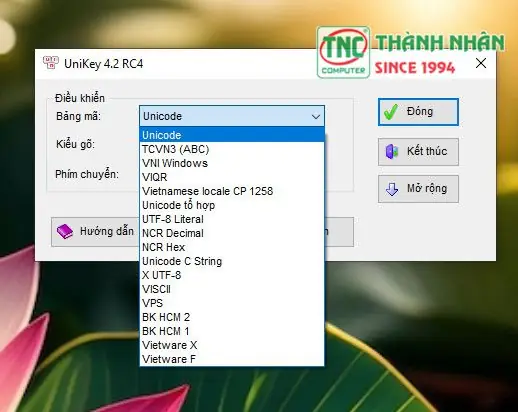
Đảm bảo sử dụng Unikey hỗ trợ Unicode
Đối với người dùng tiếng Việt, Unikey là bộ gõ phổ biến. Việc sử dụng phiên bản Unikey cũ hoặc không hỗ trợ Unicode có thể gây ra lỗi hiển thị.
- Tải xuống phiên bản Unikey mới nhất từ trang web chính thức: https://www.unikey.org/.
- Cài đặt và đảm bảo bạn chọn bảng mã Unicode khi gõ tiếng Việt.
- Kiểm tra các tùy chọn nâng cao của Unikey để đảm bảo không có cài đặt nào gây xung đột. Trần Du khuyến nghị luôn sử dụng Unikey với chế độ Unicode để có khả năng tương thích cao nhất.
4. Xử lý xung đột phần mềm và bảo mật hệ thống
Xung đột phần mềm và các mối đe dọa bảo mật có thể là nguyên nhân âm thầm gây lỗi.
Vô hiệu hóa hoặc kiểm tra các ứng dụng quản lý phông chữ bên thứ ba
Nếu bạn đang sử dụng các phần mềm quản lý phông chữ chuyên nghiệp như Adobe Typekit (nay là Adobe Fonts), FontBase, Suitcase Fusion, hãy kiểm tra cài đặt của chúng. Thử vô hiệu hóa chúng tạm thời để xem lỗi phông chữ có biến mất không. Nếu có, vấn đề nằm ở ứng dụng đó và bạn cần kiểm tra lại cấu hình hoặc cập nhật nó.
Quét và loại bỏ virus/malware
Phần mềm độc hại có thể làm hỏng các file hệ thống, bao gồm cả phông chữ.
- Sử dụng phần mềm diệt virus uy tín (ví dụ: Windows Defender, Kaspersky, Bitdefender, Avast) để thực hiện quét toàn bộ hệ thống.
- Xóa hoặc cách ly bất kỳ mối đe dọa nào được tìm thấy.
- Thực hiện quét định kỳ để duy trì an toàn cho máy tính.
5. Kiểm tra và cập nhật driver card đồ họa
Card đồ họa chịu trách nhiệm kết xuất mọi thứ trên màn hình, bao gồm cả văn bản. Driver lỗi thời hoặc hỏng có thể ảnh hưởng đến chất lượng hiển thị.
-
Windows:
- Mở Device Manager (gõ “devmgmt.msc” vào hộp thoại Run).
- Mở rộng mục Display adapters.
- Bấm chuột phải vào card đồ họa của bạn và chọn Update driver. Chọn Search automatically for drivers.
- Nếu Windows không tìm thấy bản cập nhật, hãy truy cập trang web của nhà sản xuất card đồ họa (NVIDIA, AMD, Intel) và tải driver mới nhất cho model card của bạn.
-
macOS: Driver đồ họa thường được cập nhật cùng với các bản cập nhật hệ điều hành, vì vậy việc cập nhật macOS (như đã nêu ở mục 2) là đủ.
6. Khắc phục lỗi phông chữ trên Google Chrome và các trình duyệt khác
Trình duyệt web có các cài đặt phông chữ riêng biệt có thể gây ra lỗi.
Cập nhật trình duyệt Chrome
Như đã đề cập ở mục 2, luôn giữ Chrome ở phiên bản mới nhất để đảm bảo khả năng tương thích tốt nhất với các phông chữ web.
Xóa bộ nhớ đệm và cookie của trình duyệt
Cache và cookie có thể lưu trữ dữ liệu lỗi thời hoặc hỏng, gây ra sự cố hiển thị.
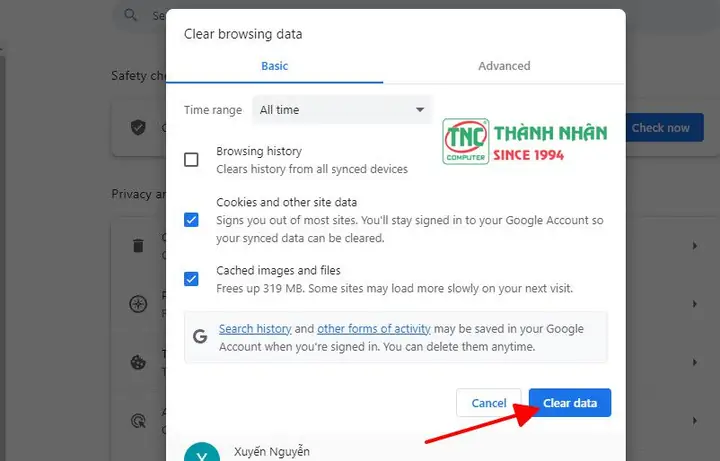
- Mở Chrome, nhấn tổ hợp phím Ctrl + Shift + Delete (Windows/Linux) hoặc Cmd + Shift + Delete (macOS).
- Chọn phạm vi thời gian là All time.
- Đánh dấu vào Cached images and files và Cookies and other site data.
- Bấm Clear data.
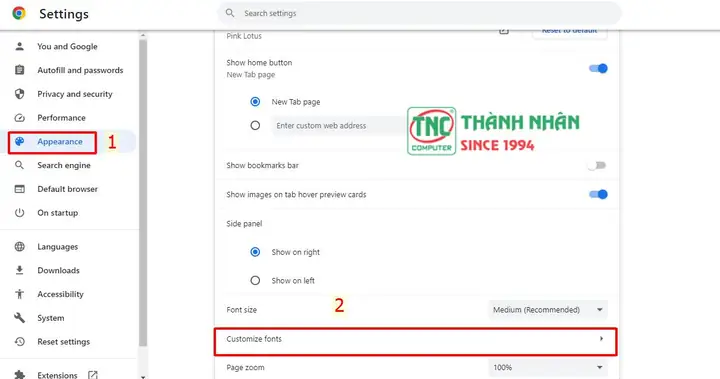
Kiểm tra và điều chỉnh cài đặt phông chữ trong Chrome
- Mở Chrome, bấm vào biểu tượng ba chấm > Settings.
- Trong thanh tìm kiếm cài đặt, gõ “font”.
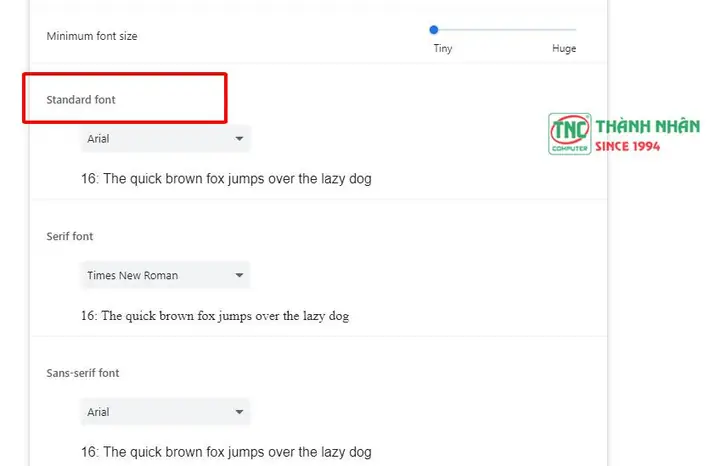
- Chọn Customize fonts (trong mục Appearance).
- Đảm bảo các phông chữ được chọn là phông chữ tiêu chuẩn, dễ đọc và có sẵn trên hệ thống của bạn (ví dụ: Arial, Times New Roman, Roboto). Tránh các phông chữ lạ mà bạn không chắc chắn về nguồn gốc.
- Thử thay đổi kích thước phông chữ và kiểm tra xem có giải quyết được vấn đề không.
7. Hướng dẫn cài đặt phông chữ mới đúng cách và an toàn
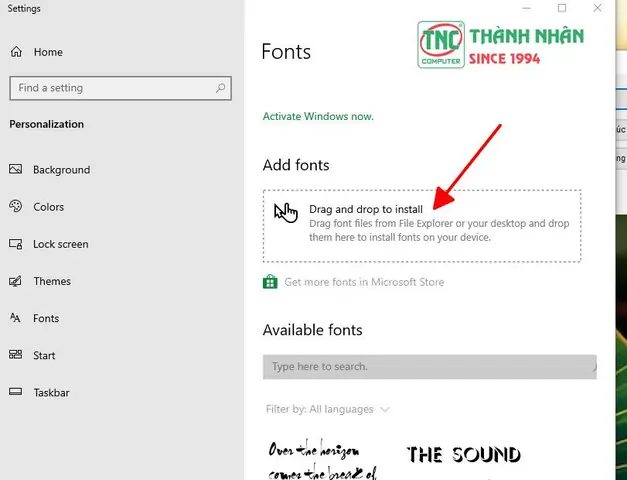
Khi muốn thêm phông chữ mới, việc làm đúng quy trình là rất quan trọng để tránh lỗi.
Lựa chọn nguồn tải phông chữ uy tín
Luôn ưu tiên tải phông chữ từ các nguồn đáng tin cậy như Google Fonts, Adobe Fonts, Font Squirrel, hoặc trang web chính thức của nhà thiết kế phông chữ. Tránh các trang web không rõ nguồn gốc có thể chứa phông chữ bị hỏng hoặc kèm theo phần mềm độc hại.
Các bước cài đặt phông chữ thủ công và tự động
-
Cài đặt tự động (Recommended):
- Giải nén file phông chữ (nếu là .zip) để có được các file .ttf hoặc .otf.
- Bấm chuột phải vào file phông chữ (.ttf hoặc .otf).
- Chọn Install (trên Windows) hoặc Open with Font Book rồi bấm Install Font (trên macOS). Hệ thống sẽ tự động đăng ký phông chữ.
-
Cài đặt thủ công (Ít dùng hơn):
- Mở thư mục Fonts của hệ thống:
- Windows: Mở Control Panel > Appearance and Personalization > Fonts hoặc gõ fonts vào hộp thoại Run (Windows + R).
- macOS: Mở ứng dụng Font Book.
- Kéo và thả các file phông chữ (.ttf, .otf) đã giải nén vào cửa sổ thư mục Fonts hoặc ứng dụng Font Book. Hệ thống sẽ tự động cài đặt.
- Mở thư mục Fonts của hệ thống:
Khi Nào Bạn Cần Sự Hỗ Trợ Chuyên Nghiệp Để Sửa Lỗi Phông Chữ?
Mặc dù nhiều vấn đề về phông chữ có thể tự khắc phục bằng các bước trên, có những trường hợp đòi hỏi sự can thiệp của chuyên gia.
Các dấu hiệu cho thấy vấn đề phức tạp
Bạn nên xem xét tìm kiếm sự hỗ trợ kỹ thuật nếu:
- Đã thử tất cả các phương pháp trên nhưng lỗi phông chữ vẫn tiếp diễn hoặc tái diễn thường xuyên.
- Lỗi phông chữ chỉ xảy ra trong một số ứng dụng cụ thể và không thể khắc phục bằng cách cài đặt lại ứng dụng đó.
- Bạn nhận thấy các vấn đề khác đi kèm như máy tính chậm, đóng băng ngẫu nhiên, hoặc màn hình xanh (BSOD) – điều này có thể chỉ ra một vấn đề hệ thống sâu hơn.
- Bạn không thoải mái với việc thực hiện các thay đổi trong cài đặt hệ thống hoặc Registry.
- Lỗi xuất hiện trên toàn bộ hệ thống, ảnh hưởng đến cả giao diện người dùng cơ bản của Windows hoặc macOS.
Lợi ích của việc tham vấn kỹ thuật viên
Việc tìm đến các kỹ thuật viên hoặc dịch vụ hỗ trợ công nghệ có thể mang lại nhiều lợi ích:
- Chẩn đoán chính xác: Chuyên gia có kinh nghiệm có thể nhanh chóng xác định nguyên nhân gốc rễ, kể cả những vấn đề phức tạp liên quan đến Registry, driver hoặc phần cứng.
- Giải pháp chuyên sâu: Họ có thể áp dụng các phương pháp khắc phục nâng cao mà người dùng thông thường khó thực hiện, đảm bảo vấn đề được giải quyết triệt để.
- Tiết kiệm thời gian và công sức: Thay vì dành hàng giờ để mày mò tìm hiểu, bạn có thể để chuyên gia xử lý và tập trung vào công việc của mình.
- Đảm bảo ổn định hệ thống: Việc sửa chữa bởi người có chuyên môn giúp tránh những lỗi không mong muốn có thể phát sinh khi thao tác không đúng cách, đồng thời đảm bảo hệ thống hoạt động ổn định sau khi sửa lỗi.
Lỗi phông chữ, dù nhỏ, có thể gây ra những phiền toái lớn. Việc nắm vững cách sửa lỗi phông chữ trên máy tính và biết khi nào cần tìm sự hỗ trợ chuyên nghiệp sẽ giúp bạn duy trì một môi trường làm việc hiệu quả và không bị gián đoạn. Từ việc kiểm tra file phông chữ, cập nhật hệ thống, đến xử lý xung đột phần mềm, mỗi bước đều quan trọng để đảm bảo trải nghiệm hiển thị tối ưu trên thiết bị của bạn.