
Trong thế giới công nghệ hiện đại, việc thành thạo kỹ năng gõ bàn phím là một lợi thế cực kỳ quan trọng, không chỉ giúp bạn hoàn thành công việc nhanh chóng mà còn tối ưu hóa hiệu suất làm việc và học tập. Nếu bạn đang tìm kiếm phương pháp để học cách gõ bàn phím máy tính một cách chuẩn xác và nhanh nhẹn, bài viết này sẽ là kim chỉ nam toàn diện dành cho bạn. Chúng ta sẽ cùng khám phá từ những nguyên tắc cơ bản nhất đến các kỹ thuật nâng cao, đảm bảo rằng dù bạn là người mới bắt đầu hay muốn cải thiện tốc độ hiện tại, bạn đều có thể đạt được mục tiêu của mình. Việc gõ bàn phím thành thạo không chỉ là kỹ năng mà còn là một khoản đầu tư vào hiệu suất cá nhân và chuyên nghiệp của bạn.
Có thể bạn quan tâm: Hướng Dẫn Sử Dụng Camera Trên Máy Tính: Từ Cài Đặt Đến Điều Khiển
Các Bước Cơ Bản Để Học Gõ Bàn Phím Nhanh và Chuẩn Xác
Để khởi đầu hành trình làm chủ bàn phím của bạn, hãy làm quen với các bước cốt lõi sau đây. Đây là lộ trình được thiết kế để bạn tiếp thu kỹ năng gõ bàn phím một cách có hệ thống và bền vững, giúp bạn xây dựng nền tảng vững chắc trước khi tiến xa hơn vào các bài tập phức tạp hơn. Việc tuân thủ từng bước sẽ đảm bảo bạn phát triển thói quen tốt ngay từ đầu.
- Hiểu về bố cục bàn phím và chức năng cơ bản: Làm quen với cách các phím được sắp xếp trên bàn phím QWERTY tiêu chuẩn, vị trí của các hàng phím chữ, số và phím chức năng.
- Thiết lập tư thế ngồi và đặt tay đúng chuẩn: Đảm bảo ergonomic để tránh mỏi tay, vai, cổ và duy trì sự thoải mái khi gõ trong thời gian dài.
- Học vị trí đặt tay cơ bản và nguyên tắc gõ mười ngón: Nắm vững “home row” (hàng phím cơ sở) và phân công ngón tay phụ trách các nhóm phím cụ thể mà không cần nhìn xuống.
- Thực hành gõ từng hàng phím và từng nhóm ký tự: Bắt đầu với các bài tập đơn giản, luyện gõ từng chữ cái, sau đó là từ, câu và các ký tự đặc biệt.
- Sử dụng phần mềm và trang web hỗ trợ luyện gõ chuyên nghiệp: Tận dụng các công cụ được thiết kế để theo dõi tiến độ, cung cấp bài học có cấu trúc và game hóa quá trình học.
- Đặt mục tiêu rõ ràng và kiên trì luyện tập đều đặn: Cam kết dành thời gian hàng ngày để thực hành, tập trung vào độ chính xác trước khi tăng tốc độ.
- Tránh thói quen nhìn bàn phím và khắc phục lỗi thường gặp: Tập trung vào việc gõ bằng cảm giác và chủ động điều chỉnh các lỗi sai để xây dựng phản xạ gõ chuẩn.
Tại sao việc học gõ bàn phím máy tính lại quan trọng?
Trong kỷ nguyên số, bàn phím không chỉ là một công cụ nhập liệu mà còn là cầu nối chính giữa chúng ta và thế giới công nghệ. Việc thành thạo kỹ năng gõ bàn phím mang lại vô số lợi ích, từ việc nâng cao hiệu suất cá nhân đến mở rộng cơ hội nghề nghiệp. Gõ nhanh và chính xác không chỉ tiết kiệm thời gian mà còn giảm thiểu sự gián đoạn trong luồng suy nghĩ, giúp bạn tập trung hơn vào nội dung công việc. Đối với những người làm việc với máy tính hàng ngày, đây là một kỹ năng không thể thiếu để duy trì sự cạnh tranh và hiệu quả.
Tăng tốc độ làm việc và học tập
Một trong những lợi ích rõ ràng nhất của việc học cách gõ bàn phím máy tính thành thạo là khả năng tăng tốc độ nhập liệu. Thay vì loay hoay tìm kiếm từng phím, bạn có thể gõ liên tục mà không cần nhìn xuống bàn phím. Điều này đặc biệt hữu ích cho sinh viên khi ghi chú bài giảng, soạn thảo luận văn, hay các chuyên gia văn phòng khi xử lý email, báo cáo. Theo các nghiên cứu về năng suất làm việc, người gõ thành thạo có thể tiết kiệm hàng giờ mỗi tuần, dành thời gian đó cho các nhiệm vụ đòi hỏi tư duy sâu hơn.
Hơn nữa, tốc độ gõ nhanh giúp duy trì mạch tư duy. Khi bạn không phải ngừng lại để tìm phím, ý tưởng sẽ được chuyển hóa thành văn bản một cách liền mạch hơn, cải thiện đáng kể chất lượng nội dung bạn tạo ra. Điều này áp dụng cho mọi lĩnh vực từ viết code, viết báo cáo, đến đơn giản là trò chuyện trực tuyến.
Giảm thiểu mệt mỏi và nguy cơ chấn thương
Việc gõ bàn phím không đúng tư thế hoặc bằng hai ngón tay có thể dẫn đến các vấn đề sức khỏe như hội chứng ống cổ tay, mỏi mắt, đau cổ và vai. Khi bạn học cách gõ bàn phím máy tính theo phương pháp mười ngón chuẩn, bạn sẽ duy trì tư thế ngồi khoa học và động tác gõ hiệu quả, giảm thiểu áp lực lên cổ tay và ngón tay. Các chuyên gia công thái học luôn nhấn mạnh tầm quan trọng của việc sắp xếp không gian làm việc và kỹ thuật gõ đúng để bảo vệ sức khỏe lâu dài.
Gõ mười ngón giúp phân bổ đều công việc cho tất cả các ngón tay, thay vì chỉ dồn lên vài ngón, giúp giảm căng thẳng và mệt mỏi. Điều này không chỉ giúp bạn làm việc lâu hơn mà còn thoải mái hơn, nâng cao chất lượng cuộc sống và công việc.
Nâng cao hiệu quả giao tiếp và tương tác số
Trong môi trường số hóa, giao tiếp chủ yếu diễn ra qua văn bản: email, tin nhắn, chat nhóm, bình luận trên diễn đàn. Tốc độ gõ nhanh giúp bạn phản hồi kịp thời, truyền đạt ý tưởng một cách trôi chảy và hiệu quả hơn. Bạn có thể tham gia vào các cuộc thảo luận trực tuyến, viết bình luận, hay thậm chí là chơi game mà không bị giới hạn bởi tốc độ nhập liệu.
Đặc biệt trong các công việc đòi hỏi tương tác khách hàng liên tục hoặc hỗ trợ kỹ thuật trực tuyến, khả năng gõ nhanh là một lợi thế lớn. Nó cho phép bạn phục vụ khách hàng tốt hơn, giải quyết vấn đề nhanh chóng và tạo ấn tượng chuyên nghiệp.
Lợi thế cạnh tranh trong công việc
Đối với nhiều ngành nghề, khả năng gõ bàn phím nhanh và chính xác là một kỹ năng cơ bản nhưng cực kỳ giá trị.
- Lập trình viên: Tốc độ gõ code nhanh giúp tăng năng suất, giảm thời gian debug và đẩy nhanh tiến độ dự án.
- Dân văn phòng, hành chính: Xử lý văn bản, nhập liệu, soạn email hiệu quả hơn.
- Nhà báo, người viết nội dung: Chuyển hóa ý tưởng thành chữ viết một cách nhanh chóng, đáp ứng deadline.
- Game thủ: Tương tác nhanh với đồng đội, thực hiện các lệnh trong game một cách mượt mà.
Một người có thể gõ 60-80 WPM (Words Per Minute) thường được đánh giá cao hơn so với người chỉ gõ 20-30 WPM. Đây không chỉ là kỹ năng mềm mà còn là một yếu tố định hình năng lực thực tế trong môi trường làm việc ngày càng cạnh tranh.
Chuẩn bị trước khi bắt đầu học gõ bàn phím máy tính
Trước khi bạn bắt tay vào việc thực hành, việc chuẩn bị một không gian làm việc phù hợp và hiểu rõ về công cụ là điều thiết yếu. Sự chuẩn bị kỹ lưỡng sẽ tạo nền tảng vững chắc cho quá trình học cách gõ bàn phím máy tính của bạn, giúp bạn tập trung hoàn toàn vào việc phát triển kỹ năng mà không bị phân tâm bởi các yếu tố bên ngoài.
Bàn phím phù hợp
Đối với người mới bắt đầu, một bàn phím tiêu chuẩn (full-size hoặc tenkeyless) với bố cục QWERTY là lựa chọn tốt nhất. Bạn không nhất thiết phải đầu tư vào bàn phím cơ đắt tiền ngay từ đầu, mặc dù chúng có thể mang lại trải nghiệm gõ tốt hơn. Điều quan trọng là bàn phím phải thoải mái khi sử dụng và các phím có độ nảy tốt, không quá cứng hoặc quá mềm.
Có thể bạn quan tâm: Allintitle Là Gì? Hướng Dẫn Chi Tiết Cho Chuyên Gia Seo
- Bàn phím QWERTY: Là bố cục phổ biến nhất, được thiết kế để giảm kẹt phím trên máy đánh chữ cơ học.
- Bàn phím cơ: Cung cấp phản hồi xúc giác và âm thanh tốt hơn, có thể giúp bạn cảm nhận phím tốt hơn khi gõ mà không nhìn. Tuy nhiên, bất kỳ bàn phím nào bạn thấy thoải mái đều có thể sử dụng.
- Bàn phím laptop: Hoàn toàn có thể dùng để luyện tập, nhưng đôi khi hành trình phím nông hơn có thể gây khó khăn cho người mới. Nếu có thể, hãy dùng bàn phím rời để có trải nghiệm tốt nhất.
Hãy đảm bảo bàn phím của bạn được đặt chắc chắn trên bàn, không bị trượt khi gõ, để bạn có thể tập trung vào việc định vị ngón tay một cách chính xác.
Tư thế ngồi và đặt tay chuẩn
Tư thế ngồi đúng không chỉ giúp bạn tránh các bệnh về xương khớp mà còn ảnh hưởng trực tiếp đến hiệu quả gõ phím. Một tư thế chuẩn sẽ giúp bạn duy trì sự thoải mái và tập trung trong suốt quá trình luyện tập và làm việc.
- Ghế ngồi thoải mái: Điều chỉnh độ cao của ghế sao cho bàn chân đặt phẳng trên sàn hoặc trên một giá đỡ chân. Lưng thẳng, tựa vào lưng ghế.
- Màn hình ngang tầm mắt: Đặt màn hình sao cho phần trên cùng của màn hình ngang tầm mắt hoặc hơi thấp hơn một chút, cách mắt khoảng 50-70cm. Điều này giúp giảm căng thẳng cho cổ và mắt.
- Cổ tay thẳng hàng với cánh tay: Khi đặt tay lên bàn phím, cổ tay phải thẳng, không bị cong lên hoặc xuống quá mức. Nếu cổ tay bị cong, bạn có thể sử dụng kê tay (wrist rest) nhưng cần đảm bảo nó không gây áp lực lên vùng ống cổ tay.
- Khuỷu tay tạo góc 90 độ: Cánh tay trên và cánh tay dưới tạo thành một góc khoảng 90 độ. Điều này giúp vai và cánh tay được thư giãn.
- Khoảng cách hợp lý đến bàn phím: Bàn phím nên đặt đủ gần để bạn không phải vươn người, nhưng cũng không quá sát để khuỷu tay bị kẹt vào thân.
- Thả lỏng vai và cánh tay: Tránh căng cứng vai và cánh tay. Khi gõ, chỉ có các ngón tay và cổ tay di chuyển linh hoạt, không phải toàn bộ cánh tay.
Việc thiết lập tư thế chuẩn ngay từ đầu sẽ là bước đi quan trọng để bạn học cách gõ bàn phím máy tính một cách bền vững và không gây hại cho sức khỏe.
Phương pháp gõ mười ngón (Touch Typing)
Gõ mười ngón là phương pháp tiên tiến nhất để gõ bàn phím mà không cần nhìn, dựa trên việc mỗi ngón tay được phân công rõ ràng để phụ trách một nhóm phím nhất định. Đây là kỹ thuật cốt lõi để đạt được tốc độ và độ chính xác cao.
Giới thiệu về gõ mười ngón
Gõ mười ngón, hay còn gọi là touch typing, là kỹ thuật mà người gõ không nhìn vào bàn phím mà dựa vào trí nhớ cơ bắp (muscle memory) để định vị và nhấn các phím. Kỹ thuật này yêu cầu tất cả 10 ngón tay đều được sử dụng một cách hiệu quả, mỗi ngón sẽ “ghi nhớ” vị trí của các phím mà nó phụ trách.
Lợi ích của gõ mười ngón vượt trội hơn hẳn so với việc gõ hai ngón hoặc nhiều ngón nhưng vẫn phải nhìn bàn phím. Bạn sẽ không chỉ gõ nhanh hơn đáng kể mà còn giảm thiểu lỗi chính tả, tăng khả năng tập trung vào nội dung đang gõ thay vì vị trí phím. Theo các chuyên gia, việc thành thạo gõ mười ngón là yếu tố then chốt giúp bạn đạt tốc độ gõ trên 50-60 WPM một cách dễ dàng.
Vị trí đặt tay cơ bản (Home Row)
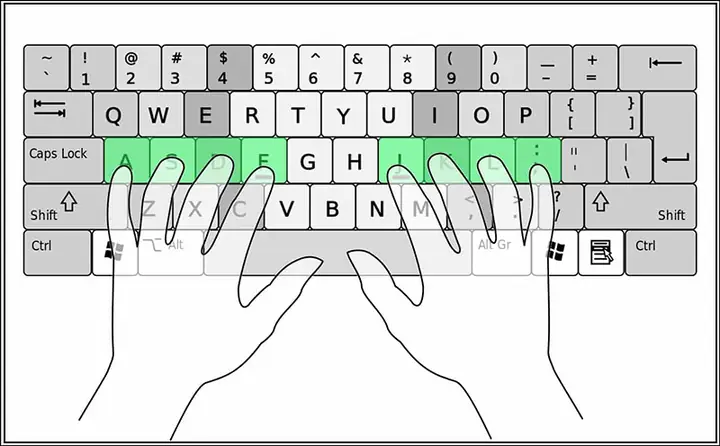
Điểm khởi đầu của phương pháp gõ mười ngón là vị trí đặt tay cơ bản, hay còn gọi là “home row”. Trên bàn phím QWERTY, đó là hàng phím ASDF cho tay trái và JKL; cho tay phải.
- Tay trái:
- Ngón út: A
- Ngón áp út: S
- Ngón giữa: D
- Ngón trỏ: F
- Tay phải:
- Ngón trỏ: J
- Ngón giữa: K
- Ngón áp út: L
- Ngón út: ; (chấm phẩy)
- Hai ngón cái: Đặt nhẹ nhàng trên phím Spacebar (phím cách).
Bạn sẽ thấy có những gờ nhỏ trên phím F và J. Đây là những dấu hiệu giúp bạn định vị ngón trỏ mà không cần nhìn xuống bàn phím. Hãy dùng cảm giác của các ngón tay để tìm các gờ này. Từ vị trí “home row”, các ngón tay sẽ vươn ra để gõ các phím khác và sau đó quay trở lại vị trí cơ bản. Việc này tạo nên sự nhất quán và hiệu quả trong từng động tác gõ.
Phân vùng phím cho từng ngón tay
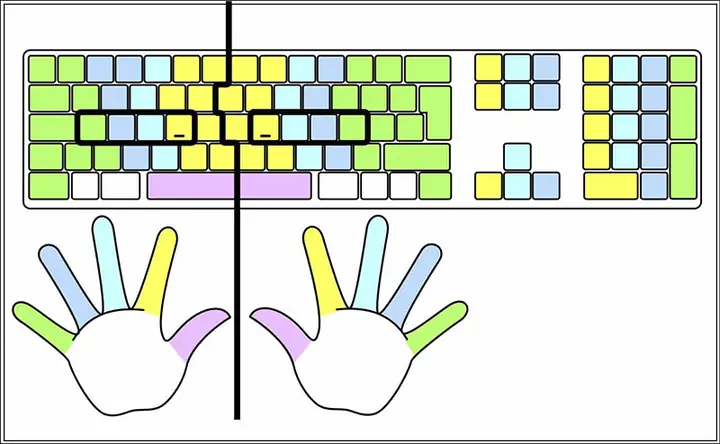
Mỗi ngón tay sẽ phụ trách một vùng phím nhất định. Việc này giúp tối ưu hóa chuyển động của ngón tay, giảm thiểu sự di chuyển của cả bàn tay. Dưới đây là phân vùng phím cơ bản:
- Ngón trỏ trái (phím F): Phụ trách các phím F, R, T, G, V, B, và một phần số 4, 5.
- Ngón giữa trái (phím D): Phụ trách các phím D, E, C, và một phần số 3.
- Ngón áp út trái (phím S): Phụ trách các phím S, W, X, và một phần số 2.
- Ngón út trái (phím A): Phụ trách các phím A, Q, Z, Tab, Caps Lock, Shift trái, Ctrl trái, Win trái, và một phần số 1.
- Ngón trỏ phải (phím J): Phụ trách các phím J, Y, U, H, N, M, và một phần số 6, 7.
- Ngón giữa phải (phím K): Phụ trách các phím K, I, < (dấu phẩy), và một phần số 8.
- Ngón áp út phải (phím L): Phụ trách các phím L, O, > (dấu chấm), và một phần số 9.
- Ngón út phải (phím ;): Phụ trách các phím ;, P, /, ? (dấu hỏi), [, ], \, Enter, Shift phải, Ctrl phải, Alt phải, và một phần số 0, -, =.
- Hai ngón cái: Dùng để gõ phím Spacebar.
Việc phân chia này không phải là quy tắc cứng nhắc 100% mà có thể linh hoạt đôi chút tùy theo kích thước tay và thói quen cá nhân. Tuy nhiên, đây là nguyên tắc chung để tối ưu hóa tốc độ và giảm thiểu sai sót khi bạn học cách gõ bàn phím máy tính.
Các bước luyện tập hiệu quả để học cách gõ bàn phím máy tính
Để thực sự thành thạo kỹ năng gõ bàn phím, việc luyện tập có phương pháp là yếu tố quyết định. Bạn cần một lộ trình rõ ràng, kết hợp các công cụ hỗ trợ và duy trì sự kiên trì.
Bắt đầu với các bài tập cơ bản
Bước đầu tiên trong quá trình học cách gõ bàn phím máy tính là làm quen với từng phím và cách các ngón tay tương tác với chúng.
- Luyện tập hàng phím cơ sở (ASDF JKL;): Đây là nơi ngón tay của bạn “nghỉ ngơi”. Bắt đầu bằng cách gõ lặp lại các ký tự trên hàng này, sử dụng đúng ngón tay cho mỗi phím, rồi đưa ngón tay về vị trí cũ. Tập trung vào sự chính xác và cảm giác của từng phím.
- Luyện tập từng hàng phím: Sau khi thành thạo hàng cơ sở, chuyển sang hàng trên (QWERTYUIOP) và hàng dưới (ZXCVBNM). Thực hành từng phím một, sau đó kết hợp các phím trong cùng một hàng.
- Luyện tập chữ cái, sau đó đến chữ cái hoa, số, ký tự đặc biệt: Khi đã quen với vị trí các chữ cái thường, hãy học cách dùng phím Shift để gõ chữ in hoa, sau đó là gõ các số và ký tự đặc biệt bằng cách kết hợp Shift hoặc Alt. Nhớ rằng, mỗi ngón tay đều có nhiệm vụ riêng và cần được luyện tập đầy đủ.
Hãy luôn nhớ rằng, trong giai đoạn đầu, tốc độ không quan trọng bằng độ chính xác. Gõ chậm mà chắc, đảm bảo đúng ngón và đúng phím, sẽ giúp bạn hình thành thói quen tốt và tránh phải sửa lỗi sau này.
Có thể bạn quan tâm: Cách Tải Nhạc Từ Zing Mp3 Về Máy Tính Đơn Giản, Chi Tiết
Sử dụng phần mềm và trang web hỗ trợ
Công nghệ đã mang đến nhiều công cụ tuyệt vời để hỗ trợ việc học cách gõ bàn phím máy tính. Các phần mềm và trang web này thường cung cấp các bài học có cấu trúc, theo dõi tiến độ và thậm chí là game hóa quá trình học, giúp bạn luôn hứng thú.
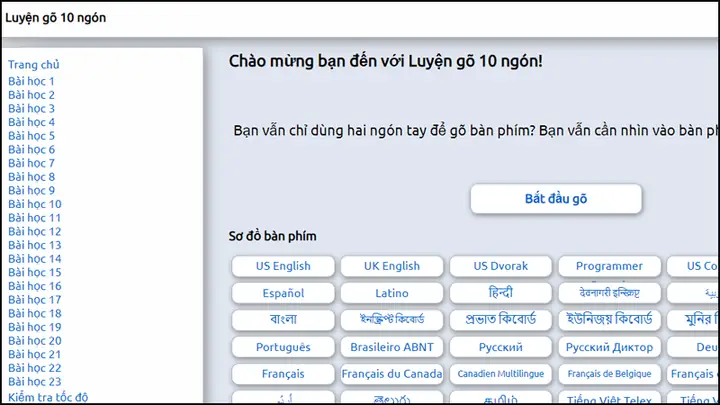
- TypingClub: Một trong những nền tảng phổ biến nhất, cung cấp các bài học miễn phí từ cơ bản đến nâng cao, có hệ thống theo dõi tiến độ rõ ràng.
- Keybr: Tập trung vào việc xác định và giúp bạn cải thiện các phím mà bạn thường gõ sai hoặc chậm.
- Ratatype, TypeRacer, Typing.com: Các trang web này cung cấp các bài kiểm tra tốc độ, bài tập thực hành và thậm chí là các cuộc đua gõ phím trực tuyến để tạo động lực cạnh tranh.
- Lợi ích của việc sử dụng các công cụ này:
- Cung cấp phản hồi tức thì về tốc độ và độ chính xác.
- Các bài tập được thiết kế khoa học, tăng dần độ khó.
- Giúp bạn theo dõi biểu đồ tiến độ, nhìn thấy sự cải thiện của bản thân.
- Tạo môi trường học tập vui vẻ, tránh nhàm chán.
- Lưu ý: Chọn phần mềm hoặc trang web có giao diện dễ sử dụng, và nếu có thể, hỗ trợ tiếng Việt để thuận tiện hơn trong việc luyện tập các từ có dấu.
Đặt mục tiêu và theo dõi tiến độ
Để duy trì động lực và đạt được kết quả mong muốn, bạn cần đặt ra các mục tiêu cụ thể và theo dõi sát sao tiến độ của mình.
- Mục tiêu WPM (Words Per Minute): Bắt đầu với mục tiêu khiêm tốn như 20-30 WPM với độ chính xác trên 90%. Sau đó, tăng dần lên 40, 50, 60 WPM.
- Mục tiêu độ chính xác: Luôn cố gắng duy trì độ chính xác ở mức cao (ví dụ: >95%). Thà gõ chậm mà chính xác còn hơn gõ nhanh mà sai nhiều.
- Theo dõi biểu đồ tiến độ: Hầu hết các phần mềm luyện gõ đều có chức năng này. Việc nhìn thấy sự tiến bộ của bản thân qua thời gian là một nguồn động lực lớn. Ghi lại kết quả của bạn sau mỗi buổi luyện tập để thấy sự cải thiện.
Kiên trì và luyện tập thường xuyên
Gõ bàn phím là một kỹ năng cần thời gian và sự kiên trì để phát triển. Không có con đường tắt nào để thành thạo.
- Không nóng vội: Ban đầu bạn có thể thấy chậm chạp và dễ mắc lỗi. Đó là điều hoàn toàn bình thường. Hãy chấp nhận và kiên nhẫn.
- Tạo thói quen luyện tập hàng ngày: Dành ít nhất 15-30 phút mỗi ngày để luyện tập. Sự đều đặn quan trọng hơn tổng thời gian. Việc luyện tập lặp đi lặp lại sẽ giúp hình thành trí nhớ cơ bắp.
- Chấp nhận sai sót ban đầu: Đừng nản lòng khi mắc lỗi. Mỗi lỗi sai là một cơ hội để học hỏi và cải thiện.
Tránh nhìn bàn phím
Đây là nguyên tắc vàng khi học cách gõ bàn phím máy tính theo phương pháp mười ngón.
- Ép buộc bản thân không nhìn: Ban đầu có thể rất khó khăn. Bạn có thể che bàn phím bằng một tấm vải hoặc dán các phím lại để không nhìn thấy.
- Tập trung vào màn hình: Luôn nhìn vào màn hình thay vì bàn phím. Điều này giúp não bộ của bạn tập trung vào việc xử lý văn bản và định vị phím bằng cảm giác.
- Sử dụng gờ trên phím F và J: Hãy tận dụng tối đa các gờ nhỏ trên phím F và J để định vị tay mà không cần nhìn. Điều này giúp các ngón tay luôn biết mình đang ở đâu.
Khi bạn đã quen với vị trí các phím và các ngón tay đã hình thành trí nhớ cơ bắp, bạn sẽ thấy mình tự động gõ đúng mà không cần bất kỳ sự hướng dẫn bằng mắt nào. Các nội dung hữu ích về thủ thuật phần mềm và phần cứng máy tính luôn được cập nhật tại Trandu.vn.
Luyện tập với các đoạn văn bản thực tế
Sau khi đã nắm vững các kiến thức cơ bản và có thể gõ tương đối chính xác mà không nhìn bàn phím, hãy bắt đầu luyện tập với các đoạn văn bản thực tế.
- Gõ email, tài liệu, báo cáo: Thay vì chỉ gõ các bài tập mẫu, hãy thử áp dụng kỹ năng mới vào công việc hàng ngày của bạn. Điều này giúp bạn làm quen với việc gõ trong các tình huống thực tế.
- Gõ code (cho lập trình viên): Nếu bạn là lập trình viên, hãy thử gõ các đoạn mã, cấu trúc lệnh. Việc này đòi hỏi độ chính xác cao và khả năng sử dụng nhiều ký tự đặc biệt.
- Thực hành gõ các từ khóa đồng nghĩa, liên quan đến học cách gõ bàn phím máy tính: Điều này giúp bạn củng cố từ vựng và cải thiện khả năng gõ linh hoạt. Ví dụ, luyện gõ các cụm từ như “luyện gõ 10 ngón”, “tăng tốc độ gõ phím”, “kỹ thuật gõ bàn phím hiệu quả”.
Việc luyện tập với nội dung thực tế không chỉ giúp bạn cải thiện tốc độ và độ chính xác mà còn giúp bạn làm quen với việc gõ trong một bối cảnh có ý nghĩa, từ đó nâng cao hiệu quả công việc tổng thể.
Các mẹo nâng cao để tối ưu tốc độ và độ chính xác
Khi bạn đã nắm vững các nguyên tắc cơ bản và có một tốc độ gõ kha khá, đây là lúc để khám phá những mẹo nâng cao giúp bạn không chỉ nhanh hơn mà còn chính xác hơn nữa.
Tập trung vào độ chính xác trước tốc độ
Đây là nguyên tắc vàng mà mọi chuyên gia gõ phím đều đồng ý: độ chính xác luôn phải ưu tiên hơn tốc độ.
- Gõ sai sẽ làm chậm hơn: Mỗi lỗi sai bạn mắc phải đều yêu cầu bạn phải dừng lại, dùng phím Backspace để xóa và gõ lại. Quá trình này không chỉ tốn thời gian mà còn làm gián đoạn dòng chảy tư duy của bạn.
- Hình thành thói quen xấu: Gõ nhanh mà sai nhiều sẽ hình thành những thói quen xấu, khiến bạn khó sửa hơn về sau.
- Tốc độ sẽ tự nhiên tăng lên: Khi bạn gõ chính xác, tốc độ của bạn sẽ tự động tăng lên theo thời gian. Trí nhớ cơ bắp của bạn sẽ trở nên mạnh mẽ hơn, cho phép ngón tay di chuyển linh hoạt và nhanh chóng hơn giữa các phím.
Hãy luôn ưu tiên gõ đúng từng ký tự, sau đó mới dần dần tăng tốc độ khi bạn cảm thấy thoải mái và tự tin.
Sử dụng các phím tắt hiệu quả
Việc thành thạo các phím tắt (keyboard shortcuts) không trực tiếp làm tăng tốc độ gõ ký tự, nhưng lại nâng cao đáng kể năng suất làm việc tổng thể của bạn trên máy tính.
- Ví dụ cơ bản:
- Ctrl+C (Copy), Ctrl+V (Paste), Ctrl+X (Cut).
- Ctrl+Z (Undo), Ctrl+Y (Redo).
- Ctrl+S (Save), Ctrl+P (Print).
- Alt+Tab (Chuyển đổi cửa sổ).
- Win+D (Hiện/ẩn màn hình desktop).
- Phím tắt trong lập trình: Các môi trường phát triển tích hợp (IDE) như VS Code, IntelliJ IDEA có vô số phím tắt giúp lập trình viên viết code nhanh hơn, điều hướng file, refactor code, v.v.
- Phím tắt trong ứng dụng văn phòng: Word, Excel, PowerPoint cũng có nhiều phím tắt để định dạng văn bản, chèn đối tượng, v.v.
Việc tích hợp các phím tắt vào thói quen làm việc hàng ngày sẽ giúp bạn giảm thiểu việc phải di chuyển tay sang chuột, giữ cho ngón tay luôn ở gần bàn phím và duy trì tốc độ làm việc.
Nghỉ ngơi hợp lý
Có thể bạn quan tâm: Làm Thế Nào Để Sửa Chuột Máy Tính? Hướng Dẫn Chi Tiết
Luyện tập liên tục mà không nghỉ ngơi có thể dẫn đến mỏi tay, căng thẳng mắt và giảm hiệu suất.
- Thường xuyên nghỉ giải lao: Cứ sau mỗi 30-45 phút gõ phím, hãy đứng dậy, đi lại vài phút, nhìn ra xa cửa sổ để mắt được thư giãn.
- Tập thể dục nhẹ nhàng cho tay và cổ tay: Xoay cổ tay, căng duỗi các ngón tay nhẹ nhàng để máu lưu thông tốt hơn, tránh tình trạng tê cứng hoặc mỏi.
- Đảm bảo giấc ngủ đủ giấc: Một cơ thể và trí óc được nghỉ ngơi đầy đủ sẽ giúp bạn tập trung tốt hơn và học hỏi hiệu quả hơn.
Điều chỉnh độ nhạy bàn phím (nếu có)
Một số hệ điều hành và phần mềm cho phép bạn điều chỉnh các thiết lập liên quan đến bàn phím có thể ảnh hưởng đến trải nghiệm gõ.
- Tốc độ lặp lại phím (Repeat delay/Repeat rate): Điều chỉnh thời gian cần thiết để một phím bắt đầu lặp lại khi bạn giữ nó, và tốc độ mà nó lặp lại. Tùy chỉnh để phù hợp với tốc độ gõ của bạn.
- Độ trễ ban đầu (Initial delay): Thời gian từ khi bạn nhấn phím đến khi nó được hệ thống nhận diện.
- Tốc độ con trỏ (Cursor blink rate): Không trực tiếp ảnh hưởng đến việc gõ nhưng có thể giúp bạn theo dõi vị trí con trỏ dễ dàng hơn.
Các tùy chỉnh này thường có trong phần cài đặt bàn phím của hệ điều hành (Control Panel trên Windows hoặc System Settings trên macOS).
Tìm hiểu về các bố cục bàn phím khác (Dvorak, Colemak)
Đối với những người đã thành thạo QWERTY và muốn đạt đến cấp độ tối ưu hóa cao hơn, việc tìm hiểu về các bố cục bàn phím khác có thể là một lựa chọn.
- Bố cục Dvorak: Được thiết kế để giảm thiểu chuyển động ngón tay và tăng tốc độ gõ bằng cách đặt các phím được sử dụng thường xuyên nhất vào “home row”.
- Bố cục Colemak: Một bố cục hiện đại hơn Dvorak, cũng tập trung vào việc giảm thiểu quãng đường di chuyển của ngón tay và dễ học hơn Dvorak cho người dùng QWERTY.
Tuy nhiên, việc chuyển đổi sang các bố cục này đòi hỏi một quá trình học lại từ đầu và có thể không thực tế cho tất cả mọi người, đặc biệt khi bạn cần dùng máy tính của người khác thường xuyên. Đây là một thông tin chuyên sâu dành cho những ai thực sự đam mê tối ưu hóa tốc độ gõ đến mức cao nhất.
Khắc phục các lỗi thường gặp khi học gõ bàn phím
Trong quá trình học cách gõ bàn phím máy tính, bạn chắc chắn sẽ gặp phải một số lỗi phổ biến. Việc nhận diện và khắc phục chúng sớm sẽ giúp bạn tiến bộ nhanh hơn và hình thành thói quen tốt.
Nhìn bàn phím
Đây là lỗi phổ biến nhất và khó bỏ nhất đối với người mới bắt đầu. Việc nhìn bàn phím làm chậm tốc độ gõ và ngăn cản việc hình thành trí nhớ cơ bắp.
- Cách khắc phục:
- Sử dụng các phần mềm luyện gõ có tính năng che bàn phím hoặc chỉ hiển thị văn bản cần gõ trên màn hình.
- Tự dán các phím lại hoặc đặt một tấm vải lên bàn phím để ép buộc bản thân không nhìn.
- Luôn tập trung vào màn hình. Theo thời gian, ngón tay của bạn sẽ tự động tìm đúng vị trí phím.
Gõ sai ngón, sai vị trí
Lỗi này xảy ra khi bạn không tuân thủ nguyên tắc phân vùng phím cho từng ngón tay, hoặc đặt tay không đúng vị trí “home row”.
- Cách khắc phục:
- Luôn kiểm tra và đặt ngón trỏ lên gờ của phím F và J trước khi bắt đầu gõ.
- Tập trung vào việc di chuyển từng ngón tay trong vùng phím được chỉ định.
- Thực hành các bài tập cơ bản nhiều lần để củng cố trí nhớ cơ bắp về vị trí phím của từng ngón.
- Nếu phát hiện mình gõ sai ngón, hãy dừng lại, đặt tay về “home row” và gõ lại đúng.
Tốc độ gõ quá nhanh dẫn đến sai nhiều
Khi bạn bắt đầu có chút tự tin, bạn có thể cố gắng gõ thật nhanh, nhưng điều này thường dẫn đến nhiều lỗi chính tả.
- Cách khắc phục:
- Giảm tốc độ gõ xuống. Hãy nhớ rằng, độ chính xác ưu tiên hơn tốc độ.
- Tập trung vào từng ký tự một. Gõ chậm rãi, chính xác.
- Sử dụng các bài tập luyện gõ tập trung vào độ chính xác, nơi bạn không bị áp lực về thời gian. Khi bạn gõ chính xác 100% ở tốc độ chậm, tốc độ sẽ tự động tăng lên một cách tự nhiên.
Không kiên trì, bỏ cuộc giữa chừng
Việc học cách gõ bàn phím máy tính đòi hỏi thời gian và sự kiên nhẫn. Nhiều người bỏ cuộc khi thấy quá trình này chậm chạp và nhàm chán.
- Cách khắc phục:
- Đặt ra các mục tiêu nhỏ, có thể đạt được (ví dụ: gõ được 30 WPM với 95% chính xác trong 2 tuần).
- Biến việc luyện tập thành thói quen hàng ngày, dù chỉ là 10-15 phút.
- Sử dụng các ứng dụng hoặc trang web có yếu tố game hóa để giữ sự hứng thú.
- Nhắc nhở bản thân về những lợi ích to lớn mà việc gõ thành thạo sẽ mang lại cho công việc và học tập.
- Tìm kiếm cộng đồng người học gõ phím để chia sẻ kinh nghiệm và động lực.
Bằng cách kiên trì và chủ động khắc phục những lỗi này, bạn sẽ dần dần nâng cao kỹ năng gõ phím của mình và đạt được tốc độ cũng như độ chính xác mong muốn.
Việc học cách gõ bàn phím máy tính là một hành trình đòi hỏi sự kiên trì và phương pháp đúng đắn. Từ việc thiết lập tư thế chuẩn, làm quen với phương pháp gõ mười ngón, đến việc luyện tập đều đặn với các công cụ hỗ trợ và khắc phục lỗi, mỗi bước đều đóng vai trò quan trọng trong việc hình thành một kỹ năng vững chắc. Hãy nhớ rằng, tốc độ và độ chính xác sẽ đến dần theo thời gian luyện tập. Bằng cách áp dụng những hướng dẫn chi tiết trong bài viết này, bạn sẽ không chỉ gõ nhanh hơn mà còn làm việc hiệu quả hơn, mở ra nhiều cơ hội trong học tập và sự nghiệp.