
Trong thời đại số hóa, kết nối internet là yếu tố không thể thiếu đối với mọi người dùng máy tính, từ học sinh, sinh viên, nhân viên văn phòng cho đến các lập trình viên hay game thủ chuyên nghiệp. Viettel, với hạ tầng mạng lưới rộng khắp và các gói cước đa dạng, đã trở thành lựa chọn hàng đầu của nhiều người dùng Việt Nam. Tuy nhiên, việc cài đặt mạng Viettel cho máy tính đôi khi có thể gây bỡ ngỡ, đặc biệt với những ai ít có kinh nghiệm về kỹ thuật. Bài viết này của Trandu.vn sẽ cung cấp một hướng dẫn toàn diện, từng bước để bạn có thể thiết lập kết nối mạng Viettel một cách dễ dàng và hiệu quả nhất cho chiếc máy tính của mình, đảm bảo bạn luôn duy trì được kết nối ổn định và tối ưu cho mọi nhu cầu.
Có thể bạn quan tâm: Hướng Dẫn Chi Tiết Cách Chỉnh Cỡ Chữ Zalo Trên Máy Tính
Các Bước Nhanh Để Cài Đặt Mạng Viettel Cho Máy Tính
Để nhanh chóng có được kết nối mạng Viettel trên máy tính, bạn có thể tham khảo các bước tổng quan sau đây:
- Xác định loại kết nối: Lựa chọn giữa Dcom 3G/4G, điện thoại làm điểm phát sóng (hotspot), thiết bị MiFi di động, hoặc kết nối qua modem cáp quang gia đình của Viettel.
- Chuẩn bị thiết bị: Đảm bảo có SIM Viettel đang hoạt động và có dung lượng data (đối với Dcom, điện thoại, MiFi) hoặc modem đã được nhà mạng kích hoạt (đối với cáp quang).
- Thực hiện cài đặt:
- Dcom: Cắm Dcom vào máy tính, cài đặt driver và phần mềm đi kèm, sau đó cấu hình APN nếu cần.
- Điện thoại Hotspot: Bật điểm phát sóng Wi-Fi hoặc USB Tethering trên điện thoại, sau đó kết nối máy tính như với Wi-Fi thông thường.
- MiFi: Lắp SIM vào MiFi, bật nguồn, kết nối máy tính với Wi-Fi do MiFi phát ra.
- Modem cáp quang: Cắm dây mạng Ethernet từ modem vào máy tính hoặc kết nối qua Wi-Fi từ modem.
- Kiểm tra kết nối: Mở trình duyệt web hoặc ứng dụng cần internet để xác nhận kết nối đã hoạt động ổn định.
- Khắc phục sự cố (nếu có): Kiểm tra tín hiệu, driver mạng, cài đặt IP/DNS và liên hệ tổng đài Viettel khi cần.
Tổng Quan Về Các Phương Pháp Cài Đặt Mạng Viettel Cho Máy Tính
Trước khi đi sâu vào chi tiết từng bước, việc hiểu rõ các phương pháp kết nối mạng Viettel phổ biến cho máy tính sẽ giúp bạn lựa chọn giải pháp phù hợp nhất với nhu cầu và điều kiện của mình. Mỗi phương pháp đều có những ưu và nhược điểm riêng, từ sự tiện lợi, tính di động cho đến tốc độ và độ ổn định.
1. Sử Dụng USB Dcom 3G/4G Viettel
Dcom (Data Communication) là một thiết bị USB nhỏ gọn cho phép máy tính truy cập internet thông qua sóng di động 3G hoặc 4G của Viettel. Đây là giải pháp phổ biến cho những ai cần kết nối internet khi di chuyển hoặc ở những nơi không có Wi-Fi cố định.
- Ưu điểm: Gọn nhẹ, dễ mang theo, không cần phụ thuộc vào điện thoại.
- Nhược điểm: Tốc độ có thể không ổn định bằng Wi-Fi cố định, cần cài đặt driver, phụ thuộc vào sóng di động.
- Đối tượng phù hợp: Người dùng thường xuyên di chuyển, làm việc tại công trường, hoặc sinh viên cần giải pháp dự phòng.
2. Phát Wi-Fi từ Điện Thoại (Smartphone Tethering)
Điện thoại thông minh của bạn không chỉ là công cụ liên lạc mà còn có thể trở thành một điểm phát Wi-Fi di động (hotspot) để chia sẻ kết nối mạng Viettel với máy tính. Phương pháp này đặc biệt tiện lợi vì bạn không cần mua thêm thiết bị.
- Ưu điểm: Không cần mua thêm thiết bị, tận dụng gói cước di động sẵn có, dễ cài đặt.
- Nhược điểm: Tốn pin điện thoại, có thể ảnh hưởng đến hiệu năng điện thoại, tốc độ phụ thuộc vào sóng di động và gói cước.
- Đối tượng phù hợp: Người dùng cần kết nối tạm thời, không muốn đầu tư thêm thiết bị, hoặc đã có gói cước data lớn.
3. Sử Dụng Thiết Bị MiFi (Bộ Phát WiFi Di Động)
MiFi là một loại router Wi-Fi di động chuyên dụng, hoạt động tương tự như việc phát Wi-Fi từ điện thoại nhưng được tối ưu hơn về pin, khả năng chịu tải và quản lý kết nối. MiFi sử dụng SIM Viettel để truy cập mạng 3G/4G và phát Wi-Fi cho nhiều thiết bị, bao gồm cả máy tính.
Có thể bạn quan tâm: Máy Tính Thế Hệ Thứ 3: Đặc Điểm Và Công Nghệ Chủ Đạo
- Ưu điểm: Pin tốt hơn điện thoại, có thể kết nối nhiều thiết bị cùng lúc, quản lý dễ dàng.
- Nhược điểm: Cần đầu tư thiết bị, tốc độ phụ thuộc vào sóng di động.
- Đối tượng phù hợp: Nhóm làm việc di động, gia đình nhỏ thường xuyên đi du lịch, người cần giải pháp Wi-Fi độc lập với điện thoại.
4. Kết Nối Qua Modem Wi-Fi Viettel (Mạng Cáp Quang/ADSL Gia Đình)
Đây là phương pháp phổ biến nhất cho việc kết nối internet tại nhà hoặc văn phòng. Khi bạn đăng ký gói internet cáp quang hoặc ADSL của Viettel, nhà mạng sẽ cung cấp một modem/router Wi-Fi. Máy tính của bạn có thể kết nối với modem này qua dây mạng Ethernet hoặc sóng Wi-Fi.
- Ưu điểm: Tốc độ cao, ổn định, không giới hạn dung lượng (thường là cáp quang), kết nối nhiều thiết bị.
- Nhược điểm: Không di động, cần lắp đặt hạ tầng.
- Đối tượng phù hợp: Gia đình, văn phòng, người dùng yêu cầu tốc độ và độ ổn định cao cho các tác vụ như chơi game, livestream, lập trình hay tải xuống dữ liệu lớn.
Hướng Dẫn Chi Tiết Các Phương Pháp Cài Đặt Mạng Viettel Cho Máy Tính
Với mỗi phương pháp kết nối, chúng ta sẽ đi sâu vào các bước cụ thể để bạn có thể cài đặt mạng Viettel cho máy tính một cách thành công.
Phương Pháp 1: Cài Đặt Mạng Viettel Cho Máy Tính Bằng Dcom 3G/4G
USB Dcom là một giải pháp tiện lợi cho khả năng di động. Dưới đây là các bước để cài đặt và sử dụng nó.
1. Chuẩn Bị
- USB Dcom 3G/4G Viettel: Đảm bảo Dcom còn hoạt động tốt.
- SIM Viettel: Một SIM 3G/4G của Viettel đã được kích hoạt và có gói cước data (hoặc tài khoản chính có tiền để tự động trừ cước).
- Cổng USB trên máy tính: Đảm bảo cổng USB hoạt động bình thường.
2. Cài Đặt Driver và Phần Mềm
- Bước 1: Cắm Dcom vào máy tính. Khi bạn cắm Dcom vào cổng USB của máy tính (laptop hoặc PC), Windows thường sẽ tự động nhận diện thiết bị.
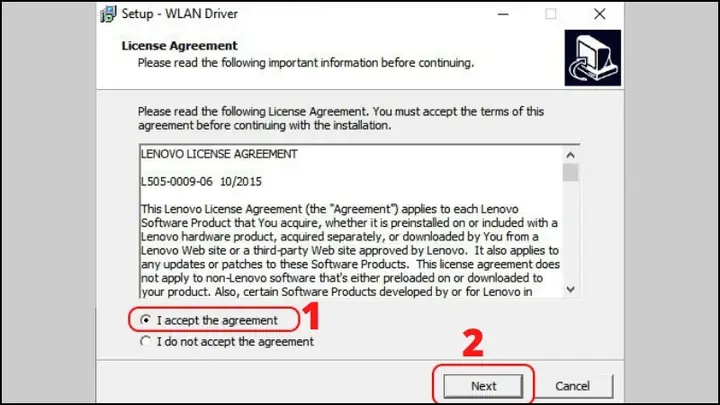
- Bước 2: Chạy cài đặt phần mềm. Trong hầu hết các trường hợp, Dcom sẽ có một bộ cài đặt phần mềm và driver được tích hợp sẵn bên trong bộ nhớ của nó.
- Mở “This PC” (hoặc “My Computer” trên các phiên bản Windows cũ).
- Bạn sẽ thấy một ổ đĩa mới xuất hiện, thường có tên là “Viettel Dcom” hoặc tên của nhà sản xuất Dcom.
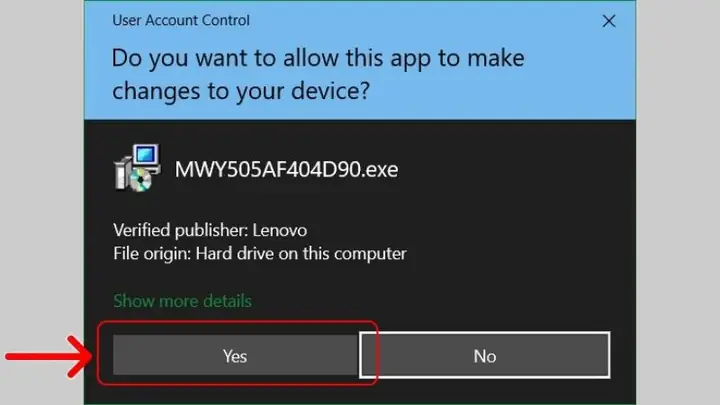
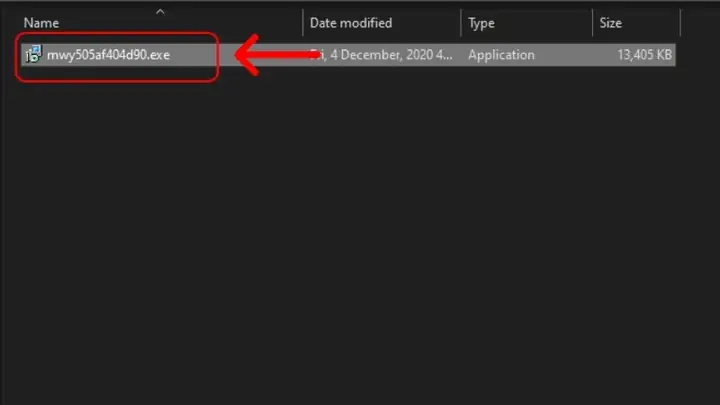
- Nhấp đúp vào ổ đĩa này và tìm file Setup.exe hoặc Autorun.exe để bắt đầu quá trình cài đặt.
- Làm theo hướng dẫn trên màn hình để hoàn tất việc cài đặt. Thường chỉ cần nhấn “Next” hoặc “Install” cho đến khi xong.
- Nếu máy tính không tự động hiển thị ổ đĩa hoặc chạy file cài đặt, bạn có thể cần tìm kiếm driver trên trang web chính thức của Viettel hoặc nhà sản xuất Dcom bằng cách nhập tên model Dcom.
3. Cấu Hình và Kết Nối
- Bước 1: Mở phần mềm Dcom. Sau khi cài đặt xong, một biểu tượng phần mềm Dcom sẽ xuất hiện trên màn hình desktop hoặc trong menu Start. Mở phần mềm này lên.
- Bước 2: Cấu hình Profile (nếu cần). Phần mềm Dcom thường tự động nhận diện SIM Viettel và cấu hình sẵn. Tuy nhiên, nếu không tự động kết nối, bạn có thể cần cấu hình thủ công:
- Tìm mục “Tools” (Công cụ), “Settings” (Cài đặt) hoặc “Profile Management” (Quản lý Profile) trong phần mềm.
- Tạo một Profile mới với các thông số sau cho mạng Viettel:
- Profile Name: Viettel
- APN (Access Point Name): v-internet
- Dial Number: 99# (hoặc 991# tùy loại Dcom)
- Username/Password: Để trống
- Lưu Profile và chọn nó làm Profile mặc định.
- Bước 3: Kết nối Internet. Trong giao diện chính của phần mềm Dcom, nhấn nút “Connect” (Kết nối). Phần mềm sẽ hiển thị trạng thái kết nối, tín hiệu sóng và dung lượng data đã sử dụng.
4. Khắc Phục Lỗi Thường Gặp với Dcom
- Không nhận Dcom/Không cài được Driver:
- Thử cắm Dcom vào cổng USB khác.
- Tải driver tương thích với phiên bản Windows của bạn từ trang chủ Viettel hoặc nhà sản xuất.
- Kiểm tra trong Device Manager (Quản lý Thiết bị) xem có thiết bị nào bị lỗi driver (có dấu chấm than màu vàng) không. Nếu có, cập nhật hoặc cài đặt lại driver.
- Dcom không kết nối được Internet:
- Kiểm tra SIM Viettel đã có data chưa, hoặc còn tiền trong tài khoản chính để đăng ký gói cước tự động không. Thử lắp SIM vào điện thoại để kiểm tra.
- Kiểm tra lại cấu hình APN (v-internet) đã đúng chưa.
- Khởi động lại máy tính và Dcom.
- Kiểm tra xem khu vực của bạn có sóng 3G/4G Viettel mạnh không.
Phương Pháp 2: Cài Đặt Mạng Viettel Cho Máy Tính Bằng Điện Thoại Làm Điểm Phát Sóng (Hotspot)
Sử dụng điện thoại làm điểm phát sóng là cách nhanh chóng và tiện lợi để cài đặt mạng Viettel cho máy tính mà không cần mua thêm thiết bị.
1. Chuẩn Bị
- Điện thoại thông minh: Có SIM Viettel đã đăng ký gói data 3G/4G và còn dung lượng sử dụng.
- Máy tính: Có khả năng kết nối Wi-Fi hoặc cổng USB (nếu dùng USB Tethering).
2. Bật Điểm Phát Sóng Trên Điện Thoại (Wi-Fi Hotspot)
Đây là cách phổ biến nhất để chia sẻ mạng từ điện thoại.
- Trên Android:
- Mở “Cài đặt” (Settings).
- Vào mục “Kết nối” (Connections) hoặc “Mạng & Internet” (Network & Internet).
- Tìm “Điểm phát sóng di động và Chia sẻ kết nối” (Mobile Hotspot and Tethering).
- Bật “Điểm phát sóng di động” (Mobile Hotspot).
- Tại đây, bạn có thể cấu hình tên mạng Wi-Fi (SSID) và mật khẩu (WPA2-PSK) cho điểm phát sóng. Hãy đặt mật khẩu đủ mạnh để tránh người lạ truy cập trái phép.
- Trên iOS (iPhone):
- Mở “Cài đặt” (Settings).
- Vào “Di động” (Cellular).
- Chọn “Điểm truy cập cá nhân” (Personal Hotspot).
- Bật “Cho phép người khác kết nối” (Allow Others to Join).
- Bạn sẽ thấy tên mạng Wi-Fi và mật khẩu được hiển thị.
3. Kết Nối Máy Tính Với Hotspot
- Trên máy tính Windows:
- Nhấp vào biểu tượng Wi-Fi ở góc dưới bên phải màn hình (thanh Taskbar).
- Tìm tên mạng Wi-Fi (SSID) mà điện thoại của bạn đang phát.
- Chọn mạng đó và nhấp “Connect” (Kết nối).
- Nhập mật khẩu mà bạn đã thiết lập trên điện thoại.
- Sau khi kết nối thành công, biểu tượng Wi-Fi sẽ hiển thị trạng thái kết nối.
- Trên máy tính macOS:
- Nhấp vào biểu tượng Wi-Fi (biểu tượng sóng) trên thanh menu.
- Chọn tên mạng Wi-Fi do điện thoại của bạn phát ra.
- Nhập mật khẩu và nhấp “Join” (Tham gia).
4. Chia Sẻ Kết Nối Qua USB Tethering (Chỉ Dành Cho Android)
Phương pháp này dùng dây cáp USB để chia sẻ mạng, thường ổn định hơn và ít tốn pin hơn Wi-Fi Hotspot.
- Bước 1: Kết nối điện thoại và máy tính bằng cáp USB. Sử dụng cáp USB chất lượng tốt để đảm bảo kết nối ổn định.
- Bước 2: Bật USB Tethering trên điện thoại.
- Trên Android, vào “Cài đặt” -> “Kết nối” (hoặc “Mạng & Internet”) -> “Điểm phát sóng di động và Chia sẻ kết nối”.
- Bật tùy chọn “Chia sẻ kết nối USB” (USB Tethering).
- Bước 3: Máy tính tự động nhận diện. Windows hoặc macOS sẽ tự động nhận diện điện thoại của bạn như một adapter mạng mới và thiết lập kết nối internet. Bạn có thể kiểm tra trong “Network and Sharing Center” (Windows) hoặc “Network Preferences” (macOS) để xác nhận.
5. Khắc Phục Lỗi Thường Gặp Khi Phát Hotspot
- Không thấy mạng Wi-Fi của điện thoại:
- Đảm bảo đã bật Hotspot trên điện thoại và điện thoại không ở chế độ “tiết kiệm pin” quá mức.
- Thử tắt và bật lại Hotspot.
- Di chuyển điện thoại gần máy tính hơn.
- Máy tính không kết nối được:
- Kiểm tra mật khẩu Wi-Fi đã nhập đúng chưa (phân biệt chữ hoa/thường).
- Kiểm tra dung lượng data Viettel trên điện thoại.
- Thử khởi động lại cả điện thoại và máy tính.
- Kết nối chập chờn, chậm:
- Kiểm tra tín hiệu 3G/4G của Viettel ở khu vực đó.
- Đảm bảo không có quá nhiều thiết bị kết nối vào hotspot của điện thoại.
- Kiểm tra gói cước data của bạn có bị giới hạn tốc độ sau khi dùng hết dung lượng tốc độ cao không.
Phương Pháp 3: Cài Đặt Mạng Viettel Cho Máy Tính Bằng Thiết Bị MiFi
Thiết bị MiFi cung cấp một giải pháp chuyên nghiệp hơn cho việc truy cập internet di động so với Dcom hoặc điện thoại hotspot.
Có thể bạn quan tâm: Hướng Dẫn Chi Tiết Cách Đăng Nhập Gmail Trên Máy Tính
1. Chuẩn Bị
- Thiết bị MiFi: Đã được sạc đầy pin hoặc cắm nguồn.
- SIM Viettel: Đã kích hoạt và có data 3G/4G.
- Mật khẩu truy cập MiFi: Thường được in ở mặt sau thiết bị hoặc trong sách hướng dẫn.
2. Lắp SIM và Khởi Động MiFi
- Bước 1: Lắp SIM Viettel vào MiFi. Mở nắp lưng thiết bị MiFi (nếu có) và lắp SIM vào khe SIM theo đúng chiều.
- Bước 2: Bật nguồn MiFi. Nhấn giữ nút nguồn trên thiết bị cho đến khi đèn báo hiệu bật sáng. MiFi sẽ mất một vài phút để khởi động và kết nối với mạng Viettel. Khi đèn báo tín hiệu 3G/4G sáng ổn định, MiFi đã sẵn sàng.
3. Kết Nối Máy Tính Với MiFi
- Bước 1: Tìm mạng Wi-Fi. Trên máy tính, nhấp vào biểu tượng Wi-Fi (ở thanh Taskbar trên Windows hoặc thanh Menu trên macOS).
- Bước 2: Chọn mạng của MiFi. Tìm tên mạng Wi-Fi (SSID) do MiFi phát ra. Tên này thường được in trên thiết bị hoặc sách hướng dẫn (ví dụ: “ViettelMiFiXXXX”).
- Bước 3: Nhập mật khẩu. Nhập mật khẩu Wi-Fi (Wireless Key/Password) được cung cấp cùng với MiFi.
- Bước 4: Kết nối. Nhấp “Connect” hoặc “Join”. Máy tính của bạn sẽ kết nối với internet thông qua MiFi.
4. Quản Lý và Khắc Phục Lỗi MiFi
- Truy cập giao diện quản lý: Hầu hết các thiết bị MiFi có một giao diện web để quản lý cài đặt. Mở trình duyệt web trên máy tính và nhập địa chỉ IP mặc định của MiFi (thường là 192.168.1.1 hoặc 192.168.0.1). Bạn sẽ cần tên đăng nhập và mật khẩu (thường là admin/admin hoặc in trên thiết bị) để truy cập. Tại đây, bạn có thể đổi tên Wi-Fi, mật khẩu, kiểm tra trạng thái kết nối, dung lượng data, v.v.
- MiFi không có tín hiệu:
- Di chuyển MiFi đến nơi có tín hiệu Viettel tốt hơn.
- Kiểm tra SIM đã lắp đúng chiều và còn data hay không.
- Khởi động lại MiFi.
- Tốc độ chậm:
- Kiểm tra xem có quá nhiều thiết bị đang kết nối vào MiFi không.
- Kiểm tra gói cước Viettel của bạn.
- Cập nhật firmware cho MiFi nếu có.
Phương Pháp 4: Cài Đặt Mạng Viettel Cho Máy Tính Qua Modem Wi-Fi Cáp Quang/ADSL
Đây là phương pháp ổn định nhất cho việc cài đặt mạng Viettel cho máy tính tại gia đình hoặc văn phòng.
1. Chuẩn Bị
- Modem/Router Wi-Fi của Viettel: Đã được kỹ thuật viên Viettel lắp đặt và kích hoạt.
- Dây mạng Ethernet: Nếu bạn muốn kết nối có dây.
- Máy tính: Có cổng Ethernet (cho kết nối dây) hoặc Wi-Fi Adapter (cho kết nối không dây).
2. Kết Nối Bằng Dây Mạng Ethernet (Được Ưu Tiên Cho Độ Ổn Định)
- Bước 1: Cắm dây mạng. Nối một đầu dây mạng Ethernet vào cổng LAN (thường có màu vàng) trên modem Viettel.
- Bước 2: Nối với máy tính. Nối đầu còn lại của dây mạng vào cổng Ethernet trên máy tính của bạn.
- Bước 3: Kiểm tra kết nối. Máy tính sẽ tự động nhận diện và kết nối internet. Bạn có thể kiểm tra biểu tượng mạng ở thanh Taskbar (Windows) hoặc thanh Menu (macOS) để xác nhận.
3. Kết Nối Bằng Wi-Fi
- Bước 1: Mở Wi-Fi trên máy tính. Đảm bảo Wi-Fi trên máy tính của bạn đang bật.
- Bước 2: Tìm mạng Wi-Fi của modem. Nhấp vào biểu tượng Wi-Fi trên máy tính. Bạn sẽ thấy tên mạng Wi-Fi (SSID) của modem Viettel (thường có dạng “Viettel_XXXX” hoặc tên bạn đã tùy chỉnh).
- Bước 3: Nhập mật khẩu. Chọn mạng và nhập mật khẩu Wi-Fi. Mật khẩu mặc định thường được in trên nhãn dán dưới đáy modem.
- Bước 4: Kết nối. Nhấp “Connect” hoặc “Join”.
4. Khắc Phục Lỗi và Tối Ưu Mạng Cáp Quang Viettel
- Không có Internet mặc dù đã kết nối:
- Kiểm tra đèn báo hiệu trên modem Viettel: Đèn Power, LOS/PON (quang), Internet/WAN phải sáng xanh ổn định. Nếu đèn LOS/PON màu đỏ hoặc nhấp nháy, có thể có lỗi về đường truyền vật lý.
- Thử khởi động lại modem bằng cách rút nguồn điện khoảng 10-15 giây rồi cắm lại.
- Kiểm tra lại dây mạng Ethernet nếu đang dùng kết nối có dây.
- Liên hệ tổng đài hỗ trợ kỹ thuật của Viettel nếu sự cố vẫn tiếp diễn.
- Tốc độ chậm hoặc chập chờn:
- Đặt modem ở vị trí trung tâm, không bị che chắn bởi vật cản lớn.
- Đổi kênh Wi-Fi trên modem nếu có quá nhiều mạng Wi-Fi xung quanh gây nhiễu sóng (cần truy cập giao diện quản lý modem).
- Đổi mật khẩu Wi-Fi để tránh người lạ dùng ké.
- Đảm bảo card mạng hoặc driver Wi-Fi trên máy tính đã được cập nhật.
- Kiểm tra các thiết bị khác trong mạng gia đình có đang sử dụng băng thông lớn (tải game, xem phim 4K) không.
- Cấu hình IP/DNS: Máy tính thường nhận IP và DNS tự động. Nếu có vấn đề, bạn có thể thử cấu hình DNS thủ công sang Google DNS (8.8.8.8 và 8.8.4.4) hoặc Cloudflare DNS (1.1.1.1 và 1.0.0.1) để cải thiện tốc độ truy cập một số trang web.
- Vào “Control Panel” -> “Network and Sharing Center” -> “Change adapter settings”.
- Nhấp chuột phải vào adapter mạng đang dùng (Wi-Fi hoặc Ethernet) và chọn “Properties”.
- Chọn “Internet Protocol Version 4 (TCP/IPv4)” và nhấp “Properties”.
- Chọn “Use the following DNS server addresses” và nhập các địa chỉ DNS mong muốn.
Các Vấn Đề Chung và Giải Pháp Khắc Phục Khi Cài Đặt Mạng Viettel Cho Máy Tính
Dù bạn chọn phương pháp kết nối nào, đôi khi bạn vẫn có thể gặp phải một số vấn đề chung. Dưới đây là các bước khắc phục hiệu quả.
1. Kiểm Tra Driver Mạng
- Sự cần thiết: Driver là phần mềm giúp hệ điều hành giao tiếp với phần cứng. Driver mạng lỗi thời hoặc không tương thích có thể gây ra mất kết nối hoặc kết nối không ổn định.
- Cách kiểm tra và cập nhật:
- Nhấn Windows + X và chọn “Device Manager” (Quản lý Thiết bị).
- Mở rộng mục “Network adapters” (Bộ điều hợp mạng).
- Kiểm tra xem có bất kỳ thiết bị nào có dấu chấm than màu vàng không.
- Nhấp chuột phải vào adapter mạng của bạn (ví dụ: “Intel(R) Wireless-AC 9560” hoặc “Realtek PCIe GbE Family Controller”) và chọn “Update driver” (Cập nhật trình điều khiển).
- Chọn “Search automatically for drivers” (Tìm kiếm trình điều khiển tự động). Nếu không hiệu quả, bạn có thể vào trang web của nhà sản xuất laptop/mainboard hoặc nhà sản xuất chip mạng để tải driver mới nhất về cài đặt thủ công.
2. Sử Dụng Công Cụ Khắc Phục Sự Cố Mạng Của Windows
- Cách thực hiện:
- Nhấp chuột phải vào biểu tượng mạng (Wi-Fi hoặc Ethernet) ở thanh Taskbar và chọn “Troubleshoot problems” (Khắc phục sự cố).
- Windows sẽ tự động quét và cố gắng tìm ra nguyên nhân, sau đó đề xuất các giải pháp khắc phục. Công cụ này khá hữu ích cho các lỗi cơ bản.
3. Reset Cài Đặt Mạng
- Khi nào cần: Nếu bạn đã thử nhiều cách mà vẫn không kết nối được, việc reset toàn bộ cài đặt mạng có thể giúp.
- Cách thực hiện (Windows 10/11):
- Vào “Settings” (Cài đặt) -> “Network & Internet” (Mạng & Internet).
- Cuộn xuống và chọn “Network reset” (Đặt lại mạng).
- Nhấp “Reset now” (Đặt lại ngay).
- Máy tính sẽ khởi động lại và tất cả các adapter mạng sẽ được cài đặt lại về trạng thái ban đầu. Bạn sẽ cần nhập lại mật khẩu Wi-Fi sau khi reset.
4. Thay Đổi Địa Chỉ IP/DNS
- DNS: Hệ thống tên miền (DNS) giúp chuyển đổi tên miền trang web (ví dụ: trandu.vn) thành địa chỉ IP mà máy tính có thể hiểu. DNS Viettel mặc định có thể không phải lúc nào cũng tối ưu.
- Cách thay đổi:
- Vào “Control Panel” -> “Network and Sharing Center” -> “Change adapter settings”.
- Nhấp chuột phải vào adapter mạng đang dùng, chọn “Properties”.
- Chọn “Internet Protocol Version 4 (TCP/IPv4)” và nhấp “Properties”.
- Chọn “Use the following DNS server addresses” và nhập:
- Google DNS: Preferred: 8.8.8.8, Alternate: 8.8.4.4
- Cloudflare DNS: Preferred: 1.1.1.1, Alternate: 1.0.0.1
- Nhấn OK để lưu thay đổi.
5. Kiểm Tra Tường Lửa (Firewall) và Phần Mềm Diệt Virus
- Khả năng gây cản trở: Đôi khi tường lửa (Windows Firewall) hoặc phần mềm diệt virus của bên thứ ba có thể chặn các kết nối mạng.
- Cách kiểm tra:
- Thử tạm thời tắt tường lửa hoặc phần mềm diệt virus (trong thời gian ngắn và cẩn thận) để xem có phải nguyên nhân hay không. Nếu sau khi tắt mà kết nối được, bạn cần cấu hình lại tường lửa để cho phép kết nối internet.
6. Liên Hệ Hỗ Trợ Kỹ Thuật Viettel
Có thể bạn quan tâm: Hướng Dẫn Chi Tiết Kết Nối Wifi Điện Thoại Với Máy Tính Toàn Diện
- Khi mọi cách đều không được: Nếu bạn đã thử tất cả các bước trên mà vẫn không thể cài đặt mạng Viettel cho máy tính thành công hoặc gặp sự cố nghiêm trọng, hãy liên hệ trực tiếp với tổng đài hỗ trợ kỹ thuật của Viettel.
- Tổng đài hỗ trợ chung: 1800 8098
- Hỗ trợ dịch vụ di động: 198 hoặc 1800 8198
- Hỗ trợ dịch vụ cố định, internet cáp quang: 1800 8119
- Hãy chuẩn bị sẵn thông tin về thuê bao (số điện thoại, mã khách hàng), loại thiết bị bạn đang sử dụng và mô tả chi tiết vấn đề bạn đang gặp phải để được hỗ trợ nhanh nhất.
Tối Ưu Hóa Trải Nghiệm Sử Dụng Mạng Viettel Trên Máy Tính
Sau khi đã cài đặt thành công mạng Viettel cho máy tính, bạn có thể áp dụng thêm một số thủ thuật để tối ưu hóa trải nghiệm sử dụng, đảm bảo tốc độ và độ ổn định tốt nhất.
1. Đặt Thiết Bị Phát Sóng Ở Vị Trí Tối Ưu
- Đối với Dcom/MiFi/Điện thoại Hotspot: Đặt thiết bị ở nơi thoáng đãng, ít vật cản, gần cửa sổ hoặc nơi có tín hiệu sóng Viettel mạnh nhất. Tránh đặt gần các thiết bị điện tử khác có thể gây nhiễu sóng (như lò vi sóng, điện thoại bàn không dây).
- Đối với Modem Wi-Fi cố định: Đặt modem ở vị trí trung tâm ngôi nhà hoặc văn phòng, cao hơn mặt đất, tránh các góc khuất hoặc gần tường bê tông dày.
2. Kiểm Tra Tốc Độ Mạng Định Kỳ
- Sử dụng các trang web kiểm tra tốc độ mạng uy tín như Speedtest.net, Fast.com để đo tốc độ Upload/Download.
- So sánh kết quả với gói cước Viettel bạn đã đăng ký để đảm bảo nhận được tốc độ đúng cam kết. Nếu tốc độ thấp hơn đáng kể, hãy tham khảo các bước khắc phục sự cố hoặc liên hệ Viettel.
3. Hạn Chế Các Ứng Dụng Chạy Nền Tiêu Tốn Băng Thông
- Một số ứng dụng như Steam, Epic Games Launcher, Windows Update, các phần mềm đồng bộ đám mây (Google Drive, OneDrive) có thể tự động tải xuống dữ liệu ngầm, làm chậm kết nối internet của bạn.
- Hãy kiểm tra và tắt hoặc tạm dừng các tác vụ tải xuống không cần thiết khi bạn cần tốc độ mạng tối đa cho công việc hoặc giải trí.
- Trong Task Manager (Windows) hoặc Activity Monitor (macOS), bạn có thể kiểm tra ứng dụng nào đang sử dụng nhiều băng thông nhất.
4. Sử Dụng Cáp Ethernet Khi Có Thể
- Đối với kết nối modem Wi-Fi cố định, việc sử dụng dây mạng Ethernet luôn mang lại tốc độ và độ ổn định cao hơn so với Wi-Fi, đặc biệt quan trọng cho game thủ, lập trình viên tải dữ liệu lớn, hoặc người dùng cần livestream.
5. Cập Nhật Hệ Điều Hành và Trình Duyệt
- Các bản cập nhật hệ điều hành (Windows, macOS) và trình duyệt web thường chứa các cải tiến về hiệu suất mạng và bảo mật. Đảm bảo máy tính của bạn luôn được cập nhật.
6. Sử Dụng Phần Mềm Hỗ Trợ Tối Ưu Mạng (Cân nhắc)
- Có một số phần mềm bên thứ ba có thể giúp tối ưu hóa kết nối mạng, như các công cụ quản lý băng thông hoặc VPN. Tuy nhiên, hãy lựa chọn cẩn thận các phần mềm uy tín để tránh rủi ro bảo mật hoặc làm chậm máy tính. Đối với hầu hết người dùng, các cài đặt mặc định và tối ưu hóa thủ công là đủ.
Kết Luận
Việc cài đặt mạng Viettel cho máy tính là một kỹ năng cơ bản nhưng quan trọng trong cuộc sống hiện đại. Dù bạn sử dụng Dcom, phát Wi-Fi từ điện thoại, thiết bị MiFi hay kết nối qua modem cáp quang gia đình, bài viết này từ Trandu.vn đã cung cấp một cái nhìn tổng quan và hướng dẫn chi tiết từng bước. Bằng cách làm theo các hướng dẫn và mẹo khắc phục sự cố, bạn có thể tự tin thiết lập và duy trì kết nối internet ổn định, tối ưu nhất cho mọi nhu cầu làm việc, học tập hay giải trí trên chiếc máy tính của mình. Đừng ngần ngại liên hệ Viettel nếu bạn gặp phải bất kỳ vấn đề nào vượt quá khả năng tự khắc phục.