
Việc quản lý và xóa tin nhắn fb trên máy tính đã trở thành một nhu cầu thiết yếu đối với nhiều người dùng Facebook hiện nay. Trong thời đại kỹ thuật số, nơi thông tin cá nhân được trao đổi liên tục, việc đảm bảo quyền riêng tư và dọn dẹp không gian hộp thư là vô cùng quan trọng. Dù là để bảo vệ thông tin cá nhân, giải phóng không gian lưu trữ trên thiết bị, hay đơn giản chỉ là để sắp xếp lại các cuộc trò chuyện, việc biết cách xóa tin nhắn trên nền tảng Facebook Messenger từ máy tính sẽ mang lại nhiều lợi ích. Bài viết này của Trandu.vn sẽ cung cấp một hướng dẫn toàn diện, từng bước để bạn có thể thực hiện thao tác này một cách dễ dàng và hiệu quả, từ việc thu hồi tin nhắn cá nhân cho đến xóa toàn bộ cuộc trò chuyện.
Sự phát triển không ngừng của Messenger, một ứng dụng nhắn tin tích hợp sâu rộng với Facebook, đã khiến nó trở thành kênh giao tiếp chính của hàng tỷ người trên toàn thế giới. Với số lượng tin nhắn khổng lồ được gửi đi và nhận lại mỗi ngày, việc hộp thư đến trở nên quá tải là điều khó tránh khỏi. Hơn nữa, những cuộc trò chuyện cũ có thể chứa đựng những thông tin không còn phù hợp, hoặc đơn giản là bạn không muốn chúng xuất hiện trong lịch sử chat của mình. Chính vì vậy, việc nắm vững các tùy chọn và cách thức xóa tin nhắn fb trên máy tính không chỉ giúp bạn duy trì một môi trường trò chuyện gọn gàng mà còn tăng cường khả năng kiểm soát dữ liệu cá nhân của mình.
Có thể bạn quan tâm: Các Thiết Bị Xuất Của Máy Tính Là Gì? Phân Tích Chuyên Sâu
Tóm Tắt Các Bước Chính Để Xóa Tin Nhắn Facebook Trên Máy Tính
Để giúp bạn nhanh chóng nắm bắt quy trình, dưới đây là tóm tắt các bước cơ bản nhất để xóa tin nhắn fb trên máy tính từ ứng dụng Messenger hoặc trình duyệt web. Đây là những thao tác cốt lõi mà bạn sẽ thực hiện trong hầu hết các trường hợp:
- Đăng nhập vào Facebook/Messenger: Truy cập Facebook (facebook.com) hoặc Messenger (messenger.com) trên trình duyệt web, hoặc mở ứng dụng Messenger Desktop trên máy tính của bạn và đăng nhập vào tài khoản.
- Chọn cuộc trò chuyện: Tại giao diện chính của Messenger, tìm và nhấp vào cuộc trò chuyện mà bạn muốn xóa tin nhắn.
- Xác định tin nhắn muốn xóa: Di chuột qua tin nhắn cụ thể mà bạn muốn gỡ bỏ hoặc thu hồi.
- Truy cập tùy chọn: Nhấp vào biểu tượng ba chấm ngang (hoặc đôi khi là ba chấm dọc) xuất hiện bên cạnh tin nhắn khi bạn di chuột qua.
- Chọn hành động xóa: Trong menu thả xuống, chọn “Gỡ bỏ”. Bạn sẽ có hai lựa chọn chính: “Thu hồi” (Unsend) để xóa tin nhắn cho tất cả mọi người hoặc “Gỡ bỏ cho bạn” (Remove for you) để xóa tin nhắn chỉ từ phía bạn.
- Xác nhận xóa: Một cửa sổ xác nhận sẽ hiện ra. Đọc kỹ thông báo và nhấp vào nút xác nhận để hoàn tất quá trình xóa.
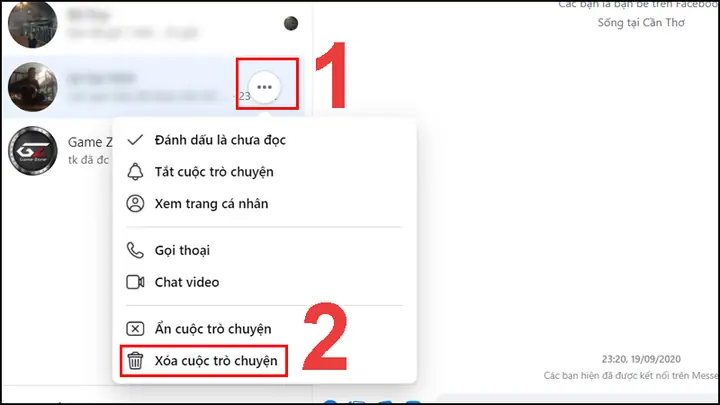
Lưu ý rằng, đối với việc xóa toàn bộ cuộc trò chuyện, quy trình sẽ khác một chút: bạn sẽ di chuột qua cuộc trò chuyện ở danh sách bên trái, nhấp vào biểu tượng ba chấm, sau đó chọn “Xóa cuộc trò chuyện”.
Tại Sao Bạn Cần Xóa Tin Nhắn Facebook Trên Máy Tính?
Trong kỷ nguyên số hóa hiện nay, việc quản lý dữ liệu cá nhân trên các nền tảng mạng xã hội như Facebook là điều vô cùng quan trọng. Xóa tin nhắn Facebook trên máy tính không chỉ là một hành động đơn thuần mà còn là một phần của chiến lược bảo mật thông tin và tối ưu hóa trải nghiệm sử dụng. Có nhiều lý do chính đáng để người dùng cân nhắc và thực hiện việc này:
Thứ nhất, bảo vệ quyền riêng tư cá nhân là một trong những lý do hàng đầu. Các cuộc trò chuyện trên Messenger thường chứa đựng nhiều thông tin nhạy cảm, từ hình ảnh, tài liệu công việc cho đến những cuộc thảo luận riêng tư không mong muốn bị người khác xem. Trong trường hợp máy tính của bạn được sử dụng chung hoặc có nguy cơ bị truy cập trái phép, việc xóa bớt các tin nhắn quan trọng sẽ giảm thiểu rủi ro lộ lọt thông tin. Hơn nữa, nếu bạn chia sẻ màn hình máy tính trong các buổi họp trực tuyến hoặc trình chiếu, việc dọn dẹp các thông báo và tin nhắn nhạy cảm trên Messenger là cần thiết để tránh những tình huống khó xử không mong muốn.
Thứ hai, việc dọn dẹp và sắp xếp hộp thư đến giúp tăng cường hiệu quả công việc và trải nghiệm người dùng. Một hộp thư Messenger đầy ắp với hàng trăm, thậm chí hàng ngàn cuộc trò chuyện không cần thiết có thể gây ra cảm giác quá tải và khó khăn trong việc tìm kiếm những thông tin quan trọng. Việc xóa bớt các tin nhắn rác, cuộc trò chuyện không còn giá trị sẽ giúp giao diện Messenger trở nên gọn gàng hơn, từ đó bạn có thể dễ dàng tập trung vào những cuộc trò chuyện hiện tại và tìm kiếm thông tin hiệu quả hơn. Đây cũng là một cách để “refresh” không gian số của bạn, loại bỏ những dữ liệu cũ không còn cần thiết.
Thứ ba, việc xóa tin nhắn cũ có thể giải phóng bộ nhớ trên thiết bị của bạn, đặc biệt nếu bạn đang sử dụng ứng dụng Messenger trên máy tính. Mặc dù tin nhắn văn bản không chiếm nhiều dung lượng, nhưng hình ảnh, video và các tập tin đính kèm có thể tích tụ lại và chiếm một phần đáng kể trong bộ nhớ cache của ứng dụng. Bằng cách xóa các cuộc trò chuyện chứa nhiều đa phương tiện, bạn có thể giúp ứng dụng Messenger hoạt động mượt mà hơn và giải phóng không gian lưu trữ quý giá, đặc biệt là trên các thiết bị có bộ nhớ hạn chế.
Cuối cùng, việc xóa tin nhắn còn thể hiện sự kiểm soát dữ liệu cá nhân của bạn. Trong một thế giới nơi dữ liệu là tài sản, việc chủ động quản lý và quyết định loại bỏ những gì không còn cần thiết là một quyền năng quan trọng của người dùng. Nó giúp bạn chủ động hơn trong việc định hình “dấu chân số” của mình và đảm bảo rằng chỉ những thông tin bạn muốn mới tồn tại trên các nền tảng trực tuyến.
Tổng kết lại, việc xóa tin nhắn fb trên máy tính không chỉ đơn thuần là một thao tác kỹ thuật, mà còn là một phần thiết yếu của quản lý quyền riêng tư, tối ưu hóa trải nghiệm người dùng và duy trì không gian số cá nhân gọn gàng, an toàn.
Các Phương Pháp Xóa Tin Nhắn Facebook Trên Máy Tính
Để xóa tin nhắn fb trên máy tính, bạn có thể thực hiện thông qua nhiều phương pháp khác nhau, tùy thuộc vào mục đích và phạm vi bạn muốn xóa. Việc hiểu rõ từng phương pháp sẽ giúp bạn lựa chọn cách thức phù hợp nhất, đảm bảo hiệu quả và quyền riêng tư theo mong muốn. Nhìn chung, có ba hành động chính bạn có thể thực hiện: gỡ bỏ tin nhắn cho riêng mình, thu hồi tin nhắn cho tất cả mọi người, và xóa toàn bộ cuộc trò chuyện.
Gỡ Bỏ Tin Nhắn Cho Riêng Bạn (Remove for You)
Đây là phương pháp cơ bản nhất, cho phép bạn xóa một hoặc nhiều tin nhắn khỏi chỉ tầm nhìn của bạn trong cuộc trò chuyện. Khi bạn chọn “Gỡ bỏ cho bạn”, tin nhắn đó sẽ biến mất khỏi hộp thư của bạn, nhưng vẫn sẽ hiển thị cho những người khác trong cuộc trò chuyện.
Ưu điểm:
- Nhanh chóng và đơn giản.
- Giúp dọn dẹp hộp thư của bạn mà không ảnh hưởng đến người khác.
- Không có giới hạn thời gian. Bạn có thể gỡ bỏ tin nhắn của mình bất cứ lúc nào.
Nhược điểm:
- Người khác vẫn có thể xem được nội dung tin nhắn. Không đảm bảo quyền riêng tư hoàn toàn nếu bạn muốn xóa dấu vết của tin nhắn.
- Chỉ áp dụng cho tin nhắn bạn đã gửi hoặc tin nhắn bạn đã nhận.
Trường hợp sử dụng:
- Khi bạn muốn xóa một tin nhắn đã đọc hoặc không còn cần thiết mà không muốn người gửi biết rằng bạn đã xóa nó.
- Khi bạn muốn dọn dẹp cuộc trò chuyện của mình khỏi những nội dung không mong muốn mà không làm ảnh hưởng đến dòng chảy của cuộc hội thoại đối với người khác.
Thu Hồi Tin Nhắn Cho Tất Cả Mọi Người (Unsend)
Tính năng “Thu hồi” là một công cụ mạnh mẽ hơn, cho phép bạn xóa một tin nhắn đã gửi đi khỏi cả hộp thư của bạn và hộp thư của người nhận (hoặc tất cả những người tham gia trong cuộc trò chuyện nhóm). Điều này đồng nghĩa với việc tin nhắn đó sẽ biến mất hoàn toàn và không ai có thể xem lại nó, ngoại trừ trường hợp người nhận đã đọc trước khi bạn thu hồi.
Có thể bạn quan tâm: Quên Mật Khẩu Máy Tính? Hướng Dẫn Chi Tiết Cách Mở Khóa
Ưu điểm:
- Xóa tin nhắn khỏi tầm nhìn của tất cả mọi người, đảm bảo quyền riêng tư và loại bỏ thông tin không mong muốn.
- Rất hữu ích khi bạn gửi nhầm tin nhắn, gửi sai thông tin hoặc gửi cho nhầm người.
Nhược điểm:
- Có giới hạn thời gian: Theo chính sách hiện tại của Facebook Messenger, bạn chỉ có thể thu hồi tin nhắn trong vòng 10 phút kể từ thời điểm gửi. Sau thời gian này, tùy chọn thu hồi sẽ không còn khả dụng và bạn chỉ có thể “Gỡ bỏ cho bạn”.
- Khi bạn thu hồi một tin nhắn, một thông báo nhỏ sẽ xuất hiện tại vị trí tin nhắn đó, cho biết “Bạn đã thu hồi một tin nhắn”. Mặc dù nội dung đã biến mất, người khác vẫn biết rằng bạn đã gửi và thu hồi một điều gì đó.
- Người nhận có thể đã đọc tin nhắn trước khi bạn kịp thu hồi.
Trường hợp sử dụng:
- Bạn lỡ tay gửi nhầm thông tin cá nhân, hình ảnh nhạy cảm hoặc bất kỳ nội dung nào bạn không muốn người khác xem.
- Bạn gửi tin nhắn cho nhầm người hoặc nhầm nhóm.
- Bạn thay đổi ý định về nội dung đã gửi và muốn xóa bỏ hoàn toàn dấu vết của nó.
Xóa Toàn Bộ Cuộc Trò Chuyện (Delete Conversation)
Phương pháp này cho phép bạn xóa toàn bộ lịch sử trò chuyện với một người hoặc một nhóm khỏi hộp thư của bạn. Tương tự như “Gỡ bỏ cho bạn”, việc xóa cuộc trò chuyện chỉ ảnh hưởng đến tầm nhìn của bạn. Những người khác trong cuộc trò chuyện vẫn sẽ giữ nguyên lịch sử trò chuyện của họ.
Ưu điểm:
- Giúp dọn dẹp đáng kể hộp thư đến, loại bỏ các cuộc trò chuyện không còn liên quan hoặc không cần thiết.
- Nhanh chóng xóa một lượng lớn tin nhắn cùng lúc.
Nhược điểm:
- Cuộc trò chuyện vẫn tồn tại trong hộp thư của người khác.
- Không có khả năng phục hồi sau khi xóa.
Trường hợp sử dụng:
- Khi bạn muốn loại bỏ hoàn toàn lịch sử trò chuyện với một người hoặc một nhóm mà bạn không còn liên lạc hoặc không muốn lưu giữ.
- Khi bạn muốn dọn dẹp hộp thư Messenger một cách triệt để, xóa bỏ các cuộc trò chuyện cũ không còn giá trị.
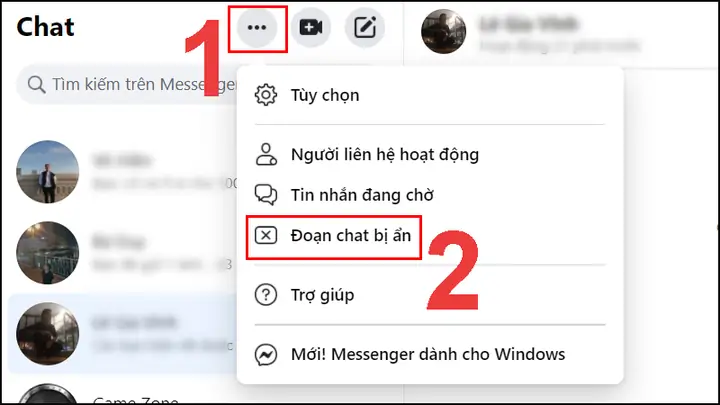
- Lưu ý, nếu bạn chỉ muốn ẩn cuộc trò chuyện mà không xóa vĩnh viễn, bạn có thể chọn “Ẩn cuộc trò chuyện” (Archive Conversation) để lưu trữ nó. Cuộc trò chuyện này sẽ được chuyển vào mục lưu trữ và có thể khôi phục bất cứ lúc nào khi bạn gửi tin nhắn mới hoặc tìm kiếm nó.
Việc hiểu rõ ba phương pháp này là nền tảng để bạn có thể thực hiện việc xóa tin nhắn fb trên máy tính một cách hiệu quả và đúng mục đích, từ đó kiểm soát tốt hơn dữ liệu và trải nghiệm sử dụng của mình.
Hướng Dẫn Chi Tiết Cách Xóa Tin Nhắn Facebook Trên Máy Tính
Quá trình xóa tin nhắn fb trên máy tính có thể được thực hiện thông qua hai giao diện chính: trình duyệt web (Facebook.com hoặc Messenger.com) hoặc ứng dụng Messenger Desktop. Mặc dù giao diện có thể có một vài khác biệt nhỏ, các bước cơ bản vẫn tương tự. Dưới đây là hướng dẫn chi tiết cho từng trường hợp.
Xóa Tin Nhắn Trên Trình Duyệt Web (Facebook.com hoặc Messenger.com)
Đây là phương pháp phổ biến nhất và dễ tiếp cận nhất cho hầu hết người dùng.
1. Đăng Nhập và Mở Messenger
- Truy cập: Mở trình duyệt web của bạn (Chrome, Firefox, Edge, Safari…).
- Đi tới Facebook hoặc Messenger:
- Bạn có thể truy cập https://www.facebook.com/ và nhấp vào biểu tượng Messenger ở góc trên bên phải màn hình.
- Hoặc truy cập trực tiếp https://www.messenger.com/ để vào giao diện Messenger độc lập.
- Đăng nhập: Nếu chưa đăng nhập, hãy nhập tên người dùng và mật khẩu tài khoản Facebook của bạn.
2. Chọn Cuộc Trò Chuyện
- Tại giao diện Messenger (dù là trên Facebook hay Messenger.com), bạn sẽ thấy danh sách các cuộc trò chuyện ở cột bên trái.
- Cuộn xuống hoặc sử dụng thanh tìm kiếm (biểu tượng kính lúp) để tìm cuộc trò chuyện mà bạn muốn xóa tin nhắn.
- Nhấp vào tên người hoặc nhóm để mở cuộc trò chuyện đó ở cột chính giữa.
3. Xóa Một Tin Nhắn Cụ Thể (Thu Hồi hoặc Gỡ Bỏ Cho Bạn)
Đây là bước quan trọng nhất để xóa tin nhắn fb trên máy tính từng tin nhắn riêng lẻ.
- Di chuyển chuột qua tin nhắn: Cuộn đến tin nhắn mà bạn muốn xóa trong cuộc trò chuyện. Đặt con trỏ chuột lên tin nhắn đó.
- Xuất hiện biểu tượng Tùy chọn: Khi di chuột, bạn sẽ thấy một biểu tượng ba chấm ngang (hoặc đôi khi là ba chấm dọc, tùy thuộc vào cập nhật giao diện) xuất hiện bên cạnh tin nhắn. Nhấp vào biểu tượng này.
- Chọn “Gỡ bỏ”: Một menu ngữ cảnh sẽ hiện ra. Chọn tùy chọn “Gỡ bỏ” (Remove).
- Chọn hành động xóa:
- Thu hồi (Unsend): Nếu tin nhắn được gửi trong vòng 10 phút gần đây, bạn sẽ thấy tùy chọn “Thu hồi”. Chọn nó để xóa tin nhắn khỏi tất cả mọi người trong cuộc trò chuyện. Một hộp thoại xác nhận sẽ xuất hiện, hãy nhấp “Thu hồi” để xác nhận.
- Gỡ bỏ cho bạn (Remove for you): Nếu tin nhắn đã được gửi quá 10 phút, hoặc bạn chỉ muốn xóa nó khỏi tầm nhìn của mình, bạn sẽ chọn “Gỡ bỏ cho bạn”. Nhấp vào để xác nhận. Tin nhắn sẽ biến mất khỏi cuộc trò chuyện của bạn nhưng vẫn hiển thị với người khác.
- Xác nhận: Sau khi chọn, một thông báo xác nhận nhỏ có thể xuất hiện để đảm bảo bạn muốn thực hiện hành động này.
4. Xóa Toàn Bộ Cuộc Trò Chuyện
Nếu bạn muốn xóa toàn bộ lịch sử trò chuyện với một người hoặc một nhóm khỏi hộp thư của mình, hãy làm theo các bước sau:
- Chọn cuộc trò chuyện trong danh sách: Trở lại danh sách các cuộc trò chuyện ở cột bên trái.
- Di chuột qua cuộc trò chuyện: Đặt con trỏ chuột lên tên cuộc trò chuyện mà bạn muốn xóa.
- Xuất hiện biểu tượng Tùy chọn: Một biểu tượng ba chấm ngang sẽ xuất hiện. Nhấp vào biểu tượng này.
- Chọn “Xóa cuộc trò chuyện”: Trong menu thả xuống, chọn tùy chọn “Xóa cuộc trò chuyện” (Delete conversation).
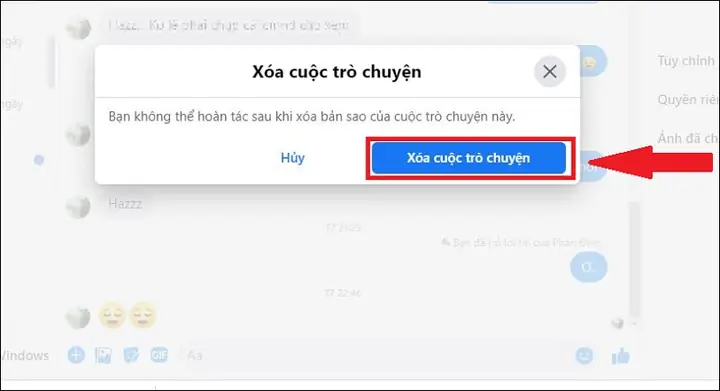
- Xác nhận xóa: Một cửa sổ cảnh báo sẽ hiện ra, thông báo rằng cuộc trò chuyện sẽ bị xóa vĩnh viễn khỏi hộp thư của bạn. Nhấp vào “Xóa cuộc trò chuyện” để xác nhận.
Lưu ý quan trọng: Hành động này không thể hoàn tác. Một khi đã xóa, cuộc trò chuyện sẽ biến mất khỏi lịch sử của bạn.
Xóa Tin Nhắn Trên Ứng Dụng Messenger Desktop
Ứng dụng Messenger dành cho máy tính (Windows hoặc macOS) cung cấp trải nghiệm tương tự như trên trình duyệt, với giao diện được tối ưu hóa cho desktop.
1. Mở Ứng Dụng Messenger Desktop
- Khởi động ứng dụng: Tìm và nhấp vào biểu tượng Messenger trên màn hình nền, thanh tác vụ (Windows) hoặc thanh Dock (macOS) để mở ứng dụng.
- Đăng nhập: Nếu bạn chưa đăng nhập, hãy nhập thông tin tài khoản Facebook của bạn.
2. Chọn Cuộc Trò Chuyện
- Tương tự như trên web, bạn sẽ thấy danh sách các cuộc trò chuyện ở cột bên trái.
- Nhấp vào cuộc trò chuyện mà bạn muốn thao tác để mở nó.
3. Xóa Một Tin Nhắn Cụ Thể
- Di chuột qua tin nhắn: Đặt con trỏ chuột lên tin nhắn muốn xóa.
- Xuất hiện biểu tượng Tùy chọn: Biểu tượng ba chấm ngang sẽ xuất hiện. Nhấp vào nó.
- Chọn “Gỡ bỏ”: Trong menu ngữ cảnh, chọn “Gỡ bỏ”.
- Chọn hành động: Chọn “Thu hồi” (trong giới hạn 10 phút) hoặc “Gỡ bỏ cho bạn” và xác nhận.
4. Xóa Toàn Bộ Cuộc Trò Chuyện
- Chọn cuộc trò chuyện trong danh sách: Ở cột bên trái, di chuột qua tên cuộc trò chuyện.
- Xuất hiện biểu tượng Tùy chọn: Nhấp vào biểu tượng ba chấm ngang.
- Chọn “Xóa”: Trong menu, chọn “Xóa” (Delete).
- Xác nhận: Nhấp vào “Xóa cuộc trò chuyện” trong hộp thoại xác nhận.
Lưu ý về sự đồng bộ: Dù bạn xóa tin nhắn trên trình duyệt hay ứng dụng desktop, các thay đổi sẽ được đồng bộ hóa giữa các thiết bị của bạn. Ví dụ, nếu bạn gỡ bỏ một tin nhắn cho mình trên máy tính, nó cũng sẽ biến mất khỏi ứng dụng Messenger trên điện thoại của bạn.
Việc tuân thủ các bước này một cách cẩn thận sẽ giúp bạn dễ dàng xóa tin nhắn fb trên máy tính, quản lý quyền riêng tư và sắp xếp lại hộp thư Messenger một cách hiệu quả.
Những Điều Cần Lưu Ý Trước Khi Xóa Tin Nhắn Facebook
Trước khi bạn tiến hành xóa tin nhắn fb trên máy tính, có một số điều quan trọng bạn cần cân nhắc kỹ lưỡng để tránh những hối tiếc hoặc mất mát thông tin không mong muốn. Việc hiểu rõ những giới hạn và hậu quả của việc xóa sẽ giúp bạn đưa ra quyết định phù hợp nhất.
Đầu tiên và quan trọng nhất, hãy nhớ rằng hầu hết các hành động xóa đều không thể hoàn tác. Khi bạn xóa một tin nhắn hoặc một cuộc trò chuyện, đặc biệt là khi chọn “Thu hồi” hoặc “Xóa cuộc trò chuyện”, dữ liệu đó sẽ biến mất vĩnh viễn khỏi tầm nhìn của bạn. Facebook không cung cấp tính năng “Thùng rác” hay “Khôi phục” cho các tin nhắn đã xóa trên Messenger. Do đó, hãy chắc chắn rằng bạn không còn cần bất kỳ thông tin nào trong cuộc trò chuyện đó nữa trước khi nhấn nút xóa. Đây là một quy tắc cốt lõi mà bạn cần ghi nhớ.
Thứ hai, hãy phân biệt rõ ràng giữa “Thu hồi” và “Gỡ bỏ cho bạn”. Như đã đề cập, tính năng “Thu hồi” (Unsend) chỉ có hiệu lực trong vòng khoảng 10 phút sau khi tin nhắn được gửi đi. Sau thời gian này, bạn sẽ chỉ có thể sử dụng “Gỡ bỏ cho bạn” (Remove for you). Nếu bạn muốn xóa tin nhắn khỏi cả hai phía (người gửi và người nhận), bạn cần hành động nhanh chóng. Nếu đã quá thời gian, tin nhắn đó sẽ vẫn hiển thị cho người khác, kể cả khi bạn đã xóa nó khỏi hộp thư của mình.
Thứ ba, việc xóa toàn bộ cuộc trò chuyện chỉ ảnh hưởng đến hộp thư của bạn. Điều này có nghĩa là, nếu bạn xóa một cuộc trò chuyện với bạn bè, cuộc trò chuyện đó sẽ biến mất khỏi danh sách của bạn, nhưng bạn bè của bạn vẫn sẽ có toàn bộ lịch sử trò chuyện đó trong hộp thư của họ. Đây là một điểm cực kỳ quan trọng đối với quyền riêng tư và kỳ vọng về việc xóa dữ liệu. Nếu bạn muốn thông tin đó biến mất khỏi người khác, bạn phải thu hồi từng tin nhắn cụ thể (trong giới hạn thời gian cho phép) hoặc yêu cầu người kia cũng xóa cuộc trò chuyện của họ.
Có thể bạn quan tâm: Hướng Dẫn Chi Tiết: Cách Xóa Tài Khoản Outlook Trên Máy Tính Hiệu Quả
Thứ tư, hãy lưu lại bất kỳ thông tin quan trọng nào trước khi xóa. Các cuộc trò chuyện trên Messenger có thể chứa đựng những thông tin giá trị như địa chỉ, số điện thoại, tài liệu làm việc, hình ảnh kỷ niệm, hoặc các ghi chú quan trọng. Trước khi xóa một cuộc trò chuyện, hãy xem xét kỹ lưỡng liệu có bất kỳ thông tin nào bạn cần lưu lại không. Bạn có thể sao chép, chụp ảnh màn hình, hoặc tải xuống các tập tin đính kèm để đảm bảo không mất mát dữ liệu quan trọng. Đối với tài liệu chính thức từ nhà phát triển hoặc các nguồn uy tín, việc kiểm tra lại luôn là cần thiết.
Thứ năm, trong các cuộc trò chuyện nhóm, việc thu hồi tin nhắn sẽ chỉ xóa tin nhắn đó khỏi tất cả mọi người trong nhóm. Tuy nhiên, việc xóa cuộc trò chuyện nhóm chỉ gỡ nó khỏi danh sách của bạn, các thành viên khác vẫn sẽ có thể tiếp tục trò chuyện trong nhóm đó và lịch sử trò chuyện của họ sẽ không bị ảnh hưởng. Nếu bạn muốn rời khỏi nhóm, bạn cần chọn tùy chọn “Rời khỏi nhóm” thay vì “Xóa cuộc trò chuyện”.
Cuối cùng, hãy hiểu rằng việc xóa tin nhắn trên Messenger không đồng nghĩa với việc chúng biến mất hoàn toàn khỏi các máy chủ của Facebook ngay lập tức. Theo chính sách dữ liệu của Facebook, một số dữ liệu có thể được lưu trữ trong một khoảng thời gian nhất định vì mục đích pháp lý, tuân thủ hoặc khôi phục hệ thống. Tuy nhiên, đối với người dùng thông thường, tin nhắn sẽ không còn hiển thị sau khi bạn thực hiện các thao tác xóa. Thông tin này được tổng hợp và kiểm chứng từ tài liệu chính thức của Facebook và các nguồn tin công nghệ đáng tin cậy.
Việc nắm vững những lưu ý này sẽ giúp bạn thực hiện việc xóa tin nhắn fb trên máy tính một cách thông minh, tránh được những rủi ro không đáng có và đảm bảo quyền riêng tư của bạn được bảo vệ một cách tối ưu.
Các Cách Khác Để Quản Lý Tin Nhắn Facebook Hiệu Quả
Ngoài việc trực tiếp xóa tin nhắn fb trên máy tính, Facebook Messenger còn cung cấp nhiều tính năng khác giúp bạn quản lý hộp thư đến một cách hiệu quả, giữ cho không gian trò chuyện luôn gọn gàng và riêng tư mà không nhất thiết phải xóa vĩnh viễn dữ liệu.
Ẩn Cuộc Trò Chuyện (Archive Conversation)
Ẩn cuộc trò chuyện, hay còn gọi là lưu trữ, là một tính năng cực kỳ hữu ích khi bạn muốn loại bỏ một cuộc trò chuyện khỏi danh sách chính mà không cần xóa nó vĩnh viễn. Cuộc trò chuyện ẩn sẽ không hiển thị trong hộp thư đến của bạn nhưng vẫn được lưu trữ và có thể truy cập lại bất cứ lúc nào.
Cách thực hiện:
- Trên trình duyệt hoặc ứng dụng Messenger Desktop, di chuột qua cuộc trò chuyện mà bạn muốn ẩn trong danh sách bên trái.
- Nhấp vào biểu tượng ba chấm ngang.
- Chọn “Ẩn cuộc trò chuyện” (Archive conversation).
Lợi ích:
- Dọn dẹp hộp thư đến mà không mất dữ liệu.
- Giúp bạn tìm kiếm các cuộc trò chuyện quan trọng dễ dàng hơn.
- Cuộc trò chuyện sẽ tự động hiện lại trong hộp thư đến nếu có tin nhắn mới.
Khi nào nên dùng:
- Khi bạn đã kết thúc một dự án hoặc một cuộc trò chuyện không còn hoạt động nhưng vẫn muốn giữ lại lịch sử.
- Khi bạn muốn dọn dẹp không gian mà không muốn xóa vĩnh viễn.
Tắt Thông Báo (Mute Notifications)
Nếu bạn cảm thấy phiền bởi những thông báo liên tục từ một cuộc trò chuyện hoặc nhóm nhưng không muốn rời đi hoặc xóa nó, việc tắt thông báo là giải pháp lý tưởng.
Cách thực hiện:
- Mở cuộc trò chuyện hoặc nhóm trên Messenger.
- Nhấp vào tên người hoặc tên nhóm ở phía trên cùng của cửa sổ trò chuyện.
- Cuộn xuống và tìm tùy chọn “Tắt thông báo” (Mute notifications) hoặc “Tắt âm thanh thông báo”.
- Bạn có thể chọn tắt thông báo trong một khoảng thời gian nhất định (ví dụ: 15 phút, 1 giờ, 8 giờ, 24 giờ) hoặc cho đến khi bạn bật lại.
Lợi ích:
- Giảm thiểu sự gián đoạn trong công việc và cuộc sống.
- Vẫn giữ lại cuộc trò chuyện và có thể xem tin nhắn khi bạn muốn.
Khi nào nên dùng:
- Trong các cuộc trò chuyện nhóm ồn ào.
- Khi bạn đang tập trung làm việc hoặc nghỉ ngơi.
Chặn Người Dùng (Block User)
Trong trường hợp bạn không muốn nhận bất kỳ tin nhắn nào từ một người dùng cụ thể và cũng không muốn người đó liên hệ với bạn trên Facebook, chặn họ là một hành động triệt để.
Cách thực hiện:
- Mở cuộc trò chuyện với người mà bạn muốn chặn.
- Nhấp vào tên người dùng ở phía trên cùng.
- Cuộn xuống và chọn “Chặn” (Block).
- Facebook sẽ hỏi bạn muốn chặn họ trên Messenger hay trên cả Facebook. Chọn tùy chọn phù hợp và xác nhận.
Lợi ích:
- Ngăn chặn hoàn toàn sự liên lạc không mong muốn.
- Bảo vệ bạn khỏi quấy rối hoặc spam.
Khi nào nên dùng:
- Khi bạn gặp phải người dùng có hành vi không phù hợp hoặc quấy rối.
- Khi bạn không muốn nhận bất kỳ tin nhắn nào từ một người cụ thể nữa.
Tải Xuống Dữ Liệu Facebook Của Bạn
Nếu bạn lo lắng về việc mất thông tin quan trọng khi xóa tin nhắn, Facebook cung cấp một công cụ cho phép bạn tải xuống toàn bộ dữ liệu của mình, bao gồm cả tin nhắn Messenger.
Cách thực hiện:
- Truy cập Facebook trên trình duyệt web.
- Nhấp vào biểu tượng mũi tên xuống ở góc trên bên phải, chọn “Cài đặt & quyền riêng tư” (Settings & privacy) > “Cài đặt” (Settings).
- Trong cột bên trái, chọn “Thông tin của bạn trên Facebook” (Your Facebook Information).
- Chọn “Tải xuống thông tin của bạn” (Download your information).
- Bạn có thể chọn loại dữ liệu muốn tải xuống (bao gồm Tin nhắn) và định dạng tập tin. Sau đó, nhấp “Tạo tập tin”.
Lợi ích:
- Tạo bản sao lưu toàn bộ lịch sử trò chuyện và các dữ liệu Facebook khác.
- Đảm bảo bạn có bản sao của những thông tin quan trọng trước khi xóa.
Khi nào nên dùng:
- Trước khi thực hiện các hành động xóa hàng loạt.
- Khi bạn muốn lưu trữ dữ liệu cá nhân ngoại tuyến.
Việc tích hợp các phương pháp quản lý tin nhắn này với khả năng xóa tin nhắn fb trên máy tính sẽ giúp bạn duy trì một môi trường kỹ thuật số an toàn, hiệu quả và phù hợp với nhu cầu riêng tư của mình. Đừng quên rằng, quyền kiểm soát dữ liệu cá nhân là của bạn, và việc nắm vững các công cụ này sẽ giúp bạn thực hiện quyền đó một cách tối ưu.
Quyền Riêng Tư Và Chính Sách Dữ Liệu Của Facebook Liên Quan Đến Tin Nhắn Đã Xóa
Khi bạn thực hiện hành động xóa tin nhắn fb trên máy tính, một câu hỏi thường gặp là liệu tin nhắn đó có thực sự biến mất hoàn toàn khỏi các máy chủ của Facebook hay không. Để trả lời câu hỏi này một cách chính xác, chúng ta cần tìm hiểu về chính sách dữ liệu và quyền riêng tư của Facebook, được công bố trong các tài liệu chính thức và thường xuyên được kiểm chứng bởi các chuyên gia an ninh mạng.
Có thể bạn quan tâm: Cách Tăng Âm Lượng Cho Máy Tính Win 10 Hiệu Quả Nhất
Theo chính sách của Facebook, khi bạn “Thu hồi” (Unsend) một tin nhắn trong giới hạn thời gian cho phép, tin nhắn đó sẽ bị xóa khỏi máy chủ của Facebook và không còn hiển thị cho bất kỳ ai trong cuộc trò chuyện. Đây là hành động xóa triệt để nhất mà người dùng có thể thực hiện để loại bỏ một tin nhắn cụ thể. Tuy nhiên, nếu bạn chỉ chọn “Gỡ bỏ cho bạn” (Remove for you), tin nhắn đó chỉ biến mất khỏi tầm nhìn của bạn, trong khi vẫn tồn tại trên máy chủ của Facebook và hiển thị cho những người khác trong cuộc trò chuyện. Tương tự, việc “Xóa cuộc trò chuyện” (Delete conversation) cũng chỉ loại bỏ cuộc trò chuyện khỏi hộp thư của bạn, không ảnh hưởng đến lịch sử trò chuyện của người khác và không xóa chúng khỏi máy chủ.
Mặc dù Facebook cam kết xóa dữ liệu khi người dùng yêu cầu, quy trình này không diễn ra ngay lập tức. Các hệ thống máy chủ của Facebook rất phức tạp và phân tán trên toàn cầu. Việc xóa dữ liệu hoàn toàn cần một khoảng thời gian nhất định để đảm bảo rằng dữ liệu đã bị loại bỏ khỏi tất cả các bản sao lưu và hệ thống lưu trữ dự phòng. Theo các tài liệu chính thức, Facebook có thể lưu giữ một số loại dữ liệu trong một khoảng thời gian giới hạn vì nhiều lý do hợp pháp và kỹ thuật, bao gồm:
- Tuân thủ pháp luật: Facebook có thể phải lưu giữ dữ liệu theo yêu cầu của các cơ quan thực thi pháp luật hoặc để đáp ứng các nghĩa vụ pháp lý. Ví dụ, trong các trường hợp liên quan đến điều tra tội phạm, nội dung có thể được yêu cầu lưu giữ.
- Khôi phục hệ thống: Dữ liệu có thể vẫn tồn tại trong các hệ thống sao lưu trong một thời gian ngắn. Điều này là cần thiết để khôi phục dịch vụ trong trường hợp xảy ra sự cố lớn, nhằm đảm bảo tính toàn vẹn và khả năng hoạt động của nền tảng.
- Phát hiện và ngăn chặn hoạt động bất hợp pháp: Một số siêu dữ liệu hoặc bản ghi có thể được lưu giữ để giúp Facebook phát hiện và ngăn chặn các hành vi vi phạm chính sách của họ, như spam, lừa đảo, hoặc các mối đe dọa bảo mật.
Điều này có nghĩa là, ngay cả khi bạn đã xóa tin nhắn và không còn nhìn thấy chúng, vẫn có một khả năng nhỏ rằng chúng có thể tồn tại trên máy chủ của Facebook trong một khoảng thời gian nhất định trước khi bị xóa hoàn toàn. Tuy nhiên, đối với người dùng thông thường, tin nhắn sẽ không còn hiển thị và không thể truy cập được thông qua các giao diện người dùng chính thức.
Để tăng cường quyền riêng tư, người dùng nên thực hiện các biện pháp chủ động như:
- Thường xuyên kiểm tra và quản lý cài đặt quyền riêng tư trên tài khoản Facebook của mình.
- Chỉ chia sẻ thông tin nhạy cảm khi thực sự cần thiết và luôn cân nhắc hậu quả nếu thông tin đó bị lộ.
- Sử dụng tính năng “Thu hồi” (Unsend) kịp thời khi gửi nhầm hoặc muốn xóa tin nhắn hoàn toàn khỏi tất cả mọi người.
- Tải xuống bản sao dữ liệu của mình định kỳ để có một bản lưu trữ riêng, phòng trường hợp cần thiết.
Tóm lại, khi bạn xóa tin nhắn fb trên máy tính, đặc biệt là bằng tính năng “Thu hồi”, Facebook cam kết loại bỏ dữ liệu khỏi tầm nhìn của người dùng. Tuy nhiên, do tính chất phức tạp của các hệ thống dữ liệu, quá trình xóa hoàn toàn khỏi mọi hệ thống máy chủ có thể mất một khoảng thời gian và một số dữ liệu có thể được lưu giữ trong giới hạn cho phép theo quy định pháp luật. Việc nắm rõ những chính sách này giúp người dùng có cái nhìn thực tế hơn về quyền riêng tư kỹ thuật số của mình.
Tối Ưu Hóa Trải Nghiệm Facebook Messenger Trên Máy Tính
Bên cạnh việc biết cách xóa tin nhắn fb trên máy tính, việc tối ưu hóa cách bạn sử dụng Messenger trên nền tảng desktop cũng đóng vai trò quan trọng trong việc nâng cao năng suất, bảo vệ quyền riêng tư và đảm bảo trải nghiệm giao tiếp mượt mà.
Một trong những yếu tố đầu tiên cần tối ưu là sử dụng ứng dụng Messenger Desktop chính thức. Mặc dù việc truy cập Messenger qua trình duyệt web rất tiện lợi, ứng dụng desktop thường cung cấp hiệu suất tốt hơn, thông báo đáng tin cậy hơn và tích hợp sâu hơn với hệ điều hành của bạn. Ví dụ, trên Windows, ứng dụng Messenger có thể chạy ở chế độ nền và cung cấp thông báo pop-up ngay cả khi trình duyệt đóng, giúp bạn không bỏ lỡ tin nhắn quan trọng. Nó cũng giúp giảm tải cho trình duyệt, giúp các tab khác chạy mượt mà hơn. Để có được ứng dụng này, bạn có thể tải về từ Microsoft Store trên Windows hoặc App Store trên macOS.
Thứ hai, hãy khai thác hiệu quả các phím tắt (keyboard shortcuts). Messenger trên máy tính cung cấp nhiều phím tắt giúp bạn thao tác nhanh chóng hơn mà không cần dùng chuột. Ví dụ, bạn có thể nhấn Ctrl + M (trên Windows) hoặc Cmd + M (trên macOS) để mở cửa sổ tin nhắn mới, hoặc Ctrl + / để xem danh sách phím tắt đầy đủ. Việc học và áp dụng các phím tắt này sẽ giúp bạn tăng tốc độ phản hồi, đặc biệt là khi bạn đang làm việc đa nhiệm và cần chuyển đổi giữa các tác vụ.
Thứ ba, quản lý cài đặt thông báo một cách thông minh. Như đã đề cập ở phần trước, bạn có thể tắt thông báo cho từng cuộc trò chuyện hoặc nhóm cụ thể. Tuy nhiên, bạn cũng nên xem xét cài đặt thông báo tổng thể của ứng dụng Messenger trên máy tính. Bạn có thể chọn chỉ nhận thông báo cho tin nhắn từ “Bạn bè” thay vì “Mọi người”, hoặc tắt âm thanh thông báo trong giờ làm việc. Việc tùy chỉnh này giúp giảm thiểu sự gián đoạn không cần thiết, cho phép bạn tập trung vào công việc mà vẫn đảm bảo nắm bắt được những thông tin quan trọng. Các chuyên gia về năng suất thường khuyên nên sắp xếp các thông báo theo mức độ ưu tiên để tránh tình trạng “quá tải thông tin”.
Thứ tư, hãy thường xuyên dọn dẹp các tập tin đa phương tiện trong các cuộc trò chuyện. Hình ảnh và video có thể nhanh chóng chiếm dụng bộ nhớ cache của ứng dụng, làm chậm hiệu suất. Mặc dù bạn đã biết cách xóa tin nhắn fb trên máy tính để gỡ bỏ nội dung, việc định kỳ xem lại các tập tin trong mỗi cuộc trò chuyện (thường nằm trong mục “File, ảnh, video” trong phần cài đặt cuộc trò chuyện) và xóa những tập tin không cần thiết sẽ giúp tối ưu hóa không gian lưu trữ và hiệu suất của ứng dụng.
Thứ năm, cân nhắc sử dụng các tính năng riêng tư nâng cao. Messenger cho phép bạn sử dụng “Chế độ biến mất” (Vanish Mode) cho các cuộc trò chuyện riêng tư, nơi tin nhắn sẽ tự động biến mất sau khi được xem. Mặc dù không phải là “xóa” theo nghĩa truyền thống, đây là một công cụ mạnh mẽ để đảm bảo rằng các cuộc trò chuyện nhạy cảm không để lại dấu vết. Để kích hoạt, chỉ cần vuốt lên từ cuối cuộc trò chuyện trong ứng dụng di động (hoặc nhấp vào biểu tượng tương ứng trên desktop nếu có).
Cuối cùng, hãy kiểm tra và cập nhật ứng dụng Messenger thường xuyên. Các bản cập nhật thường đi kèm với các cải tiến về hiệu suất, sửa lỗi và đôi khi là các tính năng mới giúp quản lý tin nhắn tốt hơn. Đảm bảo rằng bạn luôn sử dụng phiên bản mới nhất của ứng dụng để có được trải nghiệm tốt nhất và an toàn nhất.
Bằng cách áp dụng những mẹo tối ưu hóa này, kết hợp với việc nắm vững các phương pháp xóa tin nhắn fb trên máy tính, bạn sẽ biến Messenger từ một công cụ giao tiếp đơn thuần thành một không gian làm việc và tương tác được quản lý tốt, hiệu quả và an toàn.
Kết Luận
Việc nắm vững cách xóa tin nhắn fb trên máy tính là một kỹ năng thiết yếu trong bối cảnh kỹ thuật số hiện đại. Bài viết này đã cung cấp một hướng dẫn toàn diện, từ việc phân tích các loại xóa tin nhắn khác nhau (gỡ bỏ cho bạn, thu hồi, xóa cuộc trò chuyện) đến các bước thực hiện chi tiết trên cả trình duyệt web và ứng dụng Messenger Desktop. Chúng ta cũng đã cùng nhau khám phá những lý do quan trọng đằng sau việc quản lý tin nhắn, từ bảo vệ quyền riêng tư cá nhân, dọn dẹp hộp thư đến tối ưu hóa hiệu suất thiết bị.
Điều quan trọng nhất cần nhớ là sự khác biệt giữa các phương pháp xóa và những giới hạn của chúng, đặc biệt là về giới hạn thời gian cho tính năng thu hồi và việc xóa chỉ ảnh hưởng đến tầm nhìn của bạn đối với các cuộc trò chuyện. Luôn cân nhắc và lưu trữ những thông tin quan trọng trước khi thực hiện bất kỳ thao tác xóa nào, vì hầu hết các hành động này đều không thể hoàn tác.
Ngoài ra, việc tích hợp các chiến lược quản lý tin nhắn khác như ẩn cuộc trò chuyện, tắt thông báo, chặn người dùng và tải xuống dữ liệu sẽ giúp bạn duy trì một môi trường Messenger không chỉ gọn gàng mà còn an toàn và hiệu quả hơn. Cuối cùng, việc hiểu rõ chính sách dữ liệu của Facebook liên quan đến tin nhắn đã xóa sẽ giúp bạn có cái nhìn thực tế và chủ động hơn trong việc bảo vệ thông tin cá nhân của mình. Áp dụng những kiến thức này sẽ giúp bạn quản lý trải nghiệm giao tiếp của mình trên Facebook Messenger một cách tối ưu.