
Trong kỷ nguyên số, Facebook đã trở thành một phần không thể thiếu trong cuộc sống của hàng tỷ người trên toàn cầu. Tuy nhiên, cũng có không ít người dùng mong muốn tìm cách xóa Facebook vĩnh viễn trên máy tính vì nhiều lý do khác nhau, từ lo ngại về quyền riêng tư, muốn giảm bớt sự xao nhãng, đến việc tìm kiếm một không gian số ít ồn ào hơn. Quyết định này không chỉ là một thao tác kỹ thuật mà còn là một bước thay đổi trong cách chúng ta tương tác với thế giới trực tuyến. Bài viết này của Trandu.vn sẽ cung cấp cho bạn một hướng dẫn toàn diện, từng bước một, để bạn có thể thực hiện quá trình này một cách an toàn và hiệu quả, đảm bảo mọi thông tin và dữ liệu cá nhân của bạn được xử lý đúng theo mong muốn.
Có thể bạn quan tâm: Cách Xem Live Instagram Trên Máy Tính Dễ Dàng Và Hiệu Quả
Các Bước Tóm Tắt Để Xóa Tài Khoản Facebook Vĩnh Viễn
Việc xóa Facebook vĩnh viễn trên máy tính là một quyết định quan trọng, đòi hỏi sự cân nhắc kỹ lưỡng và thực hiện theo đúng trình tự. Dưới đây là các bước tóm tắt chính để bạn hình dung tổng thể quy trình:
- Sao lưu dữ liệu cá nhân: Tải về tất cả hình ảnh, video, bài viết và thông tin khác mà bạn muốn giữ lại trước khi bắt đầu quá trình xóa.
- Truy cập cài đặt và quyền riêng tư: Điều hướng đến phần “Cài đặt & quyền riêng tư” (Settings & Privacy), sau đó chọn “Cài đặt” (Settings).
- Tìm mục “Thông tin của bạn trên Facebook”: Trong menu bên trái, tìm và chọn “Thông tin của bạn trên Facebook” (Your Facebook Information).
- Chọn “Vô hiệu hóa và xóa”: Kéo xuống và nhấp vào “Vô hiệu hóa và xóa” (Deactivation and Deletion).
- Chọn “Xóa tài khoản vĩnh viễn”: Chọn tùy chọn này thay vì vô hiệu hóa và tiếp tục.
- Xác nhận và nhập mật khẩu: Facebook sẽ yêu cầu bạn xác nhận lại quyết định và nhập mật khẩu để đảm bảo bạn là chủ tài khoản.
- Hiểu về thời gian chờ: Tài khoản của bạn sẽ được lên lịch xóa sau 30 ngày. Trong khoảng thời gian này, bạn vẫn có thể đăng nhập lại để hủy bỏ yêu cầu xóa. Sau 30 ngày, quá trình xóa sẽ hoàn tất và không thể hoàn tác.
Tại Sao Nên Cân Nhắc Xóa Facebook Vĩnh Viễn?
Trước khi đi sâu vào các bước kỹ thuật, việc hiểu rõ lý do tại sao người dùng lại muốn xóa Facebook vĩnh viễn trên máy tính là rất quan trọng. Quyết định này thường xuất phát từ nhiều mối quan ngại cá nhân và xã hội:
1. Lo Ngại Về Quyền Riêng Tư Và Bảo Mật Dữ Liệu
Một trong những lý do hàng đầu khiến người dùng muốn rời bỏ Facebook là những lo ngại về quyền riêng tư và cách công ty xử lý dữ liệu cá nhân. Các sự cố rò rỉ dữ liệu, việc chia sẻ thông tin với bên thứ ba mà không có sự đồng ý rõ ràng, hay khả năng dữ liệu bị sử dụng cho mục đích quảng cáo mục tiêu đã khiến nhiều người cảm thấy không an toàn. Mặc dù Facebook đã và đang nỗ lực cải thiện chính sách bảo mật, nhưng niềm tin của một bộ phận người dùng vẫn bị lung lay. Việc xóa tài khoản được xem là một biện pháp triệt để để giành lại quyền kiểm soát thông tin cá nhân của mình.
2. Giảm Thiểu Sự Xao Nhãng Và Tăng Cường Năng Suất
Facebook, với dòng tin tức liên tục, thông báo không ngừng và vô số nội dung giải trí, có thể trở thành một nguồn gây xao nhãng khổng lồ. Nhiều người dùng nhận ra rằng họ dành quá nhiều thời gian cuộn trên News Feed thay vì tập trung vào công việc, học tập hoặc các hoạt động trong đời thực. Việc xóa Facebook vĩnh viễn trên máy tính giúp loại bỏ một yếu tố gây phân tâm lớn, từ đó giúp cải thiện năng suất, sự tập trung và khuyến khích dành thời gian cho những hoạt động có ý nghĩa hơn.
3. Ảnh Hưởng Đến Sức Khỏe Tinh Thần
Nghiên cứu đã chỉ ra rằng việc sử dụng mạng xã hội quá mức có thể có tác động tiêu cực đến sức khỏe tinh thần, bao gồm tăng cảm giác lo âu, trầm cảm, và tự ti. Việc so sánh bản thân với những hình ảnh được “tô hồng” của người khác, áp lực phải luôn “cập nhật” cuộc sống, hoặc chứng kiến những cuộc tranh luận tiêu cực có thể gây ra căng thẳng. Rời xa Facebook có thể giúp người dùng giải phóng khỏi những áp lực này, tìm lại sự bình yên trong tâm hồn và tập trung vào sức khỏe tinh thần của mình.
4. Thay Đổi Ưu Tiên Và Lối Sống
Khi cuộc sống thay đổi, ưu tiên của con người cũng thay đổi theo. Một số người dùng có thể nhận ra rằng Facebook không còn phù hợp với lối sống hiện tại của họ nữa. Có thể họ muốn tập trung vào việc xây dựng các mối quan hệ sâu sắc hơn ngoài đời thực, hoặc đơn giản là muốn ngắt kết nối với thế giới ảo để tận hưởng cuộc sống một cách trọn vẹn hơn. Việc xóa Facebook vĩnh viễn trên máy tính là một biểu hiện của sự thay đổi này.
5. Cảm Giác Bị Thao Túng Bởi Thuật Toán
Thuật toán của Facebook được thiết kế để giữ chân người dùng càng lâu càng tốt, thường bằng cách hiển thị các nội dung gây tranh cãi, cảm xúc mạnh hoặc những thông tin mà người dùng có xu hướng tương tác. Điều này có thể tạo ra một “buồng tiếng vang” (echo chamber), nơi người dùng chỉ tiếp xúc với các quan điểm đã được củng cố, làm giảm khả năng tiếp nhận thông tin đa chiều. Một số người cảm thấy bị thao túng bởi thuật toán này và muốn thoát khỏi sự ảnh hưởng của nó.
Hiểu được những động lực này sẽ giúp bạn đưa ra quyết định phù hợp nhất với bản thân, đồng thời chuẩn bị tâm lý cho một sự thay đổi đáng kể trong cuộc sống số.
Phân Biệt Giữa Vô Hiệu Hóa Và Xóa Tài Khoản Vĩnh Viễn
Trước khi bạn tiến hành xóa Facebook vĩnh viễn trên máy tính, điều quan trọng là phải hiểu rõ sự khác biệt giữa “Vô hiệu hóa tài khoản” (Deactivate Account) và “Xóa tài khoản vĩnh viễn” (Delete Account Permanently). Đây là hai lựa chọn hoàn toàn khác nhau với những hậu quả khác nhau đối với dữ liệu và sự hiện diện của bạn trên nền tảng.
Vô Hiệu Hóa Tài Khoản (Deactivate Account)
Khi bạn vô hiệu hóa tài khoản Facebook, điều đó có nghĩa là:
- Hồ sơ của bạn sẽ không còn hiển thị: Không ai có thể tìm kiếm, truy cập hoặc xem trang cá nhân của bạn.
- Thông tin vẫn được lưu trữ: Facebook vẫn giữ lại tất cả dữ liệu của bạn (bài viết, ảnh, bạn bè, tin nhắn) trên máy chủ của họ.
- Tin nhắn vẫn hiển thị: Bạn bè vẫn có thể thấy bạn trong danh sách bạn bè và các cuộc trò chuyện đã có với bạn.
- Có thể kích hoạt lại bất cứ lúc nào: Bạn có thể dễ dàng kích hoạt lại tài khoản của mình bằng cách đăng nhập lại. Khi kích hoạt lại, tất cả dữ liệu, bạn bè và bài viết của bạn sẽ được khôi phục nguyên vẹn.
- Một số ứng dụng có thể vẫn hoạt động: Nếu bạn đã cấp quyền cho các ứng dụng bên thứ ba đăng nhập bằng Facebook, một số ứng dụng này vẫn có thể truy cập thông tin của bạn nếu bạn không thu hồi quyền trước đó.
Vô hiệu hóa phù hợp cho những ai muốn tạm thời rời xa Facebook, nghỉ ngơi mà không muốn mất đi dữ liệu hoặc khả năng quay trở lại bất cứ lúc nào. Nó giống như việc bạn tạm thời “đóng cửa” ngôi nhà của mình nhưng vẫn giữ chìa khóa và tất cả đồ đạc bên trong.
Xóa Tài Khoản Vĩnh Viễn (Delete Account Permanently)
Ngược lại, khi bạn quyết định xóa Facebook vĩnh viễn trên máy tính, bạn đang thực hiện một hành động mang tính chất dứt khoát hơn nhiều:
- Tất cả dữ liệu bị xóa: Sau một khoảng thời gian chờ (thường là 30 ngày), Facebook sẽ bắt đầu xóa vĩnh viễn tất cả thông tin cá nhân của bạn khỏi máy chủ của họ. Điều này bao gồm tất cả bài viết, ảnh, video, tin nhắn, bạn bè, nhóm và các tương tác khác.
- Không thể phục hồi: Một khi quá trình xóa hoàn tất, tài khoản của bạn và tất cả dữ liệu liên quan sẽ không thể phục hồi được nữa.
- Không còn hiện diện: Bạn sẽ hoàn toàn biến mất khỏi Facebook. Không ai có thể tìm thấy bạn, xem hồ sơ của bạn, hoặc tương tác với bạn qua Facebook Messenger.
- Ứng dụng bên thứ ba bị ảnh hưởng: Các ứng dụng và dịch vụ mà bạn đã đăng nhập bằng tài khoản Facebook của mình có thể không còn hoạt động hoặc yêu cầu bạn tạo tài khoản mới.
Quyết định xóa Facebook vĩnh viễn trên máy tính là một bước đi không thể đảo ngược và nên được thực hiện khi bạn chắc chắn rằng mình không bao giờ muốn quay lại nền tảng này nữa. Đây là việc “đốt bỏ” ngôi nhà của bạn, đồng nghĩa với việc mất đi tất cả đồ đạc bên trong mà không có cơ hội lấy lại. Hiểu rõ sự khác biệt này sẽ giúp bạn đưa ra lựa chọn đúng đắn và tránh những hối tiếc về sau.
Các Bước Chuẩn Bị Trước Khi Xóa Facebook Vĩnh Viễn
Trước khi bạn bắt tay vào quá trình xóa Facebook vĩnh viễn trên máy tính, có một số bước chuẩn bị quan trọng bạn nên thực hiện để đảm bảo không mất đi những dữ liệu quý giá và duy trì các kết nối quan trọng. Việc chuẩn bị kỹ lưỡng sẽ giúp quá trình diễn ra suôn sẻ và ít rắc rối nhất.
1. Sao Lưu Dữ Liệu Facebook Của Bạn
Đây là bước quan trọng nhất mà bạn không thể bỏ qua. Facebook cho phép bạn tải xuống một bản sao lưu toàn bộ dữ liệu của mình, bao gồm:
- Bài viết và ảnh/video: Tất cả các bài đăng bạn đã chia sẻ, ảnh và video bạn đã tải lên.
- Tin nhắn: Toàn bộ lịch sử trò chuyện trên Messenger.
- Thông tin cá nhân: Thông tin hồ sơ, danh sách bạn bè, sự kiện, bình luận, và nhiều thứ khác.
- Dữ liệu quảng cáo và ứng dụng: Lịch sử quảng cáo bạn đã nhấp vào, các ứng dụng đã cấp quyền truy cập.
Cách sao lưu dữ liệu:
- Đăng nhập vào tài khoản Facebook của bạn trên máy tính.
- Nhấp vào biểu tượng mũi tên xuống ở góc trên bên phải màn hình, chọn “Cài đặt & quyền riêng tư” (Settings & Privacy) > “Cài đặt” (Settings).
- Trong menu bên trái, chọn “Thông tin của bạn trên Facebook” (Your Facebook Information).
- Nhấp vào “Tải thông tin của bạn xuống” (Download Your Information).
- Tại đây, bạn có thể chọn loại thông tin muốn tải xuống, định dạng (HTML hoặc JSON) và chất lượng ảnh/video. Facebook cũng cho phép bạn chọn khoảng thời gian cụ thể.
- Sau khi chọn xong, nhấp vào “Tạo File” (Create File).
- Quá trình chuẩn bị file có thể mất một thời gian tùy thuộc vào lượng dữ liệu của bạn. Khi file sẵn sàng, bạn sẽ nhận được thông báo và có thể tải xuống.
Hãy đảm bảo rằng bạn đã kiểm tra kỹ lưỡng bản sao lưu để chắc chắn không thiếu sót bất kỳ dữ liệu quan trọng nào trước khi tiến hành xóa.
Có thể bạn quan tâm: Xóa Dữ Liệu Vĩnh Viễn Trên Máy Tính: Tại Sao Và Làm Thế Nào?
2. Thông Báo Cho Bạn Bè Và Gia Đình
Nếu bạn sử dụng Facebook để giữ liên lạc với bạn bè, người thân hoặc đồng nghiệp, hãy thông báo cho họ về quyết định của bạn. Điều này giúp họ không thắc mắc về sự biến mất của bạn và cho bạn cơ hội để chia sẻ các phương tiện liên lạc khác (số điện thoại, email, tài khoản mạng xã hội khác) nếu bạn muốn duy trì kết nối. Bạn có thể đăng một bài viết cuối cùng hoặc gửi tin nhắn riêng cho những người quan trọng.
3. Hủy Liên Kết Các Ứng Dụng Và Dịch Vụ
Nhiều trang web và ứng dụng cho phép bạn đăng nhập bằng tài khoản Facebook. Nếu bạn đã từng sử dụng tính năng này, việc xóa Facebook vĩnh viễn trên máy tính có thể ảnh hưởng đến khả năng truy cập vào các dịch vụ đó.
- Kiểm tra các ứng dụng đã kết nối: Trong phần “Cài đặt” của Facebook, tìm mục “Ứng dụng và trang web” (Apps and Websites).
- Gỡ bỏ hoặc thay đổi phương thức đăng nhập: Gỡ bỏ các ứng dụng không cần thiết. Đối với các ứng dụng quan trọng, hãy đảm bảo bạn đã thiết lập một phương thức đăng nhập thay thế (ví dụ: email và mật khẩu) hoặc tạo một tài khoản mới trước khi xóa Facebook.
4. Đảm Bảo Không Có Trách Nhiệm Admin Nào
Nếu bạn là quản trị viên của bất kỳ Fanpage, nhóm hoặc sự kiện nào trên Facebook, hãy chuyển giao quyền quản trị cho người khác trước khi xóa tài khoản. Nếu không, các trang hoặc nhóm đó có thể bị bỏ lại mà không có người quản lý, gây ra nhiều bất tiện cho các thành viên khác.
5. Cân Nhắc Các Kênh Giao Tiếp Thay Thế
Hãy suy nghĩ về cách bạn sẽ duy trì liên lạc và tương tác trực tuyến sau khi xóa Facebook. Liệu bạn có dùng các nền tảng mạng xã hội khác (như Zalo, Instagram, LinkedIn, Twitter), hay sẽ chuyển sang dùng email, ứng dụng nhắn tin truyền thống? Việc có sẵn các kênh giao tiếp thay thế sẽ giúp quá trình chuyển đổi diễn ra mượt mà hơn và tránh cảm giác bị cô lập.
Thực hiện đầy đủ các bước chuẩn bị này sẽ giúp bạn xóa Facebook vĩnh viễn trên máy tính một cách có trách nhiệm và không hối tiếc.
Hướng Dẫn Chi Tiết Cách Xóa Facebook Vĩnh Viễn Trên Máy Tính
Khi đã hoàn tất các bước chuẩn bị cần thiết, bạn có thể bắt đầu quá trình xóa Facebook vĩnh viễn trên máy tính theo hướng dẫn chi tiết dưới đây. Hãy đảm bảo bạn thực hiện từng bước một cách cẩn thận.
1. Đăng Nhập Vào Tài Khoản Facebook Của Bạn
Đầu tiên, hãy mở trình duyệt web trên máy tính của bạn và truy cập vào Facebook. Đăng nhập bằng tên người dùng và mật khẩu của tài khoản mà bạn muốn xóa.
2. Truy Cập Mục Cài Đặt (Settings)
Sau khi đăng nhập thành công, bạn cần điều hướng đến phần cài đặt của tài khoản:
- Ở góc trên cùng bên phải của giao diện Facebook (thường là biểu tượng hình tam giác nhỏ hoặc hình mũi tên xuống), nhấp vào đó.
- Một menu thả xuống sẽ xuất hiện. Chọn “Cài đặt & quyền riêng tư” (Settings & Privacy).
- Tiếp theo, nhấp vào “Cài đặt” (Settings).
3. Tìm Mục “Thông Tin Của Bạn Trên Facebook”
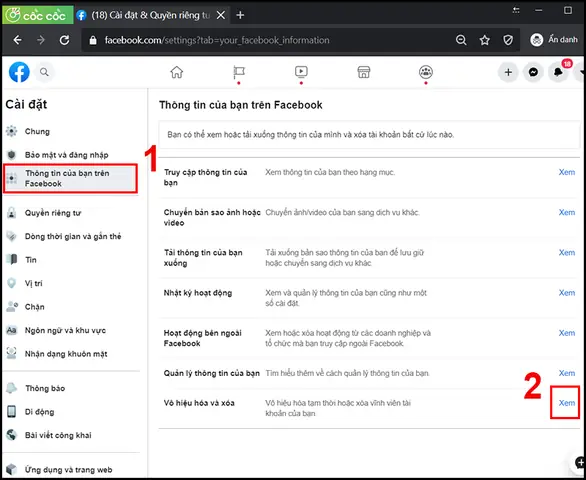
Trong trang Cài đặt, bạn sẽ thấy một danh sách các tùy chọn ở menu bên trái. Cuộn xuống và tìm mục có tên “Thông tin của bạn trên Facebook” (Your Facebook Information). Nhấp vào mục này.
4. Chọn “Vô Hiệu Hóa Và Xóa” (Deactivation and Deletion)
Khi bạn đã ở trong phần “Thông tin của bạn trên Facebook”, bạn sẽ thấy nhiều tùy chọn liên quan đến dữ liệu của mình. Tìm và nhấp vào tùy chọn “Vô hiệu hóa và xóa” (Deactivation and Deletion).
5. Chọn “Xóa Tài Khoản Vĩnh Viễn”
Facebook sẽ cung cấp cho bạn hai lựa chọn chính: “Vô hiệu hóa tài khoản” và “Xóa tài khoản”.
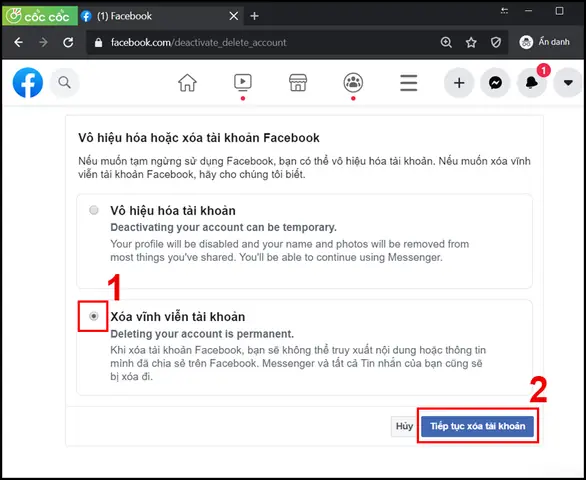
- Chọn “Xóa tài khoản” (Delete Account) để tiếp tục quá trình xóa vĩnh viễn. Đảm bảo rằng bạn không nhầm lẫn với lựa chọn “Vô hiệu hóa tài khoản” vì đó chỉ là tạm thời.
- Sau khi chọn, nhấp vào nút “Tiếp tục xóa tài khoản” (Continue to Account Deletion).
6. Xác Nhận Lại Quyết Định Xóa
Tại bước này, Facebook sẽ hiển thị một trang nhắc nhở bạn về những điều bạn sẽ mất khi xóa tài khoản và cung cấp một lần nữa tùy chọn để tải xuống dữ liệu của bạn hoặc vô hiệu hóa tài khoản thay thế.
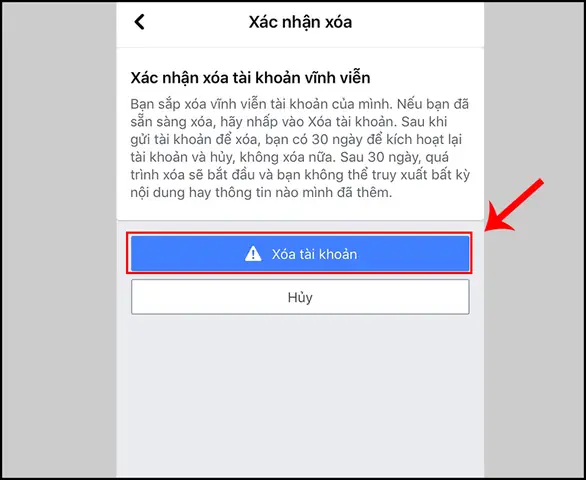
- Nếu bạn đã sao lưu dữ liệu và chắc chắn với quyết định của mình, hãy nhấp vào nút “Xóa tài khoản” (Delete Account) một lần nữa.
7. Nhập Mật Khẩu Để Xác Nhận
Để đảm bảo rằng bạn là chủ tài khoản và quyết định xóa là có chủ đích, Facebook sẽ yêu cầu bạn nhập lại mật khẩu của mình.
- Nhập mật khẩu vào ô được cung cấp và nhấp vào “Tiếp tục” (Continue).
8. Hiểu Về Thời Gian Chờ 30 Ngày
Sau khi bạn đã xác nhận xóa và nhập mật khẩu, Facebook sẽ thông báo rằng tài khoản của bạn đã được lên lịch để xóa vĩnh viễn. Tuy nhiên, quá trình xóa này không diễn ra ngay lập tức. Facebook cung cấp một khoảng thời gian chờ (grace period) là 30 ngày.
- Trong 30 ngày này: Nếu bạn thay đổi ý định và muốn hủy bỏ việc xóa, bạn chỉ cần đăng nhập lại vào tài khoản Facebook của mình. Facebook sẽ hiển thị một tùy chọn để hủy yêu cầu xóa.
- Sau 30 ngày: Nếu bạn không đăng nhập lại trong khoảng thời gian này, tài khoản của bạn và tất cả dữ liệu liên quan sẽ bị xóa vĩnh viễn và không thể phục hồi được.
Điều quan trọng là phải hiểu rõ khoảng thời gian này. Đây là cơ hội cuối cùng để bạn xem xét lại quyết định của mình. Sau khi khoảng thời gian này kết thúc, mọi thứ sẽ hoàn toàn biến mất.
Bằng cách tuân thủ các bước này, bạn đã thành công trong việc yêu cầu xóa Facebook vĩnh viễn trên máy tính của mình. Hãy tận dụng khoảng thời gian 30 ngày để thích nghi với cuộc sống không có Facebook và quyết định cuối cùng của bạn.
Có thể bạn quan tâm: Cách Điều Khiển Tivi Bằng Máy Tính Đơn Giản Và Hiệu Quả Nhất
Điều Gì Xảy Ra Sau Khi Xóa Facebook Vĩnh Viễn?
Sau khi bạn đã yêu cầu xóa Facebook vĩnh viễn trên máy tính và khoảng thời gian chờ 30 ngày đã trôi qua, một số thay đổi đáng kể sẽ xảy ra. Việc hiểu rõ những hậu quả này sẽ giúp bạn không bỡ ngỡ và chuẩn bị tốt hơn cho cuộc sống số không có Facebook.
1. Dữ Liệu Của Bạn Bị Xóa Vĩnh Viễn
Đây là tác động rõ ràng nhất và quan trọng nhất. Tất cả các nội dung bạn đã từng đăng tải, bao gồm hình ảnh, video, bài viết, bình luận, tin nhắn trên Messenger, danh sách bạn bè, thông tin hồ sơ và mọi hoạt động khác sẽ bị xóa khỏi máy chủ của Facebook.
- Không thể phục hồi: Một khi quá trình xóa hoàn tất, không có cách nào để khôi phục lại tài khoản hoặc bất kỳ dữ liệu nào đã bị xóa. Đây là lý do tại sao việc sao lưu dữ liệu là vô cùng cần thiết.
- Thời gian xóa hoàn tất: Mặc dù tài khoản của bạn được lên lịch xóa sau 30 ngày, Facebook có thể mất thêm tới 90 ngày để xóa hoàn toàn tất cả các bản sao lưu và nhật ký khỏi máy chủ của họ. Tuy nhiên, trong suốt thời gian này, dữ liệu của bạn sẽ không thể truy cập được bởi người khác trên Facebook.
2. Sự Hiện Diện Của Bạn Hoàn Toàn Biến Mất
- Hồ sơ không thể tìm thấy: Không ai có thể tìm kiếm tên của bạn trên Facebook, xem hồ sơ của bạn hoặc truy cập vào bất kỳ nội dung nào bạn đã từng chia sẻ.
- Tin nhắn Messenger cũng bị xóa: Các cuộc trò chuyện của bạn trên Messenger sẽ bị xóa khỏi tài khoản của bạn. Tuy nhiên, điều này không có nghĩa là chúng sẽ biến mất khỏi hộp thư đến của người mà bạn đã trò chuyện cùng. Họ vẫn có thể thấy lịch sử trò chuyện (tên của bạn sẽ hiển thị dưới dạng “Người dùng Facebook” hoặc không hiển thị, tùy thuộc vào cách Facebook xử lý).
- Không thể đăng nhập vào các ứng dụng bên thứ ba: Nếu bạn đã sử dụng tính năng “Đăng nhập bằng Facebook” cho các ứng dụng hoặc trang web khác, bạn sẽ không thể truy cập chúng bằng phương thức này nữa. Bạn sẽ cần tạo tài khoản mới hoặc sử dụng các thông tin đăng nhập thay thế.
3. Ảnh Hưởng Đến Các Fanpage Và Nhóm
- Nếu bạn là quản trị viên duy nhất: Nếu bạn là quản trị viên duy nhất của một Fanpage hoặc nhóm và không chuyển giao quyền quản trị trước khi xóa tài khoản, Fanpage/nhóm đó có thể không còn người quản lý hoặc thậm chí bị xóa nếu không có người thay thế kịp thời.
- Nếu bạn là thành viên: Bạn sẽ tự động bị xóa khỏi tất cả các nhóm mà bạn là thành viên. Các bình luận hoặc bài viết bạn đã đăng trong nhóm có thể vẫn hiển thị nhưng sẽ không liên kết đến hồ sơ của bạn nữa.
4. Tác Động Đến Tâm Lý Và Hành Vi
- Giảm sự xao nhãng: Nhiều người dùng báo cáo cảm thấy ít bị phân tâm hơn và có thể tập trung tốt hơn vào công việc và cuộc sống hàng ngày.
- Cải thiện sức khỏe tinh thần: Đối với một số người, việc rời bỏ mạng xã hội có thể giúp giảm lo âu, trầm cảm và cảm giác FOMO (Fear of Missing Out).
- Thiếu thông tin: Bạn có thể bỏ lỡ một số thông tin từ bạn bè, gia đình hoặc các sự kiện mà trước đây bạn nhận được qua Facebook. Điều này đòi hỏi bạn phải chủ động tìm kiếm các kênh thông tin thay thế.
- Thích nghi với thói quen mới: Bạn có thể cần một thời gian để thích nghi với việc không còn cuộn News Feed hoặc kiểm tra thông báo. Điều này có thể dẫn đến việc tìm kiếm các hoạt động khác để lấp đầy thời gian rảnh rỗi.
Việc xóa Facebook vĩnh viễn trên máy tính là một quyết định lớn với những hậu quả lâu dài. Tuy nhiên, đối với nhiều người, đây là một bước đi cần thiết để kiểm soát quyền riêng tư, cải thiện sức khỏe tinh thần và định hình lại cách họ tương tác với thế giới kỹ thuật số.
Các Lựa Chọn Thay Thế Cho Việc Xóa Vĩnh Viễn
Việc xóa Facebook vĩnh viễn trên máy tính là một quyết định dứt khoát, nhưng không phải lúc nào cũng là giải pháp duy nhất hoặc tốt nhất cho tất cả mọi người. Nếu bạn vẫn đang lưỡng lự, có một số lựa chọn thay thế bạn có thể cân nhắc để giảm bớt sự phụ thuộc vào Facebook mà không phải từ bỏ hoàn toàn tài khoản của mình.
1. Vô Hiệu Hóa Tài Khoản Tạm Thời
Như đã đề cập ở trên, vô hiệu hóa tài khoản cho phép bạn tạm thời “biến mất” khỏi Facebook mà vẫn giữ lại tất cả dữ liệu.
- Lợi ích: Bạn không bị mất dữ liệu, có thể quay lại bất cứ lúc nào. Phù hợp cho những ai muốn nghỉ ngơi ngắn hạn hoặc kiểm tra xem cuộc sống không có Facebook sẽ như thế nào.
- Cách thực hiện: Các bước tương tự như xóa, nhưng chọn “Vô hiệu hóa tài khoản” thay vì “Xóa tài khoản”.
2. Thay Đổi Cài Đặt Quyền Riêng Tư Và Bảo Mật
Facebook cung cấp một loạt các công cụ quyền riêng tư mạnh mẽ mà nhiều người dùng ít khi khám phá. Việc tinh chỉnh các cài đặt này có thể giúp bạn kiểm soát tốt hơn ai có thể xem nội dung của bạn và dữ liệu của bạn được sử dụng như thế nào.
- Ai có thể xem bài viết của bạn: Chuyển từ “Công khai” sang “Bạn bè” hoặc “Chỉ mình tôi”.
- Kiểm soát thẻ (tags) và lượt nhắc (mentions): Thiết lập để bạn phải phê duyệt bất kỳ thẻ hoặc lượt nhắc nào trước khi chúng xuất hiện trên dòng thời gian của bạn.
- Chặn người dùng: Chặn những tài khoản gây phiền nhiễu hoặc tiêu cực.
- Hạn chế các ứng dụng bên thứ ba: Kiểm tra và thu hồi quyền truy cập của các ứng dụng không cần thiết vào dữ liệu Facebook của bạn.
- Sử dụng công cụ “Kiểm tra quyền riêng tư” (Privacy Checkup): Facebook thường xuyên cập nhật công cụ này để giúp bạn xem xét và điều chỉnh các cài đặt quyền riêng tư quan trọng một cách dễ dàng.
3. Hạn Chế Thời Gian Sử Dụng Với Các Công Cụ
Nếu vấn đề chính của bạn là nghiện Facebook và dành quá nhiều thời gian trên đó, bạn có thể sử dụng các công cụ và kỹ thuật sau:
- Tính năng “Thời gian bạn ở trên Facebook” (Your Time on Facebook): Ứng dụng di động của Facebook có một công cụ tích hợp cho phép bạn theo dõi thời gian sử dụng và đặt giới hạn hàng ngày.
- Ứng dụng chặn trang web/năng suất: Có nhiều tiện ích mở rộng trình duyệt (ví dụ: StayFocusd, LeechBlock) hoặc ứng dụng máy tính (ví dụ: Freedom, Cold Turkey) cho phép bạn chặn truy cập vào Facebook (hoặc bất kỳ trang web nào) trong một khoảng thời gian nhất định hoặc theo lịch trình.
- Tắt thông báo: Tắt tất cả các thông báo đẩy (push notifications) từ Facebook trên điện thoại và máy tính của bạn để giảm sự thôi thúc kiểm tra.
4. Bỏ Theo Dõi (Unfollow) Thay Vì Hủy Kết Bạn (Unfriend)
Nếu bạn cảm thấy News Feed của mình quá ồn ào, tiêu cực hoặc không còn thú vị, thay vì hủy kết bạn với tất cả mọi người, bạn có thể sử dụng tính năng “Bỏ theo dõi” (Unfollow).
- Lợi ích: Bạn vẫn là bạn bè với họ, có thể xem hồ sơ của họ khi muốn, nhưng bài viết của họ sẽ không xuất hiện trên News Feed của bạn nữa.
- Cách thực hiện: Truy cập trang cá nhân của người đó, nhấp vào nút “Bạn bè” (Friends) và chọn “Bỏ theo dõi” (Unfollow). Bạn cũng có thể dùng công cụ “Tùy chọn Bảng tin” (News Feed Preferences) để sắp xếp lại nội dung hiển thị.
5. Lọc Nội Dung Với “Snooze” Hoặc “Hide”
Facebook cho phép bạn tạm thời “ẩn” (Snooze) các bài viết từ một người, trang hoặc nhóm trong 30 ngày. Điều này hữu ích nếu bạn muốn tạm thời tránh nội dung từ một nguồn cụ thể mà không cần bỏ theo dõi hoặc hủy kết bạn. Bạn cũng có thể “Ẩn bài viết” (Hide post) để thuật toán Facebook hiểu rằng bạn ít quan tâm đến loại nội dung đó.
6. Duy Trì Tài Khoản Chỉ Với Mục Đích Cụ Thể
Một số người quyết định giữ tài khoản Facebook của mình chỉ cho một mục đích cụ thể, ví dụ:
- Chỉ sử dụng Messenger để liên lạc với gia đình.
- Chỉ sử dụng cho các nhóm công việc hoặc học tập.
- Chỉ theo dõi các Fanpage tin tức hoặc sở thích.
Để làm được điều này, bạn cần có kỷ luật tự giác cao và tránh mở News Feed hoặc lướt xem các nội dung khác.
Việc tìm hiểu và áp dụng các lựa chọn thay thế này có thể giúp bạn kiểm soát tốt hơn trải nghiệm Facebook của mình, giảm thiểu những tác động tiêu cực mà không cần phải đi đến bước xóa Facebook vĩnh viễn trên máy tính.
Xử Lý Các Vấn Đề Thường Gặp Khi Xóa Tài Khoản
Mặc dù quy trình xóa Facebook vĩnh viễn trên máy tính khá đơn giản, nhưng đôi khi người dùng có thể gặp phải một số vấn đề hoặc thắc mắc. Dưới đây là cách xử lý các tình huống phổ biến.
1. Không Tìm Thấy Tùy Chọn Xóa Tài Khoản
Nếu bạn gặp khó khăn trong việc tìm kiếm tùy chọn xóa tài khoản, hãy đảm bảo rằng bạn đã điều hướng đúng đường dẫn:
Có thể bạn quan tâm: Hướng Dẫn Xem Thông Số Nguồn Máy Tính Chuẩn Xác & Hiệu Quả
- Cài đặt & quyền riêng tư (Settings & Privacy) > Cài đặt (Settings) > Thông tin của bạn trên Facebook (Your Facebook Information) > Vô hiệu hóa và xóa (Deactivation and Deletion).
- Nếu vẫn không tìm thấy, có thể giao diện Facebook đã thay đổi nhẹ. Bạn có thể sử dụng tính năng tìm kiếm trong phần Cài đặt (nếu có) bằng cách gõ “xóa tài khoản” hoặc “delete account”.
- Trong trường hợp bất khả kháng, bạn có thể truy cập trực tiếp đường dẫn xóa tài khoản của Facebook: https://www.facebook.com/help/delete_account.
2. Quên Mật Khẩu Facebook
Để xóa Facebook vĩnh viễn trên máy tính, bạn bắt buộc phải nhập mật khẩu để xác nhận. Nếu bạn quên mật khẩu:
- Sử dụng tính năng “Quên mật khẩu?” (Forgot password?) trên trang đăng nhập Facebook.
- Làm theo hướng dẫn để đặt lại mật khẩu thông qua email hoặc số điện thoại đã đăng ký.
- Chỉ sau khi đã đặt lại mật khẩu thành công, bạn mới có thể tiếp tục quá trình xóa.
3. Muốn Hủy Yêu Cầu Xóa Tài Khoản Trong Thời Gian Chờ
Nếu bạn đã yêu cầu xóa tài khoản nhưng sau đó thay đổi ý định trong vòng 30 ngày:
- Đơn giản là hãy đăng nhập lại vào tài khoản Facebook của bạn bằng tên người dùng và mật khẩu.
- Facebook sẽ hiển thị một thông báo với tùy chọn “Hủy xóa” (Cancel Deletion). Nhấp vào đó, và tài khoản của bạn sẽ được kích hoạt lại như bình thường.
- Nếu bạn đã quá thời gian 30 ngày, rất tiếc là không có cách nào để phục hồi tài khoản đã bị xóa vĩnh viễn.
4. Tài Khoản Facebook Đã Bị Hack Hoặc Bị Khóa
Nếu tài khoản của bạn đã bị hack hoặc bị Facebook khóa vì vi phạm chính sách, việc xóa tài khoản sẽ phức tạp hơn:
- Nếu bị hack: Bạn cần tìm cách khôi phục lại quyền truy cập vào tài khoản trước tiên. Facebook có các công cụ và quy trình hỗ trợ người dùng bị hack tài khoản. Sau khi lấy lại quyền kiểm soát, bạn mới có thể tiến hành xóa.
- Nếu bị khóa: Tùy thuộc vào lý do khóa và mức độ nghiêm trọng, bạn có thể cần liên hệ với bộ phận hỗ trợ của Facebook để yêu cầu mở khóa trước khi có thể thực hiện bất kỳ hành động nào trên tài khoản. Trong một số trường hợp, tài khoản bị khóa vĩnh viễn có thể đồng nghĩa với việc bạn không thể xóa nó theo cách thông thường được nữa.
5. Dữ Liệu Vẫn Còn Xuất Hiện Sau Khi Xóa
Sau khi xóa Facebook vĩnh viễn trên máy tính và vượt quá thời gian 30 ngày, nếu bạn vẫn thấy một số thông tin liên quan đến mình trên internet:
- Kết quả tìm kiếm Google: Các công cụ tìm kiếm có thể mất một thời gian để cập nhật và loại bỏ các liên kết đến hồ sơ Facebook đã bị xóa của bạn. Bạn có thể thử yêu cầu Google xóa thông tin cũ khỏi chỉ mục tìm kiếm của họ.
- Bài đăng trên tài khoản người khác: Các bài đăng hoặc bình luận của bạn trên các tài khoản của bạn bè hoặc trong các nhóm mà họ là quản trị viên có thể vẫn còn hiển thị, nhưng chúng sẽ không còn liên kết đến hồ sơ của bạn nữa.
- Thông tin lưu trữ bên ngoài: Một số trang web hoặc dịch vụ có thể đã lưu trữ bản sao nội dung bạn đã chia sẻ công khai. Việc này nằm ngoài tầm kiểm soát của Facebook.
Trong mọi trường hợp, sự kiên nhẫn và việc tuân thủ các bước hướng dẫn của Facebook là chìa khóa để xử lý hiệu quả các vấn đề phát sinh trong quá trình xóa tài khoản.
Câu Hỏi Thường Gặp (FAQs) Về Xóa Facebook Vĩnh Viễn
Dưới đây là một số câu hỏi thường gặp về việc xóa Facebook vĩnh viễn trên máy tính, cùng với câu trả lời để giúp bạn hiểu rõ hơn về quy trình này.
1. Tôi có thể xóa tài khoản Facebook của mình ngay lập tức không?
Không, Facebook không cho phép xóa tài khoản ngay lập tức. Sau khi bạn yêu cầu xóa, tài khoản của bạn sẽ bước vào thời gian chờ 30 ngày. Trong thời gian này, bạn vẫn có thể đăng nhập lại để hủy yêu cầu xóa. Sau 30 ngày, quá trình xóa vĩnh viễn sẽ bắt đầu và không thể hoàn tác.
2. Tin nhắn Messenger của tôi có bị xóa sau khi tôi xóa tài khoản Facebook không?
Khi bạn xóa tài khoản Facebook, tất cả các tin nhắn của bạn trong Messenger cũng sẽ bị xóa khỏi tài khoản của bạn. Tuy nhiên, các cuộc trò chuyện đã diễn ra sẽ vẫn hiển thị trong hộp thư đến của những người bạn đã gửi tin nhắn. Tên của bạn có thể xuất hiện dưới dạng “Người dùng Facebook” hoặc không hiển thị, tùy thuộc vào cách họ truy cập.
3. Tôi có thể khôi phục tài khoản đã xóa vĩnh viễn không?
Không. Một khi quá trình xóa vĩnh viễn hoàn tất (sau khi đã qua thời gian chờ 30 ngày), tài khoản của bạn và tất cả dữ liệu liên quan sẽ không thể phục hồi được nữa. Đây là một hành động không thể đảo ngược.
4. Việc xóa tài khoản Facebook có xóa luôn tài khoản Instagram/WhatsApp của tôi không?
Không. Facebook, Instagram và WhatsApp là các nền tảng riêng biệt dù cùng thuộc sở hữu của Meta. Việc xóa tài khoản Facebook sẽ không tự động xóa tài khoản Instagram hoặc WhatsApp của bạn. Bạn cần xóa chúng riêng biệt nếu muốn.
5. Tại sao tôi nên sao lưu dữ liệu trước khi xóa tài khoản Facebook?
Sao lưu dữ liệu là bước cực kỳ quan trọng vì khi tài khoản của bạn bị xóa vĩnh viễn, tất cả hình ảnh, video, bài viết, tin nhắn và thông tin khác của bạn sẽ biến mất và không thể phục hồi. Việc sao lưu giúp bạn giữ lại những kỷ niệm và thông tin quan trọng mà bạn muốn giữ lại trước khi chúng bị xóa khỏi máy chủ của Facebook.
6. Tôi phải làm gì nếu tôi là quản trị viên duy nhất của một Fanpage/nhóm Facebook?
Nếu bạn là quản trị viên duy nhất của một Fanpage hoặc nhóm, bạn bắt buộc phải chuyển quyền quản trị cho một người khác trước khi yêu cầu xóa Facebook vĩnh viễn trên máy tính. Nếu không, Fanpage hoặc nhóm đó có thể bị bỏ lại mà không có người quản lý, hoặc có thể bị xóa bởi Facebook nếu không hoạt động.
7. Tôi có thể xem lại dữ liệu đã sao lưu của mình bằng cách nào?
Khi bạn tải xuống dữ liệu từ Facebook, bạn có thể chọn định dạng HTML hoặc JSON.
- Nếu chọn HTML, bạn có thể mở các file này trực tiếp bằng trình duyệt web trên máy tính của mình để xem các bài viết, ảnh và tin nhắn dưới dạng dễ đọc.
- Nếu chọn JSON, đây là định dạng dữ liệu có cấu trúc hơn, thường được dùng cho các lập trình viên hoặc để nhập dữ liệu vào các ứng dụng khác. Bạn có thể cần một trình xem JSON hoặc công cụ chuyển đổi để đọc chúng một cách dễ dàng.
Những câu hỏi và trả lời này hy vọng sẽ giải đáp những băn khoăn của bạn và giúp bạn tự tin hơn trong quá trình xóa Facebook vĩnh viễn trên máy tính.
Kết Luận
Quyết định xóa Facebook vĩnh viễn trên máy tính là một lựa chọn cá nhân mang tính bước ngoặt, phản ánh mong muốn kiểm soát quyền riêng tư, giảm thiểu xao nhãng hoặc đơn giản là tìm kiếm một trải nghiệm số khác biệt. Qua bài viết này, chúng tôi đã cung cấp một hướng dẫn toàn diện, từ việc phân biệt giữa vô hiệu hóa và xóa, các bước chuẩn bị kỹ lưỡng như sao lưu dữ liệu, đến quy trình thực hiện chi tiết và những điều cần biết sau khi xóa.
Dù bạn chọn rời bỏ Facebook vì lý do gì, việc thực hiện đúng các bước và hiểu rõ hậu quả là điều cốt yếu. Hãy nhớ rằng, Facebook cung cấp một khoảng thời gian 30 ngày để bạn suy nghĩ lại, nhưng sau đó, quá trình xóa là không thể đảo ngược. Bằng cách chuẩn bị kỹ càng và làm theo hướng dẫn, bạn có thể tự tin đưa ra quyết định phù hợp nhất với mình, tạo ra một không gian số lành mạnh hơn và tập trung vào những điều thực sự quan trọng trong cuộc sống.