
Việc chia sẻ dữ liệu giữa các thiết bị máy tính là một nhu cầu thiết yếu trong công việc và học tập hàng ngày. Trong khi các phương pháp như sử dụng USB, ổ cứng di động, hoặc dịch vụ đám mây đã trở nên phổ biến, đôi khi chúng ta cần một giải pháp trực tiếp, nhanh chóng và an toàn hơn, đặc biệt khi không có kết nối internet hoặc cần chuyển các tập tin dung lượng lớn. Bài viết này của Trần Du sẽ đi sâu vào cách truyền dữ liệu giữa 2 máy tính laptop một cách hiệu quả, tập trung vào phương pháp sử dụng cáp mạng Ethernet – một kỹ thuật chuyên nghiệp thường được các kỹ thuật viên hoặc lập trình viên ứng dụng để tối ưu tốc độ và độ ổn định.
Tóm tắt nhanh các bước truyền dữ liệu bằng cáp mạng
Có thể bạn quan tâm: Cách Truy Cập Wattpad Trên Máy Tính Để Đọc Và Viết Truyện Chuyên Nghiệp
Để giúp bạn nhanh chóng nắm bắt quy trình, dưới đây là các bước chính để thiết lập và truyền dữ liệu giữa hai máy tính laptop sử dụng cáp mạng Ethernet:
- Chuẩn bị cáp mạng: Đảm bảo bạn có một sợi cáp Ethernet loại crossover hoặc straight-through phù hợp, tùy thuộc vào máy tính của bạn và có cần hub/switch trung gian hay không.
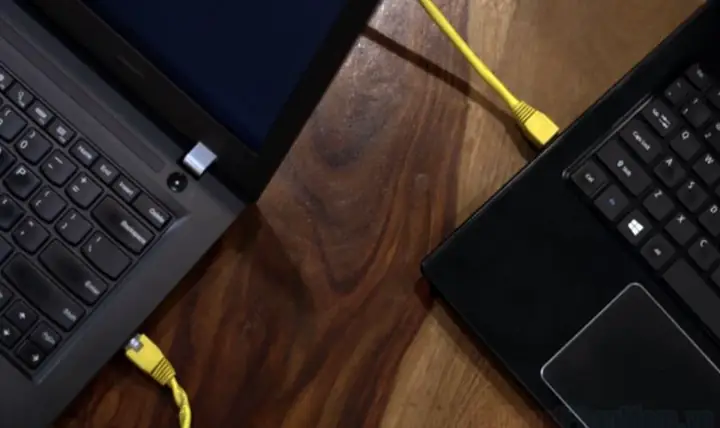
- Kết nối vật lý: Cắm một đầu cáp vào cổng Ethernet của laptop thứ nhất và đầu còn lại vào laptop thứ hai.
- Cấu hình địa chỉ IP tĩnh: Gán địa chỉ IP tĩnh (ví dụ: 192.168.1.1 và 192.168.1.2) cho cả hai máy tính để chúng có thể nhận diện nhau trên mạng cục bộ.
- Thiết lập chia sẻ tệp và thư mục: Kích hoạt tính năng chia sẻ mạng và cấu hình quyền truy cập cho thư mục bạn muốn chia sẻ.
- Truy cập và sao chép dữ liệu: Từ một máy tính, truy cập vào thư mục đã chia sẻ trên máy còn lại và tiến hành sao chép dữ liệu.
Giới thiệu các phương pháp truyền dữ liệu phổ biến
Có thể bạn quan tâm: Hướng Dẫn Chi Tiết Cách Quay Youtube Trên Máy Tính Chuyên Nghiệp
Trước khi đi sâu vào phương pháp truyền dữ liệu bằng cáp mạng, chúng ta hãy cùng nhìn lại một số cách truyền dữ liệu giữa các máy tính laptop phổ biến hiện nay. Mỗi phương pháp đều có ưu và nhược điểm riêng, phù hợp với từng tình huống sử dụng cụ thể. Việc hiểu rõ các lựa chọn này sẽ giúp bạn đưa ra quyết định tốt nhất.
Ổ đĩa flash USB và ổ cứng di động
Đây là những thiết bị lưu trữ vật lý được sử dụng rộng rãi nhờ tính tiện lợi và khả năng tương thích cao. Bạn chỉ cần sao chép dữ liệu vào thiết bị, sau đó cắm vào máy tính khác để dán.
- Ưu điểm: Đơn giản, không yêu cầu kết nối mạng, tốc độ khá nhanh với các chuẩn USB 3.0/3.1 trở lên.
- Nhược điểm: Giới hạn dung lượng (đối với USB), có thể lây lan virus nếu không cẩn thận, dễ mất hoặc hỏng hóc.
Dịch vụ lưu trữ đám mây (Cloud Storage)
Các dịch vụ như Google Drive, Dropbox, OneDrive cho phép bạn tải dữ liệu lên máy chủ từ xa và truy cập từ bất kỳ thiết bị nào có internet.
- Ưu điểm: Truy cập mọi lúc mọi nơi, an toàn dữ liệu cao, chia sẻ dễ dàng.
- Nhược điểm: Yêu cầu kết nối internet ổn định, tốc độ phụ thuộc vào băng thông mạng, giới hạn dung lượng miễn phí, có thể phát sinh chi phí cho gói lưu trữ lớn.
Mạng cục bộ (LAN/Wi-Fi)
Nếu cả hai laptop đều đang kết nối vào cùng một mạng Wi-Fi hoặc mạng LAN có dây, bạn có thể chia sẻ tệp thông qua các tính năng tích hợp của hệ điều hành.
- Ưu điểm: Nhanh chóng (qua LAN có dây), tiện lợi, không cần thiết bị trung gian.
- Nhược điểm: Yêu cầu cấu hình mạng cơ bản, tốc độ có thể chậm qua Wi-Fi nếu tín hiệu yếu hoặc nhiều thiết bị.
Kết nối trực tiếp bằng cáp mạng (Ethernet Crossover Cable)
Đây là phương pháp sẽ được khai thác sâu trong bài viết này. Nó cho phép hai máy tính kết nối trực tiếp với nhau mà không cần router hoặc switch.
- Ưu điểm: Tốc độ cao, độ ổn định vượt trội, không cần internet, an toàn vì dữ liệu chỉ truyền giữa hai máy.
- Nhược điểm: Yêu cầu cáp crossover (hoặc card mạng hỗ trợ auto-MDIX), cần cấu hình IP thủ công.
Tại sao nên chọn truyền dữ liệu giữa 2 máy tính laptop bằng cáp mạng?
Có thể bạn quan tâm: Hướng Dẫn Chi Tiết Cách Nâng Cấp Youtube Trên Máy Tính
Trong nhiều tình huống, cách truyền dữ liệu giữa 2 máy tính laptop bằng cáp mạng Ethernet mang lại những lợi ích vượt trội mà các phương pháp khác khó có thể sánh được. Đây là lựa chọn lý tưởng cho các chuyên gia công nghệ, lập trình viên, hoặc bất kỳ ai cần di chuyển một lượng lớn dữ liệu một cách nhanh chóng và đáng tin cậy.
Tốc độ truyền tải vượt trội
Khi sử dụng cáp mạng Ethernet (đặc biệt là chuẩn Gigabit Ethernet), bạn có thể đạt được tốc độ truyền tải lên đến 1 Gbps (125 MB/s) hoặc thậm chí 10 Gbps với các chuẩn cao cấp hơn. Tốc độ này thường cao hơn đáng kể so với hầu hết các kết nối Wi-Fi thông thường và có thể cạnh tranh với tốc độ của USB 3.0, nhưng với ưu điểm là ổn định hơn cho các tệp lớn. Đối với các file có dung lượng hàng trăm GB hoặc TB, sự khác biệt về thời gian là rất rõ rệt.
Độ ổn định và đáng tin cậy cao
Kết nối có dây ít bị ảnh hưởng bởi nhiễu sóng điện từ, vật cản hoặc các yếu tố bên ngoài khác so với Wi-Fi. Điều này đảm bảo quá trình truyền dữ liệu diễn ra liên tục, giảm thiểu rủi ro gián đoạn hoặc hỏng hóc dữ liệu. Trong môi trường làm việc chuyên nghiệp, nơi tính toàn vẹn của dữ liệu là tối quan trọng, sự ổn định này là một lợi thế lớn.
Không phụ thuộc vào kết nối internet
Một trong những ưu điểm lớn nhất của phương pháp này là khả năng hoạt động hoàn toàn độc lập với internet. Dù bạn đang ở đâu, miễn là có hai laptop và một sợi cáp mạng, bạn đều có thể chia sẻ dữ liệu. Điều này cực kỳ hữu ích khi bạn làm việc ở những nơi không có mạng hoặc mạng không ổn định.
An toàn và bảo mật dữ liệu cao
Khi dữ liệu được truyền trực tiếp giữa hai máy tính qua một sợi cáp vật lý, nó không đi qua bất kỳ máy chủ trung gian nào (như các dịch vụ đám mây) hay sóng vô tuyến (như Wi-Fi). Điều này giúp giảm thiểu đáng kể nguy cơ bị chặn hoặc nghe lén, tăng cường tính bảo mật cho thông tin nhạy cảm.
Kiểm soát hoàn toàn
Bạn có toàn quyền kiểm soát quá trình truyền dữ liệu, từ việc chọn địa chỉ IP, cấu hình chia sẻ đến quản lý quyền truy cập. Điều này đặc biệt quan trọng đối với những người dùng có kinh nghiệm, muốn tùy chỉnh sâu hơn để phù hợp với nhu cầu cụ thể của mình.
Chuẩn bị và kết nối vật lý cáp mạng
Để thực hiện cách truyền dữ liệu giữa 2 máy tính laptop bằng cáp mạng, việc chuẩn bị đúng loại cáp và kết nối chính xác là bước đầu tiên và quan trọng nhất.
Phân biệt cáp mạng thẳng (straight-through) và cáp chéo (crossover)
Trước đây, khi kết nối trực tiếp hai máy tính mà không qua switch/router, bạn bắt buộc phải dùng cáp chéo (crossover cable). Cáp chéo được bấm theo chuẩn T568A ở một đầu và T568B ở đầu còn lại, nhằm hoán đổi chân truyền và chân nhận dữ liệu giữa hai thiết bị tương tự nhau (như PC-to-PC).
Tuy nhiên, với sự phát triển của công nghệ, hầu hết các card mạng Ethernet hiện đại (từ khoảng năm 2000 trở đi) đều hỗ trợ tính năng Auto-MDIX (Automatic Medium-Dependent Interface Crossover). Tính năng này cho phép card mạng tự động phát hiện loại cáp và điều chỉnh chân tín hiệu sao cho phù hợp, bất kể bạn sử dụng cáp thẳng hay cáp chéo.
Kết luận: Nếu laptop của bạn được sản xuất trong khoảng 20 năm trở lại đây, bạn có thể sử dụng bất kỳ loại cáp Ethernet nào (cáp thẳng hoặc cáp chéo) để kết nối trực tiếp hai máy tính. Đối với các máy tính cũ hơn hoặc để đảm bảo tính tương thích cao nhất, cáp chéo vẫn là lựa chọn an toàn.
Các loại cáp Ethernet và tốc độ
- Cat5/Cat5e: Thường hỗ trợ tốc độ 100 Mbps (Fast Ethernet). Cat5e có khả năng hỗ trợ 1 Gbps ở khoảng cách ngắn.
- Cat6/Cat6a: Hỗ trợ tốc độ 1 Gbps (Gigabit Ethernet) ở khoảng cách xa hơn và có thể đạt 10 Gbps ở khoảng cách ngắn (Cat6a).
- Cat7/Cat7a/Cat8: Dành cho các môi trường yêu cầu tốc độ rất cao (10 Gbps trở lên), ít phổ biến hơn cho nhu cầu kết nối trực tiếp giữa hai laptop.
Khuyến nghị: Đối với nhu cầu truyền dữ liệu giữa hai laptop, cáp Cat5e hoặc Cat6 là đủ để đạt tốc độ Gigabit và mang lại hiệu suất tốt nhất.
Hướng dẫn cắm cáp Ethernet
- Xác định cổng Ethernet: Trên mỗi laptop, bạn sẽ tìm thấy một cổng hình chữ nhật, thường nằm ở cạnh bên hoặc phía sau, có biểu tượng giống ba hình chữ nhật nhỏ nối với nhau. Đây là cổng RJ45 Ethernet.
- Cắm cáp: Cắm một đầu của sợi cáp Ethernet vào cổng mạng của laptop thứ nhất. Đảm bảo bạn nghe thấy tiếng “click” nhỏ, cho thấy cáp đã được gắn chặt.
- Lặp lại với laptop thứ hai: Cắm đầu còn lại của sợi cáp vào cổng mạng của laptop thứ hai.
- Kiểm tra đèn báo hiệu: Sau khi cắm, các đèn LED nhỏ gần cổng Ethernet (thường có màu xanh lá hoặc cam) sẽ sáng hoặc nhấp nháy, cho biết kết nối vật lý đã được thiết lập.
Cấu hình địa chỉ IP tĩnh trên Windows 10
Sau khi đã kết nối vật lý hai laptop bằng cáp mạng, bước tiếp theo là cấu hình địa chỉ IP tĩnh cho từng máy. Đây là một phần cốt lõi của cách truyền dữ liệu giữa 2 máy tính laptop qua mạng cục bộ. Việc gán IP tĩnh giúp hai máy tính có thể nhận diện và giao tiếp với nhau.
Bài hướng dẫn này được thực hiện trên Windows 10, nhưng các bước tương tự có thể áp dụng cho Windows 7, 8, và 11.
Bước 1: Truy cập cài đặt mạng
- Nhấn chuột phải vào biểu tượng mạng (Network) ở góc phải thanh Taskbar (biểu tượng Wi-Fi hoặc máy tính có dây).
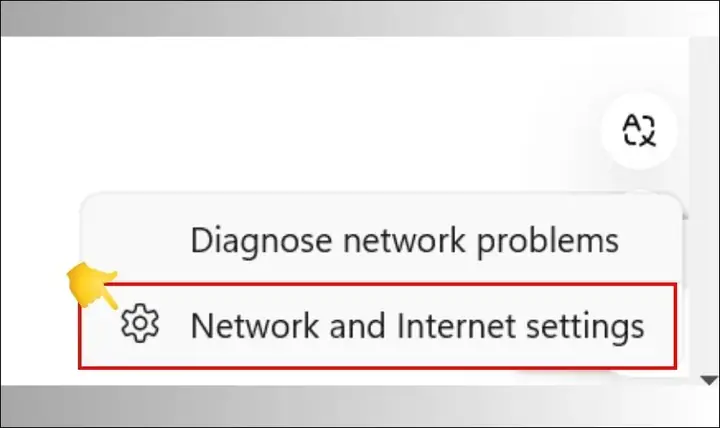
- Chọn “Open Network & Internet settings” (Mở cài đặt Mạng & Internet).
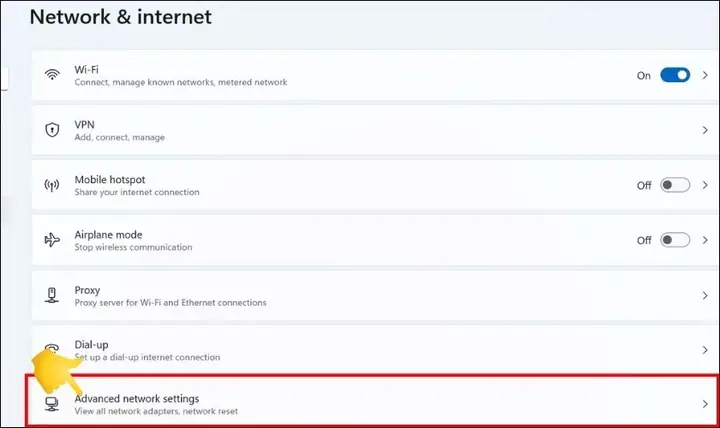
- Trong cửa sổ cài đặt, cuộn xuống và chọn “Change adapter options” (Thay đổi tùy chọn bộ điều hợp). Thao tác này sẽ mở cửa sổ “Network Connections” (Kết nối mạng).
- Cách khác: Bạn có thể vào Start > Control Panel > Network and Internet > Network and Sharing Center, sau đó chọn “Change adapter settings” ở menu bên trái.
Bước 2: Chọn bộ điều hợp Ethernet
- Trong cửa sổ “Network Connections”, bạn sẽ thấy danh sách các bộ điều hợp mạng của mình (Wi-Fi, Ethernet, Bluetooth…).
- Tìm bộ điều hợp có tên “Ethernet” (hoặc “Local Area Connection” trên các phiên bản Windows cũ hơn). Nó thường có biểu tượng hình dây cáp.
- Nhấn chuột phải vào bộ điều hợp Ethernet này và chọn “Properties” (Thuộc tính).
Bước 3: Cấu hình Internet Protocol Version 4 (TCP/IPv4)
- Trong hộp thoại “Ethernet Properties”, cuộn xuống và chọn “Internet Protocol Version 4 (TCP/IPv4)”.
- Nhấn nút “Properties” (Thuộc tính) ở phía dưới.
Bước 4: Gán địa chỉ IP tĩnh
Trong hộp thoại “Internet Protocol Version 4 (TCP/IPv4) Properties”, bạn sẽ cần tích chọn “Use the following IP address” (Sử dụng địa chỉ IP sau) và nhập các thông số:
Đối với Laptop thứ nhất (Máy A):
- IP address: 192.168.1.1
- Subnet mask: 255.255.255.0 (Thường tự động điền khi bạn nhập IP)
- Default gateway: 192.168.1.2 (Địa chỉ IP của máy tính đối diện)
- Preferred DNS server: Để trống hoặc 192.168.1.2
- Alternate DNS server: Để trống
Nhấn “OK” để lưu các thay đổi, sau đó nhấn “OK” một lần nữa trong hộp thoại “Ethernet Properties”.
Đối với Laptop thứ hai (Máy B):
Thực hiện lại các bước tương tự cho laptop thứ hai, nhưng với cấu hình IP khác:
- IP address: 192.168.1.2
- Subnet mask: 255.255.255.0
- Default gateway: 192.168.1.1 (Địa chỉ IP của máy tính đối diện)
- Preferred DNS server: Để trống hoặc 192.168.1.1
- Alternate DNS server: Để trống
Nhấn “OK” để lưu các thay đổi, sau đó nhấn “OK” một lần nữa.
Lưu ý quan trọng:
- Địa chỉ IP 192.168.1.x là một dải IP cục bộ phổ biến và an toàn để sử dụng.
- Subnet mask 255.255.255.0 có nghĩa là tất cả các thiết bị có IP trong dải 192.168.1.x sẽ nằm trên cùng một mạng con.
- Default gateway của mỗi máy phải trỏ đến địa chỉ IP của máy còn lại.
Bước 5: Kiểm tra kết nối mạng (Ping)
Để xác nhận hai máy tính đã nhận diện được nhau, bạn có thể sử dụng lệnh ping.
- Trên một trong hai máy tính, mở Command Prompt (nhấn Windows + R, gõ cmd và nhấn Enter).
- Gõ lệnh ping <địa_chỉ_IP_của_máy_còn_lại>.
- Ví dụ: Trên Máy A (192.168.1.1), gõ ping 192.168.1.2.
- Trên Máy B (192.168.1.2), gõ ping 192.168.1.1.
- Nếu bạn nhận được các dòng “Reply from…” (Phản hồi từ…), nghĩa là hai máy đã kết nối thành công. Nếu nhận được “Request timed out” (Thời gian yêu cầu đã hết) hoặc “Destination host unreachable” (Máy chủ đích không thể truy cập), có thể có lỗi trong cấu hình IP hoặc tường lửa.
Thiết lập chia sẻ tệp và thư mục trên Windows 10
Sau khi đã thiết lập kết nối mạng giữa hai laptop, bước tiếp theo trong cách truyền dữ liệu giữa 2 máy tính laptop là cấu hình chia sẻ tệp và thư mục. Bạn cần đảm bảo cả hai máy đều cho phép chia sẻ và thiết lập quyền truy cập phù hợp.
Bước 1: Bật chia sẻ mạng và khám phá mạng
Bạn cần bật tính năng khám phá mạng và chia sẻ tệp trên cả hai máy tính.
- Từ cửa sổ “Network and Sharing Center” (có thể truy cập từ Control Panel > Network and Internet hoặc nhấn chuột phải vào biểu tượng mạng và chọn “Open Network & Internet settings” > “Network and Sharing Center” ở cuối cửa sổ).
- Ở menu bên trái, chọn “Change advanced sharing settings” (Thay đổi cài đặt chia sẻ nâng cao).
- Mở rộng mục “Private (current profile)” (Cấu hình hiện tại là Private).
- Chọn các tùy chọn sau:
- “Turn on network discovery” (Bật khám phá mạng).
- “Turn on file and printer sharing” (Bật chia sẻ tệp và máy in).
- Cuộn xuống mục “All Networks” (Tất cả các mạng).
- Chọn:
- “Turn on sharing so anyone with network access can read and write files in the Public folders” (Bật chia sẻ để bất kỳ ai có quyền truy cập mạng có thể đọc và ghi tệp trong các thư mục Công cộng) – Tùy chọn, nếu bạn muốn chia sẻ qua thư mục Public.
- “Use 128-bit encryption to help protect file sharing connections (recommended)” (Sử dụng mã hóa 128-bit để giúp bảo vệ kết nối chia sẻ tệp).
- “Turn off password protected sharing” (Tắt chia sẻ được bảo vệ bằng mật khẩu). Điều này giúp việc truy cập dễ dàng hơn mà không cần nhập mật khẩu, nhưng nên cẩn trọng nếu bạn chia sẻ dữ liệu nhạy cảm. Để bảo mật hơn, bạn có thể để bật và tạo tài khoản người dùng với mật khẩu trên máy đích.
- Nhấn “Save changes” (Lưu thay đổi).
Bước 2: Chia sẻ thư mục cụ thể
Bây giờ, bạn sẽ chọn thư mục mình muốn chia sẻ:
- Mở File Explorer (nhấn Windows + E).
- Tìm đến thư mục bạn muốn chia sẻ (ví dụ: một thư mục có tên “Dữ liệu chia sẻ”).
- Nhấn chuột phải vào thư mục đó và chọn “Properties” (Thuộc tính).
- Trong cửa sổ “Properties”, chuyển sang tab “Sharing” (Chia sẻ).
- Nhấn nút “Advanced Sharing…” (Chia sẻ nâng cao…).
- Trong hộp thoại “Advanced Sharing”, tích chọn vào ô “Share this folder” (Chia sẻ thư mục này).
- Bạn có thể thay đổi tên chia sẻ (Share name) nếu muốn.
- Nhấn nút “Permissions” (Quyền).
- Trong cửa sổ “Permissions for…”, bạn sẽ thấy danh sách các nhóm hoặc người dùng được phép truy cập. Mặc định là “Everyone” (Mọi người) với quyền “Read” (Đọc).
- Nếu bạn muốn máy kia có thể ghi, sửa, xóa tệp trong thư mục này, hãy tích chọn ô “Full Control” (Toàn quyền kiểm soát) cho nhóm “Everyone”.
- Nhấn “OK” để đóng cửa sổ Permissions, sau đó “OK” để đóng Advanced Sharing.
- Nhấn “Close” để đóng cửa sổ Properties.
Bước 3: Đảm bảo quyền bảo mật NTFS (Rất quan trọng)
Quyền chia sẻ (Share Permissions) chỉ kiểm soát ai có thể truy cập thư mục qua mạng. Quyền bảo mật NTFS (NTFS Permissions) kiểm soát ai có thể truy cập thư mục cục bộ trên ổ đĩa. Để đảm bảo người dùng qua mạng có thể truy cập, cả hai loại quyền đều phải cho phép.
- Trong cửa sổ “Properties” của thư mục (từ Bước 2), chuyển sang tab “Security” (Bảo mật).
- Nhấn nút “Edit…” (Chỉnh sửa).
- Nhấn “Add…” (Thêm).
- Gõ Everyone vào ô “Enter the object names to select” và nhấn “Check Names”, sau đó “OK”.
- Chọn nhóm “Everyone” vừa thêm và tích chọn “Full Control” dưới cột “Allow” (Cho phép).
- Nhấn “OK” để lưu thay đổi và đóng cửa sổ.
Lưu ý về bảo mật:
- Việc cấp quyền “Full Control” cho “Everyone” cả trong Share Permissions và NTFS Permissions là cách dễ nhất để đảm bảo chia sẻ hoạt động. Tuy nhiên, điều này cũng làm giảm mức độ bảo mật.
- Trong môi trường doanh nghiệp hoặc khi chia sẻ dữ liệu nhạy cảm, bạn nên tạo các tài khoản người dùng cụ thể trên cả hai máy và chỉ cấp quyền cho các tài khoản đó.
Truy cập và sao chép dữ liệu giữa hai laptop
Sau khi đã hoàn tất các bước cấu hình kết nối IP và chia sẻ thư mục, bạn đã sẵn sàng để truy cập và sao chép dữ liệu giữa hai laptop. Đây là bước cuối cùng trong quá trình triển khai cách truyền dữ liệu giữa 2 máy tính laptop bằng cáp mạng.
Bước 1: Truy cập thư mục chia sẻ từ máy tính khác
Có hai cách chính để truy cập thư mục đã chia sẻ:
Cách 1: Sử dụng File Explorer và mục Network
- Trên máy tính mà bạn muốn truy cập thư mục chia sẻ (máy nhận dữ liệu), mở File Explorer (nhấn Windows + E).
- Trong thanh điều hướng bên trái, chọn mục “Network” (Mạng).
- Bạn sẽ thấy danh sách các máy tính có sẵn trên mạng cục bộ. Tìm tên máy tính mà bạn đã chia sẻ thư mục (máy gửi dữ liệu).
- Nếu bạn không thấy, hãy kiểm tra lại cài đặt khám phá mạng ở Bước 1 của phần “Thiết lập chia sẻ tệp và thư mục”.
- Nhấp đúp vào tên máy tính đó. Bạn sẽ thấy danh sách các thư mục mà máy tính đó đã chia sẻ.
Cách 2: Sử dụng đường dẫn mạng trực tiếp
Nếu bạn biết địa chỉ IP của máy tính đối diện (máy gửi dữ liệu), bạn có thể truy cập trực tiếp bằng đường dẫn mạng.
- Mở File Explorer.
- Trong thanh địa chỉ ở phía trên, gõ \\<Địa_chỉ_IP_của_máy_gửi_dữ_liệu> và nhấn Enter.
- Ví dụ: Nếu máy gửi dữ liệu có IP là 192.168.1.1, bạn sẽ gõ \\192.168.1.1.
- Bạn sẽ được đưa trực tiếp đến danh sách các thư mục được chia sẻ trên máy tính đó.
Bước 2: Sao chép dữ liệu
- Sau khi đã truy cập được thư mục chia sẻ trên máy tính đối diện, bạn có thể thực hiện các thao tác như sao chép, dán, cắt hoặc kéo thả tệp và thư mục như bình thường.
- Để sao chép dữ liệu, chọn các tệp hoặc thư mục bạn muốn chuyển.
- Nhấn chuột phải và chọn “Copy” (Sao chép) hoặc nhấn Ctrl + C.
- Chuyển sang vị trí lưu trữ mong muốn trên máy tính hiện tại của bạn.
- Nhấn chuột phải và chọn “Paste” (Dán) hoặc nhấn Ctrl + V.
Quá trình sao chép sẽ bắt đầu. Bạn có thể theo dõi tiến độ và tốc độ truyền tải trong cửa sổ File Explorer. Với kết nối Gigabit Ethernet, việc chuyển các tập tin lớn sẽ diễn ra nhanh chóng.
Khắc phục sự cố thường gặp khi truyền dữ liệu qua cáp mạng
Mặc dù cách truyền dữ liệu giữa 2 máy tính laptop bằng cáp mạng khá ổn định, nhưng đôi khi bạn vẫn có thể gặp phải một số vấn đề. Dưới đây là các lỗi thường gặp và cách khắc phục:
1. Không thể nhìn thấy máy tính khác trên mạng hoặc truy cập bị từ chối
- Kiểm tra kết nối vật lý: Đảm bảo cáp Ethernet đã được cắm chặt vào cả hai máy tính và đèn báo hiệu trên cổng mạng đang sáng hoặc nhấp nháy. Thử thay một sợi cáp khác nếu nghi ngờ cáp bị hỏng.
- Kiểm tra cấu hình IP:
- Mở Command Prompt và gõ ipconfig để kiểm tra địa chỉ IP hiện tại của bạn.
- Đảm bảo cả hai máy tính đều có địa chỉ IP tĩnh trong cùng một dải mạng (ví dụ: 192.168.1.1 và 192.168.1.2) và subnet mask là 255.255.255.0.
- Đảm bảo Default Gateway của mỗi máy là IP của máy còn lại.
- Sử dụng lệnh Ping: Gõ ping <địa_chỉ_IP_của_máy_còn_lại> trong Command Prompt để xác định xem hai máy có thể giao tiếp ở cấp độ IP hay không. Nếu không ping được, vấn đề có thể nằm ở cáp, cấu hình IP, hoặc tường lửa.
- Kiểm tra tường lửa (Windows Firewall):
- Tường lửa có thể chặn các kết nối mạng đến. Thử tạm thời tắt tường lửa trên cả hai máy để kiểm tra (không khuyến nghị để tắt vĩnh viễn).
- Để tắt: Vào Settings > Update & Security > Windows Security > Firewall & network protection. Chọn từng profile mạng (Domain, Private, Public) và tắt “Microsoft Defender Firewall”.
- Cách tốt hơn là cấu hình cho phép “File and Printer Sharing” thông qua tường lửa.
- Kiểm tra cài đặt chia sẻ nâng cao:
- Đảm bảo “Network Discovery” và “File and Printer Sharing” đã được bật cho cấu hình mạng Private và Public.
- Đảm bảo “Turn off password protected sharing” đã được chọn nếu bạn không muốn nhập mật khẩu.
- Khởi động lại dịch vụ liên quan: Đôi khi, việc khởi động lại các dịch vụ như “Workstation” hoặc “Server” trong “Services” (nhấn Windows + R, gõ services.msc) có thể giải quyết vấn đề.
2. Tốc độ truyền tải chậm
- Kiểm tra loại cáp Ethernet: Đảm bảo bạn đang sử dụng cáp Cat5e hoặc Cat6 để đạt được tốc độ Gigabit. Cáp Cat5 cũ hơn chỉ hỗ trợ 100 Mbps.
- Kiểm tra cổng mạng: Cả hai cổng Ethernet trên laptop đều phải hỗ trợ Gigabit. Hầu hết các laptop hiện đại đều có, nhưng các mẫu cũ hơn có thể chỉ là Fast Ethernet (100 Mbps). Bạn có thể kiểm tra trong phần “Speed” của trạng thái kết nối Ethernet (nhấp đúp vào Ethernet adapter trong “Network Connections”).
- Kiểm tra tình trạng ổ đĩa: Ổ cứng cơ học (HDD) sẽ chậm hơn nhiều so với ổ SSD. Nếu một trong hai máy dùng HDD, đó có thể là nguyên nhân gây nghẽn cổ chai.
- Phần mềm diệt virus: Một số phần mềm diệt virus có thể quét từng tệp khi truyền tải, làm chậm đáng kể quá trình. Thử tạm thời vô hiệu hóa chúng.
- Quá trình nền: Đảm bảo không có quá nhiều ứng dụng hoặc tiến trình chạy ngầm đang sử dụng tài nguyên mạng hoặc ổ đĩa.
3. Lỗi không xác định khi sao chép tệp
- Kiểm tra dung lượng ổ đĩa: Đảm bảo máy tính đích có đủ dung lượng trống để chứa các tệp bạn đang sao chép.
- Kiểm tra tên tệp/thư mục: Đảm bảo không có ký tự đặc biệt không hợp lệ trong tên tệp hoặc đường dẫn quá dài.
- Thử sao chép từng phần: Nếu bạn đang sao chép một lượng lớn dữ liệu, hãy thử chia nhỏ ra và sao chép từng phần để xác định xem lỗi có xảy ra với một tệp cụ thể hay không.
Bằng cách kiểm tra và xử lý từng nguyên nhân tiềm ẩn này, bạn có thể khắc phục hầu hết các sự cố thường gặp và đảm bảo quá trình truyền dữ liệu diễn ra suôn sẻ.
Tóm lược các phương pháp truyền dữ liệu không dây khác
Ngoài cách truyền dữ liệu giữa 2 máy tính laptop bằng cáp mạng, có một số phương pháp không dây khác cũng rất hữu ích, đặc biệt khi bạn ưu tiên sự tiện lợi hơn là tốc độ tối đa hay tính bảo mật tuyệt đối.
1. Wi-Fi Direct (Ad-hoc Network)
Wi-Fi Direct cho phép các thiết bị Wi-Fi kết nối trực tiếp với nhau mà không cần bộ định tuyến trung gian. Mặc dù không phải tất cả các laptop đều hỗ trợ tạo mạng Ad-hoc một cách dễ dàng trên các phiên bản Windows mới, nhưng đây vẫn là một tùy chọn tiềm năng.
- Ưu điểm: Không cần cáp, tiện lợi.
- Nhược điểm: Tốc độ có thể không ổn định bằng mạng có dây, việc thiết lập trên Windows 10/11 có thể phức tạp hơn trước đây (thường phải dùng ứng dụng của bên thứ ba hoặc lệnh netsh).
2. File Sharing qua mạng Wi-Fi hiện có
Nếu cả hai laptop đều đã kết nối với cùng một mạng Wi-Fi (qua router), bạn có thể sử dụng tính năng chia sẻ tệp có sẵn của Windows. Các bước cấu hình chia sẻ thư mục tương tự như khi dùng cáp mạng, nhưng không cần cấu hình IP tĩnh thủ công cho từng máy vì router đã cấp phát IP.
- Ưu điểm: Rất tiện lợi, không cần cáp.
- Nhược điểm: Tốc độ phụ thuộc vào chất lượng tín hiệu Wi-Fi và băng thông của mạng, có thể chậm hơn nhiều so với kết nối có dây, dễ bị nhiễu.
3. Sử dụng các ứng dụng chia sẻ tệp qua mạng cục bộ
Có nhiều ứng dụng của bên thứ ba được thiết kế đặc biệt để chia sẻ tệp qua mạng cục bộ một cách dễ dàng, ví dụ như:
- SHAREit: Một ứng dụng phổ biến cho phép chia sẻ tệp qua Wi-Fi cục bộ với tốc độ nhanh, tương thích với nhiều nền tảng (Windows, Android, iOS).
- Syncthing: Một công cụ mã nguồn mở, cho phép đồng bộ hóa tệp giữa các thiết bị một cách an toàn và tự động qua mạng cục bộ hoặc internet.
-
Feem: Ứng dụng tương tự SHAREit, tập trung vào tốc độ và dễ sử dụng cho việc truyền tệp giữa các thiết bị trong cùng mạng.
-
Ưu điểm: Giao diện thân thiện, dễ sử dụng hơn cấu hình thủ công, tốc độ tốt qua Wi-Fi.
- Nhược điểm: Yêu cầu cài đặt phần mềm bên thứ ba, có thể có quảng cáo (với các ứng dụng miễn phí), đôi khi phụ thuộc vào kết nối internet để nhận diện thiết bị ban đầu.
Mỗi phương pháp không dây này đều có vị trí riêng trong việc đáp ứng các nhu cầu chia sẻ dữ liệu khác nhau, bổ sung cho tính linh hoạt của cách truyền dữ liệu giữa 2 máy tính laptop mà không bị giới hạn bởi dây cáp vật lý.
Tổng kết
Việc nắm vững cách truyền dữ liệu giữa 2 máy tính laptop là một kỹ năng giá trị, giúp bạn chủ động hơn trong mọi tình huống, từ công việc văn phòng đến các dự án kỹ thuật chuyên sâu. Mặc dù các phương pháp không dây và đám mây mang lại sự tiện lợi, nhưng kết nối trực tiếp bằng cáp mạng Ethernet vẫn là lựa chọn tối ưu khi bạn cần tốc độ, ổn định và bảo mật cao nhất, đặc biệt khi không có kết nối internet.
Qua bài viết này, chúng tôi đã hướng dẫn chi tiết từng bước từ chuẩn bị cáp, cấu hình IP tĩnh cho đến thiết lập chia sẻ và khắc phục sự cố, giúp bạn tự tin thực hiện quá trình này. Dù bạn là người dùng phổ thông hay một chuyên gia công nghệ, việc áp dụng đúng các nguyên tắc này sẽ đảm bảo dữ liệu của bạn được chuyển giao một cách hiệu quả và an toàn.
Hãy thường xuyên ghé thăm https://aqua-mouse-944470.hostingersite.com/ để cập nhật thêm nhiều kiến thức, thủ thuật công nghệ và các bài đánh giá chuyên sâu khác từ Trần Du!