
Việc máy tính Windows 10 tự động tắt, ngủ hoặc khởi động lại đột ngột có thể gây ra không ít phiền toái, làm gián đoạn công việc, mất dữ liệu chưa lưu và ảnh hưởng nghiêm trọng đến trải nghiệm người dùng. Đối với nhiều người, đặc biệt là giới công nghệ, lập trình viên hay những người thường xuyên làm việc trên máy tính, việc kiểm soát hoàn toàn hành vi này là điều cực kỳ quan trọng. Bài viết này sẽ đi sâu vào phân tích các nguyên nhân phổ biến và cung cấp hướng dẫn chi tiết, chuyên sâu về cách tắt chế độ tự tắt máy tính win 10 một cách hiệu quả, giúp bạn duy trì sự ổn định và kiểm soát tối đa hệ thống của mình.
Có thể bạn quan tâm: Hướng Dẫn Chi Tiết Cách Thu Âm Trên Máy Tính Win 10
Các Bước Nhanh để Vô Hiệu Hóa Tự Tắt Máy Tính Win 10
Để nhanh chóng kiểm soát tình trạng máy tính tự động tắt nguồn hoặc chuyển sang chế độ ngủ không mong muốn, bạn có thể thực hiện theo các bước chính sau đây. Đây là tóm tắt các hành động quan trọng nhất giúp bạn tắt chế độ tự tắt máy tính win 10 một cách hiệu quả, dù là do lịch trình, cài đặt năng lượng hay các vấn đề hệ thống:
- Kiểm tra và hủy các lệnh tắt máy theo lịch trình: Mở cửa sổ Run (Win + R), gõ shutdown -a và nhấn Enter để hủy bỏ mọi lệnh tắt máy đã được lên lịch. Đồng thời, kiểm tra Task Scheduler (taskschd.msc) để vô hiệu hóa hoặc xóa các tác vụ tự tắt máy định kỳ.
- Điều chỉnh cài đặt nguồn và chế độ ngủ/ngủ đông: Truy cập Power Options (powercfg.cpl), chọn “Change plan settings” cho gói nguồn đang dùng. Đặt “Turn off the display” và “Put the computer to sleep” thành “Never”. Trong “Change advanced power settings”, mở rộng mục “Sleep” và “Hard disk” để đảm bảo không có cài đặt tự động tắt nào được kích hoạt. Bạn cũng có thể vô hiệu hóa hoàn toàn chế độ ngủ đông bằng lệnh powercfg.exe /hibernate off trong Command Prompt (Admin).
- Quản lý cập nhật Windows để tránh khởi động lại đột ngột: Trong Settings > Update & Security > Windows Update, thiết lập “Change active hours” để xác định khoảng thời gian bạn sử dụng máy tính, từ đó ngăn Windows tự động khởi động lại để cài đặt cập nhật trong khoảng thời gian này.
- Phân tích nhật ký sự kiện và quét phần mềm độc hại: Mở Event Viewer (eventvwr.msc), điều hướng đến Windows Logs > System và tìm kiếm các lỗi có ID 41 (Kernel-Power) hoặc các sự kiện nghiêm trọng (Critical/Error) ngay trước thời điểm máy tắt để tìm manh mối. Song song đó, đảm bảo phần mềm diệt virus được cập nhật và thực hiện quét toàn bộ hệ thống.
- Cập nhật driver và sửa lỗi hệ thống: Sử dụng Device Manager (devmgmt.msc) để cập nhật tất cả các driver quan trọng lên phiên bản mới nhất, đặc biệt là driver chipset và đồ họa. Nếu nghi ngờ lỗi hệ thống, chạy lệnh sfc /scannow và DISM /Online /Cleanup-Image /RestoreHealth trong Command Prompt (Admin) để kiểm tra và sửa chữa các tệp hệ thống bị hỏng.
I. Hiểu Rõ Các Nguyên Nhân Máy Tính Tự Tắt Bất Ngờ trên Windows 10
Có thể bạn quan tâm: Top 7 Phần Mềm Khóa Ứng Dụng Cho Máy Tính Tốt Nhất
Trước khi tìm kiếm giải pháp, việc nắm vững các nguyên nhân gốc rễ gây ra tình trạng tự tắt máy là vô cùng quan trọng. Một khi hiểu được “bệnh”, bạn mới có thể đưa ra “phác đồ điều trị” chính xác, tiết kiệm thời gian và công sức. Dưới đây là những lý do phổ biến nhất khiến máy tính Windows 10 có thể tự động tắt hoặc khởi động lại:
1. Lên Lịch Tắt Máy (Scheduled Shutdown)
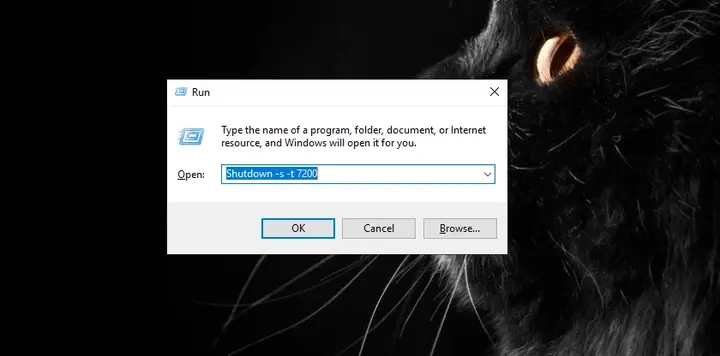
Đây là một trong những nguyên nhân phổ biến nhất nhưng thường bị bỏ qua, đặc biệt khi người dùng không nhớ đã thiết lập. Một lệnh tắt máy theo lịch trình có thể được tạo bởi chính bạn (ví dụ: để tiết kiệm điện vào ban đêm), bởi một ứng dụng mà bạn cài đặt, hoặc thậm chí là bởi phần mềm độc hại. Các công cụ thường được sử dụng để thiết lập lịch trình này bao gồm Command Prompt (sử dụng lệnh shutdown), hộp thoại Run, hoặc công cụ Task Scheduler. Lệnh này có thể yêu cầu máy tính tắt sau một khoảng thời gian cụ thể (ví dụ: shutdown -s -t 3600 để tắt sau 1 giờ) hoặc vào một thời điểm cố định mỗi ngày/tuần.
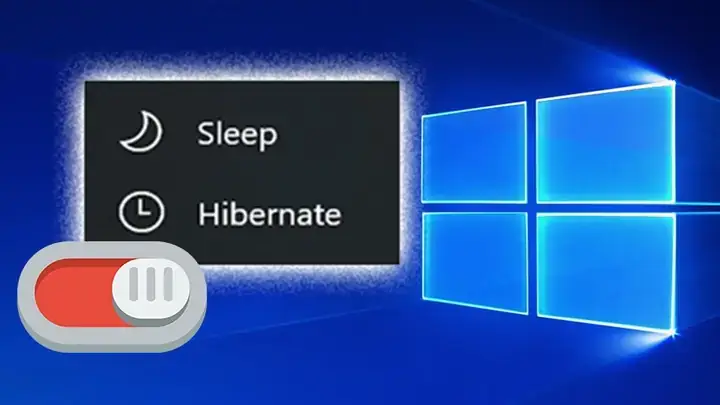
2. Chế Độ Ngủ/Ngủ Đông (Sleep/Hibernate)
Windows 10 được thiết kế để quản lý năng lượng hiệu quả thông qua các chế độ Sleep (ngủ) và Hibernate (ngủ đông). Mặc dù không phải là tắt máy hoàn toàn, nhưng đối với nhiều người dùng, việc máy tính tự động chuyển sang các trạng thái này khi họ không muốn cũng gây khó chịu và bị coi là “tự tắt”.
- Chế độ Sleep: Đưa máy tính vào trạng thái tiêu thụ năng lượng thấp, giữ nguyên các ứng dụng và tài liệu đang mở trong RAM. Máy tính có thể khôi phục hoạt động rất nhanh.
- Chế độ Hibernate: Lưu toàn bộ trạng thái hệ thống vào ổ cứng và tắt máy hoàn toàn. Khi khởi động lại, hệ thống sẽ khôi phục chính xác trạng thái đã lưu. Chế độ này tiết kiệm năng lượng hơn Sleep nhưng mất nhiều thời gian hơn để khôi phục.
Các cài đặt mặc định có thể khiến máy tính tự động chuyển sang các chế độ này sau một thời gian không hoạt động.
3. Cài Đặt Nguồn (Power Settings)
Hệ điều hành Windows cung cấp các tùy chọn nguồn chi tiết để kiểm soát cách hệ thống quản lý năng lượng và hành vi của máy tính. Nếu các cài đặt này được cấu hình để tắt ổ cứng, màn hình, hoặc đưa hệ thống vào chế độ ngủ sau một khoảng thời gian nhất định, máy tính của bạn có thể có vẻ như “tự tắt” hoặc chuyển sang các chế độ tiết kiệm năng lượng sâu hơn so với mong muốn. Các gói nguồn như “Balanced”, “Power saver” hay các gói tùy chỉnh đều có thể chứa những thiết lập này.
4. Quá Nhiệt (Overheating)
Đây là một vấn đề nghiêm trọng có thể gây hại vĩnh viễn cho phần cứng và là nguyên nhân phổ biến gây ra việc tắt máy đột ngột không báo trước. Khi các thành phần quan trọng như CPU (Bộ xử lý trung tâm), GPU (Bộ xử lý đồ họa) hoặc Chipset đạt đến nhiệt độ quá cao, hệ thống sẽ tự động kích hoạt cơ chế bảo vệ bằng cách tắt nguồn để ngăn chặn hư hỏng. Quá nhiệt thường xảy ra do:
- Hệ thống tản nhiệt bẩn hoặc không hiệu quả: Quạt tản nhiệt bị bụi bẩn bám đầy, keo tản nhiệt bị khô hoặc tản nhiệt không đủ công suất.
- Luồng khí kém: Các lỗ thông hơi bị tắc nghẽn, hoặc vỏ máy không có đủ quạt lưu thông khí.
- Tải trọng công việc cao: Chạy các ứng dụng nặng, chơi game đồ họa cao trong thời gian dài.
5. Lỗi Hệ Thống Hoặc Cập Nhật (System Errors/Updates)
Windows 10 thường xuyên phát hành các bản cập nhật để vá lỗi, cải thiện bảo mật và tăng hiệu suất. Tuy nhiên, đôi khi các bản cập nhật này có thể gây ra lỗi hoặc xung đột phần mềm, dẫn đến việc máy tính tự khởi động lại hoặc tắt máy. Ngoài ra, các lỗi hệ thống nghiêm trọng, thường được gọi là “Màn hình xanh chết chóc” (BSOD – Blue Screen of Death), cũng có thể khiến máy tính tự động tắt để ngăn ngừa hư hại thêm. Các lỗi driver không tương thích, lỗi registry hoặc các vấn đề với tệp hệ thống quan trọng cũng nằm trong nhóm nguyên nhân này.
6. Phần Mềm Độc Hại (Malware)
Một số loại virus, trojan hoặc phần mềm độc hại có thể chiếm quyền kiểm soát hệ thống của bạn và thực hiện các hành vi không mong muốn, bao gồm cả việc tắt máy tính, khởi động lại hoặc gây ra sự không ổn định nghiêm trọng. Những phần mềm này có thể chạy ngầm, tiêu tốn tài nguyên hệ thống, gây xung đột và dẫn đến các sự cố tắt máy bất ngờ, thường đi kèm với hiệu suất kém.
7. Vấn Đề Nguồn Điện (Power Supply Unit – PSU)
Bộ nguồn (PSU) là trái tim của hệ thống máy tính, cung cấp năng lượng cho tất cả các linh kiện. Nếu PSU bị lỗi, không đủ công suất hoặc nguồn điện đầu vào không ổn định (ví dụ: ổ cắm điện bị chập chờn, dây nguồn lỏng), nó có thể không cung cấp đủ điện áp cần thiết, đặc biệt là khi máy tính hoạt động ở tải cao. Điều này sẽ khiến máy tính tự động tắt để bảo vệ phần cứng khỏi tình trạng thiếu điện hoặc hỏng hóc do điện áp không ổn định.
8. Lỗi Phần Cứng Khác (RAM, Ổ Cứng, Mainboard)
Bên cạnh quá nhiệt và PSU, các linh kiện phần cứng khác cũng có thể gây ra hiện tượng tự tắt máy. RAM bị lỗi có thể dẫn đến màn hình xanh (BSOD) và khởi động lại. Ổ cứng (HDD/SSD) bị hỏng có thể gây ra các lỗi đọc/ghi dữ liệu nghiêm trọng, khiến hệ thống treo và tắt máy. Mainboard (bo mạch chủ) bị lỗi, đặc biệt là các tụ điện bị phồng hoặc các mạch điều khiển nguồn, cũng là một nguyên nhân tiềm ẩn. Việc chẩn đoán các lỗi phần cứng này thường phức tạp hơn và đòi hỏi các công cụ chuyên biệt.
Việc nắm vững các nguyên nhân này là bước đầu tiên để bạn có thể tiếp cận các giải pháp một cách có hệ thống và hiệu quả nhất khi muốn tắt chế độ tự tắt máy tính win 10.
Có thể bạn quan tâm: Download Phần Mềm Chụp Màn Hình Máy Tính Nào Tốt Nhất?
II. Cách Tắt Chế Độ Tự Tắt Máy Tính Win 10: Hướng Dẫn Chi Tiết Từ A-Z
Để kiểm soát hoàn toàn việc máy tính Windows 10 của bạn có tự động tắt hay không, bạn cần thực hiện một loạt các điều chỉnh trong cài đặt hệ thống và kiểm tra các yếu tố phần cứng/phần mềm. Các phương pháp sau đây sẽ giúp bạn tắt chế độ tự tắt máy tính win 10 một cách linh hoạt, tùy thuộc vào nguyên nhân và nhu cầu sử dụng cụ thể của bạn.
1. Vô Hiệu Hóa Lịch Tắt Máy Tự Động
Nếu máy tính của bạn đang tự động tắt theo một lịch trình, khả năng cao là có một lệnh tắt máy đã được thiết lập. Bạn có thể vô hiệu hóa chúng thông qua các công cụ sau:
a. Sử dụng Command Prompt hoặc Run
Đây là cách nhanh nhất và đơn giản nhất để hủy bỏ một lệnh tắt máy đã được lên lịch bằng Command Prompt hoặc hộp thoại Run.
- Nhấn tổ hợp phím Win + R để mở hộp thoại Run.
- Gõ shutdown -a và nhấn Enter.
- Bạn sẽ thấy một thông báo nhỏ ở góc dưới bên phải màn hình xác nhận rằng lệnh tắt máy đã bị hủy (“The scheduled shutdown has been cancelled”).
Lệnh shutdown -a có nghĩa là “abort” (hủy bỏ) một thao tác shutdown đang chờ xử lý. Nếu không có lệnh nào đang chờ xử lý, sẽ không có thông báo nào xuất hiện, nhưng cũng không có lỗi xảy ra. Đây là một bước quan trọng để tắt chế độ tự tắt máy tính win 10 nếu nó được kích hoạt bằng lệnh này.
b. Quản lý tác vụ qua Task Scheduler
Nếu lệnh tắt máy được thiết lập định kỳ qua Task Scheduler, bạn cần phải vô hiệu hóa hoặc xóa tác vụ đó để ngăn chặn việc tự động tắt máy.
- Nhấn tổ hợp phím Win + R, gõ taskschd.msc và nhấn Enter để mở Task Scheduler.
- Trong cửa sổ Task Scheduler, điều hướng đến mục Task Scheduler Library ở khung bên trái. Đây là nơi chứa hầu hết các tác vụ đã lên lịch.
- Tìm kiếm các tác vụ có tên liên quan đến “shutdown”, “tắt máy”, “restart” hoặc các tác vụ bạn không nhận ra, đặc biệt là nếu chúng có thời gian kích hoạt định kỳ.
- Nhấp chuột phải vào tác vụ đáng ngờ và chọn Disable (Vô hiệu hóa) để tạm thời dừng nó, hoặc Delete (Xóa) để loại bỏ vĩnh viễn. Hãy cẩn thận khi xóa, đảm bảo bạn hiểu rõ chức năng của tác vụ đó.
Việc kiểm tra và quản lý Task Scheduler là cực kỳ quan trọng để đảm bảo không có tác vụ nào đang âm thầm khiến máy tính của bạn tự động tắt. Đây là một phương pháp toàn diện để tắt chế độ tự tắt máy tính win 10 do lịch trình.
2. Điều Chỉnh Cài Đặt Nguồn và Chế Độ Ngủ/Ngủ Đông
Các cài đặt nguồn trên Windows 10 có ảnh hưởng trực tiếp đến việc máy tính của bạn có tự động chuyển sang trạng thái tiết kiệm năng lượng hoặc tắt máy hay không.
a. Tùy chỉnh Power Options nâng cao
Bạn có thể tùy chỉnh các gói nguồn để ngăn máy tính chuyển sang chế độ ngủ, tắt màn hình hoặc tắt ổ cứng.
Có thể bạn quan tâm: Làm Thế Nào Để Tải Phần Mềm Kiotviet Về Máy Tính?
- Nhấn tổ hợp phím Win + R, gõ powercfg.cpl và nhấn Enter để mở cửa sổ Power Options.
- Trong cửa sổ Power Options, chọn Change plan settings (Thay đổi cài đặt gói) bên cạnh gói nguồn mà bạn đang sử dụng (thường là Balanced).
- Trong cửa sổ tiếp theo, bạn sẽ thấy các tùy chọn như Turn off the display (Tắt màn hình) và Put the computer to sleep (Cho máy tính ngủ). Đặt cả hai tùy chọn này thành Never (Không bao giờ) nếu bạn không muốn máy tính tự động chuyển sang các trạng thái này khi không hoạt động, áp dụng cho cả “On battery” (Sử dụng pin) và “Plugged in” (Đang cắm sạc).
- Nhấp vào Save changes (Lưu thay đổi).
- Để kiểm soát chi tiết hơn, nhấp vào Change advanced power settings (Thay đổi cài đặt nguồn nâng cao). Trong cửa sổ này:
- Mở rộng mục Sleep và đặt Sleep after thành Never.
- Mở rộng mục Hard disk và đặt Turn off hard disk after thành Never. Điều này ngăn ổ cứng ngừng hoạt động khi không được sử dụng.
- Kiểm tra thêm mục USB selective suspend setting trong USB settings. Đôi khi, việc bật tính năng này có thể gây ra sự cố với một số thiết bị USB, dẫn đến lỗi hệ thống hoặc tắt máy. Nếu gặp sự cố, hãy thử đặt thành Disabled.
- Đảm bảo rằng các cài đặt này được áp dụng cho cả “On battery” và “Plugged in”. Sau đó nhấp Apply và OK.
Đây là bước cần thiết để tắt chế độ tự tắt máy tính win 10 liên quan đến việc tiết kiệm năng lượng.
b. Tắt chế độ ngủ đông (Hibernate) hoàn toàn
Nếu bạn muốn vô hiệu hóa hoàn toàn chế độ ngủ đông, điều này có thể giúp ngăn chặn các sự cố liên quan đến việc máy tính tự chuyển sang chế độ này, giải phóng dung lượng ổ cứng cho tệp hiberfil.sys.
- Mở Command Prompt với quyền quản trị viên (nhấn Win + X, chọn Windows PowerShell (Admin) hoặc Command Prompt (Admin)).
- Gõ lệnh sau và nhấn Enter: powercfg.exe /hibernate off
- Lệnh này sẽ vô hiệu hóa hoàn toàn tính năng ngủ đông. Để kích hoạt lại, bạn có thể sử dụng lệnh powercfg.exe /hibernate on.
c. Quản lý Screen Saver (Bảo Vệ Màn Hình)
Mặc dù không trực tiếp liên quan đến việc tắt máy, nhưng Screen Saver đôi khi có thể gây nhầm lẫn hoặc kích hoạt chế độ ngủ.
- Nhấn Win + R, gõ control desktop và nhấn Enter để mở Screen Saver Settings.
- Trong hộp thoại Screen Saver Settings, đảm bảo rằng tùy chọn On resume, display logon screen (Khi tiếp tục, hiển thị màn hình đăng nhập) không được chọn nếu bạn không muốn máy tính yêu cầu mật khẩu sau khi màn hình bảo vệ hoạt động.
- Bạn có thể chọn (None) (Không có) cho Screen Saver nếu không muốn sử dụng.
- Nhấp Apply và OK.
3. Ngăn Chặn Tắt Máy Do Cập Nhật Windows
Windows Update đôi khi có thể tự động khởi động lại máy tính để hoàn tất quá trình cài đặt cập nhật, điều này có thể gây phiền toái nếu bạn đang làm việc. Bạn có thể kiểm soát hành vi này.
a. Tạm dừng và kiểm soát cập nhật
Windows 10 cho phép bạn tạm dừng các bản cập nhật trong một khoảng thời gian nhất định, hoặc kiểm soát thời điểm khởi động lại.
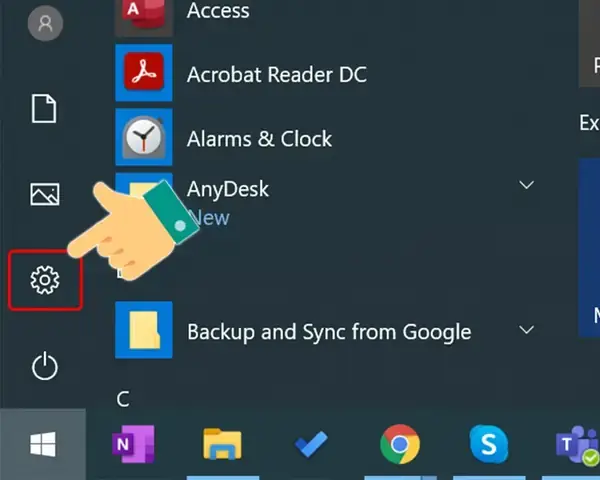
- Nhấn Win + I để mở Settings.
- Chọn Update & Security (Cập nhật & Bảo mật) > Windows Update.
- Nhấp vào Pause updates for 7 days (Tạm dừng cập nhật trong 7 ngày) hoặc Advanced options (Tùy chọn nâng cao) để chọn thời gian tạm dừng lâu hơn (tối đa 35 ngày).
Lưu ý rằng việc tạm dừng cập nhật quá lâu có thể khiến hệ thống của bạn dễ bị tấn công bảo mật hơn. Đối với người dùng chuyên nghiệp hoặc trong môi trường doanh nghiệp, có thể cấu hình thông qua Group Policy Editor (cho các phiên bản Pro, Enterprise) để kiểm soát sâu hơn quá trình cập nhật.
b. Cấu hình Giờ Hoạt Động (Active Hours) hiệu quả
Bạn có thể đặt giờ hoạt động để Windows không tự động khởi động lại trong khoảng thời gian đó.
- Trong Settings > Update & Security > Windows Update, nhấp vào Change active hours (Thay đổi giờ hoạt động).
- Thiết lập khoảng thời gian mà bạn thường xuyên sử dụng máy tính (ví dụ: từ 8:00 AM đến 10:00 PM). Trong khoảng thời gian này, Windows sẽ không tự động khởi động lại để cài đặt cập nhật.
Đây là cách hiệu quả để tắt chế độ tự tắt máy tính win 10 do cập nhật mà không cần vô hiệu hóa hoàn toàn chúng, đảm bảo hệ thống vẫn được bảo mật và cập nhật thường xuyên.
4. Kiểm Tra và Xử Lý Các Lỗi Hệ Thống Tiềm Ẩn
Nếu máy tính của bạn tự tắt mà không theo lịch trình hay cài đặt nguồn, có thể có lỗi hệ thống hoặc phần cứng. Các phương pháp chẩn đoán sau sẽ giúp bạn xác định và khắc phục nguyên nhân.
a. Phân tích Nhật ký Sự kiện (Event Viewer)
Event Viewer ghi lại tất cả các sự kiện của hệ thống, bao gồm cả lỗi, cảnh báo và các lệnh tắt/khởi động máy. Đây là công cụ đắc lực để tìm manh mối.
- Nhấn Win + R, gõ eventvwr.msc và nhấn Enter để mở Event Viewer.
- Điều hướng đến Windows Logs > System.
- Tìm kiếm các lỗi có ID 41 (Kernel-Power) hoặc các sự kiện liên quan đến “Critical” (Nghiêm trọng) hoặc “Error” (Lỗi) ngay trước thời điểm máy tính tắt.
- Event ID 41 (Kernel-Power): Thường chỉ ra rằng hệ thống đã tắt hoặc khởi động lại không đúng cách mà không ghi lại quá trình tắt máy sạch sẽ. Điều này thường do mất điện đột ngột, nguồn điện không ổn định hoặc lỗi phần cứng (như PSU hoặc quá nhiệt).
- Event ID 1074: Cho biết rằng một ứng dụng hoặc người dùng đã khởi tạo một lệnh tắt hoặc khởi động lại.
- Các thông báo này có thể cung cấp manh mối quý giá về nguyên nhân gốc rễ, chẳng hạn như vấn đề về nguồn điện, driver, hoặc quá nhiệt.
b. Kiểm tra và loại bỏ Phần Mềm Độc Hại
Phần mềm độc hại có thể gây ra sự cố hệ thống, chiếm tài nguyên và tắt máy bất ngờ.
- Đảm bảo phần mềm diệt virus của bạn (như Windows Defender tích hợp hoặc phần mềm của bên thứ ba) được cập nhật lên phiên bản mới nhất.
- Thực hiện quét toàn bộ hệ thống (Full Scan) để phát hiện và loại bỏ bất kỳ phần mềm độc hại nào. Đối với các trường hợp nghiêm trọng, hãy cân nhắc sử dụng công cụ quét khi khởi động (boot-time scan) hoặc quét ngoại tuyến (offline scan) để phát hiện malware ẩn sâu.
c. Cập nhật và kiểm tra Driver
Driver lỗi thời hoặc bị hỏng có thể gây ra xung đột và sự cố hệ thống nghiêm trọng, bao gồm cả màn hình xanh (BSOD) và tắt máy.
- Nhấn Win + X và chọn Device Manager (Trình quản lý thiết bị).
- Kiểm tra các thiết bị có dấu chấm than màu vàng, điều này cho thấy có vấn đề về driver.
- Nhấp chuột phải vào các thiết bị quan trọng (như Card đồ họa, Chipset, Card mạng) và chọn Update driver (Cập nhật driver). Bạn nên ưu tiên chọn Search automatically for drivers (Tìm kiếm driver tự động) hoặc tải xuống phiên bản driver mới nhất từ trang web chính thức của nhà sản xuất phần cứng (ví dụ: NVIDIA, AMD, Intel, ASUS, Dell) để đảm bảo tính tương thích và ổn định.
d. Sửa chữa tệp hệ thống bằng SFC và DISM
Windows có các công cụ tích hợp để kiểm tra và sửa chữa các tệp hệ thống bị hỏng, thường là nguyên nhân gây ra sự không ổn định và tắt máy.
- Mở Command Prompt với quyền quản trị viên.
- Sử dụng System File Checker (SFC): Gõ lệnh sfc /scannow và nhấn Enter. Công cụ này sẽ quét và cố gắng sửa chữa các tệp hệ thống Windows bị hỏng hoặc thiếu.
- Sử dụng Deployment Image Servicing and Management (DISM): Nếu SFC không giải quyết được vấn đề, hãy sử dụng DISM. Đầu tiên, kiểm tra tình trạng sức khỏe của hình ảnh Windows bằng lệnh: DISM /Online /Cleanup-Image /CheckHealth. Sau đó, sửa chữa hình ảnh bằng lệnh: DISM /Online /Cleanup-Image /RestoreHealth. DISM giúp sửa chữa các lỗi trong kho lưu trữ thành phần của Windows, là nguồn mà SFC sử dụng.
e. Chẩn đoán và kiểm tra phần cứng
Nếu các biện pháp phần mềm không khắc phục được, vấn đề có thể nằm ở phần cứng.
- Kiểm tra RAM: Chạy công cụ Chẩn đoán Bộ nhớ Windows (Windows Memory Diagnostic) bằng cách gõ mdsched.exe vào hộp thoại Run (Win + R). Công cụ này sẽ khởi động lại máy tính và kiểm tra RAM của bạn để phát hiện lỗi.
- Kiểm tra ổ cứng: Sử dụng công cụ CrystalDiskInfo hoặc lệnh chkdsk /f /r trong Command Prompt (Admin) để kiểm tra tình trạng sức khỏe của ổ cứng SSD/HDD.
- Kiểm tra nhiệt độ: Sử dụng phần mềm giám sát nhiệt độ như HWMonitor, Core Temp hoặc Speccy để theo dõi nhiệt độ của CPU, GPU và các linh kiện khác khi máy hoạt động ở tải cao. Nếu nhiệt độ vượt quá 90°C thường xuyên, bạn cần cải thiện hệ thống tản nhiệt (vệ sinh quạt, thay keo tản nhiệt, thêm quạt vỏ case).
- Kiểm tra nguồn điện và PSU: Đảm bảo tất cả các dây cáp nguồn bên trong máy tính được cắm chặt. Nếu nghi ngờ PSU, có thể thử thay thế bằng một PSU khác có công suất phù hợp để loại trừ khả năng này.
III. Khi Nào Nên Duy Trì Hay Tắt Chế Độ Tự Tắt Máy?
Quyết định tắt chế độ tự tắt máy tính win 10 hoàn toàn hay chỉ điều chỉnh một phần phụ thuộc vào nhu cầu và thói quen sử dụng của bạn. Mỗi chế độ đều có những lợi ích và hạn chế riêng mà người dùng cần cân nhắc kỹ lưỡng.
1. Lợi Ích Của Việc Để Chế Độ Tự Tắt Hoạt Động
Duy trì các chế độ tự động tắt máy hoặc chuyển sang chế độ ngủ mang lại nhiều lợi ích, đặc biệt là trong việc quản lý năng lượng và bảo vệ hệ thống:
- Tiết kiệm năng lượng: Đây là lợi ích rõ ràng nhất. Chế độ ngủ, ngủ đông hoặc tắt máy theo lịch trình giúp giảm lượng điện tiêu thụ đáng kể khi máy tính không được sử dụng, góp phần giảm hóa đơn tiền điện và giảm lượng khí thải carbon.
- Kéo dài tuổi thọ phần cứng: Việc tắt máy hoặc đưa máy vào chế độ ngủ giúp các linh kiện phần cứng được nghỉ ngơi, giảm hao mòn do hoạt động liên tục (ví dụ: quạt tản nhiệt, ổ cứng cơ học), từ đó kéo dài tuổi thọ cho toàn bộ hệ thống.
- Bảo mật tăng cường: Khi máy tính tự động tắt hoặc ngủ, nó sẽ yêu cầu đăng nhập lại khi được kích hoạt, giúp bảo vệ dữ liệu khỏi những truy cập trái phép khi bạn rời khỏi máy. Đây là một lớp bảo vệ đơn giản nhưng hiệu quả.
- Cập nhật hệ thống đều đặn: Các bản cập nhật Windows thường yêu cầu khởi động lại để hoàn tất quá trình cài đặt. Chế độ tự động tắt/khởi động lại giúp đảm bảo hệ thống luôn được cập nhật với các bản vá bảo mật và cải tiến hiệu suất mới nhất, giữ cho máy tính an toàn và ổn định.
2. Những Trường Hợp Cần Tắt Hoàn Toàn Chế Độ Tự Tắt Máy
Bạn nên cân nhắc tắt chế độ tự tắt máy tính win 10 hoàn toàn hoặc phần lớn trong các trường hợp sau để đảm bảo công việc không bị gián đoạn và duy trì hiệu suất liên tục:
- Thực hiện các tác vụ dài và không gián đoạn: Nếu bạn đang tải xuống tệp lớn, render video/ảnh 3D, biên dịch mã nguồn phức tạp, chạy phân tích dữ liệu chuyên sâu hoặc các công việc khác yêu cầu máy tính hoạt động liên tục trong nhiều giờ mà không bị gián đoạn.
- Sử dụng máy tính làm server nhỏ hoặc trạm làm việc từ xa: Đối với máy tính dùng làm máy chủ media, server game, máy chủ phát triển (development server) hoặc các dịch vụ mạng khác cần hoạt động 24/7. Việc tự động tắt máy sẽ làm gián đoạn dịch vụ và gây mất kết nối.
- Tránh mất dữ liệu hoặc tiến trình công việc: Nếu bạn thường xuyên làm việc với các tài liệu quan trọng và có nguy cơ quên lưu, hoặc đang ở giữa một tiến trình phức tạp, việc tắt chế độ tự tắt sẽ giúp tránh mất dữ liệu hoặc phải bắt đầu lại từ đầu do máy tính tự tắt đột ngột.
- Yêu cầu truy cập nhanh và tức thì: Đối với người dùng cần khởi động máy ngay lập tức hoặc không muốn chờ quá trình khởi động lại hoàn toàn sau khi máy chuyển sang chế độ ngủ sâu hoặc ngủ đông. Các chuyên gia cần phản ứng nhanh với các sự cố cũng sẽ muốn máy tính luôn sẵn sàng.
- Sử dụng chế độ “Ngủ” hoặc “Ngủ Đông” gây lỗi: Trong một số trường hợp hiếm hoi, do lỗi driver hoặc xung đột phần mềm, việc chuyển sang chế độ ngủ/ngủ đông có thể gây ra lỗi, máy tính không thoát khỏi chế độ đó một cách bình thường, hoặc thậm chí gây treo hệ thống. Trong trường hợp này, việc tắt hẳn có thể là giải pháp tạm thời hoặc vĩnh viễn cho đến khi tìm được nguyên nhân gốc.
Hãy cân nhắc kỹ lưỡng giữa sự tiện lợi, an toàn dữ liệu, yêu cầu công việc và các lợi ích về năng lượng/tuổi thọ phần cứng trước khi quyết định cấu hình hành vi tự động tắt máy của Windows 10. Để tìm hiểu thêm các thủ thuật và kiến thức công nghệ chuyên sâu, hãy truy cập Trần Du.
IV. Các Vấn Đề Thường Gặp và Giải Pháp Nâng Cao
Ngoài việc tắt chế độ tự tắt máy tính win 10 theo lịch trình hoặc cài đặt nguồn, người dùng còn đối mặt với nhiều tình huống khác khi máy tính tự động tắt bất ngờ. Hiểu rõ các vấn đề này và cách khắc phục là chìa khóa để duy trì sự ổn định và hiệu suất của hệ thống.
1. Máy Tính Tắt Đột Ngột Không Rõ Lý Do
Đây là trường hợp khó chịu nhất vì không có dấu hiệu báo trước, thường là dấu hiệu của lỗi phần cứng nghiêm trọng hoặc nguồn điện.
- Kiểm tra nguồn điện và Bộ nguồn (PSU):
- Đảm bảo nguồn điện tại ổ cắm ổn định, không bị chập chờn. Thử cắm máy tính vào một ổ cắm khác. Sử dụng ổ cắm chống sét hoặc UPS (bộ lưu điện) để bảo vệ và ổn định nguồn điện.
- Kiểm tra dây nguồn và các kết nối bên trong bộ nguồn (PSU) xem có dấu hiệu hư hỏng, lỏng lẻo không.
- Một PSU yếu, cũ hoặc bị hỏng là nguyên nhân phổ biến. Nếu PSU không cung cấp đủ công suất hoặc điện áp không ổn định, máy tính có thể tắt đột ngột. Cân nhắc sử dụng công cụ kiểm tra PSU hoặc thay thế bằng một PSU có công suất và chất lượng tốt hơn.
- Quá nhiệt nghiêm trọng: Máy tính sẽ tự tắt ngay lập tức nếu nhiệt độ CPU hoặc GPU vượt quá ngưỡng an toàn tuyệt đối.
- Sử dụng phần mềm như HWMonitor, Speccy để theo dõi nhiệt độ trong thời gian thực.
- Vệ sinh quạt tản nhiệt, khe thông gió định kỳ. Kiểm tra xem keo tản nhiệt CPU/GPU có cần thay thế không. Đảm bảo luồng khí thông thoáng trong vỏ máy bằng cách sắp xếp dây cáp gọn gàng và bổ sung quạt vỏ case nếu cần.
- Lỗi phần cứng ẩn: RAM bị lỗi, ổ cứng hỏng hoặc các linh kiện khác trên mainboard có thể gây ra sự cố tắt máy.
- Chạy công cụ chẩn đoán bộ nhớ Windows (mdsched.exe) để kiểm tra RAM. Nếu có nhiều thanh RAM, thử tháo bớt và kiểm tra từng thanh.
- Kiểm tra tình trạng ổ cứng bằng CrystalDiskInfo (cho SSD/HDD) hoặc chkdsk để tìm lỗi.
- Lỗi driver hoặc xung đột phần mềm: Như đã đề cập, driver cũ hoặc không tương thích có thể gây ra lỗi hệ thống nghiêm trọng. Cập nhật tất cả các driver lên phiên bản mới nhất từ trang web của nhà sản xuất, đặc biệt là driver chipset, đồ họa và âm thanh.
2. Máy Tính Tắt Khi Chơi Game Hoặc Chạy Ứng Dụng Nặng
Tình huống này thường chỉ ra vấn đề liên quan đến tài nguyên, nhiệt độ và nguồn điện khi hệ thống phải làm việc hết công suất.
- Quá nhiệt GPU/CPU dưới tải nặng: Chơi game hoặc chạy ứng dụng nặng đẩy cả CPU và GPU lên giới hạn, tạo ra lượng nhiệt lớn. Kiểm tra nhiệt độ của cả hai linh kiện này khi đang chạy ứng dụng nặng. Nếu nhiệt độ quá cao, hãy cải thiện hệ thống tản nhiệt (thêm quạt, nâng cấp tản nhiệt AIO/custom loop, thay thế vỏ case có luồng khí tốt hơn).
- Nguồn điện không đủ hoặc không ổn định: Card đồ họa và CPU tiêu thụ nhiều điện năng nhất khi tải nặng. Nếu bộ nguồn (PSU) không đủ công suất hoặc đã cũ, nó có thể không cung cấp đủ điện, dẫn đến máy tính tự tắt để bảo vệ.
- Sử dụng các công cụ tính toán công suất PSU trực tuyến để đảm bảo PSU của bạn đủ mạnh cho cấu hình hiện tại.
- Nếu nghi ngờ, hãy thử mượn hoặc mua một PSU mới, có công suất cao hơn và thương hiệu uy tín.
- Overclock không ổn định: Nếu bạn đã ép xung (overclock) CPU hoặc GPU, hãy thử đưa về cài đặt mặc định để kiểm tra xem lỗi có còn không. Ép xung không ổn định có thể gây ra sự cố ngay lập tức khi hệ thống chịu tải.
- Driver đồ họa lỗi thời hoặc bị hỏng: Đảm bảo driver card đồ họa của bạn luôn ở phiên bản mới nhất từ trang web của NVIDIA, AMD hoặc Intel. Trong một số trường hợp, cần gỡ cài đặt driver cũ hoàn toàn bằng DDU (Display Driver Uninstaller) trước khi cài đặt driver mới.
3. Máy Tính Tự Khởi Động Lại Hoặc Gặp Màn Hình Xanh (BSOD)
Việc máy tính tự khởi động lại thường chỉ ra một lỗi hệ thống hoặc driver nghiêm trọng hơn là chỉ tắt máy. Màn hình xanh chết chóc (BSOD) là một chỉ báo rõ ràng về lỗi hệ thống.
- Tắt tính năng khởi động lại tự động khi gặp lỗi:
- Nhấn Win + R, gõ sysdm.cpl và nhấn Enter để mở System Properties.
- Chuyển sang tab Advanced (Nâng cao).
- Trong phần Startup and Recovery (Khởi động và Phục hồi), nhấp vào Settings (Cài đặt).
- Bỏ chọn Automatically restart (Tự động khởi động lại) trong phần System failure (Lỗi hệ thống).
- Nhấp OK.
Điều này sẽ khiến máy tính hiển thị màn hình lỗi (BSOD) thay vì tự khởi động lại, giúp bạn ghi lại mã lỗi (Stop Code) để tìm kiếm giải pháp cụ thể trên internet hoặc qua nhật ký sự kiện.
- Phân tích mã lỗi BSOD: Khi gặp màn hình xanh, hãy ghi lại mã lỗi (ví dụ: DRIVER_IRQL_NOT_LESS_OR_EQUAL hoặc CRITICAL_PROCESS_DIED) và tìm kiếm trực tuyến. Mã lỗi này sẽ cung cấp manh mối chính xác về nguyên nhân (thường là driver, phần mềm hoặc phần cứng cụ thể).
- Kiểm tra Event Viewer: Như đã hướng dẫn ở trên, kiểm tra Event Viewer (Windows Logs > System) để tìm kiếm các lỗi nghiêm trọng (Critical) hoặc lỗi kernel (Event ID 41, 6008) ngay trước khi máy tính khởi động lại hoặc gặp BSOD.
- Lỗi cập nhật Windows: Đôi khi, các bản cập nhật Windows bị lỗi có thể gây ra khởi động lại liên tục hoặc BSOD.
- Bạn có thể thử gỡ bỏ bản cập nhật gần đây nhất thông qua Settings > Update & Security > Windows Update > View update history (Xem lịch sử cập nhật) > Uninstall updates (Gỡ cài đặt bản cập nhật).
- Nếu không thể vào Windows, bạn có thể thực hiện việc này trong môi trường phục hồi Windows (Windows Recovery Environment).
- Khôi phục hệ thống (System Restore): Nếu vấn đề mới phát sinh gần đây, bạn có thể thử sử dụng System Restore để quay lại một điểm khôi phục trước đó khi máy tính hoạt động bình thường. Tìm “Create a restore point” trong Windows Search và chọn System Restore.
- Cập nhật BIOS/UEFI: Trong một số trường hợp hiếm hoi, BIOS/UEFI lỗi thời có thể gây ra sự không ổn định với phần cứng mới hoặc driver nhất định. Kiểm tra trang web của nhà sản xuất mainboard để xem có bản cập nhật BIOS/UEFI nào không.
Bằng cách kiên nhẫn kiểm tra và loại trừ từng nguyên nhân, từ các thiết lập đơn giản đến việc chẩn đoán phần cứng phức tạp, bạn sẽ có thể xác định và giải quyết vấn đề khiến máy tính của mình tự tắt hoặc khởi động lại, đồng thời duy trì khả năng kiểm soát hoàn toàn hệ thống của mình.
Việc kiểm soát hành vi tự động tắt máy của Windows 10 là điều cần thiết để đảm bảo công việc không bị gián đoạn và dữ liệu luôn an toàn. Từ việc tắt chế độ tự tắt máy tính win 10 thông qua các lệnh đơn giản trong Command Prompt, điều chỉnh cài đặt nguồn chuyên sâu, đến quản lý cập nhật Windows và khắc phục các lỗi hệ thống phức tạp, bạn giờ đây đã có đầy đủ kiến thức và công cụ cần thiết. Hãy áp dụng các hướng dẫn chi tiết trên để giữ cho máy tính của bạn luôn hoạt động theo ý muốn và tận hưởng trải nghiệm sử dụng trọn vẹn nhất. Khám phá thêm nhiều thủ thuật công nghệ hữu ích và chuyên sâu khác tại trandu.vn.