
Việc tạo sóng nhạc trên máy tính đã trở thành một thủ thuật phổ biến giúp biến các tệp âm thanh đơn thuần thành những trải nghiệm hình ảnh sống động, thu hút. Những video sóng nhạc, với hiệu ứng đồ họa chuyển động nhịp nhàng theo giai điệu, không chỉ làm tăng tính hấp dẫn cho các bài hát mà còn là công cụ mạnh mẽ cho các nhà sáng tạo nội dung, đặc biệt là trong lĩnh vực âm nhạc và podcast. Với sự phát triển của công nghệ, giờ đây bạn không cần phải là chuyên gia chỉnh sửa video hay sử dụng các phần mềm phức tạp; chỉ với vài công cụ trực tuyến hoặc ứng dụng đơn giản, bạn hoàn toàn có thể tạo ra những video sóng nhạc ấn tượng ngay trên chiếc máy tính của mình. Bài viết này sẽ hướng dẫn bạn chi tiết các phương pháp, công cụ và bí quyết để tạo ra những sản phẩm chất lượng cao, từ những bước cơ bản đến các tùy chỉnh nâng cao.
Tóm tắt nhanh các bước tạo sóng nhạc trên máy tính
Có thể bạn quan tâm: Cách Cài Đặt Máy Tính Không Ngủ: Hướng Dẫn Chi Tiết A-z
Để tạo sóng nhạc trên máy tính, quá trình chung thường bao gồm các bước sau, tùy thuộc vào công cụ bạn lựa chọn:
- Chọn công cụ phù hợp: Xác định xem bạn muốn sử dụng nền tảng trực tuyến như Musicvid.org hay phần mềm cài đặt như X Music Visualizer.
- Tải lên tệp âm thanh: Đưa bài hát hoặc tệp nhạc của bạn vào công cụ.
- Lựa chọn mẫu hình ảnh (template): Chọn kiểu sóng nhạc, hiệu ứng và hình nền mà bạn muốn áp dụng.
- Tùy chỉnh giao diện: Điều chỉnh màu sắc, độ nhạy, vị trí của sóng nhạc và thêm các yếu tố phụ như logo, văn bản nếu cần.
- Xem trước và tinh chỉnh: Phát thử video để đảm bảo các hiệu ứng hoạt động đúng như mong muốn và thực hiện các điều chỉnh cần thiết.
- Xuất video: Render và tải xuống video sóng nhạc hoàn chỉnh ở định dạng mong muốn.
Khám phá tiềm năng của sóng nhạc trên máy tính
Có thể bạn quan tâm: Máy Tính Vào Mạng Rất Chậm: Nguyên Nhân & Cách Khắc Phục Hiệu Quả
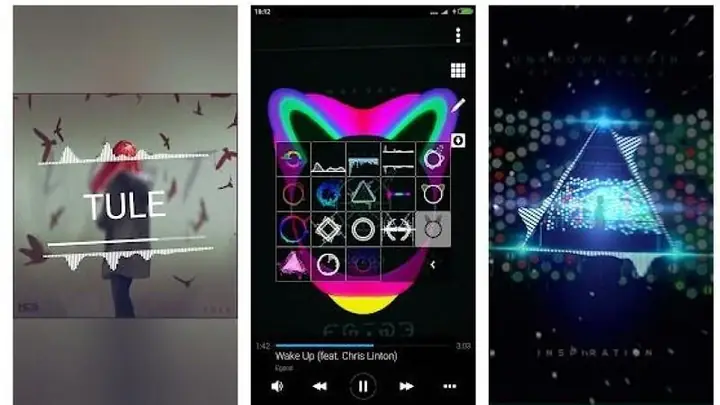
Sóng nhạc (music visualizer) không chỉ là một hiệu ứng đồ họa đơn thuần mà còn là một công cụ mạnh mẽ để nâng tầm trải nghiệm âm thanh. Chúng biến những tín hiệu âm thanh thành các hình ảnh trực quan, giúp người xem “nhìn thấy” giai điệu, nhịp điệu và cảm xúc của bài hát. Đây là một yếu tố không thể thiếu cho nhiều mục đích:
- Kênh YouTube âm nhạc: Các kênh đăng tải nhạc nền, remix, hoặc instrumental thường sử dụng sóng nhạc để giữ chân người xem, tránh cảm giác nhàm chán khi chỉ có một hình ảnh tĩnh.
- Podcast và audiobook: Mặc dù tập trung vào nội dung âm thanh, việc có một visualizer nhẹ nhàng giúp tạo điểm nhấn trực quan khi chia sẻ trên các nền tảng video.
- Mục đích giải trí cá nhân: Tạo video sóng nhạc từ bài hát yêu thích để chia sẻ với bạn bè hoặc đơn giản là để thưởng thức âm nhạc một cách độc đáo hơn.
- Thương hiệu cá nhân/nhóm nhạc: Giúp tạo ra một phong cách đặc trưng, chuyên nghiệp cho các sản phẩm âm nhạc, tăng cường nhận diện thương hiệu.
Sự đa dạng của các hiệu ứng sóng nhạc, từ những đường nét đơn giản đến những khối hình 3D phức tạp, cho phép người dùng thể hiện sự sáng tạo không giới hạn.
Hướng dẫn chi tiết tạo video sóng nhạc bằng Musicvid
Có thể bạn quan tâm: Hướng Dẫn Chi Tiết Cài Đặt Ultraviewer Cho Máy Tính
Musicvid.org là một nền tảng trực tuyến mạnh mẽ, miễn phí, cho phép người dùng dễ dàng tạo ra các video sóng nhạc chất lượng cao mà không cần cài đặt phần mềm. Nền tảng này nổi bật với thư viện mẫu đa dạng và giao diện thân thiện.
Bắt đầu với Musicvid.org
Để bắt đầu, bạn cần truy cập vào trang web Musicvid.org. Giao diện ban đầu có thể trông khá đơn giản nhưng lại ẩn chứa nhiều tùy chọn mạnh mẽ.
- Truy cập Musicvid.org: Mở trình duyệt web của bạn và gõ musicvid.org vào thanh địa chỉ.
- Khám phá các mẫu (templates): Tại trang chủ, bạn sẽ thấy một số mẫu sóng nhạc mặc định. Để xem toàn bộ thư viện phong phú hơn, hãy nhấn vào nút More templates. Musicvid cung cấp các mẫu được phân loại theo chủ đề, giúp bạn dễ dàng tìm được phong cách phù hợp với bài hát của mình, từ những hiệu ứng cổ điển đến hiện đại, 2D và 3D.
Tải lên tệp âm thanh và hình ảnh nền
Sau khi đã chọn được mẫu ưng ý, bước tiếp theo là đưa nội dung của bạn vào.
- Tải lên bài hát:
- Nhấn vào nút Load file from computer. Một hộp thoại sẽ xuất hiện, cho phép bạn duyệt đến vị trí lưu tệp âm thanh (MP3, WAV, FLAC, v.v.) trên máy tính của mình.
- Ngoài ra, nếu bạn chỉ muốn thử nghiệm hoặc không có sẵn bài hát, bạn có thể chọn Use sample audio file để sử dụng một tệp nhạc mẫu mà Musicvid cung cấp.
- Tải hình nền (Background Image):
- Một hình nền đẹp sẽ làm tăng đáng kể tính thẩm mỹ của video. Trong phần Quick Settings, tìm và nhấn vào Load New Background Image.
- Bạn có thể sử dụng bất kỳ hình ảnh nào có độ phân giải cao và phù hợp với chủ đề bài hát của mình. Hãy cân nhắc chọn hình ảnh có màu sắc hài hòa với hiệu ứng sóng nhạc để tạo ra một tổng thể đẹp mắt.
- Thêm Logo (tùy chọn):
- Nếu bạn muốn thương hiệu hóa video của mình, Musicvid cho phép bạn thêm logo. Nhấn Load Logo Image và tải lên tệp logo của bạn.
- Bạn có thể điều chỉnh vị trí, kích thước và độ trong suốt của logo để nó hiển thị một cách tinh tế và không làm che khuất các hiệu ứng chính.
Tùy chỉnh và xem trước video sóng nhạc
Musicvid cung cấp nhiều tùy chọn để bạn cá nhân hóa video sóng nhạc của mình. Điều quan trọng là phải thử nghiệm các cài đặt khác nhau để đạt được hiệu ứng mong muốn.
- Điều chỉnh các thông số: Tùy thuộc vào mẫu bạn chọn, Musicvid sẽ hiển thị các thanh trượt và tùy chọn để điều chỉnh:
- Màu sắc: Thay đổi màu sắc của sóng nhạc, nền, hoặc các hiệu ứng phụ.
- Độ nhạy: Điều chỉnh cách sóng nhạc phản ứng với cường độ và tần số của âm thanh.
- Hình dạng: Thay đổi hình dạng của sóng nhạc (ví dụ: từ đường thẳng thành hình tròn, dải sóng).
- Hiệu ứng bổ sung: Một số mẫu có thể có các hiệu ứng hạt, ánh sáng, hoặc biến dạng riêng biệt.
- Xem trước (Preview): Musicvid tích hợp một trình phát để bạn có thể xem trước video sóng nhạc ngay lập tức. Hãy nhấn nút Play để phát nhạc và quan sát cách các sóng nhạc di chuyển và phản ứng với âm thanh. Đây là bước quan trọng để bạn có thể tinh chỉnh các cài đặt cho đến khi hài lòng.
- Trong quá trình xem trước, hãy chú ý đến sự đồng bộ giữa âm thanh và hình ảnh, đảm bảo sóng nhạc không quá giật cục hoặc quá chậm so với giai điệu.
Xuất video sóng nhạc
Khi đã hoàn tất các tùy chỉnh và cảm thấy hài lòng với kết quả, bạn có thể xuất video.
- Nhấn Export: Tìm nút Export trên giao diện Musicvid.
- Cài đặt xuất:
- Tên video: Đặt tên cho tệp video của bạn.
- Tốc độ khung hình (FPS – Frames Per Second): Chọn tốc độ khung hình phù hợp. Thông thường, 30 FPS hoặc 60 FPS là các lựa chọn phổ biến cho video âm nhạc. 60 FPS sẽ cho chuyển động mượt mà hơn nhưng tốn nhiều thời gian render và kích thước tệp lớn hơn.
- Độ phân giải: Chọn độ phân giải cho video (ví dụ: 720p, 1080p, 4K). Hãy chọn độ phân giải cao nhất có thể để đảm bảo chất lượng hình ảnh tốt nhất.
- Bắt đầu mã hóa (Start encoding): Nhấn Start encoding để bắt đầu quá trình render video.
- Quá trình này có thể mất vài phút đến hàng giờ tùy thuộc vào độ dài video, độ phân giải, tốc độ khung hình và hiệu suất máy tính của bạn. Musicvid sẽ hiển thị tiến độ để bạn theo dõi. Sau khi hoàn tất, video sẽ tự động tải về máy tính của bạn.
Musicvid là một công cụ tuyệt vời cho những ai muốn tạo video sóng nhạc một cách nhanh chóng và dễ dàng. Với giao diện trực quan và nhiều tùy chọn, nó phù hợp cho cả người mới bắt đầu và những người dùng có kinh nghiệm.
Hướng dẫn chi tiết tạo sóng nhạc 3D trên X Music Visualizer
Trong khi Musicvid phù hợp để tạo các tệp video độc lập, X Music Visualizer lại mang đến một trải nghiệm khác biệt: biến màn hình máy tính của bạn thành một hình nền sóng nhạc 3D động, phản ứng theo bất kỳ âm thanh nào đang phát trên hệ thống Windows. Công cụ này giống như việc mang giao diện sóng nhạc của Windows Media Player ra toàn màn hình nền, nhưng với nhiều tùy biến và hiệu ứng 3D hiện đại hơn. Đây là một giải pháp thú vị cho những người muốn có trải nghiệm nghe nhạc sống động trực tiếp trên desktop. Để có thể tìm hiểu thêm các thủ thuật công nghệ khác, hãy truy cập website Trần Du để không bỏ lỡ những nội dung giá trị.
Cài đặt và kích hoạt X Music Visualizer
Việc cài đặt X Music Visualizer tương đối đơn giản:
- Tải công cụ: Truy cập trang web chính thức của X Music Visualizer (ví dụ: http://xdesktop.com/xmusicvisualizer.html hoặc tìm kiếm phiên bản mới nhất từ nguồn uy tín). Tải xuống tệp nén của ứng dụng.
- Giải nén và chạy: Sau khi tải về, giải nén tệp. Bạn sẽ thấy một tệp thực thi (.exe). Chạy tệp này để khởi động X Music Visualizer. Thông thường, ứng dụng sẽ chạy ngay mà không cần qua quá trình cài đặt phức tạp.
- Trải nghiệm ngay lập tức: Ngay khi ứng dụng được kích hoạt, bất kỳ âm thanh nào phát trên máy tính của bạn (từ trình duyệt, phần mềm nghe nhạc, trò chơi, v.v.) sẽ ngay lập tức được X Music Visualizer bắt sóng và hiển thị dưới dạng hiệu ứng 3D động trên màn hình nền.
Tùy biến Theme và Hiệu ứng
X Music Visualizer cung cấp khả năng tùy biến sâu rộng để bạn có thể thay đổi giao diện sóng nhạc 3D theo sở thích cá nhân.
- Truy cập cài đặt: Để truy cập các tùy chọn của công cụ, click chuột phải vào biểu tượng của X Music Visualizer trên khay hệ thống (góc dưới bên phải màn hình, cạnh đồng hồ).
- Chọn Theme (Select Theme):
- Trong menu ngữ cảnh, chọn Select Theme. Một giao diện mới sẽ xuất hiện, hiển thị các theme sóng nhạc có sẵn.
- Bạn có thể duyệt qua các theme và chọn cái mình thích. Mỗi theme sẽ có một phong cách hình ảnh và hiệu ứng khác nhau.
- Mục Workshop: X Music Visualizer có tích hợp với Steam Workshop. Nếu bạn đã cài đặt Steam trên máy tính, bạn có thể truy cập mục Workshop để tải xuống và chia sẻ thêm nhiều theme visualizer do cộng đồng tạo ra. Điều này mở ra một kho tàng theme gần như vô tận.
- Chỉnh sửa hiệu ứng sóng nhạc (Edit Theme):
- Để tinh chỉnh chi tiết hơn một theme đã chọn, click chuột phải vào biểu tượng công cụ và chọn Edit Theme.
- Trong giao diện chỉnh sửa, bạn sẽ thấy phần Style. Tại đây, bạn có thể điều chỉnh các thông số cụ thể của sóng nhạc, bao gồm:
- Màu sắc: Thay đổi bảng màu cho sóng nhạc và các hiệu ứng đi kèm.
- Hình dạng: Biến đổi hình dạng cơ bản của sóng.
- Độ nhạy: Tăng hoặc giảm mức độ phản ứng của sóng với âm thanh.
- Mật độ: Điều chỉnh số lượng và độ dày của các dải sóng.
- Hiệu ứng ánh sáng/hạt: Thêm hoặc bớt các hiệu ứng phụ để tạo sự sống động.
- Sau khi điều chỉnh, hãy nhấn Save để áp dụng thay đổi và xem hiệu ứng mới trên màn hình nền.
Cài đặt hình nền và các tùy chọn nâng cao
X Music Visualizer cũng cho phép bạn kiểm soát hình nền và các chế độ hoạt động khác.
- Quản lý hình nền (Background):
- Trong menu cài đặt, chọn Background. Mặc định, X Music Visualizer có thể sử dụng hình nền hệ thống của bạn (Use System Wallpaper).
- Để sử dụng hình nền riêng cho visualizer, bạn hãy chuyển trạng thái Use System Wallpaper sang chế độ Off.
- Khi đó, bạn có thể chọn loại background là ảnh tĩnh (Image) hoặc video động (Video). Nhấn Select để tải lên tệp hình ảnh hoặc video mà bạn muốn sử dụng làm nền cho hiệu ứng sóng nhạc.
- Tự tạo hiệu ứng 3D sóng nhạc (Create Theme):
- Đối với những người dùng có kinh nghiệm và muốn tự do sáng tạo, X Music Visualizer cung cấp tính năng Create theme.
- Bạn có thể bắt đầu với một kiểu hiệu ứng có sẵn, sau đó điều chỉnh mọi thông số từ màu sắc, hình dạng, góc độ, vị trí của các sóng nhạc, đến các hiệu ứng hậu kỳ.
- Nhập tên cho theme mới của bạn và nhấn Save để lưu lại thành một theme tùy chỉnh riêng.
- Thoát ứng dụng: Nếu bạn muốn tắt hiệu ứng sóng nhạc và quay về hình nền máy tính bình thường, chỉ cần click chuột phải vào biểu tượng công cụ và chọn Exit.
X Music Visualizer là một lựa chọn tuyệt vời cho những ai muốn có một hình nền động phản ứng với âm nhạc, mang lại trải nghiệm độc đáo và cá nhân hóa cao cho không gian làm việc số của mình. Tuy nhiên, nó tiêu tốn một lượng tài nguyên hệ thống nhất định do phải render đồ họa 3D liên tục.
So sánh Musicvid và X Music Visualizer
Mặc dù cả hai công cụ đều giúp tạo sóng nhạc trên máy tính, chúng phục vụ các mục đích và mang lại trải nghiệm khác nhau:
| Tiêu chí | Musicvid.org | X Music Visualizer |
|---|---|---|
| Loại hình | Nền tảng trực tuyến (Web-based) | Phần mềm cài đặt trên Windows |
| Mục đích chính | Tạo và xuất tệp video (.mp4) sóng nhạc | Biến màn hình nền máy tính thành sóng nhạc động 3D |
| Yêu cầu cài đặt | Không, chỉ cần trình duyệt web hiện đại | Có, cần cài đặt và chạy ứng dụng |
| Khả năng tương thích | Đa nền tảng (Windows, macOS, Linux, di động) | Chỉ Windows |
| Hiệu ứng/Đồ họa | Nhiều mẫu 2D/3D đẹp mắt, có thể tùy chỉnh | Hiệu ứng 3D trực tiếp trên desktop, tùy biến sâu |
| Tải nguyên hệ thống | Phát sinh khi render video (tùy thuộc độ dài/độ phân giải) | Tiêu tốn liên tục khi chạy (render hình nền động) |
| Tính ứng dụng | Tạo nội dung cho YouTube, mạng xã hội, chia sẻ | Cá nhân hóa desktop, trải nghiệm nghe nhạc độc đáo |
| Khả năng tương tác | Xem trước và chỉnh sửa trước khi xuất | Hiển thị trực tiếp, tương tác thời gian thực với âm thanh |
Lựa chọn giữa hai công cụ này phụ thuộc vào nhu cầu cụ thể của bạn: nếu bạn cần một video sóng nhạc hoàn chỉnh để tải lên hoặc chia sẻ, Musicvid là lựa chọn tối ưu. Nếu bạn muốn cá nhân hóa trải nghiệm nghe nhạc trên máy tính của mình với hình nền động ấn tượng, X Music Visualizer sẽ phù hợp hơn.
Mẹo để tạo video sóng nhạc hấp dẫn
Để đảm bảo video sóng nhạc của bạn thực sự thu hút và chuyên nghiệp, hãy lưu ý một số mẹo sau:
- Đảm bảo chất lượng âm thanh: Một video sóng nhạc đẹp sẽ trở nên vô nghĩa nếu chất lượng âm thanh kém. Hãy sử dụng tệp âm thanh có chất lượng cao (ví dụ: định dạng lossless hoặc bitrate cao) để đảm bảo trải nghiệm tốt nhất.
- Chọn hình nền phù hợp: Hình nền là yếu tố quan trọng quyết định tổng thể của video. Chọn hình ảnh có độ phân giải cao, phù hợp với tâm trạng hoặc chủ đề của bài hát. Tránh những hình nền quá rối rắm làm lu mờ sóng nhạc chính.
- Hài hòa màu sắc: Đảm bảo màu sắc của sóng nhạc, logo và hình nền bổ trợ cho nhau. Sử dụng bảng màu hài hòa hoặc tương phản một cách nghệ thuật để tạo điểm nhấn.
- Tùy chỉnh độ nhạy sóng nhạc: Sóng nhạc nên phản ứng mượt mà và tự nhiên với âm thanh. Nếu sóng nhạc quá nhạy, nó có thể trông giật cục; nếu quá ít nhạy, nó sẽ không thể hiện được sự biến động của giai điệu.
- Giữ logo và thông tin tinh tế: Nếu bạn thêm logo hoặc văn bản, hãy đặt chúng ở vị trí không làm phân tán sự chú ý khỏi sóng nhạc và đảm bảo chúng không quá lớn hoặc chói.
- Xem trước kỹ lưỡng: Luôn dành thời gian xem trước toàn bộ video trước khi xuất. Kiểm tra lỗi đồng bộ, các hiệu ứng bị trục trặc hoặc bất kỳ vấn đề hình ảnh nào khác.
Các câu hỏi thường gặp khi tạo sóng nhạc
Q1: Tại sao sóng nhạc của tôi không đồng bộ với bài hát?
A: Có một số lý do có thể xảy ra. Đầu tiên, hãy kiểm tra lại cài đặt độ nhạy (sensitivity) của visualizer; nếu quá thấp, nó có thể không phản ứng đủ nhanh. Thứ hai, đảm bảo tệp âm thanh của bạn không bị lỗi hoặc bị gián đoạn. Trong một số trường hợp, độ trễ mạng (đối với công cụ online) hoặc tài nguyên hệ thống (đối với phần mềm) có thể ảnh hưởng đến quá trình xử lý. Hãy thử khởi động lại ứng dụng/trình duyệt hoặc sử dụng một tệp nhạc khác để kiểm tra.
Q2: Tôi có cần phần mềm chuyên nghiệp để tạo sóng nhạc không?
A: Không nhất thiết. Như đã thấy, các công cụ trực tuyến như Musicvid.org hay các ứng dụng nhẹ như X Music Visualizer hoàn toàn có thể giúp bạn tạo sóng nhạc chất lượng cao mà không cần phần mềm chỉnh sửa video chuyên nghiệp như Adobe After Effects hay DaVinci Resolve. Tuy nhiên, nếu bạn muốn các hiệu ứng phức tạp hơn hoặc khả năng kiểm soát tuyệt đối, phần mềm chuyên nghiệp sẽ là lựa chọn phù hợp.
Q3: Tạo sóng nhạc có hợp pháp không nếu tôi dùng nhạc của người khác?
A: Việc tạo video sóng nhạc cho mục đích cá nhân hoặc phi thương mại thường không có vấn đề gì. Tuy nhiên, nếu bạn có ý định đăng tải video lên các nền tảng công cộng (như YouTube) hoặc sử dụng cho mục đích thương mại, bạn cần đảm bảo mình có quyền sử dụng bài hát đó. Vi phạm bản quyền có thể dẫn đến việc video bị gỡ bỏ hoặc kênh của bạn bị phạt. Luôn tìm kiếm nhạc miễn phí bản quyền hoặc có giấy phép sử dụng phù hợp.
Kết luận
Tạo sóng nhạc trên máy tính là một quy trình thú vị và tương đối dễ dàng nhờ vào sự hỗ trợ của các công cụ trực tuyến và phần mềm chuyên dụng. Dù bạn muốn tạo ra một video chất lượng cao để chia sẻ trên mạng xã hội với Musicvid.org, hay biến màn hình nền của mình thành một visualizer động với X Music Visualizer, bạn đều có thể đạt được kết quả ấn tượng. Bằng cách áp dụng các hướng dẫn chi tiết và mẹo nhỏ trong bài viết này, bạn không chỉ tạo ra những sản phẩm đẹp mắt mà còn nâng cao trải nghiệm âm nhạc của bản thân và khán giả. Hãy bắt đầu khám phá và sáng tạo những video sóng nhạc độc đáo của riêng bạn ngay hôm nay! Khám phá thêm nhiều thủ thuật và kiến thức công nghệ chuyên sâu khác tại Trần Du.