Tóm tắt nhanh: Các công cụ tạo logo trên máy tính
Bạn đang tìm kiếm cách tạo ra một chiếc logo độc đáo và chuyên nghiệp cho thương hiệu cá nhân hoặc doanh nghiệp của mình ngay trên máy tính? Bài viết này sẽ cung cấp một cái nhìn tổng quan về các phương pháp và công cụ hiệu quả nhất.
I. Tại sao nên tự tạo logo trên máy tính?
Việc tự thiết kế logo trên máy tính mang lại nhiều lợi ích đáng kể. Đầu tiên, nó giúp tiết kiệm chi phí so với việc thuê các dịch vụ thiết kế chuyên nghiệp, đặc biệt là đối với các cá nhân, startup hoặc doanh nghiệp nhỏ có ngân sách hạn chế. Hơn nữa, quá trình tự thiết kế cho phép bạn thể hiện trọn vẹn tầm nhìn, giá trị cốt lõi và bản sắc riêng của thương hiệu. Bạn có toàn quyền kiểm soát mọi khía cạnh của thiết kế, từ màu sắc, font chữ, biểu tượng cho đến bố cục tổng thể, đảm bảo rằng logo cuối cùng thực sự phản ánh đúng tinh thần mà bạn muốn truyền tải.
Có thể bạn quan tâm: 4 Thành Phần Quan Trọng Nhất Của Máy Tính: Cấu Tạo Và Vai Trò
II. Công cụ trực tuyến: Thiết kế logo trên máy tính dễ dàng với Canva
Canva là một nền tảng thiết kế đồ họa trực tuyến phổ biến, được nhiều người dùng yêu thích bởi sự linh hoạt và kho mẫu thiết kế đa dạng. Điểm mạnh của Canva nằm ở khả năng tùy chỉnh cao, cho phép người dùng tự do sáng tạo mà không bị gò bó bởi các khuôn mẫu cố định như một số công cụ khác. Tại đây, bạn có thể tìm thấy hàng ngàn biểu tượng, hình ảnh và font chữ để kết hợp, tạo nên một mẫu logo độc đáo, truyền tải thông điệp hiệu quả.
1. Các bước thiết kế logo với Canva:
Có thể bạn quan tâm: Cài Đặt Gõ Tiếng Việt Trên Máy Tính: Hướng Dẫn Chi Tiết Với Unikey
- Bước 1: Đăng ký và đăng nhập: Truy cập vào website của Canva, tạo tài khoản mới hoặc đăng nhập nếu bạn đã có sẵn.
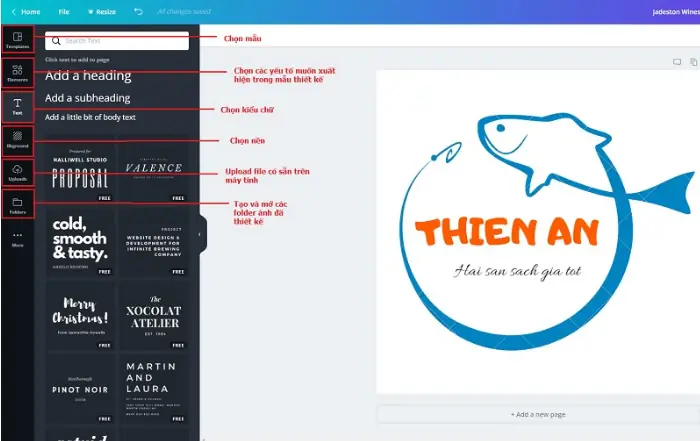
- Bước 2: Bắt đầu thiết kế: Nhấn vào nút “Create a design” và chọn mục “Logo” trong danh mục “Marketing”. Bạn sẽ được đưa đến giao diện làm việc của Canva, nơi cung cấp các công cụ chỉnh sửa mạnh mẽ và các mẫu gợi ý.
- Bước 3: Lựa chọn chủ đề và mẫu thiết kế: Duyệt qua kho mẫu gợi ý để tìm ý tưởng hoặc chọn một mẫu có sẵn làm điểm khởi đầu cho logo của bạn. Bạn hoàn toàn có thể tùy chỉnh mọi yếu tố hoặc bắt đầu từ con số không.
- Bước 4: Tùy chỉnh và sáng tạo: Sử dụng chuột để kéo thả các thành phần như biểu tượng, hình ảnh, văn bản. Thanh tìm kiếm sẽ giúp bạn dễ dàng tìm kiếm các yếu tố đồ họa mong muốn.
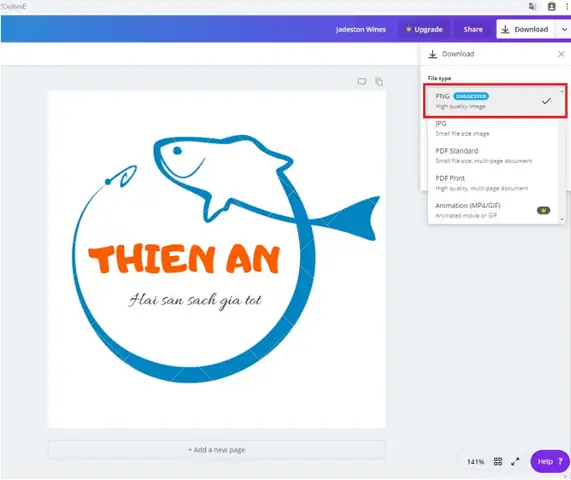
- Bước 5: Tải xuống logo: Sau khi hoàn tất thiết kế, nhấp vào nút “Download” và chọn định dạng tệp phù hợp. Định dạng PNG thường được khuyến nghị vì nó giữ được chất lượng hình ảnh cao nhất và hỗ trợ nền trong suốt.
Canva cung cấp giao diện trực quan, dễ sử dụng để bạn thỏa sức sáng tạo logo.
III. Ứng dụng thiết kế logo trên máy tính: Logo+ cho Windows 10
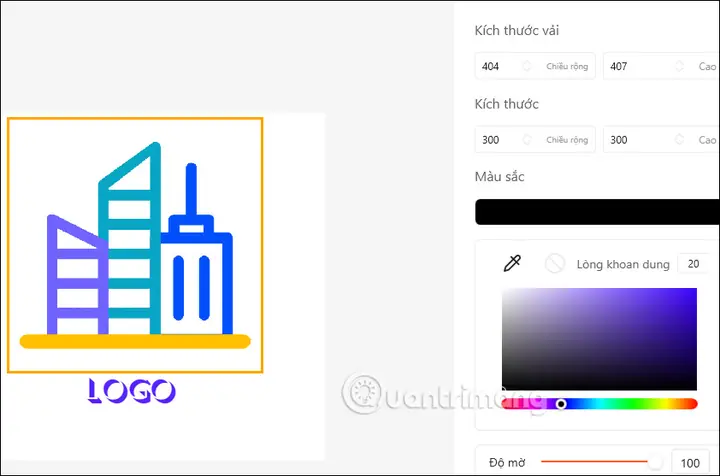
Ứng dụng Logo+ trên Windows 10 là một lựa chọn tuyệt vời cho những ai muốn thiết kế logo dựa trên các mẫu có sẵn và tùy chỉnh chúng theo ý muốn. Ứng dụng này cung cấp một bộ sưu tập đa dạng các logo theo nhiều chủ đề và ngành nghề khác nhau, giúp bạn dễ dàng tìm thấy một mẫu phù hợp với nhu cầu của mình.
1. Hướng dẫn thiết kế logo bằng Logo+:
- Bước 1: Tải và cài đặt: Tải ứng dụng Logo+ từ kho ứng dụng Windows và tiến hành cài đặt.
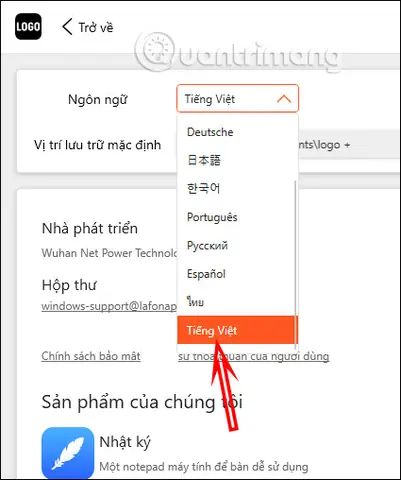
- Bước 2: Thay đổi ngôn ngữ: Mở ứng dụng, nhấn vào biểu tượng bánh răng cưa và chọn tiếng Việt để sử dụng giao diện thân thiện hơn.
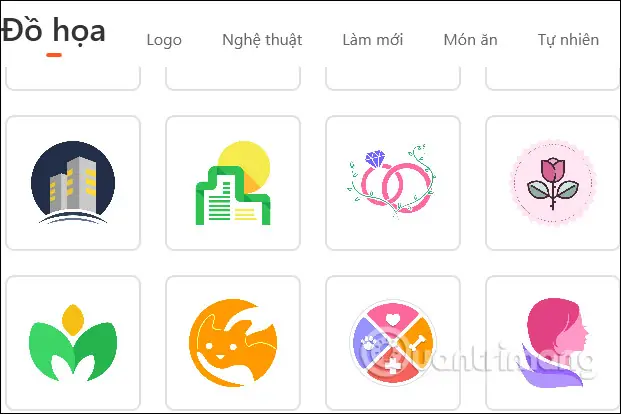
- Bước 3: Chọn mẫu logo: Trên trang chủ, bạn sẽ thấy các logo được phân loại theo từng mục. Nhấp vào từng mục để khám phá và chọn một logo ưng ý.
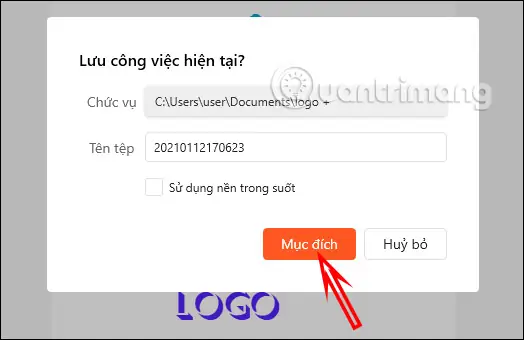
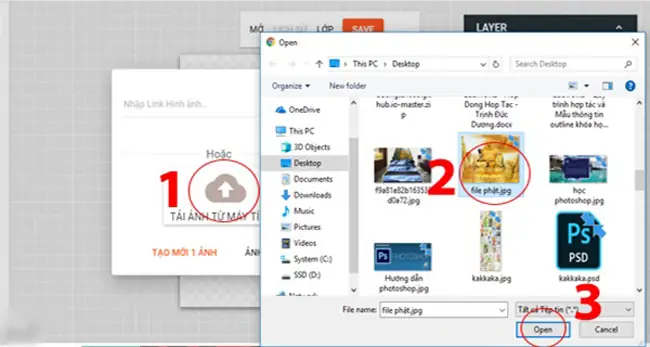
- Bước 4: Chỉnh sửa kích thước và lưu: Nhấn vào logo đã chọn để chuyển đến giao diện chỉnh sửa. Bạn có thể điều chỉnh kích thước và các yếu tố khác. Sau đó, nhấp vào “Save”, đặt tên và chọn vị trí lưu cho tệp logo của bạn.
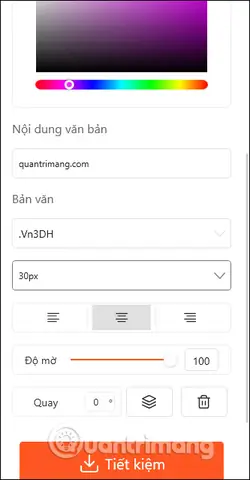
- Bước 5: Thêm văn bản (Tùy chọn): Để thêm chữ vào logo, nhấp vào biểu tượng “T” (Text) ở thanh công cụ bên trái. Nhập nội dung, thay đổi font chữ, kích thước và màu sắc theo ý muốn. Lưu lại thiết kế sau khi hoàn tất.
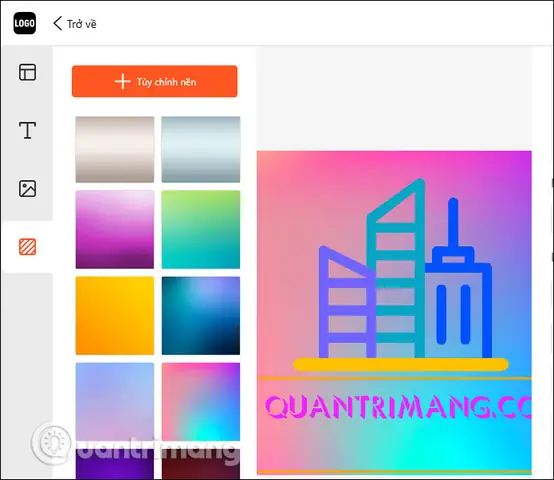
- Bước 6: Tùy chỉnh nền và vật liệu: Bạn có thể thay đổi màu nền cho logo bằng cách chọn màu đơn hoặc tùy chỉnh nền bằng hình ảnh có sẵn trên máy tính. Mục “Vật chất” cho phép bạn tải lên các tệp vật liệu tùy chỉnh.
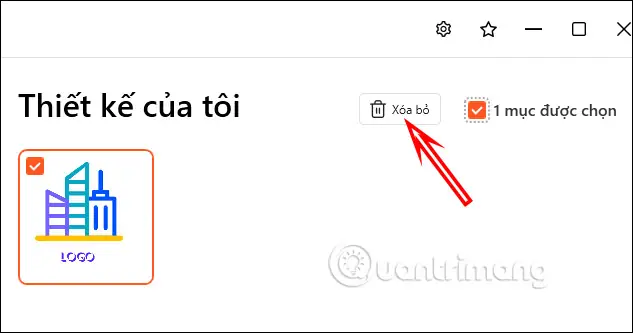
- Bước 7: Quản lý thiết kế đã lưu: Tất cả các logo bạn đã thiết kế và tải xuống sẽ được lưu trong mục “Thiết kế của tôi”. Tại đây, bạn có thể xóa các thiết kế không còn cần thiết.
IV. Phần mềm thiết kế logo chuyên nghiệp trên máy tính
Nếu bạn tìm kiếm sự chuyên nghiệp và khả năng tùy biến sâu hơn, các phần mềm thiết kế đồ họa sẽ là lựa chọn tối ưu. Chúng cung cấp bộ công cụ mạnh mẽ, cho phép bạn tạo ra những mẫu logo phức tạp và độc đáo.
1. Looka: Thiết kế logo thông minh với AI
Looka là một ứng dụng web sử dụng trí tuệ nhân tạo để hỗ trợ bạn tạo ra những logo ấn tượng. Chỉ cần nhập tên công ty, ngành nghề và một số thông tin cơ bản, Looka sẽ tự động tạo ra hàng loạt các thiết kế logo dựa trên dữ liệu bạn cung cấp. Bạn có thể tùy chỉnh phông chữ, khoảng cách và xem trước logo trên nhiều vật phẩm khác nhau như áo phông hay danh thiếp.
2. CorelDRAW: Công cụ mạnh mẽ cho đồ họa vector
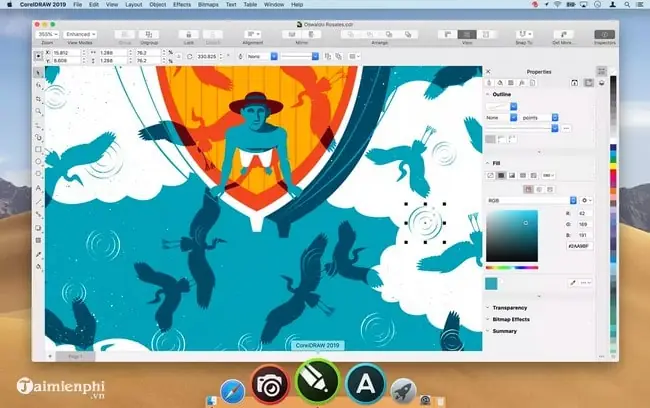
CorelDRAW là một phần mềm thiết kế đồ họa vector chuyên nghiệp đã khẳng định tên tuổi trong nhiều năm. Với các công cụ chỉnh sửa vector mạnh mẽ, CorelDRAW cho phép bạn tạo ra các logo chi tiết, phức tạp với độ chính xác cao. Các tính năng nổi bật như “Symmetry drawing” giúp tạo hiệu ứng đối xứng, “Block Shadow” thêm bóng vector, và khả năng căn chỉnh hình ảnh linh hoạt, tất cả đều góp phần tạo nên những thiết kế logo ấn tượng.
3. Adobe Illustrator: Tiêu chuẩn vàng cho thiết kế vector
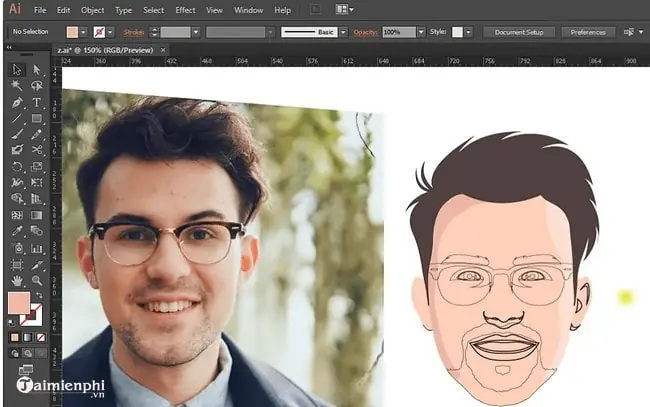
Adobe Illustrator là phần mềm thiết kế đồ họa vector hàng đầu thế giới, được sử dụng rộng rãi bởi các nhà thiết kế chuyên nghiệp. Illustrator cung cấp các tính năng nâng cao để tạo ra các logo, biểu tượng và hình minh họa độc đáo. Khả năng làm việc với font chữ SVG OpenType, tính năng Puppet Warp để chỉnh sửa đồ họa linh hoạt, và khả năng tạo tới một nghìn bản vẽ trong một tệp tin là những điểm cộng lớn.
4. Affinity Designer: Sự kết hợp giữa vector và raster
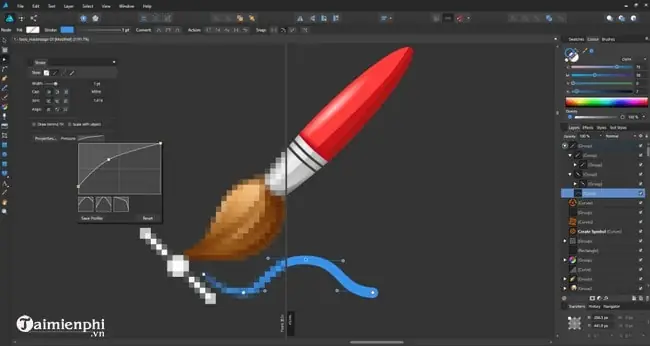
Affinity Designer nổi bật với khả năng chuyển đổi liền mạch giữa môi trường chỉnh sửa vector và raster. Bạn có thể áp dụng các hiệu ứng layer, chế độ hòa trộn mà không cần rời khỏi phần mềm. Affinity Designer hỗ trợ các định dạng tệp chính, bao gồm cả PSD, và cung cấp bộ công cụ vẽ mạnh mẽ, cho phép bạn tạo ra các đường cong chuyên nghiệp và tùy chỉnh hình vẽ một cách dễ dàng.
5. Wix Logo Maker: Tạo logo nhanh chóng và tiện lợi
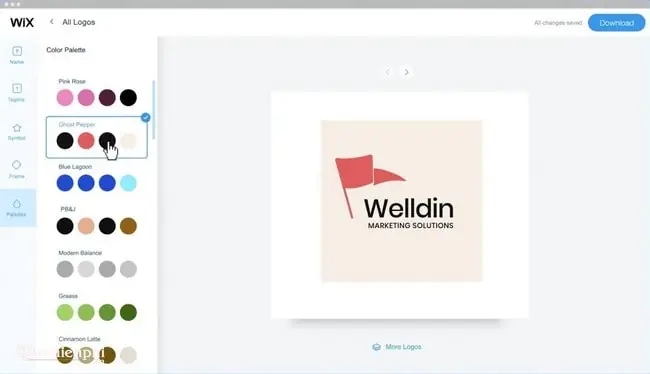
Wix Logo Maker là một công cụ thiết kế logo trực tuyến tích hợp trí tuệ nhân tạo. Bằng cách nhập từ khóa, biểu tượng yêu thích và thông tin về thương hiệu, Wix sẽ gợi ý các mẫu logo phù hợp. Sau đó, bạn có thể tùy chỉnh phông chữ, màu sắc và các chi tiết khác. Khi đã hài lòng, bạn chỉ cần tải xuống logo và sử dụng cho mục đích riêng.
Trần Du là địa chỉ tin cậy cung cấp các giải pháp thiết kế web và logo chuyên nghiệp, đi kèm với tên miền, hosting và các dịch vụ marketing online miễn phí. Hãy liên hệ với chúng tôi để được tư vấn chi tiết.