
Việc sao chép và dán nội dung là một trong những thao tác cơ bản và thường xuyên nhất khi làm việc với máy tính, dù là để xử lý văn bản, lập trình, hay thiết kế đồ họa. Đối với cách sao chép hình ảnh trên máy tính nói riêng và các loại dữ liệu khác nói chung, việc nắm vững các phương pháp cùng những tính năng nâng cao không chỉ giúp bạn làm việc hiệu quả hơn mà còn tối ưu hóa trải nghiệm sử dụng. Bài viết này sẽ đi sâu vào từng khía cạnh, từ cơ bản đến nâng cao, để bạn có thể làm chủ hoàn toàn quá trình sao chép dữ liệu trên hệ điều hành Windows và macOS.
Tóm Tắt Nhanh Các Phương Pháp Sao Chép Trên Máy Tính
- Sử dụng Clipboard: Bộ nhớ tạm thời của hệ điều hành, lưu trữ tối đa 25 mục gần nhất trên Windows, giúp bạn dễ dàng truy cập lại các nội dung đã sao chép.
- Sao chép bằng Phím tắt: Tổ hợp Ctrl + C (Windows) hoặc ⌘ + C (macOS) để sao chép và Ctrl + V (Windows) hoặc ⌘ + V (macOS) để dán, là phương pháp nhanh và hiệu quả nhất.
- Sao chép bằng Chuột: Sử dụng chuột phải để chọn “Copy” hoặc “Cut”, sau đó “Paste” là cách trực quan và dễ thực hiện, đặc biệt hữu ích khi phím tắt không được hỗ trợ.
- Sao chép bằng Phần mềm chuyên dụng: Các công cụ như TeraCopy hoặc Robocopy cung cấp tốc độ sao chép nhanh hơn, khả năng quản lý lỗi và tạm dừng/tiếp tục cho các tệp lớn hoặc trong môi trường phức tạp.
- Xem và Xóa Lịch sử Sao chép: Trên Windows, bấm Windows + V để xem lịch sử Clipboard và quản lý các mục đã sao chép. Trên macOS, có thể xem mục gần nhất qua Finder hoặc sử dụng ứng dụng bên thứ ba để có lịch sử đầy đủ hơn.
Khám Phá Clipboard Trên Windows: “Bộ Nhớ Tạm Thời” Của Hệ Điều Hành
Clipboard là một khái niệm cốt lõi trong mọi hệ điều hành máy tính hiện đại, đóng vai trò như một khu vực lưu trữ tạm thời các dữ liệu bạn muốn di chuyển hoặc sao chép. Khi bạn thực hiện thao tác “Copy” (sao chép) hoặc “Cut” (cắt) bất kỳ loại dữ liệu nào – có thể là văn bản, một bức hình ảnh, tập tin hay thư mục – thông tin đó sẽ ngay lập tức được chuyển vào Clipboard. Đây là một phần của bộ nhớ truy cập ngẫu nhiên (RAM) được cấp phát riêng biệt để phục vụ cho các tác vụ này. Sự tồn tại của Clipboard đã cách mạng hóa cách chúng ta tương tác với máy tính, cho phép di chuyển và nhân bản thông tin một cách linh hoạt.
Ban đầu, Clipboard chỉ có khả năng lưu trữ một mục duy nhất tại một thời điểm. Điều này có nghĩa là mỗi khi bạn sao chép một nội dung mới, nội dung cũ sẽ bị ghi đè. Tuy nhiên, với sự phát triển của công nghệ và đặc biệt là từ Windows 10, tính năng Clipboard đã được nâng cấp đáng kể. Giờ đây, Clipboard trên Windows có thể lưu trữ lên đến 25 mục đã sao chép hoặc cắt gần đây nhất, bao gồm cả văn bản, hình ảnh và thậm chí là đoạn mã. Khả năng này mang lại sự tiện lợi vượt trội, giúp người dùng không cần phải sao chép lại nhiều lần khi muốn sử dụng các nội dung cũ. Ngoài ra, việc đồng bộ hóa Clipboard giữa các thiết bị thông qua tài khoản Microsoft cũng là một bước tiến lớn, hỗ trợ công việc liền mạch trên nhiều máy.
Lợi Ích Vượt Trội Khi Tận Dụng Clipboard Trong Công Việc
Clipboard mang lại nhiều lợi ích thiết thực, góp phần nâng cao hiệu suất làm việc và đơn giản hóa các thao tác hàng ngày. Trước hết, khả năng lưu trữ đa dạng dữ liệu cho phép bạn dễ dàng truy xuất và sử dụng lại thông tin đã sao chép, đặc biệt hữu ích khi cần dùng một đoạn văn bản hay một hình ảnh cụ thể nhiều lần. Đây là một tính năng cực kỳ quan trọng trong các công việc liên quan đến trình soạn thảo văn bản, lập trình, hoặc quản lý dự án, nơi việc sao chép và dán liên tục là điều không thể tránh khỏi.
Hơn nữa, Clipboard còn đóng vai trò quan trọng trong việc tăng tốc độ và giảm thiểu lỗi sai. Trong quá trình làm việc với các tài liệu phức tạp hoặc đoạn mã dài, việc copy-paste thủ công tiềm ẩn nhiều rủi ro gõ nhầm hoặc thiếu sót. Với Clipboard, bạn chỉ cần sao chép một lần và dán nhiều lần một cách chính xác. Điều này không chỉ tiết kiệm thời gian đáng kể mà còn giúp duy trì sự nhất quán và độ chính xác của dữ liệu. Khả năng chia sẻ dữ liệu giữa các ứng dụng và thậm chí giữa các thiết bị khác nhau cũng là một ưu điểm lớn, tạo ra một luồng làm việc mượt mà và linh hoạt.
Tuy nhiên, điều quan trọng cần nhớ là Clipboard chỉ là bộ nhớ tạm thời. Dữ liệu trong Clipboard sẽ tự động bị xóa sau khi bạn tắt máy tính. Mặc dù trên Windows, nó có thể lưu trữ tới 25 thao tác gần nhất, nhưng không có nghĩa là nó là giải pháp lưu trữ dài hạn. Do đó, đối với những thông tin quan trọng hoặc cần sử dụng vĩnh viễn, bạn vẫn cần lưu chúng vào các tệp hoặc ứng dụng chuyên biệt. Nắm rõ bản chất này giúp bạn sử dụng Clipboard một cách hiệu quả và an toàn nhất. Khám phá thêm các thủ thuật máy tính hữu ích khác tại Trần Du.
Phân Biệt Giữa Sao Chép (Copy) Và Cắt (Cut) Trong Xử Lý Dữ Liệu
Có thể bạn quan tâm: Phần Mềm Máy Tính Là Gì? Khám Phá A-z Từ Cơ Bản Đến Nâng Cao
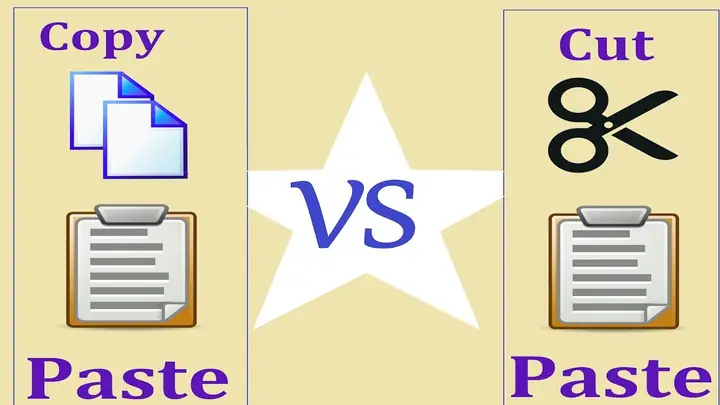
Trong thế giới máy tính, “Copy” (sao chép) và “Cut” (cắt) là hai thao tác tưởng chừng giống nhau nhưng lại có những khác biệt cơ bản về cách xử lý dữ liệu gốc. Hiểu rõ sự khác biệt này là nền tảng để bạn quản lý thông tin một cách chính xác và hiệu quả. Cả hai đều đưa dữ liệu vào Clipboard, nhưng tác động lên nguồn gốc của dữ liệu lại hoàn toàn khác biệt.
Sao Chép (Copy): Tạo Bản Sao Giữ Nguyên Gốc
Sao chép là thao tác bạn sử dụng phổ biến nhất khi muốn nhân bản một nội dung nào đó. Khi bạn chọn một đoạn văn bản, một bức hình ảnh, một liên kết, hay một tệp và thực hiện lệnh “Copy”, hệ điều hành sẽ tạo một bản sao chính xác của thông tin đó. Bản sao này sau đó được lưu trữ tạm thời vào Clipboard. Điều quan trọng là thông tin gốc vẫn được giữ nguyên ở vị trí ban đầu của nó, không hề bị thay đổi hay xóa đi. Điều này rất hữu ích khi bạn muốn tái sử dụng một thông tin mà không muốn làm mất đi bản gốc, ví dụ như khi bạn muốn thêm một logo vào nhiều tài liệu khác nhau hoặc trích dẫn một đoạn văn trong bài viết. Thao tác sao chép đảm bảo tính toàn vẹn của dữ liệu gốc, cho phép bạn dán bản sao ở bất kỳ đâu mà không lo ngại về việc dữ liệu nguồn bị mất.
Cắt (Cut): Di Chuyển Dữ Liệu Khỏi Nguồn
Ngược lại với “Copy”, thao tác “Cut” không chỉ sao chép thông tin vào Clipboard mà còn đồng thời xóa thông tin đó khỏi vị trí gốc của nó ngay lập tức. Điều này có nghĩa là khi bạn cắt một đoạn văn bản hoặc một hình ảnh, dữ liệu đó sẽ biến mất khỏi vị trí ban đầu và chỉ tồn tại trong Clipboard. Mục đích chính của thao tác “Cut” là để di chuyển thông tin từ một vị trí này sang một vị trí khác, thay vì tạo ra một bản sao mới. Nếu bạn không dán dữ liệu đã cắt vào một vị trí mới trước khi sao chép một nội dung khác, hoặc trước khi tắt máy, dữ liệu đó có thể bị mất vĩnh viễn. Do đó, việc sử dụng “Cut” đòi hỏi sự cẩn trọng hơn, đảm bảo bạn sẽ dán nội dung vào nơi mong muốn. Thao tác này thường được dùng để sắp xếp lại các tệp trong hệ thống hoặc tái cấu trúc một tài liệu mà không muốn để lại bản sao dư thừa.
Có thể bạn quan tâm: Hướng Dẫn Vệ Sinh Màn Hình Máy Tính Chuẩn Chuyên Gia Tại Nhà
Các Phương Pháp Sao Chép Hình Ảnh Và Văn Bản Trên Máy Tính
Việc sao chép dữ liệu trên máy tính có thể được thực hiện qua nhiều cách khác nhau, tùy thuộc vào sở thích cá nhân, hệ điều hành và ngữ cảnh sử dụng. Dù là người dùng thông thường hay chuyên gia công nghệ, việc nắm vững các phương pháp này sẽ giúp bạn tối ưu hóa công việc. Chúng ta sẽ đi sâu vào cách sao chép hình ảnh trên máy tính và văn bản bằng bàn phím, chuột, cũng như các công cụ chuyên dụng.
Sao Chép Bằng Bàn Phím: Tốc Độ và Hiệu Quả Tối Đa
Sử dụng phím tắt là phương pháp nhanh chóng và hiệu quả nhất để sao chép dữ liệu, đặc biệt khi bạn cần thực hiện thao tác này liên tục hoặc đang làm việc với các trình soạn thảo văn bản, IDE lập trình. Việc làm chủ các tổ hợp phím tắt giúp giảm thiểu thời gian di chuyển tay giữa chuột và bàn phím, nâng cao đáng kể năng suất.
Trên Máy Tính Windows
Có thể bạn quan tâm: Hướng Dẫn Chi Tiết Cách Xuống Dòng Trên Máy Tính
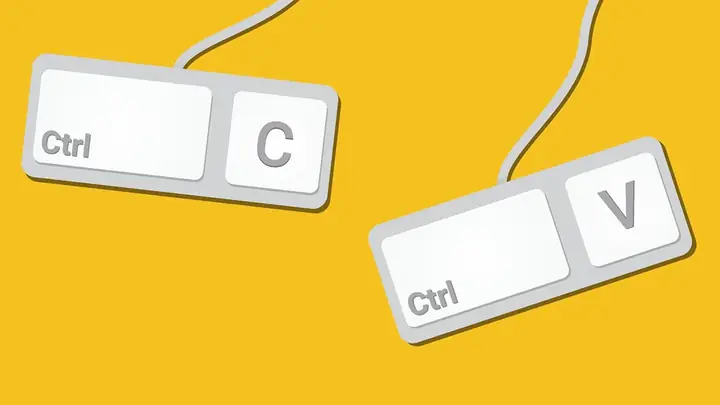
Đối với người dùng Windows, các tổ hợp phím Ctrl + C và Ctrl + V là “kim chỉ nam” cho mọi thao tác sao chép và dán. Quy trình thực hiện rất đơn giản và linh hoạt:
Đầu tiên, bạn cần chọn dữ liệu mà mình muốn sao chép. Nếu đó là văn bản, bạn có thể dùng chuột để tô sáng các từ, câu, đoạn văn. Đối với hình ảnh, bạn chỉ cần nhấp chuột một lần để chọn toàn bộ ảnh hoặc dùng công cụ chọn vùng (nếu có trong phần mềm xử lý ảnh). Ngoài ra, bạn cũng có thể sử dụng bàn phím để chọn văn bản bằng cách đặt con trỏ tại điểm bắt đầu, sau đó giữ phím Shift và dùng các phím mũi tên (trái, phải, lên, xuống) để mở rộng vùng chọn.
Sau khi đã chọn xong dữ liệu, hãy nhấn tổ hợp phím Ctrl + C trên bàn phím. Thao tác này sẽ ngay lập tức sao chép dữ liệu đã chọn vào bộ nhớ tạm thời của Clipboard. Dữ liệu gốc sẽ không bị ảnh hưởng.
Tiếp theo, di chuyển đến nơi bạn muốn dán dữ liệu. Đó có thể là một tài liệu Word, một bảng tính Excel, một ô văn bản trên trình duyệt, hoặc một thư mục khác trong File Explorer để dán tệp. Đặt con trỏ chuột tại vị trí chính xác bạn muốn chèn dữ liệu.
Cuối cùng, nhấn tổ hợp phím Ctrl + V trên bàn phím. Dữ liệu đã sao chép từ Clipboard sẽ được dán vào vị trí con trỏ đang đứng. Đối với cách sao chép hình ảnh trên máy tính, hình ảnh sẽ xuất hiện với định dạng và kích thước ban đầu, hoặc theo cài đặt của ứng dụng đích.
Trên Máy Tính MacBook
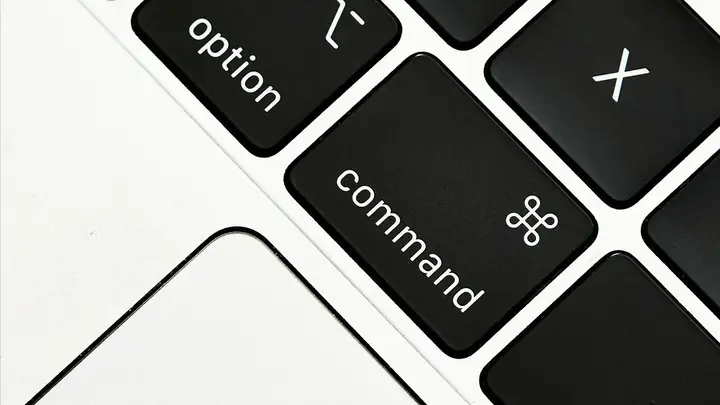
Người dùng MacBook cũng có bộ phím tắt tương tự nhưng với phím điều khiển khác. Thay vì Ctrl, bạn sẽ sử dụng phím Command (⌘). Dưới đây là cách thực hiện:
Để sao chép nội dung, bạn bôi đen đoạn văn bản hoặc dữ liệu tương tự như trên Windows. Đối với hình ảnh, bạn có thể nhấp chuột để chọn ảnh trong một ứng dụng hoặc trình duyệt web.
Sau đó, nhấn tổ hợp phím ⌘ + C. Thông tin đã sao chép sẽ được lưu vào Clipboard của macOS.
Để dán, bạn di chuyển đến vị trí mong muốn và nhấn tổ hợp phím ⌘ + V. Nội dung sẽ được chèn vào. macOS cũng hỗ trợ dán không định dạng bằng cách sử dụng Option + Shift + ⌘ + V để chỉ dán văn bản thuần túy, loại bỏ các định dạng gốc.
Sao Chép Bằng Chuột: Trực Quan và Tiện Lợi
Phương pháp sao chép bằng chuột là lựa chọn trực quan và dễ sử dụng cho mọi đối tượng người dùng, đặc biệt khi bạn không nhớ phím tắt hoặc một số chương trình không hỗ trợ chúng. Đây là cách tiếp cận phổ biến và đáng tin cậy.
Trên Máy Tính Windows
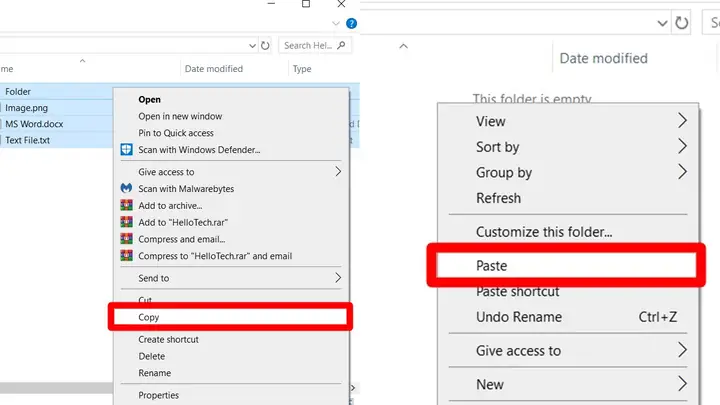
Để thực hiện cách sao chép hình ảnh trên máy tính hoặc văn bản bằng chuột trên Windows, bạn làm theo các bước sau:
Đầu tiên, bôi đen nội dung bạn muốn sao chép. Đối với văn bản, kéo chuột trái qua các từ, câu cần chọn. Với hình ảnh, nhấp chuột trái một lần để chọn ảnh trong tài liệu hoặc trình duyệt.
Tiếp theo, nhấp chuột phải vào vùng đã chọn. Một menu ngữ cảnh sẽ hiện ra. Từ menu này, chọn “Copy” để sao chép hoặc “Cut” để cắt dữ liệu.
Cuối cùng, di chuyển đến vị trí bạn muốn dán. Nhấp chuột phải vào vị trí đó, sau đó chọn “Paste”. Dữ liệu sẽ được dán vào.
Trên Máy Tính MacBook
Trên MacBook, quy trình sao chép bằng chuột cũng rất tương tự:
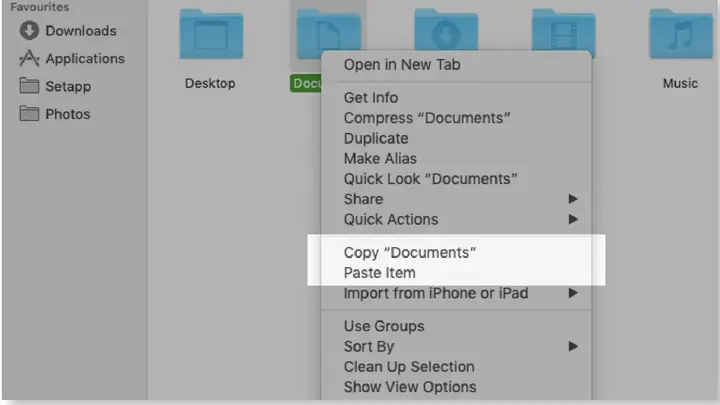
Đặt con trỏ chuột vào vị trí của hình ảnh hoặc văn bản mà bạn muốn sao chép.
Nhấp chuột phải (hoặc Control + click nếu bạn dùng trackpad) vào nội dung đó. Chọn “Copy” (đối với văn bản hoặc tệp) hoặc “Copy Image” (đối với hình ảnh trong trình duyệt/ứng dụng).
Di chuyển đến vị trí đích, nhấp chuột phải và chọn “Paste”. Định dạng gốc của hình ảnh hoặc văn bản thường sẽ được giữ lại.
Sao Chép Bằng Phần Mềm Chuyên Dụng: Sức Mạnh Cho Nhiệm Vụ Phức Tạp
Trong một số trường hợp, các phương pháp sao chép mặc định của hệ điều hành có thể không đáp ứng đủ nhu cầu, đặc biệt khi bạn cần sao chép các tệp lớn, xử lý lỗi hoặc muốn có tốc độ nhanh hơn. Đây là lúc các phần mềm chuyên dụng phát huy tác dụng. Chúng cung cấp các tính năng mạnh mẽ hơn, đáng tin cậy hơn và linh hoạt hơn.
Sử Dụng TeraCopy Để Tối Ưu Hóa Tốc Độ
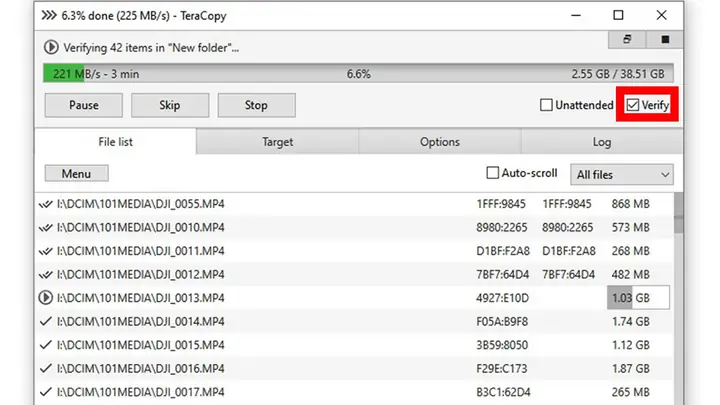
TeraCopy là một công cụ nổi tiếng được thiết kế để tăng tốc và tối ưu hóa quá trình sao chép, di chuyển dữ liệu trên Windows. Nó thay thế hoàn toàn hộp thoại sao chép mặc định của Windows, mang lại nhiều tính năng vượt trội như tạm dừng/tiếp tục, kiểm tra lỗi, bỏ qua tệp bị lỗi và hiển thị thông tin chi tiết về tiến trình.
Để sử dụng TeraCopy, trước tiên, bạn cần tải và cài đặt phần mềm này từ trang web chính thức của nhà phát triển. Sau khi cài đặt thành công, TeraCopy sẽ tự động tích hợp vào hệ thống của bạn.
Sau đó, bạn có thể sử dụng TeraCopy theo hai cách chính. Cách thứ nhất là mở thư mục chứa các tệp bạn muốn sao chép, sau đó kéo và thả các tệp đó vào giao diện của TeraCopy. Tại đây, bạn sẽ chọn thao tác muốn thực hiện (Copy hoặc Move to) và chỉ định địa điểm đích. Quá trình sao chép sẽ diễn ra nhanh chóng, kèm theo thông báo về các tệp bị lỗi (nếu có) và tùy chọn để xử lý chúng.
Cách thứ hai là sử dụng menu chuột phải. Khi bạn nhấp chuột phải vào một tệp hoặc thư mục trong File Explorer, bạn sẽ thấy tùy chọn “TeraCopy” xuất hiện. Chọn tùy chọn này sẽ mở giao diện TeraCopy với các tệp đã chọn sẵn, cho phép bạn tiến hành sao chép hoặc di chuyển với các tùy chọn nâng cao. TeraCopy đặc biệt hữu ích khi bạn thường xuyên làm việc với khối lượng dữ liệu lớn hoặc cần di chuyển các tệp quan trọng mà không muốn gặp rủi ro mất mát.
Sử Dụng Robocopy: Công Cụ Mạnh Mẽ Từ Dòng Lệnh
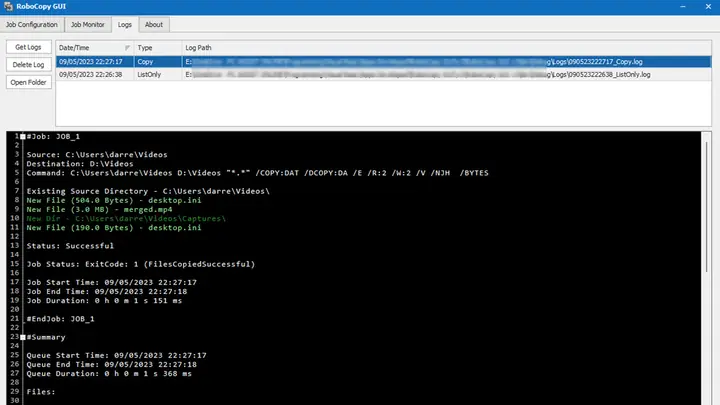
Robocopy (Robust File Copy) là một tiện ích dòng lệnh mạnh mẽ có sẵn trong Windows, được thiết kế để sao chép tệp và thư mục một cách đáng tin cậy. Nó là lựa chọn lý tưởng cho các chuyên gia công nghệ, lập trình viên và quản trị viên hệ thống cần tự động hóa các tác vụ sao chép phức tạp, đồng bộ hóa thư mục hoặc di chuyển dữ liệu qua mạng. Robocopy vượt trội so với lệnh copy truyền thống ở khả năng xử lý lỗi, khả năng tiếp tục từ điểm dừng và hỗ trợ sao chép các thuộc tính tệp nâng cao.
Để sử dụng Robocopy, bạn cần mở Command Prompt với quyền quản trị. Sau đó, bạn sẽ nhập lệnh robocopy cùng với các đường dẫn nguồn, đích và các cờ (flags) để tùy chỉnh hành vi sao chép. Ví dụ điển hình cho cách sao chép hình ảnh trên máy tính hay các tệp khác một cách đáng tin cậy là:
robocopy C:\sourcefolderpath D:\destinationfolderpath /S /E /Z /ZB /R:5 /W:5 /TBD /NP /V /MT:32
Trong lệnh này, C:\sourcefolderpath là đường dẫn của thư mục nguồn chứa dữ liệu cần sao chép, và D:\destinationfolderpath là đường dẫn của thư mục đích. Các cờ đi kèm có vai trò quan trọng:
- /S: Sao chép các thư mục con, nhưng bỏ qua các thư mục rỗng.
- /E: Sao chép các thư mục con, bao gồm cả các thư mục rỗng (Equivalent to /S /E).
- /Z: Sao chép tệp ở chế độ có thể khởi động lại (restartable mode), hữu ích cho các tệp lớn qua mạng.
- /ZB: Sử dụng chế độ có thể khởi động lại; nếu truy cập bị từ chối, sử dụng chế độ sao lưu.
- /R:5: Thử lại 5 lần cho các tệp bị lỗi.
- /W:5: Chờ 5 giây giữa các lần thử lại.
- /TBD: Chờ đợi cho đến khi các tên chia sẻ được xác định (Timeout Before Discovery).
- /NP: Không hiển thị phần trăm tiến trình.
- /V: Xuất ra verbose status (bao gồm cả các tệp bị bỏ qua).
- /MT:32: Sử dụng 32 luồng để sao chép (Multi-threaded), tăng tốc độ đáng kể.
Robocopy cung cấp một loạt các cờ khác cho phép kiểm soát chi tiết hơn, chẳng hạn như /MIR để mirror (phản chiếu) một thư mục, /L để chỉ liệt kê các thao tác sẽ được thực hiện mà không thực sự sao chép, và /LOG:file.txt để ghi nhật ký chi tiết vào một tệp. Đây là công cụ không thể thiếu cho các kịch bản sao lưu và đồng bộ hóa phức tạp.
Quản Lý Lịch Sử Sao Chép Trên Máy Tính
Việc sao chép dữ liệu không chỉ dừng lại ở việc Copy và Paste. Các hệ điều hành hiện đại, đặc biệt là Windows, đã tích hợp tính năng lịch sử Clipboard, cho phép bạn xem lại và quản lý các mục đã sao chép trước đó. Điều này đặc biệt hữu ích khi bạn cần dán lại một nội dung cũ mà không muốn sao chép lại từ đầu.
Xem Lịch Sử Sao Chép Trên Windows
Để tận dụng tính năng lịch sử Clipboard trên Windows, bạn cần đảm bảo rằng nó đã được kích hoạt. Tính năng này khả dụng từ Windows 10 trở lên và mặc định có thể không được bật.
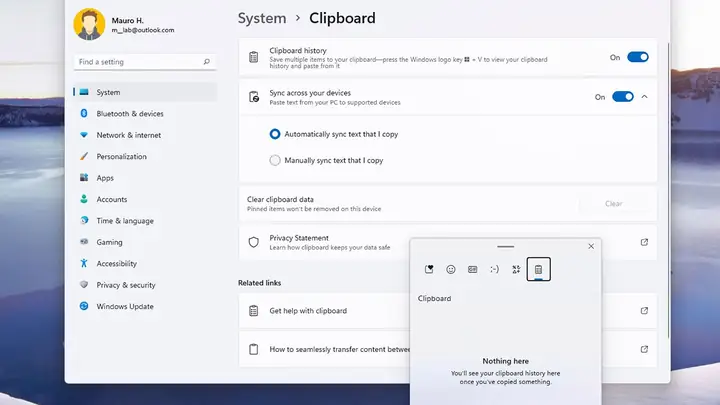
Để kích hoạt, bạn vào Settings > System > Clipboard và bật tùy chọn Clipboard history.
Sau khi tính năng này được kích hoạt, bất cứ khi nào bạn muốn xem lại hoặc sử dụng các nội dung đã sao chép (bao gồm cả văn bản và hình ảnh), chỉ cần nhấn tổ hợp phím Windows + V. Một cửa sổ pop-up nhỏ sẽ xuất hiện, hiển thị danh sách 25 mục sao chép gần nhất của bạn.
Với mỗi mục trong danh sách, bạn có thể thực hiện nhiều thao tác:
- Dán trực tiếp: Nhấp chuột vào một mục bất kỳ để dán nó vào vị trí con trỏ hiện tại.
- Xóa (Delete): Bấm vào biểu tượng ba chấm hoặc biểu tượng thùng rác bên cạnh một mục để xóa vĩnh viễn mục đó khỏi lịch sử.
- Ghim (Pin): Chọn tùy chọn “Pin” để ghim một mục lên đầu danh sách. Các mục đã ghim sẽ không bị xóa khi bạn xóa lịch sử hoặc khi đạt đến giới hạn 25 mục. Điều này rất tiện lợi cho các thông tin thường xuyên sử dụng như mật khẩu tạm thời, địa chỉ email.
- Xóa tất cả (Clear all): Có một tùy chọn để xóa toàn bộ lịch sử Clipboard (trừ các mục đã ghim).
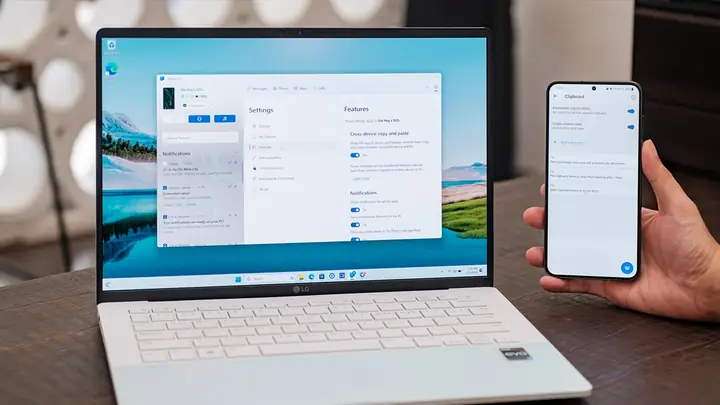
Tính năng lịch sử Clipboard trên Windows còn hỗ trợ đồng bộ hóa giữa các thiết bị thông qua tài khoản Microsoft. Điều này cho phép bạn sao chép một nội dung trên máy tính để bàn và dán nó trên laptop hoặc ngược lại, miễn là bạn đăng nhập cùng một tài khoản và bật tính năng đồng bộ.
Xem Lịch Sử Sao Chép Trên macOS
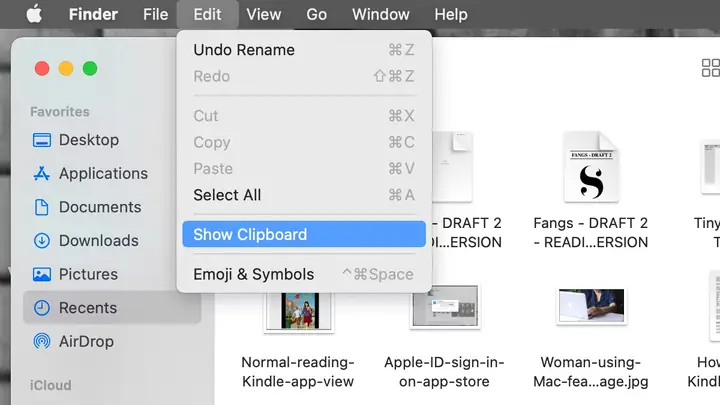
So với Windows, tính năng Clipboard mặc định của macOS có phần hạn chế hơn về lịch sử. Theo mặc định, macOS chỉ ghi nhớ một mục sao chép gần đây nhất và không cung cấp giao diện trực quan để xem lịch sử đầy đủ. Bạn có thể kiểm tra nội dung sao chép gần nhất bằng cách:
Truy cập Finder trên Mac của bạn.
Trên thanh menu ở trên cùng, chọn Edit > Show Clipboard. Một cửa sổ nhỏ sẽ hiển thị nội dung văn bản hoặc hình ảnh cuối cùng mà bạn đã sao chép.
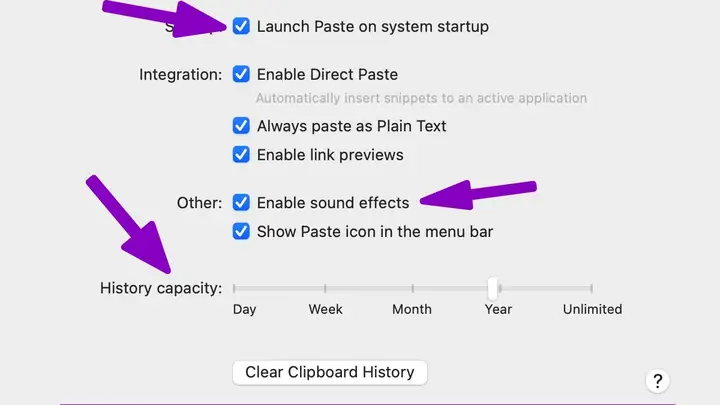
Tuy nhiên, như đã đề cập, nhược điểm của tính năng mặc định này là nó chỉ hiển thị một mục duy nhất và không có cách nào để truy cập các mục trước đó. Để khắc phục hạn chế này, người dùng macOS thường phải tìm đến các ứng dụng Clipboard Manager của bên thứ ba. Các ứng dụng này cung cấp lịch sử Clipboard đầy đủ, khả năng tìm kiếm, ghim mục, và thậm chí là đồng bộ hóa giữa các thiết bị Apple thông qua iCloud. Chúng biến Clipboard của macOS trở thành một công cụ mạnh mẽ và linh hoạt hơn nhiều.
Cách Xóa Lịch Sử Sao Chép Trên Máy Tính
Quản lý lịch sử sao chép không chỉ bao gồm việc xem lại mà còn là việc xóa các nội dung không cần thiết. Việc xóa lịch sử Clipboard giúp giải phóng bộ nhớ tạm thời, đặc biệt quan trọng nếu bạn đã sao chép các tệp lớn hoặc hình ảnh có dung lượng cao. Hơn nữa, đây còn là một biện pháp bảo mật dữ liệu quan trọng, đảm bảo rằng thông tin nhạy cảm (như mật khẩu, thông tin cá nhân) không bị lưu trữ lâu dài và có thể bị người khác truy cập nếu họ sử dụng máy tính của bạn.
Xóa Lịch Sử Sao Chép Đối Với Windows
Trên Windows, có hai phương pháp chính để xóa lịch sử Clipboard, cho phép bạn kiểm soát linh hoạt việc quản lý dữ liệu:
Phương pháp 1: Xóa từng mục cụ thể từ giao diện Clipboard history
Nhấn tổ hợp phím Windows + V để mở giao diện lịch sử Clipboard.
Với mỗi mục bạn muốn xóa, di chuột qua nó và bạn sẽ thấy biểu tượng ba chấm (hoặc trực tiếp biểu tượng thùng rác). Nhấp vào đó và chọn “Delete”. Thao tác này sẽ xóa vĩnh viễn mục đó khỏi lịch sử mà không ảnh hưởng đến các mục khác.
Phương pháp 2: Xóa toàn bộ lịch sử Clipboard từ Cài đặt hệ thống
Mở ứng dụng Settings (Cài đặt) trên Windows. Bạn có thể tìm thấy nó bằng cách nhấp vào biểu tượng Start và chọn biểu tượng bánh răng.
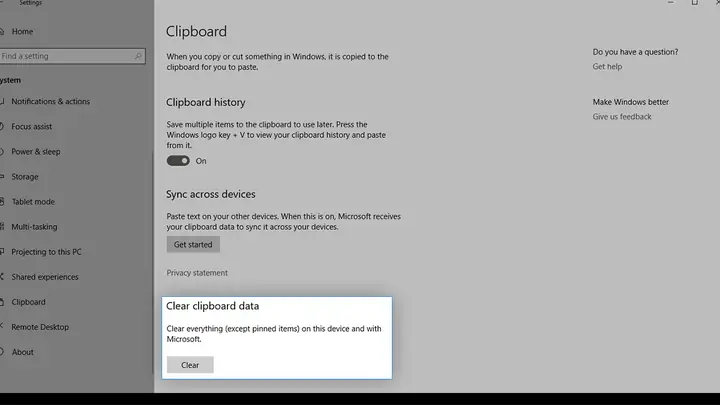
Trong cửa sổ Settings, chọn System > Clipboard.
Trong mục Clear Clipboard data, bạn sẽ thấy nút “Clear”. Nhấp vào nút này sẽ xóa toàn bộ lịch sử Clipboard của bạn, ngoại trừ các mục đã được ghim. Đây là cách nhanh nhất để “làm sạch” Clipboard khi bạn cần bảo mật hoặc giải phóng bộ nhớ.
Điều quan trọng cần nhắc lại là Clipboard trên Windows chỉ lưu tối đa 25 mục gần nhất và dữ liệu sẽ tự động bị xóa khi bạn tắt máy tính. Vì vậy, việc xóa thủ công thường được thực hiện để bảo mật tức thì hoặc giải phóng bộ nhớ cho các tác vụ nặng.
Xóa Lịch Sử Sao Chép Đối Với macOS
Đối với các thiết bị sử dụng macOS, như MacBook hoặc Mac Mini, vì Clipboard mặc định chỉ lưu trữ một mục duy nhất, việc “xóa lịch sử” thường có nghĩa là ghi đè lên nội dung hiện tại hoặc khởi động lại hệ thống.
Ghi đè nội dung Clipboard hiện tại:
Cách đơn giản nhất để xóa nội dung Clipboard hiện tại là sao chép một đoạn văn bản hoặc một hình ảnh bất kỳ khác. Khi bạn sao chép nội dung mới, nó sẽ tự động thay thế nội dung cũ trong Clipboard. Điều này không thực sự “xóa” mà là “ghi đè”.
Sử dụng ứng dụng Terminal để xóa:
Nếu bạn muốn xóa hoàn toàn nội dung Clipboard mà không cần sao chép thêm gì, bạn có thể sử dụng ứng dụng Terminal. Mở Terminal (bạn có thể tìm thấy nó trong Applications/Utilities) và nhập lệnh sau, sau đó nhấn Enter:
pbcopy < /dev/null
Lệnh này sẽ sao chép một “null” (không có gì) vào Clipboard, hiệu quả là xóa sạch nội dung hiện tại.
Khởi động lại máy tính:
Tương tự như Windows, khi bạn khởi động lại MacBook, nội dung trong Clipboard cũng sẽ tự động bị xóa. Đây là cách chắc chắn nhất để đảm bảo không còn dữ liệu nào trong bộ nhớ tạm thời.
Đối với người dùng macOS sử dụng các ứng dụng quản lý Clipboard của bên thứ ba, các ứng dụng này thường cung cấp giao diện riêng để xem, xóa từng mục hoặc xóa toàn bộ lịch sử Clipboard của chúng, tương tự như tính năng trên Windows.
Việc làm chủ cách sao chép hình ảnh trên máy tính và các loại dữ liệu khác là một kỹ năng thiết yếu trong kỷ nguyên số. Từ các thao tác cơ bản bằng phím tắt và chuột đến việc sử dụng các phần mềm chuyên dụng mạnh mẽ như TeraCopy hay Robocopy, và cuối cùng là quản lý lịch sử Clipboard, mọi khía cạnh đều góp phần nâng cao hiệu suất và bảo mật thông tin của bạn. Nắm vững những thủ thuật này không chỉ giúp bạn làm việc nhanh chóng, hiệu quả hơn mà còn tối ưu hóa trải nghiệm sử dụng máy tính mỗi ngày. Khám phá thêm nhiều thủ thuật công nghệ chuyên sâu khác tại trandu.vn để trở thành một người dùng máy tính thông thái.