
Màn hình máy tính Dell của bạn đang gặp sự cố về hiển thị? Từ hình ảnh nhấp nháy, màu sắc sai lệch cho đến việc không nhận tín hiệu, việc tìm hiểu cách reset màn hình máy tính Dell đúng cách là một kỹ năng cần thiết giúp bạn nhanh chóng khắc phục vấn đề. Bài viết này sẽ cung cấp một hướng dẫn toàn diện, từ các bước reset cài đặt phần mềm cho đến việc khôi phục cài đặt gốc trên chính màn hình, đảm bảo bạn có đủ thông tin để đưa màn hình Dell của mình trở lại trạng thái hoạt động tối ưu.
Có thể bạn quan tâm: Tạo Ma Trận 2×3
Tóm Tắt Nhanh Các Bước Reset Màn Hình Dell
Để giúp bạn nhanh chóng giải quyết vấn đề, dưới đây là tóm tắt các phương pháp reset màn hình máy tính Dell phổ biến nhất, từ đơn giản đến phức tạp:
- Kiểm Tra Cáp Kết Nối và Chu Kỳ Nguồn (Power Cycle): Đảm bảo tất cả cáp (nguồn, HDMI/DisplayPort/VGA) được cắm chặt. Rút dây nguồn màn hình, đợi 30 giây rồi cắm lại và bật nguồn. Đây là bước đầu tiên và thường hiệu quả với các lỗi tín hiệu cơ bản.
- Reset Cài Đặt Hiển Thị Trong Windows: Truy cập Settings > System > Display, điều chỉnh độ phân giải, tần số quét về giá trị khuyến nghị. Sử dụng tổ hợp phím Windows + Ctrl + Shift + B để khởi động lại driver đồ họa nhanh chóng.
- Reset Cài Đặt Gốc Màn Hình Qua Menu OSD: Tìm các nút điều khiển trên màn hình Dell của bạn (thường là ở cạnh dưới hoặc phía sau). Mở menu OSD (On-Screen Display), điều hướng đến mục Factory Reset hoặc Restore Defaults và xác nhận.
- Cập Nhật/Cài Đặt Lại Driver Card Đồ Họa: Mở Device Manager, tìm Display adapters, gỡ cài đặt driver hiện tại và khởi động lại máy tính. Windows thường sẽ tự động cài đặt lại driver hoặc bạn có thể tải bản mới nhất từ trang web của Dell, NVIDIA, AMD hoặc Intel.
- Sử Dụng Dell Display Manager (DDM): Nếu có sẵn, ứng dụng Dell Display Manager cho phép bạn quản lý và reset các cài đặt màn hình trực tiếp từ Windows với giao diện thân thiện hơn.
Có thể bạn quan tâm: Cách Kết Nối Iphone Với Máy Tính Qua Wi-fi Đơn Giản Nhất
Tại Sao Cần Reset Màn Hình Máy Tính Dell?
Màn hình máy tính, dù là sản phẩm của một thương hiệu uy tín như Dell, vẫn có thể gặp phải các trục trặc về hiển thị sau một thời gian sử dụng hoặc do những thay đổi trong cấu hình hệ thống. Việc reset màn hình máy tính Dell là một trong những giải pháp đầu tiên và hiệu quả nhất để khắc phục những vấn đề này.
Các Vấn Đề Thường Gặp Gây Ra Bởi Cài Đặt Sai Lệch
Nhiều người dùng Dell thường xuyên gặp phải các tình huống khó chịu như:
- Mất tín hiệu hoặc màn hình đen: Mặc dù máy tính vẫn hoạt động, màn hình không hiển thị gì.
- Hình ảnh nhấp nháy, mờ hoặc nhiễu: Các đường kẻ, đốm màu lạ xuất hiện, hoặc toàn bộ màn hình rung, không ổn định.
- Màu sắc sai lệch hoặc biến dạng: Màu sắc không chính xác, quá tối, quá sáng hoặc bị ám màu (ví dụ: ám xanh, ám vàng).
- Độ phân giải hoặc tần số quét không đúng: Hình ảnh bị kéo dãn, méo mó hoặc trải nghiệm không mượt mà.
- Màn hình hiển thị “No Input Signal”: Thông báo này thường xuất hiện khi màn hình không nhận được tín hiệu từ máy tính.
- Các cài đặt hiển thị bị khóa hoặc không thể điều chỉnh: Người dùng không thể thay đổi độ sáng, độ tương phản hoặc các tùy chọn khác.
Những vấn đề này có thể xuất phát từ nhiều nguyên nhân, bao gồm cài đặt phần mềm không tương thích, driver card đồ họa lỗi thời hoặc bị hỏng, cài đặt màn hình bị thay đổi ngoài ý muốn, hoặc thậm chí là lỗi tạm thời trong quá trình hoạt động.
Lợi Ích Của Việc Reset Màn Hình
Thực hiện việc reset màn hình máy tính Dell mang lại nhiều lợi ích đáng kể:
- Khắc phục sự cố nhanh chóng: Reset thường là bước đầu tiên để loại bỏ các lỗi tạm thời hoặc cài đặt sai lệch.
- Khôi phục hiệu suất tối ưu: Đưa màn hình về cài đặt gốc giúp đảm bảo nó hoạt động với chất lượng hình ảnh và hiệu suất tốt nhất theo thiết kế của nhà sản xuất.
- Tiết kiệm thời gian và chi phí: Thay vì phải mang đi sửa chữa hoặc thay thế linh kiện, một thao tác reset đơn giản có thể giải quyết vấn đề mà không tốn kém.
- Phục hồi màu sắc và độ sáng chuẩn: Đối với những người làm việc với đồ họa hoặc yêu cầu độ chính xác màu cao, việc reset giúp cân bằng lại các thông số.
Hiểu rõ khi nào và tại sao cần reset sẽ giúp bạn chủ động hơn trong việc quản lý và bảo trì thiết bị của mình. Từ đây, chúng ta sẽ đi sâu vào các phương pháp reset khác nhau để bạn có thể áp dụng cho từng trường hợp cụ thể.
Có thể bạn quan tâm: Hướng Dẫn Cách Cài Mod Minecraft Trên Máy Tính Chi Tiết
Hiểu Rõ Các Loại Reset Màn Hình Dell
Khi nói đến cách reset màn hình máy tính Dell, có một số loại “reset” khác nhau mà bạn cần phân biệt. Mỗi loại phục vụ một mục đích riêng và được áp dụng trong các tình huống khác nhau, từ việc điều chỉnh cài đặt hiển thị đơn giản trong Windows cho đến việc khôi phục cài đặt gốc của chính màn hình.
Reset Cài Đặt Hiển Thị Trong Windows (Software Reset)
Đây là loại reset nhẹ nhàng nhất, chủ yếu tập trung vào các cài đặt liên quan đến hiển thị mà hệ điều hành Windows quản lý. Nó không ảnh hưởng đến cài đặt phần cứng của màn hình mà chỉ điều chỉnh cách Windows tương tác và xuất hình ảnh ra màn hình.
- Mục đích: Khắc phục các lỗi về độ phân giải, tần số quét, định hướng màn hình, hoặc các vấn đề liên quan đến driver card đồ họa.
- Khi nào sử dụng: Khi màn hình hiển thị hình ảnh bị méo, nhấp nháy, hoặc bạn vừa thay đổi card đồ họa/driver và gặp lỗi.
- Thao tác: Thay đổi cài đặt hiển thị qua Windows Settings, khởi động lại driver đồ họa, hoặc cập nhật/cài đặt lại driver card đồ họa.
Reset Cài Đặt Gốc Màn Hình Qua Menu OSD (Hardware Reset)
Đây là phương pháp khôi phục cài đặt mặc định của nhà sản xuất trên chính phần cứng màn hình. Tùy chọn này sẽ đưa tất cả các thiết lập về màu sắc, độ sáng, độ tương phản, chế độ hình ảnh, ngôn ngữ, vị trí OSD, và các tùy chọn khác trên màn hình trở về trạng thái ban đầu khi bạn mới mua.
- Mục đích: Giải quyết các vấn đề về chất lượng hình ảnh, màu sắc, độ sáng/tương phản bị sai lệch do cài đặt thủ công hoặc lỗi phần firmware của màn hình.
- Khi nào sử dụng: Khi các cài đặt hiển thị trong Windows không giải quyết được vấn đề, hoặc khi bạn muốn loại bỏ tất cả các tùy chỉnh cá nhân và bắt đầu lại từ đầu.
- Thao tác: Sử dụng các nút bấm vật lý trên màn hình để truy cập menu OSD (On-Screen Display) và chọn tùy chọn Factory Reset hoặc Restore Defaults.
Reset Cài Đặt Card Đồ Họa Và Driver (Software/Driver Reset)
Card đồ họa (GPU) và driver của nó đóng vai trò quan trọng trong việc hiển thị hình ảnh. Đôi khi, các driver bị lỗi, cũ hoặc không tương thích có thể gây ra nhiều vấn đề cho màn hình.
- Mục đích: Khắc phục lỗi hiển thị do driver đồ họa gây ra, bao gồm các sự cố về hiệu suất, lỗi crash ứng dụng hoặc trò chơi liên quan đến đồ họa.
- Khi nào sử dụng: Sau khi cập nhật Windows, cài đặt một trò chơi mới, hoặc khi bạn thấy các lỗi hiển thị bất thường mà không liên quan đến cài đặt màn hình trực tiếp.
- Thao tác: Cập nhật driver thông qua Device Manager hoặc tải trực tiếp từ trang web của nhà sản xuất GPU (NVIDIA, AMD, Intel), hoặc sử dụng công cụ như Dell SupportAssist.
Reset Chu Kỳ Nguồn Màn Hình (Power Cycle Reset)
Đây là một kỹ thuật reset đơn giản nhưng rất hiệu quả, đôi khi được gọi là “hard reset” cho màn hình hoặc thiết bị điện tử. Nó liên quan đến việc ngắt hoàn toàn nguồn điện khỏi thiết bị để xóa bất kỳ dữ liệu tạm thời hoặc lỗi phần cứng nhỏ nào đang tồn tại trong bộ nhớ.
- Mục đích: Giải quyết các lỗi tạm thời như màn hình đen hoàn toàn, “No Signal”, hoặc các vấn đề màn hình bị treo.
- Khi nào sử dụng: Đây thường là bước đầu tiên khi màn hình không hiển thị bất kỳ hình ảnh nào mà không rõ nguyên nhân.
- Thao tác: Tắt máy tính và màn hình, rút tất cả các cáp nguồn và cáp tín hiệu, đợi vài chục giây, sau đó cắm lại và bật nguồn.
Việc hiểu rõ từng loại reset giúp bạn chọn đúng phương pháp để giải quyết vấn đề của mình một cách hiệu quả nhất, tránh lãng phí thời gian vào các giải pháp không phù hợp.
Hướng Dẫn Chi Tiết Cách Reset Cài Đặt Hiển Thị Trong Windows
Việc điều chỉnh và reset màn hình máy tính Dell thông qua các cài đặt trong Windows là phương pháp đầu tiên và dễ thực hiện nhất khi bạn gặp các vấn đề về hiển thị. Các bước này chủ yếu tập trung vào việc quản lý cách hệ điều hành gửi tín hiệu hình ảnh đến màn hình.
Kiểm Tra Cáp Kết Nối và Chu Kỳ Nguồn (Power Cycle)
Trước khi đi sâu vào các cài đặt phần mềm, hãy luôn bắt đầu với việc kiểm tra kết nối vật lý. Nhiều vấn đề về màn hình đen hoặc mất tín hiệu đơn giản chỉ do cáp kết nối lỏng hoặc không ổn định.
- Kiểm tra cáp tín hiệu: Đảm bảo cáp HDMI, DisplayPort, DVI hoặc VGA của bạn được cắm chặt vào cả cổng trên máy tính và trên màn hình. Thử rút ra cắm lại.
- Kiểm tra cáp nguồn: Tương tự, chắc chắn cáp nguồn của màn hình đã được cắm chắc chắn vào ổ điện và cổng nguồn trên màn hình.
- Thử một cáp khác: Nếu có thể, hãy thử dùng một sợi cáp tín hiệu (ví dụ: HDMI) khác để loại trừ khả năng cáp bị hỏng.
- Thực hiện Power Cycle:
- Tắt máy tính và màn hình.
- Rút cáp nguồn của màn hình ra khỏi ổ điện.
- Giữ nút nguồn của màn hình trong khoảng 15-30 giây để xả hết điện tích còn lại.
- Cắm lại cáp nguồn và bật màn hình, sau đó bật máy tính.
Phương pháp power cycle này giúp xóa bỏ các lỗi tạm thời trong mạch điện của màn hình và thường khắc phục được nhiều sự cố mất tín hiệu.
Điều Chỉnh Độ Phân Giải Và Tần Số Quét
Độ phân giải và tần số quét không phù hợp là nguyên nhân phổ biến gây ra hình ảnh mờ, méo hoặc nhấp nháy.
Có thể bạn quan tâm: Hướng Dẫn Chi Tiết Cách Mở Wifi Trên Máy Tính Bàn Win 10
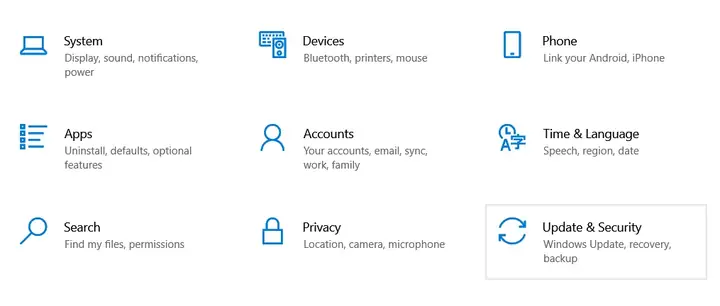
- Mở Cài đặt Hiển thị: Click chuột phải vào một vùng trống trên màn hình desktop và chọn Display settings (Cài đặt hiển thị).
- Kiểm tra Độ phân giải: Trong phần Display resolution, đảm bảo bạn đã chọn độ phân giải (Recommended) (Được khuyến nghị). Đây là độ phân giải gốc của màn hình và sẽ cho hình ảnh sắc nét nhất.
- Kiểm tra Tần số quét (Refresh Rate):
- Cuộn xuống và chọn Advanced display settings (Cài đặt hiển thị nâng cao).
- Trong mục Refresh rate (Tần số quét), chọn tần số quét cao nhất mà màn hình và card đồ họa của bạn hỗ trợ (ví dụ: 60Hz, 75Hz, 120Hz, 144Hz…). Tần số quét cao hơn mang lại hình ảnh mượt mà hơn.
- Lưu ý: Nếu bạn chọn tần số quét quá cao mà màn hình không hỗ trợ, màn hình có thể bị đen hoặc hiển thị thông báo lỗi. Trong trường hợp này, hãy khởi động lại máy tính ở Safe Mode hoặc thử Power Cycle màn hình.
Cập Nhật Driver Card Đồ Họa
Driver đồ họa lỗi thời hoặc bị hỏng là nguyên nhân hàng đầu gây ra các vấn đề về hiển thị, bao gồm các lỗi liên quan đến việc reset màn hình máy tính Dell.
- Mở Device Manager: Nhấn Windows + X và chọn Device Manager (Quản lý thiết bị).
- Gỡ cài đặt Driver cũ: Mở rộng mục Display adapters (Bộ điều hợp màn hình). Click chuột phải vào card đồ họa của bạn (ví dụ: NVIDIA GeForce, AMD Radeon, Intel Graphics) và chọn Uninstall device (Gỡ cài đặt thiết bị). Đánh dấu chọn Delete the driver software for this device (Xóa phần mềm driver cho thiết bị này) nếu có, sau đó Uninstall.
- Khởi động lại máy tính: Sau khi gỡ cài đặt, khởi động lại máy tính. Windows sẽ tự động cài đặt driver cơ bản hoặc bạn có thể tải driver mới nhất.
- Tải và cài đặt Driver mới nhất:
- Truy cập trang web hỗ trợ của Dell (đối với driver tích hợp Intel hoặc nếu là laptop Dell).
- Truy cập trang web của nhà sản xuất card đồ họa (NVIDIA.com, AMD.com) để tải driver mới nhất và cài đặt theo hướng dẫn.
Việc cập nhật driver không chỉ khắc phục lỗi mà còn tối ưu hóa hiệu suất hiển thị.
Khởi Động Lại Driver Đồ Họa Nhanh (Windows Key + Ctrl + Shift + B)
Nếu màn hình đột nhiên bị đen hoặc nhấp nháy nhưng hệ thống vẫn hoạt động, bạn có thể thử tổ hợp phím tắt này để khởi động lại driver đồ họa mà không cần khởi động lại toàn bộ máy tính.
- Nhấn tổ hợp phím Windows + Ctrl + Shift + B cùng lúc.
- Bạn sẽ nghe thấy một tiếng bíp ngắn và màn hình có thể nhấp nháy một chút trước khi hiển thị lại bình thường.
Thao tác này giúp reset nhanh driver đồ họa, loại bỏ các lỗi tạm thời mà không ảnh hưởng đến công việc đang thực hiện.
Hướng Dẫn Chi Tiết Cách Reset Cài Đặt Gốc Trên Màn Hình Dell (Menu OSD)
Khi các phương pháp reset phần mềm trong Windows không giải quyết được vấn đề, đã đến lúc bạn cần thực hiện cách reset màn hình máy tính Dell về cài đặt gốc thông qua menu OSD (On-Screen Display) của chính màn hình. Thao tác này sẽ xóa mọi tùy chỉnh cá nhân và đưa màn hình về trạng thái ban đầu của nhà sản xuất.
Xác Định Vị Trí Nút Điều Khiển OSD
Các màn hình Dell có nhiều mẫu mã khác nhau, và vị trí các nút điều khiển OSD cũng đa dạng. Thông thường, bạn sẽ tìm thấy chúng ở một trong các vị trí sau:
- Cạnh dưới của màn hình: Các nút bấm vật lý hoặc cảm ứng thường được đặt ở phía dưới, gần logo Dell hoặc ở góc phải.
- Mặt sau của màn hình: Một số mẫu màn hình Dell, đặc biệt là các dòng Ultrasharp hoặc Gaming, có thể có các nút bấm hoặc cần joystick nhỏ gọn ở mặt sau, thường là ở góc phải phía dưới.
- Nút cảm ứng ẩn: Một số màn hình cao cấp có các nút cảm ứng chỉ sáng lên khi bạn chạm vào.
Hãy kiểm tra sách hướng dẫn sử dụng đi kèm màn hình hoặc tìm kiếm model màn hình của bạn trên trang web hỗ trợ của Dell nếu bạn không thể tìm thấy các nút này.
Truy Cập Menu OSD
Sau khi xác định được vị trí các nút, hãy làm theo các bước sau để truy cập menu OSD:
- Bật màn hình: Đảm bảo màn hình đã được bật và đang hiển thị hình ảnh (ngay cả khi có lỗi) hoặc đang ở chế độ chờ.
- Nhấn nút Menu: Thường có một nút được dán nhãn “Menu”, hoặc một biểu tượng menu (thường là hình hộp vuông hoặc ba đường ngang). Nhấn nút này để mở menu OSD.
- Điều hướng: Sử dụng các nút mũi tên (lên/xuống, trái/phải) hoặc cần joystick để di chuyển qua các tùy chọn trong menu. Nút “Enter” hoặc nút chính giữa của joystick thường dùng để chọn.
Tìm Mục “Factory Reset” Hoặc “Restore Defaults”
Trong menu OSD, bạn cần tìm một mục có tên tương tự như:
- Factory Reset (Khôi phục cài đặt gốc)
- Restore Defaults (Khôi phục mặc định)
- Reset All Settings (Đặt lại tất cả cài đặt)
- Other Settings hoặc Miscellaneous sau đó tìm tùy chọn reset.
Mục này thường nằm trong các tab như Others (Khác), System (Hệ thống), Settings (Cài đặt) hoặc Menu chính.
Thực Hiện Quá Trình Reset
- Chọn tùy chọn Reset: Khi bạn tìm thấy Factory Reset hoặc Restore Defaults, hãy chọn nó.
- Xác nhận: Màn hình sẽ hỏi bạn có chắc chắn muốn reset hay không (ví dụ: “Are you sure you want to restore factory defaults?”). Chọn Yes hoặc OK để xác nhận.
- Chờ đợi: Quá trình reset thường diễn ra rất nhanh, chỉ vài giây. Màn hình có thể nhấp nháy hoặc tắt/bật lại một lần.
Cấu Hình Lại Các Cài Đặt Cơ Bản Sau Khi Reset
Sau khi reset màn hình máy tính Dell về cài đặt gốc, một số cài đặt cơ bản có thể cần được cấu hình lại theo sở thích của bạn:
- Ngôn ngữ OSD: Chọn lại ngôn ngữ hiển thị cho menu OSD (nếu cần).
- Độ sáng và Tương phản: Điều chỉnh độ sáng và độ tương phản đến mức độ phù hợp với môi trường làm việc của bạn.
- Chế độ màu: Chọn chế độ màu mong muốn (Standard, Warm, Cool, Custom Color).
- Đầu vào (Input): Đảm bảo màn hình đang tự động chọn đúng đầu vào tín hiệu (HDMI, DisplayPort) hoặc bạn phải chọn thủ công.
Bằng cách thực hiện các bước trên, bạn đã hoàn tất việc reset cài đặt phần cứng của màn hình Dell, loại bỏ mọi xung đột hoặc lỗi cài đặt có thể đã phát sinh.
Xử Lý Các Vấn Đề Nâng Cao Khi Màn Hình Không Phản Hồi
Đôi khi, việc reset màn hình máy tính Dell không đơn giản chỉ là điều chỉnh cài đặt hay khôi phục cài đặt gốc. Trong các trường hợp màn hình không phản hồi hoàn toàn, hoặc máy tính gặp sự cố nghiêm trọng đến mức không thể vào Windows để điều chỉnh, bạn cần áp dụng các phương pháp khắc phục nâng cao hơn.
Sử Dụng Chế Độ An Toàn (Safe Mode)
Nếu vấn đề hiển thị xuất hiện ngay khi Windows khởi động hoặc gây ra lỗi crash hệ thống, việc khởi động vào Chế độ An toàn (Safe Mode) có thể giúp bạn chẩn đoán và khắc phục. Trong Safe Mode, Windows chỉ tải các driver và dịch vụ thiết yếu, loại bỏ khả năng xung đột do driver đồ họa của bên thứ ba.
- Truy cập WinRE (Môi trường Khôi phục Windows):
- Cách 1 (Nếu vào được Windows): Giữ phím Shift và click Restart từ menu Start.
- Cách 2 (Nếu không vào được Windows): Bật máy tính, ngay khi thấy logo Windows xuất hiện, giữ nút nguồn để tắt cưỡng bức. Lặp lại 3 lần. Lần thứ 4, máy tính sẽ tự động vào chế độ Automatic Repair, từ đó bạn có thể chọn Advanced options.
- Chọn Safe Mode:
- Từ màn hình Choose an option trong WinRE, chọn Troubleshoot > Advanced options > Startup Settings > Restart.
- Sau khi máy tính khởi động lại, bạn sẽ thấy danh sách các tùy chọn. Nhấn F4 để vào Enable Safe Mode hoặc F5 để vào Enable Safe Mode with Networking.
- Trong Safe Mode: Bạn có thể thử gỡ cài đặt driver đồ họa (như đã hướng dẫn ở phần trước) hoặc gỡ bỏ các phần mềm mới cài đặt có thể gây xung đột.
Kiểm Tra Đĩa Cứng Bằng CHKDSK Qua Command Prompt
Mặc dù không trực tiếp liên quan đến màn hình, các lỗi trên đĩa cứng (ví dụ: bad sectors, lỗi hệ thống tệp) có thể gây ra các vấn đề nghiêm trọng cho Windows, dẫn đến việc màn hình không thể hiển thị đúng cách hoặc máy tính không khởi động.
- Truy cập Command Prompt trong WinRE: Tương tự như cách vào Safe Mode, từ màn hình Choose an option trong WinRE, chọn Troubleshoot > Advanced options > Command Prompt.
- Chạy lệnh CHKDSK: Trong cửa sổ Command Prompt, gõ lệnh sau và nhấn Enter:
chkdsk C: /f /r
- C: là ký tự ổ đĩa cài đặt Windows của bạn (có thể khác trong WinRE).
- /f: Sửa lỗi trên đĩa.
- /r: Xác định bad sectors và phục hồi thông tin có thể đọc được.
- Nếu được hỏi “Would you like to schedule this volume to be checked the next time the system restarts?”, nhấn Y và Enter, sau đó khởi động lại máy tính.
Khôi Phục Hệ Thống (System Restore)
Nếu bạn nghi ngờ một thay đổi gần đây (cài đặt phần mềm, cập nhật driver) đã gây ra sự cố cho màn hình hoặc hệ thống, System Restore có thể đưa máy tính về trạng thái hoạt động trước đó mà không ảnh hưởng đến các tệp cá nhân của bạn.
- Truy cập System Restore trong WinRE: Từ màn hình Choose an option trong WinRE, chọn Troubleshoot > Advanced options > System Restore.
- Chọn điểm khôi phục: Làm theo hướng dẫn trên màn hình để chọn một điểm khôi phục được tạo trước khi sự cố xảy ra.
- Xác nhận và đợi: Quá trình khôi phục có thể mất một thời gian và máy tính sẽ khởi động lại.
Cài Đặt Lại Windows (Nếu Các Giải Pháp Trên Không Hiệu Quả)
Khi tất cả các biện pháp khắc phục khác đều thất bại, việc cài đặt lại Windows có thể là giải pháp cuối cùng. Tùy chọn này giúp loại bỏ mọi xung đột phần mềm, lỗi hệ thống hoặc driver hỏng nặng, đưa máy tính về trạng thái “sạch”.
- Truy cập Reset this PC trong WinRE: Từ màn hình Choose an option trong WinRE, chọn Troubleshoot > Reset this PC.
- Chọn tùy chọn: Bạn có hai lựa chọn:
- Keep my files: Xóa các ứng dụng và cài đặt, nhưng giữ lại các tệp cá nhân của bạn.
- Remove everything: Xóa tất cả tệp cá nhân, ứng dụng và cài đặt.
- Làm theo hướng dẫn: Quá trình này sẽ mất một thời gian và yêu cầu bạn làm theo các bước trên màn hình.
Việc áp dụng các phương pháp nâng cao này đòi hỏi sự cẩn trọng và kiến thức kỹ thuật nhất định. Luôn đảm bảo bạn đã sao lưu dữ liệu quan trọng trước khi thực hiện các tác vụ can thiệp sâu vào hệ thống. Trần Du cung cấp nhiều bài viết chuyên sâu về khắc phục sự cố Windows để hỗ trợ bạn trong những trường hợp này.
Các Lời Khuyên Bổ Sung Để Duy Trì Màn Hình Dell
Sau khi đã thành thạo cách reset màn hình máy tính Dell và khắc phục các sự cố, việc duy trì màn hình trong trạng thái tốt nhất là điều cần thiết để đảm bảo tuổi thọ và chất lượng hiển thị. Dưới đây là một số lời khuyên bổ sung mà bạn có thể áp dụng.
Vệ Sinh Màn Hình Đúng Cách
Bụi bẩn và dấu vân tay có thể làm giảm chất lượng hình ảnh và gây mỏi mắt.
- Sử dụng vải mềm, không xù lông: Vải microfiber là lựa chọn tốt nhất.
- Tránh hóa chất mạnh: Không sử dụng các sản phẩm tẩy rửa chứa amoniac, cồn hoặc axeton. Thay vào đó, dùng nước sạch hoặc dung dịch vệ sinh màn hình chuyên dụng.
- Tắt màn hình trước khi vệ sinh: Để tránh vô tình thay đổi cài đặt và thấy rõ bụi bẩn hơn.
- Lau nhẹ nhàng: Tránh ấn mạnh lên bề mặt màn hình.
Sử Dụng Bảo Vệ Màn Hình (Screen Saver) và Chế Độ Ngủ
Screen saver và chế độ ngủ không chỉ tiết kiệm năng lượng mà còn giúp kéo dài tuổi thọ của màn hình, đặc biệt là ngăn ngừa hiện tượng lưu ảnh (burn-in) trên các tấm nền OLED hoặc các mẫu màn hình cũ.
- Cấu hình thời gian chờ: Trong Display settings của Windows, bạn có thể thiết lập thời gian màn hình tự tắt hoặc vào chế độ ngủ khi không sử dụng.
- Chọn screen saver phù hợp: Nếu bạn thích dùng screen saver, hãy chọn loại có hình ảnh động để tránh một hình ảnh tĩnh hiển thị quá lâu.
Cập Nhật Firmware Màn Hình
Giống như các thiết bị điện tử khác, màn hình Dell đôi khi cũng có các bản cập nhật firmware để cải thiện hiệu suất, sửa lỗi hoặc thêm tính năng mới.
- Kiểm tra trang web hỗ trợ của Dell: Định kỳ truy cập trang hỗ trợ của Dell, tìm kiếm model màn hình của bạn để xem có bản cập nhật firmware nào không.
- Làm theo hướng dẫn cẩn thận: Việc cập nhật firmware cần được thực hiện chính xác theo hướng dẫn của nhà sản xuất để tránh làm hỏng màn hình.
Kiểm Tra Nhiệt Độ Card Đồ Họa
Nhiệt độ quá cao của card đồ họa có thể ảnh hưởng đến hiệu suất và gây ra các lỗi hiển thị.
- Sử dụng phần mềm giám sát: Các ứng dụng như HWMonitor, MSI Afterburner có thể giúp bạn theo dõi nhiệt độ GPU.
- Đảm bảo hệ thống làm mát hiệu quả: Vệ sinh quạt tản nhiệt, đảm bảo luồng không khí tốt trong case máy tính.
Việc chăm sóc và bảo trì màn hình đúng cách không chỉ giúp nó hoạt động ổn định mà còn tối ưu hóa trải nghiệm làm việc và giải trí của bạn.
Câu Hỏi Thường Gặp (FAQ)
Khi tìm hiểu cách reset màn hình máy tính Dell, có một số thắc mắc phổ biến mà người dùng thường đặt ra. Dưới đây là giải đáp cho những câu hỏi đó.
Làm thế nào để biết màn hình Dell của tôi cần reset?
Bạn nên cân nhắc reset màn hình khi gặp các dấu hiệu sau:
- Hình ảnh bị nhấp nháy, nhiễu hoặc có đường kẻ lạ: Đặc biệt nếu các lỗi này xuất hiện ngay cả khi không có tín hiệu đầu vào.
- Màu sắc hiển thị không chính xác: Quá tối, quá sáng, bị ám màu (ví dụ: ám xanh, ám vàng), hoặc không thể điều chỉnh được.
- Màn hình bị đen hoặc hiển thị “No Input Signal”: Sau khi bạn đã kiểm tra kỹ lưỡng cáp kết nối và chắc chắn máy tính đang hoạt động.
- Độ phân giải hoặc tần số quét không thể điều chỉnh: Trong Windows hoặc khi các tùy chọn OSD bị khóa.
- Vừa mua lại màn hình cũ hoặc muốn xóa mọi cài đặt cá nhân.
Reset màn hình có làm mất dữ liệu không?
Không, việc reset màn hình Dell không làm mất bất kỳ dữ liệu nào trên máy tính của bạn. Các thao tác reset màn hình (bao gồm cả reset cài đặt hiển thị trong Windows và reset cài đặt gốc qua menu OSD) chỉ ảnh hưởng đến cách màn hình hiển thị hình ảnh hoặc các tùy chỉnh của chính màn hình đó. Dữ liệu, tệp cá nhân, ứng dụng và hệ điều hành trên ổ cứng máy tính hoàn toàn không bị ảnh hưởng.
Tuy nhiên, nếu bạn phải thực hiện Reset this PC hoặc cài đặt lại Windows (là một giải pháp cho các vấn đề liên quan đến hệ điều hành có thể ảnh hưởng đến màn hình), thì bạn sẽ có tùy chọn giữ lại tệp cá nhân hoặc xóa tất cả. Đây là một quy trình khác biệt so với việc reset màn hình.
Tôi có thể reset màn hình Dell mà không cần vào Windows không?
Có, bạn hoàn toàn có thể reset màn hình Dell mà không cần vào Windows. Nếu máy tính không khởi động được hoặc màn hình hoàn toàn không hiển thị, bạn vẫn có thể thực hiện việc reset cài đặt gốc của màn hình thông qua menu OSD. Các nút điều khiển vật lý trên màn hình hoạt động độc lập với hệ điều hành của máy tính.
Chỉ cần màn hình có nguồn điện, bạn có thể truy cập menu OSD, điều hướng đến tùy chọn Factory Reset hoặc Restore Defaults và thực hiện reset như đã hướng dẫn. Phương pháp này rất hữu ích khi máy tính gặp sự cố hệ thống nghiêm trọng.
Kết Luận
Việc nắm vững cách reset màn hình máy tính Dell là một kỹ năng vô cùng hữu ích, giúp bạn tự tin xử lý nhiều vấn đề hiển thị thường gặp. Từ các lỗi tín hiệu cơ bản được khắc phục bằng chu kỳ nguồn, điều chỉnh cài đặt hiển thị trong Windows, cho đến việc khôi phục cài đặt gốc trên menu OSD của màn hình, mỗi phương pháp đều đóng vai trò quan trọng trong việc duy trì hiệu suất và chất lượng hình ảnh tối ưu. Đừng quên các lời khuyên về bảo trì và vệ sinh định kỳ để kéo dài tuổi thọ cho thiết bị của bạn. Khám phá thêm các thủ thuật công nghệ và lập trình chuyên sâu tại Trần Du để tối ưu hóa trải nghiệm sử dụng máy tính của bạn.