
Trong thời đại số hóa hiện nay, việc xử lý tài liệu là một phần không thể thiếu trong công việc và học tập. Đôi khi, chúng ta nhận được thông tin dưới dạng hình ảnh, như ảnh chụp tài liệu, ảnh màn hình chứa văn bản, hoặc các file PDF chỉ chứa hình ảnh, nhưng lại cần chỉnh sửa hoặc trích xuất nội dung văn bản trong đó. Lúc này, nhu cầu chuyển ảnh sang Word trên máy tính trở nên cấp thiết. Bài viết này của Trandu.vn sẽ cung cấp cho bạn cái nhìn toàn diện về các phương pháp hiệu quả nhất để thực hiện công việc này, từ những công cụ có sẵn trên máy tính đến các dịch vụ trực tuyến tiện lợi, giúp bạn tiết kiệm thời gian và nâng cao hiệu suất làm việc.
Có thể bạn quan tâm: Máy Tính Bảng Loại Nào Tốt? Hướng Dẫn Chọn Theo Nhu Cầu
Tổng quan các phương pháp chuyển ảnh sang Word trên máy tính
Để giúp bạn nhanh chóng hình dung và lựa chọn phương pháp phù hợp, dưới đây là tóm tắt các cách chính để chuyển đổi ảnh sang văn bản có thể chỉnh sửa trong Word trên máy tính của bạn:
- Sử dụng Microsoft Word tích hợp (thông qua PDF): Chuyển đổi ảnh sang tệp PDF, sau đó mở tệp PDF đó bằng Microsoft Word để Word thực hiện nhận dạng văn bản tự động.
- Sử dụng Microsoft OneNote: Dùng tính năng “Copy Text from Picture” (Sao chép văn bản từ ảnh) của OneNote để nhanh chóng trích xuất văn bản từ một hình ảnh.
- Sử dụng Google Drive và Google Docs: Tải ảnh lên Google Drive, sau đó mở bằng Google Docs để tận dụng khả năng OCR mạnh mẽ của Google.
- Sử dụng các công cụ OCR trực tuyến chuyên dụng: Truy cập các website cung cấp dịch vụ nhận dạng ký tự quang học (OCR) miễn phí để chuyển đổi ảnh sang Word trực tuyến.
- Sử dụng phần mềm OCR chuyên nghiệp trên máy tính: Cài đặt các ứng dụng OCR cao cấp như ABBYY FineReader hoặc OmniPage cho những nhu cầu chuyển đổi phức tạp và yêu cầu độ chính xác cao.
- Gõ lại thủ công: Phương pháp cơ bản nhất, áp dụng khi văn bản quá ngắn, chất lượng ảnh kém hoặc các phương pháp OCR không hiệu quả.
Bây giờ, chúng ta sẽ đi sâu vào từng phương pháp, phân tích ưu nhược điểm và hướng dẫn chi tiết từng bước thực hiện.
Lý do và tầm quan trọng của việc chuyển ảnh sang Word
Trước khi đi vào các phương pháp cụ thể, hãy cùng tìm hiểu tại sao việc chuyển ảnh sang Word trên máy tính lại trở nên quan trọng và được nhiều người quan tâm đến vậy. Việc này không chỉ đơn thuần là sao chép thông tin mà còn mang lại nhiều lợi ích thiết thực trong nhiều ngữ cảnh khác nhau.
Nâng cao khả năng chỉnh sửa và tái sử dụng thông tin
Một trong những lợi ích hàng đầu của việc chuyển ảnh thành văn bản là khả năng chỉnh sửa. Khi văn bản nằm trong hình ảnh, bạn không thể thay đổi, thêm bớt hay định dạng lại. Ngược lại, khi đã được chuyển đổi sang định dạng Word, mọi nội dung đều trở thành văn bản thuần túy, cho phép bạn dễ dàng chỉnh sửa chính tả, ngữ pháp, thay đổi font chữ, kích thước, màu sắc, hoặc thậm chí là viết lại toàn bộ đoạn văn mà không gặp bất kỳ trở ngại nào. Điều này đặc biệt hữu ích khi bạn cần tổng hợp thông tin từ nhiều nguồn khác nhau, hoặc khi bạn muốn cập nhật dữ liệu từ một tài liệu cũ chỉ có bản in quét.
Hơn nữa, văn bản sau khi chuyển đổi có thể dễ dàng được sao chép và dán vào các ứng dụng khác như email, trình chiếu PowerPoint, hoặc các phần mềm quản lý dự án, nâng cao khả năng tái sử dụng thông tin mà không cần phải gõ lại từ đầu, tiết kiệm đáng kể thời gian và công sức.
Tối ưu hóa cho tìm kiếm và lưu trữ
Văn bản trong hình ảnh không thể được các công cụ tìm kiếm hoặc hệ thống quản lý tài liệu nhận diện và lập chỉ mục. Điều này có nghĩa là nếu bạn có một kho tài liệu dưới dạng ảnh, việc tìm kiếm một từ khóa cụ thể trong đó là điều bất khả thi, trừ khi bạn phải mở từng ảnh một và đọc thủ công. Bằng cách chuyển ảnh sang Word trên máy tính, nội dung sẽ trở thành văn bản có thể tìm kiếm được (searchable text). Điều này cho phép bạn nhanh chóng tìm thấy thông tin cần thiết bằng cách sử dụng chức năng tìm kiếm tích hợp trong Word hoặc các hệ điều hành.
Ngoài ra, việc lưu trữ thông tin dưới dạng văn bản cũng hiệu quả hơn về mặt dung lượng so với hình ảnh, đặc biệt đối với các tài liệu dài. Điều này giúp tối ưu hóa không gian lưu trữ trên máy tính hoặc trong các dịch vụ đám mây.
Hỗ trợ người dùng có nhu cầu đặc biệt và tính năng trợ năng
Đối với những người có thị lực kém hoặc các nhu cầu trợ năng khác, việc đọc văn bản từ hình ảnh có thể rất khó khăn. Các trình đọc màn hình (screen reader) hoặc phần mềm chuyển văn bản thành giọng nói (text-to-speech) không thể hoạt động hiệu quả với hình ảnh. Khi văn bản đã được chuyển sang Word, các công cụ trợ năng này có thể dễ dàng đọc và diễn giải nội dung, giúp người dùng tiếp cận thông tin một cách bình đẳng và thuận tiện hơn.
Có thể bạn quan tâm: Khám Phá Và Tải Hình Nền Máy Tính Mùa Hè Đẹp Nhất
Theo báo cáo của Hiệp hội Người khiếm thị Quốc gia (National Federation of the Blind), công nghệ OCR (nhận dạng ký tự quang học) là một công cụ quan trọng giúp hàng triệu người khiếm thị trên thế giới tiếp cận được các tài liệu in ấn và kỹ thuật số. Do đó, việc chuyển đổi này không chỉ là một tiện ích mà còn là một yếu tố quan trọng trong việc thúc đẩy tính toàn diện trong tiếp cận thông tin.
Gia tăng tính chuyên nghiệp và hiệu quả trong công việc
Trong môi trường kinh doanh và học thuật, việc trình bày tài liệu chuyên nghiệp là rất quan trọng. Văn bản được trích xuất và định dạng lại trong Word thường có tính thẩm mỹ và dễ đọc hơn so với việc chỉ đơn thuần chèn hình ảnh chứa văn bản. Điều này thể hiện sự tỉ mỉ và chuyên nghiệp trong cách bạn xử lý thông tin.
Bên cạnh đó, việc có thể nhanh chóng trích xuất dữ liệu từ các báo cáo, hóa đơn, biên bản cuộc họp dưới dạng hình ảnh thành văn bản chỉnh sửa được giúp tăng tốc độ xử lý thông tin, giảm thiểu sai sót do nhập liệu thủ công, từ đó nâng cao hiệu quả công việc tổng thể. Các chuyên gia tại Trandu.vn thường xuyên áp dụng các phương pháp này để tối ưu hóa quy trình làm việc, đặc biệt khi cần xử lý lượng lớn dữ liệu từ các nguồn khác nhau.
Các phương pháp chi tiết để chuyển ảnh sang Word trên máy tính
Với những lợi ích rõ ràng đã được đề cập, giờ đây chúng ta sẽ đi sâu vào từng phương pháp cụ thể để bạn có thể áp dụng ngay lập tức. Mỗi phương pháp có những ưu và nhược điểm riêng, phù hợp với các tình huống khác nhau.
1. Sử dụng Microsoft Word tích hợp (Chuyển ảnh sang PDF, rồi mở bằng Word)
Đây là một phương pháp rất tiện lợi vì bạn có thể tận dụng ngay công cụ Microsoft Word có sẵn trên hầu hết các máy tính chạy Windows. Ý tưởng chính là chuyển ảnh của bạn sang định dạng PDF trước, sau đó dùng chính Word để mở file PDF đó. Word có khả năng nhận dạng văn bản trong PDF và chuyển nó thành văn bản có thể chỉnh sửa được.
Ưu điểm:
- Không cần phần mềm bên thứ ba: Chỉ cần Word và một công cụ tạo PDF (có sẵn trên Windows 10/11 hoặc các trình duyệt web).
- Miễn phí và tiện lợi: Nếu bạn đã có bản quyền Microsoft Office, bạn không phải trả thêm phí nào.
- Độ chính xác khá tốt: Đối với hình ảnh có chất lượng cao, văn bản rõ ràng, Word thường cho kết quả tốt.
- Giữ lại định dạng cơ bản: Một số định dạng cơ bản như tiêu đề, đoạn văn có thể được giữ lại ở mức độ nhất định.
Nhược điểm:
- Yêu cầu chuyển đổi trung gian: Cần thêm một bước để tạo file PDF từ ảnh.
- Độ chính xác giảm với ảnh chất lượng thấp: Văn bản bị mờ, nghiêng, hoặc có nền phức tạp sẽ làm giảm hiệu quả nhận dạng.
- Mất mát định dạng phức tạp: Các bảng biểu, cột, hình ảnh nhúng phức tạp có thể bị biến đổi hoặc mất mát khi chuyển đổi.
Các bước thực hiện:
-
Chuyển đổi ảnh sang tệp PDF:
- Cách 1 (Dùng trình duyệt): Mở ảnh của bạn bằng một trình duyệt web (như Chrome, Edge). Nhấn Ctrl + P để mở hộp thoại in. Trong mục “Máy in đích” (Destination), chọn “Lưu dưới dạng PDF” (Save as PDF) hoặc “Microsoft Print to PDF”. Sau đó nhấn “Lưu” (Save) và chọn nơi lưu file PDF.
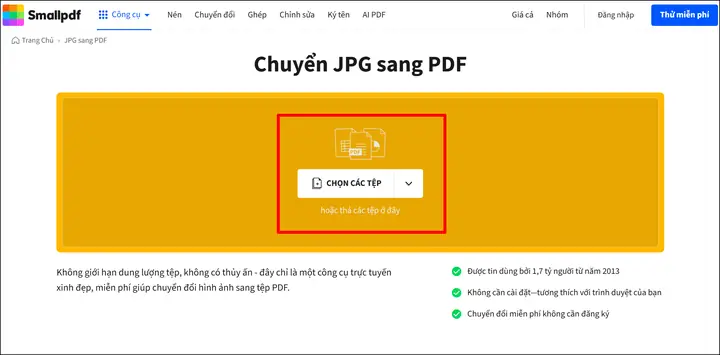
- Cách 2 (Dùng công cụ Online): Sử dụng các công cụ chuyển đổi ảnh sang PDF trực tuyến miễn phí như Smallpdf.com, iLovePDF.com. Tải ảnh lên, chuyển đổi và tải file PDF về máy tính.
- Cách 3 (Nếu ảnh trong tài liệu): Nếu ảnh đã được chèn vào một tài liệu Word hoặc Excel, bạn có thể lưu tài liệu đó dưới dạng PDF bằng cách chọn File > Save As > PDF.
-
Mở tệp PDF bằng Microsoft Word:
- Mở Microsoft Word.
- Vào File > Open > Browse.
- Tìm và chọn tệp PDF mà bạn vừa tạo.
- Word sẽ hiển thị một thông báo hỏi bạn có muốn chuyển đổi PDF sang định dạng Word có thể chỉnh sửa được không. Nhấn “OK” hoặc “Đồng ý”.
- Chờ đợi quá trình chuyển đổi hoàn tất. Word sẽ hiển thị văn bản đã được trích xuất từ hình ảnh trong một tài liệu mới.
-
Chỉnh sửa và lưu:
- Kiểm tra lại văn bản để sửa lỗi chính tả, định dạng hoặc các ký tự bị nhận dạng sai.
- Lưu tài liệu Word của bạn (File > Save As) với định dạng .docx thông thường.
2. Sử dụng Microsoft OneNote (Tính năng “Copy Text from Picture”)
Microsoft OneNote là một ứng dụng ghi chú mạnh mẽ thường đi kèm với bộ Office. Nó có một tính năng OCR tích hợp rất hữu ích cho việc trích xuất văn bản từ hình ảnh một cách nhanh chóng. Phương pháp này đặc biệt phù hợp khi bạn cần trích xuất văn bản từ một vài hình ảnh nhỏ hoặc đoạn văn ngắn.
Ưu điểm:
- Đơn giản và nhanh chóng: Chỉ cần vài cú nhấp chuột để trích xuất văn bản.
- Miễn phí và tích hợp: Có sẵn nếu bạn có OneNote trên máy tính.
- Hiệu quả cho các đoạn văn bản ngắn: Rất tiện lợi cho việc sao chép nhanh một thông tin từ ảnh.
Nhược điểm:
- Không giữ lại định dạng: OneNote chỉ sao chép văn bản thuần túy, không giữ lại bất kỳ định dạng nào từ ảnh gốc.
- Thích hợp cho từng ảnh riêng lẻ: Không tối ưu cho việc xử lý hàng loạt ảnh hoặc tài liệu nhiều trang.
- Độ chính xác phụ thuộc vào chất lượng ảnh: Tương tự các phương pháp khác, ảnh rõ nét sẽ cho kết quả tốt hơn.
Các bước thực hiện:
-
Chèn ảnh vào OneNote:
- Mở OneNote trên máy tính của bạn.
- Chọn một trang ghi chú mới hoặc trang hiện có.
- Vào Insert > Picture (Chèn > Ảnh) và chọn ảnh bạn muốn trích xuất văn bản.
- Bạn cũng có thể đơn giản kéo và thả ảnh trực tiếp vào trang OneNote.
-
Sao chép văn bản từ ảnh:
- Nhấp chuột phải vào ảnh đã chèn trong OneNote.
- Chọn Copy Text from Picture (Sao chép văn bản từ ảnh).
-
Dán vào Word và chỉnh sửa:
- Mở một tài liệu Word mới.
- Dán văn bản đã sao chép (Ctrl + V) vào tài liệu Word.
- Kiểm tra và chỉnh sửa lại văn bản nếu cần thiết, vì nó sẽ là văn bản thuần túy không có định dạng.
3. Sử dụng Google Drive và Google Docs OCR
Google Drive không chỉ là một dịch vụ lưu trữ đám mây mà còn tích hợp công nghệ OCR mạnh mẽ thông qua Google Docs. Phương pháp này rất hiệu quả, đặc biệt là đối với người dùng quen thuộc với hệ sinh thái của Google và cần một giải pháp miễn phí, hoạt động tốt với nhiều ngôn ngữ.
Ưu điểm:
- Hoàn toàn miễn phí: Chỉ cần có tài khoản Google.
- Độ chính xác cao: Google có công nghệ OCR rất tiên tiến, thường cho kết quả tốt ngay cả với ảnh có chất lượng không hoàn hảo và hỗ trợ nhiều ngôn ngữ.
- Hoạt động trên nền tảng đám mây: Có thể thực hiện ở bất cứ đâu có kết nối internet mà không cần cài đặt phần mềm.
- Giữ lại định dạng cơ bản: Google Docs có thể cố gắng giữ lại một số định dạng như tiêu đề, danh sách, và đôi khi cả bảng biểu.
Nhược điểm:
- Yêu cầu kết nối internet: Bắt buộc phải có mạng để tải lên và xử lý.
- Vấn đề bảo mật thông tin: Đối với các tài liệu nhạy cảm, việc tải lên dịch vụ đám mây có thể là một lo ngại về quyền riêng tư.
- Có thể mất thời gian với file lớn: Việc tải lên và xử lý các file ảnh dung lượng lớn có thể tốn thời gian.
Các bước thực hiện:
-
Tải ảnh lên Google Drive:
- Truy cập Google Drive của bạn (drive.google.com) và đăng nhập bằng tài khoản Google.
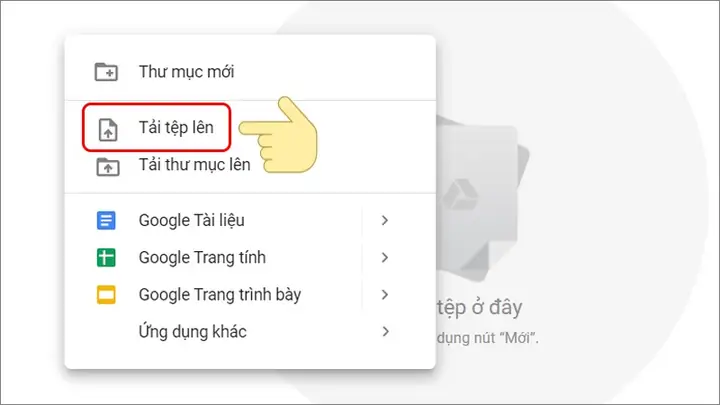
- Nhấp chuột phải vào một khoảng trống bất kỳ trong Drive, chọn Upload files (Tải tệp lên) hoặc kéo và thả trực tiếp ảnh của bạn vào Drive.
-
Mở ảnh bằng Google Docs:
- Sau khi ảnh đã được tải lên, nhấp chuột phải vào tệp ảnh đó trong Google Drive.
- Chọn Open with (Mở bằng) > Google Docs (Google Tài liệu).
-
Chờ đợi và chỉnh sửa:
- Google Docs sẽ tự động xử lý ảnh, trích xuất văn bản và mở một tài liệu mới. Tài liệu này sẽ bao gồm ảnh gốc ở đầu trang và văn bản đã được nhận dạng ở phía dưới.
- Kiểm tra văn bản, chỉnh sửa các lỗi phát sinh.
-
Tải xuống dưới dạng Word:
- Sau khi đã chỉnh sửa, bạn có thể tải tài liệu này về máy tính dưới dạng Word.
- Vào File > Download > Microsoft Word (.docx).
4. Sử dụng các công cụ OCR trực tuyến chuyên dụng
Có thể bạn quan tâm: Máy Tính Bị Mất Dữ Liệu Ổ D: Nguyên Nhân, Cách Khôi Phục Và Phòng Tránh
Ngoài Google Drive, có rất nhiều website cung cấp dịch vụ OCR trực tuyến miễn phí hoặc trả phí. Các công cụ này thường được thiết kế đặc biệt cho việc chuyển đổi ảnh sang văn bản và có thể hỗ trợ nhiều định dạng đầu vào và đầu ra khác nhau.
Ưu điểm:
- Tiện lợi và dễ sử dụng: Thường có giao diện đơn giản, chỉ cần tải ảnh lên và nhấn nút chuyển đổi.
- Hỗ trợ nhiều định dạng: Có thể chấp nhận nhiều định dạng ảnh (JPG, PNG, TIFF, BMP) và xuất ra nhiều định dạng văn bản (Word, TXT, Excel).
- Không cần cài đặt phần mềm: Hoàn toàn dựa trên nền tảng web.
- Miễn phí cho nhu cầu cơ bản: Nhiều dịch vụ cung cấp phiên bản miễn phí với giới hạn về số lượng trang hoặc kích thước file.
Nhược điểm:
- Vấn đề bảo mật và quyền riêng tư: Tương tự như Google Drive, việc tải tài liệu nhạy cảm lên server của bên thứ ba có thể là rủi ro.
- Giới hạn của phiên bản miễn phí: Thường có quảng cáo, giới hạn số lượng trang/file, hoặc chất lượng OCR không cao bằng bản trả phí.
- Phụ thuộc vào kết nối internet: Không hoạt động offline.
- Độ chính xác và giữ định dạng khác nhau giữa các dịch vụ: Cần thử nghiệm để tìm công cụ phù hợp nhất.
Một số công cụ OCR trực tuyến phổ biến:
- OnlineOCR.net: Hỗ trợ nhiều ngôn ngữ và xuất ra Word, Excel, TXT. Cung cấp phiên bản miễn phí giới hạn.
- i2OCR: Miễn phí, không cần đăng ký, hỗ trợ hơn 100 ngôn ngữ, có thể nhận dạng từ URL ảnh.
- Convertio.co: Một công cụ chuyển đổi đa năng, bao gồm cả OCR từ ảnh sang Word, hỗ trợ nhiều định dạng khác nhau.
- PDF to Word Converter (Adobe): Nếu ảnh của bạn đã ở trong một tệp PDF, các công cụ của Adobe có thể chuyển đổi PDF đó sang Word với độ chính xác cao.
Các bước thực hiện chung:
- Truy cập website OCR: Mở trình duyệt và truy cập vào một trong các dịch vụ OCR trực tuyến mà bạn chọn (ví dụ: onlineocr.net).
- Tải ảnh lên: Nhấp vào nút “Upload” hoặc “Select File” và chọn ảnh bạn muốn chuyển đổi từ máy tính.
- Chọn ngôn ngữ và định dạng đầu ra: Chọn ngôn ngữ của văn bản trong ảnh (ví dụ: Vietnamese, English). Chọn định dạng đầu ra là “Microsoft Word (.docx)” hoặc “.doc”.
- Bắt đầu chuyển đổi: Nhấp vào nút “Convert” hoặc “OCR”.
- Tải xuống tệp Word: Sau khi quá trình hoàn tất, bạn sẽ được cung cấp liên kết để tải tệp Word đã chuyển đổi về máy tính.
- Kiểm tra và chỉnh sửa: Mở tệp Word đã tải xuống và kiểm tra lại nội dung, sửa chữa các lỗi nhận dạng.
5. Sử dụng phần mềm OCR chuyên nghiệp trên máy tính
Đối với những người dùng có nhu cầu xử lý tài liệu số lượng lớn, yêu cầu độ chính xác cao, hoặc làm việc với các định dạng tài liệu phức tạp (như bảng biểu, đồ thị, văn bản nhiều cột), việc đầu tư vào một phần mềm OCR chuyên nghiệp là một lựa chọn đáng cân nhắc. Các phần mềm này thường được cài đặt trực tiếp trên máy tính và hoạt động offline.
Ưu điểm:
- Độ chính xác rất cao: Sử dụng thuật toán OCR tiên tiến, cho kết quả tốt nhất, ít lỗi nhất.
- Giữ lại định dạng tốt nhất: Có khả năng giữ lại cấu trúc tài liệu, định dạng, bảng biểu, hình ảnh nhúng một cách hiệu quả hơn nhiều so với các công cụ miễn phí.
- Xử lý hàng loạt: Có thể xử lý nhiều file ảnh hoặc tài liệu nhiều trang cùng lúc.
- Hoạt động offline: Không cần kết nối internet sau khi cài đặt.
- Tính năng nâng cao: Nhiều tùy chọn chỉnh sửa trước khi chuyển đổi (làm thẳng ảnh, tăng độ tương phản), hỗ trợ nhiều ngôn ngữ, xuất ra nhiều định dạng.
- Bảo mật thông tin: Dữ liệu được xử lý cục bộ trên máy tính, không tải lên đám mây.
Nhược điểm:
- Có phí: Hầu hết các phần mềm chuyên nghiệp đều yêu cầu mua bản quyền, chi phí có thể khá cao.
- Yêu cầu cài đặt: Cần tải xuống và cài đặt phần mềm trên máy tính.
- Giao diện phức tạp hơn: Có thể mất thời gian làm quen với các tính năng và tùy chọn nâng cao.
Các phần mềm OCR chuyên nghiệp phổ biến:
- ABBYY FineReader: Được đánh giá là một trong những phần mềm OCR hàng đầu thế giới, nổi tiếng về độ chính xác và khả năng giữ định dạng tốt. Nó có thể chuyển đổi mọi loại tài liệu (ảnh, PDF) sang Word, Excel, PowerPoint có thể chỉnh sửa.
- OmniPage Ultimate (Kofax Power PDF): Một phần mềm OCR mạnh mẽ khác, cung cấp nhiều tính năng tương tự ABBYY FineReader, với khả năng xử lý tài liệu phức tạp và quy trình làm việc tự động.
- Readiris Pro: Một lựa chọn tốt với giao diện thân thiện hơn và giá cả phải chăng hơn một chút so với các đối thủ hàng đầu, vẫn cung cấp hiệu suất OCR đáng tin cậy.
Các bước thực hiện chung (tham khảo cho ABBYY FineReader):
- Cài đặt phần mềm: Tải xuống và cài đặt ABBYY FineReader (hoặc phần mềm tương tự) trên máy tính của bạn.
- Mở phần mềm và tải ảnh: Khởi động phần mềm. Thường sẽ có tùy chọn “Convert to Microsoft Word” (Chuyển đổi sang Microsoft Word) hoặc “Open image” (Mở ảnh). Tải ảnh hoặc quét tài liệu trực tiếp nếu có máy quét.
- Thiết lập tùy chọn OCR: Chọn ngôn ngữ của văn bản, kiểm tra các tùy chọn giữ định dạng. Các phần mềm chuyên nghiệp thường có khả năng tự động phát hiện bố cục tài liệu.
- Thực hiện OCR: Nhấn nút “Convert” hoặc “Recognize”. Phần mềm sẽ phân tích ảnh và trích xuất văn bản.
- Kiểm tra và chỉnh sửa: Sau khi chuyển đổi, văn bản sẽ được hiển thị trong giao diện của phần mềm. Bạn có thể kiểm tra, chỉnh sửa các lỗi nhận dạng ngay tại đây.
- Lưu dưới dạng Word: Chọn File > Save As (Lưu dưới dạng) và chọn định dạng Microsoft Word Document (.docx).
6. Gõ lại thủ công
Mặc dù có vẻ lỗi thời, phương pháp gõ lại thủ công vẫn có chỗ đứng trong một số trường hợp nhất định, đặc biệt khi các công cụ OCR không hiệu quả.
Ưu điểm:
- Chính xác 100%: Bạn kiểm soát hoàn toàn quá trình nhập liệu, không có lỗi nhận dạng.
- Không yêu cầu công cụ: Chỉ cần một trình soạn thảo văn bản và khả năng gõ phím của bạn.
- Phù hợp với văn bản rất ngắn hoặc ảnh chất lượng kém: Khi văn bản quá ít hoặc ảnh quá mờ mà OCR không thể xử lý.
Nhược điểm:
- Tốn thời gian và công sức: Cực kỳ kém hiệu quả đối với văn bản dài hoặc số lượng ảnh lớn.
- Dễ gây sai sót: Việc gõ lại có thể dẫn đến lỗi chính tả hoặc lỗi đánh máy.
Các bước thực hiện:
- Mở ảnh chứa văn bản trên một cửa sổ hoặc thiết bị khác (điện thoại, máy tính bảng).
- Mở một tài liệu Word mới trên máy tính của bạn.
- Bắt đầu gõ lại từng từ, từng câu từ ảnh vào tài liệu Word.
- Kiểm tra kỹ lưỡng sau khi hoàn thành để đảm bảo không có lỗi.
Các yếu tố ảnh hưởng đến độ chính xác của quá trình OCR
Để đạt được kết quả tốt nhất khi chuyển ảnh sang Word trên máy tính bằng các công cụ OCR, bạn cần lưu ý đến một số yếu tố quan trọng có thể ảnh hưởng đến độ chính xác của quá trình nhận dạng:
1. Chất lượng hình ảnh
Đây là yếu tố quan trọng nhất quyết định độ chính xác của OCR.
- Độ phân giải (Resolution): Hình ảnh có độ phân giải cao (ít nhất 300 DPI – dots per inch) thường cho kết quả tốt hơn. Hình ảnh mờ, pixelated sẽ rất khó để công cụ OCR nhận dạng đúng.
- Độ sắc nét (Sharpness): Văn bản phải rõ nét, không bị nhòe. Ảnh chụp bị rung tay hoặc lấy nét kém sẽ làm giảm đáng kể hiệu quả.
- Độ tương phản (Contrast): Sự khác biệt rõ ràng giữa màu nền và màu văn bản là cần thiết. Văn bản màu xám trên nền xám nhạt sẽ khó nhận dạng hơn văn bản đen trên nền trắng.
- Ánh sáng: Đảm bảo ảnh được chụp hoặc quét trong điều kiện ánh sáng tốt, không bị bóng đổ che khuất văn bản, không bị chói lóa.
2. Định dạng và bố cục văn bản
- Văn bản thẳng hàng: Công cụ OCR hoạt động tốt nhất với văn bản được sắp xếp thẳng hàng, không bị nghiêng, xoay hoặc cong vênh. Nếu ảnh bị nghiêng, hãy cố gắng chỉnh sửa nó thẳng lại trước khi thực hiện OCR.
- Kích thước font chữ: Văn bản có font chữ quá nhỏ hoặc quá lớn đều có thể gây khó khăn. Kích thước font trung bình thường cho kết quả tốt nhất.
- Font chữ và kiểu chữ: Một số font chữ trang trí, font chữ viết tay phức tạp hoặc các font chữ đặc biệt có thể khó nhận dạng hơn so với các font chữ tiêu chuẩn (như Arial, Times New Roman).
- Bảng biểu và cột: Các tài liệu có bố cục phức tạp như bảng, nhiều cột, hoặc hộp văn bản lồng nhau có thể khiến công cụ OCR gặp khó khăn trong việc duy trì cấu trúc và định dạng gốc. Phần mềm OCR chuyên nghiệp thường xử lý tốt hơn trong những trường hợp này.
3. Ngôn ngữ của văn bản
Hầu hết các công cụ OCR hiện đại đều hỗ trợ đa ngôn ngữ. Tuy nhiên, việc bạn chọn đúng ngôn ngữ cho văn bản gốc trước khi thực hiện OCR là cực kỳ quan trọng. Nếu bạn chọn sai ngôn ngữ (ví dụ: chọn tiếng Anh cho văn bản tiếng Việt), công cụ sẽ không thể nhận dạng được các ký tự đặc trưng của ngôn ngữ đó (như dấu thanh, chữ cái có dấu) và cho kết quả sai lệch nghiêm trọng.
4. Nguồn gốc của hình ảnh
- Ảnh quét (Scanned images): Thường cho kết quả tốt nhất vì chúng có độ phân giải cao và ít bị biến dạng hơn ảnh chụp.
- Ảnh chụp bằng điện thoại/máy ảnh: Chất lượng phụ thuộc nhiều vào thiết bị, kỹ năng chụp và điều kiện môi trường. Luôn cố gắng chụp trong điều kiện ánh sáng tốt, không rung tay, và đặt camera song song với mặt phẳng tài liệu.
- Ảnh chụp màn hình (Screenshots): Thường có chất lượng khá tốt nếu màn hình rõ nét, nhưng độ phân giải có thể không cao bằng ảnh quét.
Mẹo và thủ thuật để tối ưu hóa kết quả OCR
Có thể bạn quan tâm: Cách Thêm Lối Tắt Trên Máy Tính: Hướng Dẫn Chi Tiết
Để quá trình chuyển ảnh sang Word trên máy tính diễn ra suôn sẻ và đạt độ chính xác cao nhất, hãy tham khảo một số mẹo và thủ thuật sau:
1. Chuẩn bị hình ảnh trước khi chuyển đổi
- Cắt xén (Crop): Loại bỏ các phần không cần thiết của ảnh (lề, vật thể lạ) để công cụ OCR chỉ tập trung vào văn bản.
- Chỉnh thẳng (Straighten): Nếu ảnh bị nghiêng, hãy sử dụng các công cụ chỉnh sửa ảnh (như Paint, Photoshop, hoặc các công cụ chỉnh sửa ảnh online miễn phí) để làm thẳng văn bản.
- Xoay (Rotate): Đảm bảo văn bản ở đúng hướng đọc (ngang hoặc dọc) trước khi OCR.
- Cải thiện độ tương phản và độ sáng: Nếu ảnh quá tối hoặc quá sáng, hãy điều chỉnh độ sáng và độ tương phản để văn bản nổi bật hơn trên nền.
- Làm sạch (Clean up): Loại bỏ các đốm bẩn, vết ố, hoặc nhiễu hạt không mong muốn trên ảnh.
2. Sử dụng đúng công cụ cho từng tình huống
- Văn bản ngắn, đơn giản, không cần định dạng: Sử dụng OneNote hoặc các công cụ OCR trực tuyến đơn giản.
- Tài liệu nhiều trang, cần giữ định dạng cơ bản: Sử dụng Google Drive/Docs hoặc tính năng của Microsoft Word (qua PDF).
- Tài liệu phức tạp, số lượng lớn, yêu cầu độ chính xác và bảo mật cao: Đầu tư vào phần mềm OCR chuyên nghiệp như ABBYY FineReader.
3. Kiểm tra kỹ lưỡng sau khi chuyển đổi
Không có công cụ OCR nào là hoàn hảo 100%. Luôn luôn dành thời gian đọc lại và kiểm tra kỹ lưỡng văn bản đã được chuyển đổi. Đặc biệt chú ý đến:
- Lỗi chính tả: Các chữ cái bị nhầm lẫn (ví dụ: “O” và “0”, “l” và “1”).
- Ký tự đặc biệt: Các dấu câu, ký hiệu có thể bị nhận dạng sai.
- Định dạng: Kiểm tra lại các tiêu đề, đoạn văn, bảng biểu có bị biến đổi so với bản gốc hay không.
- Ngôn ngữ: Đảm bảo các từ ngữ và dấu câu của ngôn ngữ tiếng Việt được giữ nguyên.
4. Kết hợp các phương pháp nếu cần
Đôi khi, bạn có thể cần kết hợp nhiều phương pháp để đạt được kết quả tốt nhất. Ví dụ, bạn có thể dùng một công cụ OCR trực tuyến để trích xuất văn bản thô, sau đó dán vào Word để chỉnh sửa và định dạng lại chi tiết. Hoặc nếu một phần mềm OCR chuyên nghiệp không xử lý tốt một phần nhỏ của tài liệu, bạn có thể dùng OneNote để trích xuất riêng phần đó rồi chèn vào tài liệu chính.
Các thách thức và giới hạn của công nghệ OCR
Mặc dù công nghệ OCR đã đạt được những bước tiến vượt bậc, nhưng nó vẫn còn một số thách thức và giới hạn mà người dùng cần nhận thức:
- Văn bản viết tay: Nhận dạng văn bản viết tay vẫn là một trong những thách thức lớn nhất của OCR. Mặc dù một số công cụ có khả năng nhận dạng cơ bản, độ chính xác thường không cao và phụ thuộc rất nhiều vào độ rõ ràng của chữ viết.
- Thiết kế đồ họa phức tạp: Các tài liệu có thiết kế đồ họa phức tạp, văn bản nằm trên hình ảnh nền, hoặc văn bản uốn lượn theo một hình dạng nhất định có thể khiến OCR gặp khó khăn trong việc phân tách văn bản khỏi đồ họa và nhận dạng chính xác.
- Ngôn ngữ hiếm hoặc phức tạp: Mặc dù OCR hỗ trợ nhiều ngôn ngữ, nhưng đối với các ngôn ngữ ít phổ biến hoặc có cấu trúc ký tự phức tạp, độ chính xác có thể giảm.
- Thông tin nhạy cảm: Việc sử dụng các công cụ OCR trực tuyến yêu cầu tải tài liệu lên máy chủ của bên thứ ba. Điều này có thể gây lo ngại về quyền riêng tư và bảo mật thông tin, đặc biệt với các tài liệu chứa dữ liệu cá nhân, bí mật kinh doanh, hoặc thông tin nhạy cảm khác. Trong những trường hợp này, các phần mềm OCR cài đặt trên máy tính (hoạt động offline) là lựa chọn an toàn hơn.
- Hình ảnh nén hoặc chất lượng thấp: Các hình ảnh đã bị nén nhiều lần hoặc có chất lượng thấp, chứa nhiễu hạt sẽ làm giảm đáng kể khả năng nhận dạng của bất kỳ công cụ OCR nào. Điều này bao gồm cả ảnh chụp màn hình bị giảm chất lượng khi gửi qua các ứng dụng chat.
Việc hiểu rõ những giới hạn này sẽ giúp bạn có kỳ vọng thực tế hơn về kết quả OCR và lựa chọn phương pháp phù hợp nhất cho nhu cầu của mình.
Kết luận
Việc chuyển ảnh sang Word trên máy tính là một kỹ năng thiết yếu trong kỷ nguyên số, giúp chúng ta tối ưu hóa việc xử lý tài liệu, nâng cao hiệu quả công việc và học tập. Từ những phương pháp đơn giản như sử dụng Microsoft Word hoặc OneNote, tận dụng sức mạnh của Google Drive, đến việc khai thác các công cụ OCR trực tuyến hay đầu tư vào phần mềm chuyên nghiệp, mỗi lựa chọn đều có ưu nhược điểm riêng phù hợp với từng nhu cầu và điều kiện cụ thể. Dù bạn là sinh viên, nhân viên văn phòng hay một chuyên gia công nghệ, việc nắm vững các kỹ thuật này sẽ giúp bạn tiết kiệm thời gian, giảm thiểu công sức nhập liệu thủ công và biến những thông tin tĩnh trong ảnh thành dữ liệu động, dễ dàng chỉnh sửa và quản lý. Hãy luôn nhớ kiểm tra kỹ lưỡng kết quả sau khi chuyển đổi và lựa chọn phương pháp phù hợp nhất để đạt được độ chính xác cao nhất cho mọi tài liệu của bạn.