
Trong quá trình làm việc và giải trí với máy tính, việc màn hình máy tính bị phóng to là một sự cố thường gặp, gây khó chịu và ảnh hưởng đáng kể đến năng suất. Tình trạng này có thể khiến văn bản, biểu tượng và các yếu tố giao diện hiển thị lớn hơn bình thường, làm giảm không gian làm việc và độ sắc nét. Vấn đề không chỉ đơn thuần là mất thẩm mỹ mà còn cản trở khả năng thao tác, đặc biệt đối với những ai cần sự chính xác trong công việc. Bài viết này của Trần Du sẽ đi sâu phân tích các nguyên nhân cốt lõi và cung cấp hướng dẫn toàn diện, từng bước về cách chỉnh màn hình máy tính bị phóng to một cách hiệu quả và triệt để, giúp bạn nhanh chóng khôi phục trải nghiệm làm việc tối ưu.
Tóm Tắt Nhanh Các Bước Khắc Phục Màn Hình Phóng To
Nếu bạn đang tìm kiếm giải pháp nhanh chóng để điều chỉnh màn hình máy tính bị phóng to, dưới đây là các bước cơ bản mà bạn có thể áp dụng ngay lập tức:
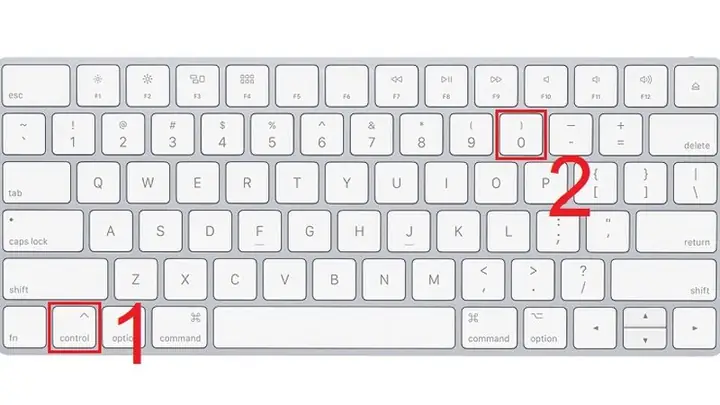
- Sử dụng tổ hợp phím tắt: Nhanh chóng nhấn Ctrl + – để giảm kích thước hoặc Ctrl + 0 để thiết lập lại về mặc định trong nhiều ứng dụng và trình duyệt.
- Kiểm tra cài đặt hiển thị của Windows: Mở Settings (Windows + I) > System > Display và điều chỉnh “Change the size of text, apps, and other items” về mức 100% hoặc mức khuyến nghị, đồng thời đảm bảo “Display resolution” đang ở độ phân giải gốc của màn hình.
- Vô hiệu hóa hoặc điều chỉnh Magnifier: Nếu bạn thấy một phần màn hình bị phóng to cục bộ, hãy kiểm tra công cụ Kính lúp (Magnifier) của Windows bằng cách tìm kiếm “Magnifier” trong Start Menu và tắt nó hoặc điều chỉnh mức độ phóng đại.
- Cập nhật hoặc cài đặt lại driver card đồ họa: Lỗi driver hiển thị là nguyên nhân phổ biến. Truy cập Device Manager, tìm “Display adapters”, sau đó cập nhật hoặc gỡ cài đặt driver rồi khởi động lại máy để Windows tự cài đặt lại.
Nguyên Nhân Phổ Biến Khiến Màn Hình Máy Tính Bị Phóng To
Để thực hiện cách chỉnh màn hình máy tính bị phóng to hiệu quả, việc đầu tiên là xác định chính xác nguyên nhân gốc rễ. Tình trạng này có thể xuất phát từ nhiều yếu tố khác nhau, từ cài đặt hệ thống cho đến các vấn đề về phần mềm hoặc driver. Việc hiểu rõ những nguyên nhân này sẽ giúp bạn tiếp cận giải pháp một cách có hệ thống và tiết kiệm thời gian.
Lỗi Trình Điều Khiển Card Đồ Họa (Graphics Driver)
Có thể bạn quan tâm: Làm Thế Nào Để Chặn Quảng Cáo Trên Máy Tính Hiệu Quả?
Trình điều khiển card đồ họa đóng vai trò cầu nối quan trọng giữa hệ điều hành và phần cứng card đồ họa. Nó chịu trách nhiệm xử lý và hiển thị mọi thứ bạn thấy trên màn hình. Khi trình điều khiển này bị lỗi, lỗi thời hoặc không tương thích, khả năng hiển thị của hệ thống sẽ bị ảnh hưởng nghiêm trọng. Thay vì hiển thị hình ảnh ở độ phân giải và tỷ lệ chuẩn, hệ thống có thể chuyển sang chế độ an toàn với độ phân giải thấp hơn nhiều, dẫn đến các yếu tố trên màn hình bị giãn nở và phóng to, gây ra cảm giác “màn hình bị vỡ” hoặc mờ nhòe. Việc cập nhật driver thường xuyên là cực kỳ quan trọng để đảm bảo hiệu suất và độ ổn định hiển thị.
Độ Phân Giải Màn Hình Không Tương Thích (Display Resolution)
Mỗi màn hình có một độ phân giải vật lý, hay còn gọi là độ phân giải gốc (native resolution), mà tại đó hình ảnh hiển thị sắc nét nhất. Nếu bạn vô tình hoặc do lỗi hệ thống mà thiết lập độ phân giải màn hình thấp hơn độ phân giải gốc, các điểm ảnh sẽ bị giãn ra để lấp đầy không gian vật lý của màn hình. Điều này không chỉ làm cho mọi thứ trở nên lớn hơn mà còn làm giảm độ rõ nét, gây ra hiện tượng mờ hoặc răng cưa. Ví dụ, một màn hình Full HD (1920×1080) nếu đặt ở độ phân giải 1280×720 sẽ khiến mọi nội dung hiển thị lớn gấp nhiều lần và kém chi tiết hơn.
Kích Hoạt Vô Tình Các Tính Năng Phóng To của Windows
Hệ điều hành Windows cung cấp nhiều tính năng hỗ trợ khả năng hiển thị, bao gồm các công cụ phóng to tích hợp sẵn. Đôi khi, người dùng có thể vô tình kích hoạt chúng thông qua phím tắt hoặc cài đặt nhầm.
- Magnifier (Kính Lúp): Đây là một công cụ trợ năng mạnh mẽ của Windows, cho phép phóng to một phần hoặc toàn bộ màn hình để người dùng có thị lực kém có thể nhìn rõ hơn. Nếu Magnifier được bật và thiết lập ở mức độ phóng đại cao, nó sẽ khiến toàn bộ hoặc một khu vực nhất định của màn hình bị phóng to.
- Tỷ lệ phóng đại hệ thống (DPI Scaling): Windows cho phép người dùng điều chỉnh tỷ lệ phóng đại (DPI scaling) của văn bản, ứng dụng và các mục khác trên màn hình. Mặc định thường là 100%. Nếu bạn đặt nó lên 125%, 150% hoặc cao hơn, mọi thứ trên màn hình sẽ tự động phóng to để dễ nhìn hơn trên các màn hình có mật độ điểm ảnh cao (ví dụ: màn hình 4K trên laptop 13 inch). Tuy nhiên, nếu áp dụng trên màn hình truyền thống hoặc với cài đặt quá cao, nó sẽ gây ra cảm giác bị phóng to không mong muốn.
- Phím tắt phóng to trong trình duyệt/ứng dụng: Nhiều ứng dụng và trình duyệt web có phím tắt riêng để phóng to/thu nhỏ nội dung hiển thị (thường là Ctrl + + hoặc Ctrl + -). Nếu bạn vô tình nhấn nhầm, chỉ nội dung trong ứng dụng đó bị phóng to, chứ không phải toàn bộ hệ thống.
Lỗi Hiển Thị Do Trình Duyệt Hoặc Ứng Dụng Cụ Thể
Có thể bạn quan tâm: Các Ứng Dụng Chụp Màn Hình Máy Tính: Công Cụ Nào Tốt Nhất?
Không phải lúc nào tình trạng màn hình phóng to cũng xuất phát từ cài đặt hệ thống. Đôi khi, vấn đề chỉ giới hạn ở một ứng dụng hoặc trình duyệt web cụ thể. Một số ứng dụng có cài đặt phóng to riêng biệt hoặc có thể gặp lỗi hiển thị khiến giao diện của chúng bị biến dạng. Trình duyệt web là một ví dụ điển hình, nơi bạn có thể dễ dàng phóng to hoặc thu nhỏ trang web bằng phím tắt hoặc cài đặt của trình duyệt, mà không ảnh hưởng đến các ứng dụng khác trên hệ thống. Việc nhận biết phạm vi ảnh hưởng của lỗi sẽ giúp khoanh vùng nguyên nhân và áp dụng biện pháp khắc phục chính xác hơn.
Các Phương Pháp Chi Tiết Để Chỉnh Màn Hình Máy Tính Bị Phóng To
Sau khi đã nắm rõ các nguyên nhân có thể dẫn đến tình trạng màn hình bị phóng to, chúng ta sẽ đi sâu vào các giải pháp cụ thể để khắc phục. Mỗi phương pháp sẽ được trình bày chi tiết, giúp bạn dễ dàng thực hiện theo và khôi phục màn hình về trạng thái hiển thị bình thường.
1. Điều Chỉnh Tỷ Lệ Phóng To Với Phím Ctrl và Con Lăn Chuột
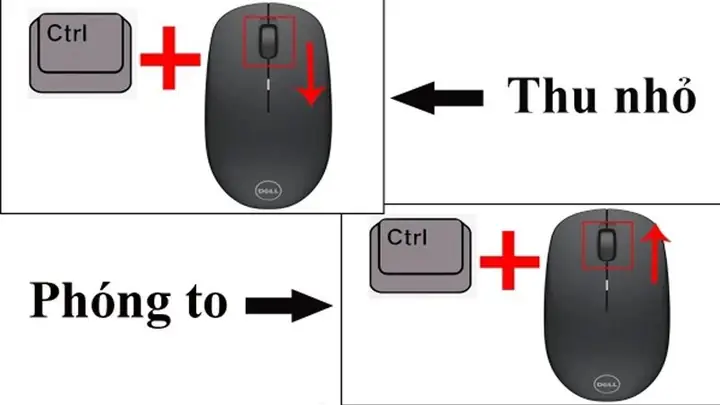
Đây là một trong những cách chỉnh màn hình máy tính bị phóng to nhanh chóng và thường hữu ích nhất, đặc biệt khi vấn đề chỉ xảy ra trong một ứng dụng cụ thể như trình duyệt web, tài liệu văn bản, hoặc File Explorer. Cơ chế hoạt động của tổ hợp phím Ctrl và con lăn chuột là thay đổi tỷ lệ zoom nội dung, không phải độ phân giải hệ thống.
Để thực hiện:
Có thể bạn quan tâm: Chương Trình Máy Tính Là Gì? Giải Thích Chi Tiết Và Các Yếu Tố Cấu Thành
- Giữ phím Ctrl trên bàn phím.
- Sử dụng con lăn chuột (scroll wheel):
- Lăn chuột xuống (cuộn về phía người dùng) để thu nhỏ nội dung, đưa kích thước hiển thị về bình thường.
- Lăn chuột lên (cuộn ra xa người dùng) để phóng to nội dung.
Trong quá trình điều chỉnh, nhiều ứng dụng sẽ hiển thị tỷ lệ phần trăm zoom hiện tại (ví dụ: 100%, 75%, 120%) trên thanh trạng thái hoặc một thông báo nhỏ. Mục tiêu của bạn là đưa tỷ lệ này về 100% hoặc mức độ thoải mái nhất cho mắt. Phương pháp này cực kỳ tiện lợi cho việc điều chỉnh nhanh các trang web quá lớn hoặc quá nhỏ, hoặc khi bạn muốn xem chi tiết một hình ảnh mà không cần mở ứng dụng chỉnh sửa.
2. Sử Dụng Phím Tắt Hệ Thống Để Thay Đổi Kích Thước Hiển Thị
Ngoài việc dùng con lăn chuột, hệ điều hành Windows còn cung cấp các tổ hợp phím tắt riêng để điều chỉnh tỷ lệ phóng to/thu nhỏ. Các phím tắt này có phạm vi ảnh hưởng rộng hơn so với Ctrl + con lăn chuột trong một số ngữ cảnh, và rất hiệu quả để khắc phục các trường hợp phóng to không mong muốn.
Các tổ hợp phím cần nhớ:
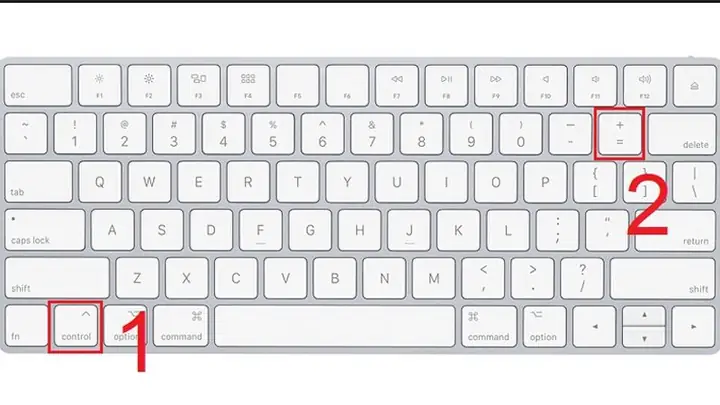
- Ctrl + + (dấu cộng): Phóng to nội dung hiển thị.
- Ctrl + – (dấu trừ): Thu nhỏ nội dung hiển thị.
- Ctrl + 0 (số không): Đặt lại tỷ lệ phóng đại về mức mặc định (thường là 100%).
Những phím tắt này đặc biệt hiệu quả trong các trình duyệt web phổ biến như Chrome, Firefox, Edge, cũng như các ứng dụng văn phòng của Microsoft Office. Khi bạn nhấn Ctrl + 0, nội dung sẽ ngay lập tức trở về kích thước chuẩn, giúp giải quyết tình trạng màn hình máy tính bị phóng to do vô tình nhấn phím một cách nhanh chóng. Hãy thử áp dụng chúng trong các ứng dụng bạn đang sử dụng khi gặp sự cố.
3. Tận Dụng Công Cụ Magnifier (Kính Lúp) Của Windows
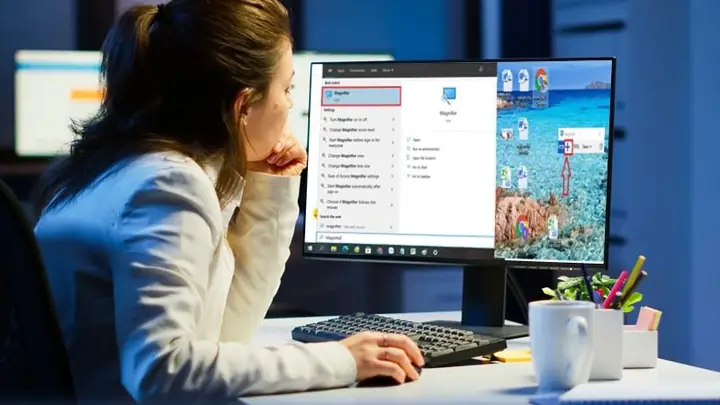
Nếu bạn thấy một phần cụ thể của màn hình hoặc toàn bộ màn hình bị phóng to một cách bất thường, rất có thể công cụ Magnifier của Windows đang hoạt động. Đây là một tính năng trợ năng được thiết kế để giúp những người có thị lực kém. Để điều chỉnh hoặc tắt Magnifier, bạn có thể làm theo các bước sau:
Bước 1: Truy cập Magnifier
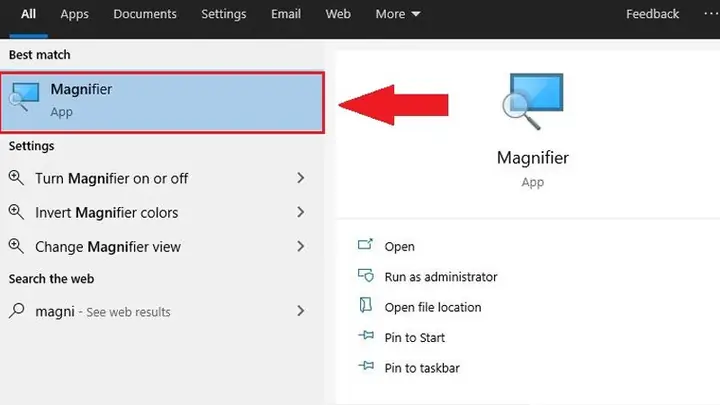
- Nhấn phím Windows + S để mở thanh tìm kiếm hoặc nhấp vào biểu tượng Start Menu.
- Gõ “Magnifier” vào ô tìm kiếm và chọn ứng dụng “Magnifier” từ kết quả hiển thị.
Bước 2: Điều chỉnh hoặc tắt phóng đại
- Khi Magnifier khởi động, một cửa sổ nhỏ hoặc một thanh công cụ sẽ xuất hiện trên màn hình. Trên đó sẽ có các nút + (phóng to), – (thu nhỏ) và một biểu tượng bánh răng cưa để cài đặt.
- Nhấp vào nút – để giảm mức độ phóng đại cho đến khi màn hình trở về kích thước mong muốn.
- Để tắt hoàn toàn Magnifier, bạn có thể nhấp vào biểu tượng X ở góc cửa sổ Magnifier hoặc sử dụng tổ hợp phím tắt Windows + Esc.
Việc kiểm tra và điều chỉnh Magnifier là một cách chỉnh màn hình máy tính bị phóng to quan trọng nếu vấn đề chỉ giới hạn ở một khu vực hoặc xuất hiện liên tục trên mọi ứng dụng.
4. Thiết Lập Lại Độ Phân Giải Màn Hình và Tỷ Lệ Phóng Đại Hệ Thống
Đây là phương pháp quan trọng nhất và thường giải quyết triệt để các trường hợp màn hình máy tính bị phóng to do cài đặt hiển thị sai lệch ở cấp độ hệ thống. Windows cung cấp hai cài đặt chính ảnh hưởng đến kích thước của các thành phần trên màn hình: tỷ lệ phóng đại (scaling) và độ phân giải (resolution).
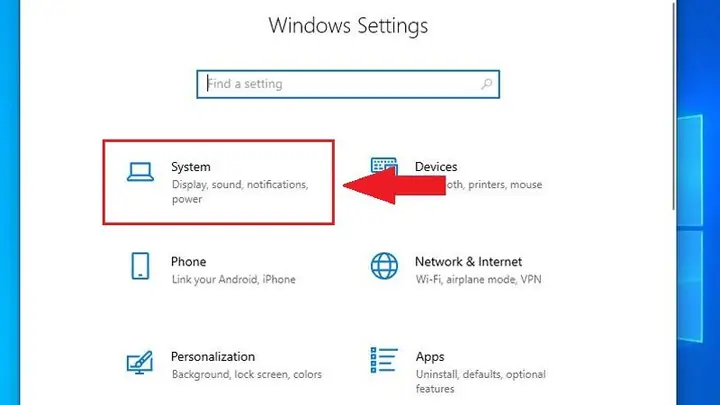
Bước 1: Mở Cài đặt Hiển thị
- Nhấn tổ hợp phím Windows + I để mở ứng dụng Settings.
- Chọn System, sau đó chọn Display từ menu bên trái.
Bước 2: Điều chỉnh Tỷ lệ phóng đại (Scale and layout)
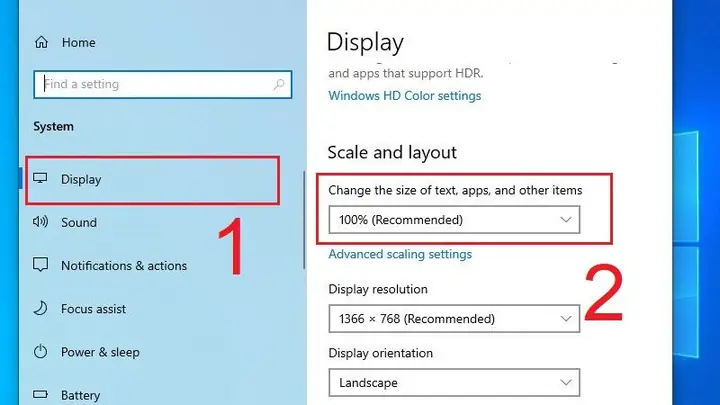
- Trong mục “Scale and layout”, bạn sẽ thấy tùy chọn “Change the size of text, apps, and other items”.
- Thường có một giá trị khuyến nghị (Recommended) được hiển thị, thường là 100% hoặc 125% tùy thuộc vào kích thước và độ phân giải của màn hình của bạn.
- Hãy chọn giá trị 100% hoặc giá trị (Recommended) được hệ thống gợi ý. Nếu bạn đã từng thay đổi nó lên một con số lớn hơn, đây là lúc để đưa nó về mặc định.
Bước 3: Thay đổi Độ phân giải màn hình (Display Resolution)
- Ngay bên dưới phần tỷ lệ phóng đại, bạn sẽ tìm thấy mục “Display resolution”.
- Tương tự như tỷ lệ phóng đại, Windows cũng sẽ cung cấp một “Recommended” resolution. Đây chính là độ phân giải gốc của màn hình của bạn, nơi hình ảnh sẽ hiển thị sắc nét và đúng tỷ lệ nhất.
- Chọn độ phân giải được khuyến nghị. Nếu bạn đã chọn một độ phân giải thấp hơn, mọi thứ trên màn hình sẽ tự động co lại về kích thước bình thường và trở nên sắc nét hơn.
- Sau khi thay đổi, hệ thống sẽ hỏi bạn có muốn giữ các thay đổi này không. Hãy xác nhận để áp dụng.
Việc đảm bảo cả tỷ lệ phóng đại và độ phân giải đều được đặt ở mức phù hợp là then chốt để có trải nghiệm hiển thị tối ưu và giải quyết dứt điểm vấn đề màn hình máy tính bị phóng to.
5. Chỉnh Kích Thước Biểu Tượng Trên Màn Hình Desktop
Đôi khi, cảm giác màn hình bị phóng to có thể chỉ xuất phát từ việc các biểu tượng trên màn hình Desktop của bạn quá lớn, không phải do cài đặt hệ thống tổng thể. Đây là một cài đặt độc lập mà bạn có thể dễ dàng điều chỉnh.
Để thay đổi kích thước biểu tượng:
Bước 1: Mở menu ngữ cảnh Desktop
- Nhấp chuột phải vào một vùng trống bất kỳ trên màn hình Desktop của bạn. Một menu ngữ cảnh sẽ xuất hiện.
Bước 2: Chọn kích thước biểu tượng
- Di chuyển con trỏ chuột đến mục “View”.
- Trong menu con hiện ra, bạn sẽ thấy ba tùy chọn kích thước biểu tượng chính:
- Large icons: Biểu tượng lớn.
- Medium icons: Biểu tượng trung bình (thường là mặc định).
- Small icons: Biểu tượng nhỏ.
- Chọn “Medium icons” hoặc “Small icons” tùy theo sở thích và để xem liệu điều này có giải quyết cảm giác màn hình máy tính bị phóng to của bạn hay không.
Thao tác này chỉ ảnh hưởng đến các biểu tượng trên Desktop và không làm thay đổi kích thước của văn bản, cửa sổ ứng dụng hay các thành phần khác của hệ điều hành.
Khuyến Nghị Từ Trần Du: Kiểm Tra và Khắc Phục Lỗi Driver Hiển Thị
Một trong những nguyên nhân sâu xa và phổ biến nhất gây ra các vấn đề về hiển thị, bao gồm cả tình trạng màn hình máy tính bị phóng to, là do driver card đồ họa bị lỗi hoặc đã lỗi thời. Một driver hoạt động không ổn định có thể khiến card đồ họa không giao tiếp đúng cách với màn hình, dẫn đến việc thiết lập độ phân giải sai hoặc các trục trặc hiển thị khác. Đây là một khía cạnh mà một chuyên gia công nghệ như Trần Du luôn khuyến nghị kiểm tra kỹ lưỡng.
Để khắc phục lỗi driver hiển thị, bạn có thể thực hiện các bước sau:
1. Cập Nhật Driver Card Đồ Họa
Cập nhật driver là bước đầu tiên và quan trọng nhất để đảm bảo card đồ họa của bạn hoạt động tối ưu.
- Sử dụng Device Manager:
- Nhấn Windows + X và chọn Device Manager.
- Mở rộng mục “Display adapters”.
- Nhấp chuột phải vào tên card đồ họa của bạn (ví dụ: NVIDIA GeForce RTX 3060, AMD Radeon Graphics, Intel HD Graphics).
- Chọn “Update driver”.
- Chọn “Search automatically for drivers”. Windows sẽ tìm kiếm và cài đặt driver mới nhất có sẵn.
- Tải trực tiếp từ nhà sản xuất: Đây là phương pháp được khuyến nghị nhất.
- Xác định nhà sản xuất card đồ họa của bạn (NVIDIA, AMD, Intel).
- Truy cập trang web chính thức của nhà sản xuất (ví dụ: nvidia.com/drivers, amd.com/drivers, intel.com/support/graphics).
- Sử dụng công cụ dò tìm driver tự động hoặc nhập thông tin model card đồ họa của bạn để tìm và tải xuống phiên bản driver mới nhất.
- Thực hiện cài đặt theo hướng dẫn của nhà sản xuất.
2. Cài Đặt Lại Hoặc Khôi Phục Driver
Nếu việc cập nhật không giải quyết được vấn đề, driver hiện tại có thể đã bị hỏng.
- Gỡ cài đặt và cài đặt lại driver:
- Trong Device Manager, nhấp chuột phải vào card đồ họa và chọn “Uninstall device”.
- Đánh dấu chọn “Attempt to remove the driver software for this device” (nếu có) và nhấp “Uninstall”.
- Khởi động lại máy tính. Windows thường sẽ tự động cài đặt lại một driver cơ bản. Sau đó, bạn có thể cài đặt driver mới nhất đã tải về từ trang web của nhà sản xuất.
- Khôi phục driver (Roll Back Driver):
- Nếu lỗi xuất hiện sau khi bạn cập nhật driver, bạn có thể quay lại phiên bản driver trước đó.
- Trong Device Manager, nhấp chuột phải vào card đồ họa, chọn “Properties”.
- Chuyển sang tab “Driver” và nhấp vào “Roll Back Driver” (nếu có sẵn).
- Làm theo hướng dẫn để quay lại phiên bản driver trước.
Việc duy trì driver card đồ họa ở trạng thái tốt nhất là rất quan trọng không chỉ để khắc phục tình trạng màn hình máy tính bị phóng to mà còn để đảm bảo hiệu suất đồ họa tổng thể của hệ thống.
Lưu Ý Quan Trọng Khi Chỉnh Màn Hình Máy Tính
Khi thực hiện các thao tác điều chỉnh hiển thị, có một số lưu ý quan trọng mà người dùng nên ghi nhớ để tránh gây ra các vấn đề khác hoặc để quá trình khắc phục diễn ra suôn sẻ hơn. Những lời khuyên này đến từ kinh nghiệm thực tiễn và giúp bạn có cái nhìn tổng quan hơn về cách quản lý hiển thị trên máy tính.
1. Hiểu Về Độ Phân Giải Gốc (Native Resolution)
Mỗi màn hình LCD hoặc LED đều được thiết kế để hiển thị sắc nét nhất ở một độ phân giải cụ thể, gọi là độ phân giải gốc. Khi bạn chọn độ phân giải này trong cài đặt hiển thị, mỗi pixel hình ảnh sẽ khớp chính xác với một pixel vật lý trên màn hình, mang lại hình ảnh rõ ràng và sắc nét tối đa. Nếu bạn chọn một độ phân giải thấp hơn, hình ảnh sẽ bị nội suy (upscale), dẫn đến mờ và răng cưa. Luôn ưu tiên chọn độ phân giải được ghi chú (Recommended) trong cài đặt của Windows.
2. Sự Khác Biệt Giữa Zoom Ứng Dụng và Zoom Hệ Thống
Điều quan trọng là phân biệt giữa zoom của ứng dụng (ví dụ: trình duyệt web, Microsoft Word) và zoom của hệ thống (DPI Scaling hoặc Magnifier).
- Zoom ứng dụng: Chỉ ảnh hưởng đến nội dung bên trong ứng dụng đó. Phím tắt Ctrl + +/-/0 thường hoạt động ở cấp độ này.
- Zoom hệ thống: Ảnh hưởng đến tất cả các yếu tố trên màn hình, bao gồm văn bản, biểu tượng, cửa sổ ứng dụng. Đây là cấp độ mà cài đặt “Change the size of text, apps, and other items” hoặc Magnifier hoạt động.
Khi màn hình bị phóng to, hãy xác định xem vấn đề có phải chỉ ở một ứng dụng hay toàn bộ hệ thống để áp dụng đúng phương pháp khắc phục.
3. Khởi Động Lại Máy Tính Sau Khi Thay Đổi
Sau khi thực hiện bất kỳ thay đổi lớn nào đối với cài đặt hiển thị hoặc driver card đồ họa, việc khởi động lại máy tính là rất cần thiết. Khởi động lại giúp hệ điều hành áp dụng đầy đủ các thay đổi, tải lại driver một cách chính xác và giải quyết mọi xung đột tạm thời có thể xảy ra. Đừng bỏ qua bước này vì nó có thể là chìa khóa để hoàn tất việc khắc phục lỗi.
4. Kiểm Tra Các Thiết Bị Ngoại Vi (Nếu Sử Dụng Đa Màn Hình)
Nếu bạn đang sử dụng nhiều màn hình, hãy đảm bảo rằng mỗi màn hình được cấu hình độ phân giải và tỷ lệ scaling riêng biệt. Lỗi ở một màn hình có thể ảnh hưởng đến cách hiển thị của các màn hình khác. Đảm bảo rằng cáp kết nối (HDMI, DisplayPort, DVI, VGA) được cắm chắc chắn và không bị hỏng, vì cáp lỗi cũng có thể gây ra các vấn đề hiển thị.
Bằng cách nắm vững những lưu ý này, bạn sẽ tự tin hơn trong việc quản lý và khắc phục các vấn đề hiển thị, giữ cho màn hình máy tính luôn hoạt động ở trạng thái tốt nhất.
Câu Hỏi Thường Gặp (FAQ) Về Cách Chỉnh Màn Hình Máy Tính Bị Phóng To
Để cung cấp thêm thông tin hữu ích, dưới đây là một số câu hỏi thường gặp liên quan đến việc chỉnh màn hình máy tính bị phóng to và các giải pháp đi kèm.
Q1: Tại sao màn hình của tôi lại tự động phóng to sau khi khởi động lại máy tính?
A1: Tình trạng này thường chỉ ra rằng có vấn đề với driver card đồ họa (bị hỏng, lỗi thời hoặc không tương thích) hoặc cài đặt độ phân giải/tỷ lệ phóng đại hệ thống không được lưu đúng cách. Hãy thử cập nhật hoặc cài đặt lại driver card đồ họa và kiểm tra lại cài đặt độ phân giải và tỷ lệ scaling trong Settings > System > Display để đảm bảo chúng được thiết lập chính xác và được lưu.
Q2: Tôi đã thử các cách trên nhưng màn hình vẫn bị phóng to trong một số ứng dụng nhất định, phải làm sao?
A2: Nếu vấn đề chỉ xảy ra trong một số ứng dụng cụ thể, hãy kiểm tra cài đặt zoom bên trong chính ứng dụng đó. Nhiều ứng dụng có tùy chọn phóng to/thu nhỏ riêng (ví dụ: View > Zoom trong các trình duyệt hoặc phần mềm văn phòng). Bạn cũng có thể thử nhấn Ctrl + 0 khi đang ở trong ứng dụng đó để đặt lại zoom về mặc định.
Q3: Liệu việc chỉnh độ phân giải màn hình có ảnh hưởng đến hiệu năng máy tính không?
A3: Chỉnh độ phân giải màn hình về độ phân giải gốc của nó thường không ảnh hưởng tiêu cực đến hiệu năng. Ngược lại, việc chạy ở độ phân giải thấp hơn độ phân giải gốc có thể khiến hình ảnh bị mờ nhưng lại giảm tải cho card đồ họa, đôi khi cải thiện hiệu suất trong game. Tuy nhiên, để có trải nghiệm hiển thị tốt nhất, luôn nên sử dụng độ phân giải gốc.
Q4: Màn hình của tôi bị phóng to nhưng lại có viền đen xung quanh, đây là lỗi gì?
A4: Tình trạng màn hình bị phóng to kèm viền đen xung quanh thường xảy ra khi card đồ họa hoặc màn hình không thể tự động căn chỉnh hình ảnh hiển thị cho phù hợp với kích thước vật lý của màn hình. Điều này có thể do driver card đồ họa cũ, cài đặt sai trong bảng điều khiển card đồ họa (ví dụ: Overscan/Underscan trong NVIDIA Control Panel hoặc AMD Radeon Software) hoặc cài đặt tỷ lệ Aspect Ratio (tỷ lệ khung hình) không đúng trong menu cài đặt của màn hình. Hãy kiểm tra các cài đặt này.
Phần Kết Bài
Việc màn hình máy tính bị phóng to có thể gây ra nhiều bất tiện, ảnh hưởng đến cả công việc lẫn giải trí. Tuy nhiên, như đã phân tích chi tiết, hầu hết các trường hợp đều có thể được khắc phục bằng những phương pháp đơn giản, từ việc sử dụng phím tắt cơ bản đến việc điều chỉnh sâu hơn trong cài đặt hệ thống và cập nhật driver. Hy vọng rằng, với những hướng dẫn chuyên sâu và toàn diện từ Trần Du, bạn đã có đủ thông tin và kiến thức để tự tin giải quyết triệt để vấn đề cách chỉnh màn hình máy tính bị phóng to và khôi phục trải nghiệm làm việc mượt mà, tối ưu. Nếu bạn gặp bất kỳ khó khăn nào hoặc muốn tìm hiểu thêm về các thủ thuật công nghệ khác, hãy tiếp tục khám phá các bài viết chuyên sâu tại https://aqua-mouse-944470.hostingersite.com/.