
Trong thời đại số hóa hiện nay, việc chỉnh sửa hình ảnh, đặc biệt là cắt hình, đã trở thành một kỹ năng cơ bản và cần thiết cho mọi đối tượng người dùng máy tính. Dù bạn là một sinh viên cần cắt ảnh cho bài thuyết trình, một lập trình viên muốn tinh chỉnh icon ứng dụng, hay chỉ đơn giản là một người dùng phổ thông muốn cắt hình trên máy tính để chia sẻ khoảnh khắc đẹp, việc nắm vững các phương pháp này sẽ giúp bạn tiết kiệm thời gian và tạo ra những sản phẩm ưng ý. Bài viết này của Trandu.vn sẽ cung cấp một cái nhìn toàn diện về các công cụ và cách thức cắt hình hiệu quả nhất, từ những ứng dụng có sẵn trên hệ điều hành đến các phần mềm chuyên nghiệp và công cụ trực tuyến.
Có thể bạn quan tâm: Khắc Phục Lỗi Màn Hình Máy Tính Bị Sọc Nhòe: Hướng Dẫn Chi Tiết
Tóm Tắt Nhanh Các Phương Pháp Cắt Hình Phổ Biến
Để giúp bạn nhanh chóng nắm bắt các lựa chọn chính khi muốn cắt hình trên máy tính, dưới đây là tóm tắt các phương pháp phổ biến nhất mà chúng ta sẽ đi sâu vào chi tiết:
- Sử dụng ứng dụng tích hợp sẵn trong Windows: Các công cụ như Paint, Snipping Tool (Cắt màn hình) và ứng dụng Ảnh (Photos) cung cấp khả năng cắt hình cơ bản và nhanh chóng mà không cần cài đặt thêm phần mềm.
- Sử dụng các phần mềm đồ họa chuyên nghiệp: Adobe Photoshop và GIMP là những lựa chọn mạnh mẽ cho những ai cần cắt hình với độ chính xác cao, chỉnh sửa phức tạp và làm việc với nhiều lớp ảnh.
- Sử dụng công cụ cắt hình trực tuyến: Các nền tảng như Canva, Fotor hay Remove.bg cho phép cắt hình dễ dàng thông qua trình duyệt web, đặc biệt hữu ích cho việc cắt nền tự động hoặc khi bạn không muốn cài đặt phần mềm.
- Sử dụng công cụ tích hợp sẵn trong macOS: Người dùng hệ điều hành Apple có thể tận dụng Preview và ứng dụng Photos để thực hiện các thao tác cắt ảnh cơ bản và nâng cao.
Chi Tiết Các Cách Cắt Hình Trên Máy Tính Hiệu Quả Nhất
Việc muốn cắt hình trên máy tính có thể thực hiện bằng nhiều cách khác nhau, tùy thuộc vào hệ điều hành bạn đang sử dụng, mức độ phức tạp của công việc và nhu cầu cụ thể của bạn. Dưới đây là hướng dẫn chi tiết từng phương pháp, giúp bạn chọn được công cụ phù hợp nhất.
1. Cắt Hình Bằng Paint (Windows)
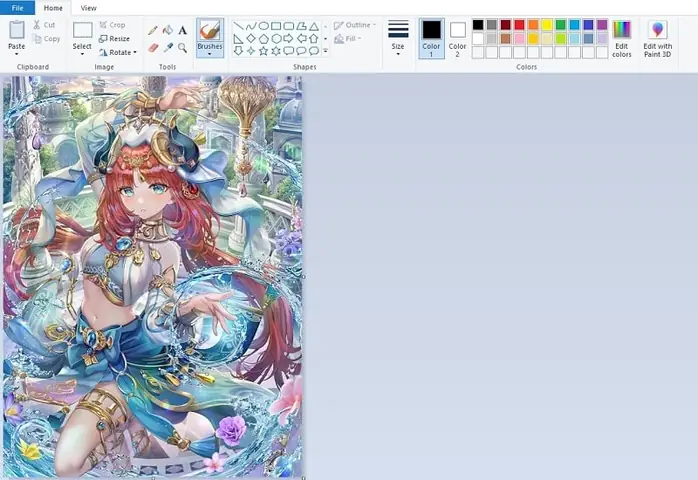
Paint là một ứng dụng đồ họa cơ bản đã có mặt trên hệ điều hành Windows từ rất lâu. Mặc dù không có nhiều tính năng nâng cao, Paint vẫn là một công cụ cực kỳ hữu ích cho các thao tác chỉnh sửa hình ảnh đơn giản, trong đó có cắt hình. Nó đặc biệt phù hợp cho những người dùng mới hoặc khi bạn cần thực hiện công việc nhanh chóng mà không yêu cầu độ chính xác tuyệt đối.
a. Các Bước Thực Hiện Cắt Hình Bằng Paint
Để cắt hình bằng Paint, bạn có thể làm theo các bước sau:
- Mở hình ảnh:
- Tìm hình ảnh bạn muốn cắt trong thư mục của máy tính.
- Nhấp chuột phải vào hình ảnh, chọn “Open with” (Mở bằng) và sau đó chọn “Paint”. Hoặc, bạn có thể mở Paint trước (tìm kiếm “Paint” trong thanh tìm kiếm Windows), sau đó vào “File” > “Open” (Mở) và chọn hình ảnh.
- Chọn công cụ “Select” (Chọn):
- Trên thanh công cụ ở phía trên của cửa sổ Paint, bạn sẽ thấy biểu tượng “Select”. Nhấp vào đó.
- Có hai tùy chọn chính: “Rectangular selection” (Chọn hình chữ nhật) và “Free-form selection” (Chọn tự do).
- “Rectangular selection” cho phép bạn vẽ một vùng chọn hình chữ nhật hoặc hình vuông. Đây là lựa chọn phổ biến nhất khi bạn muốn cắt hình trên máy tính theo một khung cố định.
- “Free-form selection” cho phép bạn vẽ một đường viền tự do quanh đối tượng bạn muốn cắt. Lựa chọn này đòi hỏi sự khéo léo hơn nhưng mang lại độ linh hoạt cao khi cắt các đối tượng không theo hình dạng cơ bản.
- Vẽ vùng chọn:
- Sau khi chọn công cụ “Select” phù hợp, nhấp chuột và kéo trên hình ảnh để tạo vùng chọn.
- Đối với “Rectangular selection”, bạn sẽ thấy một hình chữ nhật nét đứt xuất hiện. Điều chỉnh kích thước và vị trí của vùng chọn cho đến khi nó bao quanh phần bạn muốn cắt.
- Đối với “Free-form selection”, giữ chuột trái và vẽ một đường viền quanh đối tượng. Đảm bảo nối điểm cuối của đường viền với điểm bắt đầu để hoàn thành vùng chọn.
- Thực hiện thao tác cắt:
- Khi vùng chọn đã được thiết lập, bạn có hai lựa chọn chính:
- “Crop” (Cắt): Nếu bạn muốn giữ lại chỉ phần đã chọn và loại bỏ tất cả các phần còn lại của hình ảnh, nhấp vào nút “Crop” trên thanh công cụ. Toàn bộ hình ảnh sẽ được cắt gọn theo vùng bạn đã chọn.
- “Cut” (Cắt): Nếu bạn muốn cắt phần đã chọn để dán sang một vị trí khác (trong cùng một hình ảnh hoặc sang một hình ảnh/ứng dụng khác), nhấp vào nút “Cut”. Phần đã chọn sẽ biến mất khỏi hình ảnh gốc và được lưu vào bộ nhớ tạm (clipboard). Sau đó, bạn có thể sử dụng “Paste” (Dán) để dán nó.
- Khi vùng chọn đã được thiết lập, bạn có hai lựa chọn chính:
- Lưu hình ảnh đã cắt:
- Sau khi cắt hình, hãy vào “File” > “Save As” (Lưu thành) để lưu hình ảnh đã chỉnh sửa.
- Chọn định dạng ảnh (JPEG, PNG, BMP) và đặt tên mới để tránh ghi đè lên hình ảnh gốc, đặc biệt quan trọng nếu bạn muốn giữ lại bản gốc.
b. Ưu Điểm và Nhược Điểm của Paint
- Ưu điểm:
- Dễ sử dụng: Giao diện đơn giản, dễ tiếp cận ngay cả với người mới bắt đầu.
- Có sẵn: Không cần cài đặt thêm phần mềm, tiện lợi cho mọi người dùng Windows.
- Thao tác nhanh: Thích hợp cho các công việc cắt hình cơ bản và tức thời.
- Nhược điểm:
- Tính năng hạn chế: Không có các công cụ chọn phức tạp, chỉnh sửa nâng cao hoặc làm việc với lớp ảnh.
- Khó cắt chính xác: “Free-form selection” khá khó để sử dụng chính xác đối với các đối tượng phức tạp.
- Không hỗ trợ ảnh trong suốt (Alpha Channel): Khi lưu ảnh dưới dạng JPEG, nền trong suốt sẽ bị chuyển thành màu trắng. PNG có hỗ trợ nhưng khả năng xử lý có hạn.
c. Khi Nào Nên Sử Dụng Paint
Paint là lựa chọn tốt khi bạn:
- Cần cắt một phần hình ảnh đơn giản theo hình chữ nhật hoặc vuông.
- Muốn thực hiện thao tác nhanh chóng và không cần chỉnh sửa phức tạp.
- Không có quyền hoặc không muốn cài đặt phần mềm bên thứ ba.
2. Cắt Hình Bằng Snipping Tool và Snip & Sketch (Windows)
Snipping Tool (Công cụ Cắt màn hình) và phiên bản kế nhiệm của nó, Snip & Sketch (Cắt & Phác thảo), là những công cụ tuyệt vời của Windows cho phép bạn chụp và cắt bất kỳ phần nào trên màn hình máy tính. Chúng đặc biệt tiện lợi khi bạn muốn cắt hình trên máy tính từ một trang web, một tài liệu, hoặc một ứng dụng đang mở.
a. Snipping Tool – Công Cụ Cắt Màn Hình Kinh Điển
Snipping Tool đã là một phần của Windows từ Windows Vista. Nó cho phép người dùng chụp ảnh màn hình và nhanh chóng chỉnh sửa chúng.
- Cách mở Snipping Tool:
- Nhấn phím Windows và gõ “Snipping Tool”, sau đó nhấn Enter.
- Các loại cắt:
- Free-form Snip (Cắt tự do): Vẽ một hình dạng bất kỳ xung quanh đối tượng.
- Rectangular Snip (Cắt hình chữ nhật): Vẽ một hình chữ nhật quanh đối tượng.
- Window Snip (Cắt cửa sổ): Chọn một cửa sổ cụ thể (trình duyệt, ứng dụng) để cắt toàn bộ.
- Full-screen Snip (Cắt toàn màn hình): Chụp toàn bộ màn hình.
- Các bước thực hiện:
- Mở Snipping Tool.
- Nhấp vào “New” (Mới) hoặc chọn loại cắt mong muốn từ menu “Mode” (Chế độ).
- Màn hình sẽ mờ đi, và bạn có thể kéo chuột để tạo vùng chọn.
- Sau khi thả chuột, phần đã chọn sẽ xuất hiện trong cửa sổ Snipping Tool.
- Bạn có thể vẽ, tô sáng hoặc xóa bỏ một số chi tiết nhỏ.
- Lưu hình ảnh bằng cách nhấp vào biểu tượng đĩa mềm hoặc “File” > “Save As”.
b. Snip & Sketch (Cắt & Phác thảo) – Phiên Bản Nâng Cấp
Snip & Sketch là công cụ kế nhiệm hiện đại hơn của Snipping Tool, được giới thiệu trong Windows 10 và tiếp tục phát triển trên Windows 11. Nó cung cấp giao diện trực quan hơn và một số tính năng chỉnh sửa cơ bản.
- Cách mở Snip & Sketch:
- Phím tắt: Nhấn Windows + Shift + S. Màn hình sẽ mờ đi và thanh công cụ cắt sẽ xuất hiện ở phía trên.
- Tìm kiếm: Gõ “Snip & Sketch” vào thanh tìm kiếm Windows.
- Các loại cắt: Tương tự như Snipping Tool, cung cấp các tùy chọn cắt hình chữ nhật, tự do, cửa sổ và toàn màn hình.
- Các bước thực hiện:
- Sử dụng phím tắt Windows + Shift + S.
- Chọn loại cắt mong muốn từ thanh công cụ ở trên cùng.
- Kéo chuột để chọn vùng bạn muốn cắt hình trên máy tính.
- Hình ảnh đã cắt sẽ tự động được sao chép vào clipboard và một thông báo sẽ xuất hiện ở góc dưới bên phải màn hình. Nhấp vào thông báo đó để mở hình ảnh trong ứng dụng Snip & Sketch.
- Trong ứng dụng Snip & Sketch, bạn có thể sử dụng các công cụ bút, thước kẻ, tô sáng, cắt (crop) lại hoặc tẩy.
- Lưu hình ảnh bằng cách nhấp vào biểu tượng đĩa mềm hoặc “Save As”.
c. Ưu Điểm và Nhược Điểm của Snipping Tool/Snip & Sketch
- Ưu điểm:
- Tiện lợi cho chụp màn hình: Cực kỳ hiệu quả khi cần cắt một phần của màn hình đang hiển thị.
- Tích hợp sẵn: Không cần cài đặt, dễ dàng truy cập.
- Chỉnh sửa cơ bản: Cho phép đánh dấu, tô sáng ngay sau khi cắt.
- Phím tắt nhanh: Windows + Shift + S giúp thao tác cực kỳ nhanh gọn.
- Nhược điểm:
- Không phải là công cụ chỉnh sửa ảnh đầy đủ: Chủ yếu dùng để cắt từ màn hình, không phải để mở và cắt các tệp hình ảnh đã lưu.
- Tính năng cắt hình từ tệp hạn chế: Bạn không thể mở một tệp ảnh có sẵn và dùng các công cụ cắt tự do/hình chữ nhật một cách trực tiếp như Paint.
d. So Sánh Snipping Tool và Snip & Sketch
Snip & Sketch được coi là bản nâng cấp của Snipping Tool. Nó có giao diện hiện đại hơn, tích hợp tốt hơn với clipboard và cung cấp một số công cụ đánh dấu trực quan hơn. Mặc dù Snipping Tool vẫn còn tồn tại trong một số phiên bản Windows, Snip & Sketch đang dần thay thế nó như công cụ chụp màn hình chính. Người dùng mới hoặc đang sử dụng các phiên bản Windows gần đây nên ưu tiên làm quen với Snip & Sketch.
Có thể bạn quan tâm: Tìm Mua Linh Kiện Máy Tính Cũ Nam Định: Kinh Nghiệm Và Địa Chỉ
3. Cắt Hình Bằng Ứng Dụng Ảnh (Photos) Trên Windows
Ứng dụng Photos là trình xem và quản lý ảnh mặc định trên Windows 10 và 11. Ngoài các chức năng cơ bản, nó còn tích hợp các công cụ chỉnh sửa đơn giản nhưng mạnh mẽ, bao gồm cả tính năng cắt ảnh. Đây là một lựa chọn tuyệt vời khi bạn muốn cắt hình trên máy tính và cũng có nhu cầu chỉnh sửa nhẹ nhàng khác như xoay, thay đổi tỷ lệ hay thêm bộ lọc.
a. Các Bước Chỉnh Sửa và Cắt Ảnh
- Mở hình ảnh:
- Nhấp đúp vào hình ảnh bạn muốn cắt. Hình ảnh sẽ tự động mở trong ứng dụng Photos.
- Nếu không, nhấp chuột phải vào hình ảnh, chọn “Open with” > “Photos”.
- Vào chế độ chỉnh sửa:
- Khi hình ảnh đã mở, nhấp vào biểu tượng “Edit image” (Chỉnh sửa hình ảnh) ở phía trên cùng của cửa sổ (thường là biểu tượng hình cây bút chì).
- Chọn công cụ “Crop” (Cắt):
- Trong chế độ chỉnh sửa, bạn sẽ thấy một loạt các công cụ ở phía bên phải. Nhấp vào “Crop” (Cắt).
- Điều chỉnh vùng cắt:
- Một khung cắt sẽ xuất hiện trên hình ảnh. Bạn có thể kéo các góc hoặc cạnh của khung để thay đổi kích thước và hình dạng của vùng muốn cắt.
- Ứng dụng Photos cũng cung cấp các tùy chọn tỷ lệ khung hình định sẵn (ví dụ: 1:1, 16:9, 4:3) để giúp bạn cắt ảnh theo tỷ lệ chuẩn. Nhấp vào “Aspect ratio” (Tỷ lệ khung hình) để chọn.
- Bạn cũng có thể xoay ảnh bằng công cụ xoay hoặc lật ảnh.
- Lưu hình ảnh:
- Sau khi đã điều chỉnh vùng cắt ưng ý, nhấp vào “Save a copy” (Lưu một bản sao) để lưu hình ảnh đã cắt dưới một tệp mới, giữ nguyên bản gốc.
- Hoặc nhấp vào “Save” (Lưu) nếu bạn muốn ghi đè lên hình ảnh gốc (cần cẩn thận khi sử dụng tùy chọn này).
b. Tính Năng Bổ Sung
Ngoài việc cắt ảnh, ứng dụng Photos còn cho phép bạn:
- Xoay và lật ảnh: Dễ dàng điều chỉnh hướng của ảnh.
- Chỉnh sửa ánh sáng và màu sắc: Các thanh trượt đơn giản giúp điều chỉnh độ sáng, độ tương phản, độ bão hòa, v.v.
- Áp dụng bộ lọc: Nhanh chóng thay đổi phong cách của ảnh với các bộ lọc có sẵn.
- Vẽ và ghi chú: Sử dụng công cụ bút để thêm ghi chú hoặc vẽ lên ảnh.
4. Cắt Hình Bằng Các Phần Mềm Đồ Họa Chuyên Nghiệp (Photoshop, GIMP)
Đối với những người dùng có nhu cầu cao hơn về độ chính xác, khả năng chỉnh sửa phức tạp hoặc làm việc với các dự án đồ họa, các phần mềm chuyên nghiệp như Adobe Photoshop hoặc GIMP (miễn phí) là lựa chọn không thể bỏ qua. Chúng cung cấp các công cụ cắt hình mạnh mẽ và linh hoạt.
a. Adobe Photoshop – Lựa Chọn Cho Chuyên Gia
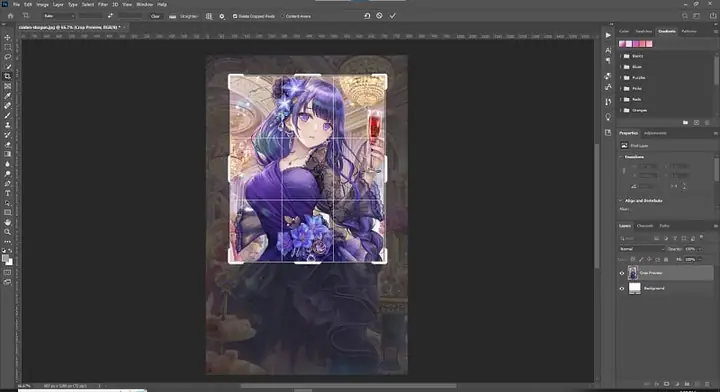
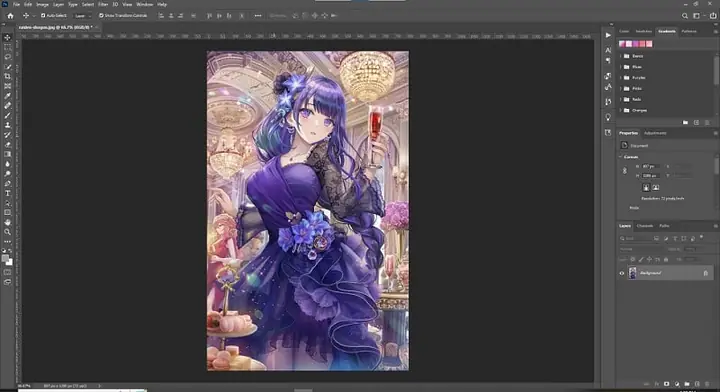
Adobe Photoshop là phần mềm chỉnh sửa ảnh hàng đầu thế giới, được sử dụng rộng rãi bởi các nhà thiết kế đồ họa, nhiếp ảnh gia và nghệ sĩ kỹ thuật số. Khi bạn muốn cắt hình trên máy tính với Photoshop, bạn sẽ có quyền kiểm soát tối đa.
-
Các công cụ cắt phổ biến:
- Crop Tool (Công cụ Cắt): Đây là công cụ cơ bản nhất, cho phép bạn cắt ảnh theo một hình chữ nhật/vuông. Bạn có thể kéo các cạnh và góc để điều chỉnh khung cắt. Photoshop cũng cung cấp các tùy chọn tỷ lệ khung hình, công cụ làm thẳng ảnh (Straighten) và khả năng cắt theo nội dung (Content-Aware Crop).
- Marquee Tools (Công cụ Vùng chọn): Rectangular Marquee Tool và Elliptical Marquee Tool cho phép bạn tạo vùng chọn hình chữ nhật hoặc hình elip. Sau khi tạo vùng chọn, bạn có thể vào “Image” > “Crop” để cắt theo vùng chọn đó hoặc “Edit” > “Cut” để cắt và dán sang layer khác.
- Lasso Tools (Công cụ Dây thòng lọng): Regular Lasso Tool, Polygonal Lasso Tool và Magnetic Lasso Tool cho phép bạn tạo vùng chọn tự do. Công cụ Lasso thường được dùng để chọn các đối tượng có hình dạng phức tạp. Sau khi chọn, bạn có thể sao chép phần đã chọn hoặc tạo một mask để ẩn phần còn lại.
- Quick Selection Tool & Magic Wand Tool (Công cụ Chọn nhanh & Đũa thần): Các công cụ này giúp chọn các vùng có màu sắc tương tự hoặc các cạnh rõ ràng một cách nhanh chóng. Chúng rất hữu ích khi bạn muốn cắt một đối tượng ra khỏi nền đồng nhất.
- Pen Tool (Công cụ Bút): Đối với việc cắt hình ảnh cực kỳ chính xác, đặc biệt là các đối tượng có đường cong mượt mà, Pen Tool là công cụ mạnh mẽ nhất. Nó cho phép bạn vẽ các đường path vector, sau đó chuyển đổi thành vùng chọn và cắt.
-
Hướng dẫn cơ bản (sử dụng Crop Tool):
- Mở hình ảnh trong Photoshop (File > Open).
- Chọn Crop Tool (phím tắt C) từ thanh công cụ bên trái.
- Một khung cắt sẽ xuất hiện. Kéo các góc hoặc cạnh của khung để điều chỉnh vùng cắt.
- Trên thanh Options ở phía trên, bạn có thể chọn các tỷ lệ khung hình định sẵn hoặc nhập kích thước cụ thể.
- Nhấn Enter để áp dụng cắt.
- Lưu hình ảnh đã cắt (File > Save As hoặc Save a Copy).
b. GIMP – Giải Pháp Miễn Phí Mạnh Mẽ
GIMP (GNU Image Manipulation Program) là một phần mềm chỉnh sửa ảnh mã nguồn mở, miễn phí và là một đối thủ đáng gờm của Photoshop. Nó cung cấp một bộ công cụ phong phú cho việc chỉnh sửa và cắt ảnh chuyên nghiệp.
-
Các công cụ cắt: GIMP cũng có các công cụ tương tự như Photoshop:
- Crop Tool (Shift + C): Tương tự như Photoshop, cho phép cắt ảnh theo hình chữ nhật hoặc vuông với các tùy chọn tỷ lệ.
- Rectangle Select Tool (R) và Ellipse Select Tool (E): Để tạo vùng chọn hình chữ nhật hoặc elip.
- Free Select Tool (F) (Lasso): Để tạo vùng chọn tự do.
- Fuzzy Select Tool (U) (Magic Wand): Để chọn vùng có màu sắc tương đồng.
- Paths Tool (B): Tương đương Pen Tool trong Photoshop, cho phép cắt chính xác các đối tượng phức tạp.
-
Hướng dẫn cơ bản (sử dụng Crop Tool):
- Mở hình ảnh trong GIMP (File > Open).
- Chọn Crop Tool từ hộp công cụ (hoặc nhấn Shift + C).
- Kéo chuột trên hình ảnh để tạo khung cắt. Bạn có thể điều chỉnh vị trí và kích thước khung.
- Nhấn Enter để áp dụng cắt.
- Lưu hình ảnh đã cắt (File > Export As) và chọn định dạng mong muốn.
c. Ưu Điểm và Nhược Điểm của Phần Mềm Chuyên Nghiệp
- Ưu điểm:
- Độ chính xác cao: Cung cấp các công cụ chọn và cắt rất tinh vi.
- Tính năng đa dạng: Hỗ trợ làm việc với layer, mask, chỉnh sửa màu sắc nâng cao, hiệu ứng…
- Khả năng tùy chỉnh: Người dùng có thể tùy chỉnh công cụ để phù hợp với quy trình làm việc.
- Nhược điểm:
- Phức tạp: Yêu cầu thời gian học hỏi và làm quen với giao diện, các tính năng.
- Tốn tài nguyên: Các phần mềm này thường yêu cầu cấu hình máy tính mạnh để hoạt động mượt mà.
- Chi phí (Photoshop): Adobe Photoshop là phần mềm trả phí theo gói đăng ký. GIMP là miễn phí nhưng có thể không có tất cả các tính năng và sự hỗ trợ như Photoshop.
5. Cắt Hình Bằng Công Cụ Trực Tuyến (Canva, Fotor, Remove.bg)
Nếu bạn không muốn cài đặt phần mềm hoặc cần cắt hình nhanh chóng trên nhiều thiết bị, các công cụ trực tuyến là một giải pháp tuyệt vời. Chúng thường có giao diện thân thiện, dễ sử dụng và cung cấp các tính năng cắt ảnh cơ bản đến nâng cao.
a. Canva – Cắt và Chỉnh Sửa Đa Năng
Canva là một nền tảng thiết kế đồ họa trực tuyến phổ biến, cho phép người dùng tạo ra nhiều loại nội dung hình ảnh. Nó tích hợp công cụ cắt ảnh tiện lợi và nhiều tính năng chỉnh sửa khác.
- Cách sử dụng:
- Truy cập Canva.com và đăng nhập (hoặc đăng ký miễn phí).
- Tạo một thiết kế mới hoặc tải hình ảnh bạn muốn cắt lên.
- Kéo hình ảnh vào khung làm việc.
- Nhấp đúp vào hình ảnh hoặc chọn hình ảnh và nhấp vào nút “Crop” (Cắt) trên thanh công cụ phía trên.
- Một khung cắt sẽ xuất hiện. Kéo các góc hoặc cạnh để điều chỉnh vùng cắt.
- Nhấn “Done” (Hoàn tất) để áp dụng.
- Bạn có thể tải xuống hình ảnh đã cắt dưới nhiều định dạng (PNG, JPG, PDF).
b. Fotor – Cắt Ảnh Nhanh và Tiện Lợi
Fotor là một trình chỉnh sửa ảnh trực tuyến khác, tập trung vào việc cung cấp các công cụ chỉnh sửa nhanh và dễ dàng, bao gồm cắt ảnh.
- Cách sử dụng:
- Truy cập Fotor.com và chọn “Edit Photo” (Chỉnh sửa ảnh).
- Tải hình ảnh của bạn lên.
- Trên thanh công cụ bên trái, tìm và chọn công cụ “Crop” (Cắt).
- Điều chỉnh khung cắt theo ý muốn. Fotor cũng cung cấp các tỷ lệ khung hình định sẵn.
- Nhấp vào biểu tượng dấu tích để xác nhận.
- Tải xuống hình ảnh đã cắt.
c. Remove.bg – Cắt Nền Tự Động
Remove.bg là một công cụ trực tuyến chuyên biệt, được thiết kế để tự động cắt bỏ nền khỏi hình ảnh. Đây là lựa chọn hoàn hảo khi bạn chỉ muốn cắt hình trên máy tính để lấy đối tượng chính mà không quan tâm đến nền.
Có thể bạn quan tâm: Hướng Dẫn Cách Tải Hình Động Về Máy Tính
- Cách sử dụng:
- Truy cập Remove.bg.
- Kéo và thả hình ảnh của bạn vào trang web hoặc nhấp vào “Upload Image” (Tải ảnh lên).
- AI của trang web sẽ tự động xử lý và loại bỏ nền trong vài giây.
- Bạn có thể nhấp vào “Edit” (Chỉnh sửa) để tinh chỉnh vùng cắt hoặc thêm nền mới.
- Nhấp vào “Download” (Tải xuống) để lưu hình ảnh đã cắt (thường ở định dạng PNG với nền trong suốt).
d. Ưu Điểm và Nhược Điểm của Công Cụ Trực Tuyến
- Ưu điểm:
- Tiện lợi, không cần cài đặt: Có thể sử dụng trên mọi thiết bị có trình duyệt web và kết nối internet.
- Dễ sử dụng: Giao diện thường rất trực quan và thân thiện.
- Tính năng chuyên biệt: Một số công cụ như Remove.bg cung cấp các tính năng tự động hóa rất hiệu quả.
- Miễn phí (phiên bản cơ bản): Hầu hết các công cụ đều có phiên bản miễn phí với đầy đủ tính năng cắt.
- Nhược điểm:
- Phụ thuộc vào internet: Không thể sử dụng nếu không có kết nối mạng.
- Bảo mật dữ liệu: Cần cân nhắc khi tải lên các hình ảnh nhạy cảm lên máy chủ của bên thứ ba.
- Tính năng giới hạn (phiên bản miễn phí): Một số tính năng cao cấp hoặc độ phân giải cao có thể yêu cầu tài khoản trả phí.
- Quảng cáo: Một số trang web miễn phí có thể hiển thị quảng cáo.
6. Cắt Hình Trên macOS (Preview, Photos)
Người dùng MacBook hoặc iMac cũng có sẵn các công cụ mạnh mẽ để muốn cắt hình trên máy tính mà không cần cài đặt thêm.
a. Sử Dụng Preview Để Cắt Ảnh
Preview (Xem trước) là ứng dụng xem và chỉnh sửa tệp mặc định của macOS, hỗ trợ xem và chỉnh sửa hình ảnh, PDF. Nó có một bộ công cụ chỉnh sửa hình ảnh cơ bản nhưng hiệu quả, bao gồm cắt ảnh.
- Các bước thực hiện:
- Nhấp đúp vào hình ảnh bạn muốn cắt. Hình ảnh sẽ mở trong Preview.
- Trong thanh công cụ phía trên, nhấp vào biểu tượng “Show Markup Toolbar” (Hiển thị thanh công cụ đánh dấu) – biểu tượng hình cây bút chì trong vòng tròn.
- Chọn công cụ “Rectangular Selection” (Chọn hình chữ nhật) từ thanh công cụ đánh dấu (biểu tượng hình hộp chấm chấm).
- Kéo chuột trên hình ảnh để tạo vùng chọn mong muốn.
- Sau khi đã có vùng chọn, nhấp vào nút “Crop” (Cắt) trên thanh công cụ đánh dấu (biểu tượng hình ảnh có mũi tên hướng vào).
- Lưu hình ảnh (File > Save hoặc File > Export để lưu dưới tên hoặc định dạng khác).
b. Ứng Dụng Photos Trên macOS
Tương tự như Windows, macOS cũng có ứng dụng Photos để quản lý và chỉnh sửa hình ảnh.
- Các bước thực hiện:
- Mở ứng dụng Photos và tìm hình ảnh bạn muốn cắt.
- Nhấp đúp vào hình ảnh để mở nó.
- Nhấp vào nút “Edit” (Chỉnh sửa) ở góc trên bên phải.
- Trong chế độ chỉnh sửa, chọn tab “Crop” (Cắt).
- Kéo các cạnh hoặc góc của khung cắt để điều chỉnh. Bạn cũng có thể chọn các tỷ lệ khung hình định sẵn hoặc xoay ảnh.
- Nhấp “Done” (Xong) để áp dụng thay đổi và lưu ảnh.
7. Các Lưu Ý Quan Trọng Khi Cắt Hình
Khi muốn cắt hình trên máy tính, việc hiểu rõ một số nguyên tắc cơ bản sẽ giúp bạn tạo ra những sản phẩm chất lượng hơn và tránh được các lỗi không đáng có.
a. Định Dạng Ảnh và Chất Lượng
- JPEG: Phù hợp cho ảnh chụp, nén tốt nhưng có thể mất chi tiết khi nén quá nhiều. Thường không hỗ trợ nền trong suốt.
- PNG: Hỗ trợ nền trong suốt (alpha channel) và ít mất chất lượng hơn khi nén. Lý tưởng cho ảnh đồ họa, logo, hoặc các hình ảnh cần nền trong suốt.
- Thận trọng khi lưu: Khi lưu hình ảnh đã cắt, đặc biệt là nếu bạn cắt một phần của ảnh gốc, hãy luôn chọn “Save As” (Lưu thành) hoặc “Export” (Xuất) để tạo một bản sao mới. Điều này giúp bảo vệ ảnh gốc khỏi bị ghi đè và bạn luôn có thể quay lại bản chưa cắt nếu cần.
b. Kích Thước và Tỷ Lệ Khung Hình
- Mục đích sử dụng: Hãy xem xét mục đích cuối cùng của hình ảnh đã cắt. Bạn có cần nó cho trang web (tối ưu kích thước), in ấn (độ phân giải cao), hay cho mạng xã hội (tỷ lệ khung hình cụ thể)?
- Tỷ lệ khung hình (Aspect Ratio): Cố gắng duy trì tỷ lệ khung hình phù hợp nếu bạn muốn ảnh trông tự nhiên hoặc cần vừa với một không gian nhất định (ví dụ: 16:9 cho ảnh bìa YouTube, 1:1 cho Instagram). Hầu hết các công cụ cắt đều cung cấp tùy chọn khóa tỷ lệ khung hình hoặc chọn các tỷ lệ tiêu chuẩn.
- Độ phân giải: Cắt ảnh sẽ không làm tăng độ phân giải của phần còn lại. Nếu bạn cắt một phần nhỏ của hình ảnh có độ phân giải thấp, phần đã cắt cũng sẽ có độ phân giải thấp và có thể bị vỡ hạt khi phóng to.
c. Lưu Trữ và Chia Sẻ
- Tên tệp rõ ràng: Đặt tên tệp có ý nghĩa (ví dụ: anh_cat_ten_doi_tuong.png) để dễ dàng quản lý và tìm kiếm sau này.
- Thư mục tổ chức: Sắp xếp các hình ảnh đã cắt vào các thư mục riêng biệt để tránh làm lộn xộn thư viện ảnh của bạn.
- Kích thước tệp: Đối với việc chia sẻ trực tuyến, hãy cân nhắc kích thước tệp. Các công cụ trực tuyến hoặc phần mềm chuyên nghiệp thường cho phép bạn điều chỉnh chất lượng nén để giảm kích thước tệp mà không ảnh hưởng quá nhiều đến chất lượng hiển thị.
8. Phần Mềm Nào Phù Hợp Với Nhu Cầu Của Bạn?
Việc lựa chọn công cụ phù hợp để muốn cắt hình trên máy tính phụ thuộc hoàn toàn vào nhu cầu và kỹ năng của bạn.
a. Người Dùng Cơ Bản
Nếu bạn chỉ cần cắt hình ảnh đơn giản, nhanh chóng cho các tác vụ hàng ngày như cắt ảnh chân dung, cắt một phần của tài liệu hoặc ảnh chụp màn hình, các công cụ có sẵn trên hệ điều hành là lựa chọn tối ưu:
- Windows: Paint, Snipping Tool/Snip & Sketch, ứng dụng Photos.
- macOS: Preview, ứng dụng Photos.
Các công cụ này dễ học, dễ sử dụng và hoàn toàn miễn phí.
b. Người Dùng Cần Chỉnh Sửa Nâng Cao
Đối với những người làm việc trong lĩnh vực thiết kế đồ họa, nhiếp ảnh, marketing hoặc lập trình viên cần tạo các tài nguyên UI/UX chính xác, việc đầu tư vào các phần mềm chuyên nghiệp là cần thiết:
- Adobe Photoshop: Cung cấp mọi công cụ bạn cần cho độ chính xác và khả năng sáng tạo không giới hạn.
- GIMP: Một giải pháp thay thế miễn phí nhưng vẫn rất mạnh mẽ, lý tưởng cho những ai có ngân sách hạn chế nhưng vẫn cần tính năng chuyên nghiệp.
Các phần mềm này đòi hỏi một thời gian học hỏi nhất định nhưng mang lại kết quả vượt trội.
c. Người Dùng Cần Cắt Ảnh Nền Hoặc Thao Tác Trực Tuyến
Khi bạn cần cắt bỏ nền một cách nhanh chóng hoặc muốn thực hiện các thao tác chỉnh sửa mà không cần cài đặt phần mềm, các công cụ trực tuyến là lựa chọn hàng đầu:
- Remove.bg: Chuyên biệt và cực kỳ hiệu quả cho việc cắt nền tự động.
- Canva, Fotor: Ngoài cắt ảnh, còn cung cấp nhiều tính năng thiết kế và chỉnh sửa khác, phù hợp cho việc tạo nội dung truyền thông nhanh chóng.
Các công cụ này cũng rất hữu ích khi bạn làm việc trên các máy tính công cộng hoặc thiết bị không có phần mềm chỉnh sửa ảnh.
d. Lập Trình Viên/IT và Tối Ưu Hóa Quy Trình
Lập trình viên và các chuyên gia IT thường muốn cắt hình trên máy tính để tạo các icon, ảnh minh họa cho tài liệu kỹ thuật, hoặc để tối ưu hóa tài nguyên web. Nhu cầu của họ có thể bao gồm:
Có thể bạn quan tâm: Phần Mềm Quay Game Trên Máy Tính: Lựa Chọn Nào Tốt Nhất Cho Bạn?
- Tự động hóa: Sử dụng thư viện xử lý ảnh (như OpenCV, Pillow trong Python) để cắt hàng loạt ảnh theo kịch bản, đặc biệt hữu ích cho các dự án lớn hoặc Machine Learning.
- Tính chính xác và lặp lại: Sử dụng Photoshop hoặc GIMP để tạo các template hoặc action giúp đảm bảo tính nhất quán của các tài nguyên hình ảnh.
- Tối ưu hóa dung lượng: Sau khi cắt, họ thường cần các công cụ nén ảnh không làm giảm chất lượng quá nhiều để tối ưu tốc độ tải trang web hoặc giảm dung lượng ứng dụng.
Câu Hỏi Thường Gặp (FAQ) Khi Cắt Hình Trên Máy Tính
Khi muốn cắt hình trên máy tính, người dùng thường có một số thắc mắc chung. Dưới đây là giải đáp cho các câu hỏi phổ biến nhất:
a. Làm Sao Để Cắt Ảnh Không Bị Vỡ Nét?
Để tránh ảnh bị vỡ nét sau khi cắt, bạn cần lưu ý các điểm sau:
- Bắt đầu với ảnh gốc chất lượng cao: Luôn sử dụng ảnh có độ phân giải cao nhất có thể. Cắt một phần nhỏ từ ảnh có độ phân giải thấp sẽ làm cho phần đó càng thấp hơn và dễ bị vỡ nét khi phóng to.
- Tránh phóng to vùng cắt quá mức: Khi cắt, nếu bạn kéo khung cắt nhỏ lại và sau đó lại phóng to vùng đó lên, các pixel sẽ bị giãn ra và gây vỡ nét.
- Lưu ở định dạng và chất lượng phù hợp: Khi lưu, chọn định dạng như PNG (ít nén hơn) hoặc JPEG với chất lượng cao (ví dụ: 80-100%). Tránh nén quá mức hoặc lưu lại nhiều lần, vì mỗi lần nén JPEG sẽ làm giảm chất lượng.
- Sử dụng phần mềm chuyên nghiệp: Các công cụ như Photoshop hay GIMP cung cấp khả năng kiểm soát tốt hơn về độ phân giải và chất lượng khi xuất ảnh.
b. Có Thể Cắt Nhiều Hình Cùng Lúc Không?
Có, bạn hoàn toàn có thể cắt nhiều hình cùng lúc, tùy thuộc vào công cụ hoặc phương pháp bạn sử dụng:
- Phần mềm chuyên nghiệp (Photoshop, GIMP):
- Batch Processing (Xử lý hàng loạt): Photoshop có tính năng “Actions” và “Batch” cho phép bạn ghi lại một chuỗi các thao tác (ví dụ: cắt theo một tỷ lệ cố định, lưu ở một thư mục cụ thể) và áp dụng chúng cho hàng trăm hoặc hàng nghìn hình ảnh. GIMP cũng có các plugin tương tự.
- Scripting: Lập trình viên có thể viết script (ví dụ: bằng Python với thư viện Pillow) để tự động hóa việc cắt hàng loạt hình ảnh dựa trên các tham số đã định.
- Công cụ trực tuyến: Một số công cụ trực tuyến hoặc ứng dụng xử lý ảnh hàng loạt (ví dụ: các công cụ tối ưu hóa ảnh web) có thể cung cấp tính năng cắt hàng loạt, nhưng thường có giới hạn về số lượng hoặc kích thước tệp trong phiên bản miễn phí.
- Tích hợp hệ điều hành: Các công cụ mặc định của Windows/macOS thường chỉ xử lý từng ảnh một.
c. Phần Mềm Nào Tốt Nhất Để Cắt Hình?
Không có “phần mềm tốt nhất” duy nhất, mà là phần mềm phù hợp nhất với nhu cầu của bạn:
- Tốt nhất cho người dùng cơ bản/cắt nhanh: Paint, Snipping Tool/Snip & Sketch (Windows), Preview (macOS).
- Tốt nhất cho việc cắt nền tự động: Remove.bg.
- Tốt nhất cho thiết kế và chỉnh sửa chuyên nghiệp: Adobe Photoshop (có phí), GIMP (miễn phí).
- Tốt nhất cho chỉnh sửa nhanh trực tuyến với nhiều tính năng: Canva, Fotor.
Việc bạn muốn cắt hình trên máy tính với mục đích gì sẽ quyết định công cụ bạn nên sử dụng.
Kết Luận
Qua bài viết này, bạn đã được tìm hiểu về rất nhiều cách khác nhau để muốn cắt hình trên máy tính, từ các công cụ đơn giản có sẵn trong hệ điều hành Windows và macOS, đến những phần mềm đồ họa chuyên nghiệp như Adobe Photoshop hay GIMP, và cả các nền tảng trực tuyến tiện lợi như Canva hay Remove.bg. Mỗi công cụ đều có những ưu và nhược điểm riêng, phù hợp với các nhu cầu và mức độ kỹ năng khác nhau.
Điều quan trọng là bạn cần xác định rõ mục đích sử dụng của hình ảnh sau khi cắt, độ chính xác cần thiết và các yếu tố như thời gian, ngân sách để lựa chọn phương pháp tối ưu nhất. Nắm vững những kỹ năng này không chỉ giúp bạn xử lý công việc hiệu quả hơn mà còn mở ra nhiều khả năng sáng tạo trong thế giới kỹ thuật số. Hãy thử nghiệm các công cụ khác nhau và tìm ra “người bạn đồng hành” tốt nhất cho riêng mình.