
Việc xây dựng hoặc nâng cấp một chiếc máy tính cá nhân là một trải nghiệm thú vị, nhưng không ít người cảm thấy bối rối khi đối mặt với vô vàn sợi dây cáp. Trong số đó, cách cắm dây nguồn máy tính chính xác là bước nền tảng để đảm bảo hệ thống hoạt động ổn định và an toàn. Một kết nối nguồn đúng cách không chỉ cung cấp năng lượng cho các linh kiện mà còn giúp bảo vệ chúng khỏi những rủi ro tiềm ẩn. Bài viết này của chúng tôi sẽ hướng dẫn bạn từng bước chi tiết để thực hiện công việc này một cách chuyên nghiệp, từ việc nhận diện các loại dây cáp đến cách đấu nối chúng vào vị trí chính xác trên bo mạch chủ và các linh kiện khác.
Quy Trình Nhanh: Các Bước Cắm Dây Nguồn Máy Tính Cơ Bản
Để khởi động máy tính của bạn an toàn và hiệu quả, việc kết nối dây nguồn đòi hỏi sự cẩn trọng và hiểu biết. Dưới đây là tóm tắt các bước cốt lõi bạn cần thực hiện:
- Chuẩn bị an toàn: Đảm bảo tắt nguồn điện hoàn toàn và sử dụng dây nối đất hoặc chạm vào vật kim loại để xả tĩnh điện trước khi bắt đầu.
- Nhận diện các loại cáp nguồn: Phân biệt cáp ATX 24-pin, CPU 4/8-pin, PCIe 6/8-pin, SATA và Molex từ bộ nguồn (PSU).
- Cắm cáp ATX 24-pin: Kết nối cáp 24 chân lớn nhất từ PSU vào khe cắm tương ứng trên bo mạch chủ, đảm bảo khớp khóa.
- Cắm cáp CPU 4/8-pin: Nối cáp nguồn CPU vào vị trí gần bộ xử lý (thường là 4 hoặc 8 chân tùy bo mạch chủ), đảm bảo hướng đúng.
- Cắm cáp PCIe cho card đồ họa: Nếu có card đồ họa rời, cắm cáp PCIe 6-pin hoặc 8-pin (hoặc kết hợp) vào card.
- Cắm cáp SATA cho ổ cứng/SSD: Nối cáp SATA dẹt từ PSU vào ổ cứng, SSD hoặc ổ đĩa quang.
- Cắm cáp Molex (nếu cần): Sử dụng cho các thiết bị cũ hơn hoặc quạt tản nhiệt, đảm bảo khớp hướng.
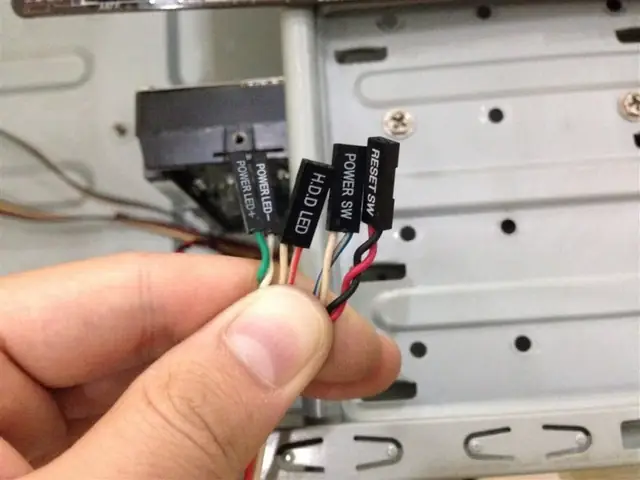
- Kết nối các dây panel mặt trước: Cẩn thận cắm các dây nhỏ như Power SW, Reset SW, HDD LED, Power LED vào các chân tương ứng trên bo mạch chủ, tham khảo sách hướng dẫn.
- Kiểm tra lại tất cả kết nối: Đảm bảo mọi dây cáp đều được cắm chắc chắn và đúng vị trí trước khi cấp nguồn.
Tầm Quan Trọng Vượt Trội của Việc Kết Nối Dây Nguồn Đúng Cách
Kết nối dây nguồn máy tính không chỉ là một thao tác kỹ thuật đơn thuần mà còn là yếu tố then chốt quyết định sự ổn định, hiệu suất và tuổi thọ của toàn bộ hệ thống. Sai sót trong bước này có thể dẫn đến những hậu quả nghiêm trọng, từ việc máy tính không khởi động được cho đến hỏng hóc các linh kiện đắt tiền.
Đảm Bảo Nguồn Điện Ổn Định và An Toàn
Một hệ thống máy tính hiện đại bao gồm nhiều linh kiện khác nhau như CPU, GPU, RAM, ổ cứng, tất cả đều yêu cầu một lượng điện năng chính xác để hoạt động. Bộ nguồn (PSU) chịu trách nhiệm chuyển đổi dòng điện xoay chiều (AC) từ ổ cắm tường thành dòng điện một chiều (DC) với các mức điện áp khác nhau (ví dụ: +12V, +5V, +3.3V) phù hợp cho từng linh kiện. Khi cắm dây nguồn máy tính đúng cách, các linh kiện này sẽ nhận được nguồn điện ổn định, giúp chúng hoạt động đúng với thông số kỹ thuật, tránh hiện tượng sụt áp hoặc quá tải. Ngược lại, việc kết nối lỏng lẻo, sai cực hoặc nhầm lẫn giữa các loại cáp có thể gây ra chập mạch, làm hỏng các chip điều khiển nguồn hoặc thậm chí dẫn đến cháy nổ.
Kéo Dài Tuổi Thọ Linh Kiện
Các linh kiện điện tử nhạy cảm với sự thay đổi của nguồn điện. Một nguồn điện không ổn định, thường xuyên bị ngắt quãng hoặc có nhiễu sẽ làm giảm tuổi thọ của chúng. Ví dụ, ổ cứng có thể bị hỏng sector nếu nguồn điện bị cắt đột ngột trong quá trình ghi dữ liệu. Card đồ họa và CPU có thể bị giảm hiệu suất và hỏng hóc sớm nếu không nhận đủ công suất yêu cầu hoặc bị dao động điện áp liên tục. Do đó, việc cắm dây nguồn chuẩn xác, chắc chắn là một biện pháp bảo vệ hiệu quả, giúp các linh kiện hoạt động tối ưu và bền bỉ theo thời gian.
Ngăn Ngừa Các Vấn Đề Khởi Động và Vận Hành
Có thể bạn quan tâm: Cách Tìm Lại Mật Khẩu Gmail Trên Máy Tính Nhanh Chóng Và Hiệu Quả
Hầu hết các vấn đề về nguồn điện sẽ biểu hiện rõ ràng nhất khi bạn cố gắng khởi động máy tính. Nếu máy không lên nguồn, quạt không quay, hoặc đèn báo không sáng, khả năng cao là do các kết nối nguồn chưa đúng. Các vấn đề ít rõ ràng hơn có thể bao gồm hệ thống tự động tắt nguồn ngẫu nhiên, màn hình xanh chết chóc (BSOD) do lỗi phần cứng liên quan đến nguồn điện, hoặc hiệu suất giảm sút. Việc nắm vững cách cắm dây nguồn máy tính giúp bạn tự tin hơn trong quá trình lắp ráp và dễ dàng chẩn đoán các sự cố liên quan đến nguồn điện sau này.
Cải Thiện Quản Lý Cáp và Thẩm Mỹ Hệ Thống
Mặc dù không trực tiếp ảnh hưởng đến chức năng, việc đi dây nguồn một cách gọn gàng, khoa học mang lại nhiều lợi ích. Nó không chỉ giúp tăng tính thẩm mỹ cho bộ máy mà còn cải thiện luồng không khí bên trong thùng máy, giúp tản nhiệt tốt hơn và giảm nhiệt độ các linh kiện. Một hệ thống cáp được quản lý tốt cũng dễ dàng hơn khi cần bảo trì, nâng cấp hoặc khắc phục sự cố.
Chuẩn Bị Trước Khi Cắm Dây Nguồn: An Toàn Là Trên Hết
Trước khi bắt tay vào việc cắm dây nguồn máy tính, bạn cần thực hiện một số bước chuẩn bị quan trọng để đảm bảo an toàn cho bản thân và các linh kiện. Đây là giai đoạn không thể bỏ qua, đặc biệt khi làm việc với các thành phần điện tử nhạy cảm.
Đảm Bảo An Toàn Điện
- Tắt nguồn hoàn toàn: Trước tiên, hãy rút phích cắm điện của bộ nguồn (PSU) ra khỏi ổ cắm tường. Sau đó, lật công tắc nguồn của PSU (thường nằm ở mặt sau của bộ nguồn) sang vị trí “O” (OFF) để đảm bảo không còn dòng điện nào đi vào hệ thống.
- Xả điện dư: Sau khi tắt nguồn, nhấn nút nguồn trên vỏ máy tính vài lần. Điều này giúp xả hết điện tích còn sót lại trong các tụ điện của bo mạch chủ, ngăn ngừa nguy cơ phóng điện khi bạn chạm vào các linh kiện.
- Chống tĩnh điện: Điện tích tĩnh có thể gây hỏng hóc nghiêm trọng cho các linh kiện điện tử. Luôn sử dụng dây đeo cổ tay chống tĩnh điện (ESD wrist strap) được nối đất vào một vật kim loại không sơn của vỏ máy tính. Nếu không có, bạn có thể thường xuyên chạm tay vào vỏ kim loại của case máy tính (đã được nối đất qua dây nguồn PSU) để xả tĩnh điện trước khi chạm vào các linh kiện nhạy cảm như RAM, CPU, hoặc bo mạch chủ.
Chuẩn Bị Không Gian Làm Việc và Dụng Cụ
Có thể bạn quan tâm: Loa Cho Máy Tính Để Bàn: Cẩm Nang Lựa Chọn Và Trải Nghiệm Âm Thanh
- Không gian sạch sẽ, đủ ánh sáng: Chọn một không gian làm việc rộng rãi, sạch sẽ và có đủ ánh sáng. Tránh làm việc trên thảm hoặc các bề mặt dễ sinh tĩnh điện.
- Dụng cụ cần thiết: Chuẩn bị các dụng cụ cơ bản như tua vít Philips (đầu bake) để lắp đặt các linh kiện và ốc vít, kìm cắt dây rút (nếu cần), và một hộp nhỏ để đựng ốc vít, tránh làm thất lạc.
- Sách hướng dẫn sử dụng bo mạch chủ (Motherboard Manual): Đây là tài liệu quan trọng nhất. Sách hướng dẫn sẽ cung cấp sơ đồ chi tiết về vị trí của các cổng kết nối nguồn, các chân cắm panel mặt trước (front panel header) và các lưu ý đặc biệt của nhà sản xuất. Tuyệt đối không tự ý cắm dây nếu không chắc chắn về vị trí hoặc hướng cắm, mà hãy tham khảo sách hướng dẫn.
Kiểm Tra Tính Tương Thích
- PSU và bo mạch chủ: Đảm bảo bộ nguồn của bạn có đủ các loại cáp và công suất cần thiết cho bo mạch chủ và các linh kiện khác. Ví dụ, một số bo mạch chủ cao cấp yêu cầu kết nối nguồn CPU 8-pin, trong khi một số bo mạch chủ cũ hơn chỉ cần 4-pin.
- Card đồ họa: Kiểm tra xem card đồ họa của bạn có yêu cầu nguồn phụ (PCIe 6-pin, 8-pin hoặc cả hai) hay không và PSU của bạn có cung cấp đủ các đầu nối đó hay không.
Thực hiện đầy đủ các bước chuẩn bị này sẽ giúp quá trình cắm dây nguồn máy tính diễn ra suôn sẻ, an toàn và hiệu quả hơn rất nhiều.
Phân Biệt Các Loại Dây Nguồn Chính Từ Bộ Nguồn (PSU)
Để cắm dây nguồn máy tính đúng cách, việc đầu tiên bạn cần làm là nhận diện các loại cáp nguồn khác nhau xuất phát từ bộ nguồn (PSU). Mỗi loại cáp có một hình dạng, số chân và mục đích sử dụng riêng biệt.
1. Cáp ATX 24-Pin (Main Power Connector)
- Đặc điểm: Đây là cáp lớn nhất, thường có 20+4 chân hoặc nguyên khối 24 chân. Đầu nối có một chốt khóa để cố định.
- Chức năng: Cung cấp nguồn điện chính cho bo mạch chủ, cấp điện cho CPU (một phần), RAM, chipset và các linh kiện khác trên bo mạch chủ.
- Vị trí cắm: Thường nằm ở cạnh phải của bo mạch chủ (gần RAM), là khe cắm lớn nhất trên bo mạch.
- Lưu ý: Nếu PSU của bạn có đầu 20+4 pin, bạn sẽ nối hai phần này lại với nhau để tạo thành 24 pin trước khi cắm. Đảm bảo chốt khóa khớp với khe cắm trên bo mạch chủ.
2. Cáp CPU 4-Pin / 8-Pin (EPS12V / ATX12V)
- Đặc điểm: Thường là cáp 4 chân hoặc 8 chân (có thể là 4+4 pin rời) với các chân vuông.
- Chức năng: Cung cấp nguồn điện trực tiếp và riêng biệt cho CPU, đảm bảo CPU hoạt động ổn định, đặc biệt là khi ép xung hoặc với các bộ xử lý cao cấp.
- Vị trí cắm: Nằm ở phía trên bên trái của bo mạch chủ, gần khu vực tản nhiệt CPU. Một số bo mạch chủ cao cấp có thể có hai cổng 8-pin cho CPU để cung cấp thêm nguồn.
- Lưu ý: Không nhầm lẫn cáp này với cáp PCIe cho card đồ họa, mặc dù chúng có thể trông tương tự. Cáp CPU thường có chữ “CPU” ghi trên đầu nối hoặc có các chân vuông khác biệt. Cắm nhầm có thể gây hỏng hóc nghiêm trọng.
3. Cáp PCIe 6-Pin / 8-Pin (PCI Express Power Connector)
Có thể bạn quan tâm: Máy Tính Không Nhận Đĩa Cd? Nguyên Nhân Và Cách Sửa Hiệu Quả
- Đặc điểm: Thường là cáp 6 chân hoặc 8 chân (có thể là 6+2 pin rời) với các chân được thiết kế đặc biệt (một số chân có hình vuông, một số có cạnh vát) để ngăn cắm sai.
- Chức năng: Cung cấp nguồn điện bổ sung cho card đồ họa rời hiệu năng cao. Nhiều card đồ họa hiện đại yêu cầu một hoặc nhiều đầu nối PCIe.
- Vị trí cắm: Nằm trực tiếp trên card đồ họa.
- Lưu ý: Tương tự như cáp CPU, cáp PCIe cũng có thể có dạng 6+2 pin. Hãy nối hai phần này lại nếu card của bạn yêu cầu 8 pin. Luôn đảm bảo rằng bạn sử dụng đủ số lượng và loại cáp PCIe mà card đồ họa yêu cầu. Không sử dụng adapter chuyển đổi từ Molex sang PCIe cho các card đồ họa cao cấp vì chúng có thể không cung cấp đủ dòng điện ổn định.
4. Cáp SATA Power
- Đặc điểm: Đầu nối dẹt, hình chữ L, gồm 15 chân.
- Chức năng: Cung cấp nguồn điện cho các thiết bị lưu trữ như ổ cứng HDD, SSD, cũng như ổ đĩa quang và một số thiết bị ngoại vi khác.
- Vị trí cắm: Cắm vào cổng nguồn SATA trên các thiết bị.
- Lưu ý: Đầu nối SATA rất phổ biến. Đảm bảo cắm chặt nhưng không dùng lực quá mạnh để tránh làm gãy chốt hoặc cong chân cắm.
5. Cáp Molex (4-Pin Peripheral Power Connector)
- Đặc điểm: Đầu nối hình chữ nhật, gồm 4 chân tròn.
- Chức năng: Thường được sử dụng cho các thiết bị cũ hơn như ổ đĩa quang IDE, một số quạt tản nhiệt, hoặc các hub USB/RGB đơn giản.
- Vị trí cắm: Cắm vào cổng Molex trên thiết bị.
- Lưu ý: Cáp Molex ngày càng ít được sử dụng trong các bộ PC hiện đại. Khi cắm, hãy đảm bảo các chân thẳng hàng và không bị cong. Chúng có thể hơi cứng khi cắm hoặc rút.
Việc hiểu rõ từng loại cáp này là bước đầu tiên và quan trọng nhất để bạn có thể tự tin cắm dây nguồn máy tính một cách chính xác, đảm bảo hệ thống hoạt động trơn tru ngay từ lần đầu tiên.
Hướng Dẫn Chi Tiết Cách Cắm Dây Nguồn Vào Mainboard và Linh Kiện
Sau khi đã nhận diện được các loại cáp nguồn, chúng ta sẽ tiến hành cắm dây nguồn máy tính vào các vị trí tương ứng trên bo mạch chủ và các linh kiện khác. Quy trình này cần sự tỉ mỉ và cẩn thận.
1. Cắm Dây Nguồn Chính ATX 24-Pin
Đây là dây nguồn lớn nhất và quan trọng nhất.
Có thể bạn quan tâm: Máy Tính Không Copy Paste Được? Hướng Dẫn Khắc Phục Triệt Để
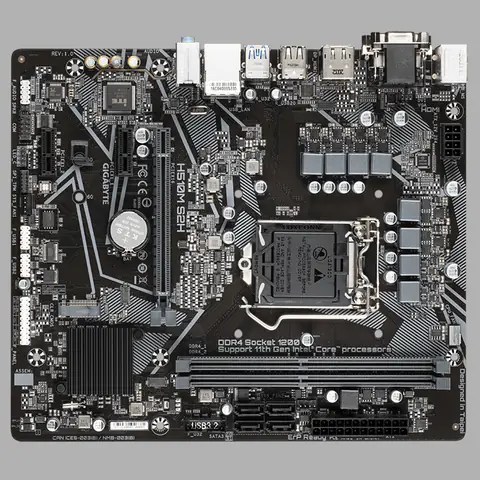
- Vị trí: Tìm khe cắm 24 chân trên bo mạch chủ, thường nằm ở cạnh phải (phía trên cùng) của bo mạch, bên cạnh các khe RAM.
- Thực hiện:
- Giữ đầu nối 24-pin từ PSU, đảm bảo mặt có chốt khóa hướng ra ngoài (hoặc theo hướng quy định của bo mạch chủ).
- Căn chỉnh các chân cắm với khe cắm trên bo mạch chủ.
- Dùng lực đều và nhẹ nhàng ấn xuống cho đến khi nghe thấy tiếng “click” hoặc cảm thấy đầu nối đã vào khớp hoàn toàn và chốt khóa đã gài.
- Kiểm tra lại bằng cách lay nhẹ, nếu đầu nối không lung lay là đã chắc chắn.
2. Cắm Dây Nguồn CPU 4/8-Pin (EPS12V)
Dây này cung cấp nguồn trực tiếp cho bộ xử lý.
- Vị trí: Nằm ở phía trên bên trái của bo mạch chủ, gần khu vực tản nhiệt CPU. Tùy thuộc vào bo mạch chủ của bạn, nó có thể là 4-pin, 8-pin hoặc cả hai.
- Thực hiện:
- Xác định đầu nối 4-pin hoặc 4+4 pin từ PSU. Nếu là 4+4 pin và bo mạch chủ yêu cầu 8 pin, hãy ghép hai phần lại. Nếu chỉ yêu cầu 4 pin, chỉ cắm một nửa của đầu 4+4 pin vào đúng vị trí.
- Căn chỉnh đầu nối sao cho các chân và hình dạng (vuông, vát cạnh) khớp với khe cắm trên bo mạch chủ.
- Ấn nhẹ nhàng nhưng chắc chắn cho đến khi đầu nối vào khớp.
- Cẩn trọng: Tuyệt đối không nhầm lẫn với cáp PCIe. Các chân của cáp CPU và PCIe được thiết kế khác nhau để ngăn việc cắm sai, nhưng nếu cố tình dùng lực có thể gây hỏng.
3. Cắm Dây Nguồn Card Đồ Họa PCIe 6/8-Pin
Nếu bạn có card đồ họa rời, đây là bước bắt buộc.
- Vị trí: Trên thân card đồ họa, thường ở cạnh trên hoặc cạnh sau của card. Một số card yêu cầu một, hai hoặc thậm chí ba đầu nối PCIe.
- Thực hiện:
- Xác định số lượng và loại đầu nối PCIe mà card đồ họa yêu cầu (6-pin, 8-pin, hoặc 6+8 pin, v.v.).
- Lấy cáp PCIe 6-pin hoặc 6+2 pin từ PSU và nối vào card đồ họa. Nếu là 6+2 pin và card yêu cầu 8 pin, hãy ghép hai phần lại.
- Căn chỉnh đầu nối, đảm bảo chốt khóa khớp với khe cắm trên card.
- Ấn nhẹ nhàng cho đến khi đầu nối vào khớp hoàn toàn.
4. Cắm Dây Nguồn SATA
Dành cho ổ cứng, SSD, và ổ đĩa quang.
- Vị trí: Cổng nguồn SATA trên mỗi thiết bị lưu trữ.
- Thực hiện:
- Lấy cáp nguồn SATA từ PSU.
- Căn chỉnh đầu nối hình chữ L của cáp với cổng nguồn SATA trên thiết bị.
- Ấn nhẹ nhàng cho đến khi đầu nối vào khớp. Không cần quá mạnh.
5. Cắm Dây Nguồn Molex
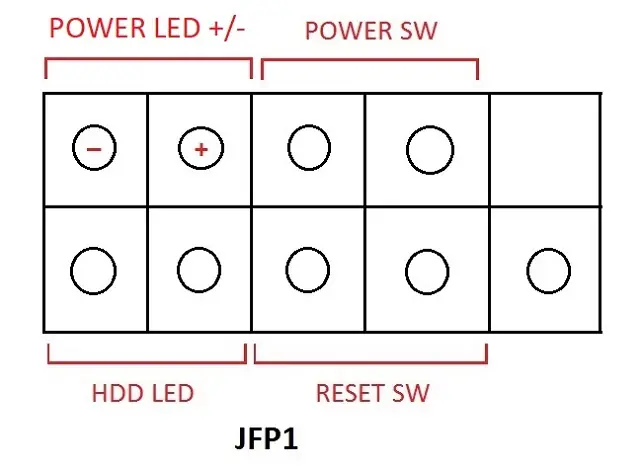
Chủ yếu cho các thiết bị cũ hoặc quạt.
- Vị trí: Trên các thiết bị yêu cầu cổng Molex.
- Thực hiện:
- Căn chỉnh 4 chân tròn của đầu nối Molex với các lỗ trên cổng Molex của thiết bị.
- Ấn thẳng và nhẹ nhàng. Cáp Molex có thể hơi cứng. Đảm bảo các chân không bị cong.
6. Kết Nối Các Dây Panel Mặt Trước (Front Panel Headers)
Đây là phần thường gây bối rối nhất vì các dây rất nhỏ và không có khóa.
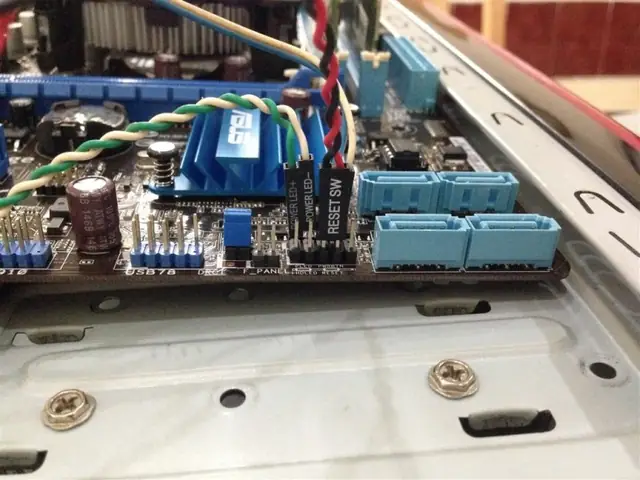
- Vị trí: Thường nằm ở góc dưới bên phải của bo mạch chủ, là một khối chân cắm nhỏ. BẮT BUỘC phải tham khảo sách hướng dẫn bo mạch chủ để xác định vị trí chính xác của từng chân.
- Các loại dây:
- Power SW (Power Switch): Nút nguồn để bật/tắt máy tính. Thường là 2 chân. Cắm không đúng cực vẫn hoạt động.
- Reset SW (Reset Switch): Nút reset máy tính. Thường là 2 chân. Cắm không đúng cực vẫn hoạt động.
- HDD LED (Hard Drive Activity LED): Đèn báo hoạt động của ổ cứng. Thường là 2 chân (+ và -). Phải cắm đúng cực thì đèn mới sáng.
- Power LED (Power Indicator LED): Đèn báo nguồn, sáng khi máy tính hoạt động. Thường là 2 hoặc 3 chân (+ và -). Phải cắm đúng cực thì đèn mới sáng.
- USB Front Panel: Cung cấp cổng USB ở mặt trước case. Thường là một khối 9 chân.
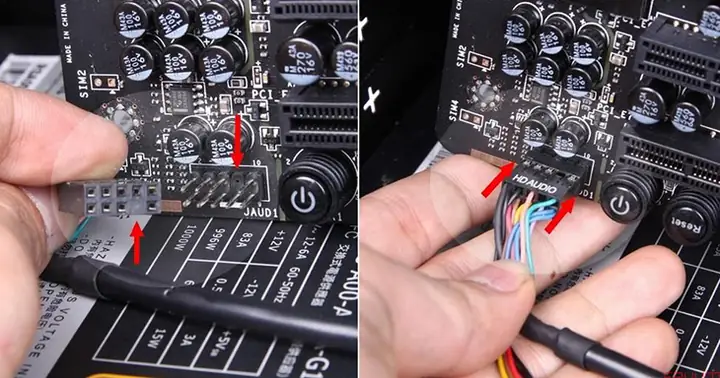
- HD Audio: Cung cấp cổng âm thanh ở mặt trước case. Thường là một khối 9-10 chân.
- Thực hiện:
- Tham khảo kỹ sách hướng dẫn bo mạch chủ để tìm sơ đồ “Front Panel Header”.
- Xác định vị trí các chân cắm cho Power SW, Reset SW, HDD LED, Power LED.
- Cẩn thận cắm từng đầu dây nhỏ vào đúng các chân tương ứng. Đối với LED, hãy chú ý đến cực dương (+) và cực âm (-) được ghi trên bo mạch chủ và trên đầu dây.
- Cắm các đầu USB và Audio vào đúng khối chân cắm của chúng.
Sau khi hoàn thành tất cả các bước trên, hãy kiểm tra lại một lần nữa để đảm bảo mọi kết nối đều chắc chắn, đúng vị trí và không có dây nào bị lỏng lẻo. Đây là bước cực kỳ quan trọng trước khi bạn cấp nguồn và khởi động máy tính.
Xử Lý Các Trường Hợp Cụ Thể và Vấn Đề Thường Gặp Khi Cắm Dây Nguồn
Mặc dù cắm dây nguồn máy tính có vẻ đơn giản, nhưng trên thực tế, người dùng có thể gặp phải nhiều tình huống khác nhau, từ việc bo mạch chủ có ký hiệu khó hiểu đến các vấn đề không mong muốn sau khi lắp ráp. Việc nắm rõ cách xử lý các trường hợp này sẽ giúp bạn khắc phục sự cố hiệu quả.
1. Bo Mạch Chủ Với Ký Hiệu Khó Hiểu (Ví dụ: Một số dòng MSI)
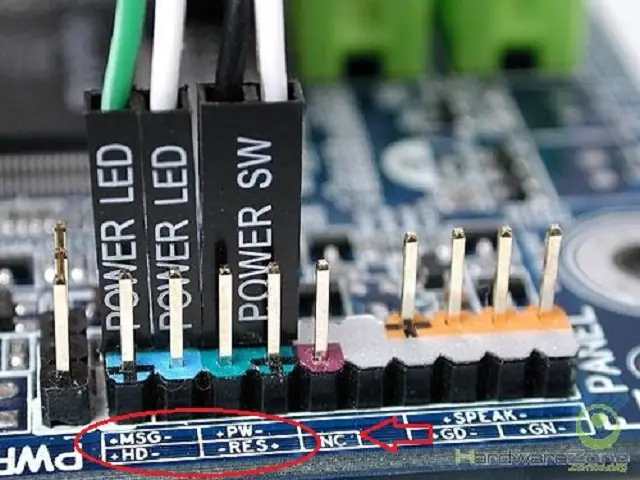
Một số nhà sản xuất bo mạch chủ, điển hình như MSI trên một số dòng sản phẩm, có thể sử dụng các ký hiệu hoặc vị trí chân cắm panel mặt trước hơi khác biệt hoặc ít trực quan hơn so với các nhà sản xuất khác như ASUS, Gigabyte hay Intel.
- Vấn đề: Thay vì ghi rõ “POWER SW”, “HDD LED”, các ký hiệu có thể là các mã số hoặc biểu tượng trừu tượng.
- Giải pháp:
- Ưu tiên số 1: Sách hướng dẫn bo mạch chủ (Motherboard Manual). Đây là nguồn thông tin chính xác và đầy đủ nhất. Trong sách hướng dẫn, nhà sản xuất sẽ cung cấp một sơ đồ chi tiết về vị trí và chức năng của từng chân cắm trên khối “Front Panel Header”.
- Sử dụng “EZ Connectors” hoặc “Q-Connectors”: Một số bo mạch chủ đi kèm với một bộ chuyển đổi nhỏ (thường là một khối nhựa) cho phép bạn cắm các dây panel mặt trước vào đó trước, sau đó cắm cả khối vào bo mạch chủ. Điều này giúp thao tác dễ dàng hơn rất nhiều.
- Tìm kiếm trực tuyến: Nếu không có sách hướng dẫn, hãy tìm kiếm mẫu bo mạch chủ của bạn trên trang web của nhà sản xuất hoặc các diễn đàn công nghệ để tìm sơ đồ chân cắm.
2. Các Lỗi Thường Gặp và Cách Khắc Phục
- Máy tính không khởi động (không có đèn, không quạt quay):
- Kiểm tra lại công tắc nguồn trên PSU (phía sau case) đã bật chưa.
- Đảm bảo cáp ATX 24-pin và cáp CPU 4/8-pin đã được cắm chắc chắn và đúng vị trí trên bo mạch chủ. Đây là hai nguồn cấp điện quan trọng nhất.
- Kiểm tra các kết nối nguồn phụ khác (PCIe, SATA) để đảm bảo không có sự cố chập mạch.
- Thử tháo và cắm lại RAM. Đôi khi RAM cắm chưa chặt cũng khiến máy không khởi động.
- Đèn báo nguồn (Power LED) hoặc đèn ổ cứng (HDD LED) không sáng:
- Vấn đề này thường do các dây Power LED hoặc HDD LED trên panel mặt trước bị cắm sai cực (+/-) hoặc cắm lỏng lẻo.
- Kiểm tra lại sơ đồ trong sách hướng dẫn và đảo chiều các đầu nối nhỏ này.
- Nút nguồn (Power SW) hoặc nút Reset (Reset SW) không hoạt động:
- Đảm bảo các dây Power SW và Reset SW được cắm đúng vị trí trên chân panel mặt trước. Các dây này không yêu cầu đúng cực, nhưng cần cắm đúng chân.
- Card đồ họa không xuất hình hoặc có tiếng bíp:
- Kiểm tra lại cáp nguồn PCIe đã được cắm chắc chắn vào card đồ họa chưa.
- Đảm bảo card đồ họa đã được lắp đúng vào khe PCIe trên bo mạch chủ.
- Kiểm tra xem PSU có đủ công suất cho card đồ họa không.
- Ổ cứng/SSD không được nhận diện:
- Đảm bảo cáp nguồn SATA và cáp dữ liệu SATA đã được cắm chắc chắn vào ổ đĩa và bo mạch chủ.
- Kiểm tra trong BIOS/UEFI xem ổ đĩa đã được bật và nhận diện chưa.
- Quạt tản nhiệt không quay:
- Đảm bảo quạt đã được cắm đúng vào chân cắm quạt trên bo mạch chủ (thường là “FAN” hoặc “CHA_FAN”).
- Nếu quạt dùng đầu Molex, kiểm tra kết nối Molex.
3. Tầm Quan Trọng Của Quản Lý Cáp
Sau khi hoàn tất việc cắm dây nguồn máy tính, việc quản lý cáp là một bước không thể bỏ qua.
- Luồng không khí: Đi dây gọn gàng giúp cải thiện luồng không khí bên trong thùng máy, giữ cho các linh kiện mát mẻ hơn, đặc biệt là CPU và GPU.
- Thẩm mỹ: Một bộ máy với dây cáp được sắp xếp khoa học sẽ trông chuyên nghiệp và gọn gàng hơn nhiều.
- Dễ bảo trì: Khi cần nâng cấp hoặc khắc phục sự cố, việc có một hệ thống cáp được quản lý tốt sẽ giúp bạn dễ dàng hơn trong việc tìm kiếm và thao tác với từng linh kiện.
- Công cụ: Sử dụng dây rút nhựa (zip ties) hoặc dây dán velcro để bó các bó cáp lại với nhau và luồn chúng qua các khe hở phía sau khay bo mạch chủ hoặc các vị trí ít gây cản trở.
Bằng cách ghi nhớ và áp dụng các hướng dẫn trên, bạn sẽ không chỉ tự tin hơn trong việc lắp ráp mà còn có thể nhanh chóng khắc phục các vấn đề phát sinh, đảm bảo hệ thống máy tính của mình luôn hoạt động ổn định và hiệu quả.
Hướng Dẫn Tối Ưu Hóa & Lời Khuyên Chuyên Nghiệp Khi Cắm Dây Nguồn
Để đảm bảo hiệu suất tối ưu và độ bền lâu dài cho hệ thống máy tính, việc cắm dây nguồn máy tính cần được thực hiện không chỉ đúng mà còn theo các nguyên tắc tối ưu. Những lời khuyên dưới đây được đúc kết từ kinh nghiệm thực tế, giúp bạn nâng tầm kỹ năng lắp ráp của mình.
1. Luôn Tham Khảo Sách Hướng Dẫn (Manual)
Đây là lời khuyên quan trọng nhất mà mọi chuyên gia lắp ráp đều nhấn mạnh. Mỗi bo mạch chủ có thể có bố cục chân cắm panel mặt trước, số lượng và vị trí cổng nguồn CPU, hoặc các cổng phụ khác hơi khác nhau. Sách hướng dẫn cung cấp sơ đồ chính xác, giúp bạn tránh sai sót, đặc biệt với các chân cắm nhỏ của panel mặt trước.
2. Ưu Tiên Cắm Dây Trước Khi Lắp Đặt Hoàn Chỉnh
- Dây panel mặt trước: Các dây nhỏ như Power SW, Reset SW, HDD LED, Power LED thường nằm ở góc dưới cùng của bo mạch chủ, nơi rất khó tiếp cận sau khi bo mạch đã được vít chặt vào case và card đồ họa đã được lắp. Hãy cố gắng cắm các dây này trước khi lắp bo mạch chủ vào case, hoặc ít nhất là trước khi lắp card đồ họa.
- Dây nguồn CPU (EPS12V): Tương tự, cổng nguồn CPU thường nằm ở góc trên bên trái của bo mạch chủ, gần khu vực tản nhiệt. Việc cắm dây này trước khi lắp tản nhiệt khí lớn hoặc lắp bo mạch chủ vào case (nếu case có không gian hạn chế) sẽ giúp thao tác dễ dàng hơn nhiều.
3. Quản Lý Cáp Khoa Học (Cable Management)
Quản lý cáp không chỉ vì thẩm mỹ mà còn vì hiệu suất.
- Cải thiện luồng không khí: Dây cáp gọn gàng không chặn đường đi của không khí, giúp quạt làm mát hiệu quả hơn và giữ nhiệt độ linh kiện ổn định.
- Dễ dàng bảo trì và nâng cấp: Khi dây cáp được sắp xếp ngăn nắp, bạn sẽ dễ dàng hơn trong việc tháo lắp linh kiện, vệ sinh hoặc nâng cấp sau này.
- Kỹ thuật:
- Sử dụng các lỗ đi dây (grommets) và không gian phía sau khay bo mạch chủ của case.
- Bó các dây cùng loại lại với nhau bằng dây rút hoặc dây dán velcro.
- Tránh để dây cáp chắn tầm nhìn hoặc tiếp xúc trực tiếp với các quạt.
- Không kéo căng dây quá mức, đảm bảo có đủ độ chùng để tránh áp lực lên đầu nối.
4. Kiểm Tra Tương Thích Nguồn Điện và Công Suất
- Công suất PSU: Đảm bảo bộ nguồn (PSU) của bạn có công suất tổng đủ lớn để cấp điện cho tất cả các linh kiện, đặc biệt là CPU và GPU. Một bộ nguồn thiếu công suất có thể gây ra hiện tượng tắt máy ngẫu nhiên, giảm hiệu suất hoặc hỏng linh kiện. Các công cụ tính toán công suất PSU trực tuyến có thể hỗ trợ bạn trong việc này.
- Số lượng đầu nối: Kiểm tra xem PSU có đủ số lượng đầu nối PCIe, SATA, Molex mà các linh kiện của bạn yêu cầu không. Tránh sử dụng quá nhiều bộ chuyển đổi từ Molex sang SATA/PCIe, đặc biệt là với card đồ họa mạnh, vì chúng có thể không cung cấp nguồn ổn định và an toàn.
5. Cẩn Trọng Với Các Đầu Nối Modular/Semi-Modular
Nếu bạn sử dụng bộ nguồn modular hoặc semi-modular, hãy chắc chắn rằng bạn đang sử dụng đúng loại cáp đi kèm với bộ nguồn đó. Các cáp của các hãng PSU khác nhau (hoặc thậm chí các dòng PSU khác nhau của cùng một hãng) có thể có cách bố trí chân cắm khác nhau ở phía cắm vào PSU, dù đầu ra cho linh kiện có vẻ giống nhau. Cắm nhầm cáp có thể gây hỏng hóc nghiêm trọng cho linh kiện.
6. Thử Nghiệm và Khắc Phục Sự Cố
Sau khi hoàn thành việc lắp ráp và cắm dây nguồn máy tính, đừng vội đóng nắp case. Hãy thực hiện một bài kiểm tra cơ bản:
- Bật nguồn PSU.
- Nhấn nút Power trên vỏ case.
- Quan sát: Máy có khởi động không? Quạt có quay không? Đèn LED có sáng không? Có tín hiệu hình ảnh lên màn hình không?
- Nếu có vấn đề, hãy tham khảo phần khắc phục sự cố và kiểm tra lại từng kết nối. Thử tháo và cắm lại các linh kiện chính như RAM, card đồ họa.
Áp dụng những lời khuyên chuyên nghiệp này sẽ không chỉ giúp bạn cắm dây nguồn máy tính một cách hiệu quả mà còn xây dựng được một hệ thống ổn định, bền bỉ và dễ quản lý, tối ưu hóa trải nghiệm sử dụng máy tính của bạn.
Kết Nối Nguồn Cho Các Thiết Bị Ngoại Vi và Quản Lý Khác
Ngoài các linh kiện chính bên trong thùng máy, việc cắm dây nguồn máy tính còn mở rộng đến các thiết bị ngoại vi và các giải pháp quản lý nguồn phụ trợ, đóng vai trò quan trọng trong việc hoàn thiện một hệ thống PC hoạt động trơn tru.
1. Nguồn Cho Quạt Tản Nhiệt
Các quạt tản nhiệt trong case đóng vai trò quan trọng trong việc duy trì nhiệt độ ổn định cho các linh kiện. Chúng thường có hai loại kết nối nguồn:
- Cổng Fan trên Bo Mạch Chủ (3-pin hoặc 4-pin PWM): Đây là cách kết nối ưu tiên. Cổng 4-pin (PWM) cho phép bo mạch chủ điều khiển tốc độ quạt dựa trên nhiệt độ, mang lại hiệu quả làm mát tối ưu và giảm tiếng ồn. Cổng 3-pin chỉ có thể điều khiển điện áp (nếu bo mạch chủ hỗ trợ), hoặc chạy ở tốc độ tối đa.
- Cổng Molex: Một số quạt hoặc bộ chia quạt cũ hơn có thể sử dụng đầu nối Molex trực tiếp từ PSU. Khi cắm, hãy đảm bảo các chân thẳng hàng và không bị cong.
2. Hub Quạt / RGB Controller
Với số lượng quạt hoặc đèn RGB ngày càng nhiều, các hub quạt hoặc bộ điều khiển RGB trở nên cần thiết.
- Nguồn điện: Hầu hết các hub này đều yêu cầu một nguồn điện riêng, thường là qua cổng SATA hoặc Molex trực tiếp từ PSU. Đảm bảo cấp đủ nguồn để tránh tình trạng đèn RGB yếu hoặc quạt không hoạt động hết công suất.
- Cổng dữ liệu/điều khiển: Ngoài nguồn, chúng còn có thể yêu cầu kết nối với một cổng USB header trên bo mạch chủ (để điều khiển qua phần mềm) hoặc một cổng RGB header (để đồng bộ đèn).
3. Nguồn Cho Pump Tản Nhiệt Nước (AIO / Custom Loop)
Hệ thống tản nhiệt nước All-in-One (AIO) hoặc tản nhiệt nước tùy chỉnh (Custom Loop) ngày càng phổ biến.
- Nguồn Pump: Bơm (pump) của hệ thống tản nhiệt nước thường yêu cầu nguồn điện qua cổng SATA hoặc một cổng Fan 3-pin/4-pin trên bo mạch chủ. Đảm bảo pump nhận đủ nguồn để hoạt động liên tục, vì đây là thành phần quan trọng nhất của hệ thống làm mát chất lỏng.
- Nguồn Quạt Radiator: Các quạt trên radiator sẽ được cắm tương tự như quạt case thông thường, thường là vào các cổng Fan trên bo mạch chủ hoặc qua một hub quạt riêng.
4. Dây Nguồn Cho Thiết Bị Ngoại Vi Khác
- Thanh đèn LED RGB: Các dải đèn LED RGB có thể yêu cầu kết nối trực tiếp với cổng RGB header trên bo mạch chủ (12V RGB hoặc 5V ARGB) và đôi khi cần một nguồn phụ từ SATA/Molex nếu là loại có công suất cao.
- Cổng USB-C Mặt Trước (USB 3.1 / 3.2 Gen 2×2): Một số case hiện đại có cổng USB-C ở mặt trước, yêu cầu một đầu nối đặc biệt từ bo mạch chủ (thường là một khối nhỏ, hình chữ nhật, có chốt khóa) để cấp nguồn và dữ liệu. Đảm bảo cắm đúng hướng.
5. Lưu Ý Về Nối Đất và Chống Nhiễu
- Vít nối đất: Khi lắp bo mạch chủ vào case, các vít giữ bo mạch chủ cũng đóng vai trò nối đất cho bo mạch. Đảm bảo tất cả các vít đều được vặn chặt để có một kết nối nối đất tốt.
- Tránh nhiễu điện từ (EMI): Cố gắng tách biệt các dây nguồn công suất cao (ví dụ: cáp 24-pin, PCIe) khỏi các cáp dữ liệu nhạy cảm (như cáp SATA dữ liệu, cáp USB nội bộ) càng nhiều càng tốt để giảm thiểu nhiễu điện từ.
Việc quan tâm đến các kết nối nguồn cho thiết bị ngoại vi và các giải pháp quản lý khác không chỉ giúp hệ thống hoạt động đầy đủ tính năng mà còn đảm bảo sự ổn định, an toàn và thẩm mỹ tổng thể cho bộ máy tính của bạn.
Câu Hỏi Thường Gặp (FAQ) Về Cách Cắm Dây Nguồn Máy Tính
Để giúp bạn giải đáp những thắc mắc phổ biến nhất khi thực hiện cắm dây nguồn máy tính, dưới đây là tổng hợp các câu hỏi thường gặp cùng với lời giải đáp chuyên sâu.
1. Tại sao máy tính của tôi không khởi động sau khi đã cắm tất cả các dây nguồn?
Có nhiều lý do khiến máy tính không khởi động. Các nguyên nhân phổ biến nhất liên quan đến nguồn điện bao gồm:
- Công tắc nguồn PSU bị tắt: Kiểm tra công tắc ở mặt sau bộ nguồn đã bật (vị trí “I”) chưa.
- Dây nguồn ATX 24-pin hoặc CPU 4/8-pin không cắm chặt: Hai dây này là cực kỳ quan trọng. Tháo ra và cắm lại thật chắc chắn.
- RAM chưa cắm đúng vị trí: Mặc dù không phải dây nguồn, nhưng RAM cắm lỏng lẻo là nguyên nhân phổ biến khiến máy không xuất hình hoặc không khởi động.
- Chập mạch do lỗi lắp ráp: Kiểm tra xem có vít thừa nào rơi vào bo mạch chủ không, hoặc có dây cáp nào bị kẹt, bị cắt, gây chập.
- PSU không đủ công suất hoặc bị lỗi: Đảm bảo bộ nguồn đủ mạnh cho cấu hình của bạn. Nếu có thể, thử một bộ nguồn khác.
2. Tôi có thể sử dụng cáp PCIe 8-pin thay cho cáp CPU 8-pin không?
Tuyệt đối không! Mặc dù cả hai đều là đầu nối 8 chân, nhưng chúng có cách bố trí chân cắm và tín hiệu điện khác nhau. Cắm cáp PCIe vào cổng CPU hoặc ngược lại có thể gây chập mạch và hỏng hóc nghiêm trọng cho bo mạch chủ, CPU hoặc card đồ họa. Luôn kiểm tra nhãn ghi trên cáp (“CPU” cho CPU, “PCIe” hoặc “VGA” cho card đồ họa) và hình dạng các chân cắm (vuông hoặc vát cạnh) để phân biệt.
3. Đèn báo Power LED hoặc HDD LED không sáng, nhưng máy tính vẫn hoạt động bình thường thì sao?
Nếu máy tính của bạn hoạt động ổn định nhưng đèn LED không sáng, nguyên nhân khả năng cao là do các dây nhỏ của panel mặt trước bị cắm sai cực (+/-) hoặc cắm lỏng lẻo.
- Cách khắc phục: Tham khảo sách hướng dẫn bo mạch chủ để xác định đúng vị trí và cực của chân cắm Power LED và HDD LED. Thử đảo chiều đầu cắm của các dây này. Nếu vẫn không sáng, có thể đèn LED trên case đã bị hỏng.
4. Nên đi dây cáp qua mặt sau bo mạch chủ hay để chúng ở mặt trước?
Luôn ưu tiên đi dây cáp qua mặt sau của khay bo mạch chủ (nếu case hỗ trợ).
- Lợi ích: Cải thiện luồng không khí bên trong case, giảm nhiệt độ linh kiện, tăng tính thẩm mỹ cho bộ máy, và giúp việc bảo trì, nâng cấp dễ dàng hơn. Để dây cáp lộn xộn ở mặt trước có thể cản trở luồng khí và khiến case trông rất mất thẩm mỹ.
5. Bộ nguồn của tôi là modular, tôi có thể sử dụng cáp từ bộ nguồn khác được không?
Không nên và thường là không được phép! Mặc dù các đầu nối phía linh kiện (ví dụ: 24-pin ATX, 8-pin PCIe) có vẻ tiêu chuẩn, nhưng đầu nối phía cắm vào PSU của các cáp modular lại không tiêu chuẩn giữa các hãng hoặc thậm chí giữa các dòng sản phẩm của cùng một hãng. Cắm nhầm cáp từ PSU khác có thể gây chập mạch và làm hỏng toàn bộ hệ thống vì sự khác biệt trong bố trí chân điện áp. Luôn chỉ sử dụng cáp đi kèm với bộ nguồn của bạn.
6. Khi nào tôi cần nâng cấp bộ nguồn?
Bạn nên cân nhắc nâng cấp bộ nguồn khi:
- Nâng cấp card đồ họa hoặc CPU mạnh hơn: Các linh kiện mới yêu cầu nhiều điện năng hơn.
- Thêm nhiều ổ cứng/SSD hoặc các thiết bị tiêu thụ điện khác: Tổng công suất yêu cầu tăng lên.
- Bộ nguồn hiện tại đã cũ hoặc gây ra vấn đề: PSU cũ có thể mất hiệu suất theo thời gian hoặc gặp lỗi, gây ra sự không ổn định cho hệ thống.
Việc hiểu rõ các vấn đề và giải pháp này sẽ giúp bạn tự tin hơn trong quá trình lắp ráp và bảo trì máy tính, đảm bảo hệ thống luôn hoạt động ổn định.
Kết luận
Việc nắm vững cách cắm dây nguồn máy tính là kỹ năng nền tảng và cực kỳ quan trọng đối với bất kỳ ai muốn tự mình xây dựng hoặc nâng cấp PC. Từ việc nhận diện các loại cáp chuyên biệt như ATX 24-pin, CPU 8-pin, PCIe cho đến việc đấu nối các dây panel mặt trước nhỏ bé, mỗi bước đều đòi hỏi sự tỉ mỉ và cẩn trọng. Một kết nối nguồn điện chính xác không chỉ đảm bảo hệ thống khởi động và hoạt động ổn định, mà còn góp phần kéo dài tuổi thọ của linh kiện, cải thiện luồng không khí và nâng cao tính thẩm mỹ tổng thể của bộ máy. Hãy luôn tham khảo sách hướng dẫn bo mạch chủ và tuân thủ các nguyên tắc an toàn để đạt được hiệu quả tốt nhất.
Khám phá thêm các thủ thuật máy tính, lập trình và đánh giá công nghệ chuyên sâu khác tại Trần Du để tối ưu hóa trải nghiệm công nghệ của bạn!