
Trello là một công cụ quản lý dự án trực quan, mạnh mẽ và vô cùng linh hoạt, được hàng triệu người trên khắp thế giới tin dùng. Từ các nhóm phát triển phần mềm, đội ngũ marketing sáng tạo cho đến các cá nhân muốn sắp xếp công việc cá nhân, Trello đều mang đến giải pháp hiệu quả. Tuy nhiên, để khai thác tối đa sức mạnh của Trello, việc cài đặt nó trên máy tính cá nhân là một bước quan trọng, giúp bạn truy cập và làm việc với các bảng dự án một cách nhanh chóng và tiện lợi hơn. Bài viết này sẽ dẫn dắt bạn qua từng bước để hoàn thành việc cài đặt Trello trên máy tính, đảm bảo bạn có trải nghiệm tốt nhất.
Tóm tắt nhanh các bước cài đặt Trello trên máy tính

Có thể bạn quan tâm: Điện Năng Tiêu Thụ Của Máy Tính Để Bàn: Hiểu Rõ Để Tiết Kiệm Và Tối Ưu
- Truy cập trang tải ứng dụng Trello chính thức.
- Chọn phiên bản phù hợp với hệ điều hành của bạn (Windows hoặc macOS).
- Tải về tệp cài đặt.
- Chạy tệp cài đặt và làm theo hướng dẫn trên màn hình.
- Mở ứng dụng Trello đã cài đặt và đăng nhập hoặc tạo tài khoản mới.
Vì sao nên cài đặt Trello trên máy tính?

Có thể bạn quan tâm: Màn Hình Máy Tính Có Phát Ra Tia Uv Không Và Cách Bảo Vệ Mắt Hiệu Quả
Việc sử dụng Trello trên trình duyệt web có thể rất tiện lợi, nhưng cài đặt ứng dụng Trello trên máy tính mang lại những lợi ích đáng kể mà bạn không nên bỏ qua. Đầu tiên, ứng dụng desktop thường có hiệu suất tốt hơn, khởi động nhanh hơn và ít tiêu tốn tài nguyên hệ thống hơn so với việc mở một tab trình duyệt, đặc biệt khi bạn có nhiều tab đang mở. Giao diện ứng dụng cũng được tối ưu hóa cho trải nghiệm desktop, mang lại cảm giác liền mạch và chuyên nghiệp hơn.
Hơn nữa, ứng dụng Trello trên máy tính thường tích hợp các tính năng thông báo theo thời gian thực tốt hơn. Bạn sẽ không bỏ lỡ bất kỳ cập nhật quan trọng nào về các thẻ, bình luận hay sự kiện được giao, giúp bạn luôn nắm bắt được tiến độ công việc. Khả năng truy cập ngoại tuyến (offline access) cũng là một điểm cộng lớn, cho phép bạn xem và chỉnh sửa các bảng Trello ngay cả khi không có kết nối internet. Dữ liệu sẽ được đồng bộ hóa tự động khi bạn kết nối lại. Cuối cùng, đối với những người làm việc chuyên nghiệp, việc có một ứng dụng riêng biệt cho Trello giúp giữ cho không gian làm việc kỹ thuật số của họ ngăn nắp hơn, tránh sự phân tán từ các tab trình duyệt khác.
Hướng dẫn chi tiết cách cài đặt Trello trên máy tính
Có thể bạn quan tâm: Màn Hình Máy Tính 4k Rẻ Nhất: Hướng Dẫn Chọn Mua Và Top Lựa Chọn
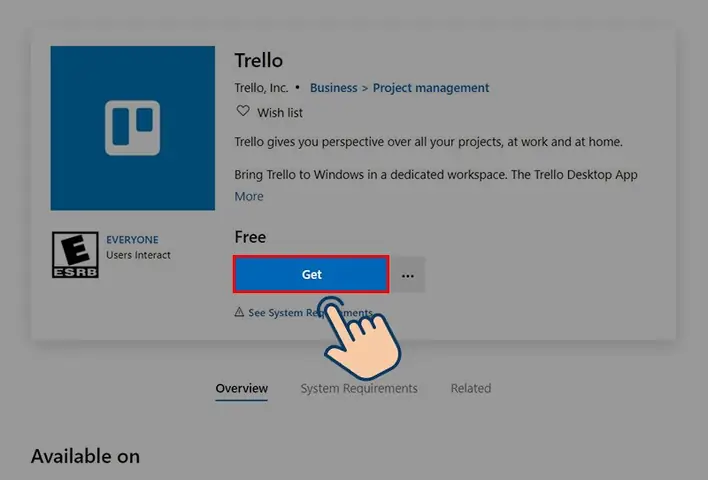
Quá trình cài đặt Trello trên máy tính là tương đối đơn giản và trực quan, bất kể bạn đang sử dụng hệ điều hành Windows hay macOS. Dưới đây là các bước chi tiết:
Bước 1: Truy cập trang tải ứng dụng Trello chính thức
Đầu tiên, bạn cần truy cập vào trang web chính thức của Trello để tải về phiên bản ứng dụng dành cho máy tính.
- Mở trình duyệt web yêu thích của bạn (ví dụ: Chrome, Firefox, Edge, Safari).
- Nhập địa chỉ sau vào thanh địa chỉ: https://www.trello.com/download.
Trang web này sẽ hiển thị các tùy chọn tải xuống cho các nền tảng khác nhau.
Bước 2: Chọn phiên bản phù hợp với hệ điều hành
Trên trang tải xuống, bạn sẽ thấy các lựa chọn cho:
- Windows: Nếu bạn đang sử dụng máy tính chạy hệ điều hành Windows, hãy tìm và nhấp vào nút tải xuống dành cho Windows. Trello thường hỗ trợ các phiên bản Windows phổ biến như Windows 10, Windows 11 và các phiên bản cũ hơn.
- macOS: Đối với người dùng máy Mac, hãy chọn nút tải xuống dành cho macOS. Ứng dụng sẽ tương thích với hầu hết các phiên bản macOS gần đây.
Sau khi nhấp vào nút tải xuống tương ứng, tệp cài đặt sẽ bắt đầu được tải về máy tính của bạn. Tệp này thường có định dạng .exe cho Windows và .dmg cho macOS.
Bước 3: Chạy tệp cài đặt và làm theo hướng dẫn
Sau khi quá trình tải xuống hoàn tất, bạn cần tìm tệp cài đặt vừa tải về và chạy nó để bắt đầu quá trình cài đặt.
-
Đối với Windows:
- Tìm tệp .exe vừa tải về (thường nằm trong thư mục “Downloads” của bạn).
- Nhấp đúp vào tệp để chạy trình cài đặt.
- Một cửa sổ cài đặt sẽ xuất hiện. Thường thì trình cài đặt Trello sẽ tự động tiến hành các bước cài đặt mà không yêu cầu nhiều sự can thiệp từ bạn. Nếu có tùy chọn, hãy chấp nhận các điều khoản sử dụng và chọn thư mục cài đặt (thường để mặc định là được).
- Nhấp vào nút “Install” hoặc “Cài đặt”.
- Chờ cho quá trình cài đặt hoàn tất.
-
Đối với macOS:
- Tìm tệp .dmg vừa tải về (thường nằm trong thư mục “Downloads” của bạn).
- Nhấp đúp vào tệp .dmg để mở nó. Một cửa sổ mới sẽ hiển thị, thường bao gồm biểu tượng ứng dụng Trello và thư mục “Applications”.
- Kéo biểu tượng ứng dụng Trello vào thư mục “Applications”.
- Sau khi sao chép hoàn tất, bạn có thể đóng cửa sổ .dmg.
- Bạn có thể cần “eject” (tháo ghim) ổ đĩa ảo Trello đã xuất hiện trên màn hình hoặc trong Finder.
Bước 4: Mở ứng dụng Trello và đăng nhập
Sau khi cài đặt thành công, bạn có thể mở ứng dụng Trello trên máy tính của mình.
- Trên Windows: Tìm biểu tượng Trello trong Menu Start hoặc trên màn hình nền (nếu bạn đã chọn tạo shortcut) và nhấp vào đó.
- Trên macOS: Mở thư mục “Applications”, tìm biểu tượng Trello và nhấp đúp vào nó.
Khi ứng dụng Trello khởi chạy lần đầu, bạn sẽ được chào đón với màn hình đăng nhập. Tại đây, bạn có các lựa chọn:
- Đăng nhập bằng tài khoản hiện có: Nếu bạn đã có tài khoản Trello, hãy nhập địa chỉ email và mật khẩu của bạn vào các trường tương ứng và nhấp vào nút “Log in” hoặc “Đăng nhập”.
- Đăng nhập bằng Google, Microsoft hoặc Apple: Trello cho phép bạn đăng nhập nhanh chóng thông qua các tài khoản mạng xã hội hoặc dịch vụ đám mây phổ biến. Nhấp vào một trong các tùy chọn này và làm theo hướng dẫn để ủy quyền truy cập.
- Tạo tài khoản mới: Nếu bạn chưa có tài khoản Trello, hãy nhấp vào tùy chọn “Sign up” hoặc “Tạo tài khoản”. Bạn có thể đăng ký bằng email hoặc sử dụng các tùy chọn đăng nhập nhanh như đã đề cập ở trên.
Sau khi đăng nhập thành công, bạn sẽ được đưa đến giao diện chính của Trello trên máy tính, sẵn sàng để quản lý các dự án của mình.
Tùy chỉnh cài đặt và tối ưu hóa trải nghiệm Trello trên máy tính
Sau khi đã cài đặt và đăng nhập vào Trello trên máy tính, bạn có thể tùy chỉnh một số cài đặt để mang lại trải nghiệm sử dụng tốt nhất:
- Cài đặt Thông báo: Trong ứng dụng Trello, bạn có thể truy cập vào phần cài đặt để tùy chỉnh cách thức và thời điểm bạn nhận thông báo. Bạn có thể chọn nhận thông báo cho các hoạt động như khi có thẻ được gán cho bạn, khi có bình luận mới, hoặc khi có sự kiện sắp tới. Việc này giúp bạn luôn cập nhật mà không bị làm phiền quá mức.
- Chế độ Ngoại tuyến (Offline Mode): Như đã đề cập, Trello phiên bản desktop hỗ trợ chế độ ngoại tuyến. Hãy đảm bảo rằng bạn đã kích hoạt tính năng này (nếu có tùy chọn) để có thể làm việc ngay cả khi mất mạng. Dữ liệu sẽ được lưu cục bộ và đồng bộ hóa sau đó.
- Giao diện và Chủ đề (Themes): Trello cung cấp các tùy chọn giao diện khác nhau, bao gồm cả chế độ sáng và chế độ tối. Việc chọn chế độ tối có thể giúp giảm mỏi mắt khi làm việc trong điều kiện ánh sáng yếu hoặc vào ban đêm.
- Tích hợp với các ứng dụng khác: Trello có khả năng tích hợp với rất nhiều ứng dụng khác như Google Drive, Slack, Dropbox, GitHub, v.v. Hãy khám phá các tích hợp này trong phần cài đặt hoặc trên trang web của Trello để mở rộng khả năng làm việc của bạn.
- Tạo phím tắt: Bạn có thể xem xét việc tạo phím tắt cho ứng dụng Trello trên màn hình desktop hoặc thanh tác vụ để truy cập nhanh chóng, tương tự như cách bạn mở các ứng dụng quan trọng khác.
Trello trên máy tính: Giải pháp tối ưu cho công việc và cuộc sống
Việc cài đặt ứng dụng Trello trên máy tính không chỉ đơn thuần là đưa một công cụ lên màn hình chính, mà đó là một bước đầu tư vào hiệu quả làm việc và sự tiện lợi. Với giao diện được tối ưu hóa, khả năng thông báo nhanh nhạy và chế độ làm việc ngoại tuyến, Trello phiên bản desktop trở thành một trợ thủ đắc lực cho mọi người dùng.
Từ các lập trình viên cần quản lý quy trình phát triển, đội nhóm marketing theo dõi chiến dịch, cho đến sinh viên sắp xếp bài vở và dự án cá nhân, Trandu.vn tin rằng bạn sẽ tìm thấy sự hữu ích vượt trội khi sử dụng Trello trên máy tính. Hãy bắt tay vào cài đặt ngay hôm nay để trải nghiệm sự khác biệt mà Trello mang lại, giúp bạn tổ chức công việc một cách khoa học, hiệu quả và giảm thiểu tối đa sự xao nhãng. Chúc bạn có những trải nghiệm tuyệt vời với Trello!