Ẩn file trên máy tính là một thủ thuật hữu ích để bảo vệ thông tin cá nhân khỏi sự tò mò hoặc truy cập trái phép. Tuy nhiên, không phải ai cũng nắm rõ quy trình thực hiện. Bài viết này sẽ cung cấp hướng dẫn chi tiết về cách ẩn và hiển thị file trên các hệ điều hành phổ biến như Windows 10, 11 và cả Macbook.
Tóm tắt các bước ẩn file trên máy tính
Dưới đây là quy trình tóm tắt các bước cơ bản để ẩn file trên máy tính Windows:
- Chọn file/thư mục: Xác định tệp hoặc thư mục bạn muốn ẩn.
- Truy cập Properties: Nhấn chuột phải vào đối tượng đã chọn và chọn “Properties”.
- Thiết lập thuộc tính Hidden: Trong cửa sổ Properties, tìm mục “Attributes” và tích vào ô “Hidden”.
- Áp dụng thay đổi: Nhấn “OK” hoặc “Apply” để xác nhận.
Vì sao cần ẩn file trên máy tính?
Việc ẩn file trên máy tính mang lại nhiều lợi ích quan trọng, chủ yếu xoay quanh việc bảo vệ dữ liệu và quản lý thông tin hiệu quả.
Trước hết, ẩn file là một biện pháp bảo vệ dữ liệu cá nhân. Khi ẩn đi các tệp nhạy cảm như tài liệu công việc, bảng tính tài chính, thông tin cá nhân, hoặc những bức ảnh riêng tư, bạn có thể ngăn chặn người dùng khác (vô tình hoặc cố ý) truy cập vào những thông tin này. Điều này đặc biệt quan trọng khi máy tính được chia sẻ hoặc có nhiều người cùng sử dụng.
Bên cạnh đó, ẩn file còn giúp giảm thiểu rủi ro an ninh mạng. Các tệp ẩn khó bị phát hiện bởi phần mềm độc hại hoặc hacker, từ đó giảm bớt nguy cơ dữ liệu bị đánh cắp hoặc bị tấn công.
Ngoài ra, ẩn các tệp không cần thiết giúp tổ chức dữ liệu và cải thiện hiệu suất làm việc. Khi giao diện máy tính gọn gàng hơn, bạn có thể dễ dàng tập trung vào những tài liệu quan trọng, tiết kiệm thời gian tìm kiếm. Khi cần sử dụng lại, việc hiển thị lại các tệp này cũng rất nhanh chóng.

Có thể bạn quan tâm: Cách Tải Word Excel Về Máy Tính Miễn Phí Và An Toàn Nhất
Cuối cùng, ẩn file còn có vai trò bảo vệ các tệp hệ thống. Việc này ngăn ngừa người dùng sơ ý xóa hoặc chỉnh sửa nhầm các tệp quan trọng, tránh gây ảnh hưởng đến hoạt động của hệ điều hành hoặc các ứng dụng.
Cách ẩn file trên máy tính Windows 10, 11
Các bước dưới đây áp dụng cho cả Windows 10 và Windows 11, cũng như các phiên bản cũ hơn như Windows 7, 8.
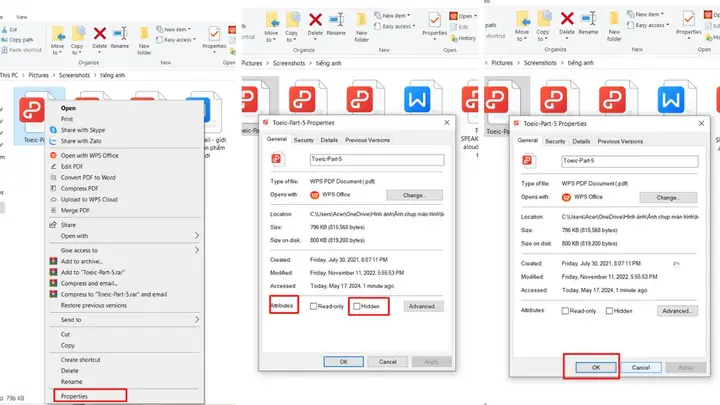
Ẩn một file hoặc thư mục đơn lẻ
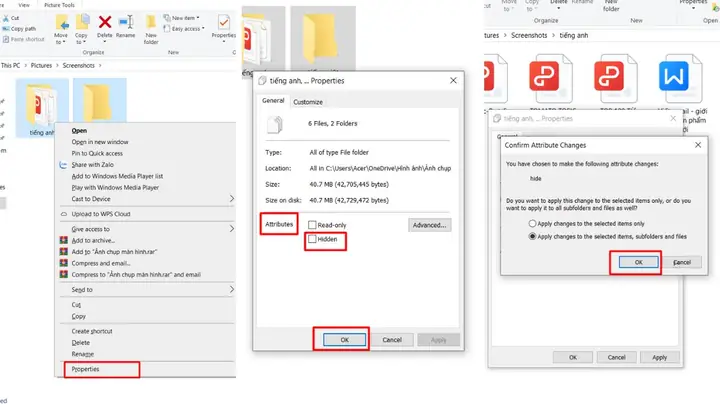
- Chọn file/thư mục: Lựa chọn tệp tin hoặc thư mục bạn muốn ẩn.
- Mở Properties: Nhấn chuột phải vào đối tượng đã chọn và chọn Properties.
- Thiết lập Hidden: Trong tab General, tìm đến phần Attributes và tích vào ô Hidden.
- Xác nhận: Nhấn OK hoặc Apply để hoàn tất.
Cách ẩn nhiều file vào một thư mục ẩn
Nếu bạn muốn ẩn nhiều tệp tin cùng lúc, cách hiệu quả là gom chúng vào một thư mục và sau đó ẩn thư mục đó.
- Chọn nhiều file: Nhấn giữ phím Ctrl hoặc Shift trên bàn phím, sau đó click để chọn tất cả các tệp bạn muốn ẩn.
- Mở Properties cho nhiều file: Nhấn chuột phải vào một trong các tệp đã chọn và chọn Properties.
- Thiết lập Hidden: Tương tự như cách ẩn tệp đơn lẻ, tại mục General, tìm Attributes và tích vào ô Hidden.
- Chọn phương thức ẩn: Một cửa sổ mới sẽ hiện ra cho phép bạn chọn cách ẩn:
- Apply changes to this Folder only: Chỉ ẩn thư mục hiện tại, các tệp con bên trong vẫn có thể hiển thị nếu được ẩn riêng.
- Apply changes to this Folder, subFolders and Files: Ẩn toàn bộ thư mục, bao gồm cả các tệp và thư mục con bên trong.
- Xác nhận: Chọn tùy chọn phù hợp và nhấn OK.
Cách ẩn hiển thị file trên Macbook bằng Finder
Đối với người dùng Macbook, việc ẩn file và thư mục có thể được thực hiện thông qua Finder một cách đơn giản.
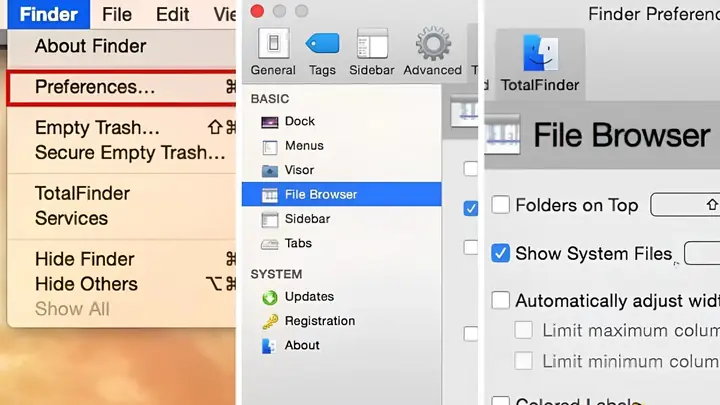
- Mở Finder: Truy cập ứng dụng Finder trên Dock của bạn.
- Truy cập Preferences: Trên thanh menu, chọn Finder > Preferences.
- Chọn mục Sidebar: Trong cửa sổ Preferences, chọn tab Sidebar.
- Hiển thị file hệ thống: Tìm và tích chọn vào ô Show System Files. Điều này sẽ giúp bạn nhìn thấy các tệp hệ thống mà thông thường bị ẩn. Để ẩn một thư mục, bạn có thể kéo thả thư mục đó vào một vị trí khác hoặc sử dụng Terminal.
Sử dụng Terminal để ẩn folder trên Macbook
Có thể bạn quan tâm: Cách Quay Màn Hình Máy Tính, Laptop Hp Đơn Giản Trên Windows 10, 11
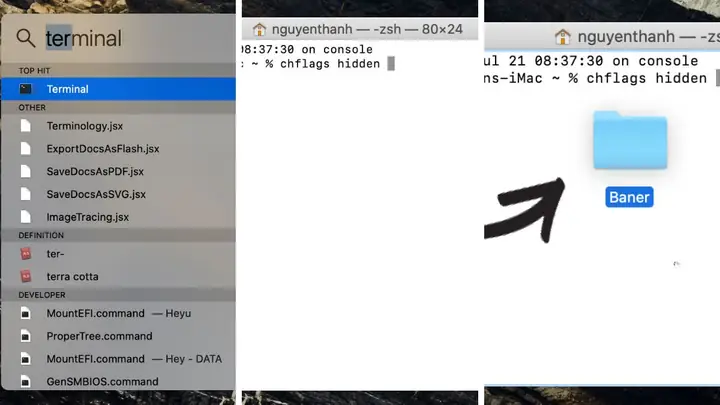
Terminal là một công cụ mạnh mẽ cho phép người dùng thực hiện nhiều tác vụ nâng cao, bao gồm cả việc ẩn thư mục.
- Mở Terminal: Nhấn tổ hợp phím Command + Space, gõ “Terminal” và nhấn Enter.
- Nhập lệnh: Gõ lệnh sau vào Terminal: chflags hidden (lưu ý có khoảng trắng sau chữ hidden).
- Kéo thả thư mục: Kéo thư mục bạn muốn ẩn từ Finder vào cửa sổ Terminal. Thư mục sẽ tự động điền đường dẫn của nó vào lệnh.
- Xác nhận: Nhấn phím Enter để thực thi lệnh. Thư mục sẽ ngay lập tức bị ẩn.
Cách hiển thị file bị ẩn trên máy tính
Khi cần truy cập lại các tệp đã ẩn, bạn có thể dễ dàng hiển thị chúng bằng các phương pháp sau đây.
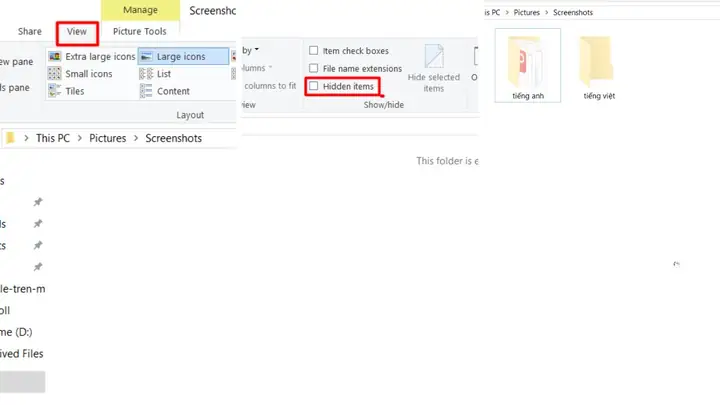
Sử dụng Menu View của File Explorer (Windows)
Đây là cách nhanh nhất để hiển thị các tệp ẩn trong Windows.
- Mở File Explorer: Nhấn phím tắt Windows + E hoặc tìm kiếm “File Explorer” trên thanh tìm kiếm.
- Truy cập View: Trên thanh menu của File Explorer, chọn tab View.
- Chọn Hidden items: Trong nhóm Show/Hide, tích vào ô Hidden items.
- Xem kết quả: Các tệp và thư mục đã bị ẩn sẽ hiển thị mờ hơn so với các tệp thông thường.
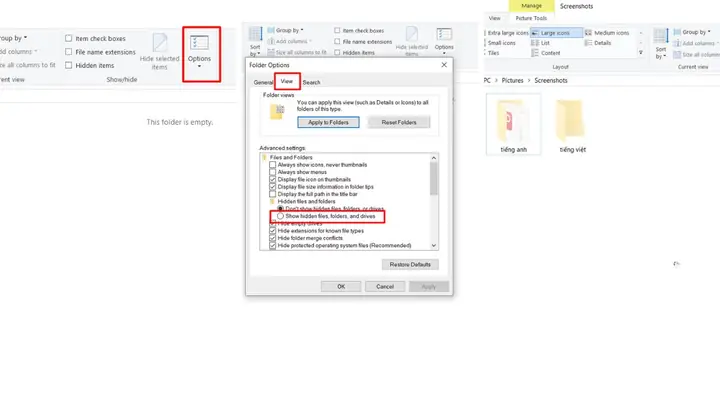
Sử dụng mục Option của File Explorer (Windows)
Có thể bạn quan tâm: Top 11 Phần Mềm Thiết Kế Đồ Họa Trên Máy Tính Tốt Nhất Hiện Nay
Phương pháp này cung cấp nhiều tùy chọn hơn để quản lý các tệp ẩn.
- Mở File Explorer: Truy cập File Explorer.
- Chọn View: Trên thanh menu, chọn View.
- Truy cập Options: Trong menu thả xuống, chọn Options, sau đó chọn Change folder and search options.
- Chọn tab View: Trong cửa sổ Folder Options, chuyển sang tab View.
- Thiết lập hiển thị: Tìm mục Hidden files and folders và chọn tùy chọn Show hidden files, folders, and drives.
- Xác nhận: Nhấn OK để lưu thay đổi.
Hiển thị file ẩn trên Macbook
- Mở Finder: Truy cập ứng dụng Finder.
- Sử dụng tổ hợp phím: Nhấn tổ hợp phím Command + Shift + . (dấu chấm). Thao tác này sẽ ngay lập tức hiển thị hoặc ẩn các tệp ẩn trong Finder.
Tham khảo danh sách Macbook cũ được quan tâm tại CellphoneS!
Bài viết trên đây đã cung cấp những hướng dẫn chi tiết và dễ hiểu về cách ẩn và hiển thị file trên các hệ điều hành phổ biến. Hy vọng những thao tác này sẽ giúp bạn quản lý dữ liệu cá nhân một cách hiệu quả và an toàn hơn. Theo dõi Trần Du để cập nhật thêm nhiều kiến thức công nghệ hữu ích khác.