
Bàn phím máy tính là một trong những công cụ nhập liệu quan trọng nhất, không thể thiếu trong bất kỳ hệ thống máy tính nào. Dù bạn là người dùng máy tính lần đầu hay đã có kinh nghiệm, việc nắm vững các thao tác cơ bản trên bàn phím máy tính sẽ giúp bạn tương tác với máy tính một cách hiệu quả, nhanh chóng và chuyên nghiệp hơn. Từ những phím chữ cái đơn giản đến các tổ hợp phím phức tạp, mỗi chức năng đều đóng góp vào trải nghiệm sử dụng liền mạch và tối ưu. Bài viết này của chúng tôi tại Trandu.vn sẽ đi sâu vào từng khía cạnh, từ cấu trúc bàn phím đến những mẹo nhỏ để bạn làm chủ công cụ thiết yếu này.
Có thể bạn quan tâm: Trên Linux (hiện Đại)
Các Bước Chính Để Làm Chủ Bàn Phím Máy Tính
Để giúp bạn nhanh chóng nắm bắt các kỹ năng cần thiết, dưới đây là tóm tắt các bước chính để làm chủ các thao tác cơ bản trên bàn phím máy tính:
- Hiểu Cấu Trúc Bàn Phím: Nắm rõ cách bố trí các nhóm phím: phím chức năng, phím chữ và số, phím điều hướng, và bàn phím số phụ.
- Làm Quen Với Phím Chữ và Số: Thực hành gõ các chữ cái, số, và các ký tự đặc biệt bằng cách sử dụng phím Shift và Caps Lock.
- Thành Thạo Các Phím Chức Năng Đặc Biệt: Học cách sử dụng Enter, Spacebar, Backspace, Delete, Tab, và Esc để điều khiển văn bản và ứng dụng.
- Sử Dụng Hiệu Quả Nhóm Phím Điều Hướng: Thực hành di chuyển con trỏ, cuộn trang với các phím mũi tên, Home, End, Page Up, Page Down.
- Làm Chủ Các Tổ Hợp Phím Phổ Biến (Phím tắt): Nắm vững các tổ hợp phím Ctrl, Alt, và Windows để thực hiện các lệnh nhanh chóng như sao chép, dán, lưu, chuyển đổi cửa sổ.
- Cải Thiện Tốc Độ và Độ Chính Xác: Thực hành gõ 10 ngón và thường xuyên luyện tập các thao tác để tăng hiệu suất làm việc.
Bàn Phím Máy Tính: Nền Tảng Của Mọi Tương Tác Kỹ Thuật Số
Bàn phím máy tính, ở dạng cơ bản nhất, là một tập hợp các phím chức năng tương tự như bàn phím của máy đánh chữ truyền thống. Tuy nhiên, với sự phát triển của công nghệ, bàn phím hiện đại đã được bổ sung thêm nhiều phím và chức năng đặc biệt, phục vụ đa dạng nhu cầu từ gõ văn bản, lập trình, chơi game cho đến điều khiển hệ thống. Việc hiểu rõ cách mỗi phím hoạt động và tương tác với nhau là chìa khóa để bạn khai thác tối đa tiềm năng của máy tính.
Trên thực tế, theo một nghiên cứu của Microsoft, những người sử dụng phím tắt thành thạo có thể tiết kiệm đến 8 ngày làm việc mỗi năm. Điều này cho thấy tầm quan trọng của việc không chỉ biết gõ phím mà còn phải biết gõ một cách thông minh và hiệu quả. Các thao tác cơ bản trên bàn phím máy tính không chỉ dừng lại ở việc gõ chữ mà còn bao gồm cả việc điều khiển hệ thống, quản lý cửa sổ và thực hiện các lệnh phức tạp chỉ bằng vài lần nhấn phím.
Bàn phím không chỉ là công cụ nhập liệu mà còn là cầu nối trực tiếp giữa người dùng và máy tính, cho phép chúng ta ra lệnh, truy cập thông tin và thực hiện các tác vụ phức tạp một cách nhanh chóng. Từ việc soạn thảo một email đơn giản đến việc viết mã nguồn cho một ứng dụng phức tạp, mọi hoạt động đều bắt đầu từ những cú chạm phím.
Cấu Tạo Tổng Quan Của Bàn Phím Máy Tính
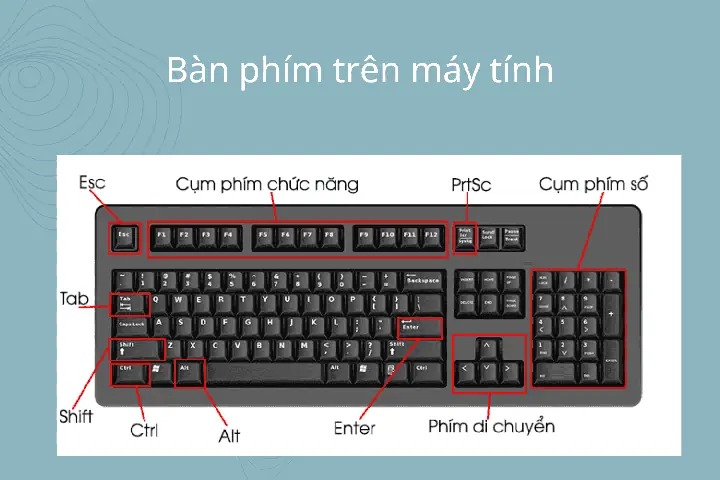
Một bàn phím máy tính tiêu chuẩn thường được chia thành nhiều khu vực chính, mỗi khu vực có chức năng riêng biệt. Việc làm quen với bố cục này sẽ giúp bạn định vị các phím dễ dàng hơn và tăng tốc độ thao tác. Các khu vực bao gồm:
- Nhóm Phím Chữ và Số (Alphanumeric Keys): Đây là khu vực lớn nhất, chứa các chữ cái từ A-Z, các số từ 0-9 và các ký tự đặc biệt như @, #, $, %, v.v. Đây là nơi bạn dành phần lớn thời gian để gõ văn bản.
- Nhóm Phím Chức Năng (Function Keys – F1 đến F12): Thường nằm ở hàng trên cùng của bàn phím. Các phím này có chức năng riêng biệt tùy thuộc vào ứng dụng đang mở hoặc hệ điều hành. Ví dụ, F5 thường dùng để làm mới trang web, F2 để đổi tên tệp.
- Nhóm Phím Điều Hướng (Navigation Keys): Bao gồm các phím mũi tên (lên, xuống, trái, phải), Home, End, Page Up, Page Down, Insert và Delete. Các phím này giúp bạn di chuyển con trỏ trong văn bản, cuộn trang và chỉnh sửa nội dung.
- Nhóm Phím Số Phụ (Numeric Keypad): Thường nằm ở phía bên phải của bàn phím, tương tự như bàn phím máy tính bỏ túi. Khu vực này tiện lợi cho việc nhập số liệu nhanh chóng, đặc biệt hữu ích cho các công việc liên quan đến tài chính, kế toán.
- Các Phím Điều Khiển Đặc Biệt (Control Keys): Bao gồm Ctrl (Control), Alt (Alternate), Shift, Windows Key (hoặc Command Key trên Mac) và Esc (Escape). Những phím này thường được sử dụng kết hợp với các phím khác để thực hiện các lệnh hoặc phím tắt.
Làm Quen Với Các Thao Tác Cơ Bản Trên Bàn Phím Máy Tính
Việc nắm vững từng phím chức năng riêng lẻ là bước đầu tiên và quan trọng nhất để làm chủ bàn phím. Dưới đây là phân tích chi tiết về các nhóm phím và cách sử dụng chúng hiệu quả.
Nhóm Phím Chữ và Số (Alphanumeric Keys)
Có thể bạn quan tâm: Các Dòng Máy Tính Dell Core I7: Phân Loại Và Lựa Chọn Tối Ưu
Đây là trái tim của bàn phím, nơi bạn thực hiện hầu hết các tác vụ gõ văn bản.
- Các Phím Chữ Cái (A-Z) và Số (0-9): Dùng để nhập chữ cái và số. Khi gõ chữ cái, hãy chú ý đến vị trí đặt tay đúng theo phương pháp gõ 10 ngón để tăng tốc độ và giảm lỗi.
- Phím Shift: Đây là phím cực kỳ quan trọng. Khi nhấn giữ Shift và gõ một chữ cái, bạn sẽ nhận được chữ cái viết hoa. Khi nhấn giữ Shift và gõ một phím số hoặc phím có hai ký tự, bạn sẽ nhận được ký tự đặc biệt ở phía trên (ví dụ: Shift + 1 = !).
- Phím Caps Lock: Dùng để chuyển đổi giữa chế độ viết hoa toàn bộ và viết thường toàn bộ. Khi bật Caps Lock, tất cả các chữ cái bạn gõ sẽ là chữ hoa mà không cần giữ Shift. Nhấn lại Caps Lock để tắt chế độ này.
- Phím Tab: Có hai chức năng chính. Trong trình soạn thảo văn bản, Tab dùng để tạo một khoảng trống lớn (thường là 4 hoặc 8 ký tự). Trong các biểu mẫu hoặc giao diện người dùng, Tab dùng để di chuyển giữa các trường nhập liệu hoặc các nút điều khiển.
- Phím Enter (Return): Dùng để xác nhận một lệnh, bắt đầu một đoạn văn mới trong trình soạn thảo, hoặc gửi tin nhắn trong ứng dụng chat. Đây là một trong những phím được sử dụng nhiều nhất.
- Phím Spacebar (Dấu cách): Là phím dài nhất trên bàn phím, dùng để tạo khoảng trống giữa các từ hoặc ký tự.
- Phím Backspace: Dùng để xóa ký tự đứng trước con trỏ. Đây là phím thường dùng để sửa lỗi khi gõ.
- Phím Delete: Dùng để xóa ký tự đứng sau con trỏ hoặc xóa các mục đã chọn (tệp, thư mục, đoạn văn).
Nhóm Phím Chức Năng (Function Keys – F1-F12)
Mỗi phím F có thể có chức năng khác nhau tùy theo chương trình hoặc hệ điều hành:
- F1: Thường dùng để mở trình trợ giúp (Help) trong hầu hết các ứng dụng.
- F2: Đổi tên tệp hoặc thư mục đã chọn.
- F3: Mở chức năng tìm kiếm trong nhiều ứng dụng.
- F4: Kết hợp với Alt (Alt + F4) để đóng cửa sổ hoặc ứng dụng đang hoạt động.
- F5: Làm mới (refresh) trang web hoặc tài liệu.
- F6: Di chuyển con trỏ đến thanh địa chỉ trong trình duyệt web.
- F7: Thường dùng để kiểm tra chính tả và ngữ pháp trong các ứng dụng soạn thảo.
- F10: Kích hoạt thanh menu trong nhiều ứng dụng.
- F11: Chuyển đổi chế độ toàn màn hình trong trình duyệt web.
- F12: Mở công cụ nhà phát triển (Developer Tools) trong trình duyệt web.
Nhóm Phím Điều Hướng (Navigation Keys)
Các phím này giúp bạn di chuyển và quản lý nội dung:
- Phím Mũi Tên (Arrow Keys): Di chuyển con trỏ lên, xuống, trái, phải trong văn bản hoặc di chuyển giữa các mục trong menu.
- Home: Di chuyển con trỏ đến đầu dòng hiện tại.
- End: Di chuyển con trỏ đến cuối dòng hiện tại.
- Page Up (PgUp): Cuộn màn hình lên một trang.
- Page Down (PgDn): Cuộn màn hình xuống một trang.
- Insert (Ins): Chuyển đổi giữa chế độ chèn (khi gõ sẽ đẩy ký tự sang phải) và chế độ ghi đè (khi gõ sẽ thay thế ký tự hiện có).
Nhóm Phím Số Phụ (Numeric Keypad)
Để sử dụng nhóm phím này, bạn cần đảm bảo đèn Num Lock đang bật.
- Num Lock: Kích hoạt hoặc vô hiệu hóa bàn phím số phụ.
- Các Phím Số (0-9): Nhập số.
- Các Phím Toán Học (+, -, , /): Thực hiện các phép tính cơ bản.
- Enter: Tương tự phím Enter chính.
Các phím số phụ đặc biệt hữu ích cho những người làm việc với số liệu, giúp tăng tốc độ nhập liệu đáng kể so với việc sử dụng các phím số ở hàng trên cùng của bàn phím chữ và số.
Làm Chủ Các Tổ Hợp Phím Phổ Biến (Phím Tắt)
Sức mạnh thực sự của bàn phím nằm ở khả năng sử dụng các tổ hợp phím tắt. Các phím tắt giúp bạn thực hiện các tác vụ nhanh hơn nhiều so với việc dùng chuột. Đây là một phần không thể thiếu trong việc thành thạo các thao tác cơ bản trên bàn phím máy tính.
Các Tổ Hợp Phím Cơ Bản Nhất
- Ctrl + C (Copy): Sao chép mục đã chọn (văn bản, hình ảnh, tệp).
- Ctrl + X (Cut): Cắt mục đã chọn (xóa khỏi vị trí hiện tại và lưu vào bộ nhớ đệm).
- Ctrl + V (Paste): Dán mục đã sao chép hoặc cắt vào vị trí con trỏ hiện tại.
- Ctrl + Z (Undo): Hoàn tác hành động gần nhất.
- Ctrl + Y (Redo): Làm lại hành động đã hoàn tác.
- Ctrl + S (Save): Lưu tài liệu hoặc tệp đang mở.
- Ctrl + A (Select All): Chọn toàn bộ nội dung trong cửa sổ hoặc tài liệu hiện tại.
- Ctrl + P (Print): Mở hộp thoại in để in tài liệu.
- Ctrl + F (Find): Mở chức năng tìm kiếm trong tài liệu hoặc trang web.
Theo tài liệu hướng dẫn sử dụng của các hệ điều hành lớn như Windows và macOS, các tổ hợp phím này được thiết kế để tối ưu hóa hiệu quả làm việc, giúp người dùng tiết kiệm thời gian và giảm thiểu các thao tác lặp lại bằng chuột.
Các Tổ Hợp Phím Điều Khiển Cửa Sổ và Hệ Thống
- Alt + Tab: Chuyển đổi giữa các cửa sổ ứng dụng đang mở.
- Windows Key (hoặc Cmd trên Mac) + Tab: Mở Task View (trên Windows) hoặc Mission Control (trên Mac) để xem tất cả các cửa sổ đang mở và màn hình nền ảo.
- Windows Key + L: Khóa màn hình máy tính (trên Windows).
- Ctrl + Shift + Esc: Mở Task Manager (trên Windows) để quản lý các tiến trình và ứng dụng.
- Alt + F4: Đóng cửa sổ ứng dụng hiện tại.
- Windows Key + D: Hiển thị và ẩn màn hình nền (Minimize/Restore tất cả cửa sổ).
- Windows Key + E: Mở File Explorer (trên Windows) để duyệt tệp và thư mục.
Tổ Hợp Phím Chụp Màn Hình
- Print Screen (PrtSc): Chụp toàn bộ màn hình và sao chép vào bộ nhớ đệm. Bạn có thể dán vào bất kỳ ứng dụng chỉnh sửa hình ảnh nào.
- Alt + Print Screen: Chụp cửa sổ đang hoạt động và sao chép vào bộ nhớ đệm.
- Windows Key + Shift + S: Mở công cụ Snipping Tool (trên Windows 10/11) cho phép bạn chọn một phần cụ thể của màn hình để chụp. Đây là một công cụ rất tiện lợi và mạnh mẽ.
Mẹo Nâng Cao Hiệu Suất Và Kinh Nghiệm Sử Dụng Bàn Phím
Có thể bạn quan tâm: Cổng Giao Tiếp Máy Tính Là Gì? Phân Loại Và Công Dụng
Việc thành thạo các thao tác cơ bản trên bàn phím máy tính không chỉ dừng lại ở việc biết các phím tắt. Nó còn liên quan đến cách bạn tương tác với bàn phím trong thời gian dài để tối ưu hóa hiệu suất và bảo vệ sức khỏe.
Luyện Tập Gõ 10 Ngón
Gõ 10 ngón là kỹ năng cực kỳ quan trọng, giúp bạn gõ nhanh và chính xác mà không cần nhìn bàn phím. Nhiều website và phần mềm cung cấp các bài tập luyện gõ 10 ngón miễn phí. Việc dành thời gian luyện tập đều đặn sẽ mang lại hiệu quả đáng kinh ngạc trong công việc và học tập. Khả năng gõ không cần nhìn giúp bạn duy trì sự tập trung vào màn hình, từ đó nâng cao hiệu suất làm việc tổng thể.
Tùy Chỉnh Cài Đặt Bàn Phím
Hệ điều hành cho phép bạn tùy chỉnh nhiều cài đặt liên quan đến bàn phím:
- Tốc độ lặp lại phím (Key Repeat Rate): Tăng tốc độ này sẽ giúp các ký tự lặp lại nhanh hơn khi bạn giữ một phím.
- Độ trễ lặp lại (Repeat Delay): Điều chỉnh thời gian cần thiết để một ký tự bắt đầu lặp lại khi bạn giữ phím.
- Tốc độ nháy con trỏ (Cursor Blink Rate): Thay đổi tốc độ nháy của con trỏ để dễ nhìn hơn.
Để truy cập các cài đặt này trên Windows, bạn có thể vào “Settings” > “Bluetooth & devices” > “Typing” > “Advanced keyboard settings” hoặc tìm kiếm “Keyboard” trong Control Panel.
Vệ Sinh Bàn Phím Định Kỳ
Bụi bẩn, vụn thức ăn và các mảnh vụn nhỏ có thể kẹt dưới các phím, gây ra lỗi hoặc làm giảm tuổi thọ của bàn phím. Hãy vệ sinh bàn phím định kỳ bằng cách sử dụng bình xịt khí nén để thổi bụi ra ngoài và dùng khăn mềm ẩm (không quá ướt) để lau bề mặt phím. Đối với bàn phím cơ, bạn có thể tháo keycap để vệ sinh sâu hơn. Việc duy trì vệ sinh không chỉ giúp bàn phím hoạt động trơn tru mà còn kéo dài tuổi thọ của thiết bị.
Sử Dụng Bàn Phím Phù Hợp Với Nhu Cầu
Thị trường hiện nay có rất nhiều loại bàn phím khác nhau, từ bàn phím màng truyền thống, bàn phím cơ với nhiều loại switch khác nhau (linear, tactile, clicky), đến bàn phím công thái học được thiết kế để giảm căng thẳng cho cổ tay. Việc lựa chọn bàn phím phù hợp với nhu cầu và thói quen sử dụng của bạn (ví dụ: gõ văn bản, lập trình, chơi game) sẽ ảnh hưởng đáng kể đến sự thoải mái và hiệu suất làm việc.
Chẳng hạn, các lập trình viên thường ưa chuộng bàn phím cơ với switch tactile vì cảm giác gõ rõ ràng và độ bền cao, trong khi người dùng văn phòng có thể ưu tiên bàn phím màng yên tĩnh hơn hoặc bàn phím công thái học để tránh chấn thương do căng thẳng lặp đi lặp lại (RSI). Theo một bài phân tích trên trang The Verge, việc chọn bàn phím có thể ảnh hưởng đến năng suất làm việc lên tới 10-15%, đặc biệt đối với những người dành nhiều giờ gõ phím mỗi ngày.
Phím Chức Năng Đa Phương Tiện và Đèn Nền
Có thể bạn quan tâm: Cách Tăng Fps Cho Máy Tính Win 7 Hiệu Quả Nhất
Nhiều bàn phím hiện đại được trang bị thêm các phím đa phương tiện (media keys) cho phép điều khiển âm lượng, phát/dừng nhạc, chuyển bài mà không cần rời tay khỏi bàn phím chính. Điều này đặc biệt tiện lợi khi bạn đang làm việc hoặc chơi game.
Ngoài ra, bàn phím có đèn nền (backlit keyboard) giúp bạn dễ dàng nhìn thấy các phím trong môi trường thiếu sáng, tăng cường trải nghiệm sử dụng. Một số bàn phím gaming còn có đèn nền RGB có thể tùy chỉnh, tạo hiệu ứng thị giác đẹp mắt và hữu ích cho việc xác định các vùng phím trong game.
Khắc Phục Lỗi Cơ Bản Trên Bàn Phím
Đôi khi, bàn phím có thể gặp phải các sự cố nhỏ. Việc biết cách khắc phục một số lỗi cơ bản sẽ giúp bạn tiết kiệm thời gian và công sức:
- Kiểm tra kết nối: Đảm bảo bàn phím được cắm chặt vào cổng USB hoặc kết nối Bluetooth ổn định.
- Khởi động lại máy tính: Đôi khi, một lỗi phần mềm nhỏ có thể làm bàn phím ngừng hoạt động. Khởi động lại có thể giải quyết vấn đề.
- Cập nhật hoặc cài đặt lại Driver: Driver bàn phím lỗi thời hoặc hỏng có thể gây ra sự cố. Bạn có thể cập nhật driver qua Device Manager (Quản lý Thiết bị) trên Windows.
- Kiểm tra cài đặt ngôn ngữ: Đảm bảo bạn đang sử dụng đúng bố cục bàn phím (ví dụ: US QWERTY, UK QWERTY, Vietnamese).
- Thử bàn phím khác: Nếu tất cả các cách trên không hiệu quả, có thể bàn phím của bạn đã bị hỏng phần cứng và cần được thay thế.
Tầm Quan Trọng Của Việc Thành Thạo Bàn Phím Trong Thời Đại Số
Trong thời đại công nghệ số hiện nay, kỹ năng sử dụng máy tính, đặc biệt là bàn phím, đã trở thành một kỹ năng sống còn. Từ học sinh, sinh viên, nhân viên văn phòng cho đến các chuyên gia công nghệ, khả năng tương tác nhanh chóng và chính xác với máy tính thông qua bàn phím là yếu tố quyết định năng suất và hiệu quả công việc.
Một người thành thạo các thao tác cơ bản trên bàn phím máy tính có thể hoàn thành công việc nhanh hơn, giảm thiểu sự gián đoạn và tập trung tốt hơn vào nhiệm vụ chính. Đối với các lập trình viên, tốc độ gõ phím và khả năng sử dụng phím tắt thành thạo có thể trực tiếp ảnh hưởng đến tốc độ viết code và debug. Đối với người dùng phổ thông, việc biết các phím tắt cơ bản giúp họ duyệt web, soạn thảo văn bản hay quản lý tệp tin một cách trôi chảy và dễ dàng.
Các nghiên cứu về ergonomics (công thái học) đã chỉ ra rằng việc sử dụng bàn phím và phím tắt hiệu quả giúp giảm thiểu các chuyển động tay và cổ tay không cần thiết, từ đó giảm nguy cơ mắc các chấn thương lặp lại như hội chứng ống cổ tay. Do đó, việc đầu tư thời gian để học và luyện tập các kỹ năng bàn phím không chỉ là một khoản đầu tư vào năng suất mà còn là một khoản đầu tư vào sức khỏe lâu dài của bạn.
Hơn nữa, trong bối cảnh các kỳ thi tin học quốc tế hay các bài kiểm tra đánh giá năng lực công nghệ thông tin, tốc độ và độ chính xác khi gõ phím thường là một tiêu chí quan trọng. Điều này nhấn mạnh thêm tầm quan trọng của việc thành thạo bàn phím từ những điều cơ bản nhất.
Kết Luận
Việc nắm vững các thao tác cơ bản trên bàn phím máy tính không chỉ là một kỹ năng cần thiết mà còn là một lợi thế lớn trong thế giới kỹ thuật số ngày nay. Từ việc hiểu rõ cấu tạo của từng nhóm phím đến việc thuần thục các tổ hợp phím tắt, mỗi bước tiến đều giúp bạn tương tác với máy tính một cách hiệu quả, nhanh chóng và ít tốn sức hơn. Hãy dành thời gian luyện tập đều đặn, khám phá các chức năng và tùy chỉnh cài đặt phù hợp với phong cách làm việc của bạn. Một khi đã làm chủ được bàn phím, bạn sẽ mở ra cánh cửa đến với năng suất làm việc vượt trội và trải nghiệm sử dụng máy tính mượt mà hơn rất nhiều. Ghé thăm Trandu.vn thường xuyên để cập nhật thêm nhiều thủ thuật và kiến thức công nghệ hữu ích khác!