
Kết nối internet ổn định là yếu tố thiết yếu cho mọi hoạt động trên máy tính, từ học tập, làm việc đến giải trí. Tuy nhiên, không ít lần chúng ta phải đối mặt với tình trạng mất kết nối WiFi, biểu tượng mạng bị đánh dấu X đỏ, hoặc kết nối chập chờn không rõ nguyên nhân. Trong nhiều trường hợp, việc cài lại driver WiFi cho máy tính chính là giải pháp hữu hiệu nhất để khắc phục những sự cố khó chịu này. Bài viết này của Trandu.vn sẽ cung cấp một hướng dẫn toàn diện, chi tiết từ A-Z để bạn có thể tự tin xử lý vấn đề driver WiFi một cách đơn giản và hiệu quả, giúp máy tính của bạn nhanh chóng trở lại trạng thái hoạt động bình thường.
Tóm Tắt Các Bước Cài Lại Driver WiFi Nhanh Chóng
Có thể bạn quan tâm: Cài Icon Cho Facebook Trên Máy Tính: Hướng Dẫn Chi Tiết
Để cài lại driver WiFi cho máy tính một cách nhanh chóng và hiệu quả, bạn có thể thực hiện theo các bước cốt lõi sau đây. Việc chuẩn bị kỹ lưỡng và tuân thủ trình tự sẽ giúp quá trình diễn ra suôn sẻ, hạn chế tối đa các lỗi phát sinh không mong muốn.
- Xác định và Chuẩn bị: Đầu tiên, hãy xác định chính xác tên và model card WiFi của máy tính bạn. Sau đó, tải về phiên bản driver WiFi phù hợp và mới nhất từ trang web chính thức của nhà sản xuất laptop hoặc nhà sản xuất card WiFi. Đảm bảo bạn có bản driver dự phòng trước khi tiến hành gỡ bỏ.
- Gỡ cài đặt Driver cũ: Mở “Device Manager” (Trình quản lý Thiết bị), tìm đến mục “Network adapters” (Bộ điều hợp mạng), click chuột phải vào card WiFi của bạn và chọn “Uninstall device” (Gỡ cài đặt thiết bị). Đánh dấu chọn “Delete the driver software for this device” (Xóa phần mềm driver cho thiết bị này) nếu có tùy chọn này, sau đó khởi động lại máy tính.
- Cài đặt Driver mới: Sau khi máy tính khởi động lại, chạy file cài đặt driver WiFi mà bạn đã tải về ở bước 1. Thực hiện theo các hướng dẫn trên màn hình để hoàn tất quá trình cài đặt.
- Kiểm tra và Khắc phục: Khởi động lại máy tính một lần nữa sau khi cài đặt xong. Kiểm tra xem kết nối WiFi đã hoạt động ổn định chưa. Nếu vẫn còn sự cố, hãy tiếp tục tham khảo các phương pháp khắc phục sự cố nâng cao được đề cập trong bài viết.
Phân Tích Lý Do Cần Cài Lại Driver WiFi Cho Máy Tính
Có thể bạn quan tâm: Chọn Mua Cpu Máy Tính Tại Điện Máy Xanh: Hướng Dẫn Toàn Diện
Trước khi đi sâu vào các bước thực hiện, việc hiểu rõ tại sao cần cài lại driver WiFi cho máy tính là vô cùng quan trọng. Driver (trình điều khiển) là một phần mềm trung gian giúp hệ điều hành giao tiếp với phần cứng, trong trường hợp này là card WiFi. Khi driver gặp vấn đề, khả năng kết nối mạng của máy tính sẽ bị ảnh hưởng nghiêm trọng. Dưới đây là những lý do phổ biến nhất khiến bạn cần thực hiện thao tác này:
Lỗi Không Nhận WiFi Hoặc Biểu Tượng Mạng Bị Đánh Dấu X Đỏ
Đây là một trong những dấu hiệu rõ ràng nhất cho thấy driver WiFi của bạn đang gặp trục trặc. Khi biểu tượng WiFi trên thanh tác vụ hiển thị dấu X màu đỏ hoặc không có bất kỳ mạng WiFi nào xuất hiện, rất có thể driver đã bị hỏng, bị xóa nhầm, hoặc không tương thích với hệ điều hành hiện tại. Đôi khi, lỗi này xuất hiện đột ngột mà không có bất kỳ tác động nào từ người dùng, gây gián đoạn mọi hoạt động cần đến internet. Việc gỡ bỏ driver cũ và cài lại driver WiFi cho máy tính mới sẽ giúp thiết lập lại kết nối giữa card WiFi và hệ điều hành, thường là khắc phục được lỗi này.
Kết Nối WiFi Chập Chờn, Yếu Hoặc Thường Xuyên Bị Ngắt Kết Nối
Bạn đã từng trải nghiệm cảm giác bực bội khi đang làm việc hoặc xem phim trực tuyến mà kết nối WiFi đột nhiên bị rớt, rồi lại kết nối lại được sau vài giây? Hoặc tốc độ mạng quá chậm dù modem/router WiFi vẫn hoạt động bình thường? Đây có thể là dấu hiệu của một driver WiFi đã cũ, không ổn định, hoặc bị xung đột phần mềm. Các phiên bản driver lỗi thời thường không được tối ưu hóa cho các chuẩn WiFi mới hoặc không tương thích tốt với các bản cập nhật hệ điều hành, dẫn đến hiệu suất kết nối kém. Cài lại driver WiFi cho máy tính với phiên bản mới nhất từ nhà sản xuất sẽ giúp cải thiện đáng kể độ ổn định và tốc độ kết nối.
Xung Đột Driver Sau Cập Nhật Windows Hoặc Cài Phần Mềm Mới
Hệ điều hành Windows thường xuyên có các bản cập nhật lớn nhỏ. Mặc dù các bản cập nhật này mang lại nhiều cải tiến về bảo mật và tính năng, chúng cũng có thể gây ra xung đột với các driver phần cứng cũ, bao gồm cả driver WiFi. Tương tự, việc cài đặt một số phần mềm mới hoặc tiện ích mạng không tương thích cũng có thể vô tình làm hỏng hoặc ghi đè lên driver WiFi hiện có, gây ra lỗi. Trong những trường hợp này, việc gỡ bỏ driver bị lỗi và cài lại driver WiFi cho máy tính bằng phiên bản tương thích với bản cập nhật Windows hoặc phần mềm mới là giải pháp tối ưu.
Máy Tính Mới Cài Lại Windows, Thiếu Driver WiFi
Khi bạn thực hiện cài đặt lại hoàn toàn hệ điều hành Windows, tất cả các driver cũ sẽ bị xóa bỏ. Mặc dù Windows hiện đại có khả năng tự động nhận diện và cài đặt nhiều driver cơ bản, nhưng driver WiFi thường là một trong những driver quan trọng nhất cần được cài đặt thủ công, đặc biệt với các dòng máy tính cũ hơn hoặc các card mạng chuyên biệt. Nếu không có driver WiFi, máy tính sẽ không thể kết nối internet không dây, gây khó khăn cho việc tải về các driver khác. Do đó, việc biết cách cài lại driver WiFi cho máy tính là kỹ năng cần thiết sau khi cài đặt lại hệ điều hành.
Cần Cập Nhật Driver Lên Phiên Bản Mới Hơn Để Tối Ưu Hóa Hiệu Năng
Đôi khi, không phải driver WiFi của bạn bị lỗi hoàn toàn, nhưng việc cập nhật lên một phiên bản mới hơn có thể mang lại nhiều lợi ích. Các nhà sản xuất phần cứng thường xuyên phát hành các bản cập nhật driver để cải thiện hiệu năng, tăng cường bảo mật, sửa lỗi đã biết, hoặc thêm hỗ trợ cho các tính năng mới (như chuẩn WiFi 6/6E). Đối với người dùng yêu công nghệ hoặc game thủ, việc đảm bảo driver WiFi luôn ở phiên bản mới nhất và ổn định nhất có thể giúp giảm độ trễ, tăng băng thông và mang lại trải nghiệm kết nối mạng mượt mà hơn.
Chuẩn Bị Trước Khi Cài Lại Driver WiFi Cho Máy Tính
Có thể bạn quan tâm: Hướng Dẫn Chi Tiết Cách Copy Tin Nhắn Zalo Trên Máy Tính
Việc chuẩn bị kỹ lưỡng trước khi cài lại driver WiFi cho máy tính sẽ giúp quá trình diễn ra suôn sẻ, tránh được những rủi ro không đáng có và đảm bảo bạn có thể khôi phục kết nối internet một cách nhanh chóng. Đừng bỏ qua các bước quan trọng này.
Kiểm Tra Kết Nối Mạng Có Dây (Ethernet) Hoặc USB Tethering
Đây là bước chuẩn bị quan trọng nhất. Khi bạn gỡ cài đặt driver WiFi, máy tính sẽ mất khả năng kết nối internet không dây. Để có thể tải về driver mới hoặc tìm kiếm thông tin khắc phục sự cố, bạn cần có một phương án kết nối internet thay thế.
- Kết nối mạng có dây (Ethernet): Nếu máy tính của bạn có cổng Ethernet và bạn có sẵn cáp mạng, hãy cắm cáp vào router/modem để đảm bảo có kết nối internet ổn định. Đây là phương pháp đáng tin cậy nhất.
- USB Tethering từ điện thoại: Nếu không có mạng có dây, bạn có thể sử dụng điện thoại thông minh của mình để chia sẻ kết nối internet qua cáp USB. Cắm điện thoại vào máy tính bằng cáp USB, sau đó bật tính năng USB Tethering (Điểm truy cập cá nhân USB) trong cài đặt mạng di động của điện thoại. Điều này sẽ biến điện thoại thành một modem tạm thời.
Xác Định Đúng Tên Card WiFi Của Máy Tính
Việc tìm đúng driver phụ thuộc vào việc bạn biết chính xác tên và model của card WiFi. Có một số cách để thực hiện điều này:
- Sử dụng Device Manager (Trình quản lý Thiết bị):
- Nhấn Windows + X và chọn “Device Manager”.
- Mở rộng mục “Network adapters”.
- Bạn sẽ thấy tên card WiFi của mình, thường có chứa từ “Wireless”, “WiFi”, “WLAN” hoặc tên nhà sản xuất như Intel Wireless-AC, Realtek RTL8xxx, Broadcom. Ghi lại tên đầy đủ này.
- Sử dụng DxDiag:
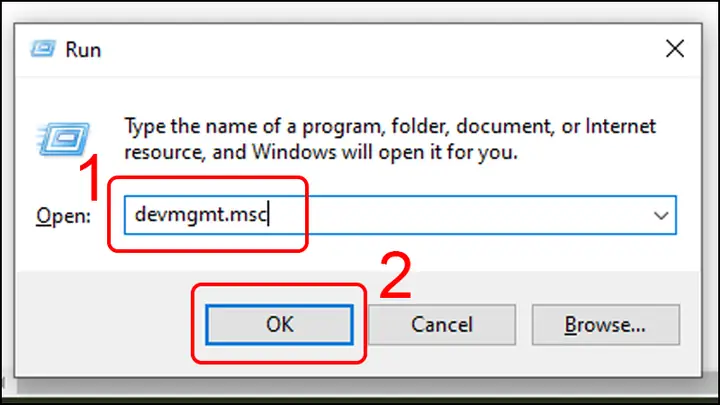
- Nhấn Windows + R, gõ dxdiag và nhấn Enter.
- Trong cửa sổ DirectX Diagnostic Tool, chọn tab “Display” hoặc “Network” (thường không hiển thị chi tiết card mạng ở đây, nhưng có thể cung cấp thông tin về mainboard).
- Kiểm tra tem nhãn trên laptop/bo mạch chủ: Với laptop, thông tin về card WiFi đôi khi được in trên tem nhãn ở mặt dưới hoặc trong sách hướng dẫn sử dụng. Với PC, bạn cần kiểm tra model bo mạch chủ để tìm driver tương ứng.
Tải Và Lưu Driver WiFi Chính Xác Từ Trang Web Nhà Sản Xuất
Đây là bước cực kỳ quan trọng để đảm bảo tính tương thích và ổn định. Cấm tuyệt đối việc tải driver từ các trang web không rõ nguồn gốc, vì chúng có thể chứa mã độc hoặc cài đặt driver sai, gây ra nhiều vấn đề nghiêm trọng hơn.
- Đối với laptop: Truy cập trang web hỗ trợ của nhà sản xuất laptop của bạn (ví dụ: Dell Support, HP Support, Lenovo Support, Asus Support, Acer Support). Tìm kiếm model laptop của bạn, sau đó tìm đến phần “Drivers & Software” hoặc “Hỗ trợ”, và tải về driver WiFi tương ứng với phiên bản hệ điều hành Windows (Windows 10/11) và kiến trúc (64-bit hoặc 32-bit) mà bạn đang sử dụng.
- Đối với PC với card WiFi rời: Truy cập trang web của nhà sản xuất card WiFi (ví dụ: Intel, TP-Link, ASUS, Gigabyte). Tìm kiếm model card WiFi của bạn và tải driver phù hợp.
- Lưu ý: Sau khi tải về, hãy lưu file driver (thường là file .exe) vào một vị trí dễ tìm, ví dụ như thư mục “Downloads” hoặc một thư mục riêng trên desktop, để dễ dàng truy cập khi cần.
Sao Lưu Driver Cũ (Tùy Chọn Nhưng Được Khuyên Dùng)
Mặc dù không bắt buộc, việc sao lưu driver cũ có thể hữu ích trong trường hợp driver mới không hoạt động tốt. Bạn có thể sử dụng các công cụ sao lưu driver tích hợp trong Windows hoặc phần mềm của bên thứ ba. Tuy nhiên, với driver WiFi, việc tải lại từ nhà sản xuất thường là phương pháp an toàn và hiệu quả hơn.
Ghi Nhớ Các Bước Hoặc In Ra Nếu Không Có Internet
Nếu bạn không có kết nối internet thay thế (Ethernet hoặc USB Tethering), hãy đảm bảo bạn đã đọc và hiểu rõ tất cả các bước trong bài viết này. Tốt nhất là in bài viết ra giấy hoặc lưu vào một thiết bị khác (như điện thoại) để tham khảo trong quá trình thực hiện. Điều này sẽ giúp bạn không bị bối rối khi máy tính tạm thời mất kết nối.
Các Phương Pháp Cài Lại Driver WiFi Cho Máy Tính
Sau khi đã hoàn tất các bước chuẩn bị, bây giờ chúng ta sẽ đi vào chi tiết các phương pháp để cài lại driver WiFi cho máy tính. Mỗi phương pháp có những ưu điểm và trường hợp áp dụng riêng, hãy chọn phương pháp phù hợp nhất với tình trạng hiện tại của máy tính bạn.
Phương Pháp 1: Gỡ Và Cài Đặt Lại Driver WiFi Qua Device Manager (Cách Thủ Công)
Đây là phương pháp cơ bản và thường được sử dụng nhất khi driver WiFi bị lỗi hoặc không hoạt động. Việc gỡ bỏ hoàn toàn driver cũ và sau đó cài đặt driver mới sẽ giúp loại bỏ các tệp driver bị hỏng hoặc xung đột.
- Mở Device Manager (Trình quản lý Thiết bị):
- Cách nhanh nhất là nhấn tổ hợp phím Windows + X trên bàn phím, sau đó chọn “Device Manager” từ danh sách hiện ra.
- Hoặc, bạn có thể gõ “Device Manager” vào ô tìm kiếm trên thanh Taskbar và mở nó lên.
- Tìm Đến Card WiFi Của Bạn:
- Trong cửa sổ Device Manager, tìm và mở rộng mục “Network adapters” (Bộ điều hợp mạng).
- Bạn sẽ thấy danh sách các bộ điều hợp mạng của máy tính. Tìm tên card WiFi của bạn (thường có chứa các từ như “Wireless”, “Wi-Fi”, “WLAN”, hoặc tên nhà sản xuất như “Intel Wireless-AC…”, “Realtek RTL…”).
- Gỡ Bỏ Driver Cũ:
- Click chuột phải vào tên card WiFi của bạn.
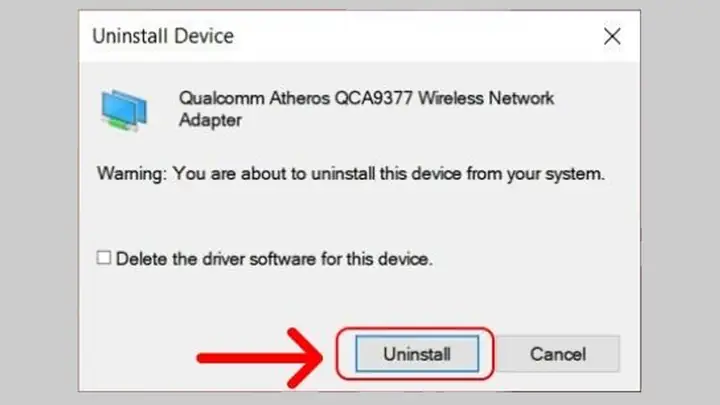
- Chọn “Uninstall device” (Gỡ cài đặt thiết bị).
- Một cửa sổ xác nhận sẽ hiện ra. Điều quan trọng là bạn cần đánh dấu chọn vào ô “Delete the driver software for this device” (Xóa phần mềm driver cho thiết bị này) nếu tùy chọn này xuất hiện. Việc này đảm bảo rằng tất cả các tệp driver cũ sẽ bị xóa hoàn toàn khỏi hệ thống, tránh gây xung đột với driver mới.
- Nhấn “Uninstall” (Gỡ cài đặt) để xác nhận.
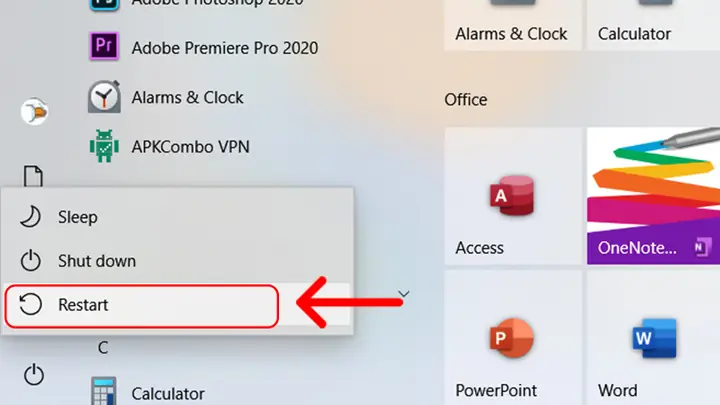
- Khởi Động Lại Máy Tính:
- Sau khi gỡ bỏ driver, hãy khởi động lại máy tính của bạn. Việc khởi động lại là cần thiết để hệ thống nhận diện lại sự thay đổi và hoàn tất quá trình gỡ bỏ driver.
- Cài Đặt Driver Mới Đã Tải Về:
- Khi máy tính đã khởi động lại hoàn toàn, hãy tìm đến file cài đặt driver WiFi mà bạn đã tải về ở bước chuẩn bị (thường là một file .exe).
- Click đúp vào file này để chạy trình cài đặt.
- Thực hiện theo các hướng dẫn trên màn hình (chọn “Next”, “Install”, “Agree”…) để hoàn tất quá trình cài đặt.
- Trong một số trường hợp, trình cài đặt có thể yêu cầu bạn khởi động lại máy tính một lần nữa sau khi cài đặt xong. Hãy làm theo hướng dẫn.
- Kiểm Tra Kết Nối WiFi:
- Sau khi máy tính đã khởi động lại (nếu có yêu cầu), hãy kiểm tra xem biểu tượng WiFi trên thanh tác vụ đã hiển thị bình thường chưa.
- Thử kết nối với mạng WiFi của bạn. Nếu mọi thứ diễn ra suôn sẻ, bạn sẽ có thể truy cập internet trở lại.
Phương Pháp 2: Cập Nhật Driver WiFi Qua Device Manager (Nếu Đã Có Mạng)
Nếu bạn vẫn có kết nối internet (qua Ethernet hoặc USB Tethering) và muốn thử cập nhật driver mà không cần gỡ bỏ hoàn toàn, phương pháp này có thể hữu ích. Tuy nhiên, nó thường hiệu quả hơn khi driver cũ không quá hỏng.
- Mở Device Manager: Tương tự như Phương Pháp 1, nhấn Windows + X và chọn “Device Manager”.
- Tìm Đến Card WiFi Của Bạn: Mở rộng mục “Network adapters” và tìm card WiFi.
- Cập Nhật Driver:
- Click chuột phải vào tên card WiFi.
- Chọn “Update driver” (Cập nhật driver).
- Chọn Cách Thức Cập Nhật:
- “Search automatically for updated driver software” (Tìm kiếm tự động phần mềm driver đã cập nhật): Windows sẽ cố gắng tìm kiếm driver mới nhất trên internet (nếu bạn có kết nối mạng) hoặc trong các tệp hệ thống cục bộ.
- “Browse my computer for driver software” (Duyệt máy tính của tôi để tìm phần mềm driver): Chọn tùy chọn này nếu bạn đã tải về driver từ trang web của nhà sản xuất. Bạn sẽ cần chỉ đường dẫn đến thư mục chứa file driver đã giải nén (nếu là thư mục) hoặc file cài đặt (nếu là file .inf).
- Hoàn Tất Quá Trình: Làm theo các hướng dẫn trên màn hình. Nếu tìm thấy driver mới, Windows sẽ tự động cài đặt. Sau đó, khởi động lại máy tính và kiểm tra kết nối WiFi.
Phương Pháp 3: Cài Đặt Driver WiFi Từ File .EXE Đã Tải Về (Cách Thông Thường)
Đây là cách đơn giản nhất nếu bạn đã có sẵn file cài đặt driver (thường là dạng .exe) và muốn cài đặt nó mà không cần gỡ bỏ driver cũ qua Device Manager trước. Tuy nhiên, nếu driver cũ đang bị hỏng nặng, việc gỡ bỏ trước (như Phương pháp 1) sẽ hiệu quả hơn.
- Tìm File Cài Đặt Driver: Điều hướng đến vị trí bạn đã lưu file driver WiFi đã tải về (ví dụ: thư mục Downloads).
- Chạy File Cài Đặt: Click đúp vào file .exe của driver.
- Thực Hiện Theo Hướng Dẫn: Làm theo các bước trên màn hình của trình cài đặt. Thông thường, bạn chỉ cần nhấn “Next”, “Install” và “Finish”.
- Khởi Động Lại Máy Tính: Hầu hết các trình cài đặt driver sẽ yêu cầu bạn khởi động lại máy tính để hoàn tất quá trình. Hãy làm theo để đảm bảo driver được cài đặt đúng cách và hoạt động ổn định.
Phương Pháp 4: Roll Back Driver (Quay Lại Phiên Bản Driver Cũ)
Nếu bạn gặp sự cố WiFi sau khi cập nhật driver mới, việc quay lại phiên bản driver cũ ổn định hơn có thể là giải pháp.
- Mở Device Manager: Nhấn Windows + X và chọn “Device Manager”.
- Tìm Đến Card WiFi Của Bạn: Mở rộng mục “Network adapters” và tìm card WiFi.
- Mở Properties: Click chuột phải vào card WiFi và chọn “Properties” (Thuộc tính).
- Quay Lại Driver Cũ:
- Trong cửa sổ Properties, chọn tab “Driver”.
- Nhấn vào nút “Roll Back Driver” (Quay lại Driver). Nếu nút này bị mờ, có nghĩa là không có phiên bản driver cũ nào được lưu trữ để quay lại.
- Windows sẽ hỏi lý do bạn muốn quay lại. Chọn một lý do và nhấn “Yes”.
- Khởi Động Lại Máy Tính: Khởi động lại máy tính và kiểm tra xem vấn đề WiFi đã được khắc phục chưa.
Phương Pháp 5: Sử Dụng System Restore (Khôi Phục Hệ Thống)
Nếu sự cố WiFi xuất hiện sau một thay đổi hệ thống gần đây (ví dụ: cài đặt phần mềm mới, cập nhật Windows), bạn có thể sử dụng System Restore để đưa hệ thống về trạng thái trước khi xảy ra lỗi.
- Mở System Restore:
- Gõ “Create a restore point” vào ô tìm kiếm trên Taskbar và mở kết quả.
- Trong cửa sổ System Properties, chọn tab “System Protection”.
- Nhấn “System Restore…”.
- Chọn Điểm Khôi Phục:
- Nhấn “Next” và chọn một điểm khôi phục được tạo trước khi sự cố WiFi bắt đầu.
- Nhấn “Next” và “Finish” để bắt đầu quá trình khôi phục.
- Hoàn Tất Khôi Phục: Máy tính sẽ khởi động lại và quay về trạng thái hệ thống tại thời điểm điểm khôi phục được tạo. Kiểm tra lại kết nối WiFi.
- Lưu ý: System Restore sẽ không ảnh hưởng đến các tệp cá nhân của bạn, nhưng nó sẽ gỡ bỏ các ứng dụng, driver hoặc cập nhật đã cài đặt sau điểm khôi phục đó.
Khắc Phục Sự Cố Sau Khi Cài Lại Driver WiFi Mà Vẫn Lỗi
Đôi khi, việc cài lại driver WiFi cho máy tính vẫn chưa đủ để giải quyết vấn đề kết nối. Điều này cho thấy nguyên nhân có thể nằm ở một khía cạnh khác của hệ thống hoặc phần cứng. Đừng nản lòng, hãy thử các bước khắc phục sự cố nâng cao dưới đây.
Kiểm Tra Công Tắc WiFi Vật Lý Hoặc Phím Tắt Chức Năng (Fn + Fx)
Nhiều laptop có một công tắc vật lý nhỏ ở cạnh bên hoặc phía trước để bật/tắt WiFi. Hoặc, thường có một tổ hợp phím chức năng (Fn kết hợp với một phím F trên hàng trên cùng, ví dụ: Fn + F2, Fn + F5) để điều khiển kết nối không dây.
- Hành động: Đảm bảo rằng công tắc vật lý đang ở vị trí “On” (Bật) và bạn đã nhấn tổ hợp phím chức năng để kích hoạt WiFi. Đôi khi, người dùng vô tình tắt chúng mà không hay biết.
Kiểm Tra Cài Đặt WiFi Trong Windows
Hệ điều hành Windows có các cài đặt riêng để quản lý WiFi. Một thiết lập sai có thể vô hiệu hóa kết nối của bạn.
- Hành động:
- Vào Settings (Cài đặt) > Network & Internet (Mạng & Internet) > Wi-Fi.
- Đảm bảo rằng nút gạt “Wi-Fi” đang ở trạng thái “On” (Bật).
- Kiểm tra danh sách các mạng có sẵn và thử kết nối lại.
- Nếu bạn đang ở chế độ Máy bay (Airplane mode), hãy tắt nó đi.
Reset Network Settings (Đặt Lại Cài Đặt Mạng)
Windows 10 và 11 có một tùy chọn cho phép đặt lại toàn bộ cài đặt mạng về trạng thái mặc định, bao gồm các bộ điều hợp mạng và giao thức. Điều này có thể giúp giải quyết các lỗi cấu hình mạng phức tạp.
- Hành động:
- Vào Settings (Cài đặt) > Network & Internet (Mạng & Internet).
- Cuộn xuống và chọn “Advanced network settings” (Cài đặt mạng nâng cao).
- Tìm và nhấp vào “Network reset” (Đặt lại mạng).
- Nhấn “Reset now” (Đặt lại ngay) và xác nhận. Máy tính sẽ khởi động lại sau khi quá trình hoàn tất.
Chạy Network Troubleshooter (Công Cụ Khắc Phục Sự Cố Mạng)
Windows tích hợp một công cụ khắc phục sự cố mạnh mẽ có thể tự động phát hiện và sửa chữa nhiều vấn đề mạng.
- Hành động:
- Vào Settings (Cài đặt) > Network & Internet (Mạng & Internet) > Status (Trạng thái).
- Cuộn xuống và chọn “Network troubleshooter” (Khắc phục sự cố mạng).
- Làm theo hướng dẫn trên màn hình và để công cụ quét tìm lỗi.
Kiểm Tra Dịch Vụ WLAN AutoConfig
Dịch vụ WLAN AutoConfig là một dịch vụ quan trọng của Windows chịu trách nhiệm quản lý kết nối WiFi. Nếu dịch vụ này bị dừng hoặc không chạy, bạn sẽ không thể kết nối WiFi.
- Hành động:
- Nhấn Windows + R, gõ services.msc và nhấn Enter.
- Trong cửa sổ Services, tìm “WLAN AutoConfig”.
- Click đúp vào nó để mở Properties.
- Đảm bảo “Startup type” (Loại khởi động) được đặt là “Automatic” (Tự động) và “Service status” (Trạng thái dịch vụ) là “Running” (Đang chạy). Nếu không, nhấn “Start” (Bắt đầu) và “Apply” (Áp dụng), sau đó “OK”.
Cập Nhật Windows
Đôi khi, chính hệ điều hành Windows bị lỗi hoặc thiếu các bản vá bảo mật, dẫn đến các vấn đề về driver hoặc tương thích.
- Hành động:
- Vào Settings (Cài đặt) > Update & Security (Cập nhật & Bảo mật) hoặc Windows Update.
- Nhấn “Check for updates” (Kiểm tra cập nhật) và cài đặt bất kỳ bản cập nhật nào có sẵn. Khởi động lại máy tính sau khi cập nhật.
Kiểm Tra BIOS/UEFI
Trong một số trường hợp hiếm hoi, card WiFi có thể bị vô hiệu hóa trong cài đặt BIOS/UEFI của máy tính. Điều này thường xảy ra nếu có ai đó đã thay đổi cài đặt này.
- Hành động:
- Khởi động lại máy tính.
- Khi máy tính bắt đầu khởi động, nhấn phím truy cập BIOS/UEFI (thường là Del, F2, F10, F12 tùy theo nhà sản xuất).
- Tìm kiếm các tùy chọn liên quan đến “Wireless”, “WLAN”, “Network” trong phần “Advanced” hoặc “Integrated Peripherals”.
- Đảm bảo rằng card WiFi được bật (Enabled). Lưu cài đặt và thoát BIOS/UEFI.
Kiểm Tra Phần Cứng (Card WiFi Có Bị Lỏng Hoặc Hỏng Không)
Nếu tất cả các giải pháp phần mềm đều không hiệu quả, có khả năng card WiFi của bạn đã bị hỏng hoặc bị lỏng trong khe cắm.
- Hành động (Chỉ thực hiện nếu bạn có kinh nghiệm và tự tin):
- Đối với PC: Mở vỏ máy tính và kiểm tra xem card WiFi (thường là card PCIe hoặc module M.2) có được cắm chặt vào khe cắm không. Đảm bảo ăng-ten được kết nối đúng cách.
- Đối với laptop: Việc kiểm tra card WiFi đòi hỏi phải tháo vỏ máy, điều này có thể làm mất bảo hành. Nếu bạn nghi ngờ lỗi phần cứng trên laptop, hãy cân nhắc mang đến trung tâm bảo hành hoặc kỹ thuật viên chuyên nghiệp.
- Trích dẫn từ Intel: “Ensure that the wireless adapter is properly seated in its slot and that the antennas are securely connected. A loose connection can cause intermittent disconnections or a complete loss of wireless functionality.” – Intel Wireless Troubleshooting Guide.
Kiểm Tra Router WiFi Của Bạn
Đôi khi, vấn đề không nằm ở máy tính mà ở chính router WiFi.
- Hành động:
- Khởi động lại router/modem WiFi: Tắt nguồn thiết bị, đợi khoảng 30 giây, sau đó bật lại. Chờ vài phút cho đến khi tất cả các đèn báo hoạt động ổn định.
- Kiểm tra cài đặt router: Đảm bảo rằng router đang phát sóng WiFi, không có bộ lọc địa chỉ MAC nào đang chặn máy tính của bạn, và tên mạng (SSID) cùng mật khẩu là chính xác.
- Thử kết nối thiết bị khác: Sử dụng điện thoại hoặc một laptop khác để thử kết nối với cùng mạng WiFi. Nếu các thiết bị khác cũng không kết nối được, vấn đề chắc chắn nằm ở router hoặc dịch vụ internet.
Lời Khuyên Từ Chuyên Gia Về Quản Lý Driver WiFi
Việc quản lý driver WiFi hiệu quả không chỉ giúp khắc phục sự cố mà còn duy trì hiệu suất ổn định cho kết nối internet của bạn. Dưới đây là một số lời khuyên từ các chuyên gia để bạn luôn có một hệ thống driver khỏe mạnh:
Luôn Ưu Tiên Driver Từ Nhà Sản Xuất Chính Hãng
Trong thế giới công nghệ, luôn có rất nhiều nguồn cung cấp driver không chính thống, từ các trang web tổng hợp đến phần mềm tự động cập nhật driver. Tuy nhiên, nguyên tắc vàng là bạn luôn phải ưu tiên driver được cung cấp trực tiếp từ trang web hỗ trợ của nhà sản xuất laptop (Dell, HP, Lenovo, ASUS…) hoặc nhà sản xuất card WiFi (Intel, Realtek, Broadcom…).
- Lý do: Driver chính hãng được tối ưu hóa đặc biệt cho phần cứng của bạn, đảm bảo tính tương thích, hiệu năng cao nhất và độ ổn định. Chúng cũng thường trải qua quá trình kiểm tra nghiêm ngặt trước khi phát hành. Việc sử dụng driver không rõ nguồn gốc có thể dẫn đến lỗi hệ thống, lỗ hổng bảo mật, hoặc thậm chí cài đặt phần mềm độc hại.
Không Nên Cập Nhật Driver Quá Thường Xuyên Nếu Không Có Vấn Đề
Có một quan niệm sai lầm rằng việc luôn cập nhật mọi driver lên phiên bản mới nhất là tốt. Thực tế, “nếu nó không hỏng, đừng sửa nó”.
- Lý do: Các bản cập nhật driver đôi khi có thể mang theo lỗi mới hoặc không tương thích với cấu hình hệ thống hiện tại của bạn. Nếu driver WiFi của bạn đang hoạt động ổn định, cung cấp kết nối mượt mà và không gặp bất kỳ sự cố nào, thì việc cập nhật thường xuyên là không cần thiết. Chỉ nên cập nhật khi bạn gặp sự cố, cần cải thiện hiệu suất cụ thể, hoặc khi có một bản vá bảo mật quan trọng được khuyến nghị.
Hiểu Rõ Loại Card WiFi Của Mình
Việc biết chính xác loại card WiFi bạn đang sử dụng là vô cùng quan trọng cho việc tìm kiếm và cài lại driver WiFi cho máy tính phù hợp.
- Hành động: Như đã đề cập trong phần chuẩn bị, hãy sử dụng Device Manager để xác định tên đầy đủ của card WiFi (ví dụ: Intel Wireless-AC 9560, Realtek RTL8822CE). Thông tin này sẽ giúp bạn tìm kiếm driver chính xác trên trang web của nhà sản xuất. Đừng chỉ dựa vào tên chung chung như “Wireless Adapter”.
Giữ Một Bản Sao Driver Dự Phòng
Đây là một lời khuyên thiết thực, đặc biệt hữu ích khi bạn phải cài lại Windows hoặc không có kết nối internet thay thế.
- Hành động: Sau khi bạn đã cài đặt driver WiFi thành công và hệ thống hoạt động ổn định, hãy lưu bản cài đặt driver .exe đó vào một vị trí an toàn, như một thư mục riêng trên ổ cứng không chứa hệ điều hành (ví dụ: ổ D:), hoặc tốt hơn nữa là trên một USB/ổ cứng ngoài. Điều này đảm bảo bạn luôn có thể cài lại driver WiFi mà không cần internet.
Thường Xuyên Ghé Thăm Các Trang Tin Tức Công Nghệ Uy Tín
Để luôn cập nhật về các vấn đề phổ biến của driver, các bản vá lỗi quan trọng, hoặc các driver mới được phát hành, việc theo dõi các trang tin tức công nghệ uy tín là rất hữu ích.
- Trích dẫn từ PC Gamer: “Keeping an eye on major tech news outlets and manufacturer forums can give you an early heads-up on widespread driver issues or critical updates that you might need to install.” Điều này giúp bạn chủ động trong việc quản lý driver và tránh các sự cố không đáng có.
Để tìm hiểu thêm về các thủ thuật công nghệ và tối ưu hóa máy tính, hãy ghé thăm Trandu.vn.
Kết Luận
Việc cài lại driver WiFi cho máy tính là một kỹ năng cơ bản nhưng vô cùng quan trọng, giúp bạn tự tin khắc phục nhiều vấn đề liên quan đến kết nối mạng không dây. Từ những lỗi không nhận WiFi cơ bản đến tình trạng kết nối chập chờn hay xung đột driver, việc thực hiện đúng các bước gỡ cài đặt, chuẩn bị driver và cài đặt lại có thể giải quyết hầu hết các vấn đề. Quan trọng nhất là luôn đảm bảo bạn tải driver từ nguồn chính hãng, chuẩn bị phương án kết nối internet thay thế và hiểu rõ các bước khắc phục sự cố nếu mọi thứ không diễn ra như mong muốn. Với hướng dẫn chi tiết này, hy vọng bạn có thể dễ dàng quản lý và duy trì kết nối WiFi ổn định cho chiếc máy tính của mình.