
Trong thế giới số hóa hiện đại, việc quản lý thời gian và ngày tháng một cách chính xác trên máy tính không chỉ là một tiện ích cá nhân mà còn là yếu tố quan trọng ảnh hưởng đến năng suất làm việc, khả năng tương thích phần mềm và thậm chí là trải nghiệm chơi game. Việc cài đặt định dạng ngày giờ trên máy tính tưởng chừng đơn giản nhưng lại có thể gây ra nhiều phiền toái nếu không được thiết lập đúng cách, đặc biệt khi bạn làm việc với dữ liệu, lập trình hoặc giao tiếp với người dùng từ các múi giờ và khu vực địa lý khác nhau. Bài viết này sẽ đi sâu vào hướng dẫn bạn cách thiết lập và tùy chỉnh định dạng ngày giờ một cách toàn diện trên các hệ điều hành phổ biến nhất, đảm bảo máy tính của bạn luôn hiển thị thông tin thời gian chính xác và phù hợp với nhu cầu của bạn.
Có thể bạn quan tâm: Chơi Pes Trên Pc: Yêu Cầu, Cài Đặt Và Mẹo Tối Ưu
Các Bước Cơ Bản Để Cài Đặt Định Dạng Ngày Giờ
Để cài đặt định dạng ngày giờ trên máy tính của bạn một cách nhanh chóng và hiệu quả, hãy làm theo các bước cơ bản sau đây. Đây là một tóm tắt nhanh trước khi chúng ta đi sâu vào từng hệ điều hành và các tùy chỉnh nâng cao.
- Truy cập Cài đặt/Preferences: Mở menu Start trên Windows hoặc System Settings/Preferences trên macOS/Linux.
- Tìm kiếm mục Ngày & Giờ: Điều hướng đến phần quản lý Ngày & Giờ (Date & Time) hoặc Ngôn ngữ & Khu vực (Language & Region).
- Chọn múi giờ và thời gian tự động: Đảm bảo múi giờ được đặt chính xác và chức năng đồng bộ thời gian tự động được bật để giữ giờ luôn chuẩn xác.
- Tùy chỉnh định dạng khu vực: Trong phần cài đặt khu vực, chọn quốc gia/khu vực của bạn để áp dụng các định dạng ngày, giờ, tiền tệ và số mặc định.
- Thiết lập định dạng cụ thể: Nếu cần, tùy chỉnh định dạng ngày ngắn, ngày dài, giờ ngắn, giờ dài theo ý muốn (ví dụ: DD/MM/YYYY, HH:MM AM/PM).
Tại Sao Việc Cài Đặt Định Dạng Ngày Giờ Lại Quan Trọng?
Việc cài đặt định dạng ngày giờ trên máy tính không chỉ đơn thuần là vấn đề thẩm mỹ, mà nó còn đóng vai trò cốt lõi trong nhiều khía cạnh của việc sử dụng máy tính hàng ngày và chuyên nghiệp. Một thiết lập không chính xác có thể dẫn đến những hiểu lầm không đáng có, lỗi phần mềm và thậm chí là các vấn đề bảo mật.
Đầu tiên, về mặt giao diện người dùng và sự rõ ràng, việc hiển thị ngày giờ theo định dạng quen thuộc của khu vực giúp người dùng dễ dàng đọc và hiểu thông tin. Ví dụ, người dùng Việt Nam thường quen với định dạng DD/MM/YYYY (Ngày/Tháng/Năm), trong khi người dùng Mỹ lại dùng MM/DD/YYYY (Tháng/Ngày/Năm). Sự khác biệt này, nếu không được điều chỉnh, có thể gây nhầm lẫn nghiêm trọng khi xem lại các tài liệu, email hoặc lịch hẹn.
Thứ hai, đối với khả năng tương thích phần mềm và dữ liệu, nhiều ứng dụng và hệ thống cơ sở dữ liệu dựa vào định dạng ngày giờ của hệ điều hành để xử lý thông tin. Nếu định dạng không khớp, các ứng dụng có thể hiển thị sai ngày, không thể sắp xếp dữ liệu theo thứ tự thời gian chính xác, hoặc tệ hơn là gây ra lỗi khi nhập xuất dữ liệu. Điều này đặc biệt quan trọng trong các lĩnh vực như kế toán, quản lý dự án, hoặc phân tích dữ liệu, nơi độ chính xác về thời gian là tối quan trọng. Các lập trình viên thường phải xử lý các đối tượng ngày giờ và một định dạng không nhất quán có thể dẫn đến các lỗi logic khó phát hiện.
Thứ ba, việc đồng bộ thời gian và múi giờ chính xác là cực kỳ cần thiết cho các giao dịch trực tuyến và bảo mật. Các chứng chỉ số, giao thức bảo mật (như HTTPS), và các hệ thống xác thực đều dựa vào thời gian chính xác của hệ thống. Nếu đồng hồ máy tính của bạn chạy sai, bạn có thể gặp khó khăn khi truy cập các trang web bảo mật, tải xuống các bản cập nhật phần mềm, hoặc thậm chí là gặp vấn đề với các dịch vụ ngân hàng trực tuyến.
Cuối cùng, đối với game thủ và những người đam mê công nghệ, định dạng ngày giờ có thể ảnh hưởng đến cách hiển thị thời gian trong game, thời gian diễn ra sự kiện trong các ứng dụng hoặc diễn đàn. Việc đảm bảo đồng hồ hệ thống chính xác cũng giúp việc theo dõi các bản cập nhật, thời gian phát hành game hoặc các sự kiện trực tuyến trở nên thuận tiện hơn. Một thiết lập định dạng ngày giờ chính xác thể hiện sự chuyên nghiệp và cẩn trọng trong cách bạn sử dụng và quản lý hệ thống máy tính của mình.
Cài Đặt Định Dạng Ngày Giờ Trên Windows 11
Windows 11 mang đến một giao diện cài đặt hiện đại và trực quan hơn, giúp việc cài đặt định dạng ngày giờ trên máy tính trở nên dễ dàng. Dưới đây là hướng dẫn chi tiết từng bước.
1. Truy cập Cài đặt Ngày & Giờ
Để bắt đầu, bạn cần mở cửa sổ Cài đặt của Windows 11.
- Nhấp chuột phải vào biểu tượng Start (biểu tượng Windows) trên thanh Taskbar và chọn Settings (Cài đặt).
- Hoặc bạn có thể nhấn tổ hợp phím Windows + I.
- Trong cửa sổ Settings, chọn mục Time & language (Thời gian & ngôn ngữ) ở khung bên trái.
- Sau đó, chọn Date & time (Ngày & giờ) ở khung bên phải.
2. Cài đặt Múi giờ và Đồng bộ Thời gian
Trong phần Date & time, có một số thiết lập quan trọng bạn cần kiểm tra:
- Set time automatically (Đặt thời gian tự động): Đảm bảo rằng tùy chọn này được bật (On). Điều này cho phép Windows tự động đồng bộ thời gian với máy chủ thời gian trên Internet, đảm bảo đồng hồ của bạn luôn chính xác.
- Set time zone automatically (Đặt múi giờ tự động): Nếu bạn thường xuyên di chuyển giữa các múi giờ, bật tùy chọn này sẽ tiện lợi. Windows sẽ tự động phát hiện và điều chỉnh múi giờ cho bạn.
- Time zone (Múi giờ): Nếu bạn muốn đặt múi giờ thủ công hoặc tùy chọn “Set time zone automatically” không hoạt động đúng, bạn có thể chọn múi giờ của mình từ danh sách thả xuống. Đối với Việt Nam, hãy chọn (UTC+07:00) Bangkok, Hanoi, Jakarta.
3. Thay đổi Định dạng Ngày và Giờ Khu vực (Regional Format)
Đây là phần quan trọng nhất để cài đặt định dạng ngày giờ trên máy tính theo ý muốn của bạn.
- Trong phần Time & language, bạn quay lại và chọn mục Language & region (Ngôn ngữ & khu vực) ở khung bên trái.
- Tại đây, cuộn xuống phần Regional format (Định dạng khu vực).
- Nhấp vào nút Regional format để mở rộng các tùy chọn.
- Country or region (Quốc gia hoặc khu vực): Từ danh sách thả xuống, chọn quốc gia/khu vực của bạn (ví dụ: Vietnam). Thao tác này sẽ tự động áp dụng các định dạng ngày, giờ, tiền tệ và số tiêu chuẩn của khu vực đó.
- Change formats (Thay đổi định dạng): Nhấp vào đây để tùy chỉnh sâu hơn. Bạn sẽ thấy các tùy chọn để thay đổi:
- Short date (Ngày ngắn): Ví dụ: DD/MM/YYYY, MM/DD/YYYY.
- Long date (Ngày dài): Ví dụ: Monday, January 23, 2024, Thứ Hai, 23 tháng 1 năm 2024.
- Short time (Giờ ngắn): Ví dụ: HH:MM, h:mm AM/PM.
- Long time (Giờ dài): Ví dụ: HH:MM:SS, h:mm:ss AM/PM.
- First day of week (Ngày đầu tiên của tuần): Chọn Thứ Hai, Chủ Nhật, v.v.
Bạn có thể chọn các định dạng có sẵn trong danh sách thả xuống cho từng mục. Ví dụ, để hiển thị ngày trước tháng, bạn có thể chọn dd/MM/yyyy cho Short date.
4. Tùy chỉnh Định dạng Ngày và Giờ Nâng cao (Legacy Control Panel)
Mặc dù Windows 11 có giao diện Settings mới, nhưng một số tùy chỉnh nâng cao vẫn nằm trong Control Panel cũ.
- Trong cửa sổ Language & region (hoặc Date & time), cuộn xuống và tìm Related settings (Cài đặt liên quan).
- Nhấp vào Date, Time, & Regional Formatting (Định dạng Ngày, Giờ và Khu vực). Thao tác này sẽ mở cửa sổ Region (Khu vực) của Control Panel.
- Trong tab Formats (Định dạng):
- Bạn có thể thấy lại các tùy chọn Short date, Long date, Short time, Long time tương tự như trong Settings hiện đại.
- Nhấp vào nút Additional settings… (Cài đặt bổ sung…) để mở cửa sổ Customize Format (Tùy chỉnh định dạng).
- Tại đây, bạn có thể tạo các định dạng ngày và giờ tùy chỉnh hoàn toàn bằng cách nhập các ký tự đặc biệt:
- Ngày: d (ngày), dd (ngày 2 chữ số), M (tháng), MM (tháng 2 chữ số), MMM (tháng viết tắt), MMMM (tên tháng đầy đủ), yy (năm 2 chữ số), yyyy (năm 4 chữ số).
- Giờ: h (giờ 12h), hh (giờ 12h 2 chữ số), H (giờ 24h), HH (giờ 24h 2 chữ số), m (phút), mm (phút 2 chữ số), s (giây), ss (giây 2 chữ số), tt (AM/PM).
- Ví dụ: Để định dạng ngày là “23-Tháng 1-2024” và giờ là “14:30 PM”, bạn có thể nhập dd-MMMM-yyyy và hh:mm tt.
- Sau khi thực hiện các thay đổi, nhấp Apply (Áp dụng) và OK để lưu lại. Các thay đổi sẽ được áp dụng ngay lập tức trên hệ thống của bạn.
Việc nắm vững các bước này giúp bạn dễ dàng cài đặt định dạng ngày giờ trên máy tính Windows 11 để phù hợp với sở thích cá nhân hoặc yêu cầu công việc.
Cài Đặt Định Dạng Ngày Giờ Trên Windows 10
Có thể bạn quan tâm: Loa Máy Tính Chỉ Nghe Được 1 Bên: Hướng Dẫn Khắc Phục Từ A Đến Z
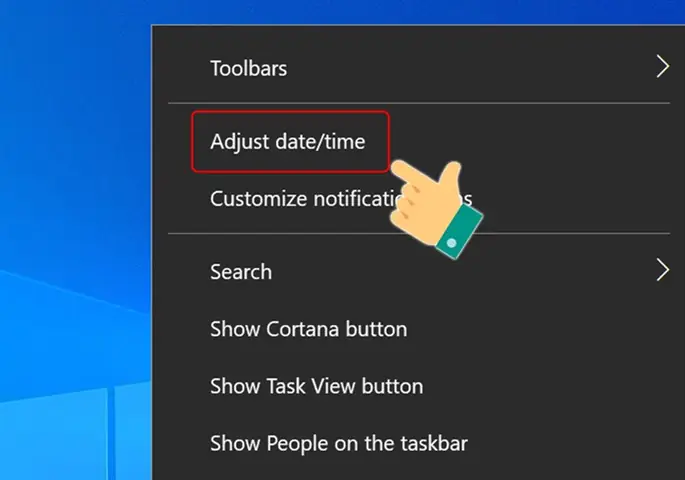
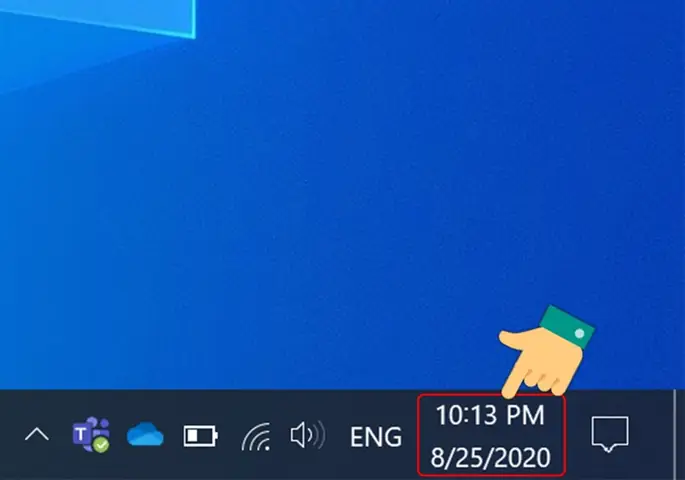
Windows 10 vẫn là hệ điều hành phổ biến với nhiều người dùng. Việc cài đặt định dạng ngày giờ trên máy tính chạy Windows 10 cũng tương tự như Windows 11, nhưng có một vài khác biệt nhỏ về giao diện.
1. Truy cập Cài đặt Ngày & Giờ
Để bắt đầu, bạn có thể mở cửa sổ Cài đặt:
- Nhấp chuột phải vào biểu tượng Start và chọn Settings.
- Hoặc nhấp vào biểu tượng Start, sau đó chọn biểu tượng bánh răng cưa Settings.
- Trong cửa sổ Settings, chọn mục Time & Language (Thời gian & Ngôn ngữ).
- Sau đó, chọn Date & time (Ngày & giờ) ở khung bên trái.
2. Thiết lập Múi giờ và Đồng bộ Thời gian
Trong phần Date & time, bạn sẽ tìm thấy các tùy chọn sau:
- Set time automatically (Đặt thời gian tự động): Đảm bảo tùy chọn này được bật (On) để đồng bộ thời gian với máy chủ Internet.
- Set time zone automatically (Đặt múi giờ tự động): Bật tùy chọn này nếu bạn muốn Windows tự động điều chỉnh múi giờ.
- Time zone (Múi giờ): Nếu cần đặt thủ công, chọn múi giờ phù hợp từ danh sách thả xuống. Ví dụ, (UTC+07:00) Bangkok, Hanoi, Jakarta cho Việt Nam.
3. Thay đổi Định dạng Ngày và Giờ Khu vực (Regional Format)
Để thay đổi cách hiển thị ngày và giờ theo khu vực:
- Trong cửa sổ Time & Language, chọn mục Region (Khu vực) ở khung bên trái.
- Trong phần Country or region (Quốc gia hoặc khu vực), chọn quốc gia của bạn (ví dụ: Vietnam) từ danh sách thả xuống. Điều này sẽ tự động áp dụng các định dạng chuẩn của khu vực đó.
- Cuộn xuống phần Regional format data (Dữ liệu định dạng khu vực).
- Bạn sẽ thấy một liên kết Change data formats (Thay đổi định dạng dữ liệu). Nhấp vào đó.
- Cửa sổ mới sẽ hiển thị các tùy chọn để bạn thay đổi:
- Short date (Ngày ngắn)
- Long date (Ngày dài)
- Short time (Giờ ngắn)
- Long time (Giờ dài)
- Tương tự như Windows 11, bạn có thể chọn các định dạng có sẵn từ danh sách thả xuống cho mỗi mục.
4. Tùy chỉnh Định dạng Ngày và Giờ Nâng cao qua Control Panel
Đối với những tùy chỉnh chi tiết hơn, bạn sẽ cần truy cập Control Panel cũ:
- Trong cửa sổ Region, cuộn xuống và tìm liên kết Additional date, time, & regional settings (Cài đặt ngày, giờ & khu vực bổ sung). Nhấp vào đó. Thao tác này sẽ mở Control Panel.
- Trong cửa sổ Control Panel, dưới mục Clock and Region (Đồng hồ và Khu vực), nhấp vào Change date, time, or number formats (Thay đổi định dạng ngày, giờ hoặc số).
- Cửa sổ Region sẽ xuất hiện. Đảm bảo bạn đang ở tab Formats (Định dạng).
- Nhấp vào nút Additional settings… (Cài đặt bổ sung…).
- Trong cửa sổ Customize Format (Tùy chỉnh định dạng), bạn có thể chuyển sang tab Date (Ngày) và Time (Giờ) để tùy chỉnh định dạng ngày ngắn, ngày dài, giờ ngắn, giờ dài bằng cách nhập các ký tự định dạng tùy chỉnh như dd, MM, yyyy, HH, mm, ss, tt.
- Sau khi hoàn tất, nhấp Apply (Áp dụng) và OK để lưu các thay đổi.
Việc cài đặt định dạng ngày giờ trên máy tính Windows 10 theo các bước này sẽ giúp đảm bảo hệ thống của bạn hoạt động với hiển thị thời gian chính xác và phù hợp nhất với nhu cầu cá nhân hoặc yêu cầu công việc cụ thể.
Cài Đặt Định Dạng Ngày Giờ Trên macOS
macOS, hệ điều hành của Apple, cũng cung cấp các tùy chọn linh hoạt để cài đặt định dạng ngày giờ trên máy tính Mac của bạn. Quy trình này khá trực quan và nằm gọn trong phần System Settings (trước đây là System Preferences).
1. Truy cập Cài đặt Ngày & Giờ (Date & Time) và Ngôn ngữ & Khu vực (Language & Region)
- Nhấp vào biểu tượng Apple menu (quả táo) ở góc trên bên trái màn hình.
- Chọn System Settings… (Cài đặt hệ thống…) trên macOS Ventura trở lên, hoặc System Preferences… (Tùy chọn hệ thống…) trên các phiên bản cũ hơn.
- Trong cửa sổ System Settings/Preferences, bạn sẽ cần làm việc với hai mục chính:
- General (Chung) > Date & Time (Ngày & Giờ)
- General (Chung) > Language & Region (Ngôn ngữ & Khu vực)
2. Cài đặt Ngày & Giờ Tự động và Múi giờ
Đầu tiên, hãy đảm bảo rằng thời gian và múi giờ được thiết lập chính xác:
- Trong System Settings, chọn General (Chung) ở khung bên trái.
- Chọn Date & Time (Ngày & Giờ) ở khung bên phải.
- Set date and time automatically: Đảm bảo tùy chọn này được bật (On). Máy Mac của bạn sẽ tự động đồng bộ thời gian với máy chủ thời gian của Apple trên Internet.
- Set time zone automatically using your current location: Bật tùy chọn này để macOS tự động cập nhật múi giờ khi bạn di chuyển.
- Nếu bạn muốn đặt múi giờ thủ công, tắt tùy chọn tự động và chọn múi giờ của bạn bằng cách nhấp vào bản đồ hoặc tìm kiếm thành phố. Đối với Việt Nam, bạn có thể tìm kiếm Ho Chi Minh City.
3. Tùy chỉnh Định dạng Ngày và Giờ Khu vực (Regional Format)
Đây là nơi bạn có thể thay đổi cách hiển thị ngày và giờ:
- Trong System Settings, quay lại mục General (Chung).
- Chọn Language & Region (Ngôn ngữ & Khu vực) ở khung bên phải.
- Region (Vùng): Từ danh sách thả xuống, chọn quốc gia/vùng của bạn (ví dụ: Vietnam). Thao tác này sẽ áp dụng các định dạng chuẩn cho ngày, giờ, tiền tệ và số.
- Customize Formats… (Tùy chỉnh định dạng…): Đây là nút quan trọng nhất để điều chỉnh định dạng. Nhấp vào nó.
- Một cửa sổ mới sẽ xuất hiện với các tab Dates (Ngày), Times (Giờ), Numbers (Số) và Currencies (Tiền tệ).
- Tab Dates (Ngày):
- Bạn có thể kéo và thả các thành phần (tháng, ngày, năm) vào các vị trí khác nhau để tạo định dạng ngày ngắn, ngày trung bình, ngày dài, ngày đầy đủ theo ý muốn.
- Ví dụ: để định dạng ngày ngắn thành DD/MM/YYYY, bạn có thể kéo Ngày, Tháng, Năm vào đúng vị trí và chọn dấu phân cách.
- Tab Times (Giờ):
- Tương tự, bạn có thể kéo và thả các thành phần giờ, phút, giây, AM/PM để tùy chỉnh định dạng giờ ngắn, giờ trung bình, giờ dài, giờ đầy đủ.
- Bạn cũng có thể chọn giữa hiển thị 12 giờ (với AM/PM) hoặc 24 giờ.
- Sau khi thực hiện các thay đổi, nhấp OK để lưu lại. Các thay đổi sẽ được áp dụng ngay lập tức trên hệ thống, bao gồm cả thanh menu, Finder và các ứng dụng.
Ngoài ra, một số ứng dụng có thể có cài đặt ngày giờ riêng không phụ thuộc hoàn toàn vào cài đặt hệ thống. Tuy nhiên, phần lớn các ứng dụng sẽ tuân theo cài đặt trong Language & Region. Việc cài đặt định dạng ngày giờ trên máy tính Mac của bạn sẽ giúp đồng bộ trải nghiệm người dùng trên toàn hệ thống, mang lại sự tiện lợi và chuyên nghiệp.
Cài Đặt Định Dạng Ngày Giờ Trên Linux (Với GNOME Desktop)
Linux là một hệ điều hành mã nguồn mở với rất nhiều bản phân phối (Ubuntu, Fedora, Debian, Mint…) và môi trường desktop (GNOME, KDE Plasma, XFCE…). Hướng dẫn này sẽ tập trung vào môi trường desktop GNOME, vốn rất phổ biến trên Ubuntu và Fedora, để chỉ ra cách cài đặt định dạng ngày giờ trên máy tính Linux.
1. Truy cập Cài đặt Ngày & Giờ
- Nhấp vào Activities (Hoạt động) ở góc trên bên trái màn hình hoặc nhấn phím Super (phím Windows).
- Tìm kiếm và mở ứng dụng Settings (Cài đặt).
- Trong cửa sổ Settings, cuộn xuống và chọn mục Date & Time (Ngày & Giờ) ở khung bên trái.
2. Thiết lập Tự động và Múi giờ
- Automatic Date & Time (Ngày & Giờ Tự động): Bật tùy chọn này để hệ thống tự động đồng bộ thời gian với máy chủ NTP (Network Time Protocol) trên Internet. Điều này là cực kỳ quan trọng để giữ đồng hồ hệ thống chính xác.
- Time Zone (Múi giờ):
- Automatic Time Zone (Múi giờ tự động): Bật tùy chọn này để Linux tự động phát hiện và đặt múi giờ dựa trên vị trí địa lý của bạn.
- Nếu muốn đặt thủ công, tắt tùy chọn tự động và nhấp vào Time Zone để chọn múi giờ của bạn từ bản đồ hoặc danh sách. Đối với Việt Nam, bạn có thể tìm kiếm Ho Chi Minh City hoặc Asia/Ho_Chi_Minh.
- 24-Hour Clock (Đồng hồ 24 giờ): Bật hoặc tắt tùy chọn này tùy thuộc vào việc bạn muốn hiển thị giờ theo định dạng 24 giờ hay 12 giờ (AM/PM).
3. Tùy chỉnh Định dạng Ngày và Giờ Khu vực (Regional Formats)
Để thay đổi định dạng ngày và giờ chi tiết hơn:
- Trong cửa sổ Settings, quay lại và chọn mục Region & Language (Khu vực & Ngôn ngữ) ở khung bên trái.
- Formats (Định dạng): Đây là mục bạn cần quan tâm. Nhấp vào nó.
- Một cửa sổ mới sẽ hiển thị danh sách các quốc gia/vùng với định dạng chuẩn của họ.
- Chọn quốc gia/vùng của bạn từ danh sách (ví dụ: Vietnam). Thao tác này sẽ tự động áp dụng định dạng ngày, giờ, số và tiền tệ theo tiêu chuẩn của khu vực đó.
- Sau khi chọn, nhấp Done (Hoàn thành) ở góc trên bên phải. Bạn có thể cần khởi động lại một số ứng dụng hoặc phiên làm việc để các thay đổi có hiệu lực đầy đủ.
Tùy chỉnh Nâng cao qua Terminal (Dành cho người dùng chuyên nghiệp)
Có thể bạn quan tâm: Máy Tính Laptop Cũ Hải Phòng: Chọn Địa Chỉ Nào Đảm Bảo Chất Lượng?
Đối với những người dùng Linux chuyên sâu hoặc những môi trường không có giao diện đồ họa, việc cài đặt định dạng ngày giờ trên máy tính có thể thực hiện thông qua dòng lệnh.
- Xem thông tin múi giờ hiện tại:
timedatectl
- Liệt kê các múi giờ có sẵn:
timedatectl list-timezones
- Đặt múi giờ:
sudo timedatectl set-timezone Asia/Ho_Chi_Minh
(Thay Asia/Ho_Chi_Minh bằng múi giờ bạn muốn.)
- Bật/tắt đồng bộ thời gian NTP:
sudo timedatectl set-ntp true   # Bật
sudo timedatectl set-ntp false  # Tắt
- Thay đổi định dạng hiển thị thông qua locale (phức tạp hơn):
Việc này thường liên quan đến việc chỉnh sửa các biến môi trường và file cấu hình locale. Ví dụ, để có định dạng ngày giờ Việt Nam, bạn sẽ cần đảm bảo LC_TIME được đặt thành vi_VN.UTF-8. Thường thì việc chọn vùng trong cài đặt đồ họa sẽ tự động xử lý phần này. Bạn có thể kiểm tra locale hiện tại bằng lệnh locale.
Việc hiểu và thực hiện các bước này sẽ giúp bạn cài đặt định dạng ngày giờ trên máy tính Linux một cách chính xác và phù hợp với yêu cầu của mình, từ người dùng phổ thông đến các quản trị viên hệ thống.
Các Yếu Tố Ảnh Hưởng Đến Định Dạng Ngày Giờ
Khi bạn cài đặt định dạng ngày giờ trên máy tính, không chỉ có các tùy chọn trực tiếp mà bạn nhìn thấy trong phần cài đặt mà còn có nhiều yếu tố khác có thể ảnh hưởng đến cách hiển thị và xử lý thời gian. Hiểu rõ những yếu tố này sẽ giúp bạn khắc phục sự cố và tùy chỉnh hệ thống hiệu quả hơn.
1. Khu vực Địa lý và Ngôn ngữ Hệ thống
Đây là yếu tố cơ bản nhất. Mỗi quốc gia hoặc khu vực địa lý có các tiêu chuẩn riêng về cách hiển thị ngày, giờ, số, tiền tệ. Ví dụ:
- Mỹ: MM/DD/YYYY, 12-giờ (AM/PM), dấu phẩy cho hàng nghìn, dấu chấm cho phần thập phân.
- Châu Âu (nhiều nước): DD.MM.YYYY hoặc DD/MM/YYYY, 24-giờ, dấu chấm cho hàng nghìn, dấu phẩy cho phần thập phân.
- Việt Nam: DD/MM/YYYY, 24-giờ, dấu chấm cho hàng nghìn, dấu phẩy cho phần thập phân.
Khi bạn chọn một “Quốc gia hoặc khu vực” trong cài đặt hệ thống, nó sẽ tự động áp dụng các định dạng mặc định cho khu vực đó. Ngôn ngữ hiển thị của hệ điều hành cũng có thể ảnh hưởng đến cách viết tên tháng, ngày trong tuần.
2. Múi giờ (Time Zone)
Múi giờ xác định độ lệch thời gian của một khu vực so với Giờ phối hợp quốc tế (UTC). Việc đặt sai múi giờ sẽ khiến đồng hồ của bạn hiển thị sai giờ thực tế, ngay cả khi ngày và định dạng đã đúng.
- Các hệ điều hành hiện đại thường có khả năng tự động phát hiện múi giờ dựa trên vị trí địa lý.
- Thay đổi múi giờ không làm thay đổi định dạng hiển thị ngày giờ (ví dụ: vẫn là DD/MM/YYYY), nhưng nó sẽ thay đổi giá trị số của giờ.
3. Đồng bộ Thời gian Tự động (NTP – Network Time Protocol)
Đây là một tính năng quan trọng đảm bảo đồng hồ máy tính của bạn luôn chính xác.
- Khi bật tính năng này, máy tính sẽ định kỳ kết nối với các máy chủ thời gian trên Internet (máy chủ NTP) để lấy thời gian chuẩn.
- Nếu tính năng này bị tắt hoặc không hoạt động (ví dụ: do tường lửa chặn), đồng hồ máy tính có thể bị sai lệch dần theo thời gian.
- Các máy chủ NTP uy tín bao gồm time.windows.com (cho Windows), time.apple.com (cho macOS), và các máy chủ pool.ntp.org (cho Linux và các hệ thống khác).
4. Cài đặt Của Ứng dụng Cụ thể
Một số ứng dụng, đặc biệt là các ứng dụng chuyên nghiệp hoặc ứng dụng web, có thể có cài đặt định dạng ngày giờ riêng biệt không tuân theo cài đặt của hệ điều hành.
- Phần mềm văn phòng: Microsoft Excel, Google Sheets có thể cho phép bạn định dạng riêng các ô chứa ngày giờ.
- Trình duyệt web: Một số trang web hoặc dịch vụ trực tuyến có thể có cài đặt múi giờ và định dạng riêng trong hồ sơ người dùng của bạn.
- Phần mềm lập trình/CSDL: Các môi trường phát triển tích hợp (IDE) hoặc hệ quản trị cơ sở dữ liệu thường có các hàm và thư viện riêng để xử lý định dạng ngày giờ, đôi khi bỏ qua cài đặt hệ thống.
5. Lỗi CMOS Battery (Pin RTC)
Trên các máy tính để bàn và một số laptop cũ, một viên pin nhỏ trên bo mạch chủ (CMOS battery hoặc RTC battery) duy trì nguồn điện cho chip lưu trữ BIOS/UEFI settings và đồng hồ thời gian thực (RTC) khi máy tính tắt nguồn.
- Nếu pin này yếu hoặc hết, máy tính có thể mất cài đặt ngày giờ và BIOS mỗi khi bị ngắt nguồn hoàn toàn.
- Triệu chứng là ngày giờ hệ thống liên tục bị đặt lại về một giá trị cũ (ví dụ: 01/01/2000) mỗi khi bạn khởi động máy.
- Để khắc phục, cần thay pin CMOS.
Việc hiểu rõ những yếu tố này không chỉ giúp bạn cài đặt định dạng ngày giờ trên máy tính một cách chuẩn xác mà còn trang bị kiến thức để xử lý các vấn đề liên quan đến thời gian hệ thống một cách hiệu quả nhất. Đây là một khía cạnh cơ bản nhưng cực kỳ quan trọng đối với bất kỳ người dùng máy tính nào, từ người dùng phổ thông đến các chuyên gia công nghệ, và được Trandu.vn khuyến nghị kiểm tra định kỳ.
Khắc Phục Sự Cố Phổ Biến Khi Cài Đặt Ngày Giờ
Mặc dù việc cài đặt định dạng ngày giờ trên máy tính khá đơn giản, nhưng đôi khi người dùng vẫn gặp phải một số vấn đề. Dưới đây là các sự cố phổ biến và cách khắc phục chúng.
1. Ngày Giờ Liên Tục Bị Sai Lệch Sau Khi Khởi Động Lại

Có thể bạn quan tâm: Tại Sao Máy Tính Không Giải Nén Được? Khắc Phục Lỗi Hiệu Quả
Nguyên nhân:
- Pin CMOS yếu hoặc hết: Đây là nguyên nhân phổ biến nhất trên máy tính để bàn và một số laptop cũ. Pin CMOS cung cấp năng lượng cho đồng hồ thời gian thực (RTC) và cài đặt BIOS/UEFI khi máy tắt.
- Không đồng bộ hóa với máy chủ thời gian: Chức năng đồng bộ NTP (Network Time Protocol) bị tắt hoặc bị chặn bởi tường lửa/phần mềm bảo mật.
- Lỗi hệ điều hành hoặc phần mềm độc hại: Hiếm gặp hơn, nhưng đôi khi lỗi hệ thống hoặc virus có thể can thiệp vào cài đặt thời gian.
Cách khắc phục:
- Kiểm tra và thay thế pin CMOS: Nếu bạn dùng máy tính để bàn hoặc laptop cũ, hãy cân nhắc thay pin CMOS. Đây là một viên pin nhỏ dạng cúc áo (thường là CR2032) trên bo mạch chủ. Nếu không có kinh nghiệm, hãy nhờ thợ chuyên nghiệp.
- Đảm bảo đồng bộ thời gian tự động được bật:
- Windows: Vào Settings > Time & Language > Date & time, đảm bảo Set time automatically và Set time zone automatically đều bật. Thử nhấp vào Sync now để đồng bộ ngay lập tức.
- macOS: Vào System Settings > General > Date & Time, đảm bảo Set date and time automatically và Set time zone automatically đều bật.
- Linux (GNOME): Vào Settings > Date & Time, đảm bảo Automatic Date & Time và Automatic Time Zone đều bật.
- Kiểm tra tường lửa và phần mềm bảo mật: Đảm bảo tường lửa không chặn truy cập đến các máy chủ NTP (thường sử dụng cổng UDP 123). Tạm thời tắt phần mềm bảo mật và thử đồng bộ lại.
2. Định Dạng Ngày Giờ Không Đúng Mặc Dù Đã Chọn Đúng Khu Vực
Nguyên nhân:
- Chưa áp dụng các cài đặt nâng cao: Mặc dù đã chọn khu vực, nhưng các định dạng cụ thể (ngày ngắn, ngày dài…) chưa được tùy chỉnh hoặc chưa được hệ thống áp dụng hoàn toàn.
- Cài đặt locale xung đột (trên Linux): Đối với Linux, các biến môi trường locale có thể ghi đè lên cài đặt đồ họa.
- Xung đột phần mềm: Một ứng dụng nào đó đang ghi đè lên cài đặt hệ thống.
Cách khắc phục:
- Kiểm tra lại các cài đặt định dạng chi tiết:
- Windows: Sau khi chọn khu vực, đi sâu vào Change data formats (trên Settings) hoặc Additional settings trong Control Panel để tùy chỉnh từng định dạng (Short date, Long date, Short time, Long time).
- macOS: Trong Language & Region, nhấp vào Customize Formats… và kiểm tra các tab Dates và Times.
- Linux (GNOME): Trong Region & Language, kiểm tra mục Formats.
- Khởi động lại máy tính: Đôi khi, một lần khởi động lại đầy đủ sẽ giúp hệ thống áp dụng tất cả các thay đổi.
- Kiểm tra các biến môi trường locale (trên Linux): Mở Terminal và gõ locale. Đảm bảo LC_TIME được đặt thành locale phù hợp với định dạng bạn mong muốn (ví dụ: vi_VN.UTF-8). Nếu không, bạn có thể cần chỉnh sửa file /etc/locale.conf hoặc các file cấu hình liên quan đến môi trường.
3. Đồng Hồ Hệ Thống Sai Lệch Khi Có Dual-Boot (Windows và Linux)
Nguyên nhân:
- Windows và Linux xử lý thời gian phần cứng khác nhau:
- Theo mặc định, Windows giả định rằng đồng hồ phần cứng (RTC) đang chạy theo giờ địa phương (Local Time).
- Linux (và macOS) theo mặc định giả định rằng đồng hồ phần cứng đang chạy theo Giờ phối hợp quốc tế (UTC).
- Khi bạn chuyển đổi giữa hai hệ điều hành, một trong số chúng sẽ đọc sai giờ từ RTC và điều chỉnh không chính xác.
Cách khắc phục:
- Đặt Linux sử dụng Local Time: Đây là phương pháp phổ biến và dễ nhất.
- Mở Terminal trên Linux và chạy lệnh sau để đặt RTC về Local Time:
sudo timedatectl set-local-rtc 1 --adjust-system-clock
- Sau đó, bạn có thể kiểm tra lại bằng timedatectl. Linux sẽ hiển thị RTC in local TZ: yes.
- Mở Terminal trên Linux và chạy lệnh sau để đặt RTC về Local Time:
- Đặt Windows sử dụng UTC (phức tạp hơn):
- Mở Registry Editor trên Windows (gõ regedit vào Start Search).
- Điều hướng đến HKEY_LOCAL_MACHINE\SYSTEM\CurrentControlSet\Control\TimeZoneInformation.
- Tạo một giá trị DWORD (32-bit) mới tên là RealTimeIsUniversal và đặt giá trị là 1.
- Khởi động lại máy tính.
4. Không Thể Thay Đổi Ngày Giờ (Tùy chọn bị làm mờ)
Nguyên nhân:
- Không có quyền quản trị: Người dùng hiện tại không có quyền thay đổi cài đặt hệ thống.
- Chính sách nhóm (Group Policy) áp dụng: Trong môi trường doanh nghiệp, quản trị viên có thể khóa các cài đặt này.
Cách khắc phục:
- Đăng nhập bằng tài khoản quản trị viên: Chắc chắn rằng bạn đang đăng nhập bằng tài khoản có quyền quản trị viên trên máy tính.
- Liên hệ quản trị viên IT: Nếu bạn đang ở trong môi trường công ty, hãy liên hệ với bộ phận IT của bạn để được hỗ trợ.
Việc nắm rõ các nguyên nhân và cách khắc phục này sẽ giúp bạn chủ động giải quyết các vấn đề liên quan đến việc cài đặt định dạng ngày giờ trên máy tính, duy trì hệ thống luôn hoạt động chính xác và ổn định.
Tùy Chỉnh Định Dạng Ngày Giờ Nâng Cao Cho Người Dùng Chuyên Nghiệp
Đối với những người dùng có nhu cầu đặc biệt hoặc làm việc trong các lĩnh vực yêu cầu định dạng ngày giờ rất cụ thể (ví dụ: lập trình, phân tích dữ liệu, quản trị hệ thống), việc chỉ chọn các định dạng có sẵn có thể không đủ. Các hệ điều hành cung cấp khả năng tùy chỉnh nâng cao bằng cách sử dụng các ký tự định dạng. Việc cài đặt định dạng ngày giờ trên máy tính theo cách này đòi hỏi sự hiểu biết về các mã định dạng.
1. Hiểu Về Các Ký Tự Định Dạng Chung
Các hệ điều hành Windows, macOS và Linux (thông qua thư viện C chuẩn strftime và strptime) đều sử dụng các bộ ký tự định dạng tương tự nhau. Dưới đây là một số ký tự phổ biến:
Đối với Ngày:
- d: Ngày trong tháng (1-31).
- dd: Ngày trong tháng, hai chữ số (01-31).
- ddd: Tên ngày trong tuần viết tắt (Mon, Tue…).
- dddd: Tên ngày trong tuần đầy đủ (Monday, Tuesday…).
- M: Tháng (1-12).
- MM: Tháng, hai chữ số (01-12).
- MMM: Tên tháng viết tắt (Jan, Feb…).
- MMMM: Tên tháng đầy đủ (January, February…).
- yy: Năm, hai chữ số (00-99).
- yyyy: Năm, bốn chữ số (1900-9999).
- yyyyy: Năm với số 0 ở đầu nếu ít hơn 5 chữ số (ví dụ: 02024).
Đối với Giờ:
- h: Giờ, định dạng 12 giờ (1-12).
- hh: Giờ, định dạng 12 giờ, hai chữ số (01-12).
- H: Giờ, định dạng 24 giờ (0-23).
- HH: Giờ, định dạng 24 giờ, hai chữ số (00-23).
- m: Phút (0-59).
- mm: Phút, hai chữ số (00-59).
- s: Giây (0-59).
- ss: Giây, hai chữ số (00-59).
- tt (hoặc a/p): Ký hiệu AM/PM (ví dụ: AM, PM). Chỉ có trong định dạng 12 giờ.
- zzz: Múi giờ với dấu hiệu (ví dụ: +07:00).
Dấu phân cách: Bạn có thể sử dụng /, -, . cho ngày và : cho giờ. Khoảng trắng hoặc các ký tự văn bản khác cũng có thể được sử dụng (ví dụ: “ngày” “tháng” “năm”).
2. Áp dụng Tùy chỉnh Nâng cao trên Windows
Như đã đề cập ở phần Windows 10/11, bạn có thể truy cập qua Control Panel:
- Mở Control Panel (cách nhanh nhất là gõ “Control Panel” vào Start Search).
- Chọn Clock and Region, sau đó Change date, time, or number formats.
- Trong cửa sổ Region, nhấp vào Additional settings….
- Chuyển sang tab Date hoặc Time.
- Trong các trường Short date, Long date, Short time, Long time, bạn có thể tự nhập các chuỗi ký tự định dạng.
- Ví dụ: để định dạng ngày là “23 Tháng Giêng 2024”, bạn nhập dd MMMM yyyy.
- Để định dạng giờ là “14 giờ 30 phút 05 giây”, bạn nhập HH ‘giờ’ mm ‘phút’ ss ‘giây’. Lưu ý, các ký tự không phải là mã định dạng cần được đặt trong dấu nháy đơn (‘) để hệ thống hiểu đó là văn bản cố định.
- Nhấp Apply và OK để lưu.
3. Áp dụng Tùy chỉnh Nâng cao trên macOS
- Mở System Settings > General > Language & Region.
- Nhấp vào Customize Formats….
- Tab Dates: Bạn sẽ thấy các trường Short, Medium, Long, Full. Nhấp đúp vào từng thành phần (ví dụ: Tháng, Ngày, Năm) để thay đổi cách hiển thị (ví dụ: Thg 1, Tháng Giêng, 01). Bạn cũng có thể kéo thả các thành phần và thêm dấu phân cách hoặc văn bản tùy chỉnh. Để thêm văn bản cố định, nhấp vào + (dấu cộng) và chọn Text, sau đó nhập văn bản.
- Tab Times: Tương tự, bạn có thể tùy chỉnh các định dạng giờ.
- Nhấp OK để lưu.
4. Tùy chỉnh Nâng cao trên Linux (qua Locale)
Trên Linux, việc tùy chỉnh nâng cao thường được thực hiện thông qua các thiết lập locale. Mặc dù các môi trường desktop hiện đại cố gắng cung cấp giao diện đồ họa, việc điều khiển locale trực tiếp qua file cấu hình hoặc biến môi trường mang lại sự linh hoạt tối đa.
- Kiểm tra locale hiện tại: Mở Terminal và gõ locale. Bạn sẽ thấy các biến như LC_TIME.
- Định dạng mặc định của locale: Mỗi locale (ví dụ: en_US.UTF-8, vi_VN.UTF-8) đã có một bộ định dạng ngày giờ mặc định. Thay đổi locale chính là cách đơn giản nhất để có định dạng mong muốn.
- Tạo locale tùy chỉnh (phức tạp): Đây là một quy trình nâng cao liên quan đến việc tạo file .mo và .po và cấu hình hệ thống để sử dụng locale mới. Thông thường, người dùng sẽ không cần làm điều này mà chỉ cần chọn một locale có sẵn phù hợp nhất.
- Sử dụng biến môi trường tạm thời: Trong Terminal, bạn có thể tạm thời thay đổi định dạng cho một lệnh cụ thể. Ví dụ:
LC_TIME="en_DK.UTF-8" date
Lệnh này sẽ hiển thị ngày giờ theo định dạng của Đan Mạch (DD.MM.YYYY HH:MM:SS) cho riêng lệnh date, mà không ảnh hưởng đến toàn hệ thống.
Việc nắm vững các tùy chỉnh nâng cao này giúp người dùng chuyên nghiệp hoàn toàn làm chủ cách cài đặt định dạng ngày giờ trên máy tính của mình, đáp ứng mọi yêu cầu khắt khe về hiển thị và xử lý dữ liệu thời gian.
Lời Kết
Việc cài đặt định dạng ngày giờ trên máy tính tưởng chừng là một tác vụ nhỏ, nhưng nó lại có ý nghĩa quan trọng đối với trải nghiệm người dùng, tính tương thích phần mềm và thậm chí là tính toàn vẹn của dữ liệu. Từ việc đảm bảo đồng hồ hệ thống luôn chính xác thông qua đồng bộ hóa NTP, đến việc tùy chỉnh hiển thị ngày giờ theo chuẩn khu vực hoặc theo sở thích cá nhân, mỗi bước đều góp phần tạo nên một môi trường làm việc và giải trí hiệu quả hơn.
Qua bài viết này, bạn đã được hướng dẫn chi tiết cách thiết lập và tùy chỉnh định dạng ngày giờ trên các hệ điều hành phổ biến như Windows 11, Windows 10, macOS và Linux. Chúng ta cũng đã tìm hiểu về các yếu tố ảnh hưởng và cách khắc phục những sự cố phổ biến, cùng với các tùy chỉnh nâng cao dành cho người dùng chuyên nghiệp. Việc nắm vững những kiến thức này không chỉ giúp máy tính của bạn hoạt động mượt mà hơn mà còn nâng cao sự tự tin trong việc quản lý hệ thống. Hãy dành thời gian kiểm tra và điều chỉnh các cài đặt này để đảm bảo máy tính của bạn luôn hiển thị thời gian một cách chính xác và phù hợp nhất với nhu cầu của bạn. Mọi kiến thức công nghệ hữu ích khác bạn có thể tìm thấy tại Trandu.vn.