
Trong thế giới kỹ thuật số ngày nay, việc giao tiếp không chỉ dừng lại ở các chữ cái và số thông thường. Từ những biểu tượng toán học phức tạp, kí hiệu tiền tệ đến các biểu tượng cảm xúc (emoji) hay các chữ cái của ngôn ngữ khác, cách mở bảng kí tự đặc biệt trong máy tính đã trở thành một kỹ năng thiết yếu. Cho dù bạn là một lập trình viên cần chèn các ký hiệu chuyên biệt vào mã nguồn, một nhà văn muốn thêm điểm nhấn cho tác phẩm, hay chỉ đơn giản là người dùng phổ thông muốn gửi một biểu tượng cảm xúc độc đáo, việc truy cập và sử dụng các kí tự đặc biệt này là vô cùng quan trọng. Bài viết này sẽ đi sâu vào từng phương pháp, từ những công cụ có sẵn trong hệ điều hành Windows, macOS đến các phím tắt tiện dụng và phần mềm hỗ trợ, giúp bạn dễ dàng làm chủ việc sử dụng bảng kí tự đặc biệt trên máy tính.
Các Phương Pháp Chính Để Mở Bảng Kí Tự Đặc Biệt Nhanh Chóng
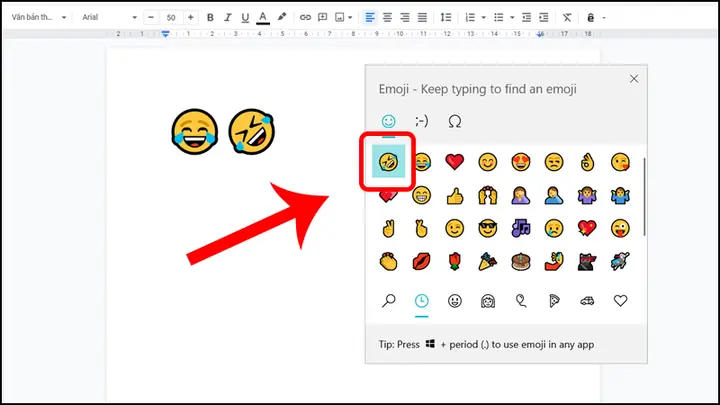
Có thể bạn quan tâm: Hướng Dẫn Chi Tiết Cách Lắp Thêm Ram Vào Máy Tính
Để giúp bạn nhanh chóng nắm bắt các phương pháp chủ đạo, dưới đây là tóm tắt các cách tiếp cận chính để mở và sử dụng bảng kí tự đặc biệt trên máy tính của bạn:
- Sử dụng Character Map (Windows): Đây là công cụ tích hợp sẵn trong mọi phiên bản Windows, cung cấp một thư viện đầy đủ các kí tự từ nhiều phông chữ khác nhau, cho phép bạn tìm kiếm và sao chép dễ dàng.
- Dùng Alt Code (Windows): Phương pháp này liên quan đến việc giữ phím Alt và nhập một chuỗi số trên bàn phím số (Numpad) để tạo ra các kí tự đặc biệt mà không cần mở bất kỳ ứng dụng nào khác.
- Bảng kí tự đặc biệt trong macOS (Character Viewer): Hệ điều hành macOS cũng có công cụ tương tự Character Map, được gọi là Character Viewer, cho phép truy cập nhanh chóng các biểu tượng, emoji và kí tự đặc biệt thông qua một tổ hợp phím tắt đơn giản.
- Chức năng của phần mềm gõ tiếng Việt (Unikey, EVKey): Các bộ gõ tiếng Việt phổ biến không chỉ giúp bạn gõ tiếng Việt mà còn có các tính năng hỗ trợ gõ tắt hoặc chuyển đổi để tạo ra một số kí tự đặc biệt nhất định.
- Chèn kí tự đặc biệt trong Microsoft Office (Word, Excel, PowerPoint): Các ứng dụng trong bộ Microsoft Office có tích hợp sẵn tính năng “Symbol” giúp người dùng chèn các kí tự đặc biệt trực tiếp vào tài liệu mà không cần rời khỏi ứng dụng.
- Các công cụ trên hệ điều hành Linux: Tương tự Windows và macOS, các bản phân phối Linux cũng có Character Map riêng (thường là GNOME Characters hoặc KCharSelect) và hỗ trợ Compose Key để gõ kí tự nâng cao.
- Sử dụng các công cụ và trang web trực tuyến: Khi cần một kí tự đặc biệt nhanh chóng mà không muốn cài đặt phần mềm, các trang web chuyên dụng cung cấp thư viện kí tự đồ sộ để bạn sao chép và dán.
Bảng Kí Tự Đặc Biệt (Character Map) Trên Windows
Có thể bạn quan tâm: Hướng Dẫn Cách Làm Video Game Trên Máy Tính Từ A Đến Z
Character Map là một tiện ích nhỏ nhưng vô cùng mạnh mẽ được tích hợp sẵn trong tất cả các phiên bản hệ điều hành Windows, từ XP, Windows 7, 8, 10 cho đến Windows 11. Nó đóng vai trò như một thư viện toàn diện, chứa hàng ngàn kí tự đặc biệt từ tất cả các font chữ được cài đặt trên hệ thống của bạn. Đây là một công cụ lý tưởng khi bạn cần tìm kiếm một kí tự hiếm hoặc không nhớ mã Alt Code tương ứng.
Cách Truy Cập Character Map
Để mở Character Map trên Windows, bạn có thể thực hiện theo một trong các cách sau, đảm bảo rằng mọi người dùng, từ người mới bắt đầu đến những người có kinh nghiệm, đều có thể dễ dàng tiếp cận:
- Sử dụng ô tìm kiếm (Search Bar): Đây là phương pháp nhanh chóng và phổ biến nhất trên các phiên bản Windows hiện đại (Windows 10, 11).
- Nhấp vào biểu tượng kính lúp trên thanh tác vụ (Taskbar) hoặc nhấn phím Windows + S.
- Gõ “Character Map” vào ô tìm kiếm.
- Chọn “Character Map” từ kết quả tìm kiếm để mở ứng dụng.
- Qua Start Menu: Một cách truyền thống để tìm kiếm các ứng dụng hệ thống.
- Nhấp vào nút Start (biểu tượng Windows) ở góc dưới bên trái màn hình.
- Cuộn xuống danh sách ứng dụng, tìm thư mục “Windows Accessories” (hoặc “Accessories” trên các phiên bản cũ hơn).
- Trong thư mục đó, bạn sẽ tìm thấy “Character Map” và có thể nhấp để mở.
- Sử dụng lệnh Run: Đối với những người dùng thích sử dụng dòng lệnh hoặc cần mở nhanh.
- Nhấn tổ hợp phím Windows + R để mở hộp thoại Run.
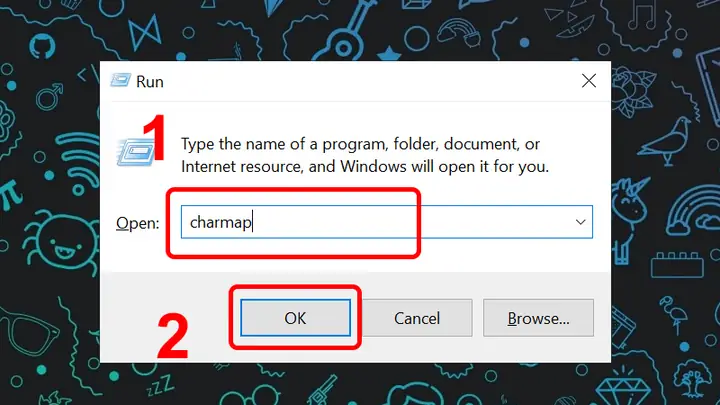
- Gõ charmap vào ô “Open” và nhấn Enter hoặc OK.
Hướng Dẫn Sử Dụng Character Map Hiệu Quả
Sau khi Character Map được mở, bạn sẽ thấy một cửa sổ hiển thị một lưới các kí tự. Để tận dụng tối đa công cụ này, hãy làm theo các bước dưới đây:
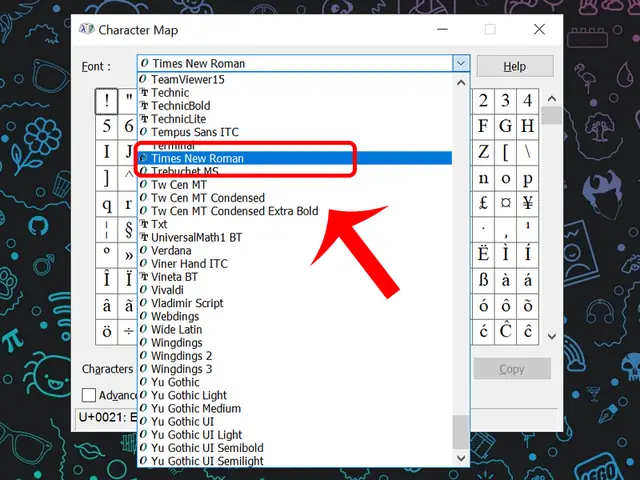
- Chọn Phông Chữ (Font): Ở phần trên cùng của cửa sổ, có một menu thả xuống “Font”. Tại đây, bạn có thể chọn phông chữ mà bạn muốn xem các kí tự đặc biệt. Lưu ý rằng mỗi phông chữ có thể chứa các kí tự khác nhau và hiển thị chúng theo phong cách riêng. Ví dụ, Times New Roman sẽ có các kí tự khác biệt so với Wingdings.
- Tìm Kiếm Kí Tự:
- Theo Bộ Kí Tự (Character Set): Bạn có thể lọc kí tự theo các bộ như Windows, DOS, Unicode.
- Theo Phạm Vi (Group by): Các tùy chọn nhóm kí tự như “Unicode Subrange” giúp bạn điều hướng nhanh đến các loại kí tự cụ thể như “Currency Symbols” (biểu tượng tiền tệ), “Mathematical Operators” (toán tử toán học), “Arrows” (mũi tên), v.v.
- Tìm kiếm nâng cao: Nếu bạn biết tên kí tự hoặc một phần tên (ví dụ: “copyright”), bạn có thể chọn “Advanced View” (nếu chưa được chọn), sau đó dùng ô “Search for” để tìm kiếm nhanh.
- Chọn và Sao Chép Kí Tự:
- Nhấp vào kí tự bạn muốn sử dụng. Kí tự đó sẽ phóng to để bạn xem rõ hơn.
- Nhấp vào nút “Select” để thêm kí tự đó vào ô “Characters to copy”. Bạn có thể chọn nhiều kí tự cùng lúc.
- Sau khi đã chọn tất cả các kí tự cần thiết, nhấp vào nút “Copy”.
- Bây giờ, bạn có thể dán (Paste) các kí tự này vào bất kỳ ứng dụng nào khác (ví dụ: Word, Notepad, trình duyệt web) bằng cách nhấn Ctrl + V hoặc nhấp chuột phải và chọn “Paste”.
- Thông tin Kí Tự: Khi bạn chọn một kí tự, ở góc dưới bên trái của cửa sổ Character Map, bạn sẽ thấy thông tin về mã Unicode của kí tự đó và đôi khi là mã Alt Code tương ứng (ví dụ: U+00A9: Copyright Sign, Alt+0169). Đây là thông tin hữu ích cho những người dùng chuyên sâu hoặc lập trình viên.
Character Map là một công cụ đáng tin cậy và hoàn toàn miễn phí, không yêu cầu cài đặt thêm. Ưu điểm lớn nhất của nó là sự đầy đủ và khả năng tìm kiếm linh hoạt. Tuy nhiên, nhược điểm là bạn phải mở một ứng dụng riêng biệt mỗi khi cần dùng, điều này có thể hơi bất tiện nếu bạn cần chèn kí tự thường xuyên trong quá trình làm việc.
Sử Dụng Alt Code Để Gõ Kí Tự Đặc Biệt Trực Tiếp Trên Windows
Có thể bạn quan tâm: Hướng Dẫn Cài Lại Driver Wifi Cho Máy Tính Đơn Giản, Hiệu Quả
Alt Code là một phương pháp cổ điển nhưng vẫn rất hiệu quả để chèn các kí tự đặc biệt mà không cần mở bất kỳ ứng dụng nào khác. Phương pháp này yêu cầu bạn sử dụng phím Alt kết hợp với một chuỗi số trên bàn phím số (Numpad) của máy tính. Nó đặc biệt hữu ích khi bạn cần chèn một vài kí tự cụ thể mà bạn đã ghi nhớ mã của chúng.
Nguyên Tắc Hoạt Động Của Alt Code
Để sử dụng Alt Code, bạn cần một bàn phím có Numpad (khối phím số riêng biệt ở phía bên phải bàn phím). Các bước thực hiện như sau:
- Đảm bảo rằng đèn báo Num Lock đang bật (nếu không, nhấn phím Num Lock để bật).
- Giữ phím Alt ở bên trái của bàn phím.
- Trong khi vẫn giữ phím Alt, nhập chuỗi số tương ứng với kí tự bạn muốn trên Numpad.
- Thả phím Alt ra. Kí tự đặc biệt sẽ xuất hiện ngay tại vị trí con trỏ.
Ví dụ: Để gõ kí tự bản quyền “©”, bạn sẽ giữ phím Alt và nhập 0169 trên Numpad, sau đó thả phím Alt. Kí tự “©” sẽ hiện ra. Tương tự, để gõ kí tự đăng ký nhãn hiệu “®”, bạn giữ Alt và nhập 0174.
Bảng Tổng Hợp Một Số Alt Code Thông Dụng
Việc ghi nhớ tất cả các mã Alt Code là điều không tưởng, nhưng có một số kí tự phổ biến mà việc học thuộc Alt Code của chúng sẽ rất tiện lợi. Dưới đây là một số ví dụ điển hình mà người dùng thường xuyên cần:
- © (Kí hiệu bản quyền): Alt + 0169
- ® (Kí hiệu đăng ký nhãn hiệu): Alt + 0174
- ™ (Kí hiệu thương hiệu): Alt + 0153
- € (Kí hiệu Euro): Alt + 0128
- £ (Kí hiệu Bảng Anh): Alt + 0163
- ¥ (Kí hiệu Yên Nhật): Alt + 0165
- ° (Kí hiệu độ): Alt + 0176
- ± (Kí hiệu cộng/trừ): Alt + 0177
- ½ (Kí hiệu phân số 1/2): Alt + 0189
- ¼ (Kí hiệu phân số 1/4): Alt + 0188
- ¾ (Kí hiệu phân số 3/4): Alt + 0190
- … (Dấu ba chấm): Alt + 0133
- — (Dấu gạch ngang dài): Alt + 0151
- „ (Dấu ngoặc kép dưới): Alt + 0132
- ¡ (Dấu chấm than ngược): Alt + 0161
- ¿ (Dấu chấm hỏi ngược): Alt + 0191
Nếu bàn phím của bạn không có Numpad (phổ biến trên các laptop nhỏ gọn), phương pháp Alt Code truyền thống sẽ không hoạt động. Trong trường hợp này, bạn có thể cân nhắc sử dụng các phím tắt thay thế trên laptop (thường là kết hợp phím Fn với các phím chữ có in số nhỏ) hoặc ưu tiên các phương pháp khác như Character Map hay Character Viewer.
Ưu và Nhược Điểm của Alt Code
Ưu điểm:
- Nhanh chóng: Khi đã nhớ mã, việc chèn kí tự diễn ra rất nhanh, không cần mở ứng dụng.
- Trực tiếp: Kí tự được gõ trực tiếp vào bất kỳ trường văn bản nào.
- Không cần internet: Hoạt động offline hoàn toàn.
Nhược điểm:
- Cần bàn phím số (Numpad): Hạn chế với nhiều laptop hiện đại.
- Khó nhớ mã: Có hàng ngàn mã, rất khó để nhớ tất cả.
- Chỉ áp dụng cho Windows: Không có sẵn trên macOS hoặc Linux theo cùng một cách.
Alt Code là một công cụ mạnh mẽ dành cho những người cần chèn một bộ kí tự cụ thể thường xuyên và có bàn phím hỗ trợ.
Chèn Kí Tự Đặc Biệt Trong macOS (Character Viewer)
Người dùng Apple cũng có một công cụ mạnh mẽ và trực quan để truy cập các kí tự đặc biệt, biểu tượng cảm xúc (emoji) và các kí hiệu khác, được gọi là Character Viewer (Trình xem Ký tự). Công cụ này không chỉ hỗ trợ các kí tự truyền thống mà còn tích hợp sâu vào hệ thống để mang lại trải nghiệm tiện lợi nhất.
Mở Character Viewer Nhanh Chóng
Cách nhanh nhất và phổ biến nhất để mở Character Viewer trên macOS là sử dụng tổ hợp phím tắt:
- Nhấn Control + Command + Spacebar cùng lúc.
Ngay lập tức, một cửa sổ nhỏ với hàng loạt emoji và kí tự sẽ hiện ra. Nếu bạn muốn mở cửa sổ lớn hơn với nhiều tùy chọn hơn, hãy nhấp vào biểu tượng hình chữ nhật có mũi tên chỉ lên (hoặc biểu tượng hình vuông có chữ “X” ở góc trên cùng bên phải của cửa sổ nhỏ).
Ngoài ra, bạn cũng có thể truy cập Character Viewer thông qua thanh menu:
1* Khi đang ở trong bất kỳ ứng dụng nào hỗ trợ nhập văn bản, nhấp vào menu Edit (Sửa) trên thanh menu bar.
2* Chọn Emoji & Symbols (Biểu tượng cảm xúc & Kí hiệu).
Hướng Dẫn Sử Dụng Character Viewer
Giao diện Character Viewer rất thân thiện và dễ sử dụng:
- Duyệt Qua Các Danh Mục: Ở phía bên trái của cửa sổ, bạn sẽ thấy các danh mục khác nhau như Emoji, Mũi tên, Tiền tệ, Biểu tượng toán học, Dấu câu, v.v. Điều này giúp bạn thu hẹp phạm vi tìm kiếm.
- Tìm Kiếm Kí Tự: Nếu bạn biết tên hoặc một phần của tên kí tự mình cần (ví dụ: “delta”, “copyright”), bạn có thể sử dụng thanh tìm kiếm ở phía trên cùng của cửa sổ để tìm kiếm nhanh.
- Chọn và Chèn Kí Tự:
- Nhấp vào kí tự bạn muốn sử dụng. Kí tự đó sẽ được hiển thị chi tiết ở phần xem trước.
- Nhấp đúp vào kí tự để chèn nó vào vị trí con trỏ hiện tại trong ứng dụng của bạn.
- Bạn cũng có thể kéo và thả kí tự từ Character Viewer vào tài liệu của mình.
- Các Tùy Chọn Nâng Cao: Trong cửa sổ mở rộng, bạn có thể xem các biến thể phông chữ cho một kí tự, thông tin về mã Unicode của nó, và thêm các kí tự thường dùng vào mục “Favorites” (Yêu thích) để truy cập nhanh hơn.
Phím Tắt Để Gõ Kí Tự Đặc Biệt Cơ Bản Trên macOS
Ngoài Character Viewer, macOS còn cung cấp một số phím tắt kết hợp với phím Option (hoặc Alt trên một số bàn phím) để gõ nhanh các kí tự đặc biệt thường dùng:
- © (Kí hiệu bản quyền): Option + g
- ® (Kí hiệu đăng ký nhãn hiệu): Option + r
- ™ (Kí hiệu thương hiệu): Option + 2
- € (Kí hiệu Euro): Option + Shift + 2 (hoặc Option + 2 tùy vùng)
- **(Dấu ngã):**Option + nsau đó gõ chữ cái bạn muốn thêm dấu ngã (ví dụ:Option + nrồiasẽ raã`).
- ° (Kí hiệu độ): Option + Shift + 8
- ∞ (Vô cực): Option + 5
- ≈ (Xấp xỉ): Option + x
- ≠ (Khác): Option + =
Những phím tắt này rất tiện lợi cho những người thường xuyên làm việc với các kí tự chuyên biệt, đặc biệt là trong các lĩnh vực như lập trình, toán học hoặc viết lách.
Sử Dụng Công Cụ Hỗ Trợ Gõ Tiếng Việt (Unikey, EVKey)
Các bộ gõ tiếng Việt như Unikey và EVKey không chỉ là công cụ thiết yếu để nhập liệu tiếng Việt trên máy tính mà còn có những chức năng ẩn giúp bạn tạo ra các kí tự đặc biệt một cách gián tiếp hoặc trực tiếp thông qua các bảng gõ tắt. Đây là một phương pháp rất quen thuộc và tiện lợi cho người dùng tại Việt Nam.
Chức Năng Gõ Tắt / Chuyển Đổi Kí Tự
Unikey và EVKey cung cấp tính năng gõ tắt (macro) cho phép bạn định nghĩa một chuỗi kí tự ngắn gọn để tự động chuyển thành một kí tự hoặc cụm từ dài hơn. Mặc dù chủ yếu được dùng cho các từ tiếng Việt, tính năng này hoàn toàn có thể được tùy chỉnh để chèn các kí tự đặc biệt:
- Mở bảng điều khiển của Unikey/EVKey: Nhấp chuột phải vào biểu tượng Unikey/EVKey trên thanh Taskbar (Windows) và chọn “Bảng điều khiển” hoặc “Mở rộng”.
- Truy cập tính năng gõ tắt: Trong bảng điều khiển, tìm đến mục “Gõ tắt” (hoặc “Macro”).
- Thêm gõ tắt mới:
- Nhấp vào “Thêm” để tạo một mục gõ tắt mới.
- Trong ô “Thay thế”, nhập chuỗi kí tự mà bạn muốn gõ (ví dụ: (c) cho kí hiệu bản quyền, ™ cho kí hiệu thương hiệu).
- Trong ô “Bởi”, dán kí tự đặc biệt mà bạn đã sao chép từ Character Map hoặc một nguồn khác (ví dụ: ©, ™).
- Nhấn “Lưu” hoặc “Đồng ý”.
Sau khi thiết lập, mỗi khi bạn gõ chuỗi “Thay thế” (ví dụ: (c)) và nhấn Space hoặc Enter, Unikey/EVKey sẽ tự động chuyển đổi thành kí tự đặc biệt (©) tương ứng. Đây là một cách tuyệt vời để cá nhân hóa và tăng tốc độ làm việc với các kí tự đặc biệt mà bạn thường xuyên sử dụng.
Ưu Điểm Khi Dùng Unikey/EVKey
- Tích hợp sâu: Là một phần mềm chạy nền, Unikey/EVKey tích hợp tốt với hầu hết các ứng dụng, cho phép bạn gõ kí tự đặc biệt ở mọi nơi.
- Cá nhân hóa cao: Tính năng gõ tắt cho phép bạn tự định nghĩa các mã riêng, phù hợp với thói quen sử dụng của mình.
- Tiện lợi cho người Việt: Phổ biến rộng rãi và dễ dàng cài đặt, sử dụng.
- Không giới hạn kí tự: Bạn có thể dán bất kỳ kí tự Unicode nào vào mục “Bởi” của gõ tắt.
Ngoài ra, một số bộ gõ tiếng Việt cũng có chức năng chuyển đổi nhanh các kí tự dạng số hoặc chữ Latin sang dạng có dấu tiếng Việt, tuy không phải là “kí tự đặc biệt” theo nghĩa đen nhưng cũng là một dạng chuyển đổi hữu ích.
Chèn Kí Tự Đặc Biệt Trong Microsoft Word, Excel, PowerPoint
Đối với người dùng thường xuyên làm việc với bộ ứng dụng văn phòng của Microsoft, Word, Excel và PowerPoint đều có tính năng tích hợp sẵn để chèn các kí tự đặc biệt và biểu tượng. Điều này giúp bạn dễ dàng thêm các kí hiệu cần thiết mà không cần phải chuyển đổi qua lại giữa các ứng dụng.
Sử Dụng Tính Năng “Symbol”
Tính năng “Symbol” là cách phổ biến nhất để chèn kí tự đặc biệt trong các ứng dụng Microsoft Office:
- Mở ứng dụng Office: Khởi động Word, Excel hoặc PowerPoint.
- Chọn vị trí chèn: Đặt con trỏ chuột vào vị trí trong tài liệu mà bạn muốn chèn kí tự đặc biệt.
- Truy cập “Symbol”:
- Trên thanh Ribbon (dải băng công cụ) ở phía trên, chọn tab Insert (Chèn).
- Trong nhóm Symbols (Kí hiệu) ở phía bên phải, nhấp vào nút Symbol (Kí hiệu).
- Một menu thả xuống sẽ hiện ra với các kí tự thường dùng. Nếu bạn không thấy kí tự mình cần, chọn More Symbols… (Kí hiệu khác…).
- Cửa sổ “Symbol”:
- Cửa sổ Symbol sẽ mở ra, tương tự như Character Map của Windows.
- Bạn có thể chọn Font (Phông chữ) và Subset (Tập con) để lọc các loại kí tự (ví dụ: Basic Latin, Currency Symbols, Geometric Shapes).
- Tìm kiếm kí tự mong muốn và nhấp vào nó.
- Nhấn nút Insert (Chèn) để thêm kí tự vào tài liệu, hoặc Cancel (Hủy) để đóng cửa sổ.
- Đặc biệt trong Word, bạn có thể thấy mã Unicode và mã Character Code của kí tự, cũng như phím tắt (nếu có) để gõ nhanh.
Các Phím Tắt Tùy Chỉnh và Chức Năng Đặc Biệt Trong Office
Microsoft Office cũng hỗ trợ một số phím tắt hoặc tính năng đặc biệt để làm việc với kí tự:
- Chuyển đổi mã Unicode (chỉ trong Word): Nếu bạn biết mã Unicode (ví dụ: 20AC cho kí hiệu Euro), bạn có thể gõ mã đó vào tài liệu, sau đó nhấn Alt + X. Word sẽ tự động chuyển mã thành kí tự tương ứng.
- Tự động sửa (AutoCorrect): Giống như tính năng gõ tắt của Unikey, bạn có thể thiết lập AutoCorrect để tự động thay thế một chuỗi văn bản bằng một kí tự đặc biệt. Ví dụ, thiết lập để (c) tự động chuyển thành ©.
- Vào File (Tệp) -> Options (Tùy chọn).
- Chọn Proofing (Kiểm lỗi).
- Nhấp vào AutoCorrect Options… (Tùy chọn Tự động sửa…).
- Trong tab AutoCorrect, bạn có thể thêm các cặp “Replace” (Thay thế) và “With” (Bằng) của riêng mình.
- Phím tắt mặc định: Một số kí tự có phím tắt mặc định trong Word, ví dụ:
- Ctrl + Alt + C cho ©
- Ctrl + Alt + R cho ®
- Ctrl + Alt + T cho ™
Sử dụng tính năng Symbol và các phím tắt trong Microsoft Office giúp tối ưu hóa quy trình làm việc, đặc biệt là khi bạn cần duy trì tính chuyên nghiệp và định dạng chính xác cho các tài liệu, bảng tính hoặc bài thuyết trình.
Kí Tự Đặc Biệt Trong Các Hệ Điều Hành Linux
Mặc dù Linux có nhiều bản phân phối (Ubuntu, Fedora, Debian, v.v.) và môi trường desktop khác nhau (GNOME, KDE Plasma, XFCE), nhưng hầu hết đều cung cấp các công cụ và phương pháp linh hoạt để truy cập và chèn kí tự đặc biệt. Điều này đảm bảo rằng người dùng Linux, từ lập trình viên đến người dùng phổ thông, đều có thể dễ dàng quản lý các biểu tượng và kí hiệu cần thiết.
Sử Dụng Character Map Mặc Định
Tương tự như Windows và macOS, các môi trường desktop phổ biến trên Linux đều có tiện ích Character Map riêng:
- GNOME Characters (trước đây là Gucharmap): Đây là công cụ mặc định cho môi trường desktop GNOME (phổ biến trên Ubuntu, Fedora). Bạn có thể tìm kiếm nó trong menu ứng dụng của mình bằng cách gõ “Characters” hoặc “Kí tự”. Giao diện của GNOME Characters rất trực quan, cho phép bạn duyệt qua các kí tự theo danh mục, tìm kiếm và sao chép chúng. Nó cũng hiển thị thông tin về mã Unicode và các biến thể của kí tự.
- KCharSelect: Đây là công cụ tương đương cho môi trường desktop KDE Plasma (phổ biến trên Kubuntu, openSUSE). KCharSelect cung cấp các tính năng tương tự như GNOME Characters, với khả năng lọc theo font, tập con Unicode và chức năng tìm kiếm mạnh mẽ.
Cách sử dụng các Character Map này tương đối giống nhau: mở ứng dụng, tìm kí tự bạn muốn, chọn và sao chép nó, sau đó dán vào vị trí mong muốn.
Tổ Hợp Phím Compose Key
Một trong những tính năng mạnh mẽ và độc đáo của Linux (và một số hệ thống Unix-like khác) để gõ kí tự đặc biệt là Compose Key. Đây là một phím (thường là Right Alt, Right Control, hoặc một phím khác được người dùng gán) cho phép bạn gõ một chuỗi các kí tự tuần tự để tạo ra một kí tự đặc biệt duy nhất.
Để sử dụng Compose Key, bạn cần cấu hình nó trong cài đặt hệ thống của mình:
- Cấu hình Compose Key:
- Trong GNOME: Mở Settings (Cài đặt) -> Keyboard (Bàn phím) -> Special Characters (Kí tự đặc biệt). Tìm tùy chọn “Compose Key” và chọn một phím bạn muốn gán (ví dụ: Right Alt).
- Trong KDE Plasma: Mở System Settings (Cài đặt Hệ thống) -> Input Devices (Thiết bị đầu vào) -> Keyboard (Bàn phím) -> Advanced (Nâng cao). Tìm “Position of Compose Key” và chọn một phím.
- Sử dụng Compose Key: Sau khi cấu hình, bạn có thể gõ các kí tự đặc biệt bằng cách:
- Nhấn và thả Compose Key.
- Nhập chuỗi kí tự tuần tự để tạo ra kí tự đặc biệt.
Ví dụ về việc sử dụng Compose Key:
- Compose Key + o + c -> © (kí hiệu bản quyền)
- Compose Key + R + O -> ® (kí hiệu đăng ký nhãn hiệu)
- Compose Key + ! + ! -> ¡ (dấu chấm than ngược)
- Compose Key + ? + ? -> ¿ (dấu chấm hỏi ngược)
- Compose Key + ” + a -> ä (a với dấu chấm kép)
- Compose Key + – + > -> → (mũi tên phải)
Hệ thống Compose Key là một cách tiếp cận cực kỳ hiệu quả cho những người dùng thành thạo, cho phép họ gõ nhanh chóng các kí tự đặc biệt mà không cần di chuyển tay khỏi bàn phím, tăng năng suất đáng kể.
Các Nguồn Trực Tuyến Để Tìm Và Sao Chép Kí Tự Đặc Biệt
Trong nhiều trường hợp, việc mở một ứng dụng hệ thống hoặc ghi nhớ mã Alt Code có thể không phải là lựa chọn tối ưu, đặc biệt khi bạn cần một kí tự đặc biệt hiếm hoặc chỉ cần sử dụng một lần. Lúc này, các trang web và công cụ trực tuyến trở thành giải pháp nhanh chóng và tiện lợi.
Giới Thiệu Các Website Chuyên Dụng
Có rất nhiều trang web được thiết kế đặc biệt để giúp bạn tìm kiếm và sao chép các kí tự đặc biệt. Chúng thường có giao diện trực quan, phân loại rõ ràng và khả năng tìm kiếm mạnh mẽ. Một số trang phổ biến bao gồm:
- copypastecharacter.com: Trang web này cung cấp một bộ sưu tập lớn các kí tự đặc biệt được phân loại rõ ràng. Bạn chỉ cần nhấp vào kí tự bạn muốn, và nó sẽ tự động được sao chép vào clipboard của bạn, sẵn sàng để dán vào bất cứ đâu. Giao diện đơn giản và tập trung vào tốc độ.
- fsymbols.com: Fsymbols là một kho tàng khổng lồ các kí hiệu, biểu tượng, kí tự đặc biệt, biểu tượng ASCII, và thậm chí cả các văn bản nghệ thuật. Trang này có nhiều danh mục đa dạng, từ các kí hiệu toán học, kí hiệu tiền tệ đến các biểu tượng tình yêu, động vật, và văn bản “lật ngược”. Bạn có thể tìm kiếm, duyệt qua và nhấp để sao chép.
- emojipedia.org: Nếu trọng tâm của bạn là biểu tượng cảm xúc (emoji), Emojipedia là nguồn tài nguyên hàng đầu. Nó cung cấp thông tin chi tiết về từng emoji, bao gồm ý nghĩa, các phiên bản trên các nền tảng khác nhau (Apple, Google, Microsoft, v.v.), và tất nhiên, khả năng sao chép chúng.
- compart.com/en/unicode/ (Unicode Character Table): Đối với những người cần tìm kiếm kí tự dựa trên mã Unicode, trang này cung cấp một bảng tra cứu Unicode toàn diện. Bạn có thể tìm kiếm theo tên kí tự, mã hex, hoặc duyệt qua các khối Unicode khác nhau.
Ưu Điểm và Nhược Điểm của Nguồn Trực Tuyến
Ưu điểm:
- Đa dạng và phong phú: Các trang web này thường có thư viện kí tự đồ sộ, vượt xa những gì có sẵn trên Character Map của hệ điều hành.
- Không cần cài đặt: Bạn không cần cài đặt bất kỳ phần mềm nào, chỉ cần một trình duyệt web.
- Cập nhật liên tục: Nhiều trang web thường xuyên được cập nhật để bao gồm các kí tự Unicode mới nhất và các biểu tượng cảm xúc mới.
- Dễ sử dụng: Chỉ cần nhấp hoặc chạm để sao chép.
Nhược điểm:
- Cần kết nối internet: Bạn không thể truy cập các trang web này khi không có kết nối mạng.
- Sao chép thủ công: Mặc dù dễ dàng, bạn vẫn phải thực hiện thao tác sao chép và dán cho từng kí tự hoặc nhóm kí tự.
- Có thể chứa quảng cáo: Một số trang web miễn phí có thể hiển thị quảng cáo gây xao nhãng.
Các nguồn trực tuyến là một giải pháp cứu cánh tuyệt vời khi bạn không có sẵn công cụ hệ thống hoặc đang tìm kiếm một kí tự rất đặc thù. Chúng là một phần không thể thiếu trong bộ công cụ của bất kỳ ai thường xuyên làm việc với kí tự đặc biệt trên máy tính.
Giải Pháp Khi Không Thể Mở Bảng Kí Tự Đặc Biệt
Trong quá trình sử dụng máy tính, đôi khi bạn có thể gặp phải tình huống không thể truy cập Character Map, Character Viewer, hoặc các phím tắt Alt Code không hoạt động. Dưới đây là một số bước kiểm tra và giải pháp khắc phục khi bạn gặp phải những vấn đề này, đảm bảo rằng việc cách mở bảng kí tự đặc biệt trong máy tính của bạn luôn diễn ra suôn sẻ.
Kiểm Tra Bàn Phím (Đặc Biệt Là Numpad)
- Bàn phím không có Numpad: Đây là nguyên nhân phổ biến nhất khiến Alt Code không hoạt động. Nhiều laptop và bàn phím nhỏ gọn được thiết kế không có khối phím số riêng. Trong trường hợp này, bạn sẽ cần sử dụng các phương pháp thay thế như Character Map, Character Viewer, hoặc các công cụ trực tuyến.
- Phím Num Lock: Đảm bảo rằng phím Num Lock trên Numpad của bạn đã được bật. Nếu đèn báo Num Lock không sáng, hãy nhấn phím đó để kích hoạt Numpad. Nếu Num Lock tắt, các số trên Numpad có thể hoạt động như các phím điều hướng (mũi tên).
- Hỏng phím Alt: Rất hiếm khi xảy ra, nhưng nếu phím Alt của bạn bị hỏng, Alt Code sẽ không hoạt động. Bạn có thể kiểm tra phím Alt bằng cách thử các tổ hợp phím khác có sử dụng Alt (ví dụ: Alt + Tab để chuyển đổi cửa sổ).
- Sử dụng phím Fn trên laptop: Một số laptop cho phép bạn sử dụng Numpad ảo bằng cách giữ phím Fn và gõ các phím chữ có in số nhỏ ở góc (thường là các phím U, I, O, J, K, L, ;). Kiểm tra sách hướng dẫn sử dụng của laptop để biết chi tiết.
Kiểm Tra Phần Mềm Hệ Thống Và Cập Nhật
- Lỗi hệ thống hoặc cập nhật: Đôi khi, các lỗi nhỏ trong hệ điều hành hoặc một bản cập nhật không đầy đủ có thể ảnh hưởng đến hoạt động của các tiện ích hệ thống như Character Map.
- Khởi động lại máy tính: Đây là giải pháp cơ bản nhưng thường hiệu quả để khắc phục các lỗi tạm thời.
- Chạy công cụ kiểm tra file hệ thống (SFC): Trên Windows, bạn có thể mở Command Prompt (Admin) và gõ sfc /scannow để quét và sửa chữa các file hệ thống bị hỏng.
- Cập nhật hệ điều hành: Đảm bảo rằng hệ điều hành của bạn (Windows, macOS, Linux) luôn được cập nhật lên phiên bản mới nhất. Các bản cập nhật thường bao gồm các bản vá lỗi và cải thiện hiệu suất.
Tùy Chọn Thay Thế Khi Gặp Sự Cố
Nếu tất cả các phương pháp trên đều không hiệu quả hoặc quá phức tạp, bạn vẫn còn các lựa chọn thay thế đáng tin cậy:
- Công cụ trực tuyến: Đây là phương án nhanh nhất và dễ dàng nhất khi bạn không thể sử dụng các công cụ trên máy tính. Chỉ cần mở trình duyệt web, truy cập một trong các trang web đã đề cập ở trên (ví dụ: copypastecharacter.com, fsymbols.com), tìm kí tự bạn cần và sao chép nó.
- Tìm kiếm trên Google: Nếu bạn biết tên của kí tự (ví dụ: “biểu tượng delta”), bạn có thể tìm kiếm nó trên Google, sau đó sao chép kí tự từ kết quả tìm kiếm hoặc các trang web cung cấp kí hiệu.
- Nhờ người khác: Trong trường hợp khẩn cấp, bạn có thể nhờ một người bạn hoặc đồng nghiệp có thể truy cập kí tự đặc biệt để sao chép và gửi cho bạn.
Việc hiểu rõ các nguyên nhân gây lỗi và biết cách khắc phục sẽ giúp bạn duy trì khả năng truy cập kí tự đặc biệt mọi lúc, mọi nơi, đảm bảo không bị gián đoạn công việc hay giao tiếp.
Vai Trò Của Kí Tự Đặc Biệt Trong Lập Trình Và Công Nghệ
Kí tự đặc biệt không chỉ đơn thuần là những biểu tượng trang trí hay cách thể hiện cảm xúc trong giao tiếp hàng ngày. Trong lĩnh vực lập trình và công nghệ, chúng đóng một vai trò vô cùng quan trọng, từ việc biểu diễn các khái niệm trừu tượng đến việc tăng cường khả năng đọc hiểu và chức năng của mã nguồn. Việc thành thạo cách mở bảng kí tự đặc biệt trong máy tính không chỉ là một kỹ năng tiện ích mà còn là một yêu cầu chuyên nghiệp đối với nhiều người làm việc trong ngành này.
Trong Lập Trình Và Mã Hóa
- Ký hiệu toán học và logic: Trong lập trình khoa học, phân tích dữ liệu, hoặc phát triển thuật toán, việc sử dụng các kí hiệu toán học như π (pi), Σ (sigma), ∞ (vô cực), ∈ (thuộc), ≠ (khác), ≈ (xấp xỉ) là rất phổ biến để biểu diễn công thức và phương trình một cách rõ ràng và chính xác. Các kí hiệu logic như ¬ (phủ định), ∧ (và), ∨ (hoặc) cũng thường được dùng trong các bài toán logic hoặc mô tả hệ thống.
- Tiền tệ và đơn vị đo lường: Khi làm việc với các ứng dụng tài chính, thương mại điện tử hoặc phân tích dữ liệu kinh tế, việc chèn các kí hiệu tiền tệ như € (Euro), £ (Bảng Anh), ¥ (Yên Nhật), ₹ (Rupee Ấn Độ) là cần thiết để hiển thị thông tin giá cả một cách chuyên nghiệp và quốc tế. Tương tự, các kí hiệu đơn vị đo lường như °C (độ C), °F (độ F), Ω (Ohm), µF (microfarad) cũng quan trọng trong các ứng dụng kỹ thuật.
- Biểu diễn cấu trúc dữ liệu và thuật toán: Trong các tài liệu kỹ thuật, bình luận mã nguồn hoặc sơ đồ, đôi khi các kí tự như mũi tên (←, →, ↑, ↓) hoặc các hình dạng đặc biệt (▪, ▲, ▼) được sử dụng để minh họa luồng dữ liệu, mối quan hệ hoặc các thành phần của một cấu trúc.
- Trong tên biến và hằng số (hạn chế): Mặc dù không khuyến khích rộng rãi do vấn đề tương thích và khả năng đọc, một số ngôn ngữ lập trình cho phép sử dụng kí tự Unicode trong tên biến. Điều này có thể hữu ích trong các ngôn ngữ khoa học hoặc để làm cho mã nguồn gần gũi hơn với các ký hiệu toán học truyền thống. Tuy nhiên, lập trình viên thường ưu tiên các kí tự ASCII chuẩn để đảm bảo tính di động và dễ đọc của mã.
- Chú thích và chuỗi hiển thị: Kí tự đặc biệt thường được sử dụng trong các chuỗi hiển thị cho người dùng (ví dụ: dấu bản quyền ©, dấu đăng ký ® trong thông báo ứng dụng) hoặc trong các chú thích mã nguồn để làm nổi bật các phần quan trọng, cảnh báo hoặc các ghi chú đặc biệt.
Trong Thiết Kế Giao Diện Và Trải Nghiệm Người Dùng (UI/UX)
- Biểu tượng và icon: Các kí tự đặc biệt dạng biểu tượng là nền tảng của nhiều icon nhỏ trong giao diện người dùng. Chúng giúp truyền tải thông điệp nhanh chóng mà không cần nhiều văn bản (ví dụ: ☰ cho menu, ⚙ cho cài đặt, ⌫ cho xóa).
- Trình bày dữ liệu: Trong các bảng biểu, báo cáo hoặc biểu đồ, các kí tự đặc biệt như dấu chấm, gạch ngang, mũi tên có thể được sử dụng để định dạng, nhấn mạnh hoặc chỉ ra xu hướng dữ liệu.
- Hỗ trợ đa ngôn ngữ: Các kí tự đặc biệt bao gồm cả các chữ cái có dấu của các ngôn ngữ khác ngoài tiếng Anh, như tiếng Việt (á, à, ả, ã, ạ) hay tiếng Pháp (é, è, ê), là cực kỳ quan trọng để xây dựng các ứng dụng và trang web hỗ trợ người dùng toàn cầu, đảm bảo nội dung được hiển thị chính xác và dễ đọc.
Nhìn chung, kí tự đặc biệt là một phần không thể thiếu trong hệ sinh thái công nghệ, hỗ trợ mọi thứ từ tính toán phức tạp đến giao tiếp trực quan. Việc làm chủ các công cụ và kỹ thuật để mở bảng kí tự đặc biệt trong máy tính giúp người làm công nghệ nâng cao hiệu quả công việc, độ chính xác và khả năng tương thích quốc tế của các sản phẩm và dịch vụ của họ. Tìm hiểu thêm về các thủ thuật máy tính và công nghệ khác tại Trandu.vn.
Kết Luận
Việc nắm vững cách mở bảng kí tự đặc biệt trong máy tính là một kỹ năng nhỏ nhưng có giá trị lớn trong mọi hoạt động kỹ thuật số của chúng ta. Từ việc soạn thảo văn bản, thiết kế đồ họa, đến lập trình và giao tiếp trực tuyến, các kí tự đặc biệt giúp chúng ta biểu đạt ý tưởng một cách chính xác, chuyên nghiệp và hiệu quả hơn. Cho dù bạn chọn sử dụng Character Map tích hợp trên Windows, Character Viewer trên macOS, các Alt Code tiện lợi, tùy chỉnh bộ gõ tiếng Việt như Unikey, tận dụng tính năng Symbol trong Microsoft Office, hay khám phá Compose Key mạnh mẽ trên Linux, mỗi phương pháp đều có ưu và nhược điểm riêng phù hợp với từng tình huống và nhu cầu cá nhân. Trong kỷ nguyên số hóa, nơi thông tin được trao đổi không ngừng, khả năng truy cập và sử dụng linh hoạt các kí tự đặc biệt sẽ là một công cụ đắc lực, mở rộng khả năng sáng tạo và giao tiếp của bạn. Hãy thử nghiệm các phương pháp đã được Trandu.vn chia sẻ trong bài viết này để tìm ra cách thức phù hợp nhất với phong cách làm việc của bạn.