
Địa chỉ MAC, hay Media Access Control address, là một khái niệm cốt lõi trong lĩnh vực mạng máy tính, đóng vai trò như một định danh vật lý duy nhất cho mỗi thiết bị có khả năng kết nối mạng. Mặc dù thường bị nhầm lẫn với địa chỉ IP, nhưng địa chỉ MAC của máy tính là gì lại mang một ý nghĩa và chức năng hoàn toàn khác biệt, hoạt động ở một lớp thấp hơn trong mô hình mạng. Bài viết này sẽ đi sâu giải thích cấu trúc, vai trò, cách hoạt động và tầm quan trọng của địa chỉ MAC, đồng thời hướng dẫn bạn cách tìm và quản lý chúng trên các hệ điều hành phổ biến.
Có thể bạn quan tâm: Làm Thế Nào Để Kết Nối Kindle Paperwhite Với Máy Tính?
Địa chỉ MAC (Media Access Control) là gì?
Địa chỉ MAC là một số nhận dạng duy nhất được gán cho bộ điều hợp giao diện mạng (NIC) của một thiết bị. Nó được sử dụng để nhận diện thiết bị đó một cách riêng biệt trong mạng cục bộ (LAN), cho phép dữ liệu được truyền đến đúng đích. Không giống như địa chỉ IP có thể thay đổi, địa chỉ MAC thường được nhà sản xuất gán cố định cho phần cứng và được lưu trữ trong ROM của card mạng.
Khái Niệm Địa Chỉ MAC và Cấu Trúc
Địa chỉ MAC là một mã nhận dạng phần cứng duy nhất được gán cho mỗi card mạng hoặc thiết bị giao tiếp mạng khác. Khi một máy tính hoặc thiết bị (như điện thoại thông minh, router, switch) kết nối vào mạng, địa chỉ MAC của nó sẽ được sử dụng để nhận diện nó ở lớp liên kết dữ liệu (Data Link Layer) của mô hình OSI. Đây là lớp chịu trách nhiệm cho việc truyền dữ liệu giữa các thiết bị trực tiếp kết nối với nhau trên cùng một phân đoạn mạng.
Cấu trúc của Địa chỉ MAC
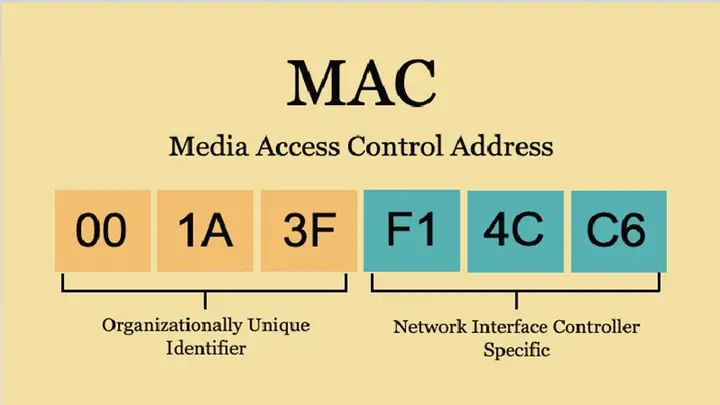
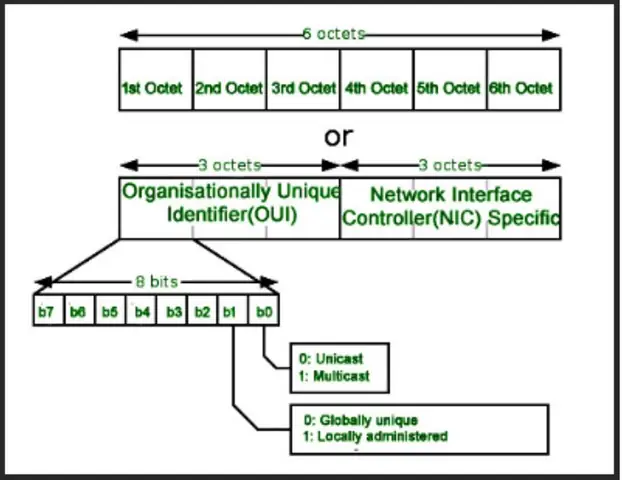
Địa chỉ MAC thường có độ dài 48 bit và được biểu diễn dưới dạng 12 chữ số thập lục phân (hexadecimal). Các chữ số này thường được chia thành sáu cặp, phân tách bằng dấu gạch ngang, dấu hai chấm hoặc dấu chấm. Ví dụ: 00:1A:2B:3C:4D:5E.
Cấu trúc 48 bit này được chia làm hai phần chính:
- Tiền tố (OUI – Organizationally Unique Identifier): Sáu chữ số thập lục phân đầu tiên (24 bit) do Tổ chức Tiêu chuẩn Kỹ thuật Điện và Điện tử (IEEE) cấp cho các nhà sản xuất thiết bị mạng. Phần này giúp xác định nhà sản xuất của card mạng. Ví dụ, 00:1A:2B có thể thuộc về một nhà sản xuất cụ thể.
- Hậu tố (NIC Specific): Sáu chữ số thập lục phân tiếp theo (24 bit) là một số sê-ri duy nhất do nhà sản xuất gán cho mỗi card mạng của mình. Phần này đảm bảo rằng không có hai card mạng nào từ cùng một nhà sản xuất có cùng một địa chỉ MAC.
Sự kết hợp của OUI và NIC Specific tạo thành một địa chỉ MAC toàn cầu duy nhất, mặc dù trong thực tế, vẫn có những trường hợp hiếm gặp về trùng lặp địa chỉ MAC do lỗi sản xuất hoặc giả mạo (MAC spoofing).
Vai Trò và Tầm Quan Trọng của Địa Chỉ MAC trong Mạng
Địa chỉ MAC đóng vai trò cực kỳ quan trọng trong hoạt động của mạng cục bộ, đảm bảo rằng dữ liệu được gửi đến đúng thiết bị đích. Để hiểu rõ hơn địa chỉ MAC của máy tính là gì, chúng ta cần xem xét các vai trò cụ thể của nó:
1. Nhận Diện Thiết Bị Duy Nhất
Trong một mạng cục bộ, mỗi thiết bị kết nối mạng đều cần một cách để được nhận diện riêng biệt. Địa chỉ MAC cung cấp định danh vật lý duy nhất này, giúp các thiết bị khác trong mạng biết được nơi cần gửi gói tin dữ liệu. Mọi gói tin Ethernet đều chứa địa chỉ MAC nguồn và địa chỉ MAC đích.
2. Định Tuyến Gói Tin ở Lớp 2 (Lớp Liên Kết Dữ Liệu)
Khi một thiết bị muốn gửi dữ liệu đến một thiết bị khác trong cùng một mạng LAN, nó sẽ sử dụng địa chỉ MAC của thiết bị đích. Các switch mạng hoạt động ở Lớp 2 của mô hình OSI sẽ sử dụng địa chỉ MAC để chuyển tiếp gói tin đến cổng cụ thể nơi thiết bị đích đang kết nối, thay vì gửi đến tất cả các cổng (broadcast), giúp tăng hiệu quả và bảo mật mạng. Switch duy trì một bảng địa chỉ MAC (CAM table) để ánh xạ địa chỉ MAC với các cổng vật lý.
3. Giao Thức Phân Giải Địa Chỉ (ARP)
Giao thức ARP (Address Resolution Protocol) là một công cụ không thể thiếu, giúp chuyển đổi địa chỉ IP logic thành địa chỉ MAC vật lý. Khi một máy tính cần gửi dữ liệu đến một địa chỉ IP trong mạng cục bộ nhưng không biết địa chỉ MAC tương ứng, nó sẽ gửi một yêu cầu ARP broadcast. Thiết bị có địa chỉ IP đó sẽ phản hồi với địa chỉ MAC của mình, cho phép máy tính gửi gói tin trực tiếp.
4. Giao Thức Cấu Hình Máy Chủ Động (DHCP)
Có thể bạn quan tâm: Hướng Dẫn Đặt Mật Khẩu Cho Google Drive Trên Máy Tính
DHCP (Dynamic Host Configuration Protocol) sử dụng địa chỉ MAC để gán địa chỉ IP động cho các thiết bị khi chúng kết nối vào mạng. Quản trị viên mạng có thể cấu hình DHCP server để luôn gán cùng một địa chỉ IP cho một địa chỉ MAC cụ thể (DHCP reservation), hữu ích cho các máy chủ hoặc thiết bị cần địa chỉ IP tĩnh.
5. Lọc Địa Chỉ MAC (MAC Filtering)
Trong các mạng Wi-Fi, tính năng lọc MAC cho phép quản trị viên mạng chỉ cho phép các thiết bị có địa chỉ MAC đã được phê duyệt truy cập vào mạng. Mặc dù không phải là một biện pháp bảo mật mạnh mẽ (vì địa chỉ MAC có thể bị giả mạo), nhưng nó cung cấp một lớp bảo mật cơ bản, ngăn chặn những người dùng không mong muốn truy cập dễ dàng.
Cách Thức Hoạt Động Của Địa Chỉ MAC
Để hiểu sâu hơn về địa chỉ MAC của máy tính là gì, hãy cùng tìm hiểu cách nó hoạt động trong một kịch bản truyền thông mạng cơ bản.
Khi hai thiết bị A và B đang ở trong cùng một mạng cục bộ và thiết bị A muốn gửi dữ liệu cho thiết bị B:
- Xác định địa chỉ IP và MAC: Thiết bị A biết địa chỉ IP của thiết bị B. Để gửi dữ liệu qua mạng cục bộ, A cần biết địa chỉ MAC của B.
- Yêu cầu ARP: Nếu A chưa biết địa chỉ MAC của B, A sẽ gửi một yêu cầu ARP broadcast đến tất cả các thiết bị trong mạng, hỏi “Địa chỉ MAC của ai có địa chỉ IP này?”.
- Phản hồi ARP: Thiết bị B nhận được yêu cầu ARP, nhận ra địa chỉ IP là của mình và phản hồi lại A với địa chỉ MAC của mình.
- Đóng gói dữ liệu: Thiết bị A nhận được địa chỉ MAC của B. Sau đó, A sẽ đóng gói dữ liệu vào một khung Ethernet, trong đó có chứa địa chỉ MAC nguồn (của A) và địa chỉ MAC đích (của B).
- Truyền qua Switch: Khung Ethernet này được gửi đến switch mạng. Switch sẽ đọc địa chỉ MAC đích, tra cứu trong bảng địa chỉ MAC của mình để xác định cổng nào kết nối với thiết bị B, và sau đó chuyển tiếp khung dữ liệu chỉ đến cổng đó.
- Nhận và xử lý: Thiết bị B nhận được khung dữ liệu, kiểm tra địa chỉ MAC đích. Nếu trùng khớp với địa chỉ MAC của mình, nó sẽ chấp nhận và xử lý dữ liệu.
Nếu thiết bị A muốn gửi dữ liệu đến một thiết bị C ở một mạng khác, thì địa chỉ MAC đích trong khung Ethernet đầu tiên sẽ là địa chỉ MAC của router (cổng mặc định). Router sau đó sẽ xử lý gói tin, thay đổi địa chỉ MAC nguồn và đích cho phân đoạn mạng tiếp theo, và chuyển tiếp gói tin cho đến khi nó đến được mạng đích. Đây là sự khác biệt cơ bản giữa vai trò của địa chỉ MAC (cho truyền thông cục bộ) và địa chỉ IP (cho định tuyến toàn cầu).
Phân Biệt Địa Chỉ MAC và Địa Chỉ IP
Việc hiểu rõ sự khác biệt giữa địa chỉ MAC và địa chỉ IP là nền tảng để nắm bắt cách thức hoạt động của mạng máy tính. Dưới đây là bảng so sánh chi tiết giữa hai loại địa chỉ này:
| Đặc điểm | Địa chỉ MAC (Media Access Control) | Địa chỉ IP (Internet Protocol) |
|---|---|---|
| Bản chất | Định danh vật lý (Physical Address) | Định danh logic (Logical Address) |
| Vị trí | Gắn vào phần cứng (card mạng NIC) | Gắn vào phần mềm (hệ điều hành) |
| Độ duy nhất | Được thiết kế để duy nhất trên toàn cầu (burnt-in address) | Duy nhất trong một mạng cụ thể (có thể lặp lại trên các mạng khác) |
| Lớp hoạt động | Lớp 2 (Data Link Layer) của mô hình OSI | Lớp 3 (Network Layer) của mô hình OSI |
| Chức năng chính | Nhận diện thiết bị trong mạng cục bộ; truyền dữ liệu trực tiếp giữa các thiết bị trên cùng một phân đoạn mạng. | Nhận diện thiết bị và mạng của nó trên phạm vi toàn cầu; định tuyến gói tin qua các mạng khác nhau. |
| Thay đổi | Thường cố định do nhà sản xuất gán (có thể giả mạo – spoofing) | Có thể thay đổi (động qua DHCP hoặc tĩnh do cấu hình thủ công) |
| Định dạng | 48 bit (6 nhóm thập lục phân, ví dụ: AA:BB:CC:DD:EE:FF) | IPv4 (32 bit, 4 octet thập phân, ví dụ: 192.168.1.1) hoặc IPv6 (128 bit, 8 nhóm thập lục phân) |
| Tầm hoạt động | Mạng cục bộ (LAN) | Toàn cầu (Internet, Intranet) |
Sự phối hợp giữa địa chỉ MAC và địa chỉ IP cho phép các thiết bị giao tiếp hiệu quả. Địa chỉ IP giúp gói tin tìm đường đến đúng mạng, còn địa chỉ MAC giúp gói tin đến đúng thiết bị trong mạng đó.
Các Loại Địa Chỉ MAC
Mặc dù địa chỉ MAC thường được coi là duy nhất và cố định, nhưng có hai loại chính cần được phân biệt dựa trên cách chúng được gán:
1. Universal Administered Address (UAA)
Đây là loại địa chỉ MAC phổ biến nhất và là địa chỉ được nhà sản xuất gán trực tiếp vào card mạng (NIC) tại thời điểm sản xuất. UAA được thiết kế để duy nhất trên toàn cầu, với phần OUI (Organizationally Unique Identifier) do IEEE cấp cho nhà sản xuất và phần còn lại là số sê-ri duy nhất. Địa chỉ này được “ghi cứng” vào firmware của card mạng và là địa chỉ mặc định mà thiết bị sử dụng khi kết nối vào mạng.
2. Locally Administered Address (LAA)
LAA là một địa chỉ MAC được gán thủ công bởi người dùng hoặc hệ điều hành, ghi đè lên địa chỉ UAA mặc định. Địa chỉ LAA chỉ có giá trị trong mạng cục bộ mà thiết bị đang kết nối. Đặc điểm nhận dạng của LAA là bit thứ hai của byte đầu tiên (bit L/G – Local/Global) được đặt là ‘1’.
Có thể bạn quan tâm: Tại Sao Máy Tính Xách Tay Bị Mất Tiếng? Giải Pháp Toàn Diện
Tại sao lại sử dụng LAA?
- Giả mạo MAC (MAC Spoofing): Một trong những ứng dụng phổ biến nhất của LAA là giả mạo địa chỉ MAC. Người dùng có thể thay đổi địa chỉ MAC của mình để vượt qua các biện pháp lọc MAC, ẩn danh tính trên mạng, hoặc giải quyết xung đột địa chỉ MAC.
- Kiểm tra và khắc phục sự cố: Đôi khi, việc thay đổi địa chỉ MAC tạm thời có thể giúp giải quyết các vấn đề kết nối mạng hoặc kiểm tra cấu hình mạng.
- Bảo mật và quyền riêng tư (MAC Randomization): Các hệ điều hành hiện đại (Windows 10/11, macOS, Android, iOS) đã triển khai tính năng MAC Randomization. Thay vì sử dụng địa chỉ MAC UAA cố định khi kết nối với các mạng Wi-Fi khác nhau, thiết bị sẽ tạo ra một địa chỉ MAC ngẫu nhiên, hay còn gọi là LAA, cho mỗi mạng. Điều này giúp tăng cường quyền riêng tư bằng cách ngăn chặn việc theo dõi thiết bị dựa trên địa chỉ MAC khi di chuyển giữa các mạng Wi-Fi công cộng.
Việc hiểu rõ về hai loại địa chỉ này giúp chúng ta nhận thức được rằng địa chỉ MAC, mặc dù được thiết kế để duy nhất, vẫn có thể được thay đổi hoặc giả mạo cho các mục đích khác nhau.
Hướng Dẫn Chi Tiết Cách Tìm Địa Chỉ MAC Của Máy Tính
Biết cách tìm địa chỉ MAC của máy tính là gì rất hữu ích trong nhiều tình huống, từ việc cấu hình bộ định tuyến đến khắc phục sự cố mạng. Dưới đây là hướng dẫn chi tiết trên các hệ điều hành phổ biến.
Trên Windows
1. Sử dụng Command Prompt (CMD)
Đây là cách nhanh chóng và phổ biến nhất:
- Nhấn Windows + R để mở hộp thoại Run, gõ cmd và nhấn Enter.
- Trong cửa sổ Command Prompt, gõ lệnh ipconfig /all và nhấn Enter.
- Cuộn xuống phần “Ethernet adapter” (cho kết nối có dây) hoặc “Wireless LAN adapter Wi-Fi” (cho Wi-Fi).
- Tìm dòng “Physical Address”. Đây chính là địa chỉ MAC của card mạng đó.
2. Thông qua Cài đặt Mạng
- Nhấn Windows + I để mở Cài đặt.
- Chọn “Network & Internet” (Mạng & Internet).
- Đối với kết nối có dây: Chọn “Ethernet”, sau đó nhấp vào tên kết nối của bạn. Cuộn xuống và tìm “Physical address (MAC)”.
- Đối với kết nối Wi-Fi: Chọn “Wi-Fi”, sau đó nhấp vào tên mạng Wi-Fi bạn đang kết nối hoặc chọn “Hardware properties” (Thuộc tính phần cứng). Cuộn xuống và tìm “Physical address (MAC)”.
Trên macOS
1. Sử dụng System Preferences (Cài đặt Hệ thống)
- Nhấp vào biểu tượng Apple ở góc trên bên trái màn hình, chọn “System Settings” (macOS Ventura trở lên) hoặc “System Preferences” (các phiên bản cũ hơn).
- Chọn “Network” (Mạng).
- Chọn kết nối mạng của bạn (Wi-Fi, Ethernet) từ danh sách bên trái.
- Nhấp vào “Details…” (Chi tiết…) hoặc “Advanced…” (Nâng cao…).
- Đối với Wi-Fi: Chuyển sang tab “Hardware” (Phần cứng). Bạn sẽ thấy địa chỉ MAC hiển thị là “MAC Address”.
- Đối với Ethernet: Chuyển sang tab “Hardware” (Phần cứng). Bạn sẽ thấy địa chỉ MAC hiển thị là “MAC Address”.
2. Sử dụng Terminal
- Mở Spotlight Search (Command + Space), gõ “Terminal” và nhấn Enter.
- Trong cửa sổ Terminal, gõ lệnh ifconfig và nhấn Enter.
- Kết quả sẽ hiển thị thông tin chi tiết về tất cả các giao diện mạng.
- Tìm giao diện en0 (thường là Ethernet) hoặc en1 (thường là Wi-Fi).
- Địa chỉ MAC được hiển thị sau từ khóa ether.
Trên Linux
1. Sử dụng Terminal
- Mở Terminal.
- Gõ lệnh ip a (viết tắt của ip address) hoặc ifconfig (nếu có cài đặt) và nhấn Enter.
- Bạn sẽ thấy danh sách các giao diện mạng (ví dụ: eth0 cho Ethernet, wlan0 cho Wi-Fi).
- Địa chỉ MAC được hiển thị sau từ khóa link/ether.
Trên Android
- Vào “Settings” (Cài đặt).
- Chọn “About phone” (Thông tin điện thoại) hoặc “System” (Hệ thống) > “About phone”.
- Tìm “Status” (Trạng thái) hoặc “Hardware info” (Thông tin phần cứng).
- Bạn sẽ thấy địa chỉ MAC cho Wi-Fi (Wi-Fi MAC address) và Bluetooth (Bluetooth address).
Trên iOS (iPhone/iPad)
- Vào “Settings” (Cài đặt).
- Chọn “General” (Cài đặt chung).
- Chọn “About” (Giới thiệu).
- Bạn sẽ thấy “Wi-Fi Address” (Địa chỉ Wi-Fi). Đây chính là địa chỉ MAC của thiết bị.
Lưu ý rằng trên các thiết bị di động và một số phiên bản hệ điều hành máy tính gần đây, tính năng MAC Randomization có thể khiến địa chỉ MAC hiển thị không phải là địa chỉ phần cứng cố định (UAA) khi kết nối với các mạng Wi-Fi khác nhau.
Bảo Mật và Quyền Riêng Tư Liên Quan Đến Địa Chỉ MAC
Mặc dù địa chỉ MAC ban đầu được thiết kế để duy nhất và cố định, nhưng sự phát triển của công nghệ và mối lo ngại về quyền riêng tư đã làm thay đổi cách chúng ta nhìn nhận về nó.
MAC Spoofing (Giả Mạo Địa Chỉ MAC)
MAC spoofing là hành động thay đổi địa chỉ MAC của card mạng một cách thủ công hoặc thông qua phần mềm. Kẻ tấn công có thể giả mạo địa chỉ MAC để:
- Vượt qua kiểm soát truy cập: Nếu một mạng sử dụng lọc MAC để chỉ cho phép các thiết bị nhất định truy cập, kẻ tấn công có thể giả mạo địa chỉ MAC của một thiết bị được phép để truy cập trái phép.
- Ẩn danh: Khi truy cập các mạng công cộng, giả mạo MAC có thể giúp ẩn danh tính thực sự của thiết bị, gây khó khăn cho việc theo dõi lịch sử duyệt web hoặc vị trí.
- Giải quyết xung đột: Trong một số trường hợp hiếm hoi, hai thiết bị có thể có địa chỉ MAC trùng lặp, gây ra xung đột mạng. Thay đổi địa chỉ MAC của một trong hai thiết bị có thể giải quyết vấn đề này.
Tuy nhiên, MAC spoofing không phải là một phương pháp bảo mật hoàn hảo, vì nó chỉ hiệu quả ở lớp 2 của mạng và không bảo vệ khỏi các cuộc tấn công ở lớp cao hơn.
MAC Randomization (Ngẫu Nhiên Hóa Địa Chỉ MAC)
Để chống lại việc theo dõi người dùng dựa trên địa chỉ MAC, các nhà sản xuất hệ điều hành và thiết bị đã giới thiệu tính năng MAC Randomization.
Có thể bạn quan tâm: Cách Kết Nối Loa Soundbar Với Máy Tính Đơn Giản, Hiệu Quả
Cách hoạt động:
Khi thiết bị quét tìm mạng Wi-Fi hoặc kết nối với một mạng Wi-Fi mới, thay vì sử dụng địa chỉ MAC UAA cố định của card mạng, nó sẽ tạo ra một địa chỉ MAC ngẫu nhiên (LAA) duy nhất cho phiên kết nối đó hoặc cho từng mạng Wi-Fi cụ thể.
Lợi ích của MAC Randomization:
- Tăng cường quyền riêng tư: Ngăn chặn các bên thứ ba (như nhà quảng cáo, nhà cung cấp dịch vụ mạng, hoặc các hệ thống giám sát) theo dõi vị trí và hành vi của người dùng dựa trên địa chỉ MAC duy nhất khi họ di chuyển giữa các mạng Wi-Fi khác nhau.
- Khó khăn hơn trong việc theo dõi: Mỗi khi kết nối với một mạng mới, thiết bị có thể sử dụng một địa chỉ MAC khác, khiến việc xây dựng hồ sơ theo dõi trở nên khó khăn hơn.
Nhược điểm (đôi khi):
- Khó khăn với MAC Filtering: Nếu bạn đang sử dụng lọc MAC trên router của mình, bạn sẽ cần phải thêm địa chỉ MAC ngẫu nhiên của thiết bị vào danh sách cho phép mỗi khi thiết bị tạo địa chỉ mới hoặc tắt tính năng này.
- DHCP reservation: Việc gán địa chỉ IP tĩnh dựa trên MAC có thể gặp vấn đề nếu địa chỉ MAC liên tục thay đổi.
Hầu hết các hệ điều hành hiện đại (Windows 10/11, macOS, Android, iOS) đều đã bật tính năng MAC Randomization theo mặc định hoặc cung cấp tùy chọn để bật/tắt. Đối với người dùng, việc này giúp cải thiện đáng kể quyền riêng tư trong môi trường mạng công cộng.
Ứng Dụng Thực Tiễn Của Địa Chỉ MAC
Hiểu rõ địa chỉ MAC của máy tính là gì không chỉ là kiến thức lý thuyết mà còn có nhiều ứng dụng thực tiễn trong quản lý và bảo mật mạng.
1. Lọc MAC trên Router (MAC Filtering)
Như đã đề cập, MAC filtering là một tính năng bảo mật cơ bản trên hầu hết các bộ định tuyến Wi-Fi. Bạn có thể tạo một danh sách “trắng” (whitelist) các địa chỉ MAC được phép truy cập hoặc danh sách “đen” (blacklist) các địa chỉ MAC bị cấm truy cập. Điều này hữu ích để:
- Kiểm soát truy cập trong mạng gia đình/văn phòng nhỏ: Chỉ cho phép các thiết bị của bạn và người thân kết nối.
- Ngăn chặn truy cập của thiết bị không mong muốn: Chặn các thiết bị không xác định truy cập vào mạng của bạn.
Tuy nhiên, cần nhớ rằng MAC filtering không phải là một giải pháp bảo mật tuyệt đối do khả năng giả mạo MAC.
2. Cấp Phát IP Tĩnh Qua DHCP Reservation
Trong các mạng có nhiều thiết bị, việc gán địa chỉ IP động qua DHCP là tiêu chuẩn. Tuy nhiên, đối với một số thiết bị quan trọng như máy chủ, máy in mạng, hoặc các thiết bị IoT cần truy cập từ xa, việc có một địa chỉ IP tĩnh là cần thiết. Thay vì cấu hình IP tĩnh thủ công trên từng thiết bị, bạn có thể sử dụng tính năng DHCP Reservation trên router.
- Cách thức: Bạn chỉ định một địa chỉ IP cụ thể cho một địa chỉ MAC nhất định. Mỗi khi thiết bị có địa chỉ MAC đó kết nối vào mạng, DHCP server sẽ luôn gán cho nó địa chỉ IP đã được đặt trước.
- Lợi ích: Đảm bảo các thiết bị quan trọng luôn có cùng một địa chỉ IP mà không cần cấu hình thủ công phức tạp trên thiết bị, giúp quản lý dễ dàng hơn.
3. Phân Tích Mạng và Khắc Phục Sự Cố
Trong công việc của các quản trị viên mạng hoặc chuyên gia bảo mật, địa chỉ MAC là một công cụ chẩn đoán quan trọng:
- Xác định nguồn gốc lưu lượng: Bằng cách theo dõi địa chỉ MAC, bạn có thể xác định thiết bị nào đang tạo ra lưu lượng mạng bất thường hoặc gây ra sự cố.
- Phát hiện xung đột IP/MAC: Các công cụ giám sát mạng có thể cảnh báo khi phát hiện địa chỉ MAC trùng lặp hoặc xung đột địa chỉ IP, giúp khắc phục nhanh chóng.
- Theo dõi thiết bị: Trong mạng doanh nghiệp, địa chỉ MAC có thể được sử dụng để theo dõi vị trí vật lý của một thiết bị trong mạng, đặc biệt khi kết hợp với thông tin từ các switch.
4. Wake-on-LAN (WoL)
Wake-on-LAN là một công nghệ cho phép khởi động máy tính từ xa qua mạng. Để hoạt động, WoL sử dụng một “magic packet” chứa địa chỉ MAC của thiết bị đích. Khi gói tin này được gửi đến card mạng của máy tính đang tắt nhưng vẫn nhận được nguồn điện, card mạng sẽ nhận diện địa chỉ MAC của mình và kích hoạt máy tính khởi động. Đây là một tính năng hữu ích cho việc quản lý máy tính từ xa, tiết kiệm năng lượng.
Những ứng dụng này cho thấy địa chỉ MAC không chỉ là một mã định danh đơn thuần mà còn là một phần không thể thiếu trong việc xây dựng, quản lý và bảo mật các hệ thống mạng hiện đại.
Địa chỉ MAC của máy tính là gì đã được làm rõ thông qua những phân tích chi tiết về khái niệm, cấu trúc, vai trò, cũng như cách thức hoạt động của nó trong mạng. Đây là một định danh vật lý duy nhất, hoạt động ở lớp thấp nhất của mạng, đảm bảo rằng các gói dữ liệu được gửi đến đúng thiết bị đích trong một mạng cục bộ. Dù có những thách thức về bảo mật và quyền riêng tư với MAC spoofing, các giải pháp như MAC Randomization đã được phát triển để bảo vệ người dùng. Việc nắm vững kiến thức về địa chỉ MAC giúp chúng ta không chỉ hiểu sâu hơn về cơ chế vận hành của mạng máy tính mà còn có thể quản lý và bảo mật các thiết bị của mình một cách hiệu quả hơn. Khám phá thêm các thủ thuật công nghệ và kiến thức chuyên sâu khác tại Trần Du để nâng cao hiểu biết của bạn.