
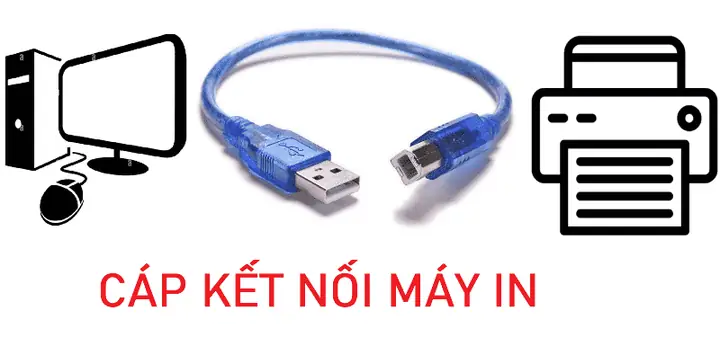
Dù công nghệ không dây ngày càng phát triển, dây kết nối máy in với máy tính vẫn đóng vai trò cốt lõi trong việc đảm bảo truyền dữ liệu ổn định và hiệu quả giữa hai thiết bị này. Từ những loại cáp truyền thống như Parallel đến các chuẩn USB hiện đại, việc lựa chọn đúng loại dây cáp không chỉ quyết định tốc độ in mà còn ảnh hưởng đến độ tin cậy và tuổi thọ của hệ thống. Bài viết này sẽ cung cấp một cái nhìn toàn diện về các loại dây cáp phổ biến, cấu tạo, cũng như những lời khuyên chuyên sâu để bạn có thể chọn và sử dụng cáp in một cách tối ưu nhất.
Tóm Tắt Nhanh Quy Trình Chọn Dây Kết Nối Máy In
Để đảm bảo hiệu suất in ấn tối ưu và tránh lãng phí, bạn có thể tham khảo quy trình chọn dây kết nối máy in nhanh gọn dưới đây:
- Kiểm tra cổng kết nối: Xác định loại cổng có sẵn trên máy in và máy tính của bạn (ví dụ: USB-B, USB-A, USB-C, Parallel).
- Xác định chuẩn USB: Ưu tiên cáp USB 3.0/3.1 cho các thiết bị cần tốc độ cao như máy scan, hoặc khi in ấn lượng lớn tài liệu, nhưng USB 2.0 vẫn đủ tốt cho hầu hết máy in thông thường.
- Lựa chọn chiều dài phù hợp: Chỉ mua cáp có chiều dài cần thiết để tránh suy hao tín hiệu, đồng thời chọn cáp chất lượng cao cho khoảng cách xa (trên 3 mét).
- Kiểm tra chất lượng và thương hiệu: Đầu tư vào cáp của các nhà sản xuất uy tín để đảm bảo độ bền và hiệu suất truyền dữ liệu ổn định.
Cấu Tạo Chuyên Sâu Của Dây Cáp Máy In
Dây cáp máy in, mặc dù có vẻ đơn giản, lại là một thành phần kỹ thuật phức tạp được thiết kế để truyền tải dữ liệu một cách chính xác và ổn định. Hiểu rõ cấu tạo của chúng sẽ giúp bạn đánh giá chất lượng và chọn lựa sản phẩm phù hợp.
Lõi Dẫn Truyền Tín Hiệu
Có thể bạn quan tâm: Hướng Dẫn Chi Tiết Cài Đặt Mạng Viettel Cho Máy Tính
Các sợi dây bên trong cáp thường được làm bằng đồng nguyên chất, có vai trò truyền tải dữ liệu và đôi khi là nguồn điện. Số lượng và tiết diện của các sợi đồng này quyết định khả năng truyền tải và độ bền của cáp. Cáp chất lượng cao thường sử dụng đồng không oxy (Oxygen-Free Copper – OFC) để giảm thiểu điện trở và tối ưu hóa dẫn điện, từ đó cải thiện độ ổn định của tín hiệu. Đối với các loại cáp USB, sẽ có nhiều cặp dây xoắn đôi (twisted pairs) để giảm nhiễu xuyên âm (crosstalk), đảm bảo tốc độ truyền dữ liệu cao và ổn định.
Lớp Vỏ Cách Điện Và Chống Nhiễu
Xung quanh lõi đồng là lớp vật liệu cách điện, thường làm từ PVC hoặc các polymer khác. Lớp này không chỉ bảo vệ các sợi dây khỏi sự cố đoản mạch mà còn góp phần vào tính linh hoạt của cáp. Đặc biệt, nhiều loại cáp in chất lượng cao còn được trang bị thêm các lớp chống nhiễu.
- Lớp vỏ bọc foil (Foil Shielding): Là một lớp lá nhôm mỏng bao quanh các sợi dẫn, giúp chống lại nhiễu điện từ (EMI) từ bên ngoài.
- Lớp vỏ bện (Braided Shielding): Gồm các sợi đồng đan xen, cung cấp khả năng bảo vệ tốt hơn chống lại nhiễu tần số vô tuyến (RFI) và cũng tăng cường độ bền cơ học cho cáp.
- Ferrite Bead (Cục Chống Nhiễu): Nhiều dây cáp dài có thêm một hoặc hai cục ferrite bead hình trụ ở hai đầu. Những cục này chứa vật liệu ferrite giúp hấp thụ và loại bỏ các xung nhiễu tần số cao trên đường truyền, đặc biệt quan trọng khi cáp chạy gần các thiết bị điện tử khác hoặc có độ dài lớn.
Vỏ Ngoài Cáp
Vỏ ngoài cùng của cáp thường được làm từ nhựa PVC dẻo dai hoặc các vật liệu đàn hồi khác như TPE (Thermoplastic Elastomer). Lớp vỏ này bảo vệ toàn bộ cấu trúc bên trong khỏi các tác động vật lý như uốn cong, kéo giãn, mài mòn và các yếu tố môi trường. Độ dày và chất liệu của vỏ ngoài ảnh hưởng đến độ bền, khả năng chống rối và cảm giác khi cầm nắm cáp. Một số loại cáp chuyên dụng có vỏ ngoài được gia cố bằng nylon bện (braided nylon) để tăng cường độ bền và khả năng chống cắt.
Đầu Nối (Connectors)
Mỗi loại cáp có các đầu nối được thiết kế đặc biệt để phù hợp với cổng trên máy tính và máy in. Chất liệu của các chân cắm thường là đồng mạ vàng hoặc niken để cải thiện khả năng dẫn điện, chống ăn mòn và đảm bảo kết nối ổn định lâu dài. Thiết kế của đầu nối cũng ảnh hưởng đến độ bền khi cắm rút và khả năng chịu lực. Các đầu nối chất lượng cao thường được đúc nguyên khối hoặc có lớp bảo vệ chắc chắn ở phần tiếp giáp giữa đầu nối và dây cáp, giúp giảm thiểu hỏng hóc do uốn gập.
Các Loại Dây Kết Nối Máy In Với Máy Tính Phổ Biến Hiện Nay
Có thể bạn quan tâm: Máy Tính Thế Hệ Thứ 3: Đặc Điểm Và Công Nghệ Chủ Đạo
Thị trường dây kết nối máy in với máy tính có sự đa dạng đáng kể, phản ánh quá trình phát triển của công nghệ và các chuẩn kết nối. Dưới đây là phân tích chi tiết về các loại cáp phổ biến nhất:
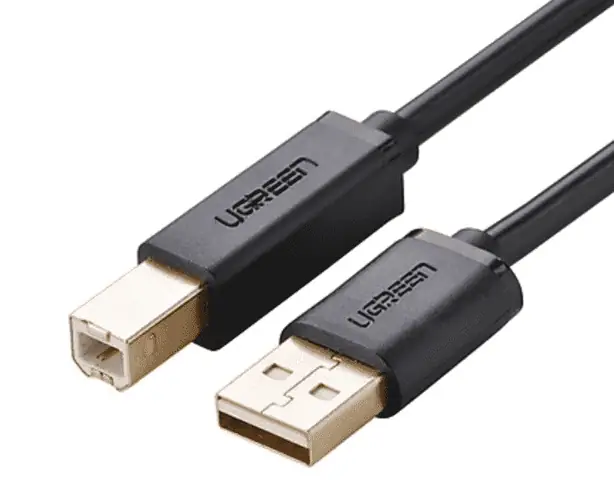
Cáp USB-A sang USB-B (Chuẩn 2.0 và 3.0)
Đây là loại cáp in phổ biến nhất, được sử dụng rộng rãi cho hầu hết các máy in, máy photocopy và máy scan hiện đại.
Đặc điểm kỹ thuật
- Đầu USB-A: Là đầu cắm hình chữ nhật dẹt, quen thuộc, cắm vào cổng USB trên máy tính (hoặc các thiết bị chủ khác).
- Đầu USB-B: Có dạng hình vuông với hai góc vát, cắm vào cổng USB-B trên máy in hoặc máy scan. Thiết kế này giúp người dùng dễ dàng phân biệt và cắm đúng chiều.
Chuẩn USB 2.0
- Tốc độ: Hỗ trợ tốc độ truyền dữ liệu tối đa 480 Mbps (Megabit/giây).
- Ứng dụng: Với tốc độ này, cáp USB 2.0 đủ để xử lý hầu hết các tác vụ in ấn thông thường, ngay cả với các tài liệu đồ họa phức tạp. Do đó, phần lớn máy in hiện nay vẫn sử dụng chuẩn 2.0.
- Chiều dài: Thường có các độ dài phổ biến như 1.5m, 2m, 3m, 5m. Tuy nhiên, khuyến nghị nên sử dụng cáp dưới 5m để đảm bảo tín hiệu ổn định. Đối với khoảng cách xa hơn, cần dùng cáp có bộ khuếch đại tín hiệu (active cable).
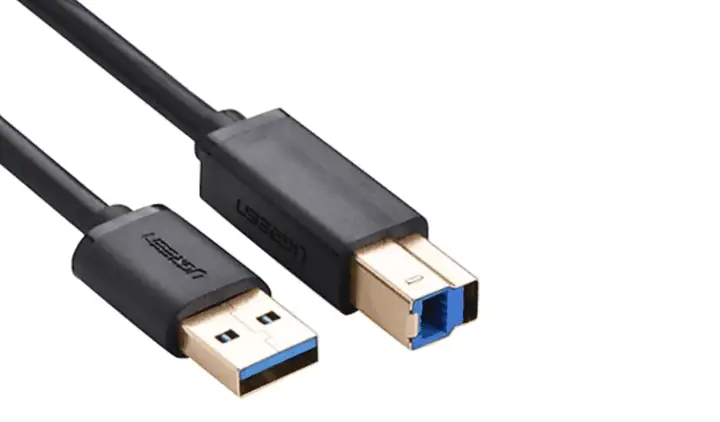
Chuẩn USB 3.0 (hay còn gọi là USB 3.1 Gen 1)
Có thể bạn quan tâm: Hướng Dẫn Chi Tiết Cách Đăng Nhập Gmail Trên Máy Tính
- Tốc độ: Mang lại tốc độ truyền dữ liệu lên đến 5 Gbps (Gigabit/giây), nhanh hơn USB 2.0 gấp 10 lần. Đặc điểm nhận dạng là các chân cắm bên trong đầu USB-A và USB-B thường có màu xanh dương.
- Ứng dụng: Chủ yếu được sử dụng cho các thiết bị yêu cầu băng thông cao như máy scan chuyên nghiệp, ổ cứng ngoài hoặc một số máy in cao cấp, đặc biệt khi cần in các file lớn hoặc xử lý dữ liệu liên tục. Tốc độ cao giúp truyền tải các bản scan ảnh dung lượng lớn về máy tính nhanh chóng.
- Chiều dài: Cáp USB 3.0 thường có độ dài khiêm tốn hơn, khoảng 1.5m, do yêu cầu về tính toàn vẹn tín hiệu ở tốc độ cao. Cáp chất lượng tốt và dày hơn để chứa các cặp dây dẫn bổ sung cho tốc độ SuperSpeed.
- Lưu ý: Để đạt được tốc độ USB 3.0, cả máy tính và thiết bị ngoại vi (máy in/scan) đều phải có cổng hỗ trợ chuẩn 3.0 trở lên. Cáp 3.0 vẫn tương thích ngược với cổng 2.0 nhưng chỉ hoạt động ở tốc độ 2.0.
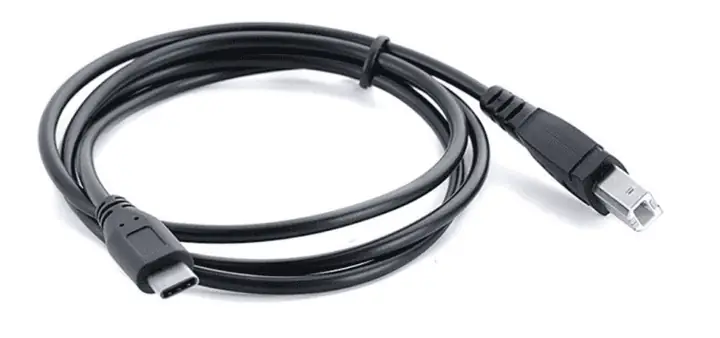
Cáp USB-C sang USB-B
Đây là loại cáp đang dần trở nên phổ biến, phù hợp với xu hướng các nhà sản xuất máy tính chuyển sang sử dụng cổng USB-C nhỏ gọn và đa năng hơn.
- Đầu USB-C: Đầu cắm hình bầu dục, có thể cắm theo cả hai chiều, kết nối với máy tính hoặc laptop có cổng USB-C. USB-C hỗ trợ nhiều chuẩn USB khác nhau (từ 3.0, 3.1, 3.2 đến Thunderbolt 3/4), mang lại tốc độ truyền dữ liệu cao và khả năng cấp nguồn lớn.
- Đầu USB-B: Vẫn là đầu vuông quen thuộc cắm vào máy in, máy scan hoặc máy photocopy.
- Ứng dụng: Lý tưởng cho người dùng có laptop đời mới chỉ trang bị cổng USB-C hoặc Thunderbolt. Loại cáp này loại bỏ nhu cầu sử dụng adapter, mang lại sự tiện lợi và gọn gàng.
- Chiều dài: Cũng có nhiều mức độ dài khác nhau như 1.5m, 3m, 5m, tùy thuộc vào chất lượng và chuẩn USB mà cáp hỗ trợ.
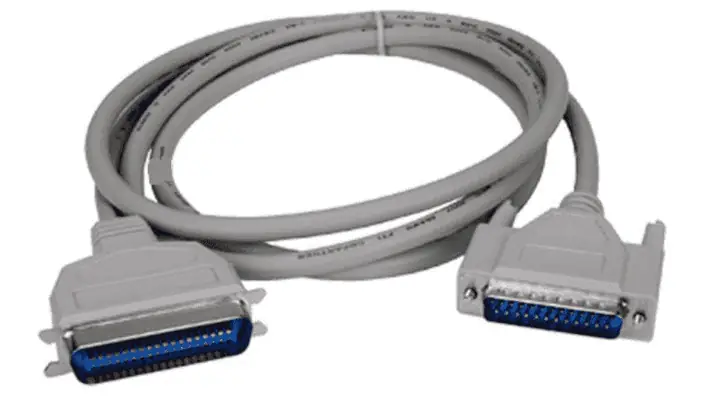
Cáp Parallel (LPT) sang LPT
Loại cáp này đại diện cho một kỷ nguyên cũ của công nghệ in ấn và hiện tại rất ít gặp trên thị trường.
- Đặc điểm: Sử dụng cổng Parallel (còn gọi là cổng LPT – Line Printer Terminal) trên cả máy tính và máy in. Cổng LPT trên máy tính là một cổng hình chữ nhật dài với 25 chân (DB-25), trong khi cổng trên máy in thường là cổng Centronics 36 chân.
- Công nghệ: Cáp Parallel truyền dữ liệu song song (8 bit cùng lúc), khác với truyền dữ liệu nối tiếp của USB.
- Ứng dụng: Chỉ dành cho các máy in đời cũ (vintage printers) sản xuất trước những năm 2000, ví dụ như Canon LBP 1210, HP LaserJet 1300, HP 1200, Canon 1120, Canon 810.
- Hiện trạng: Hầu hết máy tính hiện đại không còn trang bị cổng Parallel. Nếu bạn sở hữu một máy in cũ và muốn kết nối với máy tính mới, giải pháp là sử dụng cáp chuyển đổi.
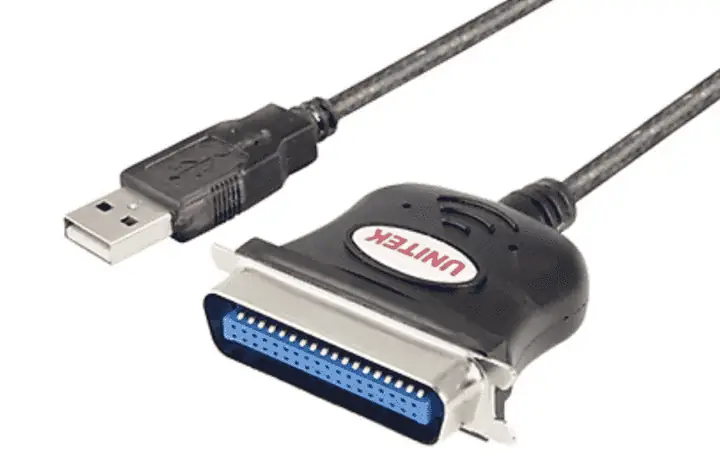
Cáp USB-A sang LPT (Cáp Chuyển Đổi)
Đây là một giải pháp cầu nối hữu ích cho những người vẫn muốn sử dụng máy in Parallel cũ với máy tính hiện đại.
Có thể bạn quan tâm: Hướng Dẫn Chi Tiết Kết Nối Wifi Điện Thoại Với Máy Tính Toàn Diện
- Đặc điểm: Một đầu là USB-A để cắm vào máy tính, đầu còn lại là LPT (Centronics 36 chân hoặc DB-25) để cắm vào máy in.
- Cách hoạt động: Cáp này chứa một bộ chuyển đổi tín hiệu tích hợp bên trong, giúp chuyển đổi tín hiệu USB nối tiếp từ máy tính thành tín hiệu song song mà máy in LPT có thể hiểu được.
- Ứng dụng: Cứu cánh cho các văn phòng, cá nhân có máy in Parallel vẫn hoạt động tốt nhưng không muốn đầu tư máy in mới.
- Lưu ý: Việc cài đặt driver có thể phức tạp hơn so với cáp USB thông thường. Tốc độ in có thể không cao bằng khi sử dụng cổng Parallel gốc và đôi khi có vấn đề về tương thích driver trên các hệ điều hành mới. Chiều dài cáp thường khoảng 3m.
Cáp Ethernet (RJ45)
Mặc dù không trực tiếp kết nối máy in với một máy tính cụ thể, cáp Ethernet là phương tiện quan trọng để kết nối máy in mạng (network printer) với mạng cục bộ (LAN), cho phép nhiều máy tính trong cùng mạng có thể truy cập và sử dụng máy in.
- Đặc điểm: Sử dụng đầu nối RJ45 quen thuộc, giống như cáp mạng dùng cho máy tính hoặc router.
- Ứng dụng: Cho phép đặt máy in ở vị trí thuận tiện trong văn phòng hoặc nhà mà không cần phải cắm trực tiếp vào một máy tính. Nhiều máy in laser và máy in đa chức năng cao cấp có cổng Ethernet tích hợp.
- Lợi ích: Mang lại tốc độ truyền dữ liệu ổn định và nhanh chóng cho các tác vụ in ấn lớn, đặc biệt là trong môi trường văn phòng bận rộn. Cáp Ethernet cũng ít bị ảnh hưởng bởi khoảng cách so với USB (có thể lên tới 100m mà không cần bộ khuếch đại).
Các Yếu Tố Ảnh Hưởng Đến Hiệu Suất Kết Nối Máy In
Việc lựa chọn và sử dụng dây kết nối máy in với máy tính đúng cách có tác động lớn đến hiệu suất và độ ổn định của quá trình in ấn. Một số yếu tố quan trọng mà bạn cần lưu ý bao gồm:
Chiều Dài Cáp
Chiều dài cáp là một yếu tố then chốt. Đối với cáp USB, tiêu chuẩn khuyến nghị chiều dài tối đa là 5 mét cho USB 2.0 và 3 mét cho USB 3.0/3.1 để đảm bảo tính toàn vẹn của tín hiệu. Khi cáp quá dài, tín hiệu có thể bị suy hao, dẫn đến:
- Tốc độ in chậm: Dữ liệu bị mất hoặc phải truyền lại nhiều lần.
- Lỗi nhận diện thiết bị: Máy tính không nhận diện được máy in hoặc nhận diện chập chờn.
- Lỗi in ấn: Các bản in bị sai, thiếu hoặc không hoàn chỉnh.
Để khắc phục, bạn có thể sử dụng cáp USB có tích hợp bộ khuếch đại tín hiệu (active USB extension cable) cho các khoảng cách dài hơn, hoặc cân nhắc sử dụng máy in mạng (qua Ethernet/Wi-Fi).
Chất Lượng Cáp và Vật Liệu
Không phải tất cả các dây cáp đều được tạo ra như nhau. Cáp chất lượng cao thường có:
- Lõi dẫn đồng nguyên chất: Đảm bảo khả năng dẫn điện tốt nhất.
- Lớp chống nhiễu hiệu quả: Vỏ bọc foil hoặc bện giúp giảm thiểu nhiễu điện từ và tần số vô tuyến từ các thiết bị điện tử xung quanh.
- Đầu nối chắc chắn, mạ vàng/niken: Cải thiện độ bền và khả năng dẫn điện, chống ăn mòn.
Cáp rẻ tiền, kém chất lượng có thể sử dụng lõi dẫn bằng hợp kim, lớp chống nhiễu kém hoặc không có, dẫn đến suy hao tín hiệu nghiêm trọng và dễ hỏng hóc. Việc đầu tư vào một sợi cáp tốt sẽ giúp bạn tiết kiệm thời gian và tránh các sự cố không đáng có.
Môi Trường Hoạt Động
Môi trường xung quanh cũng có thể ảnh hưởng đến hiệu suất của cáp:
- Nhiễu điện từ (EMI) và tần số vô tuyến (RFI): Các thiết bị như lò vi sóng, điện thoại di động, bộ phát Wi-Fi, hoặc thậm chí là đường dây điện chạy song song với cáp có thể gây nhiễu, làm suy giảm chất lượng tín hiệu. Cáp có lớp chống nhiễu tốt sẽ giảm thiểu ảnh hưởng này.
- Nhiệt độ và độ ẩm: Mặc dù ít phổ biến, nhiệt độ quá cao hoặc độ ẩm cao có thể ảnh hưởng đến vật liệu cách điện và độ bền của cáp về lâu dài.
- Tác động vật lý: Cáp bị uốn cong quá mức, bị đè nén hoặc bị kéo mạnh thường xuyên sẽ dẫn đến hỏng hóc bên trong, gây gián đoạn kết nối.
Phiên bản Driver và Hệ Điều Hành
Đôi khi, vấn đề không nằm ở cáp mà ở phần mềm. Driver máy in lỗi thời hoặc không tương thích với hệ điều hành hiện tại có thể gây ra lỗi kết nối hoặc không nhận diện được máy in. Luôn đảm bảo rằng bạn đã cài đặt phiên bản driver mới nhất từ trang web chính thức của nhà sản xuất máy in.
Hướng Dẫn Khắc Phục Lỗi Kết Nối Máy In Thường Gặp
Khi máy in gặp vấn đề không kết nối được với máy tính, dây kết nối máy in với máy tính thường là một trong những nguyên nhân đầu tiên cần được kiểm tra. Dưới đây là các bước khắc phục sự cố thường gặp, giúp bạn nhanh chóng đưa máy in trở lại hoạt động.
1. Kiểm Tra Kết Nối Vật Lý
Đây là bước cơ bản nhất nhưng thường bị bỏ qua.
- Kiểm tra cả hai đầu cáp: Đảm bảo rằng cáp được cắm chặt vào cả cổng USB trên máy tính và cổng USB-B (hoặc LPT) trên máy in. Đôi khi, một kết nối lỏng lẻo là nguyên nhân duy nhất.
- Thử cổng USB khác trên máy tính: Nếu có thể, hãy thử cắm cáp vào một cổng USB khác trên máy tính. Cổng USB có thể bị hỏng hoặc có vấn đề về cấp nguồn.
- Đảm bảo cáp không bị hư hại: Kiểm tra toàn bộ chiều dài của cáp xem có vết nứt, gập gãy, hoặc dấu hiệu hỏng hóc nào không. Một sợi cáp bị hỏng bên trong có thể truyền tín hiệu chập chờn hoặc hoàn toàn không truyền được.
2. Khởi Động Lại Thiết Bị
“Tắt đi bật lại” vẫn là một trong những giải pháp hiệu quả nhất cho nhiều vấn đề công nghệ.
- Khởi động lại máy in: Tắt máy in, rút dây nguồn, đợi khoảng 30 giây, sau đó cắm lại và bật máy.
- Khởi động lại máy tính: Đôi khi hệ điều hành hoặc các dịch vụ liên quan đến máy in có thể bị treo, và việc khởi động lại máy tính sẽ giúp thiết lập lại chúng.
3. Cài Đặt Lại hoặc Cập Nhật Driver Máy In
Driver là cầu nối phần mềm giữa máy tính và máy in.
- Kiểm tra và cập nhật driver: Truy cập trang web hỗ trợ của nhà sản xuất máy in, tìm kiếm model máy in của bạn và tải về phiên bản driver mới nhất cho hệ điều hành của bạn.
- Cài đặt lại driver: Nếu cập nhật không hiệu quả, bạn có thể gỡ bỏ driver cũ (thông qua Device Manager trên Windows hoặc Printers & Scanners trên macOS) và cài đặt lại hoàn toàn.
- Sử dụng driver mặc định của hệ điều hành: Trong một số trường hợp, driver tích hợp sẵn của Windows hoặc macOS có thể hoạt động tốt hơn hoặc là giải pháp tạm thời khi không tìm thấy driver chính thức.
4. Thay Thế Dây Cáp
Nếu các bước trên không giải quyết được vấn đề, có khả năng cao là do dây kết nối máy in với máy tính bị lỗi.
- Sử dụng một sợi cáp khác: Thử kết nối máy in bằng một sợi cáp mới hoặc một sợi cáp mà bạn biết chắc chắn là hoạt động tốt. Đây là cách đơn giản nhất để xác định xem vấn đề có phải do cáp hay không.
- Chọn cáp chất lượng: Khi mua cáp thay thế, hãy ưu tiên cáp từ các thương hiệu uy tín và có độ dài phù hợp với nhu cầu của bạn để tránh các vấn đề tương tự trong tương lai.
5. Kiểm Tra Tình Trạng Máy In và Hàng Đợi In
Đảm bảo rằng bản thân máy in không có lỗi và không có tài liệu nào bị kẹt trong hàng đợi in.
- Kiểm tra đèn báo lỗi trên máy in: Máy in có thể báo lỗi hết giấy, hết mực, hoặc kẹt giấy.
- Xóa hàng đợi in: Đôi khi một tài liệu bị lỗi trong hàng đợi có thể ngăn cản các lệnh in khác. Truy cập Printers & Scanners (Windows) hoặc Printers & Scanners (macOS), chọn máy in của bạn và xóa tất cả các tài liệu đang chờ in.
Bằng cách tuân thủ các bước này, bạn có thể tự tin chẩn đoán và khắc phục hầu hết các sự cố kết nối máy in liên quan đến cáp một cách hiệu quả.
Bảo Quản Dây Cáp Máy In Đúng Cách
Việc bảo quản dây kết nối máy in với máy tính đúng cách không chỉ giúp kéo dài tuổi thọ của cáp mà còn đảm bảo hiệu suất truyền tín hiệu ổn định và tránh lãng phí.
Tránh Uốn Cong Quá Mức
Dây cáp máy in, đặc biệt là các loại cáp USB, chứa nhiều sợi dây dẫn nhỏ và lớp chống nhiễu bên trong. Việc uốn cong cáp quá mức, đặc biệt là tại các điểm gần đầu nối, có thể làm đứt gãy các sợi dẫn này hoặc làm hỏng lớp bảo vệ, dẫn đến suy hao tín hiệu hoặc hỏng hoàn toàn.
- Nguyên tắc: Luôn cuộn cáp một cách lỏng lẻo, tạo thành vòng tròn lớn thay vì gấp gập mạnh.
- Tránh: Không kẹp cáp dưới chân bàn, ghế, hoặc các vật nặng khác.
Giữ Cáp Gọn Gàng, Tránh Rối
Cáp rối không chỉ gây mất thẩm mỹ mà còn làm tăng nguy cơ hỏng hóc. Khi cáp bị rối, việc gỡ ra có thể làm đứt gãy các sợi bên trong hoặc làm hỏng các đầu nối.
- Sử dụng dây buộc cáp: Các loại dây buộc velcro, kẹp cáp hoặc ống bọc cáp là những công cụ tuyệt vời để giữ cho cáp gọn gàng.
- Tránh để cáp trên sàn nhà: Đặc biệt là ở những khu vực có người đi lại, cáp có thể bị giẫm lên, bị kéo căng hoặc vướng vào.
Tránh Tiếp Xúc Với Nước và Hóa Chất
Nước và độ ẩm cao có thể gây ăn mòn các đầu nối kim loại và làm hỏng lớp cách điện của cáp, dẫn đến đoản mạch hoặc các sự cố điện. Hóa chất, đặc biệt là các dung môi mạnh, có thể làm hỏng lớp vỏ nhựa của cáp.
- Vệ sinh: Nếu cần vệ sinh cáp, hãy dùng khăn mềm ẩm và đảm bảo cáp khô hoàn toàn trước khi sử dụng lại. Tránh dùng các hóa chất tẩy rửa mạnh.
Bảo Vệ Đầu Nối
Đầu nối là phần nhạy cảm nhất của cáp. Chân cắm bị cong, gãy hoặc bị bẩn có thể gây ra lỗi kết nối.
- Cắm và rút nhẹ nhàng: Luôn cầm vào phần thân đầu nối khi cắm hoặc rút cáp, tránh kéo trực tiếp vào dây.
- Che chắn khi không sử dụng: Nếu cáp không được sử dụng trong thời gian dài, hãy dùng nắp che (nếu có) hoặc bảo quản trong túi để tránh bụi bẩn và ẩm ướt.
Bằng cách áp dụng những mẹo bảo quản đơn giản này, bạn không chỉ kéo dài tuổi thọ của cáp mà còn duy trì được hiệu suất hoạt động ổn định của hệ thống in ấn, giúp công việc của bạn trên Trần Du luôn được thông suốt.
Tiêu Chuẩn Công Nghiệp và Chứng Nhận Dây Cáp
Khi lựa chọn dây kết nối máy in với máy tính, việc hiểu về các tiêu chuẩn công nghiệp và chứng nhận sẽ giúp bạn đưa ra quyết định thông minh, đảm bảo chất lượng và an toàn. Các tiêu chuẩn này không chỉ là những quy định kỹ thuật mà còn là cam kết về hiệu suất và độ tin cậy của sản phẩm.
USB-IF (USB Implementers Forum) Certification
USB-IF là tổ chức phi lợi nhuận quản lý sự phát triển của chuẩn USB. Khi một cáp USB nhận được chứng nhận của USB-IF, điều đó có nghĩa là sản phẩm đó đã trải qua các bài kiểm tra nghiêm ngặt về hiệu suất, độ an toàn và khả năng tương thích.
- Lợi ích: Cáp được chứng nhận USB-IF đảm bảo tương thích hoàn toàn với tất cả các thiết bị USB khác, hoạt động ở tốc độ cam kết và tuân thủ các thông số kỹ thuật về cấp nguồn, giảm thiểu rủi ro hỏng thiết bị hoặc hiệu suất kém.
- Nhận biết: Sản phẩm có logo USB-IF hoặc biểu tượng USB chính thức trên bao bì.
CE (Conformité Européenne) Marking
Dấu CE là một chứng nhận bắt buộc đối với các sản phẩm được bán trong Khu vực Kinh tế Châu Âu (EEA). Nó chỉ ra rằng sản phẩm tuân thủ các yêu cầu về sức khỏe, an toàn và bảo vệ môi trường của EU.
- Lợi ích: Mặc dù không phải là chứng nhận về hiệu suất cụ thể, dấu CE đảm bảo rằng cáp in đáp ứng các tiêu chuẩn an toàn tối thiểu, ví dụ như không gây nhiễu điện từ quá mức hoặc an toàn về điện.
- Nhận biết: Logo “CE” trên sản phẩm hoặc bao bì.
RoHS (Restriction of Hazardous Substances) Compliance
RoHS là một chỉ thị của Liên minh Châu Âu nhằm hạn chế việc sử dụng các chất độc hại trong sản phẩm điện và điện tử. Các chất bị hạn chế bao gồm chì, thủy ngân, cadmium, crom hóa trị sáu, polybrominated biphenyls (PBB) và polybrominated diphenyl ethers (PBDE).
- Lợi ích: Cáp tuân thủ RoHS không chỉ an toàn hơn cho người sử dụng và môi trường mà còn thường được sản xuất với quy trình kiểm soát chất lượng nghiêm ngặt hơn.
- Nhận biết: Logo “RoHS Compliant” hoặc các ký hiệu tương tự.
FCC (Federal Communications Commission) Compliance
FCC là một cơ quan của chính phủ Hoa Kỳ quản lý thông tin liên lạc. Các thiết bị điện tử bán tại Mỹ cần tuân thủ các quy định của FCC về nhiễu điện từ.
- Lợi ích: Sản phẩm tuân thủ FCC đảm bảo rằng chúng không phát ra mức nhiễu điện từ quá mức, có thể gây ảnh hưởng đến các thiết bị điện tử khác. Đối với cáp, điều này thường liên quan đến chất lượng lớp chống nhiễu.
- Nhận biết: Logo “FCC Compliant” trên sản phẩm hoặc bao bì.
Việc tìm kiếm các chứng nhận này trên bao bì sản phẩm là một cách hiệu quả để đánh giá độ tin cậy và chất lượng của dây cáp, giúp bạn an tâm hơn khi sử dụng.
Giá Bán Dây Kết Nối Máy In: Phân Tích Các Yếu Tố Ảnh Hưởng
Giá bán của dây kết nối máy in với máy tính có thể dao động khá rộng, từ vài chục nghìn đến vài trăm nghìn đồng, tùy thuộc vào nhiều yếu tố. Hiểu rõ những yếu tố này sẽ giúp bạn đưa ra lựa chọn phù hợp với ngân sách và nhu cầu sử dụng.
1. Loại Cáp và Chuẩn Kết Nối
- USB 2.0: Các loại cáp USB-A sang USB-B 2.0 thường có giá phải chăng nhất do công nghệ đã cũ và phổ biến.
- USB 3.0/3.1: Cáp USB 3.0 (và cao hơn) thường đắt hơn USB 2.0 do yêu cầu về vật liệu cao cấp hơn (nhiều sợi dẫn hơn, lớp chống nhiễu tốt hơn) để đạt được tốc độ truyền dữ liệu cao.
- USB-C: Cáp USB-C sang USB-B cũng có giá cao hơn, đặc biệt nếu chúng hỗ trợ các chuẩn USB-C tiên tiến như USB 3.2 Gen 2 hoặc Thunderbolt, có khả năng cấp nguồn và truyền dữ liệu đa năng.
- Cáp chuyển đổi (Adapter Cables): Cáp USB-A sang LPT thường có giá cao hơn cáp USB thông thường vì chúng tích hợp một bộ chuyển đổi tín hiệu bên trong.
2. Chất Lượng Vật Liệu và Công Nghệ Sản Xuất
- Lõi dẫn: Cáp sử dụng lõi đồng nguyên chất (OFC) và có tiết diện lớn sẽ dẫn điện tốt hơn, bền hơn và đắt hơn cáp dùng hợp kim.
- Lớp chống nhiễu: Cáp có nhiều lớp chống nhiễu (foil, bện) và cục chống nhiễu ferrite bead sẽ giảm thiểu nhiễu hiệu quả hơn, đảm bảo tín hiệu ổn định và do đó có giá cao hơn.
- Đầu nối: Đầu nối mạ vàng hoặc niken, được đúc chắc chắn, có khả năng chống ăn mòn và độ bền cao hơn, góp phần vào giá thành.
- Vỏ ngoài: Vỏ cáp làm từ vật liệu bền như TPE hoặc được bện nylon sẽ tăng cường độ bền cơ học và tuổi thọ.
3. Chiều Dài Cáp
- Tỷ lệ thuận với giá: Thông thường, cáp càng dài thì giá càng cao. Điều này không chỉ vì cần nhiều vật liệu hơn mà còn vì cáp dài yêu cầu chất lượng vật liệu tốt hơn để duy trì tính toàn vẹn tín hiệu, đặc biệt là với cáp USB 3.0/3.1.
- Cáp chủ động (Active Cables): Đối với các khoảng cách rất dài (trên 5 mét cho USB), cáp có tích hợp bộ khuếch đại tín hiệu (active cable) sẽ có giá cao hơn đáng kể so với cáp thụ động thông thường.
4. Thương Hiệu và Chứng Nhận
- Thương hiệu uy tín: Các thương hiệu nổi tiếng như Belkin, Ugreen, Anker, StarTech… thường có giá cao hơn nhưng đổi lại là chất lượng được đảm bảo, trải qua các quy trình kiểm tra nghiêm ngặt và đạt các chứng nhận như USB-IF, CE, RoHS.
- Cáp không thương hiệu/OEM: Các loại cáp giá rẻ, không rõ nguồn gốc có thể không tuân thủ các tiêu chuẩn chất lượng, dễ hỏng và có thể gây ra vấn đề về kết nối hoặc thậm chí làm hỏng thiết bị.
Tóm lại, mức giá từ 50.000 đến 300.000 VNĐ cho một sợi dây kết nối máy in với máy tính là khá hợp lý, phản ánh sự đa dạng về loại hình, chất lượng và tính năng. Người dùng nên cân nhắc nhu cầu và ngân sách để lựa chọn sản phẩm phù hợp nhất.
Kết Luận
Việc lựa chọn một sợi dây kết nối máy in với máy tính tưởng chừng đơn giản nhưng lại có vai trò quan trọng trong việc đảm bảo hiệu suất và độ ổn định của hệ thống in ấn. Từ việc hiểu rõ các loại cổng kết nối phổ biến như USB-A, USB-B, USB-C, cho đến việc nắm bắt sự khác biệt giữa các chuẩn USB 2.0 và 3.0, người dùng có thể đưa ra quyết định sáng suốt hơn. Việc đầu tư vào một sợi cáp chất lượng, có chiều dài phù hợp và đến từ các thương hiệu uy tín, tuân thủ các tiêu chuẩn công nghiệp sẽ giúp bạn tránh được những rắc rối không đáng có, đảm bảo trải nghiệm in ấn mượt mà và hiệu quả. Khám phá thêm các thủ thuật công nghệ khác tại Trần Du để tối ưu hóa trải nghiệm làm việc của bạn!