Trong bối cảnh công nghệ phát triển không ngừng và chi phí đầu tư ngày càng cao, việc cân nhắc có nên mua màn hình máy tính cũ trở thành một lựa chọn hấp dẫn cho nhiều người dùng, từ sinh viên, nhân viên văn phòng cho đến game thủ có ngân sách hạn hẹp. Tuy nhiên, đằng sau mức giá phải chăng là những rủi ro tiềm ẩn và các yếu tố cần được xem xét kỹ lưỡng. Bài viết này sẽ đi sâu vào phân tích những ưu và nhược điểm của việc sở hữu một chiếc màn hình đã qua sử dụng, đồng thời chia sẻ kinh nghiệm chọn mua chi tiết từ các chuyên gia công nghệ, giúp bạn đưa ra quyết định sáng suốt nhất, đảm bảo có được một thiết bị hoạt động ổn định và bền bỉ.
Tóm tắt nhanh: Các bước chính khi cân nhắc mua màn hình máy tính cũ
Để có cái nhìn tổng quan trước khi đi sâu vào chi tiết, dưới đây là các bước quan trọng bạn cần thực hiện khi xem xét mua màn hình máy tính cũ:
- Xác định rõ nhu cầu và ngân sách: Phù hợp với công việc, học tập hay giải trí, và mức chi phí chấp nhận được.
- Tìm hiểu thương hiệu và năm sản xuất: Ưu tiên các hãng uy tín và sản phẩm không quá cũ để đảm bảo chất lượng và khả năng hỗ trợ.
- Kiểm tra kỹ tình trạng vật lý bên ngoài: Vỏ máy, chân đế, viền màn hình có nguyên vẹn, không móp méo hay có dấu hiệu sửa chữa.
- Đánh giá chất lượng hiển thị: Không có điểm chết, hở sáng, ám màu, màu sắc hiển thị đồng đều và chân thực.
- Kiểm tra các thông số kỹ thuật chính: Độ phân giải, tần số quét, tốc độ phản hồi, loại tấm nền (IPS, VA, TN) có phù hợp với mục đích sử dụng.
- Kiểm tra tất cả các cổng kết nối: Đảm bảo các cổng HDMI, DisplayPort, VGA, DVI hoạt động bình thường và tương thích với hệ thống của bạn.
- Yêu cầu thời gian bảo hành: Dù là màn hình cũ, một chính sách bảo hành ngắn hạn từ cửa hàng vẫn là điểm cộng lớn.
- Thử nghiệm thực tế: Chạy thử các ứng dụng, game, và video để kiểm tra hiệu năng ổn định trong thời gian nhất định.
Màn hình máy tính cũ: Lợi ích không thể phủ nhận
Quyết định có nên mua màn hình máy tính cũ thường bắt nguồn từ những lợi ích kinh tế và tính khả dụng mà nó mang lại. Đây là những điểm mạnh khiến nhiều người dùng cân nhắc lựa chọn sản phẩm đã qua sử dụng.
Giá thành hấp dẫn và tiết kiệm chi phí
Ưu điểm nổi bật nhất của màn hình máy tính cũ chính là giá thành rẻ hơn đáng kể so với màn hình mới cùng loại hoặc có thông số tương đương. Mức chênh lệch này có thể lên tới 30-70%, giúp người dùng tiết kiệm một khoản ngân sách đáng kể. Điều này đặc biệt có lợi cho sinh viên, nhân viên văn phòng có nhu cầu sử dụng máy tính cho các tác vụ cơ bản, hoặc những người muốn xây dựng một dàn máy phụ mà không cần đầu tư quá nhiều. Với số tiền tiết kiệm được, họ có thể đầu tư vào các linh kiện khác hoặc nâng cấp những phần quan trọng hơn của hệ thống.
Đa dạng mẫu mã và tùy chọn trên thị trường
Thị trường màn hình máy tính cũ rất phong phú với nhiều mẫu mã, kích thước, và công nghệ khác nhau. Bạn có thể dễ dàng tìm thấy các loại màn hình phù hợp với mọi nhu cầu, từ màn hình văn phòng cơ bản, màn hình gaming tần số quét cao, đến màn hình đồ họa chuyên nghiệp với độ phân giải lớn. Sự đa dạng này đến từ việc các dòng sản phẩm mới liên tục ra mắt, khiến các phiên bản cũ hơn nhanh chóng xuất hiện trên thị trường thứ cấp. Điều này mang lại nhiều lựa chọn hơn cho người dùng, đôi khi còn giúp họ tiếp cận được những mẫu màn hình cao cấp đã ngừng sản xuất nhưng vẫn còn giá trị sử dụng.
Giải pháp kinh tế cho nhu cầu cơ bản và dự án nhỏ
Đối với những người chỉ cần một màn hình để lướt web, học online, soạn thảo văn bản, hoặc làm các công việc lập trình cơ bản, việc mua một chiếc màn hình máy tính cũ là một giải pháp vô cùng hợp lý. Các tác vụ này không đòi hỏi công nghệ màn hình tiên tiến nhất hay hiệu năng quá cao, do đó một chiếc màn hình cũ vẫn có thể đáp ứng tốt mà không gây lãng phí. Tương tự, các dự án nhỏ, phòng lab, hoặc các doanh nghiệp startup muốn tối ưu hóa chi phí ban đầu cũng có thể hưởng lợi từ việc này.
Góp phần giảm tác động môi trường
Từ góc độ bền vững, việc mua và sử dụng lại màn hình máy tính cũ cũng là một hành động tích cực giúp giảm thiểu rác thải điện tử. Thay vì một thiết bị còn hoạt động tốt bị loại bỏ, nó được tái sử dụng, kéo dài vòng đời sản phẩm và giảm nhu cầu sản xuất mới. Điều này không chỉ có lợi cho môi trường mà còn thể hiện sự thông minh trong tiêu dùng.
Những rủi ro tiềm ẩn khi mua màn hình máy tính cũ
Có thể bạn quan tâm: Khám Phá Hiệu Ứng Màn Hình Máy Tính: Tăng Cường Trải Nghiệm Thị Giác
Mặc dù có nhiều ưu điểm, việc quyết định có nên mua màn hình máy tính cũ cũng đi kèm với không ít rủi ro. Việc nhận thức rõ những nhược điểm này sẽ giúp bạn đưa ra quyết định sáng suốt và chuẩn bị tâm lý cho những vấn đề có thể phát sinh.
Khó xác định tuổi thọ và lịch sử sử dụng
Một trong những thách thức lớn nhất khi mua màn hình cũ là bạn khó lòng biết được tuổi thọ thực sự của thiết bị và nó đã được sử dụng như thế nào trong quá khứ. Các linh kiện điện tử có tuổi thọ nhất định, và việc màn hình đã hoạt động ở cường độ cao, trong môi trường không lý tưởng (nóng ẩm, bụi bẩn) sẽ làm giảm đáng kể độ bền. Bạn có thể không biết màn hình đã từng bị sửa chữa, thay thế linh kiện, hay gặp sự cố nào trước đó, dẫn đến khả năng hư hỏng đột ngột sau khi mua về là rất cao.
Thời gian bảo hành ngắn hoặc không có
Hầu hết màn hình máy tính cũ đều không còn bảo hành chính hãng hoặc chỉ có bảo hành rất ngắn từ cửa hàng (thường là 1-3 tháng). Điều này đồng nghĩa với việc bạn sẽ phải tự chịu chi phí sửa chữa nếu có bất kỳ lỗi nào phát sinh sau thời gian bảo hành. Trong trường hợp nghiêm trọng, màn hình có thể hỏng hoàn toàn và không thể sửa chữa, biến khoản đầu tư ban đầu trở thành vô nghĩa. Đây là một rủi ro đáng cân nhắc, đặc biệt với những linh kiện nhạy cảm như màn hình hiển thị.
Có thể bạn quan tâm: Hiển Thị Thông Số Máy Tính Trên Desktop: Hướng Dẫn Toàn Diện
Nguy cơ mua phải hàng kém chất lượng, hàng dựng
Thị trường màn hình cũ cũng là nơi tồn tại nhiều sản phẩm kém chất lượng, hàng đã qua sửa chữa, hàng dựng từ các linh kiện không rõ nguồn gốc. Những người bán không uy tín có thể che giấu các lỗi nhỏ hoặc thậm chí là lỗi lớn của màn hình để bán với giá cao. Người mua thiếu kinh nghiệm rất dễ bị lừa, mua phải sản phẩm không đúng với mô tả, hoặc chất lượng không đảm bảo. Các vấn đề như điểm chết, hở sáng, màu sắc sai lệch, hoặc các vết xước ẩn có thể không dễ dàng phát hiện ngay khi kiểm tra sơ bộ.
Lỗi vặt phát sinh không lường trước và công nghệ lỗi thời
Ngay cả khi màn hình hoạt động tốt lúc mua, các lỗi vặt có thể xuất hiện bất ngờ sau một thời gian sử dụng, như hiện tượng sọc màn hình, nhấp nháy, chập chờn nguồn, hoặc các vấn đề liên quan đến cổng kết nối. Ngoài ra, màn hình cũ có thể sử dụng các công nghệ đã lỗi thời, không còn đáp ứng được các tiêu chuẩn hiện đại. Ví dụ, chúng có thể thiếu các cổng kết nối phổ biến như DisplayPort hay USB-C, không hỗ trợ HDR, hoặc không có các công nghệ đồng bộ hóa khung hình như FreeSync/G-Sync, làm giảm trải nghiệm khi kết nối với phần cứng mới hơn.
Có thể bạn quan tâm: Cách Hiển Thị Full Màn Hình Máy Tính Và Khắc Phục Lỗi
Hướng dẫn chi tiết: 9 yếu tố cần kiểm tra khi mua màn hình máy tính cũ
Để giảm thiểu rủi ro và tối đa hóa cơ hội sở hữu một chiếc màn hình máy tính cũ chất lượng, bạn cần trang bị cho mình những kiến thức và kinh nghiệm kiểm tra thực tế. Dưới đây là 9 yếu tố quan trọng mà bạn không thể bỏ qua.
1. Thương hiệu và nguồn gốc xuất xứ
Có thể bạn quan tâm: Làm Thế Nào Để Gửi Ảnh Hd Qua Zalo Trên Máy Tính?
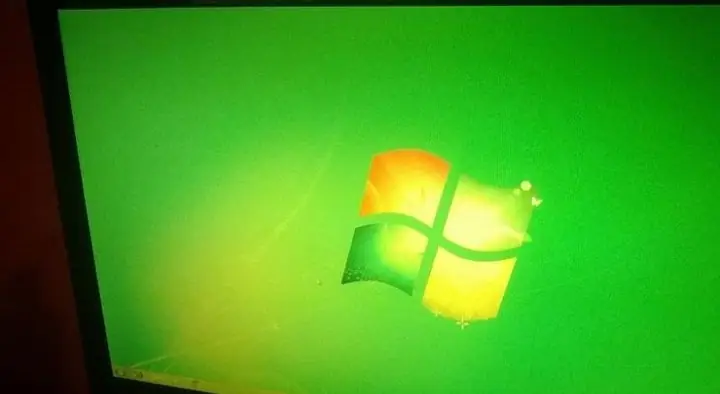
Việc lựa chọn màn hình từ các thương hiệu uy tín là một trong những yếu tố hàng đầu. Các hãng như Dell, HP, ASUS, Samsung, LG, AOC, ViewSonic, Acer thường có chất lượng linh kiện tốt hơn, quy trình sản xuất nghiêm ngặt và độ bền cao. Khi mua, hãy kiểm tra kỹ logo, tem mác và số serial để đảm bảo đó là sản phẩm chính hãng, không phải hàng nhái. Nguồn gốc xuất xứ rõ ràng cũng là một điểm cộng, cho thấy màn hình không phải hàng trôi nổi không rõ nguồn gốc. Tránh các thương hiệu lạ, không có thông tin rõ ràng hoặc quá ít người dùng biết đến.
2. Đánh giá tình trạng vật lý bên ngoài
Kiểm tra tổng thể bên ngoài màn hình một cách cẩn thận.
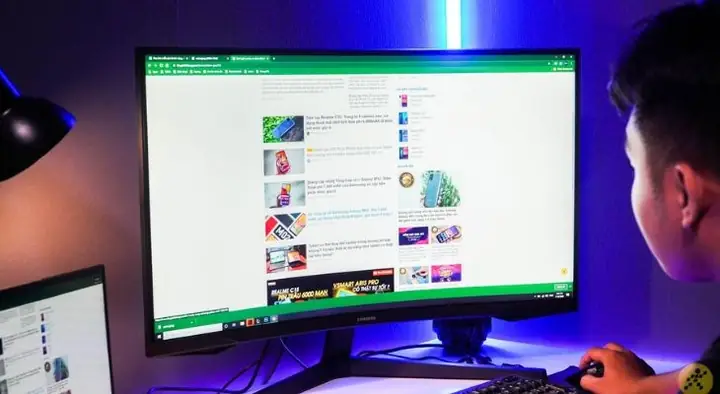
- Vỏ máy: Xem xét có vết nứt, móp méo, trầy xước nghiêm trọng hay không. Vỏ quá mới so với tuổi đời sản phẩm có thể là dấu hiệu đã thay vỏ.
- Chân đế: Đảm bảo chân đế vững chắc, không bị lung lay, và các khớp nối (nếu có khả năng điều chỉnh độ cao, xoay) vẫn hoạt động trơn tru.
- Viền màn hình: Kiểm tra xem viền có bị hở, cong vênh, hoặc có dấu hiệu bị cạy mở hay không.
- Nút bấm điều khiển: Thử tất cả các nút bấm (nguồn, menu, điều chỉnh độ sáng/tương phản) để đảm bảo chúng hoạt động nhạy, không bị kẹt.
- Tản nhiệt: Quan sát các khe tản nhiệt có bị bám bụi quá nhiều hay có dấu hiệu bị vật lạ chui vào không.
3. Loại tấm nền màn hình (LCD, IPS, VA, TN)
Hiểu về các loại tấm nền sẽ giúp bạn chọn được màn hình phù hợp với nhu cầu và chấp nhận được những hạn chế của màn hình cũ.
- Màn hình LCD là thuật ngữ chung, nhưng quan trọng hơn là loại tấm nền bên trong. Các loại phổ biến hiện nay bao gồm:
- TN (Twisted Nematic): Đặc điểm nổi bật là tốc độ phản hồi rất nhanh (thường 1ms), giá thành rẻ. Tuy nhiên, góc nhìn hẹp và màu sắc hiển thị không chính xác, dễ bị biến đổi khi nhìn từ các góc khác nhau. Thích hợp cho game thủ chuyên nghiệp, đặc biệt là các game Esport.
- IPS (In-Plane Switching): Ưu điểm vượt trội về góc nhìn rộng và khả năng tái tạo màu sắc chính xác, trung thực. Đây là lựa chọn lý tưởng cho các nhà thiết kế đồ họa, chỉnh sửa ảnh, hoặc người dùng thông thường muốn trải nghiệm hình ảnh chất lượng cao. Tốc độ phản hồi của IPS ngày nay đã được cải thiện đáng kể, nhiều mẫu màn hình gaming cũng sử dụng tấm nền IPS.
- VA (Vertical Alignment): Mang lại độ tương phản cao, màu đen sâu, tạo cảm giác hình ảnh có chiều sâu tốt. Góc nhìn khá tốt nhưng thường không bằng IPS. Tốc độ phản hồi ở mức trung bình. Phù hợp cho việc xem phim, giải trí và gaming không quá cạnh tranh.
Hãy hỏi người bán về loại tấm nền hoặc tìm thông số trên mạng qua model sản phẩm để có lựa chọn tối ưu.
4. Năm sản xuất và độ mới của công nghệ
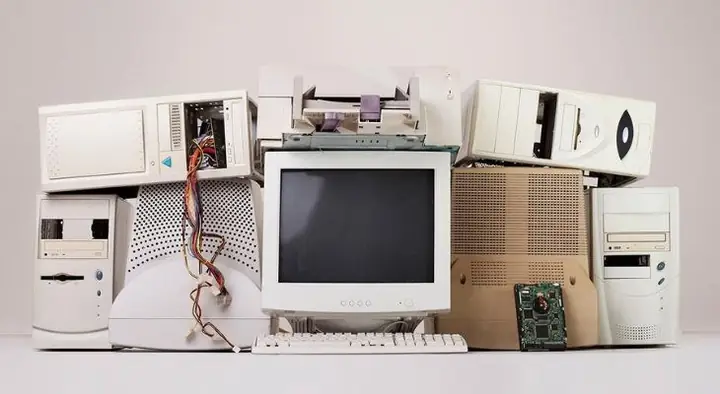
Năm sản xuất là một chỉ số quan trọng về độ “tươi” của linh kiện và công nghệ. Bạn nên hạn chế chọn màn hình có năm sản xuất quá cũ (ví dụ: trước năm 2015-2016), vì linh kiện có thể đã xuống cấp nghiêm trọng, và công nghệ hiển thị cũng đã lạc hậu. Màn hình cũ hơn 5-7 năm có thể thiếu các tính năng hiện đại như HDR, FreeSync/G-Sync, hoặc không tương thích tốt với các card đồ họa mới. Kiểm tra nhãn dán ở mặt sau màn hình để tìm thông tin năm sản xuất hoặc series/model để tra cứu trên internet.
5. Kích thước màn hình phù hợp nhu cầu
Kích thước màn hình là yếu tố cá nhân, nhưng cần phù hợp với không gian làm việc và mục đích sử dụng.
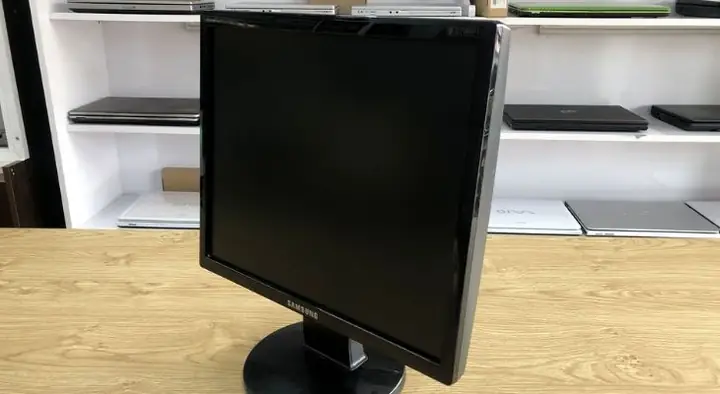
- 17-21 inch: Thích hợp cho không gian nhỏ, nhu cầu cơ bản, giá thành rẻ.
- 22-24 inch: Kích thước phổ biến và cân bằng, phù hợp cho đa số người dùng văn phòng, học tập, gaming phổ thông.
- 27 inch trở lên: Lý tưởng cho đồ họa, gaming cao cấp, làm việc đa nhiệm, nhưng yêu cầu không gian lớn và card đồ họa đủ mạnh để xử lý độ phân giải cao.
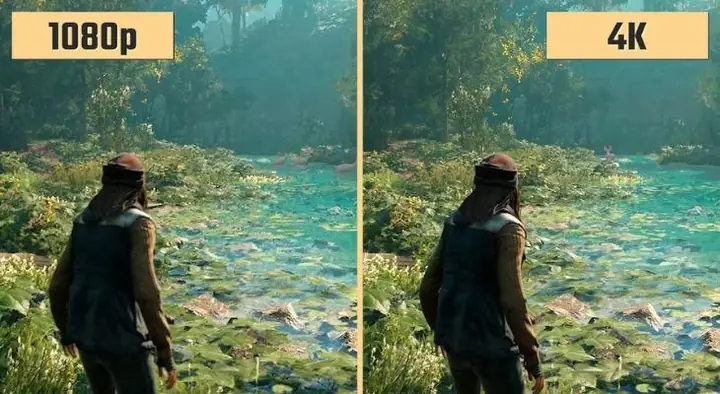
Đồng thời, hãy cân nhắc mối quan hệ giữa kích thước và độ phân giải để tránh hình ảnh bị rỗ (ví dụ: màn hình 27 inch Full HD sẽ cho hình ảnh kém sắc nét hơn màn hình 24 inch Full HD).
6. Độ phân giải: Chìa khóa cho hình ảnh sắc nét
Độ phân giải ảnh hưởng trực tiếp đến độ sắc nét và không gian làm việc trên màn hình.
- HD (1280×720) / HD+ (1600×900): Khá thấp, chỉ phù hợp với màn hình nhỏ (dưới 20 inch) hoặc nhu cầu rất cơ bản.
- Full HD (1920×1080): Độ phân giải phổ biến nhất, mang lại hình ảnh sắc nét trên các màn hình từ 22-24 inch. Đây là tiêu chuẩn tối thiểu cho trải nghiệm tốt hiện nay.
- QHD/2K (2560×1440): Mang lại không gian làm việc rộng hơn và hình ảnh chi tiết hơn Full HD, lý tưởng cho màn hình 27 inch.
- UHD/4K (3840×2160): Độ phân giải cao cấp nhất, cho hình ảnh cực kỳ sắc nét trên màn hình lớn. Tuy nhiên, yêu cầu card đồ họa mạnh và giá thành cao hơn.
Khi kiểm tra, hãy chạy các ảnh test màu sắc và độ phân giải để đảm bảo hình ảnh không bị vỡ hoặc mờ.
7. Tỷ lệ khung hình phổ biến
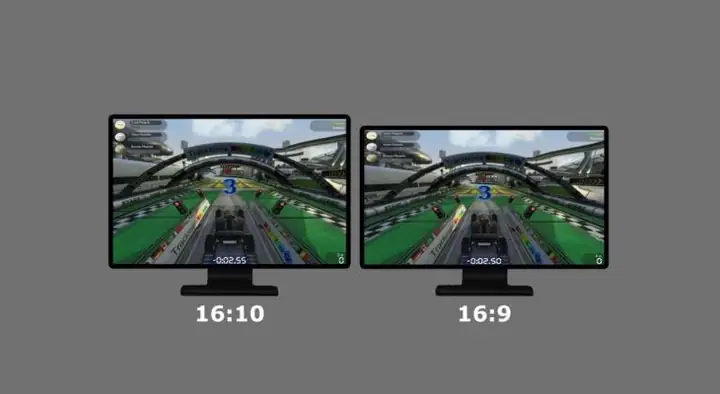
Tỷ lệ khung hình ảnh hưởng đến trải nghiệm xem và làm việc.
- 16:9: Tỷ lệ phổ biến nhất, tương thích rộng rãi với hầu hết nội dung đa phương tiện và game.
- 16:10: Tỷ lệ này cung cấp thêm một chút không gian chiều dọc so với 16:9, hữu ích cho các tác vụ văn phòng hoặc lập trình.
- 21:9 (Ultrawide): Mang lại trải nghiệm đa nhiệm tốt hơn, thích hợp cho làm việc với nhiều cửa sổ hoặc xem phim điện ảnh mà không bị dải đen. Cũng được ưa chuộng bởi một số game thủ.
- 32:9 (Super Ultrawide): Tương đương với việc ghép hai màn hình 16:9 lại với nhau, cung cấp không gian làm việc và giải trí cực kỳ rộng lớn.
Chọn tỷ lệ phù hợp với thói quen sử dụng của bạn.
8. Tốc độ phản hồi (Response Time) và Tần số quét (Refresh Rate)
Hai thông số này cực kỳ quan trọng đối với trải nghiệm mượt mà, đặc biệt là khi chơi game.
- Tốc độ phản hồi (Response Time – ms): Là thời gian một điểm ảnh chuyển từ màu này sang màu khác.
- 1-5ms: Lý tưởng cho game thủ, giúp loại bỏ hiện tượng bóng ma (ghosting) hoặc nhòe chuyển động (motion blur).
- 5-8ms: Chấp nhận được cho đa số người dùng văn phòng, học tập và giải trí cơ bản.
- Tấm nền TN thường có tốc độ phản hồi nhanh nhất, trong khi IPS và VA đã được cải thiện đáng kể.
- Tần số quét (Refresh Rate – Hz): Số khung hình màn hình có thể hiển thị trong một giây.
- 60Hz: Tiêu chuẩn tối thiểu cho đa số màn hình, đủ dùng cho văn phòng và xem phim.
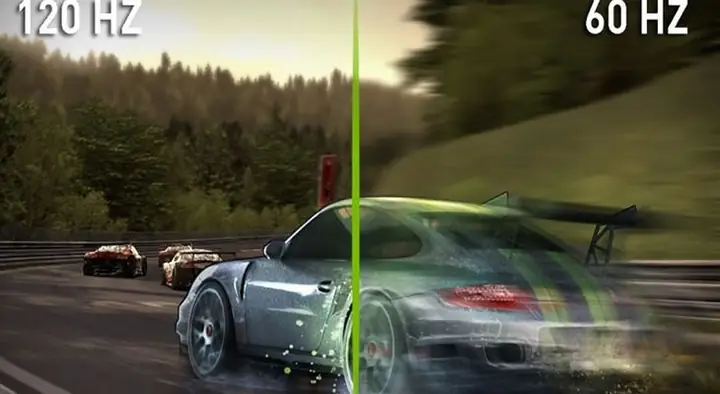
- 75Hz, 120Hz, 144Hz trở lên: Cung cấp trải nghiệm mượt mà hơn đáng kể, đặc biệt quan trọng cho game thủ. Tần số quét cao giúp hình ảnh chuyển động trơn tru, giảm hiện tượng giật hình.
Khi kiểm tra, hãy chạy các video test tần số quét và tốc độ phản hồi (ví dụ: UFO test) để kiểm tra hiện tượng ghosting hoặc rách hình. Để có thêm thông tin chuyên sâu về các linh kiện máy tính và tối ưu hiệu năng, bạn có thể tìm đọc thêm trên blog của Trần Du.
9. Kiểm tra cổng kết nối và tính năng bổ sung
Đảm bảo màn hình có đủ các cổng kết nối bạn cần và tất cả chúng đều hoạt động.
- Các cổng phổ biến: HDMI, DisplayPort, DVI, VGA. Nếu máy tính của bạn dùng cổng USB-C để xuất hình, hãy kiểm tra xem màn hình có hỗ trợ không.
- Tất cả cổng hoạt động: Thử cắm cáp vào từng cổng và kiểm tra tín hiệu. Mang theo laptop hoặc thiết bị có thể xuất hình để kiểm tra trực tiếp.
- Tính năng bổ sung:
- Loa tích hợp: Nếu màn hình có loa, hãy kiểm tra chất lượng âm thanh.
- Hub USB: Nhiều màn hình có cổng USB để mở rộng kết nối. Thử cắm USB hoặc chuột để kiểm tra.
- Công nghệ đồng bộ hóa (FreeSync/G-Sync): Nếu bạn là game thủ, hãy hỏi về các tính năng này và kiểm tra xem chúng có được liệt kê trong thông số kỹ thuật không.
- HDR (High Dynamic Range): Khả năng hiển thị dải màu và độ sáng rộng hơn, mang lại hình ảnh sống động hơn.
Kết luận
Quyết định có nên mua màn hình máy tính cũ là một sự cân nhắc kỹ lưỡng giữa lợi ích kinh tế và những rủi ro tiềm ẩn. Mặc dù mang lại cơ hội sở hữu thiết bị với mức giá phải chăng, nhưng người dùng cần trang bị kiến thức vững chắc và sự cẩn trọng cao độ trong quá trình kiểm tra và lựa chọn. Bằng cách áp dụng các kinh nghiệm chọn mua đã chia sẻ, từ việc xác định nhu cầu, kiểm tra kỹ lưỡng tình trạng vật lý, đánh giá thông số kỹ thuật đến việc tìm hiểu nguồn gốc và chính sách bảo hành, bạn hoàn toàn có thể tìm được một chiếc màn hình cũ chất lượng, đáp ứng tốt công việc và giải trí mà vẫn tối ưu chi phí. Đừng quên truy cập Trần Du để cập nhật thêm nhiều thủ thuật công nghệ và đánh giá sản phẩm chuyên sâu khác!