
PUBG Mobile đã trở thành một trong những tựa game sinh tồn di động phổ biến nhất thế giới, thu hút hàng triệu game thủ bởi lối chơi kịch tính và đồ họa ấn tượng. Tuy nhiên, việc trải nghiệm tựa game này trên màn hình nhỏ của điện thoại đôi khi không thể phô diễn hết vẻ đẹp cũng như giới hạn khả năng điều khiển của người chơi. Đó là lý do nhiều game thủ tìm kiếm cách làm sao chơi PUBG Mobile trên máy tính để tận hưởng trải nghiệm tốt nhất. Bài viết này của chúng tôi sẽ cung cấp một hướng dẫn chi tiết từ A-Z, từ việc lựa chọn trình giả lập phù hợp, cài đặt game, tối ưu hóa hiệu năng, đến các mẹo chơi hiệu quả, giúp bạn hoàn toàn làm chủ chiến trường PUBG Mobile trên PC của mình.
Có thể bạn quan tâm: Tổng Hợp Các Loại Máy Tính Phổ Biến Nhất Và Ứng Dụng Đa Dạng
Các bước chính để chơi PUBG Mobile trên PC
Để nhanh chóng hòa mình vào thế giới PUBG Mobile trên màn hình lớn, bạn có thể thực hiện theo các bước chính sau đây, mỗi bước sẽ được trình bày chi tiết hơn trong các phần tiếp theo của bài viết:
- Chọn và cài đặt trình giả lập Android (Emulator): Đây là phần mềm cho phép máy tính của bạn chạy các ứng dụng và game di động. Gameloop là lựa chọn hàng đầu được khuyến nghị cho PUBG Mobile.
- Tải và cài đặt PUBG Mobile trong trình giả lập: Sau khi trình giả lập hoạt động, bạn sẽ cần tìm và cài đặt game PUBG Mobile từ cửa hàng ứng dụng tích hợp hoặc qua file APK.
- Cấu hình cài đặt đồ họa và điều khiển: Thiết lập các tùy chọn đồ họa trong game và tùy chỉnh các phím tắt, độ nhạy chuột để có trải nghiệm điều khiển tối ưu.
- Tùy chỉnh các thiết lập để có trải nghiệm tốt nhất: Điều chỉnh cài đặt của trình giả lập và hệ điều hành Windows để đảm bảo hiệu suất mượt mà nhất.
- Tìm hiểu các mẹo và thủ thuật để chiến thắng: Nâng cao kỹ năng chơi game với các chiến thuật và thủ thuật độc đáo khi chơi trên máy tính.
Tại Sao Nên Chơi PUBG Mobile Trên Máy Tính?
Chơi PUBG Mobile trên máy tính không chỉ là một lựa chọn thay thế mà còn mang lại nhiều lợi ích vượt trội so với việc chơi trên thiết bị di động. Từ hiệu năng đến khả năng điều khiển, mọi khía cạnh đều được nâng cấp đáng kể, tạo ra một trải nghiệm chiến đấu chân thực và cạnh tranh hơn. Việc tìm hiểu làm sao chơi PUBG Mobile trên máy tính không chỉ giúp bạn giải quyết vấn đề kỹ thuật mà còn mở ra một cánh cửa đến những lợi thế chiến lược không thể có được trên điện thoại.
Ưu điểm về đồ họa và hiệu năng
Một trong những lợi ích rõ ràng nhất khi chuyển từ điện thoại sang PC là khả năng tận hưởng đồ họa sắc nét và hiệu suất mượt mà hơn nhiều. Các trình giả lập hiện đại có khả năng tận dụng sức mạnh của CPU, GPU và RAM trên máy tính của bạn, cho phép game chạy ở độ phân giải cao hơn, tốc độ khung hình (FPS) ổn định hơn và các tùy chỉnh đồ họa chi tiết hơn. Điều này có nghĩa là bạn có thể thấy rõ hơn kẻ địch ở xa, phản ứng nhanh hơn với các tình huống bất ngờ và đắm chìm hoàn toàn vào thế giới rộng lớn của Erangel, Miramar hay Livik mà không lo giật lag hay giảm chất lượng hình ảnh. Ví dụ, trong khi một số điện thoại chỉ có thể đạt 30-40 FPS ở cài đặt trung bình, một máy tính cấu hình khá có thể dễ dàng duy trì 60 FPS hoặc hơn ở cài đặt Ultra HD.
Kiểm soát tốt hơn với bàn phím, chuột
Đây có lẽ là yếu tố quan trọng nhất đối với những game thủ muốn nâng cao kỹ năng và đạt được thứ hạng cao trong PUBG Mobile. Việc sử dụng bàn phím và chuột thay vì màn hình cảm ứng mang lại độ chính xác và tốc độ phản hồi vượt trội. Bàn phím cho phép bạn di chuyển linh hoạt, thực hiện các thao tác phức tạp như cúi người, nằm xuống, nhảy một cách nhanh chóng và chính xác. Chuột mang lại khả năng ngắm bắn cực kỳ chuẩn xác, đặc biệt hữu ích trong các pha đấu súng tầm xa hoặc khi cần bắn headshot. Sự kết hợp này giúp bạn dễ dàng kiểm soát độ giật của súng, lia tâm nhanh chóng và phản ứng gần như tức thì với mọi biến động trên chiến trường. Điều này tạo ra một lợi thế đáng kể trong các cuộc đấu súng, đặc biệt là khi đối đầu với những người chơi trên điện thoại.
Trải nghiệm màn hình lớn
Chơi PUBG Mobile trên màn hình máy tính, dù là màn hình desktop hay laptop, mang lại một góc nhìn rộng hơn và chi tiết hơn. Màn hình lớn giúp bạn dễ dàng quan sát bản đồ, phát hiện kẻ địch từ xa và theo dõi đồng đội hiệu quả hơn. Thay vì phải căng mắt nhìn vào một khu vực nhỏ, bạn có thể bao quát toàn bộ cảnh quan mà không bỏ lỡ bất kỳ chi tiết quan trọng nào. Trải nghiệm này không chỉ giúp giảm mỏi mắt mà còn tăng cường khả năng nhận thức tình huống, cho phép bạn đưa ra quyết định chiến thuật tốt hơn. Hơn nữa, với một màn hình có tần số quét cao, mọi chuyển động trong game sẽ trở nên mượt mà, sống động và chân thực hơn bao giờ hết, góp phần nâng cao sự hấp dẫn của trò chơi.
Chọn Trình Giả Lập Android Nào Tốt Nhất Để Chơi PUBG Mobile?
Để có thể làm sao chơi PUBG Mobile trên máy tính một cách mượt mà và tối ưu, việc lựa chọn một trình giả lập Android phù hợp là yếu tố tiên quyết. Hiện nay, có rất nhiều lựa chọn trên thị trường, nhưng không phải trình giả lập nào cũng được tối ưu hóa tốt cho PUBG Mobile. Dưới đây là phân tích chi tiết về các trình giả lập phổ biến nhất, giúp bạn đưa ra quyết định sáng suốt.
Gameloop (Chính thức của Tencent)
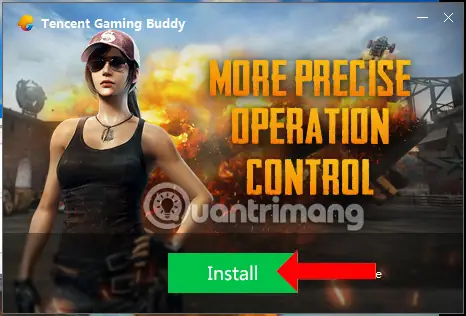
Gameloop (trước đây là Tencent Gaming Buddy) là trình giả lập được Tencent Games – nhà phát triển của PUBG Mobile – chính thức hỗ trợ. Điều này mang lại lợi thế lớn về khả năng tương thích và tối ưu hóa hiệu năng, biến nó trở thành lựa chọn hàng đầu cho những game thủ muốn trải nghiệm PUBG Mobile trên PC.
- Ưu điểm:
- Tối ưu hóa độc quyền: Được Tencent thiết kế riêng, Gameloop có khả năng tương thích hoàn hảo với PUBG Mobile, đảm bảo hiệu suất tốt nhất và ít lỗi nhất. Game chạy mượt mà, ít giật lag hơn so với các trình giả lập khác trên cùng một cấu hình máy.
- Tự động nhận diện và ghép cặp: Hệ thống của Gameloop sẽ tự động phát hiện bạn đang chơi bằng giả lập và ghép cặp với những người chơi giả lập khác. Điều này tạo ra môi trường chơi công bằng, tránh tình trạng người chơi PC có lợi thế quá lớn khi đối đầu với người chơi di động.
- Cấu hình điều khiển mặc định tối ưu: Gameloop đã có sẵn các thiết lập bàn phím và chuột được tối ưu cho PUBG Mobile, giúp người chơi dễ dàng làm quen mà không cần tùy chỉnh nhiều.
- Cập nhật thường xuyên: Là trình giả lập chính thức, Gameloop nhận được các bản cập nhật kịp thời, đảm bảo tương thích với các phiên bản game mới nhất và vá lỗi hiệu quả.
- Đồ họa chất lượng cao: Hỗ trợ cài đặt đồ họa lên đến 2K hoặc Ultra HD nếu cấu hình máy tính của bạn cho phép, mang lại trải nghiệm hình ảnh tuyệt vời.
-
Nhược điểm:
- Giới hạn ở các game của Tencent: Mặc dù Gameloop có thể chạy một số game Android khác, nhưng nó chủ yếu tập trung vào các tựa game của Tencent, khiến sự linh hoạt kém hơn so với các trình giả lập đa năng.
- Đôi khi tiêu thụ tài nguyên: Đối với các máy tính có cấu hình thấp, Gameloop vẫn có thể tiêu thụ một lượng tài nguyên đáng kể, gây ra tình trạng giật lag nếu không được tối ưu đúng cách.
-
Cách cài đặt Gameloop:
- Truy cập trang web chính thức của Gameloop (gameloop.fun).
- Tải xuống trình cài đặt.
- Chạy file cài đặt, chọn ngôn ngữ và đường dẫn cài đặt.
- Hoàn tất cài đặt và khởi động Gameloop.
- Trong Gameloop, tìm kiếm “PUBG Mobile” và nhấp vào “Install” hoặc “Play” để tải và cài đặt game.
LDPlayer
LDPlayer là một lựa chọn phổ biến khác, nổi bật với hiệu năng ổn định và nhiều tính năng hữu ích, đặc biệt cho việc chơi game. LDPlayer được đánh giá cao về khả năng tối ưu hóa tài nguyên và hỗ trợ đa nhiệm.
- Ưu điểm:
- Hiệu năng tốt: LDPlayer cung cấp hiệu năng chơi game rất tốt, đặc biệt là trên các máy tính cấu hình tầm trung. Nó được tối ưu để giảm thiểu độ trễ và tăng cường tốc độ khung hình.
- Nhẹ và linh hoạt: Trình giả lập này có dung lượng nhẹ và khởi động nhanh, cung cấp nhiều tùy chỉnh cấu hình chi tiết cho người dùng.
- Hỗ trợ đa nhiệm: Cho phép bạn chạy nhiều phiên bản giả lập cùng lúc, hữu ích nếu bạn muốn chơi nhiều tài khoản hoặc nhiều game khác nhau.
- Tương thích rộng: Hỗ trợ nhiều game và ứng dụng Android hơn so với Gameloop, mang lại sự linh hoạt cao.
-
Nhược điểm:
- Không phải chính thức: Vì không phải là sản phẩm chính thức của Tencent, LDPlayer có thể không có mức độ tối ưu hóa hoàn hảo như Gameloop cho PUBG Mobile. Đôi khi có thể gặp vấn đề về tương thích hoặc hiệu suất.
- Ghép cặp không công bằng: Khi chơi PUBG Mobile trên LDPlayer, bạn có thể bị ghép cặp với người chơi di động, gây ra lợi thế không công bằng cho người chơi PC.
- Yêu cầu tùy chỉnh nhiều hơn: Để đạt được hiệu suất tốt nhất, người dùng có thể cần phải tùy chỉnh nhiều cài đặt hơn về đồ họa và điều khiển so với Gameloop.
-
Cách cài đặt LDPlayer:
- Truy cập trang web chính thức của LDPlayer (ldplayer.net).
- Tải xuống trình cài đặt.
- Chạy file cài đặt, làm theo hướng dẫn trên màn hình.
- Mở LDPlayer, truy cập LD Store hoặc Google Play Store.
- Tìm kiếm “PUBG Mobile” và cài đặt game.
NoxPlayer
Có thể bạn quan tâm: Đánh Giá Chi Tiết Loa Máy Tính Microlab M-300bt 2.1: Âm Thanh & Trải Nghiệm
NoxPlayer là một trong những trình giả lập Android lâu đời và được biết đến rộng rãi, cung cấp một trải nghiệm ổn định và đáng tin cậy cho nhiều tựa game di động.
- Ưu điểm:
- Giao diện thân thiện: Giao diện của NoxPlayer khá trực quan và dễ sử dụng, phù hợp với người dùng mới.
- Tính năng đa dạng: Cung cấp nhiều tính năng như ghi macro, hỗ trợ gamepad, chạy nhiều phiên bản giả lập.
- Hiệu suất ổn định: Đảm bảo hiệu suất chơi game khá tốt, mặc dù có thể không bằng Gameloop hoặc LDPlayer trong một số trường hợp cụ thể.
-
Nhược điểm:
- Tiêu thụ tài nguyên: Có thể tiêu thụ khá nhiều RAM và CPU, đặc biệt khi chạy nhiều phiên bản hoặc trên các máy tính cấu hình thấp.
- Quảng cáo: Đôi khi NoxPlayer hiển thị các quảng cáo trong quá trình sử dụng, điều này có thể gây khó chịu cho một số người dùng.
- Tối ưu hóa PUBG Mobile: Cũng như LDPlayer, NoxPlayer không phải là trình giả lập chính thức cho PUBG Mobile, nên khả năng tối ưu hóa cho tựa game này có thể không hoàn hảo.
-
Cách cài đặt NoxPlayer:
- Truy cập trang web chính thức của NoxPlayer (bignox.com).
- Tải xuống trình cài đặt.
- Chạy file cài đặt, làm theo các bước hướng dẫn.
- Khởi động NoxPlayer, truy cập Google Play Store.
- Tìm kiếm “PUBG Mobile” và cài đặt game.
BlueStacks
BlueStacks là một trong những trình giả lập Android lâu đời và nổi tiếng nhất, được biết đến với khả năng tương thích rộng rãi với nhiều ứng dụng và game. Tuy nhiên, đối với PUBG Mobile, nó không phải là lựa chọn ưu tiên hàng đầu.
- Ưu điểm:
- Độ tương thích cao: BlueStacks có khả năng chạy hầu hết các ứng dụng và game Android một cách mượt mà.
- Nhiều tính năng: Hỗ trợ tính năng đa nhiệm, ghi macro, đồng bộ hóa giữa các phiên bản giả lập.
- Cập nhật thường xuyên: Được duy trì và cập nhật liên tục để cải thiện hiệu suất và khắc phục lỗi.
- Nhược điểm:
- Nặng và tiêu tốn tài nguyên: BlueStacks thường được biết đến là trình giả lập khá nặng, tiêu thụ nhiều RAM và CPU hơn so với các đối thủ, đặc biệt là trên các máy tính cấu hình yếu.
- Ít ưu tiên cho PUBG Mobile: Mặc dù có thể chạy PUBG Mobile, nhưng BlueStacks không được tối ưu hóa đặc biệt cho tựa game này như Gameloop. Hiệu năng có thể không ổn định bằng.
- Vấn đề ghép cặp: Tương tự LDPlayer và NoxPlayer, BlueStacks cũng sẽ không tự động ghép bạn với người chơi giả lập khác trong PUBG Mobile.
Bảng so sánh nhanh các trình giả lập phổ biến:
| Tiêu chí | Gameloop | LDPlayer | NoxPlayer | BlueStacks |
|---|---|---|---|---|
| Nhà phát triển | Tencent Games (chính thức) | LDPlayer International | BigNox (Nox Limited) | BlueStacks Systems, Inc. |
| Tối ưu PUBG Mobile | Rất tốt (tối ưu độc quyền) | Tốt (khá ổn định) | Tốt (ổn định) | Trung bình (ít ưu tiên) |
| Hiệu năng tổng thể | Rất tốt (đặc biệt cho game Tencent) | Rất tốt (nhẹ, nhanh) | Khá tốt | Tốt (nhưng có thể nặng) |
| Tiêu thụ tài nguyên | Trung bình đến cao | Thấp đến trung bình | Trung bình đến cao | Cao |
| Tính năng | Đơn giản, tập trung vào game | Đa dạng, đa nhiệm, ghi macro | Đa dạng, ghi macro, gamepad | Đa dạng, đa nhiệm, ghi macro |
| Cập nhật | Thường xuyên | Thường xuyên | Thường xuyên | Thường xuyên |
| Ghép cặp (PUBG Mobile) | Tự động với giả lập khác | Với người chơi di động | Với người chơi di động | Với người chơi di động |
Kết luận chọn trình giả lập: Đối với PUBG Mobile, Gameloop là lựa chọn hàng đầu và được khuyến nghị mạnh mẽ nhất do khả năng tối ưu hóa độc quyền và môi trường chơi công bằng. Nếu vì lý do nào đó mà Gameloop không phù hợp với bạn, LDPlayer là lựa chọn thay thế tốt, cân bằng giữa hiệu năng và tính năng.
Hướng Dẫn Cài Đặt PUBG Mobile Trên Từng Trình Giả Lập Phổ Biến
Sau khi đã chọn được trình giả lập ưng ý, bước tiếp theo trong hành trình làm sao chơi PUBG Mobile trên máy tính chính là cài đặt game. Mặc dù các trình giả lập đều có cách cài đặt tương tự, nhưng mỗi loại sẽ có một chút khác biệt trong giao diện và quy trình.
Cài đặt PUBG Mobile trên Gameloop
Với Gameloop, quy trình cài đặt game PUBG Mobile rất đơn giản và tự động hóa cao, bởi đây là trình giả lập chính thức.
- Khởi động Gameloop: Mở ứng dụng Gameloop mà bạn vừa cài đặt.
- Truy cập Game Center: Trên giao diện chính của Gameloop, bạn sẽ thấy mục “Game Center” hoặc “Trung tâm game”. Nhấp vào đó.
- Tìm kiếm PUBG Mobile: Trong Game Center, PUBG Mobile thường được hiển thị nổi bật ở trang chủ do độ phổ biến của nó. Nếu không thấy, hãy sử dụng thanh tìm kiếm ở phía trên hoặc bên cạnh để gõ “PUBG Mobile”.
- Cài đặt game: Khi đã tìm thấy PUBG Mobile, nhấp vào nút “Install” hoặc “Play” (nếu bạn đã cài đặt trước đó nhưng chưa chơi). Gameloop sẽ tự động tải xuống và cài đặt game. Dung lượng tải xuống có thể khá lớn (vài GB), vì vậy hãy đảm bảo kết nối internet của bạn ổn định.
- Chờ và chơi: Sau khi quá trình tải xuống và cài đặt hoàn tất, nút “Install” sẽ chuyển thành “Play”. Nhấp vào “Play” để khởi động PUBG Mobile và bắt đầu trải nghiệm. Gameloop sẽ tự động tối ưu các cài đặt cơ bản cho game.
Cài đặt PUBG Mobile trên LDPlayer
LDPlayer cung cấp một cách tiếp cận linh hoạt hơn với việc cài đặt ứng dụng, bao gồm cả việc sử dụng Google Play Store hoặc cài đặt từ file APK.
- Khởi động LDPlayer: Mở trình giả lập LDPlayer trên máy tính của bạn.
- Truy cập Google Play Store: Trên màn hình chính của LDPlayer, tìm và nhấp vào biểu tượng “System Apps”, sau đó chọn “Play Store”. Bạn sẽ cần đăng nhập tài khoản Google của mình nếu đây là lần đầu tiên sử dụng.
- Tìm kiếm và cài đặt: Trong Google Play Store, sử dụng thanh tìm kiếm để tìm “PUBG Mobile”. Nhấp vào biểu tượng game và chọn “Install”.
- Tùy chọn khác: Cài đặt từ file APK: Nếu bạn có file APK của PUBG Mobile, bạn có thể kéo và thả file đó trực tiếp vào cửa sổ LDPlayer. Trình giả lập sẽ tự động cài đặt game cho bạn. Đây là cách hữu ích nếu bạn gặp sự cố với Play Store hoặc muốn cài đặt một phiên bản cụ thể.
- Chờ và chơi: Sau khi cài đặt hoàn tất, biểu tượng PUBG Mobile sẽ xuất hiện trên màn hình chính của LDPlayer. Nhấp vào đó để bắt đầu chơi.
Cài đặt PUBG Mobile trên NoxPlayer
NoxPlayer cũng có quy trình cài đặt tương tự như LDPlayer, chủ yếu thông qua Google Play Store.
- Khởi động NoxPlayer: Mở ứng dụng NoxPlayer.
- Truy cập Google Play Store: Trên màn hình chính, bạn sẽ thấy biểu tượng Google Play Store. Nhấp vào đó và đăng nhập bằng tài khoản Google của bạn.
- Tìm kiếm và cài đặt: Trong Google Play Store, tìm kiếm “PUBG Mobile”, sau đó nhấp vào “Install”.
- Tùy chọn khác: Cài đặt từ file APK: Tương tự LDPlayer, bạn có thể tải file APK của PUBG Mobile và kéo thả vào cửa sổ NoxPlayer để cài đặt trực tiếp.
- Chờ và chơi: Khi game đã được cài đặt, biểu tượng PUBG Mobile sẽ xuất hiện trên màn hình chính của NoxPlayer. Nhấp vào để khởi động và chơi.
Sau khi cài đặt game, điều quan trọng tiếp theo là đảm bảo máy tính của bạn và trình giả lập được cấu hình tối ưu để có hiệu suất chơi game tốt nhất.
Cấu Hình Yêu Cầu và Cách Tối Ưu Hệ Thống
Để có thể làm sao chơi PUBG Mobile trên máy tính một cách mượt mà và tận hưởng trọn vẹn đồ họa, việc nắm rõ cấu hình yêu cầu và biết cách tối ưu hóa hệ thống là vô cùng quan trọng. Ngay cả khi bạn sở hữu một chiếc máy tính mạnh mẽ, việc bỏ qua các bước tối ưu cũng có thể dẫn đến tình trạng giật lag hoặc hiệu suất không ổn định.
Yêu cầu cấu hình tối thiểu và khuyến nghị
Mặc dù PUBG Mobile là game di động, nhưng khi chạy trên trình giả lập, nó đòi hỏi tài nguyên từ máy tính của bạn. Dưới đây là các yêu cầu chung cho hầu hết các trình giả lập:
- Cấu hình tối thiểu:
- Hệ điều hành: Windows 7/8/10 (64-bit).
- Bộ xử lý (CPU): Intel Core i3 trở lên (hoặc AMD tương đương).
- Bộ nhớ RAM: Tối thiểu 4GB RAM (khuyến nghị 8GB).
- Card đồ họa (GPU): NVIDIA GeForce GT 630 hoặc AMD Radeon HD 7570 trở lên.
- Dung lượng ổ đĩa: Tối thiểu 5GB trống.
- Virtualization Technology (VT): Cần được bật trong BIOS/UEFI. Đây là yếu tố cực kỳ quan trọng giúp trình giả lập hoạt động hiệu quả.
- Cấu hình khuyến nghị (để có trải nghiệm mượt mà ở cài đặt cao):
- Hệ điều hành: Windows 10 (64-bit).
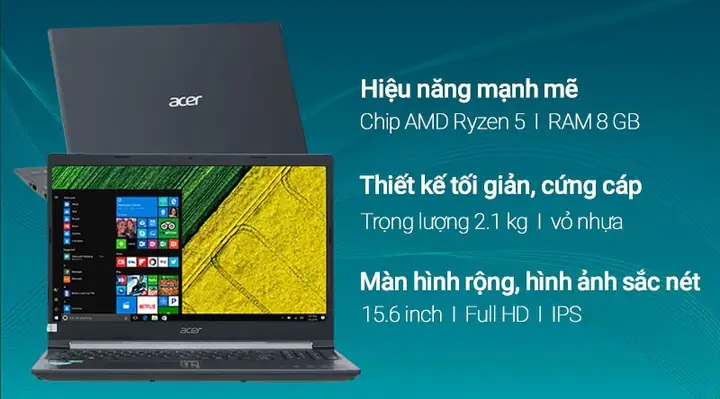
- Bộ xử lý (CPU): Intel Core i5 thế hệ 8 trở lên (hoặc AMD Ryzen 5 tương đương).
- Bộ nhớ RAM: 8GB RAM trở lên (khuyến nghị 16GB).
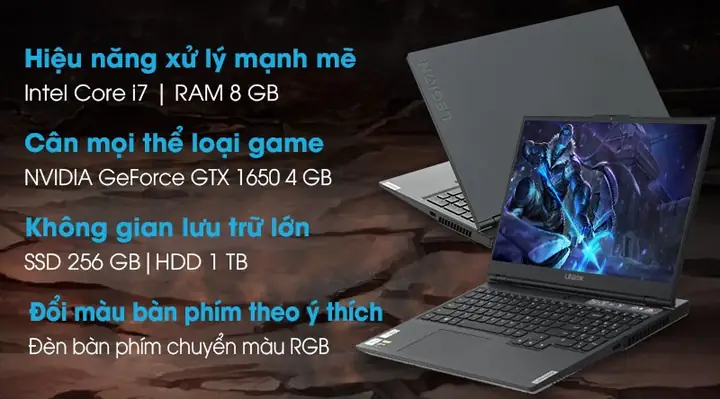
- Card đồ họa (GPU): NVIDIA GeForce GTX 1050 trở lên (hoặc AMD Radeon RX 560 trở lên).
- Dung lượng ổ đĩa: Ổ SSD NVMe để cài đặt hệ điều hành và game sẽ giúp tốc độ tải nhanh hơn.
- Virtualization Technology (VT): Bắt buộc phải bật.
Kiểm tra và bật Virtualization Technology (VT): Đây là một bước quan trọng mà nhiều người dùng thường bỏ qua. VT cho phép CPU xử lý các tác vụ giả lập một cách hiệu quả hơn, tăng đáng kể hiệu suất của trình giả lập.
- Cách kiểm tra: Nhấn Ctrl + Shift + Esc để mở Task Manager, chọn tab “Performance” -> “CPU”. Nếu “Virtualization” là “Disabled”, bạn cần bật nó trong BIOS/UEFI.
- Cách bật: Khởi động lại máy tính, nhấn phím Del, F2, F10 hoặc F12 (tùy thuộc vào nhà sản xuất mainboard của bạn) để vào BIOS/UEFI. Tìm mục “Virtualization Technology”, “Intel VT-x”, “AMD-V” hoặc tương tự và đặt nó thành “Enabled”. Lưu lại cài đặt và thoát BIOS.
Tối ưu hóa cài đặt Windows
Có thể bạn quan tâm: Mua Loa Máy Tính Giá Rẻ Hà Nội: Lựa Chọn Nào Tốt Nhất?
Sau khi đảm bảo cấu hình phần cứng và bật VT, việc điều chỉnh cài đặt hệ điều hành cũng góp phần đáng kể vào hiệu suất chơi game.
- Cập nhật driver đồ họa: Luôn đảm bảo driver card đồ họa của bạn (NVIDIA, AMD, Intel) được cập nhật lên phiên bản mới nhất. Các bản cập nhật driver thường đi kèm với các cải tiến hiệu suất và sửa lỗi cho các tựa game mới. Bạn có thể tải driver trực tiếp từ trang web của nhà sản xuất card đồ họa.
- Tắt các ứng dụng nền không cần thiết: Trước khi chơi game, hãy đóng tất cả các ứng dụng không cần thiết đang chạy ngầm như trình duyệt web, phần mềm tải xuống, ứng dụng văn phòng. Các ứng dụng này có thể tiêu thụ RAM và CPU, làm giảm hiệu suất của game. Bạn có thể kiểm tra các tiến trình đang chạy trong Task Manager (Ctrl + Shift + Esc).
- Điều chỉnh tùy chọn nguồn điện:
- Mở “Control Panel” -> “Hardware and Sound” -> “Power Options”.
- Chọn “High Performance” (Hiệu suất cao) hoặc tạo một tùy chọn tùy chỉnh và đảm bảo CPU luôn hoạt động ở hiệu suất tối đa.
- Chế độ game của Windows (Windows Game Mode):
- Vào “Settings” -> “Gaming” -> “Game Mode”.
- Bật “Game Mode”. Tính năng này giúp Windows tối ưu hóa tài nguyên hệ thống cho trò chơi khi bạn đang chơi.
- Loại bỏ các hiệu ứng hình ảnh không cần thiết:
- Mở “File Explorer”, nhấp chuột phải vào “This PC” và chọn “Properties”.
- Chọn “Advanced system settings” -> tab “Advanced” -> mục “Performance”, nhấp vào “Settings…”.
- Chọn “Adjust for best performance” hoặc tùy chỉnh để tắt các hiệu ứng hình ảnh không quan trọng.
Tối ưu hóa cài đặt trong trình giả lập
Mỗi trình giả lập sẽ có một phần cài đặt riêng để bạn có thể tinh chỉnh nhằm đạt được hiệu suất tốt nhất cho PUBG Mobile.
- Cài đặt Engine (chỉ dành cho Gameloop):
- Trong Gameloop, vào “Settings” -> “Engine”.
- Rendering Mode: Thường có các lựa chọn như “Smart Mode”, “OpenGL+”, “DirectX+”, “OpenGL” và “DirectX”.
- Smart Mode: Gameloop sẽ tự động chọn chế độ tốt nhất.
- DirectX+: Thường tốt cho các card đồ họa NVIDIA.
- OpenGL+: Thường tốt cho các card đồ họa AMD và các CPU tích hợp đồ họa.
- Nếu gặp lỗi hoặc giật lag, hãy thử chuyển đổi giữa DirectX+ và OpenGL+.
- Anti-aliasing (Chống răng cưa): Đặt ở “Close” hoặc “Balanced” để giảm tải cho GPU nếu máy không quá mạnh.
- Độ phân giải và DPI:
- Trong cài đặt của trình giả lập, tìm mục “Display” hoặc “Resolution”.
- Resolution (Độ phân giải): Nên chọn độ phân giải tương ứng với màn hình của bạn, hoặc thấp hơn một chút nếu muốn tăng FPS (ví dụ: 1920×1080 hoặc 1280×720).
- DPI (Dots Per Inch): Đặt ở mức 240 hoặc 320 DPI. DPI cao hơn sẽ làm giao diện sắc nét hơn nhưng cũng có thể tiêu tốn thêm tài nguyên.
- Cấu hình CPU và RAM:
- Trong cài đặt hiệu năng của trình giả lập, bạn có thể phân bổ số nhân CPU và dung lượng RAM cho nó.
- CPU: Phân bổ ít nhất một nửa số nhân vật lý của CPU của bạn (ví dụ: CPU 4 nhân thì phân bổ 2 nhân).
- RAM: Phân bổ ít nhất 4GB RAM cho trình giả lập (nếu máy bạn có 8GB RAM trở lên). Không nên phân bổ quá nhiều RAM đến mức hệ điều hành không đủ dùng.
- Chế độ Render (áp dụng cho các giả lập khác):
- Tương tự Gameloop, LDPlayer, NoxPlayer cũng có các tùy chọn DirectX hoặc OpenGL trong cài đặt hiệu suất. Thử nghiệm để tìm ra chế độ phù hợp nhất với card đồ họa của bạn.
- Ưu tiên trình giả lập trong Task Manager:
- Mở Task Manager (Ctrl + Shift + Esc).
- Tìm tiến trình chính của trình giả lập (ví dụ: “aow_exe” cho Gameloop).
- Nhấp chuột phải vào tiến trình, chọn “Go to details”.
- Trong cửa sổ Details, tìm tiến trình tương ứng, nhấp chuột phải, chọn “Set priority” và đặt thành “High”. Lưu ý: Điều này có thể làm giảm hiệu suất của các ứng dụng khác đang chạy.
Thiết Lập Điều Khiển và Đồ Họa Trong PUBG Mobile Trên PC
Sau khi đã cài đặt và tối ưu hóa hiệu năng hệ thống, bước tiếp theo để làm sao chơi PUBG Mobile trên máy tính một cách hiệu quả là tùy chỉnh các thiết lập điều khiển và đồ họa trong game. Đây là những yếu tố then chốt quyết định sự thoải mái khi chơi và khả năng cạnh tranh của bạn trên chiến trường.
Cấu hình bàn phím và chuột
Lợi thế lớn nhất khi chơi PUBG Mobile trên PC là khả năng sử dụng bàn phím và chuột. Các trình giả lập thường cung cấp một công cụ ánh xạ phím (Keymapping) mạnh mẽ cho phép bạn tùy chỉnh mọi nút bấm.
-
Thiết lập phím tắt cơ bản (Keymapping):
- Mở công cụ Keymapping: Trong giao diện của trình giả lập (thường là ở thanh bên phải), tìm biểu tượng “Keymapping” hoặc “Keyboard controls”.
- Xem các phím mặc định: Hầu hết các trình giả lập đều có cấu hình mặc định được tối ưu cho PUBG Mobile. Bạn có thể sử dụng các phím này làm cơ sở. Ví dụ:
- W, A, S, D: Di chuyển.
- Spacebar: Nhảy.
- C: Cúi người.
- Z: Nằm.
- Left Click: Bắn.
- Right Click: Ngắm bắn (ADS).
- R: Thay đạn.
- F: Tương tác (nhặt đồ, mở cửa).
- 1, 2, 3: Đổi súng.
- 4, 5, 6: Sử dụng vật phẩm hồi máu/lựu đạn.
- Tùy chỉnh và thêm phím:
- Bạn có thể kéo các biểu tượng nút bấm từ thanh công cụ keymapping vào vị trí tương ứng trên màn hình game.
- Để gán một phím, nhấp vào vị trí trên màn hình game mà bạn muốn gán, sau đó nhấn phím tương ứng trên bàn phím.
- Ví dụ, nếu bạn muốn dùng phím E để mở cửa thay vì F, chỉ cần kéo biểu tượng phím E vào vị trí nút mở cửa trong game.
- Lưu ý đặt các phím chức năng như “Scope”, “Pick up”, “Open door” vào các vị trí dễ bấm và quen thuộc.
- Lưu cấu hình: Sau khi đã tùy chỉnh, hãy nhớ lưu lại cấu hình phím.
-
Tùy chỉnh độ nhạy chuột:
- Độ nhạy trong trình giả lập (Mouse Sensitivity): Trong cài đặt Keymapping hoặc cài đặt chung của trình giả lập, bạn sẽ tìm thấy tùy chọn điều chỉnh độ nhạy chuột. Bắt đầu với mức trung bình và điều chỉnh từ từ cho đến khi bạn cảm thấy thoải mái nhất. Độ nhạy quá cao sẽ khiến bạn khó kiểm soát tâm ngắm, quá thấp sẽ khiến bạn không thể phản ứng nhanh.
- Độ nhạy trong game (Sensitivity Settings): Trong PUBG Mobile, vào “Settings” -> “Sensitivity”. Bạn cần điều chỉnh độ nhạy của camera, ADS (ngắm bắn) và ống ngắm (scope). Mức độ tối ưu sẽ khác nhau tùy thuộc vào chuột của bạn và thói quen chơi game. Một số game thủ chuyên nghiệp thường sử dụng độ nhạy thấp để có độ chính xác cao hơn, nhưng điều này đòi hỏi thao tác chuột rộng.
- Cân bằng giữa độ nhạy DPI chuột vật lý và độ nhạy trong game: Hãy tìm sự cân bằng giữa DPI của chuột (nếu chuột của bạn có nút điều chỉnh DPI) và độ nhạy trong game. Không nên để cả hai đều quá cao hoặc quá thấp.
-
Chế độ bắn ADS và Hip Fire:
- Hãy luyện tập chuyển đổi linh hoạt giữa bắn thường (hip fire) và ngắm bắn (ADS – Aim Down Sight). Hip fire phù hợp cho các pha cận chiến, còn ADS cung cấp độ chính xác cao hơn cho tầm trung và xa.
- Đảm bảo các phím bấm cho ADS và bắn được đặt ở vị trí thuận tiện nhất.
Cài đặt đồ họa trong game
Thiết lập đồ họa trong PUBG Mobile khi chơi trên PC sẽ ảnh hưởng trực tiếp đến chất lượng hình ảnh và hiệu suất (FPS). Bạn cần cân bằng giữa hai yếu tố này dựa trên cấu hình máy tính của mình.
-
Chọn mức đồ họa (Graphics):
- Trong PUBG Mobile, vào “Settings” -> “Graphics”.
- Bạn sẽ thấy các tùy chọn như:
- Smooth (Mượt): FPS cao nhất, chất lượng hình ảnh thấp nhất. Tốt cho các máy cấu hình yếu.
- Balanced (Cân bằng): FPS tốt, chất lượng hình ảnh khá.
- HD (Độ nét cao): FPS vừa phải, hình ảnh đẹp.
- HDR (Dải tương phản động rộng): FPS thấp hơn, hình ảnh rất đẹp, màu sắc sống động. Yêu cầu cấu hình mạnh.
- Ultra HD: Mức đồ họa cao nhất (chỉ có trên các phiên bản game nhất định và với cấu hình cực mạnh).
- Đối với game cạnh tranh, ưu tiên hàng đầu là FPS. Hãy chọn mức đồ họa mà bạn có thể duy trì FPS ổn định từ 60 trở lên. Thường là “Smooth” hoặc “Balanced” là đủ cho trải nghiệm chơi game mượt mà.
-
Tốc độ khung hình (Frame Rate – FPS):
- Trong mục “Graphics”, tìm “Frame Rate” hoặc “FPS”.
- Các tùy chọn bao gồm: “Low”, “Medium”, “High”, “Ultra”, “Extreme” (60 FPS), “90 FPS” và “120 FPS”.
- Luôn chọn mức FPS cao nhất có thể mà máy tính của bạn vẫn duy trì ổn định. Mức “Extreme” (60 FPS) là mục tiêu lý tưởng cho hầu hết game thủ. Nếu bạn có màn hình tần số quét cao (144Hz trở lên) và cấu hình máy mạnh, hãy thử “90 FPS” hoặc “120 FPS”.
- FPS càng cao, game càng mượt mà, giúp bạn phản ứng nhanh hơn và giảm thiểu hiện tượng giật hình.
-
Chống răng cưa (Anti-aliasing):
- Tùy chọn này làm mịn các cạnh pixel jagged (hình răng cưa), làm hình ảnh trở nên mượt mà hơn.
- Tuy nhiên, nó tiêu tốn khá nhiều tài nguyên GPU. Nếu bạn muốn tối ưu FPS, hãy tắt “Anti-aliasing” hoặc đặt ở mức thấp nhất.
- Với màn hình độ phân giải cao, hiệu ứng răng cưa ít bị nhìn thấy hơn.
-
Hiệu ứng bóng đổ (Shadows):
- Bóng đổ làm tăng tính chân thực cho đồ họa nhưng cũng là một trong những yếu tố tiêu tốn hiệu năng nhất.
- Nếu bạn đang tìm cách tối ưu FPS, hãy tắt bóng đổ. Điều này không chỉ giúp tăng FPS mà đôi khi còn giúp bạn dễ dàng phát hiện kẻ địch hơn trong một số tình huống.
-
Các tùy chọn đồ họa khác:
- Style (Phong cách màu sắc): Có các lựa chọn như Classic, Colorful, Realistic, Soft, Movie. Đây là sở thích cá nhân và ít ảnh hưởng đến hiệu năng. “Colorful” thường được nhiều người chơi ưa chuộng vì giúp dễ dàng nhận diện kẻ địch hơn.
- Auto-adjust graphics (Tự động điều chỉnh đồ họa): Tắt tùy chọn này để tránh game tự động giảm chất lượng đồ họa khi FPS xuống thấp. Bạn muốn giữ cài đặt của mình ổn định.
Bằng cách tinh chỉnh cẩn thận các thiết lập điều khiển và đồ họa, bạn sẽ có một môi trường chơi game PUBG Mobile trên PC được cá nhân hóa, thoải mái và hiệu quả, giúp bạn phát huy tối đa khả năng của mình trong mọi trận đấu.
Mẹo và Thủ Thuật Chơi PUBG Mobile Hiệu Quả Trên Máy Tính
Khi đã thành công trong việc làm sao chơi PUBG Mobile trên máy tính với các thiết lập tối ưu, điều tiếp theo là trau dồi kỹ năng và áp dụng các mẹo, thủ thuật để đạt được thứ hạng cao. Việc chơi trên PC mang lại lợi thế về kiểm soát, nhưng bạn vẫn cần rèn luyện để tận dụng tối đa những lợi thế này.
Luyện tập di chuyển và ngắm bắn
Mặc dù bàn phím và chuột vượt trội so với cảm ứng, bạn vẫn cần thời gian để làm quen và thành thạo.
- Chế độ huấn luyện (Training Mode): Dành thời gian trong Training Mode để làm quen với các loại súng, tập luyện kiểm soát độ giật (recoil control), và thử nghiệm các thiết lập độ nhạy chuột khác nhau.
- Di chuyển linh hoạt: Tập luyện các pha di chuyển phức tạp như peek-and-shoot (nghẹo người bắn), jump-shot (nhảy bắn), hoặc drop-shot (nằm bắn). Khả năng di chuyển mượt mà sẽ giúp bạn né tránh đạn và tạo bất ngờ cho đối thủ.
- Ngắm bắn nhanh và chính xác: Luyện tập việc lia tâm (crosshair placement) sao cho luôn ở vị trí headshot và phản xạ nhanh khi đối thủ xuất hiện. Sử dụng các mục tiêu di động trong Training Mode để nâng cao kỹ năng này.
- Sử dụng tổ hợp phím: Tận dụng tối đa các phím tắt đã cấu hình. Ví dụ, thiết lập phím cho các thao tác đổi súng nhanh, sử dụng vật phẩm hồi máu, hoặc thay đổi chế độ bắn (single/auto).
Sử dụng tai nghe để nghe tiếng bước chân
Âm thanh đóng vai trò cực kỳ quan trọng trong PUBG Mobile. Sử dụng một chiếc tai nghe chất lượng cao sẽ mang lại lợi thế lớn:
- Xác định vị trí địch: Tiếng bước chân, tiếng xe, tiếng súng của kẻ địch sẽ giúp bạn định vị chính xác hướng và khoảng cách của chúng. Luyện tập phân biệt âm thanh để biết địch đang ở tầng trên, tầng dưới hay phía sau bức tường.
- Nghe tiếng hòm thính (airdrop): Giúp bạn quyết định có nên di chuyển đến vị trí hòm thính hay không, và nhận biết các đội khác đang tiến về đó.
- Điều chỉnh âm lượng: Điều chỉnh âm lượng game và âm lượng của tai nghe sao cho bạn có thể nghe rõ các âm thanh nhỏ nhất mà không bị quá chói tai bởi tiếng súng lớn.
Phối hợp với đồng đội
Có thể bạn quan tâm: Loa Máy Tính Bị Mất Tiếng 1 Bên: Nguyên Nhân Và Cách Sửa Hiệu Quả
PUBG Mobile là game đồng đội, và sự phối hợp ăn ý là chìa khóa để chiến thắng.
- Giao tiếp rõ ràng: Sử dụng micrô để giao tiếp với đồng đội. Cung cấp thông tin chính xác về vị trí địch, số lượng địch, loại vũ khí, và kế hoạch di chuyển.
- Đánh dấu vị trí (Marking): Sử dụng tính năng đánh dấu vị trí trên bản đồ để chỉ dẫn cho đồng đội mà không cần nói quá nhiều.
- Chia sẻ tài nguyên: Chia sẻ đạn, vật phẩm hồi máu hoặc phụ kiện súng cần thiết cho đồng đội.
- Bọc lót và hồi sinh: Luôn sẵn sàng bọc lót cho đồng đội khi họ đang bị tấn công hoặc hồi sinh họ khi họ bị hạ gục.
Quản lý kho đồ và phụ kiện
Quản lý kho đồ hiệu quả là yếu tố sống còn trong mọi trận đấu sinh tồn.
- Ưu tiên phụ kiện: Luôn ưu tiên nhặt các phụ kiện quan trọng cho khẩu súng chính của bạn (tay cầm, báng súng, nòng giảm thanh/độ giật, băng đạn mở rộng).
- Lựu đạn và bom khói: Đừng đánh giá thấp sức mạnh của lựu đạn nổ, bom khói, bom xăng. Lựu đạn nổ có thể ép địch ra khỏi vị trí ẩn nấp, bom khói tạo lớp bảo vệ khi di chuyển hoặc hồi sinh đồng đội.
- Vật phẩm hồi máu: Luôn mang đủ bộ dụng cụ y tế (med kit, first aid kit, bandages, energy drink, painkillers) để tự hồi phục sau giao tranh.
- Tối ưu hóa balo: Đừng nhặt quá nhiều vật phẩm không cần thiết. Thường xuyên kiểm tra balo và bỏ đi những thứ không dùng đến để dành chỗ cho những món đồ giá trị hơn.
Chiến thuật nhảy dù và loot đồ
Khởi đầu trận đấu một cách thuận lợi là một yếu tố quan trọng dẫn đến chiến thắng.
- Chọn địa điểm nhảy dù:
- Nóng bỏng: Các khu vực đông người như Pochinki, School, Georgopol, Military Base thường có nhiều đồ xịn nhưng cũng rất nguy hiểm. Chọn những nơi này nếu bạn muốn rèn luyện kỹ năng giao tranh sớm.
- An toàn hơn: Các thị trấn nhỏ, vùng ngoại ô có ít đồ hơn nhưng an toàn hơn, cho phép bạn loot đồ và trang bị thoải mái hơn.
- Kỹ thuật nhảy dù: Học cách nhảy dù xa và nhanh để tiếp đất sớm nhất có thể. Đặt điểm rơi trên bản đồ và điều chỉnh hướng bay để đến đó nhanh nhất.
- Loot đồ thông minh: Khi vừa tiếp đất, ưu tiên nhặt súng và giáp. Đừng dành quá nhiều thời gian để loot mọi thứ bạn thấy. Nhanh chóng di chuyển để tìm kiếm đồ tốt hơn và tránh bị địch tấn công bất ngờ. Luôn cảnh giác xung quanh khi đang loot.
Bằng cách kết hợp khả năng điều khiển vượt trội của PC với các mẹo và thủ thuật chiến thuật này, bạn sẽ không chỉ biết làm sao chơi PUBG Mobile trên máy tính mà còn trở thành một game thủ có lợi thế cạnh tranh đáng gờm trên mọi chiến trường.
Các Lỗi Thường Gặp và Cách Khắc Phục Khi Chơi PUBG Mobile Trên PC
Dù đã chuẩn bị kỹ lưỡng, đôi khi người chơi vẫn có thể gặp phải một số lỗi kỹ thuật khi chơi PUBG Mobile trên máy tính. Việc biết cách nhận diện và khắc phục các vấn đề này là một phần quan trọng để đảm bảo trải nghiệm chơi game không bị gián đoạn. Chúng tôi tại Trandu.vn luôn sẵn lòng hỗ trợ bạn giải quyết các trục trặc công nghệ.
Giật lag, FPS thấp
Đây là vấn đề phổ biến nhất và có thể xuất phát từ nhiều nguyên nhân:
- Nguyên nhân:
- Cấu hình máy tính không đủ mạnh.
- Virtualization Technology (VT) chưa được bật.
- Driver đồ họa lỗi thời.
- Cài đặt đồ họa trong game hoặc trình giả lập quá cao.
- Nhiều ứng dụng chạy ngầm tiêu tốn tài nguyên.
- Kết nối internet không ổn định.
- Trình giả lập không được tối ưu hóa tốt.
- Nhiệt độ CPU/GPU quá cao dẫn đến giảm hiệu năng (thermal throttling).
- Cách khắc phục:
- Kiểm tra VT: Đảm bảo VT đã được bật trong BIOS/UEFI như đã hướng dẫn ở trên.
- Cập nhật driver: Cập nhật driver card đồ họa và chipset lên phiên bản mới nhất.
- Điều chỉnh cài đặt đồ họa: Giảm cài đặt đồ họa trong game xuống “Smooth” hoặc “Balanced”, và FPS lên “Extreme” (60 FPS). Trong trình giả lập, giảm độ phân giải, tắt Anti-aliasing, và chọn chế độ render phù hợp (DirectX+ hoặc OpenGL+).
- Đóng ứng dụng nền: Tắt tất cả các chương trình không cần thiết trước khi chơi game.
- Kiểm tra kết nối mạng: Sử dụng kết nối dây LAN thay vì Wi-Fi nếu có thể để đảm bảo độ ổn định.
- Kiểm tra nhiệt độ: Sử dụng phần mềm như HWMonitor hoặc MSI Afterburner để theo dõi nhiệt độ CPU/GPU. Nếu nhiệt độ quá cao (trên 85°C), hãy kiểm tra hệ thống tản nhiệt, vệ sinh máy tính hoặc thay keo tản nhiệt.
- Phân bổ tài nguyên: Trong cài đặt trình giả lập, đảm bảo bạn đã phân bổ đủ CPU cores và RAM (ví dụ: 2-4 cores và 4GB RAM).
- Chuyển sang Gameloop: Nếu bạn đang dùng giả lập khác và gặp nhiều vấn đề, hãy cân nhắc chuyển sang Gameloop vì nó được tối ưu tốt nhất cho PUBG Mobile.
Lỗi không khởi động được game/giả lập
- Nguyên nhân:
- Xung đột phần mềm, đặc biệt là phần mềm diệt virus.
- File cài đặt bị hỏng.
- Cấu hình hệ thống không đạt yêu cầu tối thiểu.
- Lỗi hệ điều hành Windows.
- Cách khắc phục:
- Tắt phần mềm diệt virus: Thử tạm thời vô hiệu hóa phần mềm diệt virus hoặc thêm trình giả lập/game vào danh sách loại trừ.
- Cài đặt lại trình giả lập và game: Gỡ bỏ hoàn toàn trình giả lập và game, sau đó tải lại phiên bản mới nhất và cài đặt lại.
- Cập nhật Windows: Đảm bảo hệ điều hành Windows của bạn được cập nhật đầy đủ.
- Kiểm tra quyền quản trị: Chạy trình giả lập với quyền quản trị (Run as administrator).
- Kiểm tra VT: Một lần nữa, đảm bảo Virtualization Technology đã được bật.
Lỗi màn hình đen
- Nguyên nhân:
- Driver đồ họa cũ hoặc không tương thích.
- Chế độ render trong trình giả lập không phù hợp.
- Xung đột với các phần mềm đồ họa khác.
- Cách khắc phục:
- Cập nhật driver đồ họa: Luôn là bước đầu tiên.
- Thay đổi chế độ render: Trong cài đặt trình giả lập (mục Engine hoặc Graphics), thử chuyển đổi giữa DirectX+ và OpenGL+.
- Khởi động lại trình giả lập/máy tính: Đôi khi chỉ cần khởi động lại là có thể giải quyết được.
- Giảm độ phân giải: Thử giảm độ phân giải của trình giả lập xuống mức thấp hơn.
Lỗi âm thanh
- Nguyên nhân:
- Driver âm thanh bị lỗi hoặc cũ.
- Cài đặt âm thanh trong Windows hoặc trình giả lập bị tắt/sai.
- Xung đột với các thiết bị âm thanh khác.
- Cách khắc phục:
- Kiểm tra driver âm thanh: Cập nhật driver âm thanh từ trang web của nhà sản xuất mainboard hoặc card âm thanh.
- Kiểm tra cài đặt âm lượng: Đảm bảo âm lượng của trình giả lập, game và Windows không bị tắt tiếng hoặc quá thấp.
- Chọn đúng thiết bị âm thanh: Trong cài đặt âm thanh của Windows, đảm bảo bạn đã chọn đúng thiết bị phát âm thanh mặc định.
- Khởi động lại dịch vụ âm thanh: Trong “Services” của Windows (tìm “Services” trong thanh tìm kiếm), tìm “Windows Audio” và khởi động lại dịch vụ này.
Lỗi mapping phím (Keymapping)
- Nguyên nhân:
- Cấu hình phím bị lỗi hoặc lưu không đúng.
- Trình giả lập không nhận diện được game.
- Cập nhật game hoặc trình giả lập làm thay đổi cấu hình mặc định.
- Cách khắc phục:
- Tải lại cấu hình mặc định: Trong công cụ Keymapping của trình giả lập, thử tải lại cấu hình phím mặc định cho PUBG Mobile.
- Thiết lập lại từ đầu: Xóa bỏ cấu hình phím hiện tại và thiết lập lại các phím quan trọng một cách thủ công.
- Kiểm tra chế độ chơi: Đảm bảo bạn đang ở chế độ chơi game (không phải chế độ gõ phím) trong trình giả lập. Thông thường có một nút để bật/tắt chế độ chơi game.
- Cập nhật trình giả lập: Đảm bảo trình giả lập của bạn là phiên bản mới nhất.
Việc khắc phục các lỗi này đòi hỏi sự kiên nhẫn và thử nghiệm. Đừng ngần ngại tìm kiếm sự giúp đỡ từ cộng đồng game thủ hoặc các diễn đàn công nghệ nếu bạn gặp phải một vấn đề phức tạp.
Tương Lai Của PUBG Mobile Trên PC và Xu Hướng Game Mobile Giả Lập
Việc tìm hiểu làm sao chơi PUBG Mobile trên máy tính không chỉ là một giải pháp tình thế mà còn phản ánh một xu hướng lớn hơn trong ngành công nghiệp game: sự giao thoa ngày càng mạnh mẽ giữa nền tảng di động và PC. Khi công nghệ phát triển, ranh giới giữa các thiết bị ngày càng mờ đi, mang lại nhiều lựa chọn và trải nghiệm đa dạng hơn cho game thủ.
PUBG Mobile, cùng với nhiều tựa game di động khác như Call of Duty Mobile, Free Fire, Genshin Impact, đã chứng minh rằng game di động có thể đạt được chất lượng đồ họa và lối chơi ngang ngửa, thậm chí vượt trội so với nhiều game PC đời cũ. Sự ra đời của các trình giả lập mạnh mẽ và được tối ưu hóa đã mở ra cánh cửa cho hàng triệu người chơi muốn trải nghiệm những tựa game này trên màn hình lớn, với độ chính xác cao hơn và hiệu năng vượt trội.
Tầm quan trọng của Gameloop: Sự tồn tại của Gameloop như một trình giả lập chính thức do Tencent Games phát triển là một minh chứng rõ ràng cho thấy các nhà phát triển game di động cũng nhận ra nhu cầu chơi game của họ trên PC. Gameloop không chỉ cung cấp một nền tảng ổn định mà còn giải quyết vấn đề công bằng trong game bằng cách ghép cặp người chơi giả lập với nhau, duy trì sự cân bằng giữa các nền tảng. Điều này cho thấy hướng đi của các nhà phát triển là tạo ra các giải pháp chính thức, thay vì để người chơi phải tự tìm đến các trình giả lập của bên thứ ba không được tối ưu.
Xu hướng phát triển của game mobile giả lập:
- Tối ưu hóa đa nền tảng: Chúng ta có thể sẽ thấy nhiều tựa game di động hơn được phát triển với khả năng tối ưu hóa ngay từ đầu cho cả nền tảng di động và giả lập PC, hoặc thậm chí là phát hành các phiên bản PC chính thức có thể chơi chéo với người chơi di động (cross-platform play), như đã thấy với Fortnite hay Call of Duty.
- Trình giả lập tích hợp tốt hơn: Các trình giả lập trong tương lai sẽ tiếp tục được cải thiện về hiệu năng, giảm tiêu thụ tài nguyên và tích hợp sâu hơn với hệ điều hành Windows, mang lại trải nghiệm mượt mà gần như chơi game PC gốc.
- Phát triển công nghệ Virtualization: Công nghệ ảo hóa sẽ tiếp tục được cải tiến, cho phép các trình giả lập khai thác tối đa sức mạnh phần cứng, bao gồm cả các nhân đồ họa tích hợp và độc lập, để mang lại đồ họa chân thực và tốc độ khung hình cao hơn.
- Thách thức và cơ hội: Các nhà phát triển sẽ phải đối mặt với thách thức trong việc cân bằng trải nghiệm giữa các nền tảng và quản lý cộng đồng người chơi đa dạng. Tuy nhiên, đây cũng là cơ hội để họ mở rộng thị trường, thu hút thêm game thủ và kéo dài vòng đời của các tựa game di động đình đám.
Với sự phát triển không ngừng của công nghệ và nhu cầu ngày càng cao của game thủ, việc làm sao chơi PUBG Mobile trên máy tính và các game di động khác trên PC sẽ tiếp tục là một xu hướng mạnh mẽ, định hình lại cách chúng ta trải nghiệm giải trí kỹ thuật số. Điều này không chỉ mang lại lợi ích cho người chơi mà còn thúc đẩy sự đổi mới trong toàn ngành công nghiệp game.
Kết lại, việc tìm hiểu làm sao chơi PUBG Mobile trên máy tính không chỉ mở ra một trải nghiệm chơi game hoàn toàn mới với đồ họa sắc nét, hiệu năng mượt mà và khả năng điều khiển vượt trội, mà còn là bước đầu để bạn hòa nhập vào một cộng đồng game thủ rộng lớn hơn. Với sự hỗ trợ của các trình giả lập chuyên dụng như Gameloop, LDPlayer hay NoxPlayer, cùng với những hướng dẫn tối ưu hệ thống và mẹo chơi game chi tiết, bạn hoàn toàn có thể làm chủ chiến trường PUBG Mobile từ chiếc PC của mình. Hãy bắt đầu hành trình chinh phục top 1 ngay hôm nay!