
Việc chỉnh ảnh bằng Lightroom trên máy tính đã trở thành một kỹ năng thiết yếu cho bất kỳ ai muốn nâng tầm chất lượng hình ảnh của mình, từ những nhiếp ảnh gia chuyên nghiệp đến người đam mê ghi lại khoảnh khắc thường ngày. Adobe Lightroom Classic CC là một công cụ mạnh mẽ, được thiết kế đặc biệt để quản lý, tổ chức và chỉnh sửa hàng loạt ảnh một cách hiệu quả, mang lại kết quả chất lượng cao. Bài viết này sẽ cung cấp một hướng dẫn toàn diện, từng bước một, giúp bạn nắm vững các kiến thức và kỹ thuật cần thiết để biến những bức ảnh thô trở nên hoàn hảo, chuyên nghiệp ngay trên chiếc máy tính của mình. Chúng ta sẽ cùng khám phá các công cụ và quy trình làm việc trong Lightroom, từ việc nhập ảnh, điều chỉnh ánh sáng, màu sắc cơ bản cho đến những thao tác chuyên sâu, đảm bảo bạn có thể tự tin tạo ra những tác phẩm nghệ thuật chỉ với vài cú click chuột.
Có thể bạn quan tâm: Nên Để Màn Hình Máy Tính Sáng Hay Tối Để Tối Ưu Sức Khỏe Mắt?
Quy trình Chỉnh ảnh Lightroom Trên Máy Tính Nhanh Gọn
Để chỉnh ảnh bằng Lightroom trên máy tính một cách hiệu quả, bạn có thể tóm gọn quy trình vào các bước chính sau:
- Chuẩn bị: Đảm bảo cài đặt Lightroom Classic, tổ chức thư mục lưu trữ ảnh hợp lý và hiểu rõ sự khác biệt giữa các định dạng ảnh RAW/JPEG.
- Nhập ảnh: Đưa các tệp ảnh từ ổ đĩa hoặc thẻ nhớ vào catalog của Lightroom, lựa chọn phương pháp nhập phù hợp.
- Quản lý & Sắp xếp: Sử dụng module Library để phân loại, đánh dấu, xếp hạng và thêm từ khóa cho ảnh, giúp dễ dàng tìm kiếm sau này.
- Chỉnh sửa cơ bản: Trong module Develop, bắt đầu với bảng Basic để điều chỉnh cân bằng trắng, phơi sáng, tương phản, highlights và shadows.
- Tinh chỉnh màu sắc & tông: Sử dụng Tone Curve để điều chỉnh tương phản sâu hơn và HSL/Color Mixer để tinh chỉnh từng dải màu riêng biệt.
- Cải thiện chi tiết: Áp dụng Sharpening để làm sắc nét và Noise Reduction để khử nhiễu cho ảnh.
- Thêm hiệu ứng: Sử dụng bảng Effects để thêm vignette, grain hoặc khử sương mù.
- Điều chỉnh cục bộ: Sử dụng Graduated Filter, Radial Filter, Adjustment Brush để tác động lên các vùng cụ thể của ảnh.
- Cắt & Xoay: Điều chỉnh bố cục, tỷ lệ khung hình và làm thẳng ảnh.
- Lưu & Xuất: Sau khi hoàn tất, xuất ảnh ra định dạng mong muốn với các thiết lập tối ưu để chia sẻ hoặc in ấn.
Tổng quan Chuyên sâu về Adobe Lightroom Classic
Adobe Lightroom Classic là một phần mềm xử lý ảnh chuyên nghiệp thuộc bộ Creative Cloud của Adobe Inc. Nó được phát triển với mục đích chính là đáp ứng quy trình làm việc của các nhiếp ảnh gia, đặc biệt là trong việc quản lý thư viện ảnh khổng lồ và thực hiện chỉnh sửa hàng loạt hiệu quả. Khác với Adobe Photoshop, phần mềm tập trung vào chỉnh sửa chi tiết từng pixel và thao tác ghép ảnh, Lightroom Classic hướng đến việc tối ưu hóa quy trình từ lúc nhập ảnh, tổ chức, chỉnh sửa tổng thể và xuất bản.
Phiên bản “Classic” là phiên bản truyền thống, hoạt động trực tiếp trên máy tính cá nhân và lưu trữ ảnh cục bộ. Điều này mang lại hiệu suất vượt trội và quyền kiểm soát tuyệt đối cho người dùng, đặc biệt khi làm việc với số lượng lớn ảnh hoặc tệp RAW dung lượng cao. Đây là lựa chọn lý tưởng cho những ai cần một công cụ mạnh mẽ, đáng tin cậy để tổ chức, xử lý và xuất bản ảnh một cách chuyên nghiệp.
Có thể bạn quan tâm: Cách Điều Khiển Máy Tính Bằng Iphone Hiệu Quả Nhất
Một trong những ưu điểm nổi bật của Lightroom là khả năng chỉnh sửa không phá hủy (non-destructive editing). Điều này có nghĩa là mọi thay đổi bạn thực hiện (như điều chỉnh phơi sáng, màu sắc, cắt ảnh) sẽ không tác động trực tiếp lên tệp ảnh gốc. Thay vào đó, Lightroom sẽ lưu trữ các hướng dẫn chỉnh sửa trong một cơ sở dữ liệu gọi là catalog. Khi bạn xem hoặc xuất ảnh, phần mềm sẽ áp dụng những hướng dẫn này lên bản gốc. Nhờ vậy, bạn có thể tự do thử nghiệm các phong cách chỉnh sửa khác nhau mà không lo làm hỏng bản gốc, đồng thời có khả năng quay lại bất kỳ bước nào trong quá trình chỉnh sửa một cách dễ dàng.
Bên cạnh đó, Lightroom Classic còn sở hữu khả năng quản lý danh mục ảnh (catalog) mạnh mẽ. Catalog không chỉ lưu trữ thông tin về các chỉnh sửa mà còn giúp bạn dễ dàng tìm kiếm, sắp xếp và đánh dấu các bức ảnh trong thư viện của mình. Bạn có thể thêm từ khóa, xếp hạng sao, gán cờ (flag) cho ảnh, tạo các bộ sưu tập (collections) thông minh, giúp tiết kiệm thời gian đáng kể trong quy trình làm việc và đảm bảo rằng bạn luôn có thể tìm thấy bức ảnh mình cần, ngay cả khi số lượng ảnh lên đến hàng chục nghìn.
Các Bước Chuẩn Bị Toàn Diện Trước Khi Chỉnh Ảnh Bằng Lightroom Trên Máy Tính
Trước khi bắt tay vào công đoạn chỉnh ảnh bằng Lightroom trên máy tính, việc chuẩn bị kỹ lưỡng là yếu tố then chốt giúp bạn có một quy trình làm việc suôn sẻ, hiệu quả và tối ưu. Đây là những bước nền tảng mà mọi nhiếp ảnh gia hay người dùng Lightroom đều nên thực hiện để đảm bảo hiệu suất và chất lượng.
1. Cài Đặt Adobe Lightroom Classic và Yêu Cầu Hệ Thống
Đầu tiên và quan trọng nhất, bạn cần đảm bảo đã cài đặt phiên bản Adobe Lightroom Classic mới nhất trên máy tính của mình. Lightroom Classic là một phần của gói đăng ký Adobe Creative Cloud. Để cài đặt, bạn cần có tài khoản Adobe Creative Cloud và tải xuống ứng dụng Creative Cloud Desktop. Từ đây, bạn có thể dễ dàng cài đặt Lightroom Classic.
Việc hiểu rõ yêu cầu hệ thống là cực kỳ quan trọng để Lightroom hoạt động ổn định và mượt mà:
- Bộ vi xử lý (CPU): Cần ít nhất một CPU 64-bit đa lõi (ví dụ: Intel Core i5 hoặc i7 thế hệ mới hơn, AMD Ryzen 5 hoặc 7). Tốc độ xung nhịp cao hơn sẽ cải thiện hiệu suất, đặc biệt khi xử lý các tệp RAW lớn.
- Bộ nhớ RAM: Tối thiểu 8GB RAM, nhưng 16GB hoặc 32GB RAM được khuyến nghị mạnh mẽ. Lightroom sử dụng RAM rất nhiều để xử lý ảnh và các tác vụ chỉnh sửa, đặc biệt khi làm việc với nhiều ảnh cùng lúc hoặc ảnh độ phân giải cao.
- Card đồ họa (GPU): Lightroom tận dụng GPU để tăng tốc một số tác vụ xử lý ảnh. Card đồ họa tương thích với DirectX 12 hoặc OpenGL 3.3 (với ít nhất 2GB VRAM, khuyến nghị 4GB trở lên) sẽ cải thiện đáng kể trải nghiệm, đặc biệt khi sử dụng các module Develop và Library.
- Ổ đĩa cứng (HDD/SSD): Một ổ SSD (Solid State Drive) là lựa chọn tối ưu cho việc cài đặt Lightroom và lưu trữ catalog của nó, cũng như các tệp ảnh đang làm việc. Ổ SSD cung cấp tốc độ đọc/ghi dữ liệu vượt trội so với HDD truyền thống, giúp tăng tốc độ nhập, xem trước và xuất ảnh. Dung lượng trống tối thiểu 2GB cho việc cài đặt, nhưng bạn sẽ cần nhiều dung lượng hơn cho thư viện ảnh của mình.
- Màn hình: Màn hình độ phân giải cao (Full HD trở lên) với độ chính xác màu tốt là lý tưởng để chỉnh sửa ảnh.
Một cấu hình máy tính tốt sẽ giúp quá trình chỉnh sửa và xuất ảnh diễn ra nhanh chóng, mượt mà hơn, giảm thiểu tình trạng giật lag, đặc biệt khi bạn làm việc với các tệp ảnh lớn như RAW hoặc thực hiện nhiều lớp điều chỉnh.
2. Cấu Hình Thư Mục và Ổ Đĩa Lưu Trữ Ảnh Khoa Học
Việc tổ chức ảnh là một yếu tố then chốt giúp bạn dễ dàng quản lý, tìm kiếm và truy cập ảnh sau này. Bạn nên thiết lập một cấu trúc thư mục rõ ràng, có hệ thống trên ổ đĩa cứng của mình. Một số phương pháp phổ biến bao gồm phân loại theo:
- Năm/Tháng/Sự kiện: Ví dụ: D:/AnhChup/2024/03_DuLichDaLat, D:/AnhChup/2024/04_ChupAnhCuoi.
- Chủ đề/Dự án: Ví dụ: D:/AnhChup/ChanDung, D:/AnhChup/PhongCanh, D:/AnhChup/DuAnX.
Việc lưu trữ ảnh trên một ổ đĩa riêng biệt (không phải ổ C chứa hệ điều hành) là một phương pháp tốt, giúp cải thiện hiệu suất của máy tính. Khi ổ đĩa hệ điều hành không bị quá tải bởi dữ liệu ảnh, nó có thể tập trung vào việc chạy các ứng dụng và hệ điều hành một cách hiệu quả hơn. Hơn nữa, bạn nên cân nhắc sử dụng ổ SSD cho các tệp ảnh đang làm việc để tăng tốc độ truy cập và xử lý. Đối với các kho lưu trữ ảnh lớn không cần truy cập thường xuyên, ổ HDD dung lượng cao có thể là một lựa chọn tiết kiệm chi phí hơn. Đồng thời, việc thường xuyên sao lưu dữ liệu ảnh lên ổ đĩa ngoài hoặc các dịch vụ lưu trữ đám mây là bắt buộc để tránh mất mát dữ liệu không đáng có.
3. Hiểu Rõ Về Định Dạng Tệp Ảnh RAW và JPEG
Khi chỉnh ảnh bằng Lightroom trên máy tính, việc hiểu về định dạng tệp ảnh là rất quan trọng vì nó ảnh hưởng trực tiếp đến khả năng chỉnh sửa và chất lượng cuối cùng.
-
RAW:
- Bản chất: Đây là định dạng tệp ảnh thô, chưa qua xử lý, lưu giữ toàn bộ dữ liệu hình ảnh mà cảm biến máy ảnh thu được. Nó giống như một “âm bản kỹ thuật số”. Các định dạng RAW phổ biến bao gồm .CR2, .CR3 (Canon), .NEF (Nikon), .ARW (Sony), .DNG (Adobe Digital Negative – một định dạng RAW mở).
- Ưu điểm: Tệp RAW có dung lượng lớn hơn JPEG nhưng cung cấp dải tần nhạy sáng (dynamic range) rộng hơn và độ sâu màu cao hơn (thường là 12 hoặc 14-bit so với 8-bit của JPEG). Điều này cho phép bạn điều chỉnh ánh sáng, màu sắc, cân bằng trắng và chi tiết một cách linh hoạt mà không làm giảm chất lượng ảnh. Khả năng phục hồi chi tiết ở vùng sáng bị cháy hoặc vùng tối bị mất là vượt trội.
- Khuyến nghị: Đây là định dạng lý tưởng cho việc chỉnh sửa chuyên nghiệp vì nó mang lại sự linh hoạt tối đa trong quá trình hậu kỳ.
-
JPEG:
- Bản chất: Là định dạng tệp ảnh đã được nén và xử lý ngay trong máy ảnh (hoặc phần mềm). Máy ảnh sẽ áp dụng các cài đặt như cân bằng trắng, độ sắc nét, màu sắc và nén tệp để giảm kích thước.
- Ưu điểm: JPEG có dung lượng nhỏ hơn nhiều, dễ dàng chia sẻ, tải lên web và tương thích rộng rãi với hầu hết các thiết bị và phần mềm.
- Hạn chế: Chứa ít thông tin hơn so với RAW, nên khả năng chỉnh sửa bị hạn chế. Việc chỉnh sửa quá nhiều trên tệp JPEG có thể dẫn đến hiện tượng vỡ ảnh (posterization), giảm chất lượng đáng kể, hoặc xuất hiện các artefact do nén.
- Khuyến nghị: Phù hợp cho việc chia sẻ nhanh hoặc khi bạn không có ý định chỉnh sửa nhiều.
Để có kết quả tốt nhất khi sử dụng Lightroom và tận dụng tối đa sức mạnh của nó, các nhiếp ảnh gia thường khuyến nghị chụp ảnh ở định dạng RAW nếu máy ảnh của bạn hỗ trợ. Điều này mang lại cho bạn “dữ liệu” phong phú nhất để làm việc, cho phép bạn tạo ra những bức ảnh chuyên nghiệp và ấn tượng nhất.
Hướng Dẫn Chi Tiết Quy Trình Chỉnh Ảnh Bằng Lightroom Trên Máy Tính
Quá trình chỉnh ảnh bằng Lightroom trên máy tính là một hành trình sáng tạo bao gồm nhiều bước được sắp xếp khoa học, từ việc nhập liệu cho đến các thao tác điều chỉnh chuyên sâu. Dưới đây là hướng dẫn chi tiết từng bước, giúp bạn làm chủ công cụ mạnh mẽ này và phát huy tối đa tiềm năng của bức ảnh.
Có thể bạn quan tâm: Top Phần Mềm Đọc Đuôi Epub Trên Máy Tính Miễn Phí Và Hiệu Quả
1. Nhập Ảnh Vào Lightroom Classic
Để bắt đầu bất kỳ quy trình chỉnh sửa nào, bạn cần nhập ảnh vào catalog của Lightroom. Việc này sẽ tạo ra các bản xem trước (previews) và lưu trữ thông tin về vị trí tệp, siêu dữ liệu, và các chỉnh sửa của bạn.
- Mở cửa sổ Import: Mở Lightroom Classic và chọn File > Import Photos and Video (hoặc nhấn phím tắt Ctrl + Shift + I trên Windows, Cmd + Shift + I trên macOS).
- Chọn nguồn ảnh: Ở thanh bên trái của cửa sổ Import, điều hướng đến thư mục hoặc thiết bị chứa ảnh của bạn (ví dụ: thẻ nhớ máy ảnh, ổ đĩa cứng). Lightroom sẽ hiển thị các ảnh có sẵn.
- Lựa chọn ảnh: Ở giữa màn hình, bạn có thể chọn tất cả các bức ảnh muốn nhập hoặc chỉ chọn một số ảnh cụ thể bằng cách đánh dấu vào ô vuông bên cạnh mỗi ảnh.
- Chọn phương thức nhập: Ở phía trên cùng của cửa sổ Import, có bốn lựa chọn chính:
- Copy as DNG: Chép ảnh từ nguồn và chuyển đổi chúng sang định dạng DNG (Digital Negative), một định dạng RAW mở do Adobe phát triển. Đây là lựa chọn tốt nếu bạn muốn tiêu chuẩn hóa tất cả các tệp RAW của mình.
- Copy: Chép ảnh từ nguồn vào một thư mục mới trên ổ đĩa của bạn nhưng giữ nguyên định dạng gốc của tệp (ví dụ: .CR2, .NEF, .JPEG). Đây là lựa chọn phổ biến nhất khi nhập ảnh từ thẻ nhớ.
- Move: Di chuyển ảnh từ vị trí hiện tại sang thư mục đích mới. Lựa chọn này thường được dùng khi ảnh đã nằm trên ổ đĩa cứng nhưng bạn muốn sắp xếp lại.
- Add: Thêm ảnh vào catalog Lightroom mà không di chuyển hay sao chép các tệp gốc. Ảnh sẽ được giữ nguyên tại vị trí hiện tại của chúng. Đây là lựa chọn phù hợp nếu ảnh đã được sắp xếp trong cấu trúc thư mục mong muốn và bạn chỉ muốn Lightroom “nhận diện” chúng.
- Chỉ định thư mục đích: Ở thanh bên phải, dưới mục “Destination”, chọn thư mục mà bạn muốn lưu trữ các tệp ảnh đã nhập (nếu bạn chọn Copy, Copy as DNG hoặc Move). Bạn cũng có thể tạo các thư mục con dựa trên ngày chụp.
- Các tùy chọn khác:
- File Handling: Thiết lập các tùy chọn như “Make a second copy to” (tạo bản sao thứ hai cho mục đích sao lưu) hoặc “Add to Collection” (thêm vào bộ sưu tập ngay khi nhập).
- File Renaming: Đổi tên ảnh theo một quy tắc nhất định (ví dụ: theo tên dự án + số thứ tự).
- Apply During Import: Áp dụng các cài đặt sẵn (presets) hoặc metadata (từ khóa, bản quyền) ngay khi nhập.
- Hoàn tất: Nhấn Import để bắt đầu quá trình nhập ảnh.
2. Tổng Quan Về Giao Diện Và Các Module Chính
Lightroom Classic được thiết kế với giao diện rõ ràng, chia thành nhiều module, mỗi module phục vụ một mục đích cụ thể trong quy trình làm việc của nhiếp ảnh gia. Bạn có thể chuyển đổi giữa các module bằng cách nhấn vào tên module ở phía trên cùng bên phải giao diện hoặc sử dụng phím tắt tương ứng.
- Library (Thư viện – Phím tắt G): Đây là “trái tim” quản lý của Lightroom. Trong module này, bạn có thể:
- Xem, duyệt, sắp xếp và tổ chức thư viện ảnh khổng lồ của mình.
- Thêm từ khóa, xếp hạng sao (1-5 sao), gán cờ (flag – Pick, Flagged, Rejected) cho ảnh để dễ dàng lọc và tìm kiếm.
- Tạo các Bộ sưu tập (Collections) để nhóm các ảnh có chủ đề hoặc dự án tương tự.
- So sánh ảnh, xem chi tiết ảnh và quản lý siêu dữ liệu (metadata).
- Develop (Phát triển – Phím tắt D): Đây là module chính để bạn thực hiện tất cả các thao tác chỉnh sửa ảnh. Tất cả các công cụ điều chỉnh được sắp xếp thành các bảng (panel) ở phía bên phải màn hình, bao gồm Basic, Tone Curve, HSL/Color, Detail, Effects, Split Toning, Calibration và Presets. Đây là nơi bạn sẽ dành phần lớn thời gian để biến hóa bức ảnh của mình.
- Các module khác (ít dùng hơn cho chỉnh sửa ảnh đơn thuần):
- Map (Bản đồ): Hiển thị ảnh trên bản đồ dựa trên dữ liệu GPS.
- Book (Sách): Thiết kế và xuất bản sách ảnh.
- Slideshow (Trình chiếu): Tạo các trình chiếu ảnh.
- Print (In ấn): Thiết lập và in ảnh.
- Web: Tạo các thư viện ảnh web.
Việc nắm vững cách hoạt động của module Library và Develop sẽ giúp bạn tối ưu hóa đáng kể quy trình chỉnh ảnh bằng Lightroom trên máy tính.
3. Chỉnh Sửa Màu Sắc và Ánh Sáng Cơ Bản (Basic Panel)
Bảng điều khiển Basic là nơi bạn bắt đầu mọi chỉnh sửa trong module Develop. Nó cho phép bạn thực hiện các điều chỉnh cơ bản nhưng cực kỳ quan trọng về ánh sáng, độ tương phản và màu sắc tổng thể của bức ảnh.
- White Balance (Cân bằng trắng): Điều chỉnh tông màu tổng thể của ảnh để tái tạo màu sắc chân thực nhất.
- Bạn có thể sử dụng công cụ Eyedropper (ống nhỏ giọt) để chọn một vùng màu trắng hoặc xám trung tính trong ảnh. Lightroom sẽ tự động điều chỉnh màu sắc cho phù hợp.
- Hoặc chọn các thiết lập sẵn (ví dụ: Daylight, Cloudy, Tungsten, Shade, Fluorescent) dựa trên điều kiện ánh sáng khi chụp.
- Thanh trượt Temp (Nhiệt độ) điều chỉnh tông màu xanh – vàng, còn Tint (Sắc thái) điều chỉnh tông màu xanh lá – hồng.
- Exposure (Phơi sáng): Điều chỉnh độ sáng tổng thể của ảnh. Kéo thanh trượt sang phải để ảnh sáng hơn, sang trái để tối hơn. Đây là điều chỉnh quan trọng nhất để sửa các bức ảnh bị thiếu sáng hoặc cháy sáng.
- Contrast (Độ tương phản): Tăng hoặc giảm sự khác biệt giữa các vùng sáng và tối. Tăng tương phản sẽ làm ảnh nổi bật, có chiều sâu hơn, trong khi giảm tương phản sẽ làm ảnh dịu và phẳng hơn.
- Highlights (Vùng sáng): Điều chỉnh độ sáng của các vùng quá sáng. Kéo sang trái để phục hồi chi tiết ở các vùng sáng bị “cháy”, thường là bầu trời hoặc các bề mặt phản chiếu ánh sáng mạnh.
- Shadows (Vùng tối): Điều chỉnh độ sáng của các vùng tối. Kéo sang phải để làm sáng các vùng tối và hiển thị chi tiết ẩn, rất hữu ích khi ảnh bị ngược sáng hoặc có các vùng chi tiết bị che khuất trong bóng tối.
- Whites (Điểm trắng): Điều chỉnh điểm trắng nhất trong ảnh. Kéo sang phải để làm cho các vùng trắng trở nên trắng hơn và sáng hơn, nhưng cẩn thận đừng làm mất chi tiết.
- Blacks (Điểm đen): Điều chỉnh điểm đen nhất trong ảnh. Kéo sang trái để làm cho các vùng đen trở nên đen hơn và sâu hơn, tạo ra độ tương phản mạnh mẽ.
- Presence: Các thanh trượt này giúp kiểm soát độ chi tiết và sắc nét cục bộ:
- Texture (Độ kết cấu): Điều chỉnh độ chi tiết của các kết cấu mịn mà không ảnh hưởng đến độ sắc nét tổng thể.
- Clarity (Độ rõ nét): Tăng hoặc giảm độ tương phản ở các cạnh trung bình, làm cho ảnh có vẻ “rõ ràng” hoặc “mềm mại” hơn.
- Dehaze (Khử mờ): Loại bỏ sương mù, khói hoặc thêm hiệu ứng sương mù vào ảnh. Rất hiệu quả cho ảnh phong cảnh.
- Color:
- Vibrance (Độ sống động): Tăng cường độ bão hòa của các màu sắc ít bão hòa hơn mà không làm quá bão hòa các màu đã đậm. Thường được ưu tiên hơn Saturation để tránh màu sắc bị “quá lố”.
- Saturation (Độ bão hòa): Tăng hoặc giảm cường độ của tất cả các màu trong ảnh một cách đồng đều. Sử dụng cẩn thận để tránh làm mất tự nhiên của màu sắc.
4. Điều Chỉnh Tông Màu Chuyên Sâu (Tone Curve)
Bảng Tone Curve (Đường cong tông màu) là một công cụ mạnh mẽ và linh hoạt, cho phép bạn kiểm soát chính xác hơn về tông màu và độ tương phản của ảnh so với bảng Basic. Nó biểu diễn mối quan hệ giữa các giá trị đầu vào (ánh sáng gốc) và đầu ra (ánh sáng đã điều chỉnh) trên một biểu đồ.
- Cách thức hoạt động: Trục hoành (ngang) biểu thị các giá trị tông màu gốc từ đen (trái) đến trắng (phải), trong khi trục tung (dọc) biểu thị các giá trị tông màu sau khi điều chỉnh. Bằng cách thêm các điểm và kéo đường cong, bạn có thể thay đổi cách các tông màu khác nhau được hiển thị.
- Đường cong S (S-curve): Một trong những điều chỉnh phổ biến nhất là tạo đường cong hình chữ S. Kéo phần giữa đường cong lên trên (làm sáng) và phần dưới xuống dưới (làm tối) sẽ tăng độ tương phản của ảnh, làm cho vùng sáng sáng hơn và vùng tối tối hơn. Ngược lại, một đường cong ngược S sẽ giảm độ tương phản, tạo ra một cái nhìn mềm mại hơn (matte look).
- Điều chỉnh kênh màu riêng biệt: Ngoài việc điều chỉnh đường cong tổng thể (RGB), bạn còn có thể điều chỉnh đường cong cho từng kênh màu riêng biệt (Red, Green, Blue). Điều này cho phép tinh chỉnh màu sắc ở các dải tông khác nhau, ví dụ như thêm tông xanh vào vùng tối hoặc tông vàng vào vùng sáng.
- Sử dụng Parametric Curve: Ngoài Point Curve (điều chỉnh các điểm), Lightroom còn có Parametric Curve, cho phép bạn điều chỉnh bằng cách kéo các thanh trượt Shadows, Darks, Lights và Highlights, giúp dễ kiểm soát hơn.
Việc làm chủ Tone Curve sẽ giúp bạn tạo ra những hiệu ứng tương phản đặc biệt, mang lại chiều sâu và phong cách riêng cho bức ảnh, vượt xa các điều chỉnh cơ bản.
5. Chỉnh Sửa Màu Sắc Riêng Biệt (HSL/Color Panel)
Bảng HSL (Hue, Saturation, Luminance) hoặc Color Mixer (trong các phiên bản mới hơn) là công cụ tuyệt vời để tinh chỉnh từng dải màu riêng biệt trong ảnh mà không ảnh hưởng đến các màu khác. Điều này mang lại sự kiểm soát chính xác để làm nổi bật hoặc làm dịu các màu cụ thể.
- Hue (Sắc độ): Thay đổi loại màu. Ví dụ, bạn có thể kéo thanh trượt Hue của màu xanh lá cây sang trái để làm nó ngả sang xanh lam hơn, hoặc sang phải để nó ngả sang vàng hơn.
- Saturation (Độ bão hòa): Điều chỉnh cường độ của từng màu cụ thể. Tăng Saturation của màu xanh da trời để bầu trời trở nên sống động hơn, hoặc giảm Saturation của màu đỏ nếu màu da bị quá đỏ.
- Luminance (Độ sáng): Điều chỉnh độ sáng của từng màu cụ thể. Tăng Luminance của màu vàng để làm sáng các chi tiết vàng (ví dụ: hoa), hoặc giảm Luminance của màu xanh lam để làm tối bầu trời, tạo cảm giác kịch tính hơn.
Ví dụ, bạn có thể làm cho màu da ấm hơn một chút bằng cách điều chỉnh Hue và Saturation của dải màu cam/đỏ mà không làm ảnh hưởng đến màu xanh của bầu trời hay màu xanh lá của cây cối. Hoặc bạn có thể làm cho màu xanh lá của cây cối nổi bật hơn mà không làm ảnh hưởng đến các màu khác trong ảnh.
Có thể bạn quan tâm: Quản Lý Máy Tính Bằng Điện Thoại: Hướng Dẫn Toàn Diện & Chuyên Sâu
6. Cải Thiện Chi Tiết và Độ Sắc Nét (Detail Panel)
Sau khi điều chỉnh ánh sáng và màu sắc, bạn có thể chuyển sang bảng Detail để cải thiện độ sắc nét và khử nhiễu cho ảnh, giúp bức ảnh trông chuyên nghiệp và rõ ràng hơn.
- Sharpening (Làm sắc nét): Tăng độ sắc nét của các cạnh trong ảnh.
- Amount: Mức độ sắc nét tổng thể.
- Radius: Kích thước của các chi tiết mà bạn muốn làm sắc nét. Giá trị nhỏ làm sắc nét các chi tiết nhỏ, giá trị lớn làm sắc nét các chi tiết lớn hơn.
- Detail: Điều chỉnh mức độ chi tiết mà quá trình làm sắc nét sẽ ảnh hưởng. Giá trị cao hơn làm nổi bật các chi tiết nhỏ, nhưng cũng có thể làm tăng nhiễu.
- Masking: Kiểm soát vùng làm sắc nét. Giữ phím Alt/Option và kéo thanh trượt Masking để thấy vùng nào đang được làm sắc nét (màu trắng) và vùng nào không (màu đen). Điều này rất hữu ích để tránh làm sắc nét các vùng phẳng (ví dụ: bầu trời, da người) và chỉ tập trung vào các cạnh.
- Noise Reduction (Khử nhiễu): Giảm nhiễu hạt trong ảnh, thường xuất hiện khi chụp ở ISO cao hoặc trong điều kiện ánh sáng yếu. Có hai loại nhiễu chính:
- Luminance Noise (Nhiễu độ sáng): Là các hạt đen trắng ngẫu nhiên, làm ảnh trông “rỗ”. Bạn có thể điều chỉnh Luminance, Detail và Contrast để kiểm soát hiệu quả.
- Color Noise (Nhiễu màu sắc): Là các chấm màu ngẫu nhiên xuất hiện trên ảnh, làm màu sắc bị sai lệch. Bạn có thể điều chỉnh Color và Detail để giảm thiểu.
- Lưu ý: Việc khử nhiễu quá mức có thể làm mất chi tiết ảnh và khiến ảnh trông “nhựa”. Hãy tìm sự cân bằng phù hợp.
7. Chỉnh Sửa Hiệu Ứng Đặc Biệt (Effects Panel)
Bảng Effects giúp bạn thêm các hiệu ứng đặc biệt để tạo phong cách riêng, tăng cường cảm xúc hoặc hướng sự chú ý của người xem vào chủ thể chính của bức ảnh.
- Vignetting (Làm tối góc): Thêm hiệu ứng làm tối hoặc sáng các góc ảnh.
- Amount: Mức độ tối/sáng của vignette.
- Midpoint: Khoảng cách từ tâm ảnh đến điểm bắt đầu của vignette.
- Roundness: Hình dạng của vignette (tròn hơn hay elip hơn).
- Feather: Độ mềm mại của cạnh vignette.
- Highlights: Bảo vệ các vùng sáng khỏi bị tối quá mức bởi vignette.
- Vignette thường được sử dụng để hướng sự chú ý của người xem vào chủ thể nằm ở trung tâm bức ảnh.
- Grain (Hạt phim): Thêm hiệu ứng hạt phim giả lập, mang lại cảm giác cổ điển, nghệ thuật hoặc thêm kết cấu cho ảnh kỹ thuật số quá “mượt”.
- Amount: Mức độ hạt.
- Size: Kích thước của hạt.
- Roughness: Độ “sần sùi” của hạt.
- Dehaze (Khử sương mù): Thanh trượt này cũng có trong Basic Panel và bảng Effects. Nó hiệu quả trong việc loại bỏ hoặc thêm sương mù/khói vào ảnh, tạo cảm giác trong trẻo hoặc mờ ảo tùy theo mục đích.
8. Cắt và Xoay Ảnh (Crop & Straighten)
Công cụ cắt ảnh (phím tắt R) là một phần thiết yếu trong quy trình chỉnh ảnh bằng Lightroom trên máy tính, giúp bạn thay đổi bố cục, loại bỏ các yếu tố không mong muốn và cải thiện sự cân bằng tổng thể của bức ảnh.
- Điều chỉnh bố cục:
- Bạn có thể chọn các tỷ lệ khung hình cài đặt sẵn (ví dụ: 1:1, 2:3, 16:9) hoặc tùy chỉnh theo ý muốn.
- Sử dụng các đường lưới bố cục (Rule of Thirds, Golden Ratio) để sắp xếp chủ thể một cách hài hòa hơn.
- Straighten (Làm thẳng):
- Thanh trượt Angle giúp bạn điều chỉnh độ nghiêng của ảnh thủ công.
- Hoặc sử dụng công cụ thước đo (biểu tượng thước kẻ) để kéo một đường dọc theo đường chân trời hoặc một đường thẳng có sẵn trong ảnh. Lightroom sẽ tự động làm thẳng ảnh theo đường bạn đã vẽ.
- Aspect Ratio (Tỷ lệ khung hình): Quyết định hình dạng cuối cùng của bức ảnh. Hãy chọn tỷ lệ phù hợp với mục đích sử dụng (in ấn, đăng web, mạng xã hội).
9. Sử Dụng Công Cụ Sửa Lỗi và Phục Hồi (Spot Removal, Healing Brush)
Trong bảng Healing (hoặc đôi khi gọi là Spot Removal), bạn sẽ tìm thấy các công cụ mạnh mẽ để loại bỏ các điểm không mong muốn, vết bẩn nhỏ, mụn trên da hoặc sửa chữa các khuyết điểm nhỏ trên ảnh một cách tự nhiên.
- Spot Removal Tool: Dùng để loại bỏ các đốm bụi cảm biến, vết bẩn nhỏ, hoặc các vật thể không mong muốn.
- Bạn có thể chọn chế độ “Heal” (chữa lành): Lightroom sẽ lấy mẫu từ một vùng ảnh lân cận và hòa trộn nó vào vùng bạn chọn một cách tự nhiên, rất tốt cho việc loại bỏ các khuyết điểm nhỏ trên da hoặc các vùng có kết cấu phức tạp.
- Hoặc chế độ “Clone” (sao chép): Lightroom sẽ sao chép chính xác pixel từ vùng được lấy mẫu sang vùng bạn chọn. Hữu ích cho việc loại bỏ các vật thể hoặc tạo ra các họa tiết lặp lại.
- Bạn có thể điều chỉnh kích thước cọ (Size), độ mềm cạnh (Feather) và độ mờ (Opacity) để đạt hiệu quả tốt nhất.
- Red Eye Correction (Sửa mắt đỏ): Một công cụ chuyên biệt để sửa lỗi mắt đỏ thường gặp trên ảnh chân dung do đèn flash.
Các công cụ này cho phép bạn làm sạch bức ảnh, loại bỏ các yếu tố gây mất tập trung, giúp chủ thể nổi bật hơn và tổng thể bức ảnh trông chuyên nghiệp hơn.
10. Lưu và Xuất Ảnh Hoàn Chỉnh
Sau khi bạn đã hoàn tất quá trình chỉnh ảnh bằng Lightroom trên máy tính, bước cuối cùng là xuất ảnh để có thể chia sẻ, in ấn hoặc sử dụng cho các mục đích khác. Điều quan trọng cần nhớ là Lightroom không có nút “Save” theo cách truyền thống, vì mọi chỉnh sửa đều được lưu tự động vào catalog của nó.
Để xuất ảnh:
- Chọn ảnh để xuất: Trong module Library hoặc Develop, chọn (các) bức ảnh bạn muốn xuất.
- Mở cửa sổ Export: Chọn File > Export (hoặc nhấn phím tắt Ctrl + Shift + E trên Windows, Cmd + Shift + E trên macOS).
- Cấu hình các thiết lập xuất: Trong cửa sổ Export, bạn có thể tùy chỉnh rất nhiều thông số:
- Export Location (Vị trí xuất): Chọn thư mục đích nơi bạn muốn lưu các tệp ảnh đã xuất. Bạn có thể chọn lưu vào cùng thư mục với ảnh gốc, một thư mục con hoặc một thư mục hoàn toàn khác.
- File Naming (Đổi tên tệp): Đổi tên ảnh theo quy tắc tùy chỉnh (ví dụ: TenDuAn_001.jpg, TenAnh_NgayChup.jpg).
- File Settings (Cài đặt tệp):
- Image Format: Chọn định dạng tệp đầu ra (JPEG là phổ biến nhất cho web và chia sẻ; TIFF cho in ấn chất lượng cao hoặc chỉnh sửa thêm; DNG để giữ định dạng RAW nhưng tối ưu hóa).
- Quality (chỉ cho JPEG): Điều chỉnh chất lượng JPEG (từ 0 đến 100). Chất lượng 80-90 thường là đủ tốt cho web mà vẫn giữ kích thước tệp hợp lý.
- Color Space (Không gian màu): Chọn không gian màu (sRGB cho web và hầu hết các màn hình; Adobe RGB hoặc ProPhoto RGB cho in ấn chuyên nghiệp).
- Image Sizing (Thay đổi kích thước ảnh):
- Resize to Fit: Thay đổi kích thước ảnh theo chiều dài cạnh, chiều rộng, kích thước ảnh in hoặc megapixels. Rất hữu ích khi cần ảnh có kích thước cụ thể để đăng web hoặc gửi email.
- Resolution: Thiết lập độ phân giải (ví dụ: 72 ppi cho web, 300 ppi cho in ấn).
- Output Sharpening (Làm sắc nét khi xuất): Thêm một lớp sắc nét cuối cùng được tối ưu hóa cho mục đích sử dụng (màn hình, giấy mờ, giấy bóng).
- Metadata (Siêu dữ liệu): Bao gồm hoặc loại bỏ các thông tin siêu dữ liệu như thông tin EXIF (cài đặt máy ảnh), IPTC (thông tin bản quyền, mô tả) hoặc thông tin GPS.
- Watermarking (Đóng dấu bản quyền): Thêm watermark văn bản hoặc đồ họa để bảo vệ bản quyền.
- Post-Processing (Hậu xử lý): Thiết lập hành động sau khi xuất (ví dụ: mở trong Photoshop, hiển thị trong Explorer/Finder).
- Thực hiện xuất: Nhấn Export để Lightroom xử lý và xuất ảnh ra thư mục đích với các cài đặt bạn đã chọn.
Việc kiểm soát tốt các cài đặt xuất ảnh đảm bảo rằng tác phẩm của bạn sẽ hiển thị với chất lượng tốt nhất, phù hợp với mọi nền tảng hoặc phương tiện in ấn.
Mẹo Nâng Cao và Tối Ưu Hóa Quy Trình Chỉnh Ảnh trên Lightroom
Để làm việc hiệu quả hơn và đạt được kết quả chuyên nghiệp hơn khi chỉnh ảnh bằng Lightroom trên máy tính, việc áp dụng các mẹo và kỹ thuật tối ưu hóa là không thể thiếu. Những phương pháp này giúp bạn tiết kiệm thời gian, duy trì sự nhất quán và kiểm soát chi tiết tốt hơn.
1. Sử Dụng Presets và Profiles Một Cách Thông Minh
Presets (Thiết lập sẵn):
- Bản chất: Presets là một tập hợp các cài đặt chỉnh sửa (ánh sáng, màu sắc, hiệu ứng…) được lưu sẵn mà bạn có thể áp dụng cho nhiều ảnh chỉ với một cú nhấp chuột. Chúng được hiển thị trong bảng Presets ở phía bên trái module Develop.
- Lợi ích:
- Tiết kiệm thời gian: Thay vì điều chỉnh từng thanh trượt cho mỗi ảnh, bạn có thể áp dụng preset ngay lập tức.
- Tính nhất quán: Giúp tạo ra một phong cách chỉnh sửa đồng bộ cho toàn bộ bộ ảnh hoặc một dự án cụ thể.
- Thử nghiệm nhanh: Dễ dàng thử nghiệm các phong cách khác nhau trên ảnh của bạn.
- Cách sử dụng: Lightroom đi kèm với nhiều preset có sẵn. Bạn cũng có thể tự tạo preset của riêng mình bằng cách chỉnh sửa một ảnh theo ý muốn, sau đó chọn Develop > New Preset. Ngoài ra, có hàng ngàn preset từ các nhiếp ảnh gia và nhà phát triển bên thứ ba có sẵn để mua hoặc tải miễn phí.
Profiles (Hồ sơ màu sắc):
- Bản chất: Profiles là các cấu hình màu sắc cơ bản được áp dụng cho dữ liệu ảnh RAW ngay từ đầu, trước khi bất kỳ điều chỉnh nào khác được thực hiện. Chúng thay đổi cách Lightroom diễn giải dữ liệu màu gốc từ cảm biến máy ảnh.
- Lợi ích:
- Điểm khởi đầu mạnh mẽ: Các profile giúp bạn có một điểm khởi đầu tốt hơn về màu sắc và tông màu, thường là các profile mô phỏng các phong cách màu của nhà sản xuất máy ảnh (ví dụ: Adobe Standard, Camera Standard, Camera Vivid, Camera Portrait) hoặc các profile sáng tạo độc đáo.
- Kiểm soát sâu hơn: Profiles mạnh mẽ hơn presets vì chúng thay đổi dữ liệu cơ bản, không chỉ là các cài đặt điều chỉnh.
- Cách sử dụng: Profiles được tìm thấy trong bảng Basic, dưới mục “Profile”. Bạn có thể duyệt qua các profile khác nhau để xem hiệu ứng chúng mang lại.
Kết hợp presets và profiles một cách thông minh sẽ giúp bạn có một quy trình chỉnh sửa nhanh chóng, hiệu quả và có phong cách cá nhân.
2. Đồng Bộ Hóa Cài Đặt Giữa Các Ảnh Hiệu Quả
Khi bạn có nhiều ảnh được chụp trong cùng một series, cùng một buổi chụp, hoặc trong điều kiện ánh sáng tương tự, việc đồng bộ hóa cài đặt chỉnh sửa là một kỹ thuật cực kỳ hữu ích để đảm bảo sự nhất quán và tiết kiệm thời gian đáng kể.
Các bước thực hiện:
- Chỉnh sửa ảnh mẫu: Chọn một bức ảnh trong series và chỉnh sửa nó theo ý muốn, bao gồm tất cả các điều chỉnh ánh sáng, màu sắc, chi tiết, v.v.
- Chọn ảnh để đồng bộ: Trong module Develop, sau khi chỉnh sửa ảnh mẫu, giữ phím Ctrl (Windows) hoặc Cmd (macOS) và chọn các bức ảnh khác mà bạn muốn áp dụng các cài đặt tương tự. Đảm bảo ảnh mẫu vẫn là ảnh đang được chọn hoạt động (có viền sáng nhất).
- Thực hiện đồng bộ hóa: Nhấn nút Sync ở góc dưới cùng bên phải của module Develop.
- Lựa chọn cài đặt đồng bộ: Trong hộp thoại Synchronize Settings hiện ra, bạn có thể chọn các cài đặt cụ thể mà bạn muốn đồng bộ hóa. Ví dụ, bạn có thể chỉ muốn đồng bộ hóa các điều chỉnh về ánh sáng và màu sắc, nhưng không đồng bộ hóa việc cắt ảnh hoặc chỉnh sửa cục bộ. Sau khi chọn, nhấn Synchronize.
Lightroom sẽ áp dụng tất cả các cài đặt đã chọn từ ảnh mẫu sang các ảnh đã chọn khác. Đây là một phương pháp tuyệt vời để duy trì sự đồng bộ về phong cách và chất lượng cho toàn bộ bộ ảnh của bạn.
3. Khai Thác Sức Mạnh Của Công Cụ Bộ Lọc Cục Bộ (Local Adjustments)
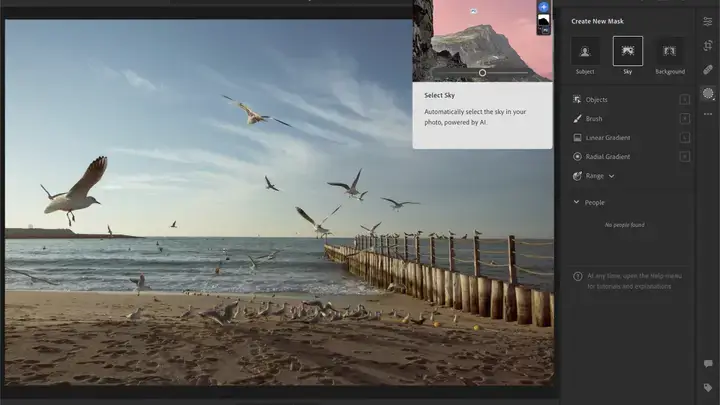
Lightroom không chỉ giới hạn ở việc điều chỉnh tổng thể bức ảnh. Nó còn cung cấp các công cụ chỉnh sửa cục bộ mạnh mẽ, cho phép bạn tác động lên các vùng cụ thể của ảnh mà không ảnh hưởng đến tổng thể. Điều này là chìa khóa để tinh chỉnh, làm nổi bật chủ thể và sửa lỗi từng phần.
- Graduated Filter (Bộ lọc gradient – Phím tắt M):
- Mục đích: Dùng để điều chỉnh các vùng ảnh có sự chuyển tiếp mềm mại, thường là bầu trời hoặc tiền cảnh.
- Cách dùng: Kéo một đường thẳng trên ảnh. Các điều chỉnh bạn thực hiện sẽ áp dụng mạnh nhất ở điểm bắt đầu và giảm dần về điểm kết thúc. Rất hữu ích để cân bằng độ phơi sáng giữa trời và đất, làm tối hoặc sáng bầu trời, hoặc làm nổi bật tiền cảnh.
- Radial Filter (Bộ lọc xuyên tâm – Phím tắt Shift + M):
- Mục đích: Tạo ra một vùng chọn hình elip hoặc tròn, cho phép bạn điều chỉnh các thiết lập bên trong hoặc bên ngoài vùng đó.
- Cách dùng: Vẽ một hình elip/tròn trên ảnh. Bạn có thể đảo ngược hiệu ứng để nó áp dụng bên trong hoặc bên ngoài vùng chọn. Thường được dùng để làm nổi bật chủ thể chính bằng cách làm sáng chủ thể (inside) hoặc làm tối/mờ xung quanh (outside).
- Adjustment Brush (Cọ điều chỉnh – Phím tắt K):
- Mục đích: Cho phép bạn “vẽ” các hiệu ứng chỉnh sửa lên các vùng cụ thể của ảnh một cách tự do nhất.
- Cách dùng: Chọn công cụ Adjustment Brush, sau đó điều chỉnh kích thước cọ (Size), độ mềm cạnh (Feather), độ mờ (Flow) và các cài đặt điều chỉnh (Exposure, Contrast, Saturation, Clarity, v.v.). Sau đó, bạn chỉ cần “vẽ” lên vùng ảnh muốn chỉnh sửa. Rất hữu ích để làm sáng mắt, làm mịn da, làm nổi bật chi tiết hoặc làm tối các vùng gây mất tập trung.
Các công cụ điều chỉnh cục bộ này cho phép bạn kiểm soát chính xác hơn, giúp nâng cao chất lượng bức ảnh một cách đáng kể. Chúng giúp bạn tạo ra những bức ảnh có chiều sâu, điểm nhấn rõ ràng và cảm xúc mạnh mẽ hơn. Một nghiên cứu từ các chuyên gia hình ảnh cho thấy, việc sử dụng các công cụ điều chỉnh cục bộ có thể cải thiện nhận thức về độ sắc nét và tính nghệ thuật của ảnh lên đến 30% trong mắt người xem, biến những bức ảnh tốt thành những tác phẩm thực sự nổi bật.
Câu Hỏi Thường Gặp Về Chỉnh Ảnh Lightroom Trên Máy Tính
Để giúp bạn có cái nhìn toàn diện hơn về việc chỉnh ảnh bằng Lightroom trên máy tính, dưới đây là một số câu hỏi thường gặp cùng với câu trả lời chi tiết.
1. Adobe Lightroom Classic có phải là phần mềm trả phí không?
Đúng vậy, Adobe Lightroom Classic là một phần của gói đăng ký Adobe Creative Cloud và không phải là phần mềm miễn phí. Để sử dụng Lightroom Classic, bạn cần đăng ký một trong các gói Creative Cloud của Adobe. Gói phổ biến nhất dành cho nhiếp ảnh gia là “Creative Cloud Photography Plan”, thường bao gồm cả Lightroom Classic, Lightroom (phiên bản đám mây) và Photoshop, với mức phí hàng tháng hoặc hàng năm. Gói này cung cấp quyền truy cập vào các bản cập nhật phần mềm mới nhất, các tính năng mới, và một lượng lưu trữ đám mây nhất định (thường là 20GB hoặc 1TB tùy gói). Việc đăng ký này đảm bảo bạn luôn có các công cụ mạnh mẽ và hiện đại nhất để làm việc.
2. Tôi có thể chỉnh sửa video bằng Lightroom Classic không?
Không, Adobe Lightroom Classic được thiết kế chuyên biệt cho việc chỉnh sửa ảnh tĩnh. Mặc dù bạn có thể nhập và quản lý các tệp video trong thư viện (module Library) của Lightroom Classic, nhưng phần mềm này không cung cấp bất kỳ công cụ chỉnh sửa video nào (như cắt, ghép, thêm hiệu ứng, điều chỉnh màu sắc cho video). Nếu bạn muốn chỉnh sửa video, bạn cần sử dụng các phần mềm chuyên dụng được thiết kế cho mục đích đó, ví dụ như Adobe Premiere Pro (cũng thuộc Creative Cloud), DaVinci Resolve, hoặc Final Cut Pro (dành cho macOS).
3. Làm thế nào để sao lưu catalog Lightroom một cách an toàn?
Sao lưu catalog Lightroom là một bước cực kỳ quan trọng để bảo vệ công sức chỉnh sửa của bạn và đảm bảo bạn không mất mát dữ liệu quan trọng. Catalog Lightroom chứa tất cả các chỉnh sửa bạn đã thực hiện, thông tin về vị trí tệp, từ khóa, xếp hạng, và các siêu dữ liệu khác.
- Sao lưu tự động của Lightroom: Lightroom có chức năng sao lưu catalog tự động. Bạn nên thiết lập nó để sao lưu thường xuyên (ví dụ: hàng tuần, hàng ngày, hoặc mỗi khi bạn thoát chương trình). Để cấu hình, vào Edit > Catalog Settings (Windows) hoặc Lightroom Classic > Catalog Settings (macOS), sau đó chọn tab General và thiết lập tần suất sao lưu trong mục “Backup”. Catalog thường được lưu trữ dưới dạng tệp .lrcat cùng với các tệp phụ trợ như .lrcat-data, .lrcat-previews.
- Sao lưu tệp ảnh gốc: Quan trọng hơn cả việc sao lưu catalog là sao lưu các tệp ảnh gốc của bạn. Catalog chỉ chứa thông tin chỉnh sửa chứ không phải bản thân các tệp ảnh. Bạn cần sao lưu tất cả các tệp ảnh gốc của mình vào ít nhất một ổ đĩa ngoài hoặc một dịch vụ lưu trữ đám mây (như Google Drive, Dropbox, OneDrive, Backblaze). Các chuyên gia công nghệ tại Trần Du khuyến nghị người dùng nên có ít nhất hai bản sao lưu của tất cả dữ liệu quan trọng, một bản sao lưu cục bộ (trên ổ đĩa ngoài) và một bản sao lưu ngoài trang web (trên đám mây) để đảm bảo an toàn tối đa.
4. Máy tính của tôi có cấu hình thấp, tôi có thể dùng Lightroom Classic không?
Bạn vẫn có thể sử dụng Lightroom Classic trên máy tính có cấu hình thấp, nhưng trải nghiệm có thể không được mượt mà, đặc biệt khi làm việc với tệp RAW dung lượng lớn (ví dụ: ảnh từ máy ảnh độ phân giải cao) hoặc thực hiện nhiều chỉnh sửa phức tạp cùng lúc. Lightroom là một phần mềm khá “ngốn” tài nguyên, rất phụ thuộc vào RAM, CPU và card đồ họa.
Để cải thiện hiệu suất trên máy tính cấu hình thấp, bạn có thể thử các cách sau:
- Nâng cấp RAM: Đây thường là cách hiệu quả nhất. Tối thiểu 16GB RAM sẽ tạo ra sự khác biệt lớn.
- Sử dụng ổ SSD: Di chuyển Lightroom, catalog và các tệp ảnh đang làm việc sang ổ SSD để tăng tốc độ đọc/ghi dữ liệu.
- Tắt các ứng dụng nền không cần thiết: Giải phóng tài nguyên hệ thống.
- Giảm kích thước xem trước (preview size): Trong cài đặt catalog, giảm kích thước xem trước xuống Standard thay vì 1:1 có thể giúp tải nhanh hơn (tuy nhiên, chỉnh sửa chi tiết sẽ yêu cầu tải lại 1:1).
- Tắt tính năng tạo ảnh xem trước thông minh (Smart Previews): Chỉ tạo khi cần thiết.
- Tối ưu hóa các cài đặt hiệu suất trong Lightroom: Vào Edit > Preferences > Performance (Windows) hoặc Lightroom Classic > Preferences > Performance (macOS), đảm bảo “Use Graphics Processor” được bật nếu bạn có card đồ họa tương thích và cập nhật driver.
- Đối với các tác vụ quá nặng hoặc nếu hiệu suất vẫn không đạt yêu cầu, bạn có thể cần cân nhắc nâng cấp phần cứng để có trải nghiệm chỉnh sửa tốt hơn.
Kết Luận Cuối Cùng
Việc chỉnh ảnh bằng Lightroom trên máy tính là một kỹ năng giá trị, mở ra thế giới sáng tạo vô tận cho những ai yêu thích nhiếp ảnh. Với các công cụ mạnh mẽ từ việc quản lý thư viện ảnh khổng lồ đến chỉnh sửa chi tiết ánh sáng, màu sắc và hiệu ứng, Lightroom Classic giúp bạn biến những bức ảnh thô trở nên sống động, có hồn và mang tính chuyên nghiệp cao. Nắm vững quy trình nhập ảnh, làm quen với giao diện và các module, thành thạo các bảng điều khiển chỉnh sửa cơ bản cùng với các công cụ cục bộ là chìa khóa để đạt được kết quả ấn tượng. Hãy kiên nhẫn thực hành, thử nghiệm các thiết lập khác nhau, và đừng quên áp dụng các mẹo tối ưu hóa để quy trình làm việc của bạn trở nên hiệu quả hơn. Hy vọng bài viết này đã cung cấp cho bạn những kiến thức cần thiết để bắt đầu hành trình chỉnh sửa ảnh của mình với Lightroom trên máy tính, giúp bạn tự tin tạo ra những tác phẩm nghệ thuật độc đáo và thể hiện phong cách cá nhân.