Trong bối cảnh công nghệ phát triển không ngừng, nhu cầu sở hữu một chiếc máy tính xách tay ngày càng trở nên thiết yếu, phục vụ từ công việc, học tập đến giải trí. Tuy nhiên, ngân sách không phải lúc nào cũng cho phép đầu tư vào một thiết bị mới hoàn toàn. Đây chính là lúc thị trường máy tính xách tay cũ giá rẻ tỏa sáng, mang đến cơ hội tiếp cận công nghệ mạnh mẽ với chi phí hợp lý hơn. Bài viết này sẽ cung cấp một cái nhìn tổng quan và chi tiết, giúp bạn đưa ra quyết định sáng suốt khi tìm kiếm “người bạn đồng hành” đã qua sử dụng.
Tóm Tắt Nhanh Các Bước Cốt Lõi Khi Mua Máy Tính Xách Tay Cũ Giá Rẻ
Để đảm bảo bạn có được chiếc máy tính xách tay cũ ưng ý với mức giá phải chăng, hãy ghi nhớ những bước quan trọng sau:
- Xác định rõ nhu cầu và ngân sách: Hiểu mục đích sử dụng (văn phòng, đồ họa, gaming) để khoanh vùng cấu hình và mức giá phù hợp nhất.
- Nghiên cứu thị trường và thương hiệu: Tìm hiểu các dòng máy, thương hiệu nổi tiếng về độ bền và hiệu năng trên thị trường máy cũ để có lựa chọn tối ưu.
- Kiểm tra kỹ lưỡng tình trạng vật lý: Đánh giá vỏ máy, bản lề, màn hình, bàn phím và touchpad để phát hiện các hư hại rõ ràng.
- Đánh giá cấu hình phần cứng chuyên sâu: Kiểm tra CPU, RAM, ổ cứng (SSD/HDD), card đồ họa, tình trạng pin và các cổng kết nối bằng phần mềm chuyên dụng.
- Tìm hiểu chính sách bảo hành và đổi trả: Mua từ các cửa hàng uy tín có chính sách rõ ràng để đảm bảo quyền lợi và sự an tâm sau khi mua.
Tại Sao Nên Cân Nhắc Mua Máy Tính Xách Tay Cũ Giá Rẻ?
Việc lựa chọn một chiếc máy tính xách tay cũ giá rẻ không chỉ là một quyết định tài chính thông minh mà còn mang lại nhiều lợi ích khác biệt. Đây là một phương án tối ưu cho những ai muốn sở hữu công nghệ hiện đại mà không phải gánh nặng chi phí.
Một trong những ưu điểm nổi bật nhất là khả năng tiết kiệm đáng kể. Bạn có thể tìm thấy những mẫu laptop có cấu hình mạnh mẽ, đáp ứng tốt các tác vụ nặng như thiết kế đồ họa, lập trình hoặc chơi game, với mức giá chỉ bằng một phần nhỏ so với máy mới. Điều này mở ra cơ hội sở hữu các dòng sản phẩm cao cấp, vốn nằm ngoài tầm với nếu mua mới, mà vẫn đảm bảo hiệu suất hoạt động ổn định và đáng tin cậy.
Có thể bạn quan tâm: Hướng Dẫn Chi Tiết Cách Xóa Game Trên Máy Tính Win 10
Bên cạnh đó, thị trường máy tính xách tay cũ cực kỳ đa dạng. Từ những chiếc laptop văn phòng mỏng nhẹ cho đến các cỗ máy gaming hầm hố, bạn sẽ có vô vàn lựa chọn để tìm ra thiết bị phù hợp nhất với nhu cầu và sở thích cá nhân. Sự linh hoạt trong tùy chỉnh và nâng cấp cũng là một điểm cộng lớn. Nhiều laptop cũ cho phép người dùng dễ dàng nâng cấp RAM, ổ cứng SSD để cải thiện tốc độ và dung lượng, tối ưu hóa hiệu năng cho các mục đích cụ thể. Cuối cùng, việc chọn mua laptop cũ còn góp phần vào việc giảm thiểu rác thải điện tử, thể hiện ý thức bảo vệ môi trường.
Phân Loại Máy Tính Xách Tay Cũ Theo Nhu Cầu Sử Dụng
Thị trường máy tính xách tay cũ giá rẻ đa dạng với nhiều dòng sản phẩm, được phân loại chủ yếu dựa trên đối tượng người dùng và mục đích sử dụng. Việc hiểu rõ các phân khúc này sẽ giúp bạn dễ dàng khoanh vùng lựa chọn phù hợp.
Laptop Cũ Dành Cho Học Sinh, Sinh Viên và Công Việc Văn Phòng
Đây là phân khúc phổ biến nhất, hướng đến những người dùng có nhu cầu cơ bản như học tập, soạn thảo văn bản, lướt web, xem phim và các ứng dụng văn phòng. Các mẫu laptop cũ trong phân khúc này thường có thiết kế gọn nhẹ, màn hình đủ dùng và cấu hình ổn định với chip Intel Core i3 hoặc i5 thế hệ cũ hơn, RAM 4GB hoặc 8GB. Chúng ưu tiên sự linh hoạt và tính di động, đảm bảo thời lượng pin tốt để sử dụng trong các buổi học hay cuộc họp.
Có thể bạn quan tâm: Cách Chơi Lord Mobile Trên Máy Tính Mượt Mà, Ổn Định
Mặc dù không đòi hỏi cấu hình quá cao, nhưng các yếu tố như bàn phím thoải mái, màn hình chống chói và khả năng kết nối đầy đủ là những điểm cần được ưu tiên. Nhiều dòng sản phẩm từ Dell Latitude, HP ProBook hay Lenovo ThinkPad đời cũ vẫn là những lựa chọn tuyệt vời về độ bền và hiệu năng ổn định trong tầm giá thấp.
Laptop Cũ Dành Cho Công Việc Chuyên Nghiệp và Đồ Họa
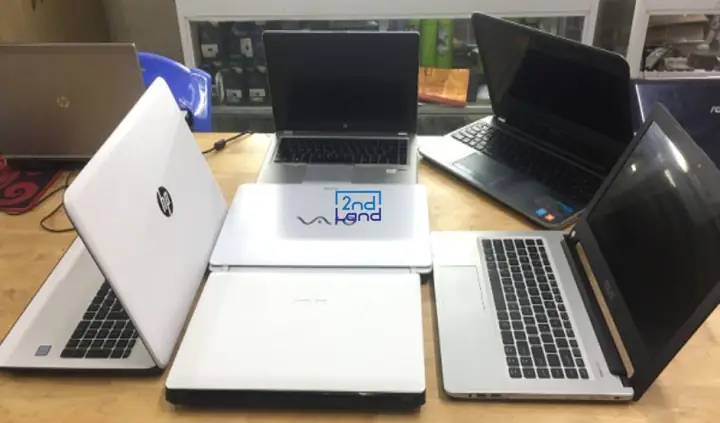
Đối với các chuyên gia, lập trình viên, nhà thiết kế đồ họa hay những người làm công việc đòi hỏi hiệu năng cao, laptop cũ chuyên nghiệp là một lựa chọn đáng giá. Các mẫu máy này thường được trang bị chip Intel Core i5 hoặc i7 mạnh mẽ hơn, RAM 8GB trở lên và đặc biệt là card đồ họa rời (NVIDIA GeForce hoặc AMD Radeon). Chúng có khả năng xử lý các phần mềm nặng như Adobe Photoshop, Illustrator, Premiere Pro, AutoCAD hay các môi trường phát triển tích hợp (IDE) một cách mượt mà.
Điểm mạnh của phân khúc này là cấu hình cao với mức giá hợp lý, cho phép người dùng tiếp cận các dòng máy trạm di động (mobile workstation) hoặc laptop cao cấp đã qua sử dụng. Các thương hiệu như Dell Precision, HP ZBook, Lenovo ThinkPad P series thường được ưa chuộng bởi độ bền bỉ, khả năng nâng cấp tốt và hiệu năng vượt trội cho công việc chuyên sâu.
Có thể bạn quan tâm: Cách Cập Nhật Itunes Trên Máy Tính: Hướng Dẫn Chi Tiết A-z
Laptop Cũ Chuyên Dụng Cho Gaming
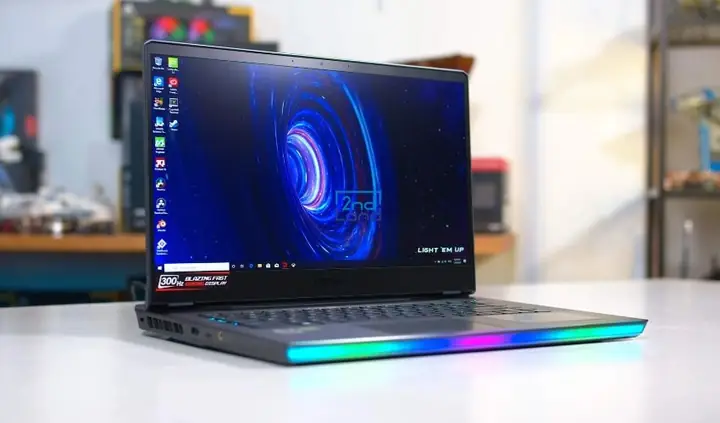
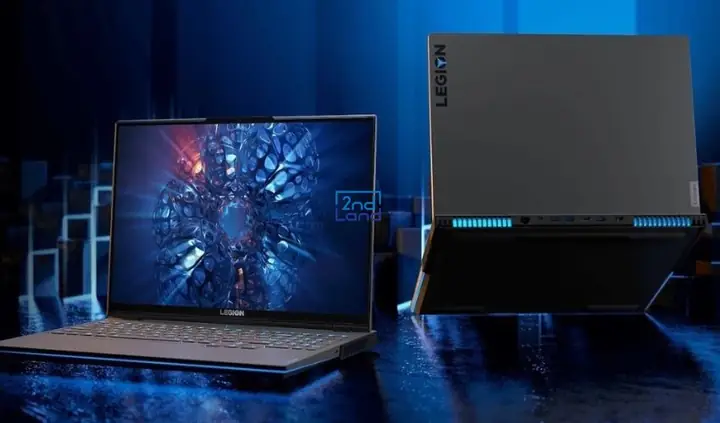
Thị trường máy tính xách tay cũ giá rẻ cũng không thiếu các lựa chọn cho game thủ. Laptop gaming cũ thường có thiết kế hầm hố, hệ thống tản nhiệt tiên tiến và đặc biệt là card đồ họa rời mạnh mẽ (thường là từ NVIDIA GeForce GTX/RTX hoặc AMD Radeon RX series). Cấu hình của chúng thường bao gồm chip Intel Core i5 hoặc i7 đời cao, RAM 8GB hoặc 16GB và ổ cứng SSD tốc độ cao.
Việc chọn mua laptop gaming cũ giúp game thủ tiết kiệm đáng kể chi phí mà vẫn có thể trải nghiệm các tựa game AAA ở cài đặt đồ họa trung bình đến cao. Tuy nhiên, khi mua laptop gaming cũ, cần đặc biệt chú ý đến tình trạng tản nhiệt, độ ổn định của card đồ họa và tuổi thọ pin, vì đây là những linh kiện chịu tải nặng trong quá trình sử dụng. Các thương hiệu như MSI, Asus ROG, Acer Predator, Dell Alienware thường có những mẫu gaming cũ được săn đón.
Có thể bạn quan tâm: Tối Ưu Máy Tính: Giảm Lag Khi Chơi Game Với Các Bước Đơn Giản
Laptop Cũ Mỏng Nhẹ và Cảm Ứng
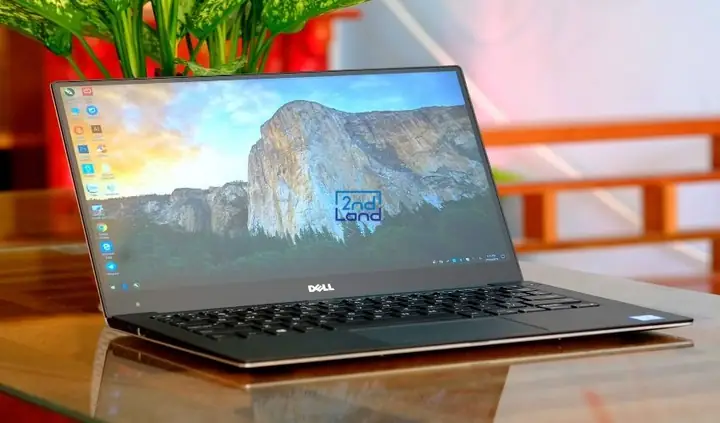
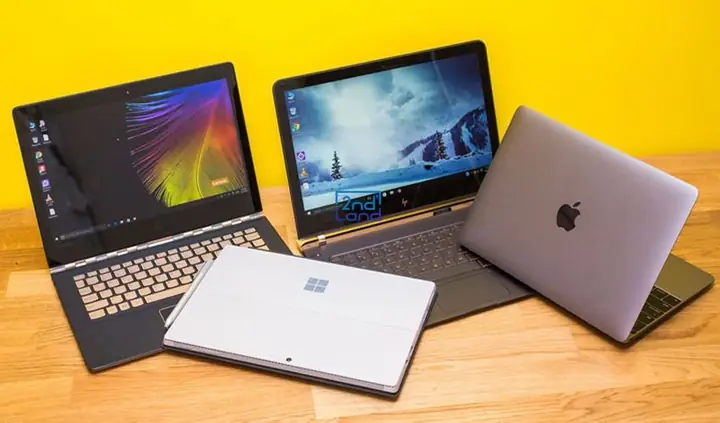
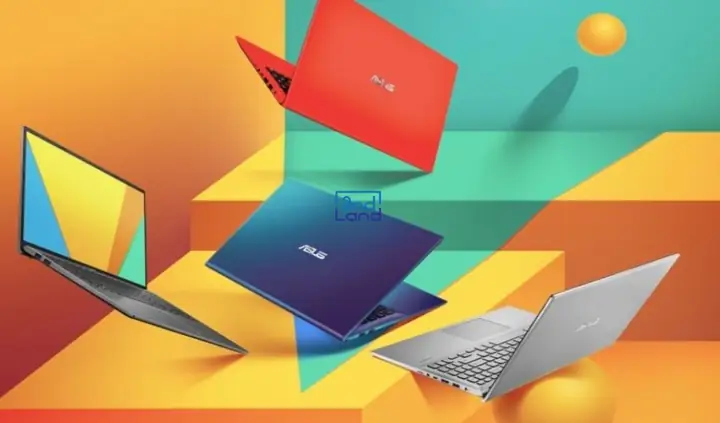
Nhu cầu về sự di động và tiện lợi đã thúc đẩy sự phát triển của các dòng laptop mỏng nhẹ và cảm ứng. Phân khúc laptop cũ này đáp ứng tốt cho những người dùng thường xuyên di chuyển, cần một thiết bị thanh lịch, hiện đại và dễ dàng mang theo. Các dòng ultrabook cũ như Dell XPS, HP Spectre, Lenovo Yoga, Microsoft Surface thường có thiết kế vỏ nhôm nguyên khối, màn hình độ phân giải cao và tính năng cảm ứng đa điểm.
Mặc dù có cấu hình có thể không mạnh mẽ bằng các dòng gaming hay workstation, nhưng chúng vẫn đủ sức mạnh cho công việc văn phòng, duyệt web và giải trí nhẹ nhàng. Đặc biệt, màn hình cảm ứng giúp tăng cường trải nghiệm người dùng, phù hợp cho việc ghi chú, phác thảo hoặc trình bày. Khi mua các dòng này, cần kiểm tra kỹ màn hình cảm ứng, bản lề và độ bền của pin do thiết kế mỏng thường giới hạn dung lượng pin.
Các Thương Hiệu Máy Tính Xách Tay Cũ Đáng Tin Cậy
Trong hành trình tìm kiếm một chiếc máy tính xách tay cũ giá rẻ, việc lựa chọn thương hiệu uy tín là yếu tố then chốt để đảm bảo chất lượng và độ bền. Dưới đây là phân tích về các thương hiệu phổ biến trên thị trường máy tính xách tay cũ.
Laptop Cũ Dell
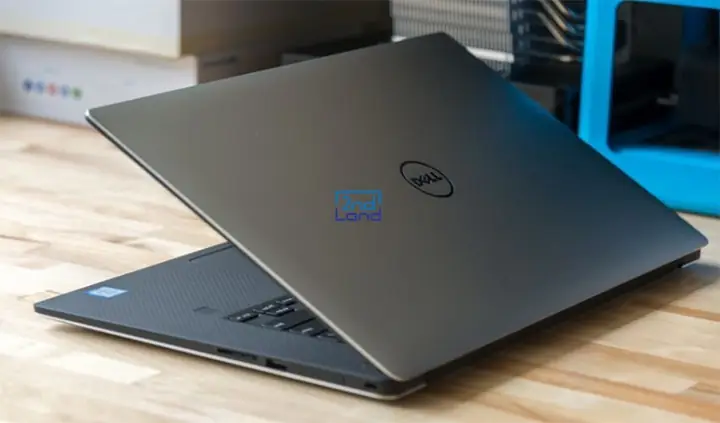
Dell từ lâu đã nổi tiếng với độ bền bỉ, hiệu năng ổn định và khả năng hoạt động liên tục. Các dòng laptop Dell cũ như Latitude (dành cho doanh nghiệp), XPS (cao cấp, mỏng nhẹ) hay Inspiron (phổ thông) luôn là lựa chọn hàng đầu trên thị trường máy tính đã qua sử dụng. Đặc biệt, Dell Latitude được đánh giá cao về khả năng chịu đựng va đập và môi trường khắc nghiệt, khiến chúng trở thành lựa chọn lý tưởng cho công việc văn phòng hay học tập.
Khi mua laptop Dell cũ, người dùng có thể yên tâm về linh kiện dễ thay thế và cộng đồng hỗ trợ lớn. Các mẫu laptop Dell thường giữ được giá trị tốt và ít gặp lỗi vặt sau một thời gian sử dụng.
Laptop Cũ Asus
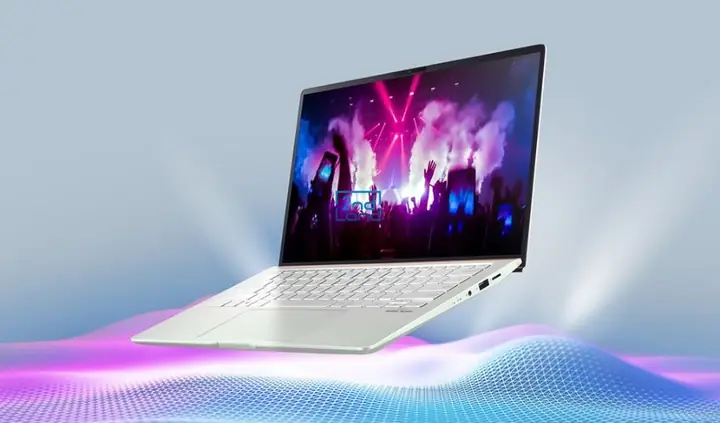
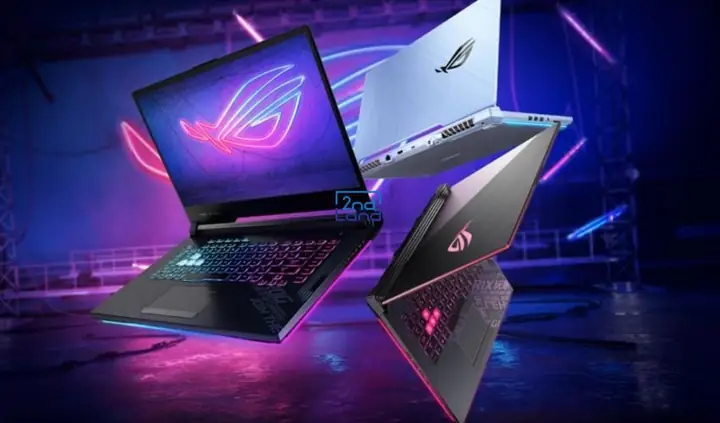
Asus là thương hiệu được biết đến với sự đa dạng về mẫu mã và cấu hình, từ các dòng phổ thông đến laptop gaming cao cấp. Laptop Asus cũ thường mang lại hiệu năng mạnh mẽ trong tầm giá phải chăng, đặc biệt là các dòng gaming ROG (Republic of Gamers) hoặc TUF Gaming. Chúng là lựa chọn xuất sắc cho những ai cần máy có cấu hình mạnh để chơi game hoặc làm đồ họa với ngân sách hạn chế.
Điểm cộng của laptop Asus cũ là thiết kế thường trẻ trung, bắt mắt và khả năng tản nhiệt tốt. Tuy nhiên, cần kiểm tra kỹ về tình trạng pin và màn hình, vì một số mẫu gaming có thể đã được sử dụng cường độ cao.
Laptop Cũ Acer
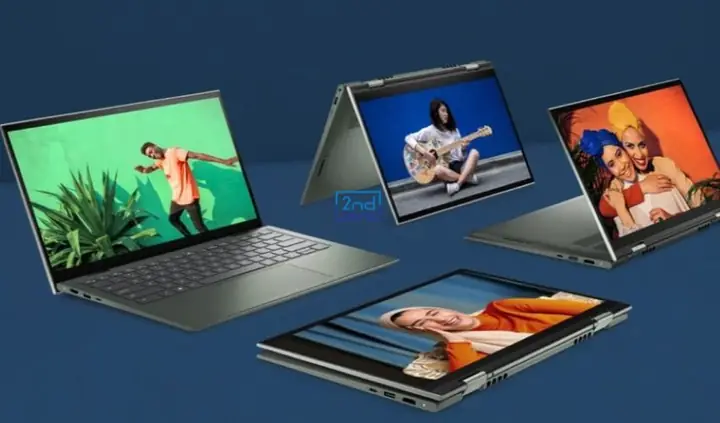
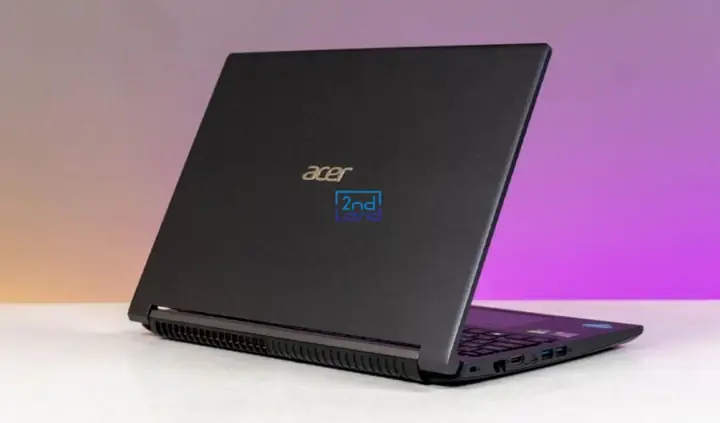
Acer cung cấp nhiều lựa chọn laptop cũ với phong cách hiện đại và hiệu suất ấn tượng. Các dòng Aspire (phổ thông), Swift (mỏng nhẹ) hay Predator/Nitro (gaming) của Acer đều có mặt trên thị trường máy tính cũ. Laptop Acer cũ thường được ưa chuộng nhờ sự cân bằng tốt giữa hiệu năng và giá cả, phù hợp với nhiều đối tượng người dùng.
Mặc dù đã qua sử dụng, nhiều chiếc laptop Acer vẫn giữ được vẻ ngoài thời trang và cấu trúc bền bỉ. Khi xem xét Acer cũ, hãy chú ý đến chất lượng hiển thị và hệ thống loa, vì đây là những điểm mạnh của thương hiệu này.
Laptop Cũ Lenovo
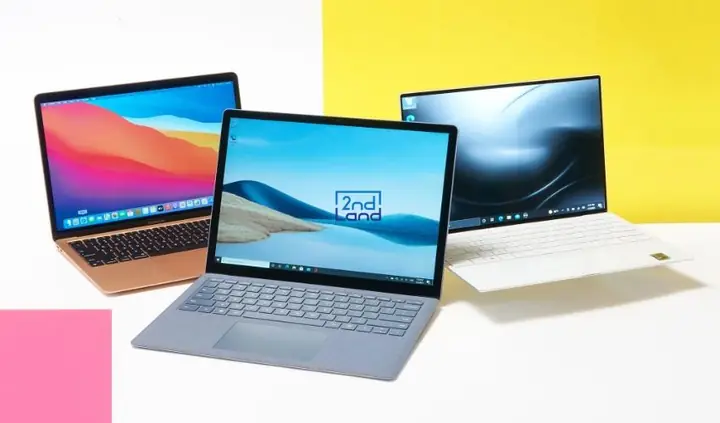
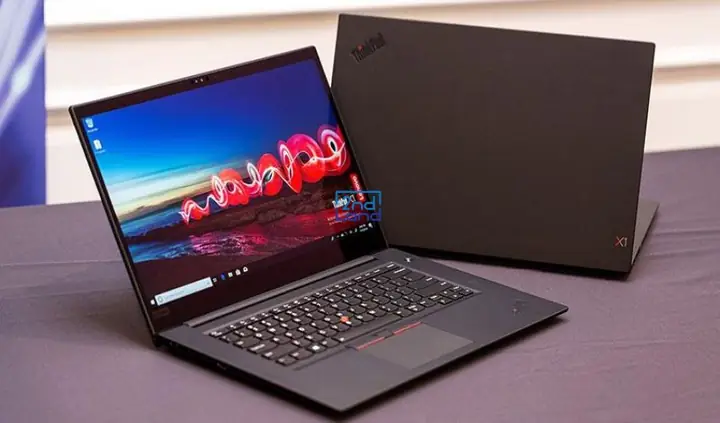
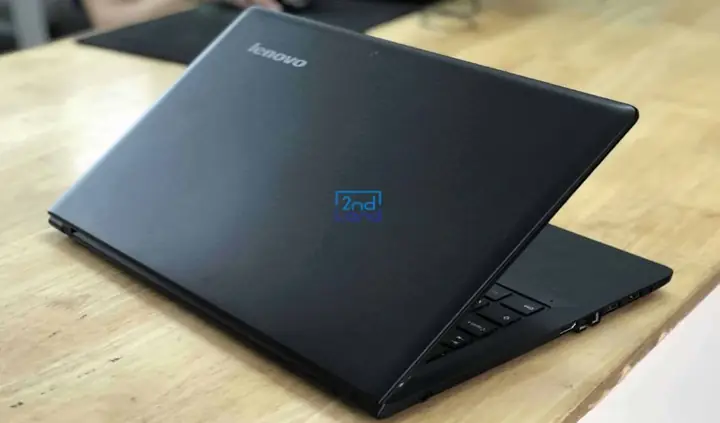
Lenovo đã khẳng định vị thế với các dòng ThinkPad huyền thoại, nổi tiếng về độ bền, bàn phím gõ tuyệt vời và bảo mật cao. Laptop Lenovo cũ, đặc biệt là các mẫu ThinkPad, luôn là sự lựa chọn hàng đầu cho dân văn phòng, lập trình viên và doanh nhân nhờ tính ổn định và khả năng làm việc lâu dài. Các dòng Yoga (gập xoay, cảm ứng) hay IdeaPad (phổ thông) cũng được yêu thích bởi thiết kế tinh tế và hiệu năng ổn định.
Với laptop Lenovo cũ, người dùng có thể tin tưởng vào chất lượng build và ít gặp phải các vấn đề về phần cứng. Kiểm tra kỹ bàn phím, touchpad và tình trạng pin là những điều cần thiết khi mua các sản phẩm này.
Laptop Cũ MSI
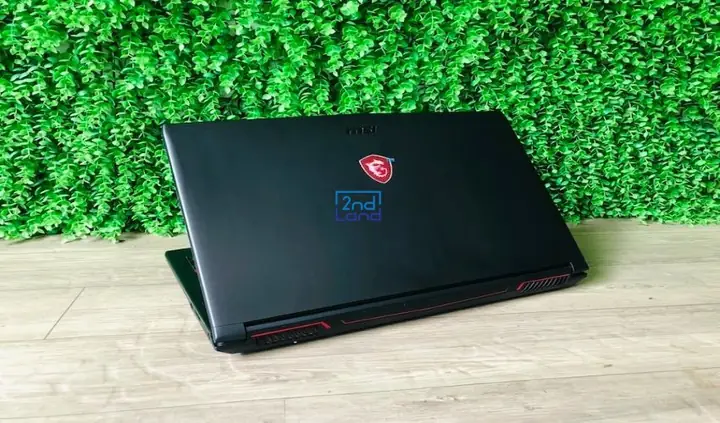
Khi nhắc đến laptop gaming cũ, MSI là một trong những thương hiệu không thể bỏ qua. Laptop MSI cũ nổi bật với thiết kế hầm hố, đậm chất game thủ và cấu hình siêu mạnh mẽ. Chúng là lựa chọn lý tưởng cho những game thủ muốn trải nghiệm hiệu năng cao cấp mà không phải chi trả quá nhiều cho một máy mới.
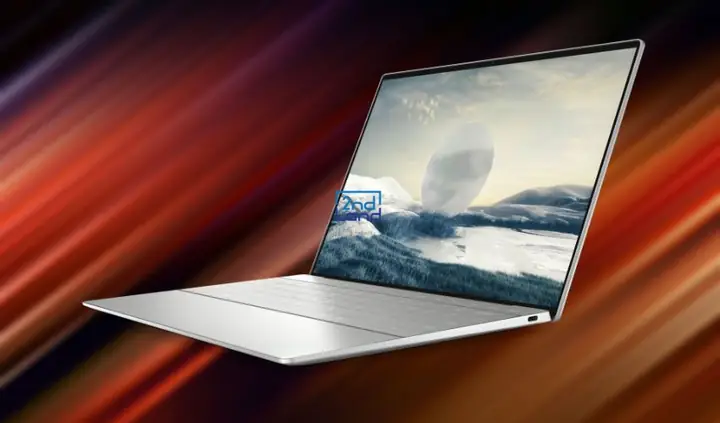
Các dòng MSI cũ thường có khả năng tản nhiệt tốt và dễ dàng nâng cấp linh kiện như RAM hay ổ cứng, giúp kéo dài vòng đời sử dụng. Tuy nhiên, do đặc thù là máy gaming, cần kiểm tra kỹ card đồ họa và hệ thống tản nhiệt để đảm bảo chúng vẫn hoạt động ổn định sau thời gian dài sử dụng.
Laptop Cũ HP
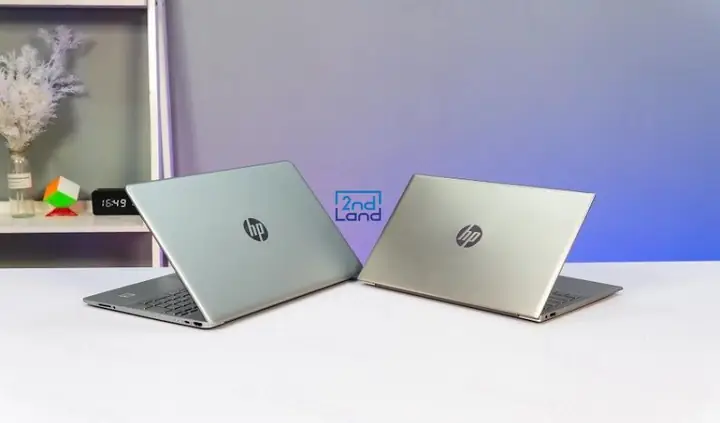
HP là thương hiệu máy tính xách tay đa dạng, từ các dòng Pavilion (phổ thông) đến Spectre (cao cấp, mỏng nhẹ) và EliteBook/ProBook (doanh nghiệp). Laptop HP cũ thường được đánh giá cao về thiết kế thanh lịch, hiệu năng ổn định và tính tiện dụng. Đặc biệt, các dòng EliteBook và ProBook của HP nổi tiếng với độ bền và các tính năng bảo mật mạnh mẽ, phù hợp cho môi trường làm việc chuyên nghiệp.
Khi mua laptop HP cũ, bạn có thể tìm thấy nhiều lựa chọn với chất lượng hình thức tốt và hiệu năng đáp ứng đa dạng nhu cầu. Chú ý kiểm tra màn hình và loa, vì HP thường đầu tư vào trải nghiệm đa phương tiện cho người dùng.
Laptop Cũ Microsoft Surface
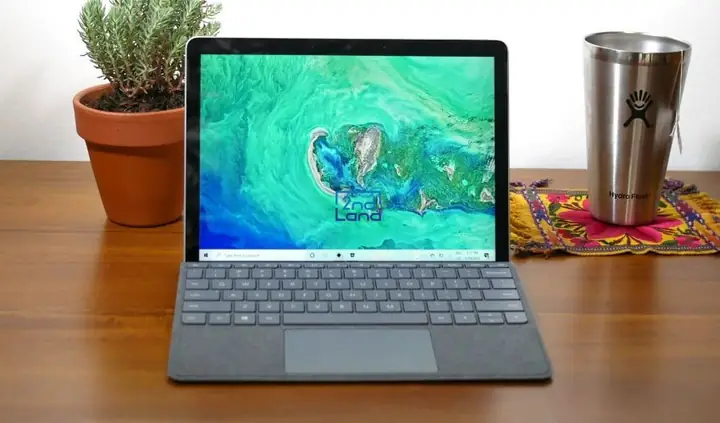
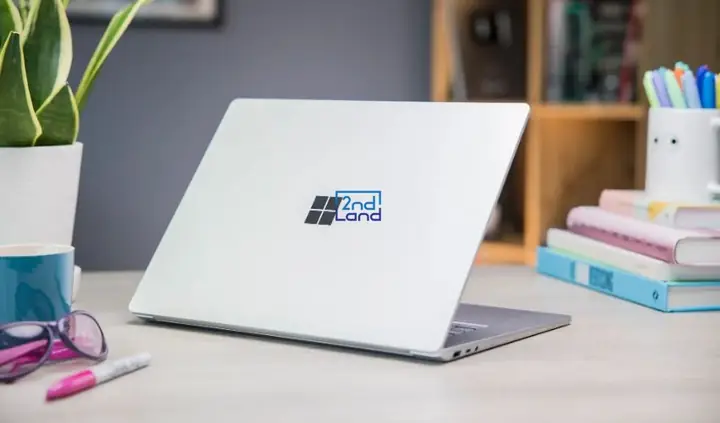
Dòng Microsoft Surface, với thiết kế đột phá và hiệu năng vượt trội, đã tạo nên một cộng đồng người dùng riêng biệt. Laptop Surface cũ luôn là lựa chọn hàng đầu cho những ai yêu thích sự mỏng nhẹ, sang trọng và khả năng biến hóa thành máy tính bảng linh hoạt. Mặc dù giá thành khi mua mới khá cao, nhưng thị trường Surface cũ mang đến cơ hội tiếp cận các sản phẩm cao cấp này với mức giá phải chăng hơn.
Laptop Surface cũ nổi bật với màn hình cảm ứng PixelSense chất lượng cao, thiết kế độc đáo và tích hợp hệ sinh thái Microsoft tối ưu. Khi mua Surface cũ, cần kiểm tra kỹ màn hình cảm ứng, pin và các phụ kiện đi kèm như bút Surface Pen hay bàn phím Type Cover.
Hướng Dẫn Chi Tiết Cách Chọn Mua Máy Tính Xách Tay Cũ Giá Rẻ
Để đảm bảo bạn sở hữu một chiếc máy tính xách tay cũ giá rẻ nhưng vẫn chất lượng và đáng tin cậy, quá trình kiểm tra cần được thực hiện một cách tỉ mỉ và toàn diện.
1. Xác Định Mục Đích Sử Dụng và Ngân Sách Cụ Thể
Trước khi bắt đầu tìm kiếm, hãy tự hỏi: Bạn mua laptop cũ để làm gì? Liệt kê rõ ràng các tác vụ bạn sẽ thực hiện (ví dụ: gõ văn bản, lướt web, xem phim 4K, chỉnh sửa ảnh/video, lập trình, chơi game). Mỗi nhu cầu sẽ tương ứng với một cấu hình phần cứng khác nhau.
- Văn phòng/Học tập: Chip Core i3/i5 (thế hệ 6 trở lên), RAM 4-8GB, SSD 128-256GB.
- Chuyên nghiệp/Lập trình: Chip Core i5/i7 (thế hệ 8 trở lên), RAM 8-16GB, SSD 256-512GB, card đồ họa tích hợp hoặc rời cơ bản.
- Đồ họa/Gaming: Chip Core i7/i9 (thế hệ 9 trở lên), RAM 16GB+, SSD 512GB+, card đồ họa rời (NVIDIA GTX 1650 trở lên hoặc AMD Radeon tương đương).
Song song với mục đích, hãy đặt ra một mức ngân sách cụ thể. Việc này sẽ giúp bạn thu hẹp phạm vi tìm kiếm và tránh bị “lạc lối” giữa vô vàn lựa chọn trên thị trường.
2. Kiểm Tra Ngoại Hình và Cấu Trúc Tổng Thể
Kiểm tra ngoại hình không chỉ là để đảm bảo tính thẩm mỹ mà còn là dấu hiệu quan trọng về cách máy đã được sử dụng và bảo quản.
- Vỏ máy: Tìm kiếm các vết trầy xước sâu, móp méo, nứt vỡ. Đặc biệt chú ý đến các góc cạnh và bản lề, đây là những vị trí dễ bị tổn thương khi máy bị rơi. Vết nứt trên vỏ có thể báo hiệu hư hại bên trong.
- Bản lề: Mở và đóng màn hình nhiều lần. Bản lề phải chắc chắn, không bị lỏng lẻo, phát ra tiếng kêu lạ hoặc có dấu hiệu kẹt. Bản lề yếu có thể gây hỏng cáp màn hình hoặc thậm chí làm vỡ vỏ máy theo thời gian.
- Các lỗ thông hơi: Kiểm tra xem có bị bám bụi bẩn quá nhiều không, vì điều này ảnh hưởng đến hiệu quả tản nhiệt của máy.
- Dấu hiệu chất lỏng: Tìm kiếm các vết ố, gỉ sét hoặc cặn bẩn ở các khe hở, bàn phím hoặc cổng kết nối. Đây là dấu hiệu của việc máy đã từng tiếp xúc với chất lỏng.
3. Đánh Giá Cấu Hình Phần Cứng Chuyên Sâu
Đây là bước quan trọng nhất để đảm bảo hiệu năng của chiếc máy tính xách tay cũ giá rẻ.
Laptop Cũ với Chip Core i3
Thích hợp cho các tác vụ cơ bản như lướt web, xem phim, soạn thảo văn bản. Chip Core i3 thường tiết kiệm năng lượng, phù hợp với nhu cầu sử dụng nhẹ nhàng. Khi mua, ưu tiên Core i3 thế hệ 8 trở lên để đảm bảo hiệu năng đủ tốt cho các ứng dụng hiện đại. Đây là lựa chọn tốt cho học sinh, sinh viên hoặc người dùng văn phòng không đòi hỏi quá nhiều về đa nhiệm.
Laptop Cũ với Chip Core i5
Là phân khúc tầm trung phổ biến, cân bằng tốt giữa hiệu năng và giá thành. Chip Core i5 đủ sức xử lý các tác vụ văn phòng nâng cao, lập trình cơ bản, chỉnh sửa ảnh không chuyên nghiệp. Ưu tiên Core i5 thế hệ 8 hoặc 10 trở lên để có hiệu năng vượt trội và tiết kiệm điện năng hơn.
Laptop Cũ với Chip Core i7
Cung cấp hiệu năng mạnh mẽ cho các tác vụ đa nhiệm nặng đô, chỉnh sửa video, thiết kế đồ họa 3D và gaming ở mức khá. Khi chọn Core i7 cũ, nên tìm các thế hệ từ 8 trở lên để tận dụng các cải tiến về số nhân/luồng và hiệu suất đơn nhân.
Laptop Cũ với Chip Core i9
Là dòng chip cao cấp nhất của Intel, mang lại hiệu năng cực đỉnh cho các công việc đòi hỏi tài nguyên lớn như render video, dựng phim chuyên nghiệp, phân tích dữ liệu phức tạp. Laptop Core i9 cũ thường có giá cao, nhưng sẽ là lựa chọn tuyệt vời nếu bạn cần một cỗ máy mạnh mẽ tối đa với ngân sách hạn chế hơn so với máy mới.
Kiểm tra RAM (Bộ Nhớ Truy Cập Ngẫu Nhiên)
- Sử dụng lệnh dxdiag (Windows) hoặc vào System Information để kiểm tra dung lượng và tốc độ RAM.
- Đảm bảo dung lượng RAM phù hợp với nhu cầu (tối thiểu 8GB cho đa số tác vụ hiện nay).
- Nếu có thể, kiểm tra xem máy có hỗ trợ nâng cấp RAM lên dual-channel không để tối ưu hiệu năng.
Kiểm tra Ổ cứng (SSD/HDD)
- Ổ SSD (Solid State Drive): Luôn ưu tiên SSD vì tốc độ khởi động và tải ứng dụng nhanh hơn nhiều lần so với HDD. Sử dụng phần mềm như CrystalDiskInfo để kiểm tra tình trạng sức khỏe (Health Status) của ổ đĩa, số giờ hoạt động (Power On Hours) và số lần ghi/đọc (Total Host Writes/Reads).
- Ổ HDD (Hard Disk Drive): Nếu máy chỉ có HDD, tốc độ sẽ chậm hơn. Cũng dùng CrystalDiskInfo để kiểm tra sức khỏe và tìm các lỗi SMART.
Kiểm tra Card Đồ Họa (GPU)
- Card tích hợp (Intel HD Graphics, AMD Radeon Graphics): Phù hợp với tác vụ văn phòng, xem phim, chỉnh sửa ảnh nhẹ.
- Card rời (NVIDIA GeForce, AMD Radeon): Bắt buộc cho gaming, thiết kế đồ họa 3D, chỉnh sửa video. Dùng phần mềm như GPU-Z để kiểm tra thông số card, nhiệt độ và driver. Chạy một bài kiểm tra đồ họa (ví dụ: FurMark) trong vài phút để kiểm tra độ ổn định và nhiệt độ. Nhiệt độ quá cao có thể là dấu hiệu của tản nhiệt kém hoặc keo tản nhiệt đã khô.
4. Kiểm Tra Màn Hình và Các Cổng Kết Nối
Màn hình là giao diện chính tương tác với người dùng, và các cổng kết nối đảm bảo khả năng tương thích với thiết bị ngoại vi.
Màn hình
- Điểm chết (Dead Pixel): Mở các hình ảnh đơn sắc (đen, trắng, đỏ, xanh lá, xanh dương) toàn màn hình để kiểm tra. Điểm chết là những chấm màu cố định không thay đổi.
- Hở sáng (Backlight Bleed): Mở một hình ảnh màu đen trong phòng tối để tìm các vùng sáng bất thường ở các cạnh hoặc góc màn hình.
- Độ phân giải: Đảm bảo độ phân giải đúng như thông số (thường là Full HD 1920x1080p).
- Màu sắc: Kiểm tra xem màu sắc có bị ngả vàng, xanh hay nhạt màu không.
- Cảm ứng (nếu có): Dùng ngón tay hoặc bút (nếu có) vẽ khắp màn hình để đảm bảo mọi vùng đều phản hồi tốt.
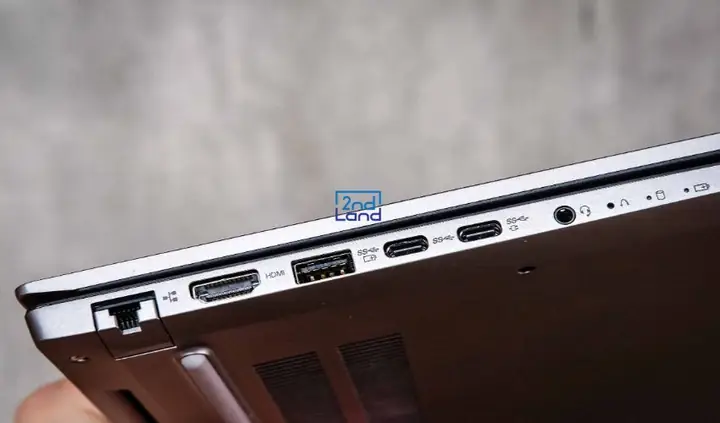
Cổng kết nối
- Thử cắm USB vào tất cả các cổng USB.
- Thử cắm HDMI/DisplayPort vào một màn hình ngoài.
- Kiểm tra cổng LAN bằng cách cắm dây mạng.
- Kiểm tra khe cắm thẻ nhớ, cổng âm thanh 3.5mm bằng tai nghe.
- Đối với laptop có USB-C Thunderbolt, kiểm tra khả năng truyền dữ liệu và sạc (nếu có).
5. Đánh Giá Tình Trạng Pin và Hệ Thống Tản Nhiệt
Pin và tản nhiệt là hai yếu tố quan trọng ảnh hưởng đến trải nghiệm sử dụng và tuổi thọ của máy.
Tình trạng Pin
- Sử dụng lệnh powercfg /batteryreport trong Command Prompt (Windows) để xem báo cáo chi tiết về pin, bao gồm dung lượng thiết kế (Design Capacity), dung lượng sạc đầy hiện tại (Full Charge Capacity) và số chu kỳ sạc (Cycle Count). Dung lượng sạc đầy nên đạt ít nhất 70-80% so với dung lượng thiết kế.
- Sạc và xả pin vài lần để kiểm tra thời lượng sử dụng thực tế. Pin chai quá nhiều sẽ ảnh hưởng lớn đến tính di động.
Hệ thống Tản nhiệt
- Chạy các tác vụ nặng (ví dụ: chơi game, chạy benchmark CPU/GPU) trong khoảng 15-30 phút.
- Sử dụng phần mềm như HWMonitor hoặc Core Temp để theo dõi nhiệt độ CPU và GPU. Nhiệt độ nên ổn định và không quá cao (dưới 90°C cho CPU, dưới 85°C cho GPU khi tải nặng).
- Lắng nghe tiếng quạt tản nhiệt: Quạt kêu quá to hoặc có tiếng rít bất thường có thể là dấu hiệu quạt sắp hỏng hoặc hệ thống tản nhiệt bị tắc nghẽn.
6. Kiểm Tra Bàn Phím, Touchpad và Âm Thanh
Những linh kiện này ảnh hưởng trực tiếp đến trải nghiệm nhập liệu và giải trí.
Bàn phím
- Sử dụng các công cụ kiểm tra bàn phím trực tuyến (ví dụ: keyboardtester.com) để gõ tất cả các phím, đảm bảo không có phím nào bị kẹt, liệt hoặc không phản hồi.
- Kiểm tra đèn nền bàn phím (nếu có) xem có hoạt động đều không.
Touchpad
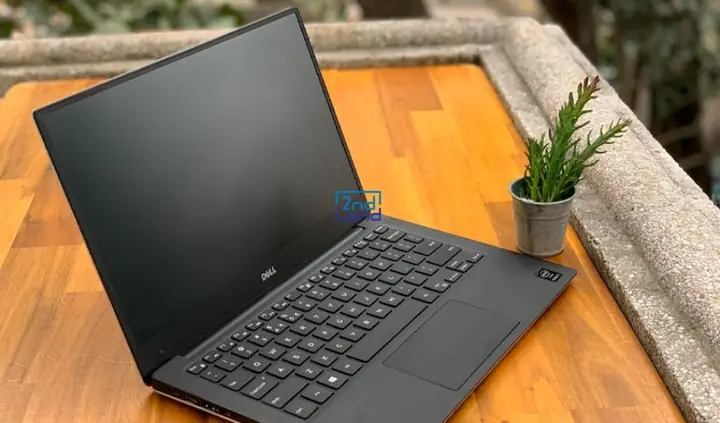
- Di chuyển con trỏ chuột khắp màn hình để kiểm tra độ nhạy và chính xác.
- Thử các thao tác đa điểm (cuộn bằng hai ngón, phóng to/thu nhỏ) để đảm bảo touchpad hoạt động tốt.
- Kiểm tra các nút chuột trái/phải trên touchpad xem có nhạy không.
Âm thanh
- Mở một bản nhạc hoặc video để kiểm tra loa ngoài. Âm thanh phải rõ ràng, không rè, không bị mất tiếng.
- Cắm tai nghe vào cổng 3.5mm để kiểm tra cả loa và microphone tích hợp (nếu có).
7. Phần Mềm và Hệ Điều Hành
Một chiếc laptop cũ tốt cần có một hệ điều hành ổn định.
- Hệ điều hành: Đảm bảo máy chạy phiên bản Windows (hoặc macOS) được cấp phép hợp lệ và còn được hỗ trợ cập nhật. Tránh các bản crack hoặc không rõ nguồn gốc.
- Driver: Kiểm tra Device Manager (Windows) để đảm bảo tất cả các driver đã được cài đặt đầy đủ và không có dấu chấm than màu vàng.
- Phần mềm độc hại: Chạy một phần mềm diệt virus hoặc Windows Defender để quét nhanh, đảm bảo máy không bị nhiễm mã độc.
- Khuyến nghị: Nếu có thể, hãy yêu cầu người bán cài đặt lại một bản Windows sạch để đảm bảo không có phần mềm độc hại hoặc dữ liệu cũ của người dùng trước.
8. Nguồn Gốc và Chính Sách Hậu Mãi
Uy tín của người bán và chính sách sau bán hàng là cực kỳ quan trọng khi mua máy tính xách tay cũ giá rẻ.
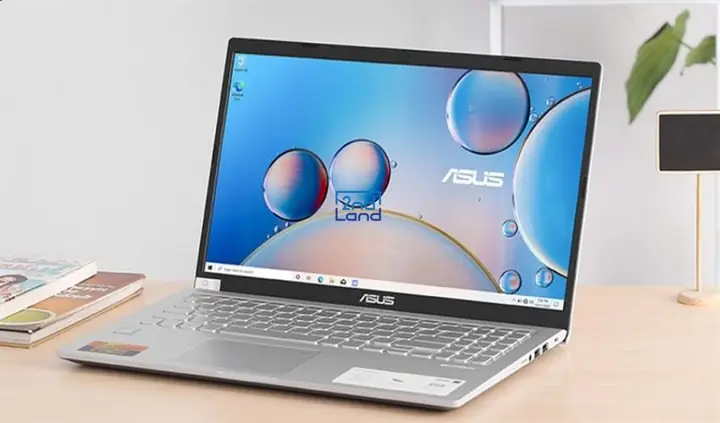
- Nguồn gốc: Mua từ các cửa hàng chuyên bán laptop cũ uy tín, có địa chỉ rõ ràng, hoặc người bán cá nhân có đánh giá tốt. Tránh các giao dịch không rõ ràng, đặc biệt là online mà không có thông tin xác thực.
- Bảo hành: Hỏi rõ về chính sách bảo hành (thời gian, phạm vi bảo hành). Laptop cũ thường có bảo hành ngắn hơn máy mới, nhưng vẫn cần có để đề phòng rủi ro.
- Đổi trả: Tìm hiểu về chính sách đổi trả hoặc dùng thử trong vài ngày. Điều này rất quan trọng để bạn có đủ thời gian kiểm tra kỹ lưỡng máy ở nhà.
- Hóa đơn: Yêu cầu hóa đơn hoặc giấy tờ mua bán có đầy đủ thông tin về máy và người bán.
Những Điều Cần Lưu Ý Khi Mua Máy Tính Xách Tay Cũ Giá Rẻ
Để đảm bảo khoản đầu tư vào máy tính xách tay cũ giá rẻ mang lại giá trị xứng đáng, có một vài lưu ý cuối cùng mà bạn không nên bỏ qua. Sự cẩn trọng và tỉ mỉ trong quá trình mua sẽ giúp bạn tránh được những rủi ro không đáng có và tìm được một thiết bị ưng ý.
Trước hết, hãy luôn nhớ rằng “tiền nào của nấy”. Một mức giá quá hời so với thị trường có thể là dấu hiệu của một chiếc máy có vấn đề hoặc đã bị sửa chữa nhiều. Hãy cảnh giác với những lời quảng cáo phóng đại và luôn so sánh giá giữa nhiều nguồn khác nhau trước khi đưa ra quyết định. Đừng ngần ngại thương lượng giá, nhưng hãy đảm bảo rằng việc giảm giá không đồng nghĩa với việc bạn phải chấp nhận một sản phẩm kém chất lượng.
Thứ hai, hãy tận dụng tối đa thời gian kiểm tra máy tại chỗ. Nếu người bán không cho phép kiểm tra kỹ lưỡng hoặc tỏ ra vội vàng, đó có thể là một dấu hiệu cảnh báo. Mang theo USB chứa các công cụ kiểm tra phần cứng (như CrystalDiskInfo, HWMonitor, FurMark, keyboard tester) và một tai nghe để kiểm tra âm thanh là một ý tưởng hay. Nếu có thể, hãy nhờ một người bạn có kinh nghiệm về máy tính đi cùng để có thêm góc nhìn khách quan.
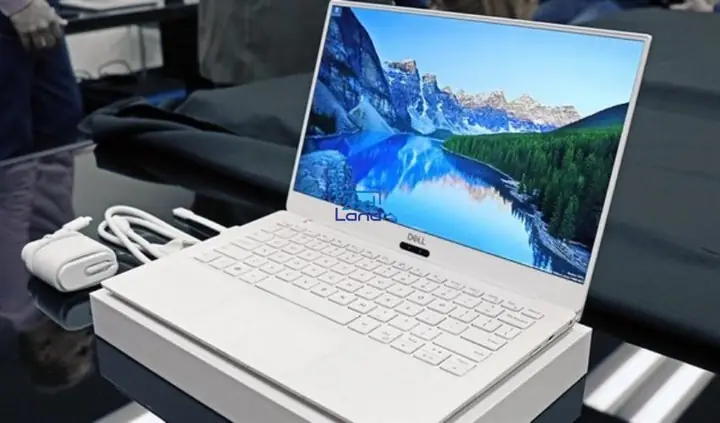
Cuối cùng, dù đã kiểm tra kỹ lưỡng, rủi ro vẫn có thể xảy ra. Do đó, việc chọn mua từ những nơi cung cấp chính sách bảo hành rõ ràng và hỗ trợ sau bán hàng tốt là cực kỳ quan trọng. Một cửa hàng uy tín hoặc người bán cá nhân có danh tiếng tốt sẽ mang lại sự an tâm hơn, đảm bảo bạn không đơn độc khi có vấn đề phát sinh sau khi mua.
Với những kiến thức và kinh nghiệm được chia sẻ ở trên, hy vọng bạn sẽ tự tin hơn trong việc lựa chọn chiếc máy tính xách tay cũ giá rẻ phù hợp với nhu cầu của mình. Đừng quên khám phá thêm các thủ thuật và đánh giá công nghệ chuyên sâu tại Trần Du để cập nhật những thông tin mới nhất và nâng cao kiến thức của bạn.