
Biểu đồ là một công cụ mạnh mẽ để trực quan hóa dữ liệu, giúp người dùng dễ dàng nắm bắt thông tin, phân tích xu hướng và đưa ra quyết định sáng suốt. Cho dù bạn là sinh viên, nhà nghiên cứu, lập trình viên hay chuyên gia phân tích dữ liệu, việc biết cách vẽ biểu đồ trên máy tính một cách chuyên nghiệp là kỹ năng thiết yếu. Bài viết này của Trần Du sẽ cung cấp một cái nhìn toàn diện về quy trình tạo biểu đồ, từ những nguyên tắc cơ bản đến hướng dẫn chi tiết trên các công cụ phổ biến, đảm bảo bạn có thể biến những con số khô khan thành những hình ảnh trực quan đầy ý nghĩa.
Có thể bạn quan tâm: Hướng Dẫn Chi Tiết Cách Tải Soul Knight Trên Máy Tính (pc)
Tóm tắt các bước chính để Vẽ Biểu đồ trên Máy tính
Để tạo một biểu đồ chuyên nghiệp trên máy tính, bạn cần tuân thủ các bước cơ bản sau, áp dụng cho hầu hết các công cụ:
- Chuẩn bị dữ liệu: Sắp xếp dữ liệu của bạn một cách rõ ràng và có cấu trúc, thường là trong bảng tính hoặc định dạng tương thích.
- Lựa chọn công cụ phù hợp: Xác định phần mềm hoặc nền tảng trực tuyến tốt nhất cho nhu cầu của bạn (ví dụ: Microsoft Excel/Word, Google Sheets, Python, Tableau).
- Chọn loại biểu đồ: Dựa vào bản chất dữ liệu và thông điệp muốn truyền tải, hãy chọn loại biểu đồ thích hợp nhất (cột, đường, tròn, phân tán, v.v.).
- Chèn và nhập dữ liệu: Sử dụng chức năng chèn biểu đồ của công cụ, sau đó liên kết hoặc nhập dữ liệu đã chuẩn bị.
- Tùy chỉnh biểu đồ: Điều chỉnh tiêu đề, nhãn trục, màu sắc, font chữ và các yếu tố đồ họa khác để biểu đồ rõ ràng và thẩm mỹ.
- Kiểm tra và hoàn thiện: Đảm bảo biểu đồ không có lỗi, dễ hiểu và truyền tải đúng thông điệp.
Tại sao Trực quan hóa dữ liệu lại quan trọng?
Trực quan hóa dữ liệu không chỉ là một kỹ năng, mà là một nghệ thuật trong thời đại thông tin bùng nổ. Dữ liệu thô, dù quan trọng đến đâu, thường khó hiểu và ít hấp dẫn. Khi được trình bày dưới dạng biểu đồ, đồ thị, nó trở nên trực quan, dễ tiếp cận và có sức mạnh truyền tải thông điệp nhanh chóng.
Biến dữ liệu phức tạp thành thông tin dễ hiểu
Một bảng tính với hàng trăm, thậm chí hàng ngàn dòng dữ liệu có thể khiến bất kỳ ai cũng cảm thấy choáng ngợp. Tuy nhiên, khi được chuyển đổi thành biểu đồ đường thể hiện xu hướng tăng trưởng, biểu đồ cột so sánh hiệu suất giữa các sản phẩm, hoặc biểu đồ tròn phân bổ thị phần, những con số đó ngay lập tức “kể một câu chuyện”. Điều này giúp tiết kiệm thời gian phân tích và giảm thiểu rủi ro hiểu sai dữ liệu. Chẳng hạn, một lập trình viên có thể nhanh chóng nhận ra các điểm nghẽn hiệu suất từ biểu đồ phân tích thời gian chạy của các hàm, thay vì đọc qua hàng loạt log file.
Phát hiện xu hướng và mẫu hình tiềm ẩn
Biểu đồ có khả năng làm nổi bật các mối quan hệ, xu hướng và mẫu hình mà mắt thường khó nhận ra trong các bảng số liệu. Một biểu đồ phân tán có thể tiết lộ mối tương quan giữa hai biến số, hay một biểu đồ nhiệt có thể chỉ ra các cụm dữ liệu có mật độ cao. Các nhà khoa học dữ liệu và kỹ sư thường xuyên sử dụng các kỹ thuật trực quan hóa phức tạp để khám phá những hiểu biết mới từ các tập dữ liệu lớn, từ đó đưa ra giả thuyết và phát triển các mô hình dự đoán chính xác hơn.
Hỗ trợ ra quyết định nhanh chóng và chính xác
Trong môi trường kinh doanh và công nghệ cạnh tranh, việc ra quyết định dựa trên dữ liệu là yếu tố then chốt. Biểu đồ cung cấp một cái nhìn tổng quan nhanh chóng về tình hình hiện tại, các yếu tố ảnh hưởng và dự báo tương lai. Thay vì phải tổng hợp thông tin từ nhiều nguồn, các nhà quản lý và lãnh đạo có thể dựa vào các dashboard trực quan để đưa ra quyết định chiến lược một cách tự tin và kịp thời. Ví dụ, một biểu đồ hiển thị doanh thu theo khu vực có thể giúp xác định thị trường tiềm năng cần đầu tư.
Tăng cường khả năng giao tiếp và thuyết phục
Một biểu đồ được thiết kế tốt có thể truyền tải thông điệp một cách mạnh mẽ và dễ nhớ hơn nhiều so với văn bản hoặc số liệu thuần túy. Trong các buổi thuyết trình, báo cáo kỹ thuật hoặc bài giảng, biểu đồ giúp người nghe dễ dàng theo dõi lập luận và tiếp thu thông tin phức tạp. Khả năng giải thích các khái niệm kỹ thuật hoặc kết quả nghiên cứu một cách trực quan là một lợi thế lớn, đặc biệt khi làm việc với đối tượng không chuyên về kỹ thuật.
Các Công cụ Phổ biến để Vẽ Biểu Đồ trên Máy Tính
Việc lựa chọn công cụ phù hợp là bước quan trọng đầu tiên trong quá trình học cách vẽ biểu đồ trên máy tính. Mỗi công cụ có ưu và nhược điểm riêng, phù hợp với các mục đích và đối tượng người dùng khác nhau.
Microsoft Excel và Word: Sự Kết Hợp Đắc Lực
Đối với nhiều người dùng văn phòng và cả những người mới bắt đầu, Microsoft Excel và Word là bộ đôi quen thuộc và hiệu quả để tạo biểu đồ. Excel nổi bật với khả năng xử lý và phân tích dữ liệu mạnh mẽ, trong khi Word cung cấp môi trường lý tưởng để trình bày các báo cáo kèm biểu đồ.
Có thể bạn quan tâm: Đối Với Số Âm (kết Quả Là Số Phức Trong Toán Học, Nhưng Math.sqrt() Sẽ Gây Lỗi Valueerror)
Ưu điểm:
- Dễ sử dụng: Giao diện trực quan, quen thuộc với hầu hết người dùng máy tính.
- Tích hợp mạnh mẽ: Dữ liệu từ Excel dễ dàng được nhúng hoặc liên kết vào Word, PowerPoint.
- Đa dạng loại biểu đồ: Cung cấp nhiều loại biểu đồ cơ bản và nâng cao.
- Tính tùy biến: Cho phép tùy chỉnh màu sắc, font chữ, bố cục khá linh hoạt.
Nhược điểm:
- Khả năng xử lý dữ liệu lớn hạn chế: Đối với các tập dữ liệu khổng lồ, Excel có thể trở nên chậm chạp hoặc gặp khó khăn.
- Tự động hóa phức tạp: Để tạo các biểu đồ động hoặc tự động cập nhật, người dùng cần có kiến thức về VBA.
- Không tối ưu cho trực quan hóa chuyên sâu: Thiếu các tính năng phân tích và tương tác cao cấp như các công cụ chuyên dụng.
Hướng dẫn Vẽ Biểu Đồ trong Word/Excel (Dựa trên nội dung gốc và mở rộng)
Việc vẽ biểu đồ trực tiếp trong Word thường dựa vào việc nhúng hoặc liên kết dữ liệu từ Excel. Quy trình này đảm bảo tính chính xác và khả năng chỉnh sửa dữ liệu dễ dàng.
1. Chuẩn bị dữ liệu trong Excel
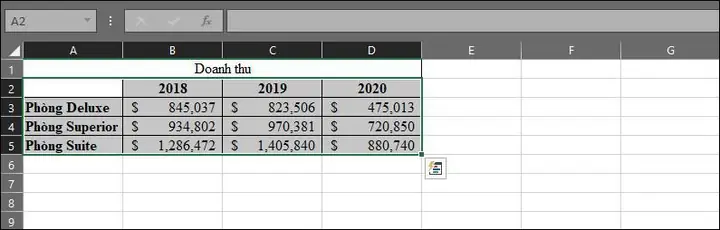
Trước khi bắt đầu, hãy đảm bảo dữ liệu của bạn được tổ chức hợp lý trong Excel. Mỗi cột nên đại diện cho một loại dữ liệu (ví dụ: Tháng, Doanh thu, Chi phí) và mỗi hàng là một bản ghi. Tiêu đề cột rõ ràng sẽ giúp Excel nhận diện đúng các trường dữ liệu.
2. Chèn biểu đồ vào Word
- Bước 1: Mở tài liệu Word và đặt con trỏ chuột vào vị trí bạn muốn chèn biểu đồ.
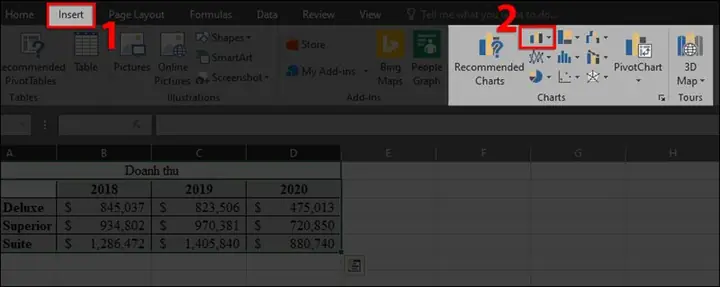
- Bước 2: Chọn tab Insert trên thanh Ribbon, sau đó nhấp vào Chart trong nhóm Illustrations.
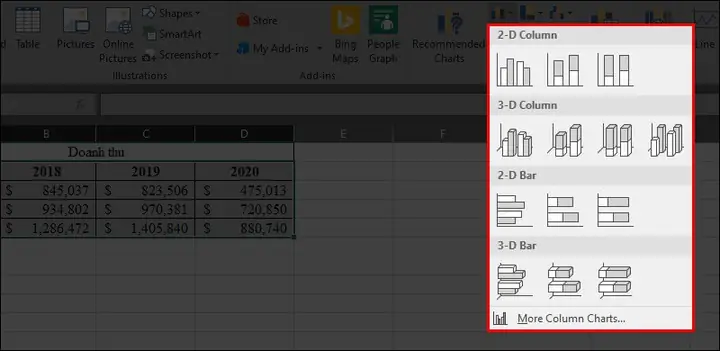
- Bước 3: Hộp thoại Insert Chart sẽ xuất hiện, hiển thị rất nhiều dạng biểu đồ khác nhau. Bạn cần chọn loại biểu đồ phù hợp nhất với dữ liệu và mục đích của mình.
3. Các dạng biểu đồ phổ biến và ứng dụng
Việc lựa chọn đúng loại biểu đồ là chìa khóa để truyền tải thông điệp hiệu quả.
- Column (Biểu đồ cột đứng): Hiển thị dữ liệu thay đổi theo thời gian hoặc so sánh giữa các mục riêng biệt. Phù hợp để so sánh giá trị giữa các danh mục hoặc thể hiện sự thay đổi qua các khoảng thời gian rời rạc. Có các kiểu 2D, 3D, xếp chồng.
- Line (Biểu đồ đường): Biểu thị khuynh hướng theo thời gian, với các điểm đánh dấu tại mỗi giá trị dữ liệu. Lý tưởng để theo dõi sự biến động liên tục, ví dụ như giá cổ phiếu, nhiệt độ hoặc lượng mưa.
- Pie (Biểu đồ hình tròn): Biểu diễn tỷ lệ phần trăm của các phần so với tổng thể. Sử dụng tốt nhất khi bạn muốn thể hiện sự phân bổ của một yếu tố duy nhất.
- Bar (Biểu đồ cột ngang): Tương tự như biểu đồ cột đứng nhưng được tổ chức dọc và giá trị ngang. Thường được dùng khi có nhiều danh mục hoặc tên danh mục dài.
- Area (Biểu đồ vùng): Biểu thị sự thay đổi theo thời gian và hướng sự chú ý đến tổng giá trị qua một khuynh hướng. Phù hợp để thể hiện tổng thể và các thành phần đóng góp của tổng thể đó.
- X Y (Scatter) (Biểu đồ phân tán XY): Dùng để so sánh giá trị dữ liệu từng đôi một, thường để tìm mối quan hệ hoặc tương quan giữa hai biến số.
- Stock (Biểu đồ chứng khoán): Thường sử dụng để minh họa những dao động lên xuống của giá cổ phiếu, hoặc các dữ liệu có phạm vi dao động như lượng mưa, nhiệt độ.
- Surface (Biểu đồ bề mặt): Giúp kết hợp tối ưu giữa các tập hợp dữ liệu, màu sắc sẽ cho biết các khu vực thuộc cùng một phạm vi giá trị. Hữu ích khi cả thể loại và chuỗi giá trị đều là các giá trị số.
- Doughnut (Biểu đồ vành khuyên): Tương tự biểu đồ hình tròn nhưng có lỗ ở giữa, có thể bao gồm nhiều chuỗi dữ liệu.
- Bubble (Biểu đồ bong bóng): Là một loại biểu đồ XY (phân tán) với kích thước “bong bóng” thể hiện giá trị của một biến thứ ba. Dùng nhiều trong nghiên cứu thị trường, phân tích tài chính.
- Radar (Biểu đồ mạng nhện): Hiển thị các dữ liệu đa biến, thường sử dụng để xác định hiệu suất và so sánh điểm mạnh, điểm yếu giữa các đối tượng dựa trên nhiều tiêu chí.
Sau khi chọn dạng biểu đồ, nhấn OK.
4. Nhập và chỉnh sửa dữ liệu trong Excel
Ngay sau khi chọn loại biểu đồ, một cửa sổ Excel nhỏ sẽ tự động mở ra, chứa một bảng dữ liệu mẫu. Đây là nơi bạn sẽ nhập dữ liệu thực tế của mình.
- Nhập dữ liệu: Thay thế dữ liệu mẫu bằng dữ liệu đã chuẩn bị. Bạn có thể sao chép và dán từ một bảng tính Excel khác hoặc nhập thủ công.
- Điều chỉnh phạm vi: Kéo các góc của khung dữ liệu màu xanh để bao gồm toàn bộ dữ liệu bạn muốn biểu đồ thể hiện.
- Tắt Excel: Sau khi nhập xong, chỉ cần đóng cửa sổ Excel. Biểu đồ trong Word của bạn sẽ tự động cập nhật.
5. Chỉnh sửa biểu đồ bằng Chart Tools
Khi chọn biểu đồ vừa tạo, trên thanh công cụ sẽ xuất hiện Chart Tools với ba tab chính: Design, Layout và Format.
- Tab Design:
- Chart Styles: Chọn các kiểu biểu đồ có sẵn, màu sắc, phông chữ để thay đổi giao diện nhanh chóng.
- Change Chart Type: Thay đổi loại biểu đồ nếu bạn nhận ra có lựa chọn tốt hơn.
- Switch Row/Column: Đảo ngược cách các hàng và cột được biểu diễn trên biểu đồ.
- Select Data: Mở lại cửa sổ Excel để thay đổi hoặc cập nhật dữ liệu nguồn.
- Move Chart: Di chuyển biểu đồ sang một sheet Excel mới hoặc thành một đối tượng trong cùng sheet.
- Tab Layout:
- Chart Title: Thêm tiêu đề cho biểu đồ (Center Overlay Title, Above Chart).
- Axis Titles: Thêm tiêu đề cho trục hoành (Horizontal Axis) và trục tung (Vertical Axis) để giải thích ý nghĩa của dữ liệu trên mỗi trục.
- Legend: Thay đổi vị trí của chú thích (ví dụ: hiển thị ở trên, dưới, trái, phải).
- Data Labels: Hiển thị giá trị dữ liệu trực tiếp trên các cột, đường hoặc lát cắt của biểu đồ.
- Data Table: Chèn một bảng dữ liệu nhỏ ngay dưới biểu đồ để hiển thị các số liệu cụ thể.
- Axes: Tùy chỉnh các tùy chọn của trục, bao gồm phạm vi, đơn vị hiển thị.
- Gridlines: Thêm hoặc xóa các đường lưới chính và phụ.
- Plot Area: Định dạng vùng vẽ biểu đồ.
- Shapes, Text Boxes: Chèn thêm các hình dạng hoặc hộp văn bản để chú thích.
- Tab Format:
- Shape Styles: Thay đổi màu sắc, đường viền của các thành phần trong biểu đồ (cột, lát cắt, vùng).
- WordArt Styles: Định dạng văn bản của tiêu đề và nhãn.
- Size: Chỉnh sửa kích thước chính xác của biểu đồ.
6. Di chuyển và thay đổi kích thước biểu đồ
Bạn có thể di chuyển biểu đồ bằng cách kéo và thả, hoặc cắt (Ctrl + X) và dán (Ctrl + V) vào vị trí mới. Để thay đổi kích thước, kéo các ô vuông ở góc hoặc cạnh của biểu đồ.
Google Sheets: Giải pháp Trực tuyến Tiện lợi
Google Sheets là một lựa chọn tuyệt vời cho những ai tìm kiếm một công cụ bảng tính miễn phí, dựa trên nền tảng đám mây với khả năng cộng tác cao. Nó cung cấp các tính năng vẽ biểu đồ tương tự Excel nhưng với lợi thế về khả năng chia sẻ và làm việc nhóm thời gian thực.
Ưu điểm:
- Miễn phí và truy cập mọi lúc mọi nơi: Chỉ cần trình duyệt web và tài khoản Google.
- Cộng tác mạnh mẽ: Nhiều người có thể chỉnh sửa cùng lúc, theo dõi lịch sử thay đổi.
- Tích hợp hệ sinh thái Google: Dễ dàng kết nối với Google Docs, Google Slides.
- Biểu đồ động và tương tác: Khá tốt cho các biểu đồ đơn giản đến trung bình.
Nhược điểm:
- Ít mạnh mẽ hơn Excel: Đối với các tác vụ phân tích dữ liệu phức tạp hoặc sử dụng hàm nâng cao, Excel thường vượt trội hơn.
- Yêu cầu kết nối internet: Không hoạt động hiệu quả khi offline.
- Giới hạn kích thước tệp: Có giới hạn về số lượng ô và dữ liệu có thể xử lý.
Cách Vẽ Biểu Đồ trong Google Sheets
- Chuẩn bị dữ liệu: Nhập dữ liệu của bạn vào các ô trong Google Sheets.
- Chọn dữ liệu: Đánh dấu phạm vi dữ liệu bạn muốn dùng để tạo biểu đồ.
- Chèn biểu đồ: Vào Insert > Chart.
- Tùy chỉnh biểu đồ: Chart editor sẽ xuất hiện ở bên phải. Tại đây, bạn có thể chọn loại biểu đồ, tùy chỉnh tiêu đề, nhãn, màu sắc, font chữ và nhiều tùy chọn khác. Google Sheets cũng có tính năng “Suggest chart” (Đề xuất biểu đồ) khá thông minh.
Công cụ chuyên dụng: Sức mạnh cho phân tích dữ liệu lớn và phức tạp
Đối với các nhà khoa học dữ liệu, kỹ sư phần mềm, và những người làm việc với dữ liệu quy mô lớn hoặc cần các biểu đồ có tính tương tác cao, các công cụ chuyên dụng là lựa chọn không thể thiếu.
Python (Matplotlib, Seaborn, Plotly)
Python là ngôn ngữ lập trình đa năng, và với các thư viện như Matplotlib, Seaborn, Plotly, nó trở thành một trong những công cụ mạnh mẽ nhất để trực quan hóa dữ liệu.
- Matplotlib: Thư viện cơ bản nhất, cung cấp khả năng kiểm soát chi tiết mọi yếu tố của biểu đồ. Phù hợp cho việc tạo ra các biểu đồ tĩnh chất lượng cao cho báo cáo và xuất bản.
- Seaborn: Xây dựng trên Matplotlib, tập trung vào việc tạo ra các biểu đồ thống kê đẹp mắt và phức tạp hơn với ít dòng code. Rất tốt cho việc khám phá mối quan hệ trong dữ liệu.
- Plotly: Cho phép tạo biểu đồ tương tác cao, có thể nhúng vào các ứng dụng web. Hỗ trợ nhiều loại biểu đồ từ cơ bản đến 3D.
Ưu điểm:
- Kiểm soát tối đa: Người dùng có thể tùy chỉnh mọi chi tiết của biểu đồ bằng code.
- Khả năng xử lý dữ liệu lớn: Xử lý hiệu quả các tập dữ liệu có quy mô terabyte.
- Tự động hóa và lặp lại: Toàn bộ quá trình tạo biểu đồ có thể được tự động hóa.
- Tích hợp học máy: Phù hợp với các workflow phân tích dữ liệu và học máy.
Nhược điểm:
- Yêu cầu kỹ năng lập trình: Cần có kiến thức về Python và các thư viện liên quan.
- Đường cong học tập dốc: Mất thời gian để làm quen với cú pháp và API.
- Không trực quan cho người mới: Không có giao diện kéo thả như các công cụ khác.
R (ggplot2)
Tương tự Python, R là một ngôn ngữ lập trình được thiết kế đặc biệt cho thống kê và phân tích dữ liệu. Thư viện ggplot2 là một trong những lựa chọn hàng đầu để tạo biểu đồ trong R, dựa trên “Ngữ pháp đồ họa” (Grammar of Graphics).
Ưu điểm:
- Chất lượng đồ họa cao: ggplot2 nổi tiếng với khả năng tạo ra các biểu đồ đẹp mắt và chuyên nghiệp.
- Linh hoạt và mở rộng: Cho phép người dùng kết hợp các lớp đồ họa để tạo ra các biểu đồ phức tạp.
- Cộng đồng lớn: Có rất nhiều tài nguyên và hỗ trợ trực tuyến.
Nhược điểm:
- Yêu cầu kỹ năng lập trình R: Tương tự Python, cần kiến thức lập trình.
- Cú pháp đặc trưng: Ngữ pháp của ggplot2 có thể mất thời gian để làm quen.
Tableau và Power BI: Business Intelligence (BI)
Tableau và Power BI là hai nền tảng BI hàng đầu, được thiết kế để trực quan hóa và phân tích dữ liệu doanh nghiệp. Chúng cho phép người dùng kết nối với nhiều nguồn dữ liệu, tạo dashboard tương tác và chia sẻ báo cáo dễ dàng.
Ưu điểm:
- Giao diện kéo và thả trực quan: Dễ sử dụng cho người dùng không chuyên về lập trình.
- Kết nối dữ liệu đa dạng: Hỗ trợ kết nối với cơ sở dữ liệu, file Excel, dịch vụ đám mây, v.v.
- Dashboard tương tác mạnh mẽ: Tạo ra các báo cáo động, cho phép người dùng tự khám phá dữ liệu.
- Khả năng chia sẻ và bảo mật: Tốt cho môi trường doanh nghiệp.
Nhược điểm:
- Chi phí: Thường có phí bản quyền hoặc dịch vụ.
- Ít linh hoạt hơn code: Không thể tùy chỉnh mọi thứ như khi viết code.
- Yêu cầu cấu hình máy tính: Có thể tiêu tốn tài nguyên hệ thống khi xử lý dữ liệu lớn.
Công cụ Trực tuyến khác (Canva, Chart.js)
- Canva: Nền tảng thiết kế đồ họa trực tuyến phổ biến, cung cấp các mẫu biểu đồ đẹp mắt và dễ chỉnh sửa. Thích hợp cho việc tạo biểu đồ nhanh chóng, thẩm mỹ cho các bài thuyết trình không đòi hỏi độ chính xác cao về dữ liệu.
- Chart.js: Thư viện JavaScript mã nguồn mở cho phép các nhà phát triển web tạo biểu đồ động, tương tác trực tiếp trên trang web. Cần kiến thức về HTML, CSS và JavaScript.
Nguyên tắc Thiết kế Biểu đồ Hiệu quả
Để tạo ra một biểu đồ không chỉ đẹp mà còn hữu ích, bạn cần tuân thủ một số nguyên tắc thiết kế cơ bản. Một biểu đồ tốt sẽ tự nó kể câu chuyện mà không cần quá nhiều lời giải thích.
1. Rõ ràng và Đơn giản (Clarity and Simplicity)
- Tránh sự lộn xộn: Loại bỏ mọi yếu tố không cần thiết (chart junk) có thể làm phân tán sự chú ý của người xem. Đừng thêm quá nhiều màu sắc, hiệu ứng 3D không cần thiết hoặc đường lưới dày đặc.
- Tập trung vào thông điệp chính: Biểu đồ nên làm nổi bật dữ liệu quan trọng nhất và truyền tải một thông điệp rõ ràng, duy nhất.
- Sử dụng màu sắc hợp lý: Màu sắc nên được dùng có chủ đích để phân biệt dữ liệu hoặc làm nổi bật các điểm nhấn, không nên lạm dụng. Tránh các bảng màu quá rực rỡ hoặc khó phân biệt.
2. Chính xác và Trung thực (Accuracy and Honesty)
- Đảm bảo tỉ lệ chính xác: Trục y (trục giá trị) phải bắt đầu từ 0 nếu không sẽ gây hiểu lầm về mức độ chênh lệch.
- Không cắt xén dữ liệu: Biểu đồ phải đại diện đầy đủ và trung thực cho tập dữ liệu.
- Tránh các kỹ thuật “che đậy” dữ liệu: Đừng cố tình làm sai lệch thông điệp bằng cách thay đổi thang đo hoặc loại biểu đồ không phù hợp. Mục tiêu là cung cấp thông tin đáng tin cậy.
3. Có ý nghĩa và Phù hợp (Meaningfulness and Appropriateness)
Có thể bạn quan tâm: Cách Tắt Cập Nhật Zalo Trên Máy Tính: Hướng Dẫn Chi Tiết
- Chọn đúng loại biểu đồ: Đảm bảo loại biểu đồ bạn chọn phù hợp với loại dữ liệu và mục tiêu phân tích. Ví dụ, biểu đồ đường phù hợp cho xu hướng thời gian, biểu đồ cột cho so sánh, biểu đồ phân tán cho mối quan hệ.
- Tiêu đề và nhãn rõ ràng: Mỗi biểu đồ phải có tiêu đề súc tích, các trục phải được gắn nhãn đầy đủ với đơn vị đo lường. Chú thích (legend) cần được đặt ở vị trí dễ nhìn.
- Ngữ cảnh: Cung cấp đủ ngữ cảnh để người xem hiểu được ý nghĩa của dữ liệu.
4. Dễ đọc và Dễ hiểu (Readability and Understandability)
- Font chữ dễ đọc: Sử dụng font chữ chuyên nghiệp và kích thước phù hợp để dễ đọc trên mọi thiết bị.
- Khoảng trắng: Tận dụng khoảng trắng để làm cho biểu đồ trông thoáng đãng và dễ theo dõi hơn.
- Sắp xếp hợp lý: Nếu có nhiều chuỗi dữ liệu, hãy sắp xếp chúng theo một trình tự logic (ví dụ: theo giá trị, theo bảng chữ cái).
5. Khả năng Tiếp cận (Accessibility)
- Màu sắc tương phản: Đảm bảo màu sắc có độ tương phản đủ cao để người dùng có khả năng nhìn kém hoặc mắc chứng mù màu vẫn có thể phân biệt được.
- Văn bản thay thế (Alt text) cho hình ảnh: Đối với biểu đồ được nhúng dưới dạng hình ảnh trên web, cung cấp văn bản alt mô tả nội dung biểu đồ để người dùng sử dụng trình đọc màn hình có thể hiểu.
- Tương thích với các định dạng: Đảm bảo biểu đồ có thể hiển thị tốt trên nhiều thiết bị và định dạng khác nhau (in ấn, màn hình máy tính, điện thoại).
Những Sai Lầm Thường Gặp Khi Vẽ Biểu Đồ
Ngay cả những người có kinh nghiệm cũng có thể mắc phải những sai lầm cơ bản khi tạo biểu đồ. Việc nhận biết và tránh những lỗi này sẽ nâng cao đáng kể chất lượng và hiệu quả của công việc trực quan hóa dữ liệu.
1. Chọn Sai Loại Biểu Đồ
Đây là lỗi phổ biến nhất. Ví dụ, sử dụng biểu đồ tròn để so sánh quá nhiều danh mục hoặc để thể hiện xu hướng theo thời gian, điều này làm biểu đồ trở nên khó đọc và không truyền tải đúng thông điệp. Hoặc dùng biểu đồ cột cho dữ liệu liên tục thay vì biểu đồ đường.
2. Không Bắt Đầu Trục Y từ Số 0
Việc cắt bớt trục Y (trục giá trị) để “phóng đại” sự khác biệt nhỏ là một thủ thuật thường bị lạm dụng và có thể gây hiểu lầm nghiêm trọng. Nó làm cho sự thay đổi trông lớn hơn nhiều so với thực tế.
3. Quá Nhiều Dữ Liệu hoặc Danh Mục
Biểu đồ tròn với hơn 5-7 lát cắt trở nên lộn xộn. Tương tự, một biểu đồ cột với hàng chục cột có thể khiến người xem bị choáng ngợp. Hãy cân nhắc tổng hợp dữ liệu hoặc sử dụng các loại biểu đồ khác phù hợp hơn.
4. Thiếu Tiêu Đề hoặc Nhãn Trục
Một biểu đồ không có tiêu đề rõ ràng, không có nhãn trục với đơn vị đo lường sẽ vô dụng. Người xem sẽ không biết biểu đồ đang nói về cái gì, các con số đó đại diện cho điều gì.
5. Sử Dụng Quá Nhiều Màu Sắc hoặc Hiệu Ứng 3D
Màu sắc nên có mục đích. Sử dụng quá nhiều màu ngẫu nhiên hoặc các hiệu ứng 3D lòe loẹt thường làm biểu đồ trở nên khó đọc, mất tập trung và kém chuyên nghiệp. Hiệu ứng 3D cũng có thể làm sai lệch nhận thức về kích thước của các thanh hoặc lát cắt.
6. Không Cung Cấp Ngữ Cảnh
Một biểu đồ xuất hiện mà không có bất kỳ giải thích nào về nguồn dữ liệu, phương pháp thu thập, hoặc ý nghĩa của nó sẽ không thể phát huy hết giá trị. Hãy luôn bổ sung một đoạn văn ngắn gọn giải thích những gì biểu đồ thể hiện.
Có thể bạn quan tâm: Hướng Dẫn Chi Tiết Cách Tải Video Về Máy Tính Bằng Cốc Cốc
7. Dữ Liệu Không Nhất Quán hoặc Sai Lệch
Đảm bảo rằng dữ liệu bạn sử dụng là chính xác và đã được làm sạch. Một biểu đồ đẹp đến mấy cũng trở nên vô nghĩa nếu dựa trên dữ liệu sai lệch. Đây là lúc kinh nghiệm thực chiến và kiến thức chuyên môn trở nên cực kỳ quan trọng.
Cách Nâng Cao Kỹ Năng Vẽ Biểu Đồ
Để trở thành một chuyên gia trong việc tạo biểu đồ, không chỉ dừng lại ở việc biết cách vẽ biểu đồ trên máy tính bằng các công cụ. Đó là một quá trình học hỏi và thực hành liên tục.
1. Học hỏi từ các ví dụ tốt
Thường xuyên tìm kiếm và phân tích các biểu đồ được tạo ra bởi các chuyên gia, tổ chức uy tín (ví dụ: The New York Times Graphics, Our World in Data, Google Trends). Hãy tự hỏi:
- Tại sao biểu đồ này lại hiệu quả?
- Nó truyền tải thông điệp gì?
- Họ đã sử dụng loại biểu đồ nào và tại sao?
- Màu sắc, font chữ và bố cục có gì đặc biệt?
2. Đọc sách và tài liệu chuyên ngành
Có rất nhiều cuốn sách hay về trực quan hóa dữ liệu, chẳng hạn như “The Visual Display of Quantitative Information” của Edward Tufte, “Storytelling with Data” của Cole Nussbaumer Knaflic. Những cuốn sách này cung cấp các nguyên tắc lý thuyết và thực tiễn sâu sắc.
3. Thực hành liên tục với các bộ dữ liệu khác nhau
Cách tốt nhất để học là làm. Hãy tìm các bộ dữ liệu công khai (trên Kaggle, data.gov) và thử tạo các loại biểu đồ khác nhau để khám phá những câu chuyện mà dữ liệu có thể kể. Thử nghiệm với các công cụ khác nhau để hiểu rõ ưu nhược điểm của từng cái.
4. Tìm kiếm phản hồi và phê bình
Chia sẻ biểu đồ của bạn với đồng nghiệp, bạn bè hoặc cộng đồng trực tuyến. Lắng nghe những ý kiến đóng góp, kể cả những lời phê bình, để nhận ra những điểm cần cải thiện. Một ánh mắt khách quan thường có thể phát hiện ra những vấn đề mà bạn đã bỏ qua.
5. Cập nhật xu hướng và công nghệ mới
Lĩnh vực trực quan hóa dữ liệu liên tục phát triển với các công cụ, thư viện và kỹ thuật mới. Luôn theo dõi các blog công nghệ, diễn đàn chuyên ngành để nắm bắt các xu hướng mới nhất, từ biểu đồ tương tác đến trực quan hóa 3D hoặc sử dụng AI để gợi ý biểu đồ.
Kết luận
Nắm vững cách vẽ biểu đồ trên máy tính là một kỹ năng không thể thiếu trong thế giới hiện đại. Từ việc chuẩn bị dữ liệu cẩn thận, lựa chọn công cụ phù hợp, đến việc áp dụng các nguyên tắc thiết kế hiệu quả, mỗi bước đều đóng vai trò quan trọng trong việc biến dữ liệu thô thành những thông tin hữu ích và dễ hiểu. Bằng cách không ngừng học hỏi, thực hành và tuân thủ các nguyên tắc về sự rõ ràng, chính xác và ý nghĩa, bạn sẽ có thể tạo ra những biểu đồ không chỉ trực quan mà còn có sức thuyết phục mạnh mẽ, góp phần vào thành công trong công việc và học tập. Hãy tiếp tục khám phá các thủ thuật và kiến thức công nghệ chuyên sâu khác tại trandu.vn để nâng cao kỹ năng của mình mỗi ngày!