
Bạn đang gặp khó khăn khi xem ảnh bị xoay ngược hoặc xoay ngang trên máy tính? Đừng lo lắng! Bài viết này sẽ hướng dẫn bạn 5 cách xoay ảnh đơn giản, hiệu quả ngay trên máy tính mà không cần cài đặt thêm bất kỳ phần mềm nào. Chúng tôi sẽ cung cấp hướng dẫn chi tiết cho cả người dùng Windows và macOS, giúp bạn dễ dàng điều chỉnh ảnh về đúng chiều mong muốn.
Tóm tắt các bước xoay ảnh trên máy tính
Có thể bạn quan tâm: Cách Thu Hồi Gmail Đã Gửi Trên Máy Tính: Hướng Dẫn Chi Tiết & An Toàn
Dưới đây là tóm tắt các bước chính để xoay ảnh trên máy tính một cách nhanh chóng:
- Xoay ảnh trực tiếp trong thư mục bằng chuột: Thao tác nhanh chóng mà không cần mở ứng dụng.
- Xoay nhiều ảnh trong thư mục bằng lệnh Rotate: Tiết kiệm thời gian khi cần xử lý đồng loạt nhiều tệp.
- Xoay ảnh trong phần mềm xem ảnh mặc định (Photos/Photo Viewer): Giải quyết tình huống ảnh bị sai chiều ngay trong khi xem.
- Xoay ảnh bằng phần mềm Paint: Cung cấp nhiều tùy chọn xoay và lật ảnh linh hoạt hơn.
- Xoay ảnh trên Macbook (macOS): Hướng dẫn dành riêng cho người dùng hệ điều hành của Apple.
I. Lợi ích và hạn chế của việc xoay ảnh trên máy tính
Có thể bạn quan tâm: Cách Xem Thông Tin Máy Tính Chi Tiết Nhất Cho Mọi Đối Tượng
Việc xoay ảnh trên máy tính mang lại nhiều lợi ích thiết thực, giúp nâng cao trải nghiệm sử dụng và quản lý hình ảnh của bạn.
-
Lợi ích khi xoay ảnh:
- Chỉnh sửa về đúng chiều: Đảm bảo hình ảnh hiển thị theo đúng góc nhìn mong muốn, tránh tình trạng ảnh bị nghiêng, ngược.
- Dễ dàng xem và thao tác: Ảnh được căn chỉnh đúng giúp bạn xem chi tiết, chỉnh sửa hoặc sử dụng cho các mục đích khác một cách thuận tiện.
- Trải nghiệm xem không khó chịu: Loại bỏ sự khó chịu và bất tiện khi xem những bức ảnh bị xoay sai chiều.
-
Hạn chế khi xoay ảnh:
- Thay đổi kích thước ảnh: Khi xoay ảnh từ định dạng dọc sang ngang hoặc ngược lại, tỷ lệ khung hình có thể thay đổi, dẫn đến việc ảnh bị co lại hoặc giãn ra so với ban đầu nếu không được xử lý đúng cách. Tuy nhiên, với các phương pháp được giới thiệu, bạn có thể giảm thiểu tối đa ảnh hưởng này.
II. 5 cách xoay ảnh trên máy tính đơn giản, nhanh chóng
Có thể bạn quan tâm: Hướng Dẫn Chi Tiết Cách Lấy Nguồn 12v Từ Nguồn Máy Tính Pc
Bạn không cần phải là một chuyên gia đồ họa để xử lý những bức ảnh bị xoay sai chiều. Dưới đây là các phương pháp hiệu quả và dễ thực hiện.
1. Xoay ảnh trực tiếp trong thư mục bằng chuột
Đây là cách nhanh nhất để điều chỉnh góc hiển thị của một hoặc nhiều ảnh mà không cần mở bất kỳ ứng dụng nào.
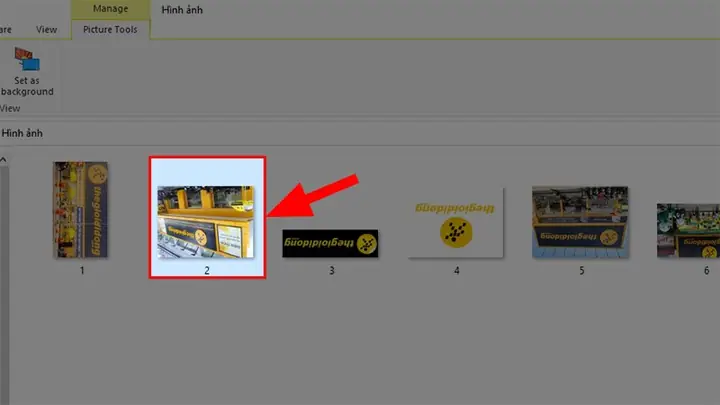
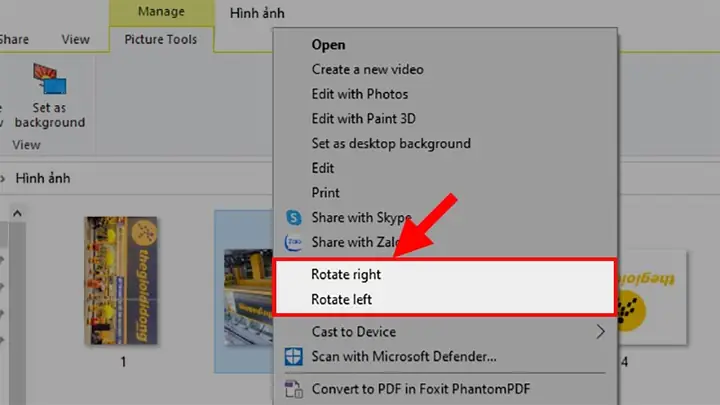
Bước 1: Mở thư mục (Folder) chứa ảnh bạn muốn xoay. Sau đó, nhấp chuột phải vào tệp ảnh đó.
Bước 2: Trong menu ngữ cảnh hiện ra, chọn một trong hai lựa chọn xoay sau:
- Rotate Right: Để xoay ảnh sang bên phải 90 độ.
- Rotate Left: Để xoay ảnh sang bên trái 90 độ.
Bước 3: Bức ảnh sẽ tự động được xoay theo lựa chọn của bạn và hiển thị đúng chiều ngay trong giao diện thư mục.
- Lưu ý: Như đã đề cập ở phần hạn chế, kích thước hiển thị của ảnh có thể thay đổi tùy thuộc vào tỷ lệ khung hình ban đầu (dọc hoặc ngang).
2. Xoay nhiều ảnh trong thư mục bằng lệnh Rotate có sẵn
Nếu bạn có nhiều ảnh cần điều chỉnh cùng lúc, phương pháp này sẽ giúp bạn tiết kiệm đáng kể thời gian.
Bước 1: Mở thư mục chứa ảnh. Chọn các ảnh cần xoay bằng cách nhấp chuột vào chúng.
- Mẹo:
- Để chọn nhiều ảnh, bạn hãy nhấn giữ phím Ctrl trên bàn phím và nhấp chuột vào từng ảnh.
- Để chọn tất cả ảnh trong thư mục, bạn chỉ cần nhấn tổ hợp phím Ctrl + A.
Bước 2: Sau khi đã chọn xong các ảnh, hãy tìm đến thẻ Picture Tools (hoặc tương tự, tùy thuộc vào phiên bản hệ điều hành và trình quản lý tệp của bạn). Tại đây, bạn sẽ thấy hai lệnh xoay:
- Rotate Right: Xoay các ảnh đã chọn sang phải.
- Rotate Left: Xoay các ảnh đã chọn sang trái.
Bước 3: Nhấp vào lệnh xoay phù hợp. Tất cả các ảnh bạn đã chọn sẽ được xoay đồng loạt theo yêu cầu.
- Lưu ý: Tương tự như cách trên, kích thước hiển thị của ảnh có thể bị ảnh hưởng sau khi xoay.
3. Xoay ảnh bị ngược khi đang xem trên phần mềm xem ảnh (Photos hoặc Photo Viewer)
Tình huống ảnh bị xoay sai chiều thường xảy ra khi bạn chuyển đổi giữa các bức ảnh trong một thư mục. Dưới đây là cách xử lý khi sử dụng các trình xem ảnh mặc định của Windows.
Sử dụng ứng dụng Photos (Windows 10/11)
Bước 1: Mở bức ảnh bị ngược bằng ứng dụng Photos.
Bước 2: Tìm đến thanh công cụ ở phía trên cửa sổ ứng dụng. Nhấn vào nút lệnh xoay (thường có biểu tượng mũi tên cong) hoặc sử dụng tổ hợp phím Ctrl + R. Lặp lại thao tác này cho đến khi ảnh hiển thị đúng chiều.
Sử dụng ứng dụng Windows Photo Viewer (các phiên bản Windows cũ hơn)
Bước 1: Mở bức ảnh bị ngược bằng Windows Photo Viewer.
Bước 2: Di chuyển con trỏ chuột đến thanh công cụ ở phía trên cửa sổ.
Bước 3: Nhấn vào một trong hai nút lệnh xoay:
- Rotate Right: Xoay ảnh sang phải 90 độ.
- Rotate Left: Xoay ảnh sang trái 90 độ.
4. Xoay ảnh trên máy tính bằng phần mềm Paint
Phần mềm Paint không chỉ là công cụ vẽ cơ bản mà còn cung cấp khả năng xoay và lật ảnh linh hoạt hơn so với các phương pháp trên.
Bước 1: Nhấp chuột phải vào tệp ảnh bạn cần xoay. Chọn Open with và sau đó chọn Paint.
Bước 2: Trong giao diện Paint, đi đến thẻ Home. Tìm nhóm lệnh Image và nhấp vào Rotate. Tại đây, bạn có các tùy chọn:
- Rotate right 90˚: Xoay ảnh sang phải 90 độ.
- Rotate left 90˚: Xoay ảnh sang trái 90 độ.
- Rotate 180˚: Xoay ảnh 180 độ.
- Flip vertical: Lật dọc ảnh.
- Flip horizontal: Lật ngang ảnh.
Sau khi chọn lệnh xoay hoặc lật mong muốn, đừng quên lưu lại tệp ảnh bằng cách nhấn Ctrl + S hoặc vào File > Save.
5. Xoay ảnh trên Macbook (hệ điều hành MacOS)
Người dùng MacBook cũng có thể dễ dàng xoay ảnh mà không cần cài đặt thêm công cụ.
-
Cách 1 (Nhanh chóng): Mở ảnh bằng trình xem ảnh mặc định. Nhấp chuột trái vào ảnh và chọn một trong hai lệnh: Rotate right (xoay phải) hoặc Rotate Left (xoay trái).
-
Cách 2 (Linh hoạt hơn): Mở ảnh cần xoay. Đi đến thanh công cụ ở phía trên màn hình, tìm biểu tượng xoay ảnh và nhấp vào đó cho đến khi ảnh đạt được góc hiển thị mong muốn.
Với những cách thức đơn giản trên, bạn có thể dễ dàng xử lý tình trạng ảnh bị xoay sai chiều trên máy tính. Hãy áp dụng ngay để có trải nghiệm xem và làm việc với hình ảnh hiệu quả hơn. Nếu bạn có bất kỳ câu hỏi nào hoặc gặp khó khăn trong quá trình thực hiện, đừng ngần ngại để lại bình luận bên dưới để nhận được sự hỗ trợ.
Chúc bạn thành công!
Trần Du hy vọng bài viết này hữu ích cho bạn. Truy cập Trần Du để khám phá thêm nhiều kiến thức công nghệ chuyên sâu khác!