Việc sử dụng Messenger trên máy tính đã trở thành một phần không thể thiếu trong công việc và giao tiếp hàng ngày của nhiều người. Tuy nhiên, đôi khi vì lý do bảo mật, quản lý không gian lưu trữ, hoặc đơn giản là không còn nhu cầu sử dụng, bạn muốn gỡ bỏ hoặc đăng xuất Messenger khỏi máy tính. Bài viết này sẽ cung cấp hướng dẫn chi tiết, dễ hiểu để bạn thực hiện điều này trên cả hai hệ điều hành phổ biến là Windows và macOS, đồng thời giải đáp các thắc mắc liên quan.
Tóm tắt các bước xóa Messenger trên máy tính
Để thuận tiện cho người dùng, chúng tôi xin tóm tắt các cách thức chính để đăng xuất hoặc gỡ bỏ ứng dụng Messenger trên máy tính:
- Đăng xuất trực tiếp trên giao diện Facebook/Messenger nền web: Đây là cách nhanh nhất để thoát khỏi phiên làm việc hiện tại.
- Xóa cookie và lịch sử duyệt web: Phương pháp này giúp loại bỏ hoàn toàn dấu vết truy cập Messenger trên trình duyệt.
- Đăng xuất từ xa qua cài đặt Facebook: Hữu ích khi bạn quên đăng xuất trên một thiết bị nào đó.
- Gỡ cài đặt ứng dụng Messenger: Cách này sẽ xóa hoàn toàn ứng dụng khỏi máy tính.
Tại sao bạn cần đăng xuất hoặc gỡ bỏ Messenger trên máy tính?
Việc quản lý các phiên đăng nhập và ứng dụng trên máy tính đóng vai trò quan trọng trong việc bảo vệ thông tin cá nhân và tối ưu hóa hiệu suất hệ thống. Dưới đây là những lý do chính bạn nên cân nhắc đăng xuất hoặc gỡ bỏ Messenger:
- Bảo mật thông tin cá nhân: Khi bạn đăng xuất khỏi Messenger, tài khoản của bạn sẽ không còn hiển thị trạng thái trực tuyến và ngăn chặn truy cập trái phép vào các cuộc trò chuyện riêng tư, đặc biệt khi bạn sử dụng máy tính tại nơi công cộng hoặc cho người khác mượn máy.
- Ngăn chặn truy cập không mong muốn: Việc đăng xuất yêu cầu mật khẩu để đăng nhập lại, tạo thêm một lớp bảo vệ, hạn chế rủi ro tài khoản bị chiếm dụng bởi kẻ xấu.
- Quản lý thông báo và hiệu suất: Đăng xuất Messenger khi không sử dụng có thể giúp bạn tập trung hơn vào công việc, giảm thiểu phiền nhiễu từ các thông báo tin nhắn liên tục. Đồng thời, việc gỡ bỏ ứng dụng không cần thiết cũng giúp giải phóng dung lượng lưu trữ và cải thiện hiệu suất hoạt động của máy tính.
- Cải thiện quyền riêng tư: Đăng xuất khỏi các dịch vụ trực tuyến khi không sử dụng là một biện pháp quan trọng để bảo vệ quyền riêng tư của bạn trên không gian mạng.
Cần lưu ý rằng, việc đăng xuất khỏi Messenger trên máy tính là khác biệt hoàn toàn với việc xóa tài khoản Facebook. Đăng xuất chỉ đơn thuần là thoát khỏi phiên đăng nhập hiện tại, còn xóa tài khoản Facebook sẽ dẫn đến việc mất vĩnh viễn tất cả dữ liệu liên quan, bao gồm cả Messenger, tin nhắn, bạn bè, hình ảnh và các thông tin khác.
Hướng dẫn chi tiết cách đăng xuất Messenger trên máy tính
Việc đăng xuất Messenger trên máy tính có thể được thực hiện thông qua nhiều phương pháp khác nhau, tùy thuộc vào cách bạn truy cập ứng dụng.
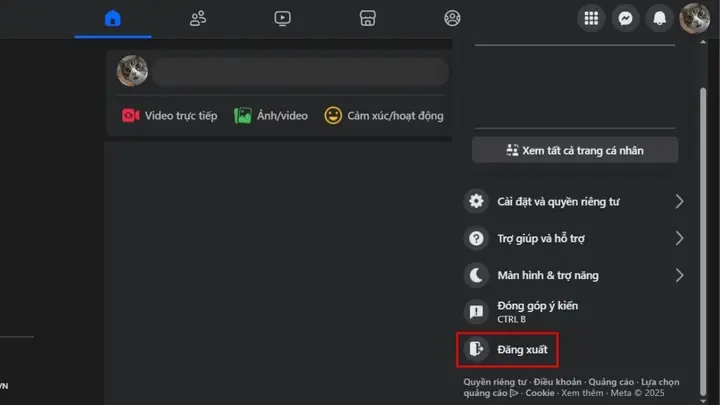
1. Đăng xuất trực tiếp trên Facebook
Nếu bạn sử dụng Messenger được tích hợp sẵn trong giao diện Facebook hoặc truy cập thông qua trang web Facebook, quy trình đăng xuất như sau:
- Bước 1: Mở trình duyệt web và truy cập vào https://www.facebook.com/. Đăng nhập vào tài khoản Facebook của bạn.
- Bước 2: Nhấp vào biểu tượng ảnh đại diện (avatar) của bạn, thường nằm ở góc trên cùng bên phải của màn hình. Một menu thả xuống sẽ xuất hiện.
- Bước 3: Trong menu này, tìm và chọn tùy chọn Đăng xuất (Log out).
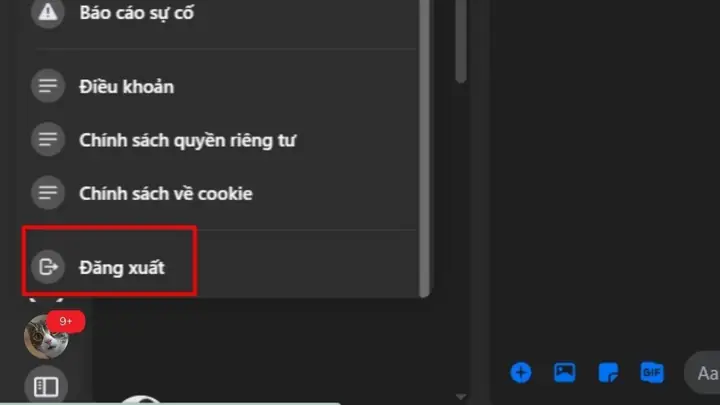
2. Đăng xuất trên Messenger nền web (Messenger.com)
Đối với người dùng truy cập Messenger thông qua trang web chuyên dụng https://www.messenger.com/, cách đăng xuất tương tự:
- Bước 1: Truy cập vào https://www.messenger.com/ và đăng nhập vào tài khoản Messenger của bạn.
- Bước 2: Nhấp vào biểu tượng ảnh đại diện (avatar) của bạn, thường nằm ở góc trên cùng bên trái của màn hình.
- Bước 3: Trong menu hiện ra, chọn Đăng xuất (Log out).
3. Xóa cookie và lịch sử duyệt web liên quan đến Messenger
Có thể bạn quan tâm: Cách Tắt Ứng Dụng Tự Chạy Khi Mở Máy Tính Nhanh Chóng
Việc xóa cookie và lịch sử duyệt web có thể giúp bạn thoát khỏi các phiên đăng nhập Messenger trên trình duyệt, đồng thời tăng cường bảo vệ quyền riêng tư. Lưu ý rằng phương pháp này chỉ đăng xuất bạn khỏi ứng dụng web chứ không xóa tài khoản.
3.1. Trên trình duyệt Google Chrome
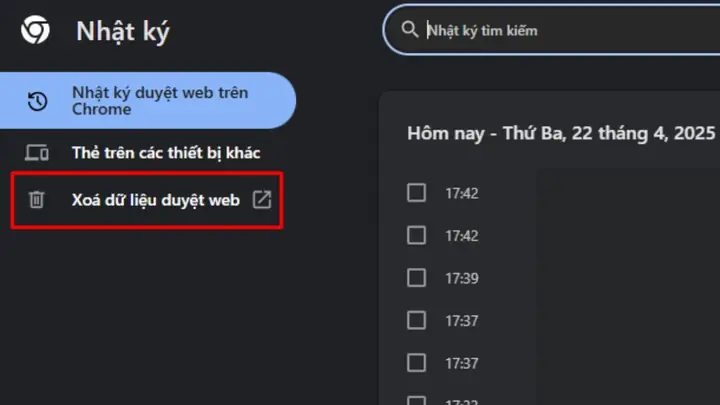
- Bước 1: Mở trình duyệt Google Chrome. Nhấn tổ hợp phím Ctrl + H trên Windows hoặc Cmd + Y trên macOS để mở tab Lịch sử (History).
- Bước 2: Trên thanh menu bên trái, chọn Xóa dữ liệu duyệt web (Clear browsing data).
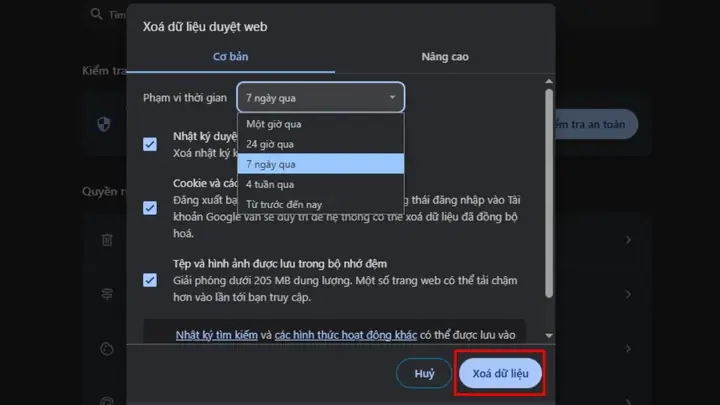
- Bước 3: Trong cửa sổ tùy chọn, bạn có thể chọn khoảng thời gian muốn xóa (ví dụ: 1 giờ qua, 24 giờ qua, Tất cả dữ liệu).
- Bước 4: Đảm bảo bạn đã đánh dấu chọn các mục như Cookie và dữ liệu trang web khác (Cookies and other site data) và Hình ảnh và tệp được lưu trong bộ nhớ đệm (Cached images and files). Sau đó, nhấp vào nút Xóa dữ liệu (Clear data).
3.2. Trên trình duyệt Microsoft Edge
- Bước 1: Mở trình duyệt Microsoft Edge. Nhấp vào biểu tượng ba chấm (…) ở góc trên bên phải và chọn Cài đặt (Settings).
- Bước 2: Trong menu bên trái, chọn Quyền riêng tư, tìm kiếm và dịch vụ (Privacy, search, and services).
- Bước 3: Trong phần “Xóa dữ liệu duyệt web (Clear browsing data)”, nhấp vào nút Chọn những gì cần xóa (Choose what to clear).
- Bước 4: Chọn khoảng thời gian và các loại dữ liệu cần xóa (bao gồm Cookies và dữ liệu trang web khác, Tệp và hình ảnh lưu trong bộ nhớ cache). Sau đó, nhấp vào Xóa ngay (Clear now).
3.3. Trên trình duyệt Mozilla Firefox
- Bước 1: Mở trình duyệt Mozilla Firefox. Nhấp vào biểu tượng ba gạch ngang (☰) ở góc trên bên phải và chọn Cài đặt (Settings).
- Bước 2: Trong menu bên trái, chọn Quyền riêng tư & Bảo mật (Privacy & Security).
- Bước 3: Cuộn xuống phần Cookie và dữ liệu trang web (Cookies and Site Data) và nhấp vào nút Xóa dữ liệu… (Clear Data…).
- Bước 4: Đảm bảo mục Cookie và dữ liệu trang web đã được chọn, sau đó nhấp vào Xóa (Clear).
4. Đăng xuất từ xa qua cài đặt Facebook
Tính năng này cho phép bạn quản lý và ngắt kết nối các thiết bị đã đăng nhập vào tài khoản Facebook của mình. Đây là một biện pháp bảo mật hữu ích, đặc biệt khi bạn nghi ngờ tài khoản của mình đã bị truy cập trái phép hoặc quên đăng xuất trên một thiết bị nào đó.
- Bước 1: Truy cập vào https://www.facebook.com/ và đăng nhập vào tài khoản của bạn.
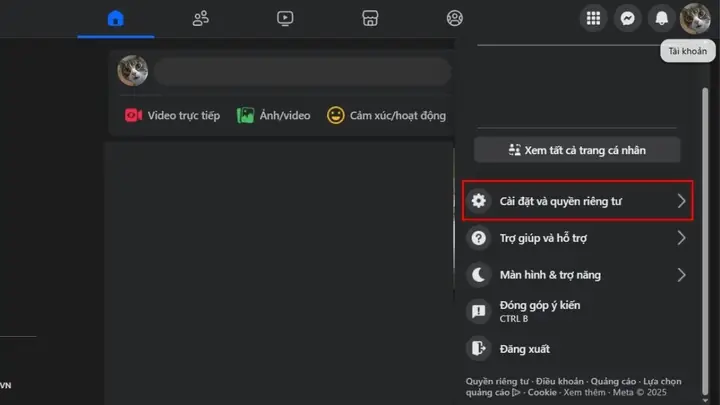
- Bước 2: Nhấp vào ảnh đại diện của bạn ở góc trên bên phải màn hình.
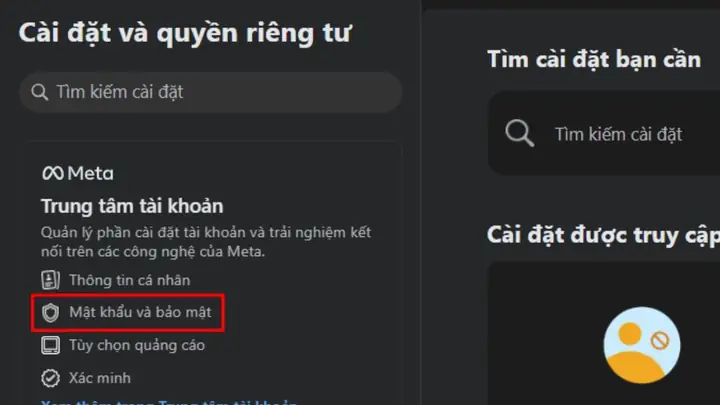
- Bước 3: Chọn Cài đặt & quyền riêng tư (Settings & Privacy), sau đó chọn Cài đặt (Settings).
- Bước 4: Trong menu bên trái, chọn Mật khẩu và bảo mật (Password and Security).
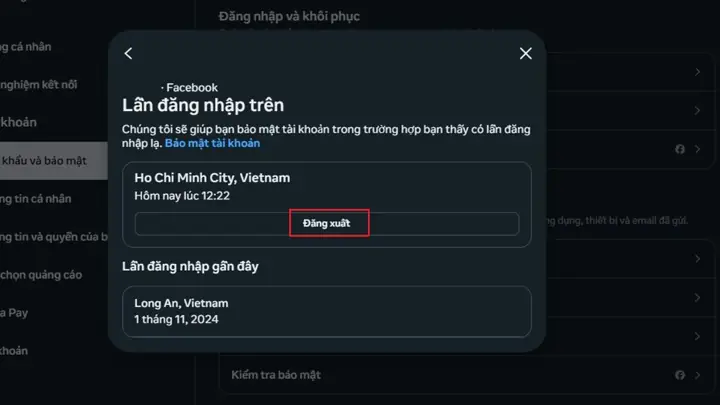
- Bước 5: Tìm mục Nơi bạn đăng nhập (Where you’re logged in) và nhấp vào Xem tất cả (See all). Bạn sẽ thấy danh sách tất cả các thiết bị và phiên đăng nhập hiện tại của tài khoản.
- Bước 6: Xác định thiết bị hoặc phiên đăng nhập mà bạn muốn đăng xuất. Bên cạnh mỗi mục, bạn sẽ thấy một biểu tượng ba chấm dọc. Nhấp vào đó và chọn Đăng xuất (Log out).
Hướng dẫn gỡ cài đặt ứng dụng Messenger trên máy tính
Nếu bạn muốn xóa hoàn toàn ứng dụng Messenger khỏi máy tính để giải phóng dung lượng hoặc đơn giản là không còn sử dụng, hãy làm theo các bước sau tùy thuộc vào hệ điều hành của bạn.
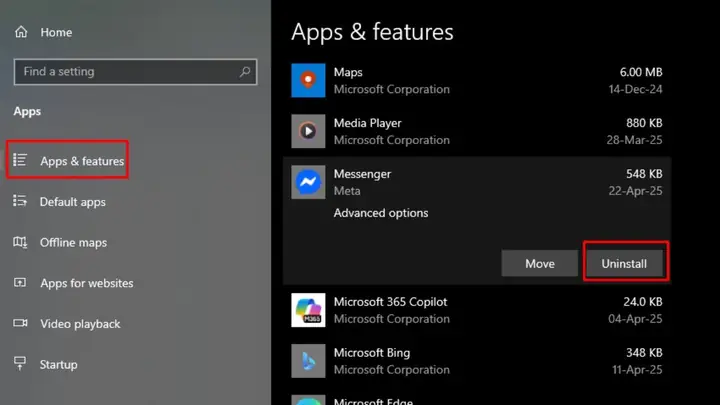
1. Gỡ cài đặt trên Windows
Có thể bạn quan tâm: Cách Tải Minecraft Trên Máy Tính Windows 7
- Bước 1: Trên thanh tìm kiếm của Windows (góc dưới bên trái màn hình), gõ “Apps & Features” hoặc “Ứng dụng & tính năng” và chọn kết quả tương ứng.
- Bước 2: Trong danh sách các ứng dụng đã cài đặt, cuộn tìm đến ứng dụng Messenger.
- Bước 3: Nhấp chuột vào Messenger, sau đó chọn nút Uninstall (Gỡ cài đặt). Làm theo các hướng dẫn trên màn hình để hoàn tất quá trình gỡ bỏ.
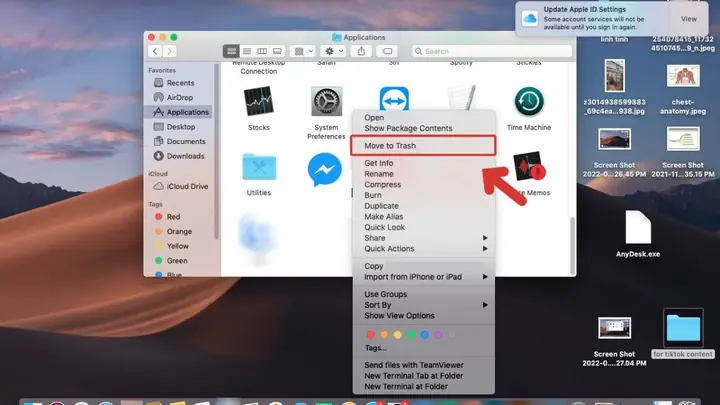
2. Gỡ cài đặt trên macOS
- Bước 1: Mở Finder trên máy Mac của bạn.
- Bước 2: Trên thanh điều hướng bên trái, chọn mục Applications (Ứng dụng).
- Bước 3: Tìm biểu tượng ứng dụng Messenger. Nhấn chuột phải vào biểu tượng này và chọn Move to Trash (Chuyển vào thùng rác).
- Bước 4: Để hoàn tất việc xóa, bạn cần làm trống Thùng rác. Nhấp chuột phải vào biểu tượng Thùng rác trên Dock và chọn Empty Trash (Làm trống Thùng rác).
Các câu hỏi thường gặp về xóa tài khoản Messenger
1. Làm thế nào để xóa vĩnh viễn tài khoản Messenger?
Để xóa vĩnh viễn tài khoản Messenger, bạn bắt buộc phải xóa tài khoản Facebook liên kết. Quá trình này là không thể hoàn tác và sẽ dẫn đến mất toàn bộ dữ liệu trên cả Facebook và Messenger, bao gồm tin nhắn, hình ảnh, bạn bè, nhóm tham gia và các thông tin khác.
2. Xóa ứng dụng Messenger trên máy tính có ảnh hưởng đến tin nhắn trên điện thoại không?
Không. Việc xóa ứng dụng Messenger trên máy tính chỉ gỡ bỏ ứng dụng khỏi thiết bị đó. Tin nhắn của bạn vẫn được lưu trữ an toàn trên máy chủ của Facebook và bạn hoàn toàn có thể truy cập chúng thông qua ứng dụng Messenger trên điện thoại di động hoặc trên nền tảng web messenger.com.
Có thể bạn quan tâm: Cách Tạo Nhiều Tài Khoản Facebook Trên Máy Tính
3. Tôi có thể sử dụng Messenger mà không cần cài đặt ứng dụng trên máy tính không?
Có. Bạn hoàn toàn có thể sử dụng Messenger mà không cần cài đặt ứng dụng riêng biệt trên máy tính. Hai phương thức phổ biến để làm điều này là:
- Sử dụng Messenger trên nền web: Truy cập trực tiếp vào https://www.messenger.com/ và đăng nhập bằng tài khoản Facebook của bạn.
- Sử dụng Messenger tích hợp trên Facebook: Truy cập https://www.facebook.com/ và sử dụng tính năng chat trực tiếp trên giao diện Facebook.
Việc sử dụng các phương thức này giúp bạn tiết kiệm dung lượng ổ cứng và vẫn đảm bảo khả năng liên lạc thông suốt với bạn bè.
Việc đăng xuất hay gỡ bỏ Messenger trên máy tính là một quy trình đơn giản nhưng mang lại nhiều lợi ích về bảo mật và quản lý cá nhân. Bằng cách thực hiện theo các hướng dẫn chi tiết trên, bạn có thể dễ dàng quản lý tài khoản Messenger của mình một cách hiệu quả. Khám phá thêm các thủ thuật công nghệ hữu ích khác tại Trần Du.