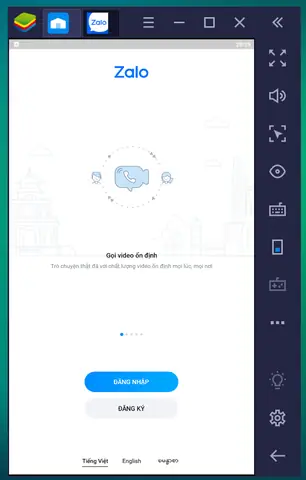
Nhật ký Zalo là một tính năng hữu ích, cho phép người dùng chia sẻ những khoảnh khắc đáng nhớ dưới dạng văn bản, hình ảnh hoặc video với bạn bè và gia đình. Tuy nhiên, việc truy cập và xem nhật ký Zalo trực tiếp trên máy tính có thể gặp một số hạn chế. Bài viết này sẽ cung cấp hướng dẫn chi tiết, chuyên sâu để bạn có thể dễ dàng xem nhật ký Zalo trên máy tính của mình, khám phá những khoảnh khắc cuộc sống và duy trì kết nối với người thân yêu.
Tóm tắt các bước xem nhật ký Zalo trên máy tính
Để xem nhật ký Zalo trên máy tính, bạn có thể lựa chọn hai phương pháp chính: sử dụng phần mềm giả lập Android hoặc sử dụng trình giả lập web. Mỗi phương pháp có những ưu và nhược điểm riêng, phù hợp với các cấu hình máy tính và nhu cầu khác nhau.
- Sử dụng phần mềm giả lập Android: Cài đặt các phần mềm như Bluestacks, Nox App Player để chạy ứng dụng Zalo trên máy tính.
- Sử dụng trình giả lập web: Truy cập các trang web cung cấp trình giả lập Android trực tuyến và chạy tệp APK của Zalo.
Nhật ký Zalo là gì và những hạn chế hiện tại
Nhật ký Zalo đóng vai trò như một không gian lưu trữ và chia sẻ kỷ niệm cá nhân. Tại đây, người dùng có thể đăng tải các bài viết, hình ảnh, video hoặc trạng thái cảm xúc, tạo nên một cuốn nhật ký số phong phú. Tuy nhiên, theo thông tin cập nhật vào cuối năm 2019, ứng dụng Zalo chính thức chỉ hỗ trợ xem nhật ký trên phiên bản di động. Phiên bản dành cho máy tính để bàn (desktop) hiện chưa tích hợp trực tiếp tính năng này, đòi hỏi người dùng phải áp dụng các giải pháp thay thế để khắc phục.
Hướng dẫn chi tiết cách xem nhật ký Zalo trên máy tính bằng phần mềm giả lập Android
Phương pháp sử dụng phần mềm giả lập Android là cách phổ biến và hiệu quả nhất để trải nghiệm Zalo đầy đủ tính năng trên máy tính, bao gồm cả việc xem nhật ký. Các phần mềm giả lập này hoạt động bằng cách tạo ra một môi trường Android ảo trên hệ điều hành Windows hoặc macOS, cho phép bạn cài đặt và chạy bất kỳ ứng dụng nào có trên Google Play Store.
Các phần mềm giả lập Android phổ biến
Để thuận tiện cho việc cài đặt và sử dụng, bạn có thể tham khảo một số phần mềm giả lập Android được đánh giá cao và ưa chuộng trên thị trường:
- Bluestacks: Nổi tiếng với giao diện thân thiện, hiệu suất ổn định và khả năng tương thích cao với nhiều ứng dụng. Bluestacks thường xuyên cập nhật để tối ưu hóa trải nghiệm người dùng.
- Nox App Player: Cung cấp nhiều tùy chỉnh nâng cao, cho phép người dùng điều chỉnh cấu hình hệ thống ảo một cách linh hoạt. Nox App Player cũng nổi bật với tính năng đa nhiệm.
- Droid4X: Một lựa chọn khác với hiệu suất tốt, đặc biệt phù hợp với các máy tính có cấu hình trung bình.
- Genymotion: Hướng đến đối tượng phát triển ứng dụng, Genymotion cung cấp môi trường giả lập mạnh mẽ và tùy biến cao.
- Koplayer: Cung cấp trải nghiệm mượt mà, hỗ trợ chơi game tốt và có các tính năng hữu ích cho việc sử dụng ứng dụng.
Các bước cài đặt và sử dụng Zalo trên phần mềm giả lập Android
Sau khi lựa chọn và tải về một phần mềm giả lập Android phù hợp, bạn thực hiện theo các bước sau để xem nhật ký Zalo trên máy tính:
- Cài đặt phần mềm giả lập: Chạy tệp cài đặt đã tải về và làm theo hướng dẫn trên màn hình để hoàn tất quá trình cài đặt.
- Khởi động phần mềm giả lập: Mở phần mềm giả lập đã cài đặt. Bạn sẽ thấy giao diện tương tự như một chiếc máy tính bảng hoặc điện thoại Android.
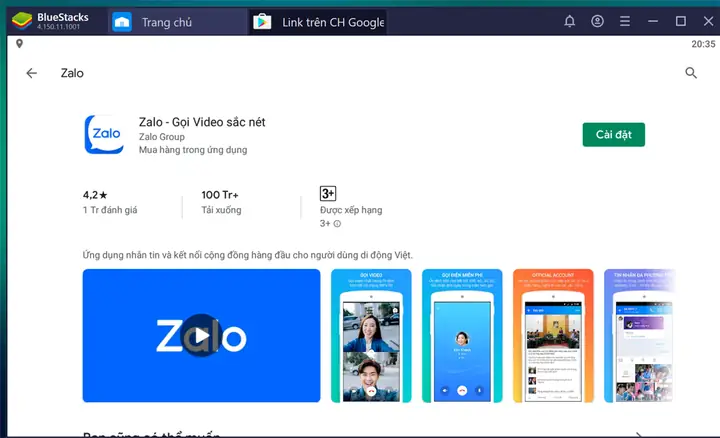
- Truy cập Google Play Store: Trong giao diện của phần mềm giả lập, tìm và mở ứng dụng Google Play Store.
- Tìm kiếm và cài đặt ứng dụng Zalo: Sử dụng thanh tìm kiếm trong Google Play Store, gõ “Zalo” và chọn ứng dụng Zalo chính thức. Nhấn nút “Cài đặt” để tải về và cài đặt ứng dụng lên môi trường giả lập.
- Mở ứng dụng Zalo và đăng nhập: Sau khi cài đặt hoàn tất, tìm biểu tượng ứng dụng Zalo trên màn hình chính của phần mềm giả lập và mở nó lên. Tiến hành đăng nhập bằng số điện thoại và mật khẩu Zalo của bạn, hoặc sử dụng mã QR để đăng nhập từ điện thoại.
- Truy cập và xem nhật ký Zalo: Sau khi đăng nhập thành công, bạn có thể sử dụng Zalo trên máy tính như trên điện thoại. Truy cập vào mục “Nhật ký” để xem các bài đăng của bạn bè.
Lưu ý: Để đảm bảo trải nghiệm tốt nhất, bạn nên cấu hình phần mềm giả lập với dung lượng RAM và tài nguyên CPU đủ dùng, đặc biệt là khi sử dụng các ứng dụng nặng.

Có thể bạn quan tâm: Cách Chụp Màn Hình Máy Tính Asus Nhanh Chóng & Hiệu Quả
Hướng dẫn xem nhật ký Zalo trên máy tính bằng trình giả lập web (APK Online)
Đối với những người dùng có máy tính cấu hình yếu hoặc không muốn cài đặt phần mềm phức tạp, phương pháp sử dụng trình giả lập web là một giải pháp thay thế hiệu quả. Phương pháp này cho phép bạn chạy tệp APK của ứng dụng Zalo trực tiếp trên trình duyệt web mà không cần cài đặt thêm bất kỳ phần mềm nào lên hệ điều hành.
Các bước tải tệp APK của Zalo
Trước tiên, bạn cần tải về tệp tin APK (Android Package Kit) của ứng dụng Zalo.
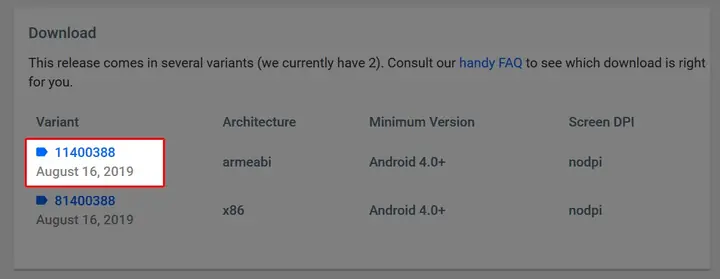
- Truy cập trang web tải APK: Mở trình duyệt web và truy cập vào một trang web uy tín cung cấp tệp APK, ví dụ như APKMirror. Tìm kiếm “Zalo” và chọn phiên bản mới nhất của ứng dụng.
- Tải tệp APK: Di chuyển đến phần tải xuống, chọn nút tải xuống APK. Quá trình tải tệp tin về máy tính của bạn sẽ bắt đầu.
Các bước sử dụng trình giả lập web để chạy Zalo
Sau khi đã có tệp APK của Zalo, bạn tiến hành các bước sau:
- Truy cập trang web trình giả lập web: Mở trình duyệt web và truy cập vào một trang web cung cấp trình giả lập Android trực tuyến, ví dụ như APK Online.
- Chọn Android Emulator: Trên trang web, tìm và chọn tùy chọn “Android emulator”.
- Upload và Run APK: Tìm và nhấp vào nút “Upload & Run your apk” hoặc tương tự.
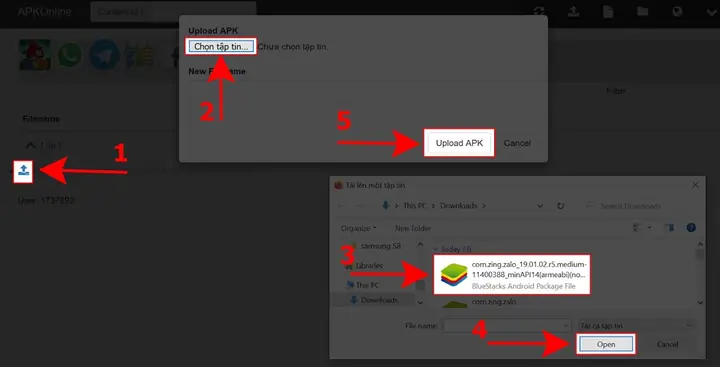
- Chọn tệp APK Zalo: Trong giao diện tải lên, chọn biểu tượng tải lên hoặc nút tương ứng. Duyệt tìm đến tệp APK của Zalo mà bạn đã tải về trước đó và chọn “Open”.
- Upload APK: Nhấp vào nút “Upload APK” để tải tệp lên máy chủ của trình giả lập.
- Run APK: Sau khi quá trình tải lên hoàn tất, chọn “Run APK” để khởi động ứng dụng Zalo trong môi trường giả lập web.
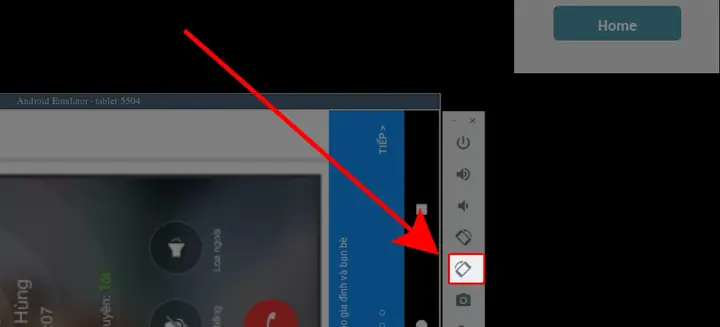
- Điều chỉnh màn hình (nếu cần): Nếu màn hình hiển thị bị đảo ngược hoặc không đúng hướng, hãy tìm tùy chọn để xoay màn hình cho phù hợp.
- Đăng nhập và xem nhật ký: Chờ đợi ứng dụng Zalo khởi động. Sau đó, tiến hành đăng nhập bằng tài khoản Zalo của bạn và truy cập vào mục “Nhật ký” như bình thường.
Ưu điểm của phương pháp này:

Có thể bạn quan tâm: Tải Facebook Về Máy Tính Miễn Phí: Hướng Dẫn Chi Tiết Cho Windows & Macos
- Không cần cài đặt phần mềm: Giúp tiết kiệm dung lượng ổ cứng và tránh làm nặng máy tính.
- Phù hợp với máy cấu hình yếu: Hoạt động tốt trên các máy tính có tài nguyên hạn chế.
- Truy cập nhanh chóng: Cho phép bạn sử dụng Zalo mà không cần quy trình cài đặt phức tạp.
Lời kết
Có thể bạn quan tâm: Cách Đổi Mật Khẩu Gmail Trên Máy Tính Và Điện Thoại
Việc xem nhật ký Zalo trên máy tính đã trở nên dễ dàng hơn bao giờ hết với các phương pháp giả lập Android. Dù bạn chọn sử dụng phần mềm giả lập chuyên dụng hay trình giả lập web, bạn đều có thể tận hưởng trọn vẹn trải nghiệm Zalo, kết nối và chia sẻ những khoảnh khắc ý nghĩa với bạn bè và gia đình. Hãy thử áp dụng các bước trên để khám phá những kỷ niệm được lưu giữ trên nhật ký Zalo ngay trên màn hình lớn của máy tính Trần Du.