
Trong thế giới kỹ thuật số ngày nay, biểu tượng cảm xúc (emoji) đã trở thành một phần không thể thiếu trong giao tiếp trực tuyến, giúp truyền tải cảm xúc và sắc thái mà lời nói đôi khi không thể diễn tả hết. Đặc biệt trên Facebook, việc sử dụng các icon làm cho cuộc trò chuyện, bình luận và bài đăng trở nên sinh động, hấp dẫn hơn. Tuy nhiên, nhiều người dùng máy tính vẫn còn băn khoăn về cách viết icon Facebook trên máy tính một cách nhanh chóng và hiệu quả. Bài viết này của Trandu.vn sẽ cung cấp một hướng dẫn toàn diện, chi tiết các phương pháp khác nhau để bạn có thể dễ dàng chèn bất kỳ biểu tượng cảm xúc nào vào tin nhắn hay bài đăng trên Facebook, biến những dòng chữ khô khan thành những tương tác đầy cảm xúc.
Các Bước Chính để Viết Icon Facebook Trên Máy Tính
- Sử dụng bàn phím Emoji tích hợp (Windows/macOS): Mở bảng chọn emoji bằng phím tắt Win + . (Windows) hoặc Ctrl + Cmd + Space (macOS), sau đó chọn biểu tượng mong muốn.
- Sao chép và dán từ các trang web chuyên dụng: Truy cập các trang web như Emojipedia, tìm kiếm icon, sao chép và dán vào Facebook.
- Gõ tắt bằng mã Unicode/Alt Code: Sử dụng tổ hợp phím Alt với các mã số cụ thể (chỉ với bàn phím số) hoặc tra cứu mã Unicode để nhập các ký tự đặc biệt.
- Chèn Sticker và GIF có sẵn trên Facebook: Tận dụng thư viện biểu tượng và ảnh động phong phú của Facebook Messenger hoặc khi đăng bài.
Có thể bạn quan tâm: Cách Tải Photoshop Cs3 Về Máy Tính: Hướng Dẫn Chi Tiết & An Toàn
Khám Phá Thế Giới Icon Facebook: Tại Sao Chúng Ta Lại Cần Đến Chúng?
Biểu tượng cảm xúc, hay còn gọi là emoji hoặc icon, đã vượt ra ngoài ranh giới của những hình ảnh nhỏ bé để trở thành một ngôn ngữ giao tiếp phổ biến toàn cầu. Đặc biệt trên Facebook, nơi hàng tỷ người kết nối và chia sẻ mỗi ngày, các icon đóng vai trò quan trọng trong việc làm phong phú thêm nội dung, giúp người dùng biểu đạt cảm xúc một cách trực quan và hiệu quả. Chúng không chỉ đơn thuần là những hình ảnh trang trí, mà còn là công cụ mạnh mẽ để tăng cường sự tương tác, giảm thiểu hiểu lầm và làm cho thông điệp trở nên cá nhân hóa hơn.
Trong kỷ nguyên số, khi phần lớn giao tiếp chuyển sang hình thức văn bản, việc thiếu vắng ngữ điệu và biểu cảm khuôn mặt có thể dẫn đến những hiểu lầm không đáng có. Các icon ra đời để lấp đầy khoảng trống này, mang đến một lớp ngữ nghĩa bổ sung cho văn bản. Một câu nói đơn giản như “Được thôi” có thể mang nhiều hàm ý khác nhau tùy thuộc vào ngữ cảnh. Tuy nhiên, khi thêm một biểu tượng 😃, nó ngay lập tức trở nên thân thiện và vui vẻ. Ngược lại, nếu đi kèm với biểu tượng 😒, thông điệp lại mang tính miễn cưỡng hoặc không hài lòng. Sự rõ ràng trong giao tiếp là một lợi ích to lớn mà các icon mang lại.
Hơn nữa, các icon còn giúp thu hút sự chú ý của người đọc. Trong một biển thông tin trên News Feed của Facebook, những bài đăng có sử dụng icon thường nổi bật hơn, dễ dàng gây ấn tượng và khuyến khích người dùng dừng lại để đọc. Điều này đặc biệt hữu ích cho các doanh nghiệp hoặc người sáng tạo nội dung muốn tăng cường khả năng tiếp cận và tương tác với khán giả của mình. Một tiêu đề hấp dẫn với vài icon liên quan có thể tạo ra sự khác biệt đáng kể về tỷ lệ nhấp. Chúng cũng giúp phá vỡ các khối văn bản dài, làm cho nội dung dễ đọc và dễ tiêu hóa hơn, cải thiện trải nghiệm tổng thể của người dùng.
Đối với nhiều người, việc sử dụng icon đã trở thành một thói quen tự nhiên, một phần của phong cách giao tiếp cá nhân. Chúng cho phép mỗi cá nhân thể hiện cá tính, sự hài hước và sáng tạo của mình. Một game thủ có thể thường xuyên sử dụng 🎮 hoặc 🔥, trong khi một chuyên gia công nghệ có thể dùng 💻 hoặc 💡. Sự đa dạng của các icon từ biểu cảm khuôn mặt, đồ vật, động vật, hoạt động cho đến cờ các quốc gia, cung cấp một kho tàng phong phú để người dùng lựa chọn, phù hợp với mọi tình huống và mọi thông điệp. Việc hiểu rõ cách viết icon Facebook trên máy tính sẽ mở ra một thế giới mới của khả năng biểu đạt, giúp bạn giao tiếp hiệu quả và kết nối sâu sắc hơn với mọi người.
Có thể bạn quan tâm: Hướng Dẫn Cách Tải Ninja School Về Máy Tính Pc Mới Nhất
Cách 1: Sử Dụng Bàn Phím Emoji Tích Hợp Trên Máy Tính (Windows & macOS)
Một trong những phương pháp tiện lợi và phổ biến nhất để chèn icon vào Facebook trên máy tính là sử dụng bàn phím emoji tích hợp sẵn trong hệ điều hành Windows và macOS. Đây là cách tiếp cận nhanh chóng, cho phép bạn truy cập hàng trăm biểu tượng cảm xúc mà không cần phải rời khỏi ứng dụng hoặc trình duyệt đang sử dụng. Việc tận dụng tính năng này giúp người dùng tiết kiệm thời gian và tối ưu hóa quy trình làm việc, đặc biệt khi cần chèn nhiều icon khác nhau vào các đoạn văn bản dài.
Trên Hệ Điều Hành Windows
Microsoft đã tích hợp một bàn phím emoji đầy đủ vào Windows 10 và các phiên bản mới hơn, giúp người dùng dễ dàng truy cập và sử dụng các biểu tượng cảm xúc chuẩn Unicode. Bàn phím này không chỉ chứa emoji mà còn bao gồm các ký tự đặc biệt, kaomoji (kiểu biểu tượng cảm xúc Nhật Bản) và GIF trong một số ứng dụng nhất định. Để mở bàn phím emoji trên Windows, bạn chỉ cần sử dụng một tổ hợp phím tắt đơn giản.
Các bước thực hiện:
- Đặt con trỏ chuột: Đầu tiên, hãy đặt con trỏ chuột vào bất kỳ trường văn bản nào trên Facebook mà bạn muốn chèn icon (ví dụ: khung bình luận, ô trạng thái, tin nhắn Messenger).
- Mở bàn phím Emoji: Nhấn tổ hợp phím Windows Key + . (dấu chấm) hoặc Windows Key + ; (dấu chấm phẩy). Ngay lập tức, một bảng chọn emoji sẽ xuất hiện trên màn hình của bạn.
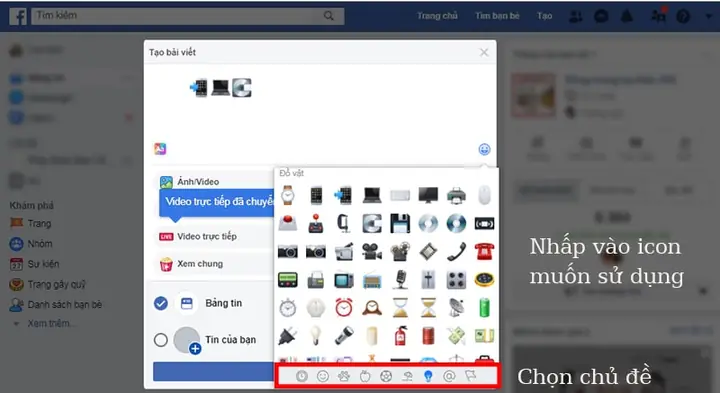
- Tìm kiếm và chọn Icon: Bảng emoji này được chia thành nhiều danh mục khác nhau (mặt cười & động vật, con người, đồ vật, thức ăn & đồ uống, du lịch & địa điểm, biểu tượng, cờ). Bạn có thể nhấp vào các biểu tượng danh mục ở phía dưới để chuyển đổi. Ngoài ra, Windows còn cung cấp một thanh tìm kiếm ở phía trên, cho phép bạn gõ từ khóa (ví dụ: “mèo”, “pizza”, “tim”) để nhanh chóng tìm thấy icon mong muốn.
- Chèn Icon: Khi tìm thấy icon bạn muốn, chỉ cần nhấp vào nó. Icon sẽ tự động được chèn vào vị trí con trỏ chuột trong trường văn bản Facebook của bạn. Bạn có thể chèn nhiều icon liên tiếp bằng cách nhấp chọn chúng.
- Đóng bàn phím Emoji: Sau khi hoàn tất, bạn có thể nhấp ra ngoài bảng emoji hoặc nhấn phím Esc để đóng nó.
Ưu điểm:
- Tiện lợi: Tích hợp trực tiếp vào hệ điều hành, không cần cài đặt thêm phần mềm.
- Đa dạng: Cung cấp một thư viện emoji lớn, được cập nhật thường xuyên theo chuẩn Unicode mới nhất.
- Tìm kiếm nhanh: Chức năng tìm kiếm giúp bạn dễ dàng định vị các icon cụ thể.
Nhược điểm:
- Đôi khi cần thời gian để làm quen với các danh mục và phím tắt.
- Màn hình có thể bị che khuất một phần bởi bảng chọn emoji khi đang làm việc.
Trên Hệ Điều Hành macOS
Người dùng các thiết bị của Apple cũng được trang bị một công cụ tương tự để chèn biểu tượng và ký tự đặc biệt, bao gồm emoji. Bảng chọn ký tự trên macOS rất mạnh mẽ, cho phép bạn truy cập không chỉ emoji mà còn các ký tự toán học, tiền tệ, biểu tượng mũi tên và nhiều hơn nữa. Đây là một công cụ cực kỳ hữu ích cho những ai thường xuyên làm việc với các văn bản đa ngôn ngữ hoặc cần chèn các ký tự chuyên biệt.
Các bước thực hiện:
- Đặt con trỏ chuột: Tương tự như Windows, hãy đặt con trỏ chuột vào trường văn bản trên Facebook nơi bạn muốn thêm icon.
- Mở Bảng chọn Ký tự: Nhấn tổ hợp phím Control + Command + Spacebar. Một bảng chọn nhỏ gọn sẽ xuất hiện gần con trỏ chuột của bạn.
- Tìm kiếm và chọn Icon: Bảng này ban đầu có thể hiển thị một số emoji được sử dụng gần đây hoặc phổ biến. Bạn có thể kéo thanh cuộn xuống để xem thêm. Để mở rộng bảng chọn và truy cập đầy đủ các danh mục, hãy nhấp vào biểu tượng ở góc trên bên phải của bảng (thường là một biểu tượng hình chữ nhật với một mũi tên hoặc biểu tượng cửa sổ). Khi bảng được mở rộng, bạn sẽ thấy các danh mục như “Biểu tượng mặt cười & Người”, “Động vật & Thiên nhiên”, “Thức ăn & Đồ uống”, v.v., ở cột bên trái. Bạn cũng có thể sử dụng thanh tìm kiếm ở phía trên để gõ từ khóa.
- Chèn Icon: Chọn icon bạn muốn bằng cách nhấp đúp vào nó. Icon sẽ được chèn vào văn bản.
- Đóng Bảng chọn Ký tự: Nhấp ra ngoài bảng hoặc nhấn Esc để đóng.
Ưu điểm:
- Truy cập nhanh: Phím tắt dễ nhớ và tiện lợi.
- Đa năng: Không chỉ emoji mà còn nhiều ký tự đặc biệt khác.
- Thiết kế gọn gàng: Bảng chọn ban đầu nhỏ gọn, không gây cản trở quá nhiều.
Nhược điểm:
- Để truy cập đầy đủ các tính năng và danh mục, bạn cần mở rộng bảng chọn, có thể mất thêm một thao tác.
- Tìm kiếm đôi khi không linh hoạt bằng trên Windows đối với emoji cụ thể.
Với cả hai hệ điều hành, việc sử dụng bàn phím emoji tích hợp là giải pháp tối ưu cho hầu hết người dùng thông thường khi muốn làm sống động các cuộc trò chuyện trên Facebook. Đây là một phương pháp trực quan, hiệu quả và được hỗ trợ rộng rãi, giúp bạn dễ dàng thể hiện cảm xúc mà không cần phải chuyển đổi ứng dụng hay tìm kiếm phức tạp. Việc nắm vững cách viết icon Facebook trên máy tính thông qua tính năng này sẽ nâng cao trải nghiệm giao tiếp của bạn.
Cách 2: Sao Chép và Dán Từ Các Trang Web Emoji Chuyên Dụng
Nếu bạn muốn có một bộ sưu tập icon phong phú hơn hoặc không muốn sử dụng các phím tắt hệ thống, việc sao chép và dán từ các trang web chuyên dụng là một giải pháp tuyệt vời. Phương pháp này đặc biệt hữu ích khi bạn tìm kiếm các icon độc đáo, các phiên bản emoji cụ thể hoặc chỉ đơn giản là thích duyệt qua một thư viện lớn hơn. Có rất nhiều trang web cung cấp dịch vụ này, chúng thường được cập nhật liên tục với các bộ icon mới nhất theo chuẩn Unicode.
Giới Thiệu Các Trang Web Emoji Phổ Biến
Một số trang web nổi bật trong việc cung cấp thư viện emoji đa dạng và dễ sử dụng bao gồm:
- Emojipedia (emojipedia.org): Đây được coi là “bách khoa toàn thư” về emoji. Emojipedia không chỉ cung cấp tất cả các emoji hiện có mà còn giải thích ý nghĩa của từng biểu tượng, các phiên bản hiển thị trên các nền tảng khác nhau (Apple, Google, Microsoft, Facebook, Samsung…), và lịch sử của chúng. Trang web này cực kỳ hữu ích nếu bạn muốn hiểu rõ hơn về ý nghĩa của một emoji hoặc tìm kiếm các biến thể cụ thể.
- GetEmoji (getemoji.com): Trang này có giao diện đơn giản, trực quan, tập trung vào việc cung cấp một danh sách dài các emoji để bạn dễ dàng sao chép. Các emoji được sắp xếp theo danh mục rõ ràng, giúp người dùng tìm kiếm nhanh chóng.
- Copy and Paste Emoji (copyandpasteemoji.com): Tương tự GetEmoji, trang này cũng cung cấp một danh sách lớn các emoji và cho phép sao chép chỉ với một cú nhấp chuột.
- Unicode Table (unicode-table.com): Dành cho những người dùng nâng cao hơn muốn tìm kiếm các ký tự Unicode nói chung, không chỉ giới hạn ở emoji. Trang này cung cấp thông tin chi tiết về từng ký tự, bao gồm mã Unicode, tên và cách hiển thị.
Các Bước Sao Chép và Dán Icon
Quá trình sao chép và dán icon từ các trang web này rất đơn giản và dễ thực hiện:
- Mở trình duyệt web: Truy cập một trong các trang web emoji đã kể trên (ví dụ: Emojipedia.org).
- Tìm kiếm Icon: Sử dụng thanh tìm kiếm của trang web hoặc duyệt qua các danh mục để tìm icon bạn muốn. Ví dụ, trên Emojipedia, bạn có thể gõ “heart” để tìm tất cả các biểu tượng trái tim, hoặc “cat” để tìm các icon mèo.
- Chọn và Sao chép Icon:
- Emojipedia: Nhấp vào icon bạn muốn. Trên trang chi tiết của icon đó, bạn sẽ thấy một nút “Copy” hoặc biểu tượng sao chép. Nhấp vào đó để sao chép icon vào bộ nhớ tạm.
- GetEmoji/Copy and Paste Emoji: Với những trang này, thường bạn chỉ cần nhấp vào icon, và nó sẽ tự động được sao chép vào bộ nhớ tạm hoặc có một nút “Copy” đơn giản.
- Ngoài ra, bạn cũng có thể tự bôi đen icon và nhấn Ctrl + C (Windows) hoặc Cmd + C (macOS) để sao chép.
- Dán vào Facebook: Quay trở lại tab Facebook của bạn. Đặt con trỏ chuột vào vị trí mà bạn muốn chèn icon (ví dụ: khung bình luận, bài đăng mới, tin nhắn Messenger) và nhấn Ctrl + V (Windows) hoặc Cmd + V (macOS) để dán icon.
- Kiểm tra hiển thị: Sau khi dán, hãy kiểm tra xem icon có hiển thị đúng như mong đợi không. Đa số các icon Unicode hiện đại đều tương thích tốt với Facebook, nhưng một số ít có thể có sự khác biệt nhỏ về mặt hình ảnh tùy thuộc vào phiên bản Facebook bạn đang sử dụng và hệ điều hành của bạn.
Ưu điểm:
- Thư viện phong phú: Truy cập vào một lượng lớn icon, bao gồm cả những icon mới nhất hoặc ít phổ biến hơn mà bàn phím hệ thống có thể chưa có.
- Thông tin chi tiết: Các trang như Emojipedia cung cấp thông tin hữu ích về ý nghĩa và các biến thể của icon.
- Dễ dàng sử dụng: Quy trình sao chép và dán rất đơn giản, quen thuộc với hầu hết người dùng.
Nhược điểm:
- Cần phải mở một tab trình duyệt riêng biệt, có thể làm gián đoạn luồng làm việc.
- Phải chuyển đổi giữa các tab hoặc cửa sổ, tốn thêm một chút thời gian so với dùng phím tắt hệ thống.
- Nguy cơ dán nhầm hoặc dán nội dung không mong muốn nếu bạn không cẩn thận khi sao chép.
Với phương pháp này, bạn có thể tự do khám phá và sử dụng bất kỳ icon nào bạn muốn, mở rộng khả năng biểu đạt cảm xúc trên Facebook của mình. Đây là một lựa chọn tuyệt vời cho những ai tìm kiếm sự đa dạng và chi tiết trong việc lựa chọn biểu tượng.
Cách 3: Gõ Tắt Bằng Bộ Mã Unicode/Alt Code (Dành Cho Người Dùng Nâng Cao)
Phương pháp gõ tắt bằng bộ mã Unicode hoặc Alt Code là một kỹ thuật nâng cao hơn, ít phổ biến hơn đối với người dùng thông thường nhưng lại cực kỳ mạnh mẽ và hữu ích cho những ai cần chèn các ký tự đặc biệt hoặc emoji không có sẵn trên bàn phím hệ thống. Cách này đòi hỏi người dùng phải biết mã số của ký tự mong muốn. Trong khi Alt Code chủ yếu hoạt động với các ký tự trong bảng mã ASCII mở rộng, thì Unicode bao phủ hầu hết các ký tự và biểu tượng trên thế giới, bao gồm cả emoji.
Sử Dụng Alt Code Trên Windows (Với Bàn Phím Số)
Alt Code là một phương pháp truyền thống trên Windows để gõ các ký tự đặc biệt bằng cách sử dụng tổ hợp phím Alt và một chuỗi số trên bàn phím số (Numpad). Phương pháp này chỉ hoạt động khi máy tính của bạn có bàn phím số riêng biệt và chức năng Num Lock được bật.
Các bước thực hiện:
- Bật Num Lock: Đảm bảo rằng phím Num Lock trên bàn phím số của bạn đã được bật (đèn báo thường sáng).
- Đặt con trỏ chuột: Đặt con trỏ chuột vào vị trí bạn muốn chèn ký tự trên Facebook.
- Giữ phím Alt: Nhấn và giữ phím Alt bên trái.
- Nhập mã số: Trong khi vẫn giữ phím Alt, sử dụng bàn phím số để nhập chuỗi số tương ứng với ký tự mong muốn.
- Ví dụ:
- Alt + 1: ☺
- Alt + 2: ☻
- Alt + 3: ♥
- Alt + 4: ♦
- Alt + 5: ♣
- Alt + 6: ♠
- Alt + 13: ♪
- Alt + 14: ♫
- Ví dụ:
- Thả phím Alt: Sau khi nhập xong chuỗi số, thả phím Alt ra. Ký tự sẽ xuất hiện.
Lưu ý:
- Hầu hết các mã Alt Code chỉ áp dụng cho các ký tự cũ trong bảng mã ASCII mở rộng. Để gõ emoji hiện đại, phương pháp này ít hữu dụng hơn.
- Việc tìm kiếm danh sách đầy đủ các mã Alt Code có thể tốn thời gian. Các trang web như alt-codes.net có thể cung cấp danh sách này.
- Bạn cần có bàn phím số vật lý. Laptop không có bàn phím số riêng thường không hỗ trợ cách này một cách dễ dàng.
Sử Dụng Mã Unicode (Trên Windows & macOS)
Unicode là một chuẩn mã hóa ký tự toàn cầu, bao gồm tất cả các chữ cái, con số, và biểu tượng từ mọi hệ thống chữ viết trên thế giới, trong đó có cả emoji. Mỗi emoji đều có một mã Unicode riêng biệt. Việc sử dụng mã Unicode để chèn icon đòi hỏi một chút kiến thức về cách nhập mã hệ thập lục phân.
Có thể bạn quan tâm: Hướng Dẫn Chi Tiết Cách Tải Võ Lâm Truyền Kỳ Về Máy Tính Thành Công
Trên Windows:
Để nhập ký tự Unicode trên Windows, bạn cần thay đổi một cài đặt trong Registry Editor hoặc sử dụng phương pháp Alt + X (ít phổ biến và không phải lúc nào cũng hoạt động trong mọi ứng dụng). Cách phổ biến và đáng tin cậy hơn là tìm mã Unicode và sử dụng bàn phím ảo hoặc Character Map. Tuy nhiên, cách dễ nhất vẫn là sao chép từ các trang web cung cấp mã Unicode.
Phương pháp Alt + (dấu cộng):
- Bật hỗ trợ Unicode: Phương pháp này yêu cầu một cài đặt registry. Mở Registry Editor (gõ regedit vào ô tìm kiếm Windows), điều hướng đến HKEY_CURRENT_USER\Control Panel\Input Method. Tạo một giá trị chuỗi mới (String Value) tên là EnableHexNumpad và đặt giá trị của nó là 1. Sau đó, khởi động lại máy tính.
- Sử dụng: Giữ phím Alt, nhấn phím + trên bàn phím số (Numpad), sau đó nhập mã Unicode hệ thập lục phân (ví dụ: 2764 cho trái tim ♥) và thả phím Alt.
Lưu ý: Phương pháp này phức tạp và không được khuyến nghị cho người dùng phổ thông.
Trên macOS:
macOS có một cách đơn giản hơn để nhập mã Unicode, mặc dù nó không trực tiếp giống như Alt Code. Người dùng macOS thường sử dụng Bảng chọn Ký tự (Control + Command + Space) để tìm kiếm ký tự bằng tên hoặc duyệt qua các danh mục.
Nếu bạn biết mã Unicode thập lục phân của một ký tự:
- Mở System Preferences (Tùy chọn Hệ thống) > Keyboard (Bàn phím) > Input Sources (Nguồn đầu vào).
- Nhấp vào dấu + và thêm Unicode Hex Input (Đầu vào thập lục phân Unicode).
- Khi cần nhập ký tự, chuyển đổi nguồn đầu vào sang Unicode Hex Input (thường có biểu tượng chữ “U+” trên thanh menu).
- Giữ phím Option và nhập mã Unicode thập lục phân (ví dụ: 2764 cho trái tim ♥).
- Thả phím Option.
Ví dụ mã Unicode của một số icon phổ biến:
- 😊 Mặt cười: U+1F60A
- 👍 Giơ ngón cái: U+1F44D
- ❤️ Trái tim đỏ: U+2764
- 😂 Cười ra nước mắt: U+1F602
- 🤔 Suy nghĩ: U+1F914
- 💻 Máy tính xách tay: U+1F4BB
- 💡 Bóng đèn: U+1F4A1
Cách đơn giản hơn để sử dụng Unicode (được khuyến nghị):
Thay vì gõ trực tiếp mã Unicode, cách hiệu quả hơn là sử dụng các trang web tra cứu mã Unicode (như unicode-table.com hoặc emojipedia.org) để tìm mã của icon bạn muốn, sau đó sao chép chính icon đó và dán vào Facebook. Đây là sự kết hợp giữa phương pháp 2 và 3, tận dụng sự đa dạng của Unicode mà vẫn giữ được sự tiện lợi của thao tác sao chép/dán.
Ưu điểm:
- Truy cập vào một tập hợp ký tự và biểu tượng cực kỳ lớn, bao gồm cả những thứ không có trên bàn phím thông thường.
- Cung cấp khả năng kiểm soát cao đối với các ký tự được chèn.
Nhược điểm:
- Yêu cầu biết mã số cụ thể của từng ký tự.
- Quá trình thiết lập hoặc sử dụng phức tạp hơn cho người dùng phổ thông.
- Không phải lúc nào cũng hoạt động ổn định trong mọi ứng dụng hoặc trình duyệt mà không cần cài đặt bổ sung.
- Thường chậm hơn và kém trực quan hơn so với bàn phím emoji tích hợp hoặc sao chép/dán.
Phương pháp gõ tắt bằng bộ mã Unicode/Alt Code là một công cụ mạnh mẽ dành cho những ai có nhu cầu đặc biệt hoặc muốn khám phá sâu hơn về cách các ký tự được mã hóa. Tuy nhiên, đối với việc sử dụng icon Facebook hàng ngày, các phương pháp trước đó thường tiện lợi và nhanh chóng hơn.
Cách 4: Sử Dụng Tính Năng Sticker và GIF Có Sẵn Trên Facebook
Ngoài các biểu tượng cảm xúc dạng ký tự, Facebook còn cung cấp một thư viện khổng lồ gồm các Sticker (nhãn dán) và GIF (ảnh động) mà bạn có thể sử dụng để làm phong phú thêm cuộc trò chuyện và bài đăng. Mặc dù chúng không phải là “icon” theo nghĩa đen của các ký tự Unicode, nhưng Sticker và GIF đóng vai trò tương tự trong việc truyền tải cảm xúc, phản ứng và thêm sự hài hước vào giao tiếp. Việc tận dụng những tính năng này sẽ giúp bạn biểu đạt đa dạng hơn, đặc biệt trong các cuộc trò chuyện trên Messenger.
Sử Dụng Sticker Trên Facebook
Sticker là những hình ảnh minh họa lớn hơn emoji, thường được thiết kế theo các chủ đề hoặc nhân vật cụ thể. Facebook và Messenger có một bộ sưu tập Sticker rất phong phú, từ các bộ Sticker cơ bản của Facebook đến các bộ Sticker do bên thứ ba tạo ra, thậm chí là Sticker mang tính địa phương hóa.
Các bước sử dụng Sticker:
- Truy cập vào khung nhập văn bản: Mở một cuộc trò chuyện Messenger trên máy tính hoặc bắt đầu một bình luận/bài đăng trên Facebook.
- Mở biểu tượng Sticker: Tìm và nhấp vào biểu tượng Sticker (thường là một hình vuông mặt cười hoặc một trang giấy gập góc) bên cạnh khung nhập văn bản.
- Duyệt và chọn Sticker: Một cửa sổ sẽ hiện ra với các bộ Sticker khác nhau. Bạn có thể duyệt qua các bộ Sticker đã có sẵn của mình hoặc nhấp vào biểu tượng + để khám phá và tải thêm các bộ Sticker mới từ Cửa hàng Sticker.
- Chèn Sticker: Sau khi tìm thấy Sticker bạn muốn, chỉ cần nhấp vào nó. Sticker sẽ tự động được gửi đi trong tin nhắn Messenger hoặc xuất hiện trong bình luận/bài đăng của bạn.
Ưu điểm:
- Biểu cảm phong phú: Sticker thường có hình ảnh chi tiết và biểu cảm đa dạng hơn nhiều so với emoji.
- Chủ đề đa dạng: Có rất nhiều bộ Sticker theo các chủ đề khác nhau, phù hợp với mọi tình huống.
- Cá nhân hóa: Cho phép bạn thể hiện phong cách riêng với các bộ Sticker yêu thích.
Nhược điểm:
- Kích thước lớn hơn, có thể chiếm nhiều không gian trong cuộc trò chuyện.
- Không phải lúc nào cũng phù hợp với mọi ngữ cảnh (ví dụ: trong email công việc hoặc các tin nhắn quá trang trọng).
Sử Dụng GIF Trên Facebook
GIF là các đoạn video ngắn, lặp đi lặp lại không có âm thanh, thường được sử dụng để thể hiện cảm xúc, phản ứng hoặc tạo ra tiếng cười. Thư viện GIF của Facebook được cung cấp bởi các nền tảng lớn như Giphy hoặc Tenor, mang đến hàng triệu tùy chọn khác nhau.
Các bước sử dụng GIF:
- Truy cập vào khung nhập văn bản: Tương tự như Sticker, mở cuộc trò chuyện Messenger hoặc khung bình luận/bài đăng.
- Mở biểu tượng GIF: Tìm và nhấp vào biểu tượng GIF (thường là một hình chữ nhật có chữ “GIF”).
- Tìm kiếm và chọn GIF: Một thanh tìm kiếm sẽ xuất hiện. Bạn có thể gõ từ khóa mô tả cảm xúc hoặc hành động bạn muốn (ví dụ: “cười”, “buồn”, “chúc mừng”, “mèo”, “phản ứng”) để tìm kiếm GIF. Các GIF liên quan sẽ xuất hiện.
- Chèn GIF: Nhấp vào GIF bạn muốn. GIF sẽ được gửi đi trong tin nhắn hoặc xuất hiện trong bình luận/bài đăng.
Ưu điểm:
- Tính động: GIF mang lại sự sống động và hài hước mà hình ảnh tĩnh không thể có.
- Biểu cảm mạnh mẽ: Rất hiệu quả trong việc thể hiện các phản ứng tức thì hoặc cảm xúc phức tạp.
- Thư viện khổng lồ: Gần như không giới hạn các tùy chọn với hàng triệu GIF có sẵn.
Nhược điểm:
- Kích thước tập tin lớn hơn, có thể tốn dữ liệu hoặc làm chậm tải trang nếu sử dụng quá nhiều.
- Có thể gây mất tập trung nếu sử dụng quá mức hoặc không đúng ngữ cảnh.
- Một số GIF có thể không phù hợp với mọi đối tượng hoặc môi trường.
Việc tích hợp Sticker và GIF vào giao tiếp trên Facebook mang lại một chiều hướng mới, giúp bạn vượt qua những giới hạn của văn bản và emoji thông thường. Chúng là những công cụ tuyệt vời để thêm cá tính, cảm xúc và sự hài hước vào mỗi tương tác. Bạn có thể dễ dàng sử dụng chúng ngay trên máy tính của mình mà không cần phải thực hiện những thao tác phức tạp.
Các Lỗi Thường Gặp Khi Viết Icon Facebook Trên Máy Tính Và Cách Khắc Phục
Mặc dù việc sử dụng icon trên Facebook qua máy tính khá đơn giản, đôi khi người dùng có thể gặp phải một số vấn đề khiến icon không hiển thị đúng hoặc không tìm thấy. Hiểu rõ các lỗi này và cách khắc phục sẽ giúp bạn có trải nghiệm tốt hơn.
1. Icon Bị Lỗi Font Hoặc Hiển Thị Thành Ô Vuông, Ký Tự Lạ
Đây là một trong những lỗi phổ biến nhất, đặc biệt khi bạn sao chép icon từ các nguồn không đáng tin cậy hoặc sử dụng các icon quá mới.
- Nguyên nhân:
- Hệ điều hành hoặc trình duyệt cũ: Các phiên bản hệ điều hành hoặc trình duyệt web lỗi thời có thể không hỗ trợ các chuẩn Unicode mới nhất, dẫn đến việc không hiển thị được các icon mới.
- Font chữ không hỗ trợ: Font chữ mặc định của hệ thống hoặc của trang web đang hiển thị có thể không chứa glyph (hình ảnh hiển thị) cho icon cụ thể đó.
- Lỗi khi sao chép/dán: Đôi khi, quá trình sao chép từ một nguồn không chuẩn có thể làm hỏng định dạng của icon.
- Cách khắc phục:
- Cập nhật hệ điều hành và trình duyệt: Đảm bảo rằng Windows hoặc macOS của bạn đã được cập nhật lên phiên bản mới nhất. Tương tự, trình duyệt web (Chrome, Firefox, Edge, Safari) cũng nên được cập nhật. Các bản cập nhật thường đi kèm với việc hỗ trợ Unicode mới.
- Sử dụng nguồn icon đáng tin cậy: Thay vì sao chép từ những trang web lạ, hãy ưu tiên sử dụng bàn phím emoji tích hợp của hệ điều hành hoặc các trang web uy tín như Emojipedia.
- Kiểm tra trên thiết bị khác: Nếu icon vẫn lỗi, hãy thử xem bài đăng đó trên một thiết bị khác (điện thoại, máy tính khác) để xác định xem lỗi là do máy của bạn hay do bản thân icon.
- Thay thế icon: Trong trường hợp không thể hiển thị, cân nhắc sử dụng một icon tương tự nhưng phổ biến hơn, hoặc diễn đạt bằng lời thay vì icon.
2. Không Tìm Thấy Icon Mong Muốn
Đôi khi bạn có một ý tưởng về icon nhưng không thể tìm thấy nó trong bộ sưu tập có sẵn.
- Nguyên nhân:
- Icon mới: Icon đó có thể là một emoji rất mới, chưa được cập nhật vào bàn phím hệ thống hoặc các trang web bạn đang sử dụng.
- Từ khóa tìm kiếm không phù hợp: Bạn có thể đang dùng từ khóa tìm kiếm không chính xác trong bàn phím emoji hoặc trên các trang web.
- Chỉ là sticker/GIF: Icon bạn tìm có thể thực chất là một sticker hoặc GIF chứ không phải là emoji dạng ký tự.
- Cách khắc phục:
- Thử nhiều từ khóa khác nhau: Nếu bạn tìm kiếm “cười”, hãy thử “vui”, “hạnh phúc”, “haha”.
- Sử dụng Emojipedia: Emojipedia là nguồn tốt nhất để tìm kiếm các icon mới và hiểu rõ ý nghĩa của chúng, đôi khi cùng một ý nghĩa có nhiều icon khác nhau.
- Kiểm tra phần Sticker/GIF: Nếu không tìm thấy trong emoji, hãy chuyển sang các thư viện Sticker và GIF của Facebook.
- Tải thêm bộ Sticker: Trên Messenger, bạn có thể tải thêm nhiều bộ Sticker khác nhau, có thể chứa icon bạn cần.
3. Icon Hiển Thị Khác Nhau Giữa Các Nền Tảng
Một icon có thể trông hơi khác khi được gửi từ iPhone sang Android, hoặc từ máy tính lên Facebook.
- Nguyên nhân:
- Thiết kế của nhà cung cấp: Mỗi nhà cung cấp (Apple, Google, Microsoft, Samsung, Facebook) có một bộ font emoji riêng với thiết kế đồ họa khác nhau cho cùng một mã Unicode. Ví dụ, icon 💩 (poop emoji) có thể trông khác nhau trên iPhone và Android.
- Cách khắc phục:
- Chấp nhận sự khác biệt: Đây là một đặc điểm vốn có của hệ sinh thái emoji và thường không thể thay đổi được. Người dùng chỉ cần chấp nhận rằng icon có thể trông hơi khác một chút trên các thiết bị hoặc nền tảng khác nhau.
- Chọn icon rõ ràng: Nếu bạn muốn truyền tải một thông điệp chính xác, hãy chọn các icon có thiết kế ít thay đổi giữa các nền tảng hoặc có ý nghĩa rõ ràng để tránh hiểu lầm.
4. Không Thể Gõ Alt Code Hoặc Mã Unicode
Vấn đề này thường gặp với những người muốn sử dụng phương pháp nâng cao này.
- Nguyên nhân:
- Không có bàn phím số: Alt Code yêu cầu bàn phím số vật lý.
- Num Lock chưa bật: Phím Num Lock cần được kích hoạt.
- Thiếu cài đặt Registry (Windows): Để gõ Unicode thập lục phân bằng Alt + +, bạn cần cấu hình Registry trên Windows.
- Không chuyển đổi Input Source (macOS): Trên macOS, bạn cần chuyển sang Unicode Hex Input.
- Cách khắc phục:
- Kiểm tra thiết bị và cài đặt: Đảm bảo rằng bạn có bàn phím số, Num Lock đã bật.
- Cấu hình Registry (nếu cần): Thực hiện các bước cấu hình Registry cho Windows như đã hướng dẫn.
- Sử dụng phương pháp sao chép/dán: Nếu các phương pháp gõ tắt quá phức tạp, hãy quay lại cách sao chép/dán từ Emojipedia hoặc sử dụng bàn phím emoji tích hợp. Đây thường là các giải pháp đơn giản và hiệu quả hơn.
Việc nắm vững những lỗi thường gặp này và cách khắc phục sẽ giúp bạn tự tin hơn khi sử dụng các biểu tượng cảm xúc và ký tự đặc biệt trên Facebook, đảm bảo rằng thông điệp của bạn luôn được truyền tải một cách chính xác và đầy đủ nhất.
Mẹo Và Thủ Thuật Khi Sử Dụng Icon Facebook Trên Máy Tính
Để tối ưu hóa trải nghiệm và nâng cao hiệu quả giao tiếp bằng icon trên Facebook, bạn có thể áp dụng một số mẹo và thủ thuật sau đây. Những lời khuyên này không chỉ giúp bạn sử dụng icon một cách nhanh chóng mà còn đảm bảo tính chuyên nghiệp và thu hút cho nội dung của mình.
1. Tạo Danh Sách Icon Yêu Thích Hoặc Dùng Thường Xuyên
Nếu bạn thường xuyên sử dụng một số icon nhất định, việc lưu trữ chúng ở nơi dễ truy cập sẽ tiết kiệm rất nhiều thời gian.
Có thể bạn quan tâm: Cách Tải Phần Mềm Về Máy Tính Win 7: Hướng Dẫn Chi Tiết A-z
- Sử dụng tính năng “Gần đây”: Hầu hết các bàn phím emoji tích hợp trên Windows và macOS đều có phần “Gần đây” hoặc “Sử dụng gần đây”. Các icon bạn dùng sẽ tự động xuất hiện ở đây.
- Tạo tài liệu cá nhân: Mở một tệp văn bản trống (ví dụ: trong Notepad, Wordpad, hoặc Google Keep/Evernote) và dán các icon yêu thích của bạn vào đó. Khi cần, bạn chỉ việc mở tệp này, sao chép và dán. Đây là cách thủ công nhưng rất hiệu quả cho việc quản lý các icon đặc biệt hoặc chuỗi icon phức tạp.
- Sử dụng tiện ích mở rộng trình duyệt: Một số tiện ích mở rộng của Chrome hoặc Firefox cung cấp chức năng quản lý emoji, cho phép bạn tạo danh sách yêu thích và truy cập nhanh chóng.
2. Sử Dụng Icon Để Nhấn Mạnh Nội Dung Và Tăng Tính Hấp Dẫn
Icon không chỉ để biểu đạt cảm xúc mà còn là công cụ mạnh mẽ để làm nổi bật các điểm quan trọng và cải thiện khả năng đọc của văn bản.
- Điểm nhấn cho tiêu đề: Đặt một hoặc hai icon liên quan vào tiêu đề bài viết hoặc dòng giới thiệu để thu hút sự chú ý. Ví dụ: “🔥 Top 5 Laptop Gaming Đáng Mua Nhất 2024 🔥”
- Phân chia đoạn văn: Sử dụng các icon nhỏ (ví dụ: 🔸, ✅, 👉) làm dấu đầu dòng cho các danh sách hoặc điểm chính, giúp nội dung dễ đọc hơn thay vì một khối văn bản dài.
- Biểu thị trạng thái/hành động: Dùng icon để biểu thị các trạng thái như “Đã hoàn thành ✅”, “Đang xử lý ⏳”, “Cần chú ý ⚠️”.
3. Tránh Lạm Dụng Icon: Đảm Bảo Tính Chuyên Nghiệp
Mặc dù icon rất hữu ích, việc sử dụng quá nhiều có thể gây phản tác dụng, làm cho nội dung trở nên lộn xộn, thiếu chuyên nghiệp và khó đọc.
- Giữ sự cân bằng: Sử dụng icon một cách có chọn lọc. Một hoặc hai icon phù hợp có thể làm nổi bật thông điệp, trong khi mười icon có thể gây phân tâm.
- Phù hợp với ngữ cảnh: Đảm bảo icon phù hợp với ngữ cảnh và đối tượng giao tiếp. Trong các bình luận thân mật với bạn bè, bạn có thể thoải mái dùng nhiều icon. Tuy nhiên, trong các bài đăng công việc, tin nhắn quan trọng, hoặc giao tiếp với đối tác, hãy ưu tiên sự rõ ràng và chuyên nghiệp. Một bài viết kỹ thuật trên Trandu.vn về đánh giá CPU sẽ hạn chế icon hơn một bài đăng cá nhân.
- Tránh icon gây khó chịu: Một số icon có thể gây hiểu lầm hoặc không phù hợp với văn hóa của một số nhóm người. Hãy cân nhắc đối tượng của bạn.
4. Kết Hợp Icon Với Văn Bản Để Tạo Sự Rõ Ràng
Icon nên bổ trợ cho văn bản chứ không phải thay thế hoàn toàn. Sử dụng chúng để làm rõ hoặc tăng cường cảm xúc mà văn bản truyền tải.
- Tăng cường cảm xúc: “Bài viết này thật hữu ích! 👍” hoặc “Tôi rất thất vọng về sản phẩm này 😔”.
- Làm rõ ý nghĩa: “Đừng quên tắt máy tính trước khi rời đi! ⚠️”
- Phản ứng nhanh: Trong Messenger, bạn có thể dùng icon để phản ứng nhanh với tin nhắn mà không cần phải gõ chữ.
5. Luôn Cập Nhật Kiến Thức Về Icon Mới
Thế giới emoji không ngừng phát triển với các bản cập nhật Unicode thường xuyên, mang đến các icon mới, đa dạng hơn về giới tính, màu da và chủ đề.
- Theo dõi Emojipedia: Emojipedia là nguồn tốt nhất để cập nhật các icon mới và ý nghĩa của chúng.
- Cập nhật hệ thống: Đảm bảo hệ điều hành và trình duyệt của bạn luôn được cập nhật để có thể hiển thị các icon mới nhất.
Áp dụng những mẹo và thủ thuật này sẽ giúp bạn trở thành một người dùng icon thành thạo, biến công cụ nhỏ bé này thành một phần không thể thiếu và hiệu quả trong giao tiếp hàng ngày trên Facebook thông qua máy tính.
Tầm Quan Trọng Của Việc Sử Dụng Icon Trong Giao Tiếp Trực Tuyến
Trong kỷ nguyên số, khi phần lớn tương tác diễn ra qua màn hình, icon không chỉ là những hình ảnh nhỏ bé mà đã trở thành một ngôn ngữ mạnh mẽ, mang lại nhiều giá trị thiết yếu cho giao tiếp trực tuyến. Chúng tác động sâu sắc đến cách chúng ta thể hiện cảm xúc, hiểu thông điệp và tương tác với nhau, đặc biệt trên các nền tảng mạng xã hội như Facebook. Việc hiểu rõ tầm quan trọng này giúp chúng ta sử dụng icon một cách có ý thức và hiệu quả hơn.
Biểu Đạt Cảm Xúc Một Cách Trực Quan
Một trong những lợi ích rõ ràng nhất của icon là khả năng truyền tải cảm xúc. Trong giao tiếp văn bản, ngữ điệu giọng nói, biểu cảm khuôn mặt và ngôn ngữ cơ thể hoàn toàn vắng bóng, điều này thường dẫn đến sự thiếu rõ ràng hoặc hiểu lầm. Một câu nói có vẻ trung lập có thể được hiểu theo nhiều cách khác nhau. Chẳng hạn, “Đã hiểu” có thể là một phản hồi lịch sự, thờ ơ, hoặc thậm chí là bực bội. Tuy nhiên, khi thêm một icon như “Đã hiểu 👍”, nó ngay lập tức truyền tải sự đồng tình và tích cực. Ngược lại, “Đã hiểu 😒” lại mang một sắc thái tiêu cực hoặc không hài lòng. Các icon đóng vai trò như “ngôn ngữ cơ thể kỹ thuật số”, giúp chúng ta biểu lộ sự vui vẻ, buồn bã, tức giận, ngạc nhiên, hay sự hài hước một cách trực quan, làm cho cuộc trò chuyện trở nên sống động và chân thực hơn.
Tăng Tính Tương Tác Và Gắn Kết
Các bài đăng hoặc tin nhắn có sử dụng icon thường thu hút sự chú ý hơn. Trong một môi trường bão hòa thông tin như Facebook, các hình ảnh và biểu tượng nổi bật giữa hàng loạt văn bản thuần túy, khuyến khích người dùng dừng lại và tương tác. Đối với các thương hiệu hoặc người sáng tạo nội dung, việc sử dụng icon một cách chiến lược có thể tăng tỷ lệ tương tác (engagement rate) đáng kể, từ lượt thích, bình luận cho đến chia sẻ. Icon cũng tạo cảm giác thân thiện, cá nhân hóa, giúp người gửi và người nhận cảm thấy gần gũi hơn. Điều này đặc biệt đúng trong các cộng đồng trực tuyến, nơi icon có thể giúp xây dựng một không khí thoải mái, cởi mở và khuyến khích mọi người tham gia vào cuộc trò chuyện.
Giúp Nội Dung Dễ Đọc Và Dễ Hiểu Hơn
Icon có thể hoạt động như những điểm dừng thị giác trong một đoạn văn bản dài, phá vỡ sự đơn điệu và làm cho nội dung dễ đọc hơn. Khi đọc một danh sách các gạch đầu dòng, việc sử dụng các icon phù hợp (ví dụ: ✅ cho những điểm đã hoàn thành, ❌ cho những điều cần tránh) không chỉ giúp người đọc nắm bắt thông tin nhanh hơn mà còn cải thiện trải nghiệm đọc tổng thể. Chúng cũng có thể làm rõ ý nghĩa của các từ ngữ phức tạp hoặc khái niệm trừu tượng bằng cách cung cấp một hình ảnh minh họa trực quan, giúp người đọc dễ dàng liên hệ và ghi nhớ thông tin. Điều này đặc biệt hữu ích trong các hướng dẫn kỹ thuật hoặc bài viết giáo dục, nơi sự rõ ràng là yếu tố then chốt.
Vượt Qua Rào Cản Ngôn Ngữ Và Văn Hóa
Mặc dù có những khác biệt nhỏ về cách hiển thị và đôi khi là ý nghĩa ngữ cảnh, nhiều icon có tính biểu tượng toàn cầu và có thể được hiểu bởi những người nói các ngôn ngữ khác nhau. Một mặt cười 😊, một trái tim ❤️, hoặc một biểu tượng ngón cái giơ lên 👍 thường mang ý nghĩa tích cực trên khắp thế giới. Điều này giúp icon trở thành một cầu nối giao tiếp quan trọng trong các cộng đồng đa văn hóa hoặc khi tương tác với những người không cùng ngôn ngữ mẹ đẻ, giảm thiểu sự phụ thuộc vào dịch thuật và thúc đẩy sự hiểu biết lẫn nhau.
Nâng Cao Cá Tính Và Phong Cách Giao Tiếp
Mỗi người có một phong cách sử dụng icon riêng, thể hiện cá tính và sự sáng tạo. Một số người thích dùng nhiều icon để thể hiện sự năng động, trong khi những người khác lại tiết chế hơn để giữ vẻ chuyên nghiệp. Icon cho phép chúng ta thêm dấu ấn cá nhân vào thông điệp, làm cho cuộc trò chuyện trở nên độc đáo và phản ánh đúng con người chúng ta. Trong bối cảnh truyền thông số ngày càng phát triển, khả năng biểu đạt bản thân một cách đa dạng và phong phú là một kỹ năng quan trọng, và icon chính là công cụ đắc lực để đạt được điều đó.
Tóm lại, icon trên Facebook không chỉ là những yếu tố trang trí đơn thuần. Chúng là công cụ giao tiếp mạnh mẽ, giúp chúng ta biểu đạt cảm xúc, tăng cường tương tác, làm rõ thông điệp và thậm chí vượt qua rào cản ngôn ngữ. Việc thành thạo cách viết icon Facebook trên máy tính là một kỹ năng cần thiết trong kỷ nguyên số, giúp mỗi người giao tiếp hiệu quả hơn và kết nối sâu sắc hơn trong thế giới trực tuyến.
Kết lại, việc thành thạo cách viết icon Facebook trên máy tính là một kỹ năng giá trị trong môi trường giao tiếp số hóa ngày càng phát triển. Dù bạn là người dùng phổ thông hay chuyên gia công nghệ, việc sử dụng thành thạo các biểu tượng cảm xúc sẽ giúp bạn truyền tải thông điệp một cách rõ ràng, sinh động và đầy cảm xúc hơn. Từ việc tận dụng bàn phím emoji tích hợp của hệ điều hành, sao chép từ các trang web chuyên dụng, cho đến việc khám phá kho tàng Sticker và GIF phong phú, mỗi phương pháp đều mang lại những lợi ích riêng biệt và phù hợp với các nhu cầu khác nhau.
Điều quan trọng nhất là bạn cần lựa chọn phương pháp phù hợp nhất với thói quen và mục đích sử dụng của mình, đồng thời áp dụng các mẹo để sử dụng icon một cách hiệu quả và chuyên nghiệp. Hãy nhớ rằng, mục tiêu cuối cùng của icon là tăng cường giao tiếp, không phải làm xao nhãng. Với những hướng dẫn chi tiết từ Trandu.vn, bạn giờ đây đã có đủ kiến thức và công cụ để làm chủ việc sử dụng icon trên Facebook, biến mỗi cuộc trò chuyện, bình luận hay bài đăng của bạn trở nên hấp dẫn và biểu cảm hơn bao giờ hết.