
Windows 10, với sự linh hoạt và khả năng tùy biến cao, cho phép người dùng điều chỉnh nhiều khía cạnh của giao diện để phù hợp với sở thích cá nhân hoặc nhu cầu công việc. Một trong những tùy chỉnh phổ biến nhất là thay đổi phông chữ hệ thống. Việc này không chỉ giúp làm mới giao diện người dùng mà còn có thể cải thiện khả năng đọc hoặc thể hiện phong cách riêng. Bài viết này từ Trần Du sẽ hướng dẫn bạn cách thay đổi phông chữ trên máy tính Win 10 một cách chi tiết, an toàn và hiệu quả, từ các phương pháp đơn giản cho đến những tùy chỉnh nâng cao, đồng thời nêu rõ những lưu ý quan trọng để đảm bảo trải nghiệm sử dụng ổn định.
Tóm tắt các bước thay đổi phông chữ trên Windows 10
Để thay đổi hoặc cài đặt phông chữ trên hệ điều hành Windows 10, bạn có thể áp dụng các phương pháp sau:
- Cài đặt qua Microsoft Store: Mở Cài đặt > Cá nhân hóa > Phông chữ, sau đó chọn “Tải thêm phông chữ từ Microsoft Store” để duyệt và cài đặt.
- Cài đặt thủ công: Tải xuống phông chữ (định dạng .ttf, .otf) từ các nguồn uy tín, giải nén nếu cần, sau đó click chuột phải và chọn “Cài đặt” hoặc sao chép vào thư mục Fonts trong Control Panel.
- Thay đổi phông chữ hệ thống qua Registry Editor: Phương pháp nâng cao này yêu cầu tạo một tệp .reg để sửa đổi các giá trị trong Registry, giúp thay đổi phông chữ cho các thành phần như thanh tiêu đề, menu. Cần sao lưu Registry trước khi thực hiện.
- Sử dụng phần mềm bên thứ ba (Winaero Tweaker): Đây là công cụ hữu ích để tùy chỉnh phông chữ cho các biểu tượng, menu mà không cần thao tác trực tiếp với Registry.
- Xóa hoặc khôi phục phông chữ: Bạn có thể dễ dàng quản lý (xóa hoặc khôi phục về mặc định) các phông chữ đã cài đặt thông qua cài đặt Phông chữ hoặc Control Panel.
Hiểu rõ về Phông chữ và Hệ thống Font trên Windows 10
Trước khi đi sâu vào các bước thay đổi, việc nắm vững cơ bản về cách Windows 10 quản lý phông chữ sẽ giúp bạn thực hiện quá trình này một cách tự tin và hiệu quả hơn. Hệ điều hành Windows không chỉ đơn thuần hiển thị chữ cái, mà còn quản lý một thư viện phông chữ đa dạng, mỗi phông chữ có những đặc tính kỹ thuật riêng.
Có thể bạn quan tâm: Cách Sửa Máy Tính Xách Tay: Khắc Phục Lỗi Thường Gặp Hiệu Quả
Các loại định dạng phông chữ phổ biến
Trên Windows, bạn sẽ thường gặp các định dạng phông chữ chính sau:
- TrueType Font (TTF): Đây là định dạng phông chữ phổ biến nhất, được phát triển bởi Apple và Microsoft. Phông chữ TTF có thể thay đổi kích thước mà không bị mất nét, giữ được chất lượng in và hiển thị tốt trên màn hình. Hầu hết các phông chữ bạn tải về hoặc được cài đặt sẵn trên hệ thống đều thuộc định dạng này.
- OpenType Font (OTF): Là một định dạng mở rộng của TrueType, được phát triển bởi Microsoft và Adobe. OTF có khả năng lưu trữ nhiều ký tự hơn, hỗ trợ tốt hơn cho các ngôn ngữ phức tạp và cung cấp nhiều tính năng typographic nâng cao (như ligatures, alternate glyphs) mà các nhà thiết kế đồ họa thường sử dụng.
- PostScript Font: Thường được sử dụng trong ngành in ấn chuyên nghiệp, PostScript font bao gồm hai phần: một tệp font và một tệp chỉ số metric. Chúng cung cấp chất lượng in ấn rất cao nhưng ít phổ biến hơn đối với người dùng thông thường trên Windows 10.
Việc hiểu rõ định dạng giúp bạn lựa chọn đúng loại phông chữ cần thiết và đảm bảo tính tương thích khi cài đặt.
Nơi Windows 10 lưu trữ phông chữ
Mọi phông chữ được cài đặt trên hệ thống Windows 10 đều được lưu trữ trong một thư mục chuyên biệt. Thư mục này nằm tại: C:\Windows\Fonts.

Có thể bạn quan tâm: Cách Sửa Lỗi Đồng Hồ Trên Máy Tính Win Xp: Hướng Dẫn Từng Bước
Khi bạn cài đặt một phông chữ mới, hệ thống sẽ sao chép tệp phông chữ vào thư mục này và đăng ký nó vào Registry của Windows. Điều này cho phép tất cả các ứng dụng trên máy tính của bạn nhận diện và sử dụng phông chữ đó. Mặc dù bạn có thể truy cập thư mục này trực tiếp, việc quản lý phông chữ thông qua Control Panel hoặc ứng dụng Cài đặt của Windows thường được khuyến nghị hơn để tránh các lỗi hệ thống không mong muốn.
Tại sao bạn muốn thay đổi phông chữ trên Windows 10?
Việc tùy chỉnh phông chữ không chỉ là một sở thích cá nhân mà còn mang lại nhiều lợi ích thiết thực, cải thiện trải nghiệm sử dụng máy tính.
Cá nhân hóa và tính thẩm mỹ
Một trong những lý do chính khiến nhiều người dùng tìm cách thay đổi phông chữ trên máy tính Win 10 là để cá nhân hóa giao diện máy tính. Phông chữ mặc định của Windows 10 (Segoe UI) dù chuyên nghiệp nhưng có thể trở nên nhàm chán theo thời gian. Thay đổi phông chữ giúp tạo ra một phong cách riêng, thể hiện cá tính của người dùng hoặc phù hợp với thương hiệu cá nhân/doanh nghiệp. Một phông chữ mới có thể làm cho màn hình làm việc trở nên tươi mới và thú vị hơn.
Cải thiện khả năng đọc và trải nghiệm người dùng
Đối với một số người dùng, phông chữ mặc định có thể không tối ưu cho khả năng đọc. Những người có vấn đề về thị lực, chứng khó đọc, hoặc đơn giản là cảm thấy một phông chữ khác dễ đọc hơn sẽ thấy việc thay đổi phông chữ là một cải tiến đáng kể. Chẳng hạn, một số phông chữ được thiết kế đặc biệt để tăng cường độ rõ nét, giảm mỏi mắt khi đọc văn bản trong thời gian dài, đặc biệt quan trọng đối với lập trình viên và những người phải làm việc với văn bản liên tục.
Có thể bạn quan tâm: Cách Sửa Con Chuột Máy Tính: Khắc Phục Lỗi Click Và Con Lăn Hiệu Quả
Hỗ trợ khả năng tiếp cận
Bên cạnh việc cá nhân hóa, việc thay đổi phông chữ còn là một yếu tố quan trọng trong việc hỗ trợ khả năng tiếp cận (accessibility). Một số phông chữ có khoảng cách ký tự (kerning) và khoảng cách dòng (leading) được tối ưu hóa, giúp người dùng dễ dàng phân biệt các chữ cái và từ ngữ hơn. Đặc biệt, các phông chữ đơn cách (monospaced fonts) rất được ưa chuộng trong lập trình vì chúng giúp căn chỉnh mã nguồn dễ dàng, từ đó nâng cao hiệu suất và giảm lỗi.
Có thể bạn quan tâm: Hướng Dẫn Chi Tiết Cách Sử Dụng Máy Tính Dell Win 10 Từ A-z
Những lưu ý quan trọng trước khi thay đổi phông chữ hệ thống
Việc thay đổi phông chữ hệ thống trên Windows 10 có thể mang lại nhiều lợi ích, nhưng cũng tiềm ẩn rủi ro nếu không được thực hiện cẩn thận. Dưới đây là những lưu ý cốt lõi bạn cần nắm rõ trước khi bắt đầu.
Sao lưu Registry và tạo điểm khôi phục hệ thống
Phương pháp thay đổi phông chữ hệ thống bằng cách chỉnh sửa Registry là một thao tác mạnh mẽ và cần được thực hiện hết sức thận trọng. Registry là cơ sở dữ liệu lưu trữ các cài đặt và cấu hình quan trọng của hệ điều hành. Bất kỳ lỗi nào trong quá trình chỉnh sửa đều có thể dẫn đến các vấn đề nghiêm trọng, từ hiển thị sai phông chữ đến lỗi hệ thống hoặc thậm chí là không thể khởi động Windows.
Do đó, BẮT BUỘC bạn phải thực hiện các bước sau trước khi tiến hành:
- Sao lưu Registry: Mở Run (Windows + R), gõ regedit và nhấn Enter. Trong Registry Editor, chọn File > Export, chọn “All” trong phần Export range và lưu tệp .reg này vào một vị trí an toàn. Tệp này sẽ cho phép bạn khôi phục Registry về trạng thái ban đầu nếu có sự cố.
- Tạo điểm khôi phục hệ thống (System Restore Point): Tính năng này cho phép bạn quay ngược trạng thái hệ thống về một thời điểm trước đó. Tìm kiếm “Create a restore point” trong Start Menu, sau đó nhấn “Create” và đặt tên cho điểm khôi phục. Điều này cung cấp một lớp bảo vệ bổ sung, giúp bạn dễ dàng phục hồi hệ thống nếu có vấn đề nghiêm trọng phát sinh.
Tránh các phông chữ biểu tượng (Wingdings, Webdings)
Windows sử dụng các phông chữ mặc định để hiển thị các ký tự, biểu tượng và các thành phần giao diện quan trọng. Một số phông chữ đặc biệt như Wingdings hay Webdings không chứa các ký tự chữ cái thông thường mà thay vào đó là các biểu tượng hoặc ký hiệu.
Nếu bạn cài đặt những phông chữ này và cố gắng sử dụng chúng làm phông chữ hệ thống, Windows sẽ không thể hiển thị văn bản đúng cách. Điều này có thể dẫn đến vô số lỗi hiển thị trên toàn bộ giao diện, từ thanh tiêu đề, menu cho đến các cửa sổ ứng dụng, khiến hệ thống trở nên khó sử dụng hoặc thậm chí không thể sử dụng được. Trong trường hợp này, bạn có thể phải khởi động vào chế độ an toàn để khôi phục lại hoặc thậm chí phải cài đặt lại hệ điều hành. Luôn đảm bảo rằng phông chữ bạn chọn để thay đổi hệ thống là một phông chữ chứa đầy đủ các ký tự chữ cái và số tiêu chuẩn.
Chuẩn bị phông chữ mong muốn
Trước khi bắt đầu quá trình thay đổi, hãy dành thời gian tìm kiếm và chọn lựa phông chữ mà bạn thực sự muốn sử dụng. Có hàng ngàn phông chữ miễn phí và trả phí có sẵn trên internet từ các nguồn như Google Fonts, DaFont, Font Squirrel, hoặc Adobe Fonts.
Khi chọn phông chữ, hãy cân nhắc các yếu tố sau:
- Khả năng đọc: Đảm bảo phông chữ dễ đọc ở nhiều kích thước khác nhau.
- Tính thẩm mỹ: Phông chữ phải phù hợp với phong cách cá nhân hoặc mục đích sử dụng.
- Đầy đủ bộ ký tự: Kiểm tra xem phông chữ có hỗ trợ đầy đủ các ký tự tiếng Việt và các ký tự đặc biệt khác mà bạn thường xuyên sử dụng hay không.
- Định dạng: Ưu tiên các phông chữ TrueType (.ttf) hoặc OpenType (.otf) để đảm bảo tương thích tốt nhất với Windows 10.
Tải xuống các tệp phông chữ vào một thư mục dễ tìm kiếm để chuẩn bị cho các bước cài đặt tiếp theo.
Các cách thay đổi phông chữ trên máy tính Win 10 chi tiết
Có nhiều phương pháp để cài đặt và thay đổi phông chữ trên Windows 10, từ những cách đơn giản thông qua Microsoft Store cho đến việc tinh chỉnh sâu hơn bằng Registry Editor. Dưới đây là hướng dẫn chi tiết cho từng phương pháp.
1. Cài đặt phông chữ qua Microsoft Store
Đây là phương pháp đơn giản và an toàn nhất để thêm phông chữ vào hệ thống Windows 10 của bạn. Microsoft Store cung cấp một thư viện phông chữ đa dạng, có cả miễn phí và trả phí, đã được kiểm duyệt về tính tương thích.
Để cài đặt phông chữ từ Microsoft Store, hãy thực hiện các bước sau:
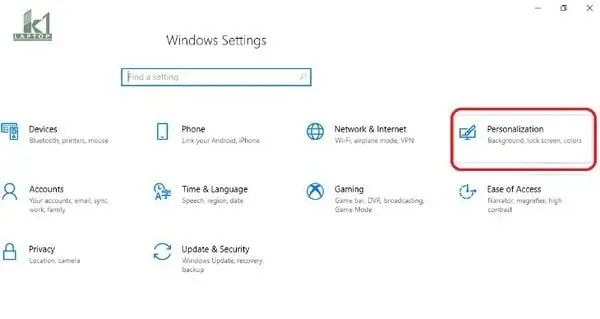
- Mở ứng dụng Cài đặt (Settings) bằng cách nhấn tổ hợp phím Windows + I.
- Chọn mục Cá nhân hóa (Personalization).
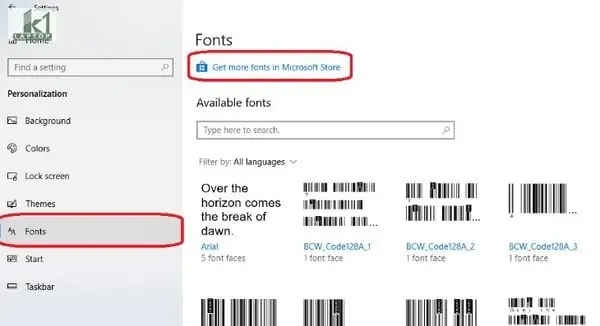
- Trong menu bên trái, chọn Phông chữ (Fonts).
- Tại giao diện Phông chữ, bạn sẽ thấy danh sách các phông chữ hiện có trên hệ thống. Để thêm phông chữ mới, hãy click vào liên kết “Tải thêm phông chữ từ Microsoft Store” (Get more fonts in Microsoft Store).
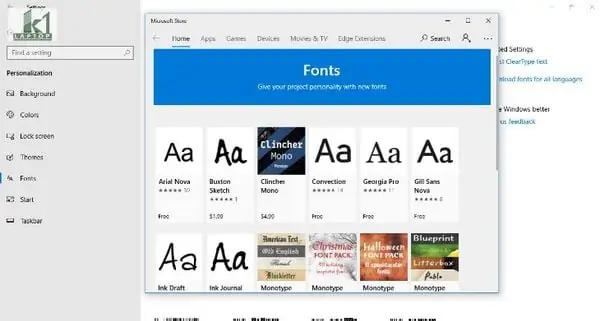
- Microsoft Store sẽ mở ra với danh sách các phông chữ có sẵn. Bạn có thể duyệt, xem trước và chọn phông chữ mình thích.
- Khi tìm thấy phông chữ mong muốn, click vào nút “Nhận” (Get) hoặc “Mua” (Buy) để tải về và cài đặt. Hệ thống sẽ tự động thêm phông chữ vào máy tính của bạn.
Sau khi cài đặt xong, phông chữ sẽ xuất hiện trong danh sách Phông chữ của Windows và có thể được sử dụng trong các ứng dụng soạn thảo văn bản hoặc thiết kế.
Ưu điểm và nhược điểm của việc dùng Microsoft Store
- Ưu điểm:
- Đơn giản và an toàn: Quá trình cài đặt tự động và phông chữ đã được kiểm duyệt.
- Tiện lợi: Dễ dàng tìm kiếm và xem trước nhiều lựa chọn.
- Tương thích cao: Phông chữ từ Store thường đảm bảo tương thích tốt với hệ thống.
- Nhược điểm:
- Thư viện hạn chế hơn: So với kho phông chữ miễn phí trên internet, số lượng phông chữ trên Microsoft Store có thể ít hơn và không phải tất cả đều miễn phí.
- Không phù hợp để thay đổi phông chữ hệ thống: Phương pháp này chỉ giúp bạn cài đặt thêm phông chữ để sử dụng trong ứng dụng, chứ không thay đổi phông chữ mặc định của các thành phần hệ thống như tiêu đề cửa sổ hay menu.
2. Cài đặt phông chữ thủ công qua Control Panel / Thư mục Fonts
Nếu bạn muốn sử dụng các phông chữ không có sẵn trên Microsoft Store, bạn có thể tải chúng từ các trang web cung cấp phông chữ miễn phí hoặc trả phí và cài đặt thủ công.
Tìm kiếm và tải xuống phông chữ
- Truy cập các trang web cung cấp phông chữ uy tín như Google Fonts, DaFont, Font Squirrel, hoặc 1001 Free Fonts.
- Tìm kiếm phông chữ bạn yêu thích và đảm bảo rằng đó là định dạng TrueType (.ttf) hoặc OpenType (.otf).
- Tải tệp phông chữ về máy tính. Thông thường, các phông chữ sẽ được nén trong tệp .zip. Bạn cần giải nén tệp này để lấy ra các tệp .ttf hoặc .otf.
Cài đặt bằng cách kéo và thả hoặc Copy/Paste
Có hai cách để cài đặt phông chữ thủ công:
Cách 1: Cài đặt trực tiếp (Khuyến nghị)
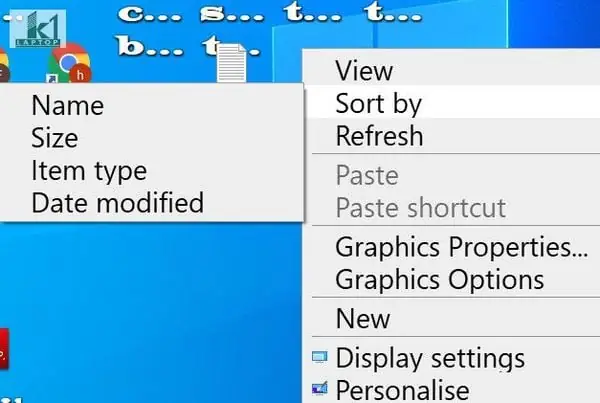
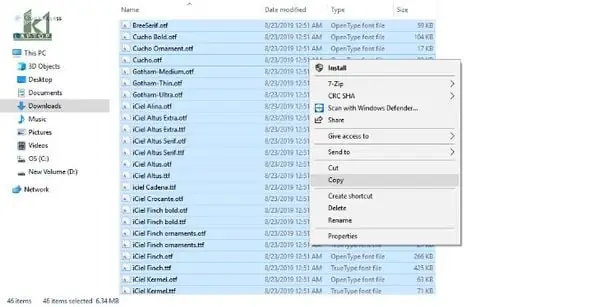
- Tìm đến tệp phông chữ (.ttf hoặc .otf) mà bạn vừa giải nén.
- Click chuột phải vào tệp phông chữ đó.
- Chọn “Cài đặt” (Install). Nếu có nhiều kiểu phông chữ (Bold, Italic) trong cùng một họ phông, bạn có thể chọn “Install for all users” để cài đặt cho tất cả người dùng trên máy tính.
Cách 2: Cài đặt qua thư mục Fonts trong Control Panel
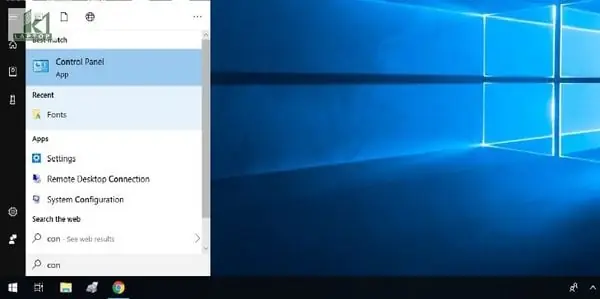
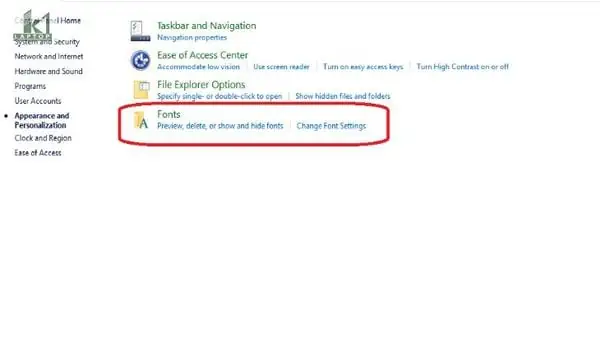
- Mở Control Panel bằng cách tìm kiếm “Control Panel” trong thanh tìm kiếm của Windows và chọn kết quả phù hợp.
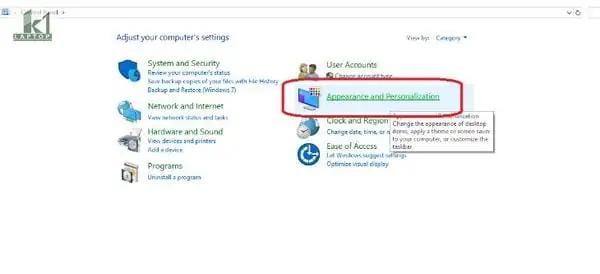
- Chọn “Appearance and Personalization” (Giao diện và Cá nhân hóa).
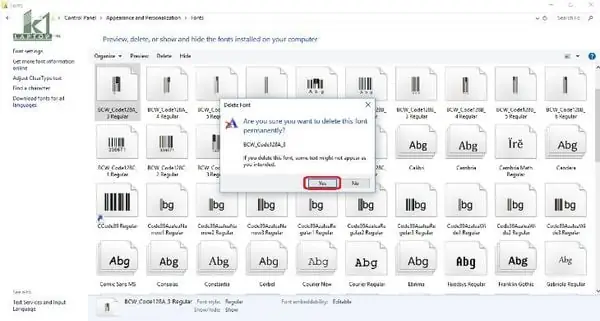
- Tiếp theo, click vào “Fonts” (Phông chữ).
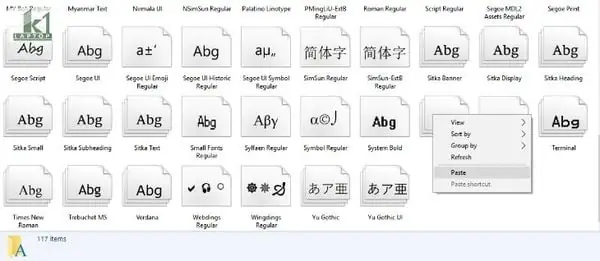
- Thư mục Fonts sẽ hiển thị tất cả các phông chữ đã cài đặt trên hệ thống. Để thêm phông chữ mới, bạn chỉ cần kéo và thả tệp .ttf hoặc .otf từ thư mục tải xuống vào cửa sổ này. Hoặc, bạn có thể sao chép (Ctrl+C) tệp phông chữ và dán (Ctrl+V) vào thư mục Fonts này.
Sau khi cài đặt, phông chữ sẽ tự động được thêm vào hệ thống và sẵn sàng để sử dụng trong các ứng dụng.
3. Thay đổi phông chữ hệ thống bằng Registry Editor (Phương pháp nâng cao)
Phương pháp này cho phép bạn thay đổi phông chữ mặc định được sử dụng bởi các thành phần giao diện của Windows 10 như thanh tiêu đề, menu, hộp thoại, và biểu tượng. Đây là một phương pháp nâng cao và yêu cầu bạn đã sao lưu Registry và tạo điểm khôi phục hệ thống như đã hướng dẫn ở trên.
Windows 10 không cung cấp tùy chọn dễ dàng để thay đổi phông chữ hệ thống toàn bộ. Thay vào đó, bạn cần chỉnh sửa Registry để “lừa” hệ thống sử dụng một phông chữ khác thay cho phông chữ mặc định (Segoe UI).
Các bước thực hiện như sau:
- Xác định phông chữ bạn muốn thay thế: Đảm bảo phông chữ đó đã được cài đặt trên máy tính của bạn và bạn biết chính xác tên đầy đủ của nó (ví dụ: “Open Sans”, “Roboto Light”). Bạn có thể kiểm tra tên phông chữ trong thư mục C:\Windows\Fonts.
-
Tạo một tệp .reg: Mở Notepad hoặc trình soạn thảo văn bản khác. Sao chép và dán đoạn mã sau vào:
Windows Registry Editor Version 5.00

[HKEY_LOCAL_MACHINE\SOFTWARE\Microsoft\Windows NT\CurrentVersion\Fonts]
"Segoe UI (TrueType)"=""
"Segoe UI Black (TrueType)"=""
"Segoe UI Black Italic (TrueType)"=""
"Segoe UI Bold (TrueType)"=""
"Segoe UI Bold Italic (TrueType)"=""
"Segoe UI Historic (TrueType)"=""
"Segoe UI Historic Bold (TrueType)"=""
"Segoe UI Italic (TrueType)"=""
"Segoe UI Light (TrueType)"=""
"Segoe UI Light Italic (TrueType)"=""
"Segoe UI Semibold (TrueType)"=""
"Segoe UI Semibold Italic (TrueType)"=""
"Segoe UI Semilight (TrueType)"=""
"Segoe UI Semilight Italic (TrueType)"=""
"Segoe UI Symbol (TrueType)"=""
"Segoe UI Variable (TrueType)"=""
"Segoe UI Variable Display (TrueType)"=""
"Segoe UI Variable Small (TrueType)"=""
"Segoe UI Variable Text (TrueType)"=""

[HKEY_LOCAL_MACHINE\SOFTWARE\Microsoft\Windows NT\CurrentVersion\FontSubstitutes]
"Segoe UI"="Tên phông chữ mới của bạn"
Lưu ý quan trọng:
- Thay thế “Tên phông chữ mới của bạn” bằng tên chính xác của phông chữ mà bạn muốn sử dụng. Ví dụ, nếu bạn muốn dùng “Open Sans Light”, hãy ghi Open Sans Light.
- Phần trên của mã sẽ xóa tất cả các biến thể của phông chữ Segoe UI để đảm bảo phông chữ mới được áp dụng.
-
Lưu tệp .reg: Chọn File > Save As…, đặt tên cho tệp là ChangeFont.reg (hoặc bất kỳ tên nào kết thúc bằng .reg) và chọn Save as type: All Files. Lưu tệp vào một vị trí dễ tìm.

Cach Thay Doi Phong Chu Tren May Tinh Win 10 - Áp dụng thay đổi: Click đúp vào tệp .reg bạn vừa tạo. Một cửa sổ cảnh báo sẽ hiện ra, hỏi bạn có muốn thêm thông tin này vào Registry không. Chọn “Yes”, sau đó “OK”.
- Khởi động lại máy tính: Để các thay đổi có hiệu lực, bạn cần khởi động lại máy tính của mình. Sau khi khởi động lại, bạn sẽ thấy phông chữ hệ thống đã được thay đổi.
Cảnh báo: Nếu bạn không sao lưu Registry trước đó và gặp sự cố, việc khôi phục sẽ rất khó khăn. Hãy luôn cẩn trọng với phương pháp này.
4. Sử dụng Winaero Tweaker để tùy chỉnh phông chữ icon và hệ thống
Đối với những người muốn tùy chỉnh sâu hơn nhưng ngại chỉnh sửa Registry trực tiếp, Winaero Tweaker là một công cụ miễn phí, mạnh mẽ và an toàn. Phần mềm này cung cấp giao diện người dùng thân thiện để thay đổi nhiều cài đặt ẩn của Windows, bao gồm cả phông chữ cho các yếu tố cụ thể như biểu tượng (icon), thanh tiêu đề, menu, v.v.
Giới thiệu Winaero Tweaker
Winaero Tweaker là một ứng dụng đa năng cho phép bạn tùy chỉnh gần như mọi khía cạnh của giao diện và hành vi của Windows mà không cần phải can thiệp trực tiếp vào Registry Editor. Nó tổng hợp các cài đặt tùy chỉnh vào một giao diện duy nhất, giúp người dùng dễ dàng bật/tắt hoặc điều chỉnh các tính năng.
Các bước thay đổi phông chữ icon và menu
- Tải xuống và cài đặt Winaero Tweaker: Truy cập trang web chính thức của Winaero Tweaker, tải xuống phiên bản mới nhất và tiến hành cài đặt theo hướng dẫn.
- Mở Winaero Tweaker: Sau khi cài đặt, khởi chạy ứng dụng.
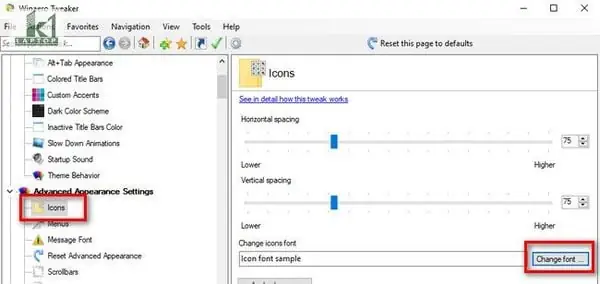
- Điều hướng đến cài đặt phông chữ: Trong cửa sổ Winaero Tweaker, bạn sẽ thấy một danh sách dài các tùy chọn ở khung bên trái. Tìm đến mục Advanced Appearance Settings (Cài đặt hiển thị nâng cao).
- Tùy chỉnh phông chữ cụ thể:
- Để thay đổi phông chữ cho các biểu tượng (icons), chọn Icons. Sau đó, bạn sẽ thấy tùy chọn “Change font…”. Click vào đó.
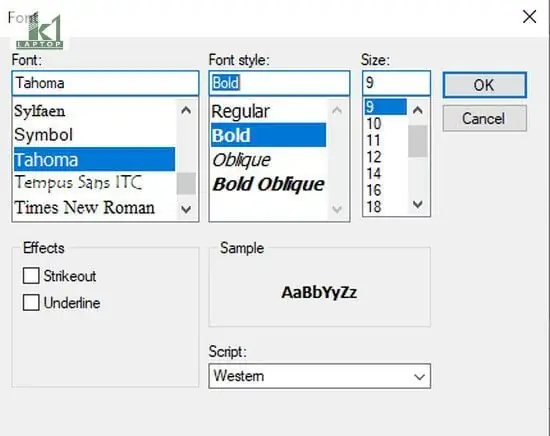
- Một cửa sổ phông chữ sẽ hiện ra. Tại đây, bạn có thể chọn Font (kiểu phông chữ), Font style (in đậm, nghiêng, v.v.), và Size (kích thước) cho các biểu tượng. Sau khi chọn xong, nhấn OK.
- Winaero Tweaker cũng cho phép bạn tùy chỉnh phông chữ cho các thành phần khác như Menu, Message Font, Status Bar Font, Title Bar Fonts… Hãy khám phá các tùy chọn này và điều chỉnh theo ý muốn.
- Áp dụng thay đổi: Sau khi thực hiện các tùy chỉnh, click vào nút “Apply changes” (Áp dụng thay đổi) ở dưới cùng. Winaero Tweaker có thể yêu cầu bạn khởi động lại máy tính để các thay đổi có hiệu lực. Bạn có thể chọn khởi động lại ngay hoặc sau đó.
Lợi ích của việc dùng Winaero Tweaker
- An toàn: Tự động thực hiện các chỉnh sửa Registry cần thiết một cách an toàn, giảm thiểu rủi ro.
- Dễ sử dụng: Giao diện trực quan, dễ dàng tìm thấy và điều chỉnh các tùy chọn.
- Đa năng: Cung cấp nhiều tùy chỉnh khác ngoài phông chữ, giúp bạn cá nhân hóa Windows toàn diện.
- Khả năng khôi phục: Dễ dàng khôi phục về cài đặt mặc định nếu bạn không hài lòng với các thay đổi.
5. Cách xóa phông chữ không cần thiết
Việc cài đặt quá nhiều phông chữ không cần thiết có thể làm chậm quá trình khởi động ứng dụng (đặc biệt là các phần mềm thiết kế đồ họa) và chiếm dung lượng ổ cứng. Do đó, việc xóa các phông chữ không sử dụng là một phần quan trọng trong việc quản lý hệ thống.
Để xóa phông chữ trên Windows 10, bạn có thể làm theo các bước sau:
- Mở Cài đặt (Settings) (Windows + I) hoặc truy cập Control Panel và chọn Fonts như đã hướng dẫn.
- Nếu dùng ứng dụng Cài đặt, chọn Cá nhân hóa > Phông chữ. Bạn sẽ thấy danh sách các phông chữ đã cài đặt.
- Click vào phông chữ bạn muốn xóa. Bạn sẽ thấy thông tin chi tiết về phông chữ đó.
- Nhấn nút “Gỡ cài đặt” (Uninstall). Hệ thống sẽ hỏi xác nhận, nhấn “Gỡ cài đặt” một lần nữa để hoàn tất.
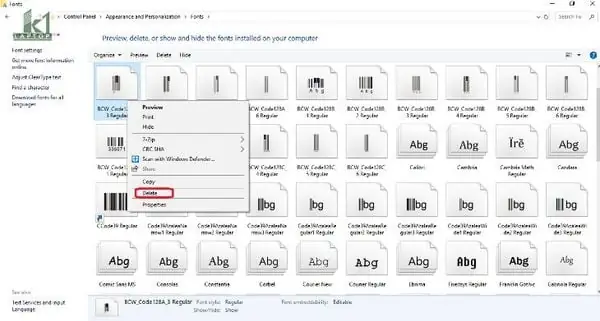
- Nếu dùng Control Panel, trong thư mục Fonts, click chuột phải vào phông chữ bạn muốn xóa và chọn “Delete” (Xóa). Xác nhận việc xóa khi được hỏi.
Lưu ý: Bạn không thể xóa các phông chữ hệ thống mặc định của Windows vì chúng rất quan trọng cho hoạt động của hệ điều hành. Chỉ nên xóa các phông chữ mà bạn đã tự cài đặt.
6. Khôi phục phông chữ mặc định của Windows 10
Nếu bạn đã thay đổi phông chữ hệ thống và không hài lòng với kết quả, hoặc gặp phải các lỗi hiển thị, bạn hoàn toàn có thể khôi phục tất cả các phông chữ về trạng thái mặc định ban đầu của Windows 10.
Để khôi phục phông chữ mặc định:
- Mở Control Panel bằng cách tìm kiếm “Control Panel” trong thanh tìm kiếm của Windows.
- Chọn “Appearance and Personalization” (Giao diện và Cá nhân hóa).
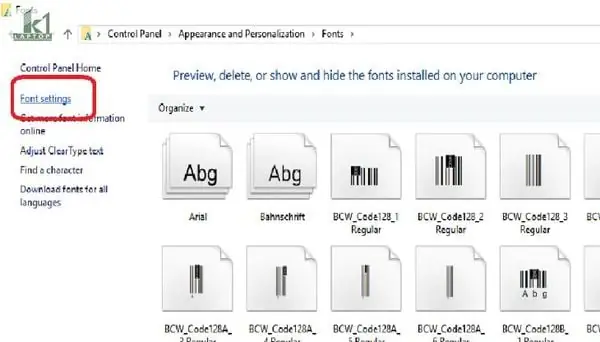
- Click vào “Fonts” (Phông chữ).
- Ở khung bên trái của cửa sổ Fonts, bạn sẽ thấy tùy chọn “Font settings” (Cài đặt phông chữ). Click vào đó.
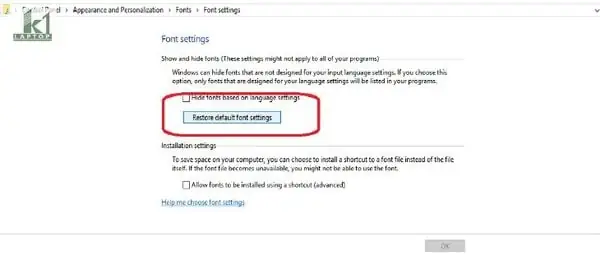
- Trong cửa sổ Font Settings, click vào nút “Restore default font settings” (Khôi phục cài đặt phông chữ mặc định).
- Windows 10 sẽ tự động thực hiện quá trình khôi phục. Bạn có thể cần khởi động lại máy tính để tất cả các thay đổi có hiệu lực hoàn toàn.
Quá trình này sẽ đặt lại tất cả các cài đặt phông chữ về trạng thái ban đầu của Windows 10, giúp bạn khắc phục các vấn đề liên quan đến hiển thị phông chữ không mong muốn.
Câu hỏi thường gặp về phông chữ trên Windows 10 (FAQ)
Phông chữ có ảnh hưởng đến hiệu suất máy tính không?
Việc cài đặt một vài phông chữ mới hoặc thay đổi phông chữ hệ thống thường không có ảnh hưởng đáng kể đến hiệu suất tổng thể của máy tính. Tuy nhiên, nếu bạn cài đặt hàng trăm hoặc hàng ngàn phông chữ, điều này có thể làm chậm quá trình khởi động của các ứng dụng cần truy cập thư viện phông chữ (như Adobe Photoshop, Microsoft Word) và chiếm một phần nhỏ dung lượng ổ đĩa. Đối với người dùng thông thường, lượng phông chữ được cài đặt thường không đủ để gây ra sự khác biệt về hiệu suất.
Tôi có thể sử dụng bất kỳ phông chữ nào không?
Về mặt kỹ thuật, bạn có thể cài đặt hầu hết các phông chữ TrueType (.ttf) và OpenType (.otf) mà bạn tìm thấy. Tuy nhiên, như đã lưu ý, bạn không nên sử dụng các phông chữ biểu tượng như Wingdings hoặc Webdings làm phông chữ hệ thống vì chúng sẽ gây ra lỗi hiển thị nghiêm trọng. Ngoài ra, luôn đảm bảo bạn tải phông chữ từ các nguồn đáng tin cậy để tránh các tệp độc hại hoặc phông chữ bị lỗi. Đối với mục đích thương mại, bạn cần kiểm tra giấy phép sử dụng của phông chữ.
Làm cách nào để tìm phông chữ đẹp và miễn phí?
Có rất nhiều nguồn tuyệt vời để tìm phông chữ miễn phí và chất lượng cao:
- Google Fonts: Cung cấp hàng trăm phông chữ miễn phí, dễ dàng tích hợp và có thể tải xuống để sử dụng ngoại tuyến.
- DaFont: Một kho lưu trữ khổng lồ các phông chữ miễn phí, được sắp xếp theo nhiều thể loại.
- Font Squirrel: Tập trung vào các phông chữ miễn phí cho mục đích thương mại, kèm theo thông tin giấy phép rõ ràng.
- 1001 Free Fonts: Một lựa chọn khác với hàng ngàn phông chữ miễn phí.
Khi tìm kiếm, hãy luôn ưu tiên các trang web có uy tín và đọc kỹ giấy phép sử dụng nếu bạn định dùng phông chữ cho các dự án thương mại.
Tại sao phông chữ lại bị lỗi sau khi thay đổi?
Có một số lý do khiến phông chữ có thể bị lỗi sau khi thay đổi:
- Phông chữ bị hỏng hoặc không tương thích: Tệp phông chữ bạn cài đặt có thể bị hỏng hoặc không hoàn toàn tương thích với Windows 10.
- Sử dụng phông chữ biểu tượng: Như đã cảnh báo, việc sử dụng Wingdings hoặc Webdings làm phông chữ hệ thống sẽ gây ra lỗi hiển thị.
- Lỗi Registry: Nếu bạn đã chỉnh sửa Registry thủ công, một lỗi nhỏ trong tệp .reg có thể dẫn đến sự cố.
- Xung đột với ứng dụng: Đôi khi, một số ứng dụng cũ hoặc đặc thù có thể không xử lý tốt phông chữ hệ thống mới.
Để khắc phục, hãy thử khôi phục cài đặt phông chữ mặc định của Windows 10 hoặc sử dụng điểm khôi phục hệ thống đã tạo trước đó. Nếu vẫn gặp sự cố, kiểm tra lại tệp phông chữ gốc hoặc tìm kiếm các giải pháp cụ thể cho phông chữ bạn đã chọn.
Việc tùy chỉnh phông chữ trên Windows 10 là một cách tuyệt vời để cá nhân hóa máy tính và cải thiện trải nghiệm người dùng. Dù bạn chọn cài đặt phông chữ mới thông qua Microsoft Store, Control Panel, hay thực hiện các thay đổi nâng cao qua Registry Editor, điều quan trọng nhất là luôn tuân thủ các biện pháp phòng ngừa an toàn như sao lưu Registry và tạo điểm khôi phục hệ thống. Bằng cách thực hiện các bước một cách cẩn thận và có ý thức, bạn có thể tự tin tận hưởng giao diện máy tính mới mẻ và phù hợp với phong cách của mình. Khám phá thêm các thủ thuật và kiến thức công nghệ chuyên sâu tại trandu.vn để nâng cao trải nghiệm sử dụng máy tính của bạn.