
Font chữ đóng vai trò thiết yếu trong việc định hình trải nghiệm thị giác và thể hiện cá tính cho bất kỳ dự án nào, từ tài liệu văn bản, bản trình bày cho đến các thiết kế đồ họa phức tạp. Đối với những người làm việc trong lĩnh vực máy tính, lập trình hay thiết kế, việc sở hữu một bộ sưu tập font phong phú và biết cách tải font chữ về máy tính là chìa khóa để tạo ra những sản phẩm chuyên nghiệp và độc đáo. Bài viết này của Trần Du sẽ hướng dẫn bạn chi tiết về các phương pháp tải và cài đặt font chữ trên hệ điều hành Windows, giúp bạn dễ dàng mở rộng thư viện font của mình.
Tổng quan các bước cài đặt font chữ nhanh chóng
Để bắt đầu hành trình mở rộng thư viện font của bạn, đây là tóm tắt các bước chính mà bạn cần thực hiện sau khi đã tải các file font chữ về máy tính:
- Giải nén tập tin font: Hầu hết các bộ font tải về đều ở định dạng nén (.zip). Bạn cần giải nén chúng để truy cập các file font thực tế (.ttf, .otf).
- Chọn phương pháp cài đặt: Windows cung cấp nhiều cách để cài đặt font. Bạn có thể cài đặt trực tiếp bằng cách nhấp đúp vào file font, sử dụng menu ngữ cảnh (chuột phải), sao chép vào thư mục Fonts của Windows, hoặc quản lý qua Control Panel/Settings.
- Kiểm tra font đã cài đặt: Sau khi cài đặt, mở một ứng dụng như Word, Photoshop để xác nhận font mới đã hiển thị và sẵn sàng sử dụng.
I. Hiểu Rõ Về Font Chữ và Tầm Quan Trọng Của Chúng
Font chữ không chỉ là những ký tự trên màn hình; chúng là yếu tố cốt lõi trong giao tiếp bằng văn bản, ảnh hưởng trực tiếp đến tính thẩm mỹ, khả năng đọc và cảm nhận tổng thể của nội dung. Đối với người dùng máy tính, lập trình viên và nhà thiết kế, việc nắm vững cách quản lý font là một kỹ năng không thể thiếu.
1.1. Tại Sao Font Chữ Lại Quan Trọng Đến Vậy?
Trong thế giới kỹ thuật số, font chữ là cầu nối giữa thông điệp và người đọc. Một lựa chọn font phù hợp có thể:
- Nâng cao khả năng đọc (Readability): Font rõ ràng, dễ đọc giúp người dùng tiếp thu thông tin hiệu quả hơn, đặc biệt quan trọng trong lập trình khi cần đọc mã nguồn hàng giờ.
- Truyền tải cảm xúc và cá tính: Mỗi font chữ mang một phong cách riêng, từ cổ điển, trang trọng đến hiện đại, năng động. Chúng giúp thể hiện thương hiệu cá nhân hoặc tinh thần của một dự án.
- Tăng tính chuyên nghiệp: Việc sử dụng font chuẩn, đồng bộ trong tài liệu hoặc giao diện phần mềm cho thấy sự tỉ mỉ và chuyên nghiệp.
- Giải quyết vấn đề hiển thị: Các font chữ mặc định đôi khi không hỗ trợ đầy đủ ký tự của các ngôn ngữ đặc biệt hoặc có thể gây lỗi hiển thị trong các ứng dụng chuyên dụng. Việc cài đặt font mới khắc phục những hạn chế này.
1.2. Các Định Dạng Font Chữ Phổ Biến
Trước khi đi sâu vào cách tải font chữ về máy tính, điều quan trọng là phải hiểu về các định dạng font chữ khác nhau, mỗi loại có những đặc điểm và ưu điểm riêng:
- TrueType Font (TTF): Đây là định dạng font phổ biến nhất, được phát triển bởi Apple và Microsoft. TTF chứa cả dữ liệu hiển thị trên màn hình và dữ liệu in, đảm bảo tính nhất quán giữa những gì bạn thấy và những gì được in ra. Chúng dễ dàng cài đặt và tương thích rộng rãi.
- OpenType Font (OTF): Là một sự phát triển từ TTF, OTF được Adobe và Microsoft cùng phát triển. OTF có khả năng lưu trữ nhiều glyph (biến thể ký tự) hơn, hỗ trợ các tính năng typographic nâng cao như chữ ghép (ligatures), chữ thay thế (alternates), chữ hoa nhỏ (small caps) và các tính năng ngôn ngữ phong phú hơn. Đây là lựa chọn ưa thích của các nhà thiết kế đồ họa chuyên nghiệp.
- Web Open Font Format (WOFF & WOFF2): Được thiết kế đặc biệt cho việc sử dụng trên web. WOFF nén các file font TTF hoặc OTF để giảm kích thước, giúp tải trang nhanh hơn. WOFF2 là phiên bản nâng cấp với khả năng nén tốt hơn nữa. Các trình duyệt hiện đại đều hỗ trợ định dạng này.
- Embedded OpenType (EOT): Định dạng này được Microsoft tạo ra để nhúng font vào các trang web, giúp kiểm soát quyền sử dụng và ngăn chặn việc sao chép font trái phép. Tuy nhiên, nó chủ yếu được hỗ trợ trên Internet Explorer.
II. Các Nguồn Tải Font Chữ Uy Tín và Miễn Phí
Để đảm bảo an toàn và chất lượng, bạn nên tải font chữ từ các nguồn uy tín. Dưới đây là một số trang web phổ biến cung cấp font miễn phí chất lượng cao:
- Google Fonts: Thư viện font miễn phí khổng lồ của Google, dễ dàng sử dụng cho cả thiết kế đồ họa và phát triển web. Các font ở đây đều được cấp phép mở, an toàn và có chất lượng cao.
- Font Squirrel: Cung cấp hàng ngàn font miễn phí cho mục đích thương mại, kèm theo công cụ @font-face generator hữu ích cho web developer.
- DaFont: Một kho tàng phong phú các font miễn phí, được phân loại rõ ràng theo chủ đề (viễn tưởng, kinh dị, thư pháp…). Tuy nhiên, cần kiểm tra kỹ giấy phép sử dụng (thường là miễn phí cho cá nhân, cần mua bản quyền cho thương mại).
- 1001 Free Fonts: Tương tự DaFont, cung cấp rất nhiều font miễn phí. Luôn kiểm tra giấy phép sử dụng.
- Adobe Fonts (Typekit): Đây là dịch vụ font cao cấp đi kèm với gói Adobe Creative Cloud. Mặc dù không hoàn toàn miễn phí, nó cung cấp quyền truy cập vào hàng ngàn font chất lượng cao, có thể đồng bộ hóa dễ dàng giữa các ứng dụng Adobe.
Khi tải font, hãy luôn đọc kỹ các điều khoản cấp phép (license) để đảm bảo bạn được phép sử dụng font đó cho mục đích cá nhân hay thương mại mà không vi phạm bản quyền.
III. Hướng Dẫn Chi Tiết Các Cách Cài Đặt Font Chữ Trên Windows
Có thể bạn quan tâm: Cách Chơi Candy Crush Saga Trên Máy Tính: Hướng Dẫn Chi Tiết
Sau khi đã tải về một bộ font ưng ý (thường là file .zip), bước tiếp theo là giải nén và cài đặt chúng vào hệ thống. Dưới đây là các phương pháp phổ biến và hiệu quả nhất.
3.1. Giải Nén File Font
Có thể bạn quan tâm: Hướng Dẫn Chi Tiết Cách Tự Tạo Hình Nền Động Cho Máy Tính Cá Nhân
Hầu hết các bộ font bạn tải từ internet đều được nén dưới dạng file .zip. Bạn cần giải nén chúng trước khi cài đặt.
- Tìm file .zip: Định vị file font đã tải về (thường nằm trong thư mục Downloads).
- Giải nén: Nhấp chuột phải vào file .zip, chọn “Extract All…” (Windows) hoặc sử dụng các phần mềm giải nén như WinRAR, 7-Zip để giải nén toàn bộ nội dung vào một thư mục mới.
- Truy cập file font: Trong thư mục đã giải nén, bạn sẽ thấy các file font với đuôi .ttf hoặc .otf.
3.2. Cài Đặt Font Chữ Trực Tiếp (Phương Pháp Nhanh Nhất)
Có thể bạn quan tâm: Cách Lắp Webcam Vào Máy Tính: Hướng Dẫn Chi Tiết Từ A Đến Z
Đây là phương pháp phổ biến và nhanh nhất để cài đặt font chữ đơn lẻ hoặc một vài font.
- Chọn file font: Trong thư mục đã giải nén, chọn (các) file font bạn muốn cài đặt (có đuôi .ttf hoặc .otf).
- Cài đặt nhanh:
- Cách 1: Nhấp đúp chuột: Nhấp đúp chuột vào file font. Một cửa sổ xem trước font sẽ hiện ra. Nhấn nút “Install” (Cài đặt) ở góc trên bên trái.
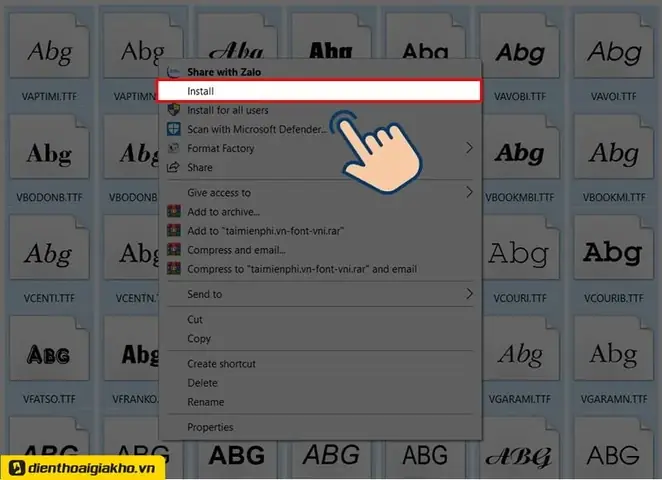
- Cách 2: Menu ngữ cảnh: Chọn các file font, nhấp chuột phải và chọn “Install” (Cài đặt) hoặc “Install for all users” (Cài đặt cho tất cả người dùng). Lựa chọn “Install for all users” được khuyến nghị để font có sẵn cho mọi tài khoản trên máy tính.
Quá trình này sẽ cài đặt font vào hệ thống của bạn chỉ trong vài giây.
Có thể bạn quan tâm: Hướng Dẫn Cách Bấm Phương Sai Bằng Máy Tính 570vn Plus
3.3. Cài Đặt Font Chữ Qua Thư Mục Windows/Fonts
Phương pháp này rất hữu ích khi bạn muốn cài đặt nhiều font cùng lúc hoặc muốn có cái nhìn tổng quan về thư viện font hiện có.
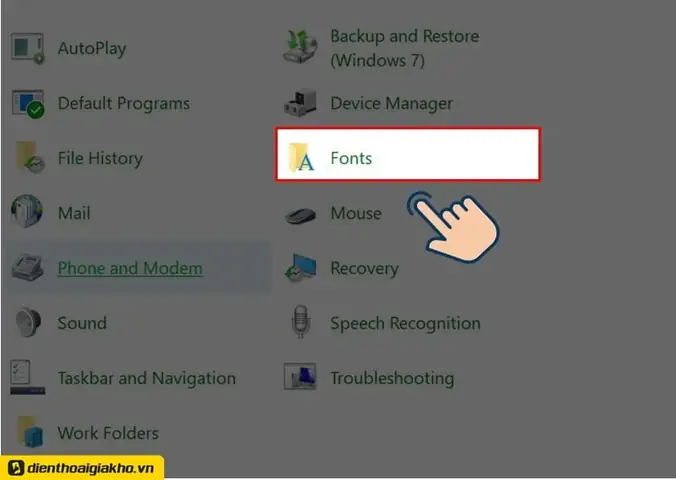
- Mở thư mục Fonts:
- Cách 1: Mở “This PC” (hoặc “My Computer”), điều hướng đến ổ đĩa C: (ổ đĩa hệ thống), sau đó mở thư mục Windows và tìm thư mục Fonts (đường dẫn đầy đủ: C:\Windows\Fonts).
- Cách 2: Nhấn Windows + R, gõ fonts và nhấn Enter.
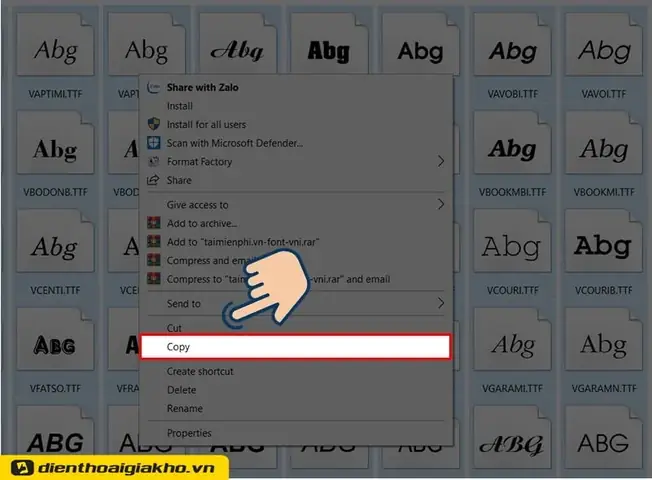
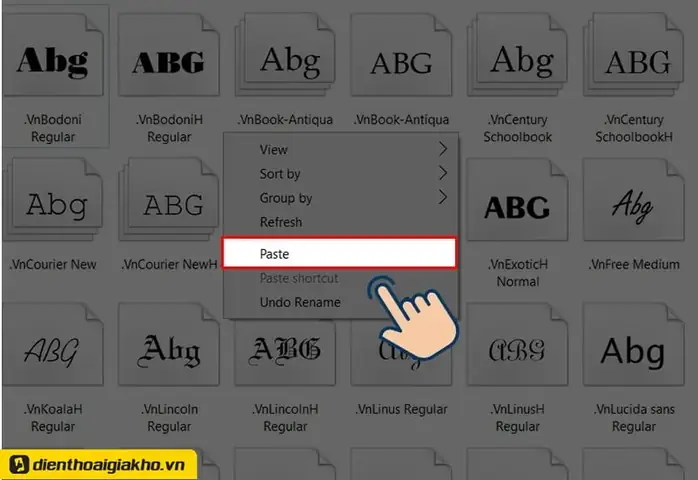
- Sao chép và dán (Copy & Paste): Trong thư mục đã giải nén, chọn tất cả các file font bạn muốn cài đặt, nhấp chuột phải và chọn “Copy” (Sao chép). Quay lại thư mục C:\Windows\Fonts, nhấp chuột phải vào một vùng trống và chọn “Paste” (Dán).
- Xác nhận: Windows sẽ tự động cài đặt các font này. Bạn sẽ thấy một hộp thoại hiển thị tiến trình cài đặt.
3.4. Cài Đặt Font Chữ Qua Control Panel
Đối với các phiên bản Windows cũ hơn hoặc khi bạn muốn quản lý font một cách tập trung, Control Panel là một lựa chọn.
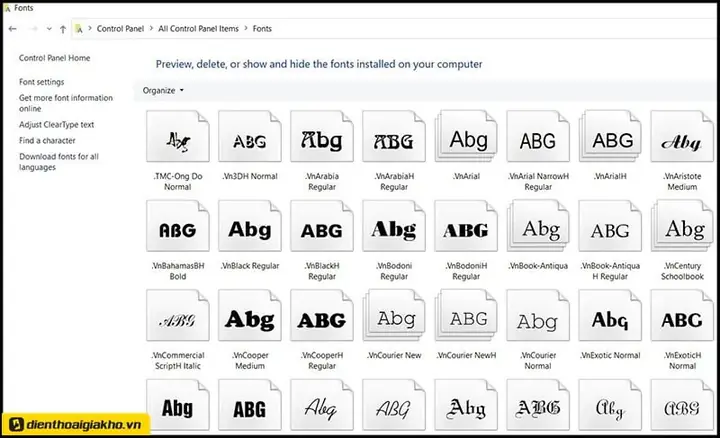
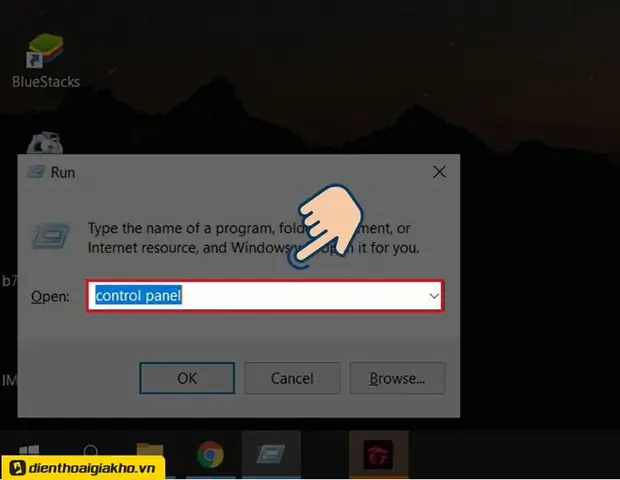
- Mở Control Panel: Nhấn Windows + R, gõ control và nhấn Enter. Hoặc tìm kiếm “Control Panel” trong Start Menu.
- Điều hướng đến Fonts: Trong Control Panel, đảm bảo “View by” được đặt là “Large icons” hoặc “Small icons”. Sau đó tìm và nhấp vào “Fonts”.
- Cài đặt font mới: Kéo và thả (drag & drop) các file font từ thư mục đã giải nén vào cửa sổ Fonts của Control Panel. Hoặc, trong cửa sổ Fonts, chọn “File” (nếu có thanh menu) > “Install New Font”, sau đó duyệt đến thư mục chứa font và chọn font để cài đặt.
3.5. Cài Đặt Font Chữ Qua Cài Đặt Hệ Thống (Settings)
Trên Windows 10 và 11, bạn có thể quản lý và cài đặt font chữ thông qua ứng dụng Settings (Cài đặt).
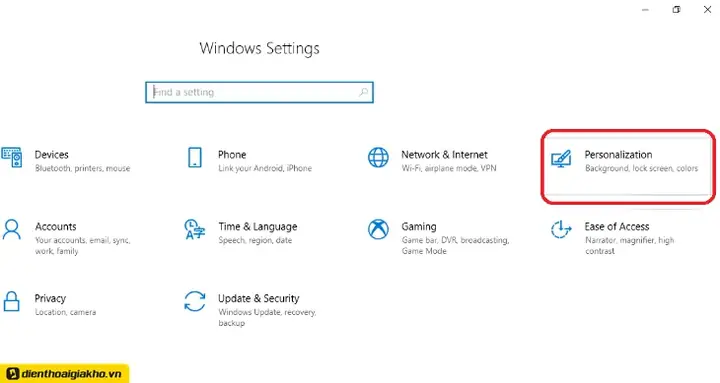
- Mở Settings: Nhấn Windows + I để mở ứng dụng Settings.
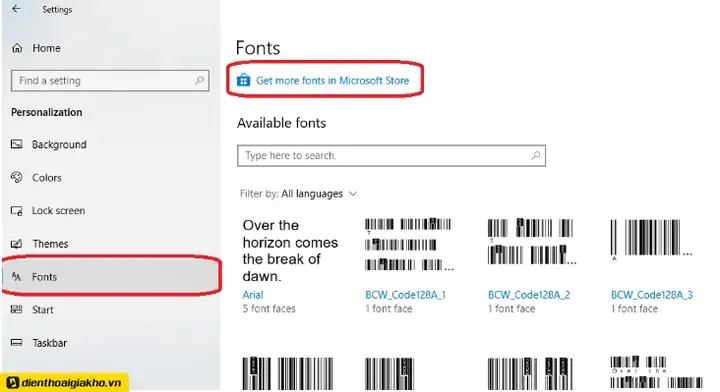
- Điều hướng đến Fonts: Chọn “Personalization” (Cá nhân hóa) > “Fonts” (Phông chữ).
- Thêm font mới:
- Kéo và thả: Kéo các file font (.ttf, .otf) từ thư mục đã giải nén vào vùng “Drag and drop to install fonts” trong cửa sổ Fonts của Settings.
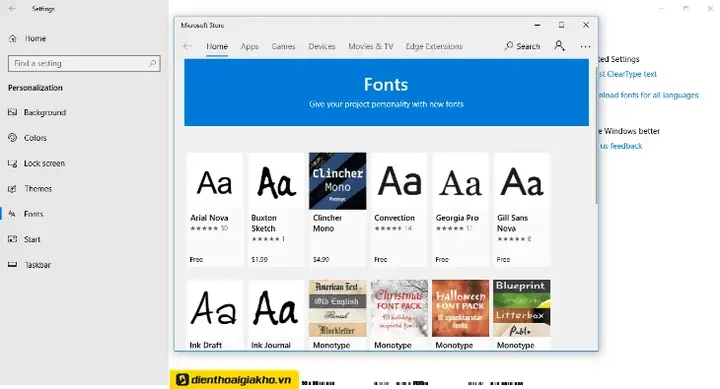
- Tải từ Microsoft Store: Nhấp vào liên kết “Get more fonts in Microsoft Store” (Tìm thêm phông chữ trong Microsoft Store) để duyệt và tải xuống các font miễn phí hoặc trả phí trực tiếp từ Store. Quá trình này tương tự như tải ứng dụng trên điện thoại.
3.6. Cài Đặt Font Chữ Tạm Thời (Cho Các Ứng Dụng Thiết Kế Chuyên Nghiệp)
Một số phần mềm thiết kế đồ họa như Adobe Photoshop, Illustrator cho phép bạn kích hoạt font tạm thời mà không cần cài đặt chúng vĩnh viễn vào hệ thống. Điều này hữu ích khi bạn chỉ cần dùng một font cho một dự án cụ thể và không muốn làm nặng hệ thống với quá nhiều font. Tuy nhiên, phương pháp này phụ thuộc vào tính năng của từng phần mềm và thường yêu cầu các phần mềm quản lý font chuyên dụng.
IV. Kiểm Tra và Khắc Phục Lỗi Thường Gặp
Sau khi đã biết cách tải font chữ về máy tính và cài đặt, bạn cần kiểm tra để đảm bảo chúng hoạt động bình thường.
4.1. Kiểm Tra Font Đã Cài Đặt
- Mở ứng dụng: Khởi động một ứng dụng xử lý văn bản (ví dụ: Microsoft Word, Notepad) hoặc phần mềm thiết kế (Photoshop, GIMP).
- Tìm font: Trong danh sách chọn font, tìm tên của font mà bạn vừa cài đặt. Nếu thấy, font đã được cài đặt thành công.
4.2. Khắc Phục Lỗi Thường Gặp
- Font không xuất hiện trong ứng dụng:
- Khởi động lại ứng dụng: Sau khi cài đặt font, bạn cần đóng và mở lại các ứng dụng đang chạy để chúng tải lại danh sách font.
- Khởi động lại máy tính: Trong một số trường hợp, đặc biệt là sau khi cài đặt nhiều font, việc khởi động lại máy tính có thể giúp font hiển thị đúng cách.
- Kiểm tra thư mục Fonts: Đảm bảo file font đã được dán vào C:\Windows\Fonts.
- Kiểm tra định dạng file: Đảm bảo bạn đang cài đặt file .ttf hoặc .otf, không phải file nén .zip.
- Font bị lỗi hiển thị (chữ bị bể, sai ký tự):
- Tải lại font từ nguồn khác: Font bạn tải về có thể bị hỏng. Hãy thử tải lại từ một nguồn uy tín khác.
- Kiểm tra mã hóa: Đảm bảo font hỗ trợ bảng mã tiếng Việt (Unicode).
- Gỡ và cài đặt lại: Gỡ bỏ font bị lỗi và cài đặt lại.
- Font bị trùng lặp: Nếu bạn cài đặt một font đã có sẵn, Windows thường sẽ cảnh báo. Bạn có thể chọn ghi đè hoặc bỏ qua. Nên giữ phiên bản mới nhất hoặc phiên bản bạn tin cậy.
V. Quản Lý Font Chữ Hiệu Quả
Việc cài đặt quá nhiều font có thể làm chậm hệ thống và gây khó khăn trong việc tìm kiếm. Dưới đây là một số mẹo để quản lý thư viện font của bạn:
- Gỡ bỏ font không cần thiết:
- Trong thư mục C:\Windows\Fonts hoặc trong phần “Fonts” của Settings, nhấp chuột phải vào font bạn muốn gỡ và chọn “Delete” (Xóa).
- Sử dụng phần mềm quản lý font: Các ứng dụng như FontBase, NexusFont, Adobe Fonts (Typekit) giúp bạn kích hoạt/hủy kích hoạt font, sắp xếp theo bộ sưu tập và xem trước font một cách hiệu quả mà không cần cài đặt tất cả vào hệ thống.
- Sắp xếp font: Tạo các thư mục riêng để lưu trữ các bộ font đã tải về theo chủ đề, loại hình hoặc dự án. Điều này giúp bạn dễ dàng tìm kiếm và cài đặt lại khi cần.
- Hiểu về giấy phép: Luôn lưu ý đến giấy phép sử dụng của từng font. Font miễn phí cho mục đích cá nhân có thể yêu cầu trả phí cho mục đích thương mại.
Kết Luận
Việc biết cách tải font chữ về máy tính và cài đặt chúng một cách hiệu quả là một kỹ năng cơ bản nhưng vô cùng quan trọng đối với bất kỳ ai làm việc với máy tính. Với các hướng dẫn chi tiết trên, bạn giờ đây có thể dễ dàng mở rộng thư viện font của mình, từ đó nâng cao chất lượng công việc, tăng tính thẩm mỹ cho các dự án và thể hiện cá tính riêng. Hãy luôn khám phá những font chữ mới và đừng ngần ngại thử nghiệm để tìm ra phong cách phù hợp nhất. Để tìm hiểu thêm các thủ thuật công nghệ, đánh giá phần mềm, và kiến thức chuyên sâu, hãy truy cập https://aqua-mouse-944470.hostingersite.com/ ngay hôm nay!