
Adobe Photoshop đã trở thành công cụ không thể thiếu đối với những người yêu thích nhiếp ảnh, thiết kế đồ họa hay đơn giản là muốn biến hóa những bức ảnh thông thường thành tác phẩm nghệ thuật độc đáo. Việc cách photoshop ghép ảnh trên máy tính không chỉ là một kỹ năng cơ bản mà còn là cánh cửa mở ra vô vàn khả năng sáng tạo, từ việc kết hợp hai hình ảnh đơn giản đến tạo ra những cảnh quan siêu thực phức tạp. Bài viết này của Trần Du sẽ hướng dẫn bạn từng bước làm chủ kỹ thuật ghép ảnh trong Photoshop, đảm bảo bạn có thể thực hiện mọi ý tưởng trên máy tính của mình một cách chuyên nghiệp và hiệu quả nhất.
Có thể bạn quan tâm: Top Ứng Dụng Từ Điển Anh Việt Cho Máy Tính Tối Ưu Nhất
Tổng Quan Các Phương Pháp Ghép Ảnh Bằng Photoshop
Để thực hiện cách photoshop ghép ảnh trên máy tính hiệu quả, người dùng cần nắm vững các phương pháp cơ bản. Dưới đây là tóm tắt nhanh về những kỹ thuật chính bạn sẽ khám phá:
- Ghép Ảnh Đơn Giản (Kéo và Thả/Copy-Paste Layers): Phương pháp cơ bản nhất, cho phép bạn nhanh chóng đưa nhiều ảnh vào một tài liệu duy nhất dưới dạng các layer riêng biệt.
- Ghép Ảnh Bằng Layer Mask: Đây là kỹ thuật mạnh mẽ và linh hoạt, giúp bạn kiểm soát chi tiết vùng hiển thị và ẩn đi của mỗi layer, tạo sự hòa trộn mượt mà mà không làm mất dữ liệu gốc.
- Ghép Ảnh Dùng Blending Modes: Sử dụng các chế độ hòa trộn của layer để tạo ra các hiệu ứng tương tác độc đáo giữa các lớp ảnh, từ việc làm tối, làm sáng đến kết hợp màu sắc.
- Ghép Ảnh Nâng Cao với Công Cụ Lựa Chọn Chính Xác: Khai thác sức mạnh của các công cụ như Quick Selection, Magic Wand, Pen Tool, hoặc kỹ thuật Select and Mask để tách đối tượng khỏi nền một cách tinh xảo, phục vụ cho việc ghép ảnh phức tạp hơn.
- Ghép Ảnh Toàn Cảnh (Panorama): Kết hợp nhiều bức ảnh chụp từ các góc độ khác nhau để tạo ra một bức ảnh có góc nhìn rộng lớn, thường được dùng cho phong cảnh hoặc kiến trúc.
Chuẩn Bị Trước Khi Ghép Ảnh Trong Photoshop
Trước khi đi sâu vào các kỹ thuật, việc chuẩn bị kỹ lưỡng sẽ giúp quá trình cách photoshop ghép ảnh trên máy tính diễn ra suôn sẻ và đạt hiệu quả tốt nhất.
Kiểm Tra Phiên Bản Photoshop
Photoshop có nhiều phiên bản khác nhau như CS6, CC 2018, CC 2020, CC 2023, v.v. Mặc dù giao diện và vị trí một số công cụ có thể thay đổi nhỏ, nhưng nguyên lý hoạt động và các tính năng cốt lõi để ghép ảnh vẫn giữ nguyên. Vì vậy, bạn không cần lo lắng nếu đang sử dụng một phiên bản cụ thể nào đó. Đảm bảo Photoshop của bạn được cập nhật để tận hưởng các tính năng mới nhất và tối ưu hiệu suất.
Có thể bạn quan tâm: Hướng Dẫn Nâng Cấp Máy Tính Mạnh Hơn Toàn Diện
Chuẩn Bị Nguồn Ảnh Phù Hợp
Việc lựa chọn các bức ảnh chất lượng cao là yếu tố then chốt để có một sản phẩm ghép ảnh đẹp. Bạn nên chuẩn bị:
- Ảnh có độ phân giải cao: Giúp giữ được chi tiết và tránh vỡ ảnh khi thao tác.
- Ảnh có ánh sáng và tông màu tương đồng: Dù Photoshop có thể điều chỉnh, việc bắt đầu với các bức ảnh có sự hài hòa về ánh sáng và màu sắc sẽ giúp quá trình hòa trộn tự nhiên hơn.
- Ảnh có chủ thể rõ ràng: Nếu bạn muốn tách chủ thể khỏi nền để ghép vào ảnh khác, chủ thể cần có đường viền rõ nét để công việc lựa chọn trở nên dễ dàng.
- Ảnh stock chất lượng: Có thể tìm kiếm trên các kho ảnh miễn phí hoặc trả phí nếu cần thêm tài nguyên.
Hiểu Về Giao Diện Và Các Công Cụ Cơ Bản
Để thực hiện cách photoshop ghép ảnh trên máy tính, bạn cần làm quen với một số thành phần chính của Photoshop:
- Layers Panel: Đây là nơi quản lý tất cả các lớp ảnh, văn bản, hiệu ứng của bạn. Mỗi bức ảnh ghép vào sẽ là một layer riêng biệt.
- Tools Panel: Chứa các công cụ chọn vùng (Quick Selection Tool, Magic Wand Tool, Pen Tool), công cụ di chuyển (Move Tool), công cụ biến đổi (Transform Tool), v.v.
- Properties Panel: Hiển thị các thuộc tính và tùy chọn của công cụ hoặc layer đang được chọn.
- Menu Bar: Chứa các tùy chọn File, Edit, Image, Layer, Select, Filter, 3D, View, Window, Help – nơi bạn có thể truy cập các chức năng nâng cao.
Kỹ Thuật 1: Ghép Ảnh Đơn Giản Bằng Cách Kéo và Thả Layer
Đây là phương pháp cơ bản nhất và là bước khởi đầu cho mọi kỹ thuật cách photoshop ghép ảnh trên máy tính. Nó cho phép bạn nhanh chóng đưa nhiều hình ảnh vào cùng một tài liệu để bắt đầu thao tác.
Mở Các File Ảnh Cần Ghép
Bạn có thể mở nhiều file ảnh cùng lúc trong Photoshop. Điều này tạo ra các tab hoặc cửa sổ riêng biệt cho mỗi bức ảnh.
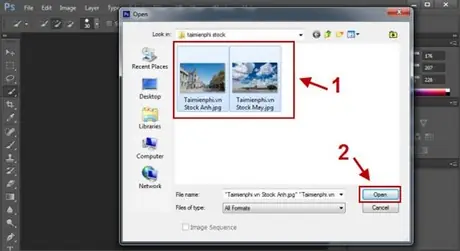
- Chọn File > Open (hoặc nhấn Ctrl + O trên Windows / Cmd + O trên Mac).
- Chọn các bức ảnh bạn muốn ghép từ thư mục trên máy tính của mình. Giữ Ctrl (hoặc Cmd) và nhấp vào từng ảnh để chọn nhiều ảnh.
- Nhấn Open.
Di Chuyển Ảnh Giữa Các Tài Liệu
Sau khi mở tất cả các ảnh, bạn cần di chuyển chúng vào một tài liệu duy nhất.
- Chọn ảnh gốc (background): Chọn bức ảnh mà bạn muốn làm nền hoặc khung chính cho tác phẩm ghép ảnh của mình.
- Chọn công cụ Move Tool (V): Đây là công cụ có biểu tượng hình mũi tên chữ thập.
- Kéo và thả: Nhấp giữ chuột trái vào bức ảnh phụ (ảnh bạn muốn ghép vào) và kéo nó từ tab của mình sang tab của ảnh gốc. Khi con trỏ chuột ở trên tab ảnh gốc, hãy đợi một chút cho đến khi tab đó được kích hoạt, sau đó thả chuột. Bức ảnh phụ sẽ xuất hiện dưới dạng một layer mới trong tài liệu ảnh gốc.
Điều Chỉnh Kích Thước và Vị Trí Layer
Sau khi đã có các layer ảnh trong cùng một tài liệu, bạn có thể điều chỉnh kích thước và vị trí của chúng.
- Chọn Layer cần chỉnh sửa: Trong bảng Layers, nhấp vào layer của bức ảnh bạn vừa di chuyển sang.
- Kích hoạt Free Transform: Nhấn Ctrl + T (hoặc Cmd + T). Một khung biến đổi với các ô vuông nhỏ ở các góc và cạnh sẽ xuất hiện quanh layer.
- Điều chỉnh kích thước: Giữ phím Shift (để giữ tỷ lệ khung hình) và kéo các ô vuông ở góc để phóng to hoặc thu nhỏ ảnh.
- Điều chỉnh vị trí: Nhấp giữ chuột vào giữa khung biến đổi và kéo ảnh đến vị trí mong muốn.
- Hoàn tất: Nhấn Enter để áp dụng các thay đổi.
Kỹ Thuật 2: Ghép Ảnh Chuyên Nghiệp Hơn Với Layer Mask
Layer Mask là một trong những tính năng mạnh mẽ nhất của Photoshop, cho phép bạn kiểm soát chính xác vùng nào của layer sẽ hiển thị và vùng nào sẽ ẩn đi, mà không làm hỏng pixel gốc của ảnh. Đây là phương pháp cách photoshop ghép ảnh trên máy tính được các chuyên gia ưa chuộng để tạo ra sự hòa trộn mượt mà và tự nhiên.
Có thể bạn quan tâm: Cách Copy Dữ Liệu Từ Máy Tính Sang Máy Tính An Toàn, Hiệu Quả
Khái Niệm Về Layer Mask
Một Layer Mask hoạt động giống như một lớp sơn phủ lên layer của bạn. Nó có hai màu chính:
- Màu đen: Ẩn đi phần layer tương ứng.
- Màu trắng: Hiển thị phần layer tương ứng.
- Màu xám: Tạo ra độ trong suốt, cho phép layer bên dưới hiện lên một phần.
Sự linh hoạt của Layer Mask nằm ở chỗ bạn có thể dễ dàng chỉnh sửa nó bất cứ lúc nào bằng cách tô màu đen hoặc trắng lên mask, mà không làm thay đổi các pixel thực sự của ảnh.
Các Bước Tạo và Sử Dụng Layer Mask
Để minh họa, chúng ta sẽ xem xét ví dụ về việc thay thế bầu trời trong một bức ảnh, tương tự như ý tưởng từ bài viết gốc.
- Chuẩn bị các Layer: Mở hai bức ảnh trong Photoshop: một bức ảnh gốc có bầu trời cần thay thế và một bức ảnh bầu trời mới. Đặt bức ảnh bầu trời mới ở layer trên bức ảnh gốc trong bảng Layers.
- Tạo vùng chọn cho đối tượng cần giữ lại (hoặc vùng cần ẩn đi):
- Sử dụng các công cụ chọn vùng như Quick Selection Tool (W) hoặc Magic Wand Tool (W) để chọn phần bầu trời cũ mà bạn muốn loại bỏ. Nếu muốn chính xác hơn, bạn có thể dùng Pen Tool (P) hoặc kết hợp Select and Mask.
- Đối với những vùng chọn phức tạp hoặc có nhiều chi tiết, Select > Color Range… cũng là một lựa chọn tuyệt vời để chọn các vùng màu cụ thể, ví dụ như màu xanh của bầu trời. Điều chỉnh thanh trượt Fuzziness để mở rộng hoặc thu hẹp vùng chọn.
- Hãy đảm bảo vùng chọn của bạn bao phủ chính xác phần bầu trời cũ.
- Áp dụng Layer Mask:
- Đảm bảo bạn đang chọn layer của bức ảnh bầu trời mới (layer trên cùng).
- Nhấp vào biểu tượng Add Layer Mask (hình chữ nhật có chấm tròn ở giữa) ở cuối bảng Layers.
- Lúc này, toàn bộ layer bầu trời mới sẽ bị che đi, hoặc chỉ một phần hiện ra tùy thuộc vào vùng chọn của bạn. Để đảo ngược vùng mask (nếu bạn chọn bầu trời cũ mà muốn mask ẩn đi bầu trời mới), chọn mask, nhấn Ctrl + I (hoặc Cmd + I) để đảo ngược màu của mask.
- Mục tiêu là mask hiển thị phần bầu trời mới và ẩn đi phần bầu trời cũ một cách mượt mà. Nếu bạn đã chọn vùng bầu trời cũ, sau khi tạo mask, hãy đảm bảo mask là màu đen ở vùng bầu trời cũ (của layer mới) và màu trắng ở vùng bầu trời mới.
- Tinh chỉnh Layer Mask:
- Sử dụng công cụ Brush Tool (B). Đảm bảo màu foreground là đen hoặc trắng.
- Tô màu đen: Để ẩn đi các phần không mong muốn của layer (hiện layer bên dưới).
- Tô màu trắng: Để hiển thị lại các phần của layer.
- Sử dụng cọ mềm (soft brush) và điều chỉnh Opacity của cọ để tạo hiệu ứng chuyển tiếp mượt mà giữa các layer, đặc biệt ở các đường viền.
- Blur Tool: Nếu đường viền giữa hai ảnh quá sắc nét, bạn có thể sử dụng Blur Tool nhẹ nhàng ở vùng chuyển tiếp trên ảnh gốc hoặc ảnh mới để làm mềm mại hóa, tạo cảm giác tự nhiên hơn.
- Sử dụng công cụ Brush Tool (B). Đảm bảo màu foreground là đen hoặc trắng.
- Điều chỉnh Liên kết Layer và Mask:
- Trong bảng Layers, giữa layer và mask có một biểu tượng chuỗi (chain link). Nếu biểu tượng này được bật, khi bạn di chuyển layer, mask cũng sẽ di chuyển theo.
- Để di chuyển layer độc lập với mask (ví dụ: điều chỉnh vị trí của bầu trời mới bên trong vùng mask), bạn có thể nhấp vào biểu tượng chuỗi để bỏ liên kết. Sau đó, chọn thumbnail của layer (không phải thumbnail mask) và dùng Move Tool (V) để dịch chuyển ảnh bầu trời. Nhấn Ctrl + T để phóng to/thu nhỏ nếu cần.
Mẹo Tăng Tính Chân Thực Khi Ghép Ảnh Bằng Mask
- Match Colors: Sử dụng Image > Adjustments > Match Color… hoặc các công cụ điều chỉnh màu sắc khác (Curves, Levels, Color Balance) để làm cho màu sắc và độ sáng của các layer hòa hợp với nhau.
- Perspective Matching: Nếu các đối tượng có phối cảnh khác nhau, dùng Edit > Transform > Perspective để điều chỉnh.
- Shadows and Highlights: Thêm bóng đổ hoặc điều chỉnh vùng sáng/tối để tạo cảm giác chiều sâu và thực tế cho bức ảnh ghép.
Kỹ Thuật 3: Tận Dụng Blending Modes Để Hòa Trộn Độc Đáo
Blending Modes (Chế độ hòa trộn) trong Photoshop là một bộ sưu tập các tùy chọn cho phép bạn thay đổi cách các pixel trên một layer tương tác và hòa trộn với các pixel của layer bên dưới. Đây là một công cụ mạnh mẽ để thực hiện cách photoshop ghép ảnh trên máy tính với các hiệu ứng sáng tạo.
Có thể bạn quan tâm: Cách Chụp Màn Hình Máy Tính Asus Trên Windows 7 Chi Tiết
Các Blending Modes Phổ Biến và Ứng Dụng
Mỗi Blending Mode có một công thức toán học riêng để tính toán màu sắc kết quả. Dưới đây là một số chế độ phổ biến:
- Normal: Chế độ mặc định, layer trên cùng sẽ che phủ layer bên dưới hoàn toàn (trừ khi giảm Opacity).
- Multiply: Làm tối ảnh. Rất hữu ích khi ghép các yếu tố tối màu hoặc tạo hiệu ứng đổ bóng. Các vùng sáng của layer trên sẽ bị ẩn đi.
- Screen: Làm sáng ảnh. Thích hợp để ghép các yếu tố ánh sáng, khói, mây, hoặc tạo hiệu ứng phát sáng. Các vùng tối của layer trên sẽ bị ẩn đi.
- Overlay/Soft Light/Hard Light: Các chế độ này kết hợp cả Multiply và Screen, tạo ra sự tương phản và tăng cường màu sắc. Phù hợp để tăng cường ánh sáng, tạo bầu không khí hoặc thêm texture.
- Color/Hue/Saturation/Luminosity: Các chế độ này chỉ áp dụng một thuộc tính màu sắc (sắc độ, độ bão hòa, độ sáng) từ layer trên xuống layer dưới, giữ nguyên các thuộc tính còn lại. Hữu ích cho việc thay đổi màu sắc của một đối tượng mà không ảnh hưởng đến độ sáng/tối.
Cách Sử Dụng Blending Modes
- Chuẩn bị các Layer: Đặt các layer ảnh bạn muốn hòa trộn chồng lên nhau trong bảng Layers.
- Chọn Layer trên: Chọn layer trên cùng mà bạn muốn áp dụng Blending Mode.
- Thay đổi Blending Mode: Trong bảng Layers, ngay phía trên các layer, bạn sẽ thấy một menu thả xuống mặc định là “Normal”. Nhấp vào đó và chọn một Blending Mode phù hợp.
- Quan sát và Điều chỉnh: Quan sát kết quả trên canvas. Bạn có thể thử nghiệm các Blending Modes khác nhau để xem hiệu ứng. Ngoài ra, hãy điều chỉnh Opacity và Fill của layer để tinh chỉnh độ mạnh của hiệu ứng.
Ví Dụ Ứng Dụng Blending Modes
- Tạo hiệu ứng mưa/tuyết: Ghép một lớp ảnh mưa/tuyết (có nền đen) và đặt Blending Mode là Screen. Nền đen sẽ biến mất, chỉ còn lại hạt mưa/tuyết.
- Thêm texture: Ghép một lớp texture (ví dụ: giấy cũ, vết xước) lên trên ảnh và thử các Blending Modes như Overlay, Soft Light để tạo cảm giác cũ kỹ hoặc thô ráp.
- Cải thiện bầu trời: Nếu bầu trời quá nhạt, bạn có thể ghép một lớp màu xanh hoặc ảnh mây và sử dụng Multiply hoặc Overlay để tăng cường màu sắc và độ sâu.
Kỹ Thuật 4: Tách Đối Tượng Chính Xác Để Ghép Ảnh
Để cách photoshop ghép ảnh trên máy tính một cách chuyên nghiệp, việc tách đối tượng khỏi nền một cách chính xác là điều vô cùng quan trọng. Photoshop cung cấp nhiều công cụ mạnh mẽ để làm điều này.
Các Công Cụ Lựa Chọn Cơ Bản
- Quick Selection Tool (W): Kéo chuột qua đối tượng, Photoshop sẽ tự động nhận diện các cạnh và chọn vùng tương ứng. Rất nhanh và hiệu quả cho các đối tượng có đường viền rõ ràng.
- Magic Wand Tool (W): Chọn các pixel có màu tương tự trong một vùng nhất định. Hữu ích khi nền có một màu đồng nhất.
- Lasso Tool (L) / Polygonal Lasso Tool (L) / Magnetic Lasso Tool (L): Dùng để vẽ vùng chọn thủ công. Magnetic Lasso Tool khá thông minh khi tự động “dính” vào các cạnh của đối tượng.
- Pen Tool (P): Công cụ chính xác nhất để tạo vùng chọn phức tạp hoặc đường cong mượt mà. Đòi hỏi kỹ năng và thời gian, nhưng cho kết quả hoàn hảo.
Kỹ Thuật Select and Mask (Chọn và Che)
Đây là một không gian làm việc chuyên dụng để tinh chỉnh vùng chọn, đặc biệt là với các chi tiết phức tạp như tóc, lông thú, hoặc các cạnh mềm mại.
- Tạo vùng chọn ban đầu: Sử dụng bất kỳ công cụ lựa chọn nào để tạo một vùng chọn tương đối cho đối tượng của bạn.
- Mở Select and Mask: Với vùng chọn đang hoạt động, nhấp vào nút Select and Mask… trên Options Bar ở phía trên cùng (hoặc Select > Select and Mask…).
- Tinh chỉnh trong không gian làm việc:
- View Mode: Thay đổi chế độ xem (ví dụ: On Layers, Overlay, On Black) để nhìn rõ vùng chọn.
- Radius / Smart Radius: Điều chỉnh độ rộng của vùng chọn để bao gồm các chi tiết nhỏ như tóc.
- Smooth / Feather / Contrast / Shift Edge: Các thanh trượt này giúp làm mềm, làm sắc nét, hoặc dịch chuyển cạnh vùng chọn để nó khớp hơn với đối tượng.
- Refine Edge Brush Tool (R): Đây là công cụ “phép thuật” trong Select and Mask. Tô công cụ này lên các vùng cạnh có chi tiết khó (như tóc), Photoshop sẽ tự động phân tích và tách chúng ra khỏi nền một cách tinh xảo.
- Xuất kết quả: Chọn Output To là Layer Mask để tạo một Layer Mask từ vùng chọn đã tinh chỉnh.
Kỹ Thuật 5: Ghép Ảnh Toàn Cảnh (Panorama)
Ghép ảnh Panorama cho phép bạn kết hợp nhiều bức ảnh chồng chéo lên nhau để tạo ra một bức ảnh có góc nhìn rộng hơn nhiều so với một bức ảnh đơn lẻ. Đây là kỹ thuật đặc biệt hữu ích cho việc chụp phong cảnh hoặc nội thất kiến trúc.
Chụp Ảnh Panorama Đúng Cách
Để Photoshop có thể ghép ảnh Panorama hiệu quả, bạn cần chụp ảnh đúng kỹ thuật:
- Chụp chồng lấp: Mỗi bức ảnh cần có một phần chồng lấp (khoảng 20-30%) với bức ảnh liền kề để Photoshop có đủ dữ liệu để căn chỉnh.
- Giữ một trục quay: Cố gắng xoay máy ảnh quanh một điểm duy nhất (ideal là điểm nút của ống kính) để giảm thiểu lỗi phối cảnh.
- Khóa phơi sáng và tiêu cự: Đảm bảo tất cả các bức ảnh trong chuỗi đều có cùng cài đặt phơi sáng, cân bằng trắng và tiêu cự để tránh sự khác biệt về màu sắc và độ sáng.
Ghép Ảnh Panorama Trong Photoshop
- Mở Photo Merge: Chọn File > Automate > Photomerge…
- Chọn Ảnh: Trong hộp thoại Photomerge, nhấp vào Browse… và chọn tất cả các bức ảnh bạn muốn ghép cho Panorama.
- Chọn Layout: Chọn một trong các tùy chọn Layout:
- Auto (Khuyến nghị): Photoshop sẽ tự động phân tích và tìm ra cách ghép ảnh tốt nhất.
- Perspective / Cylindrical / Spherical: Các tùy chọn này hữu ích nếu bạn biết rõ loại phối cảnh của ảnh mình.
- Collage / Reposition: Dành cho các mục đích đặc biệt hơn.
- Các Tùy Chọn Khác:
- Blend Images Together: Bắt buộc phải chọn để Photoshop tự động hòa trộn các đường nối một cách mượt mà.
- Vignette Removal: Loại bỏ các vùng tối ở góc ảnh.
- Geometric Distortion Correction: Sửa lỗi méo hình.
- Content-Aware Fill Transparent Areas: Tự động điền các vùng trống còn lại sau khi ghép và cắt ảnh. Rất hữu ích.
- Chạy Photomerge: Nhấp OK. Photoshop sẽ tự động ghép các ảnh và tạo ra một bức ảnh Panorama hoàn chỉnh. Quá trình này có thể mất một chút thời gian tùy thuộc vào số lượng và kích thước ảnh.
- Tinh chỉnh: Sau khi ghép, bạn có thể cắt (Crop Tool) để loại bỏ các vùng trống không mong muốn và thực hiện các chỉnh sửa cuối cùng về màu sắc, độ sáng.
Tối Ưu Hóa Kết Quả Ghép Ảnh: Mẹo Nâng Cao
Để tác phẩm cách photoshop ghép ảnh trên máy tính của bạn đạt đến độ chân thực và ấn tượng cao nhất, việc chú ý đến các chi tiết nhỏ là rất quan trọng.
Đồng Bộ Hóa Màu Sắc và Ánh Sáng
Một trong những thách thức lớn nhất khi ghép ảnh là làm cho các yếu tố từ các nguồn khác nhau trông như thể chúng được chụp cùng một lúc và trong cùng một môi trường.
- Curves và Levels: Sử dụng Image > Adjustments > Curves… và Image > Adjustments > Levels… để điều chỉnh tông màu và độ sáng/tối của từng layer. Cố gắng làm cho điểm đen, điểm trắng và tông trung gian của các layer khớp với nhau.
- Color Balance: Sử dụng Image > Adjustments > Color Balance… để điều chỉnh cân bằng màu sắc (cyan-red, magenta-green, yellow-blue) cho từng layer, giúp chúng hòa hợp hơn với tông màu chung của bức ảnh.
- Match Color: Image > Adjustments > Match Color… là một công cụ mạnh mẽ có thể tự động khớp màu sắc giữa hai layer hoặc giữa một layer với toàn bộ bức ảnh.
- Selective Color: Giúp điều chỉnh màu sắc của từng kênh màu một cách chi tiết.
Tạo Hiệu Ứng Chiều Sâu và Bóng Đổ
Chiều sâu và bóng đổ là yếu tố quan trọng tạo nên sự chân thực cho bức ảnh ghép.
- Drop Shadow/Inner Shadow: Sử dụng Layer Style để thêm bóng đổ cho các đối tượng đã tách ra. Điều chỉnh góc chiếu sáng, độ lớn, và độ mờ của bóng để phù hợp với ánh sáng trong ảnh gốc.
- Vẽ bóng thủ công: Với Brush Tool và màu đen (với Opacity thấp), bạn có thể vẽ các bóng đổ thủ công trên một layer mới (đặt Blending Mode là Multiply) để tạo ra sự chuyển tiếp tự nhiên và chân thực hơn.
- Depth of Field (Độ sâu trường ảnh): Nếu đối tượng ghép vào cần có hiệu ứng làm mờ nền (bokeh), bạn có thể sử dụng Filter > Blur Gallery hoặc Gaussian Blur để tạo ra độ sâu trường ảnh giả.
Loại Bỏ Các Khuyết Điểm
- Spot Healing Brush Tool / Healing Brush Tool / Patch Tool: Các công cụ này rất hiệu quả để loại bỏ các vết bẩn, chi tiết không mong muốn, hoặc làm mịn các vùng chuyển tiếp trên ảnh ghép.
- Clone Stamp Tool (S): Cho phép bạn sao chép các pixel từ một vùng này sang vùng khác, lý tưởng để loại bỏ các yếu tố trùng lặp hoặc điền vào các vùng trống nhỏ.
Các Lỗi Thường Gặp Khi Ghép Ảnh và Cách Khắc Phục
Ngay cả những người dùng có kinh nghiệm cũng có thể gặp phải một số lỗi khi cách photoshop ghép ảnh trên máy tính. Biết cách nhận diện và khắc phục chúng sẽ giúp bạn tiết kiệm thời gian và nâng cao chất lượng sản phẩm.
Đối Tượng Bị “Cắt Ghép” Rõ Ràng
- Dấu hiệu: Đối tượng trông như bị dán lên, đường viền sắc nét hoặc quá mờ, không hòa hợp với nền.
- Khắc phục:
- Tinh chỉnh vùng chọn: Dành nhiều thời gian hơn trong Select and Mask, sử dụng Refine Edge Brush Tool cho các chi tiết nhỏ.
- Sử dụng Layer Mask hiệu quả: Thay vì xóa pixel, hãy dùng Layer Mask để bạn có thể điều chỉnh bất cứ lúc nào. Sử dụng cọ mềm, Opacity thấp để tạo chuyển tiếp.
- Áp dụng Feather (Làm mờ cạnh): Một chút Feather (khoảng 0.5 – 1px) cho vùng chọn ban đầu có thể làm mềm đường viền.
Sai Lệch Về Màu Sắc và Ánh Sáng
- Dấu hiệu: Đối tượng ghép vào có màu sắc quá khác biệt, quá sáng hoặc quá tối so với môi trường xung quanh.
- Khắc phục:
- Kiểm tra cân bằng trắng: Đảm bảo cả hai ảnh có cùng nhiệt độ màu.
- Sử dụng Adjustment Layers: Dùng Curves, Levels, Color Balance, Hue/Saturation dưới dạng Adjustment Layers (đặt phía trên layer cần chỉnh và dùng Clipping Mask) để điều chỉnh màu sắc và ánh sáng mà không làm hỏng layer gốc.
- Thử Match Color: Đây là công cụ nhanh chóng để khớp màu.
Sai Lệch Về Phối Cảnh và Kích Thước
- Dấu hiệu: Đối tượng trông quá lớn hoặc quá nhỏ, hoặc có góc nhìn không khớp với cảnh nền.
- Khắc phục:
- Free Transform (Ctrl+T): Sử dụng để điều chỉnh kích thước và xoay. Kết hợp giữ Shift để giữ tỷ lệ hoặc không giữ Shift để biến đổi tự do nếu cần.
- Perspective Transform: Edit > Transform > Perspective giúp điều chỉnh phối cảnh của đối tượng để nó khớp với đường chân trời và góc nhìn của ảnh nền.
- Tham chiếu các đối tượng khác: So sánh kích thước và phối cảnh của đối tượng ghép với các đối tượng có sẵn trong ảnh gốc để ước lượng chính xác hơn.
Ánh Sáng Nguồn Không Nhất Quán
- Dấu hiệu: Hướng ánh sáng trên đối tượng ghép không khớp với hướng ánh sáng trong ảnh nền, tạo cảm giác giả tạo.
- Khắc phục:
- Điều chỉnh bóng đổ: Tạo bóng đổ phù hợp với hướng và cường độ ánh sáng của ảnh nền.
- Vẽ vùng sáng/tối: Sử dụng Dodge Tool (làm sáng) và Burn Tool (làm tối) một cách nhẹ nhàng để điều chỉnh vùng sáng/tối trên đối tượng ghép, làm cho nó phản ứng với ánh sáng môi trường.
Kết Luận
Việc thành thạo cách photoshop ghép ảnh trên máy tính là một kỹ năng cần thiết cho bất kỳ ai muốn sáng tạo với hình ảnh. Từ những thao tác kéo thả cơ bản đến việc sử dụng Layer Mask, Blending Modes hay các kỹ thuật tách đối tượng chuyên sâu, Photoshop cung cấp một bộ công cụ mạnh mẽ để bạn biến mọi ý tưởng thành hiện thực. Hãy liên tục luyện tập, thử nghiệm các công cụ và kỹ thuật khác nhau, và bạn sẽ sớm thấy những bức ảnh ghép của mình trở nên sống động, chân thực và đầy tính nghệ thuật. Đừng ngần ngại khám phá thêm các thủ thuật và kiến thức chuyên sâu về công nghệ tại Trần Du để nâng cao kỹ năng của mình mỗi ngày!