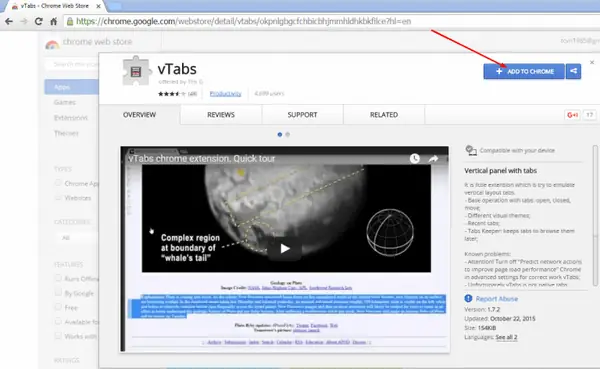
Mở nhiều tab trên trình duyệt là một nhu cầu phổ biến đối với người dùng công nghệ hiện đại, phục vụ cho việc đa nhiệm hiệu quả từ công việc đến giải trí. Nếu bạn đang tìm kiếm cách thức linh hoạt và tối ưu để quản lý hàng loạt tab trên máy tính Windows, bài viết này sẽ cung cấp những phương pháp chi tiết và chuyên sâu, đảm bảo bạn có thể làm việc và duyệt web một cách mượt mà nhất.
Tóm tắt các bước mở và quản lý tab trình duyệt hiệu quả
Dưới đây là những phương pháp chính bạn có thể áp dụng để mở và quản lý nhiều tab trên máy tính Windows:
- Sử dụng tính năng tích hợp của trình duyệt: Mỗi trình duyệt phổ biến như Microsoft Edge, Google Chrome hay Mozilla Firefox đều có cách riêng để mở tab mới.
- Tận dụng các tổ hợp phím tắt: Các phím tắt sẽ giúp thao tác mở, đóng, chuyển đổi và khôi phục tab trở nên nhanh chóng hơn.
- Áp dụng các thủ thuật tối ưu hóa: Các mẹo như “Pin tab” hoặc sử dụng tiện ích mở rộng sẽ nâng cao hiệu quả quản lý.
- Quản lý tài nguyên hệ thống: Giảm thiểu ảnh hưởng của việc mở nhiều tab lên RAM và CPU để đảm bảo hiệu suất.
- Sử dụng ứng dụng quản lý tab chuyên dụng: Các công cụ này mang đến khả năng tổ chức và quản lý mạnh mẽ hơn.
Lợi ích Khi Mở Nhiều Tab Trên Máy Tính Windows
Việc mở đồng thời nhiều tab trình duyệt trên hệ điều hành Windows mang lại những lợi ích đáng kể, giúp nâng cao năng suất và trải nghiệm người dùng:
- Đa nhiệm hiệu quả: Cho phép bạn dễ dàng chuyển đổi giữa các tác vụ khác nhau, từ nghiên cứu thông tin, làm việc với tài liệu, đến giải trí và giao tiếp trực tuyến mà không làm gián đoạn quy trình.
- Tiết kiệm thời gian: Thay vì đóng và mở lại từng trang web, bạn có thể giữ các tab quan trọng luôn mở, sẵn sàng truy cập ngay lập tức. Điều này đặc biệt hữu ích khi bạn cần so sánh thông tin từ nhiều nguồn hoặc theo dõi nhiều tiến trình cùng lúc.
- Trải nghiệm duyệt web liền mạch: Việc chuyển đổi giữa các tab được thực hiện nhanh chóng, tạo cảm giác liền mạch và giảm thiểu sự chờ đợi, giúp bạn tập trung vào công việc hoặc nội dung đang tìm kiếm.
- Tối ưu hóa quy trình tìm kiếm và nghiên cứu: Khi thực hiện các dự án yêu cầu thu thập thông tin từ nhiều nguồn khác nhau, việc mở nhiều tab giúp bạn so sánh, đối chiếu và tổng hợp dữ liệu một cách hiệu quả hơn.
Các Phương Pháp Mở Nhiều Tab Trên Máy Tính Windows
Có thể bạn quan tâm: Cách In Hình Ảnh Trên Máy Tính Chi Tiết Cho Người Mới
Có nhiều cách để bạn mở và quản lý các tab trình duyệt, từ những tính năng cơ bản có sẵn cho đến các công cụ nâng cao.
1. Sử dụng Tính năng Mở Tab Tích Hợp Của Trình Duyệt
Các trình duyệt hiện đại đều cung cấp cách thức đơn giản để mở các tab mới ngay trên giao diện người dùng.
- Microsoft Edge: Để mở một tab mới, bạn chỉ cần nhấp vào biểu tượng dấu cộng (+) ở phía trên cùng bên phải của thanh tab. Ngoài ra, bạn có thể sử dụng tổ hợp phím tắt Ctrl + T để thực hiện thao tác này một cách nhanh chóng.
- Google Chrome: Tương tự như Edge, Google Chrome cũng cho phép bạn mở tab mới bằng cách nhấp vào biểu tượng + trên thanh tab hoặc sử dụng phím tắt Ctrl + T.
- Mozilla Firefox: Firefox cũng hỗ trợ người dùng mở tab mới bằng cách nhấp vào biểu tượng + ở góc trên bên phải hoặc sử dụng tổ hợp phím Ctrl + T.
2. Tận Dụng Các Phím Tắt và Thao Tác Nhanh
Các phím tắt là công cụ đắc lực giúp bạn thao tác với tab trình duyệt một cách hiệu quả và tiết kiệm thời gian.
-
Tổ hợp phím trên Windows 10:
- Ctrl + T: Mở một tab mới.
- Ctrl + Shift + T: Khôi phục tab đã đóng gần đây. Đây là phím tắt cực kỳ hữu ích nếu bạn lỡ tay đóng nhầm một tab quan trọng.
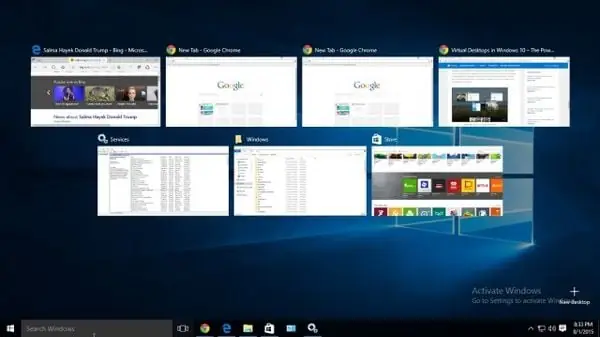
- Alt + Tab: Chuyển đổi nhanh chóng giữa các ứng dụng và cửa sổ đang mở, bao gồm cả các cửa sổ trình duyệt có nhiều tab.
- Ctrl + Tab: Chuyển sang tab tiếp theo trong cửa sổ trình duyệt hiện tại.
- Ctrl + Shift + Tab: Chuyển sang tab trước đó trong cửa sổ trình duyệt hiện tại.
- Ctrl + W: Đóng tab hiện tại.
- Ctrl + N: Mở một cửa sổ trình duyệt mới.
- Ctrl + Shift + N: Mở một cửa sổ trình duyệt mới ở chế độ ẩn danh (Incognito).
-
Các thủ thuật tối ưu mở tab:
- Pin Tab: Nhiều trình duyệt cho phép bạn “ghim” (pin) các tab quan trọng vào vị trí cố định ở đầu thanh tab. Những tab này sẽ thu nhỏ lại và luôn hiển thị, giúp bạn dễ dàng truy cập mà không bị lẫn vào các tab khác.
- Group Tab (trong một số trình duyệt/tiện ích mở rộng): Tính năng này cho phép bạn nhóm các tab liên quan lại với nhau, giúp thanh tab gọn gàng và dễ quản lý hơn.
Tối Ưu Hóa Hiệu Suất Khi Mở Nhiều Tab
Việc mở quá nhiều tab cùng lúc có thể tiêu tốn tài nguyên hệ thống, ảnh hưởng đến hiệu suất tổng thể của máy tính. Dưới đây là cách để bạn tối ưu hóa điều này.
1. Quản Lý Tài Nguyên Hệ Thống
Để đảm bảo máy tính hoạt động mượt mà ngay cả khi mở nhiều tab, bạn cần chú ý đến việc quản lý tài nguyên.
- Tối ưu hóa RAM:
- Sử dụng tiện ích mở rộng quản lý tab: Các tiện ích như “The Great Suspender” (cho Chrome) hoặc “One Tab” (cho Firefox) có khả năng tự động tạm ngưng các tab không hoạt động sau một khoảng thời gian nhất định. Khi bạn nhấp vào một tab đã bị tạm ngưng, nó sẽ tải lại nội dung, giúp giảm đáng kể áp lực lên RAM và CPU.
- Quản lý tiến trình nền: Đóng các ứng dụng không cần thiết đang chạy nền. Trong Task Manager (Ctrl + Shift + Esc), bạn có thể xem ứng dụng nào đang tiêu tốn nhiều RAM nhất và đóng chúng lại nếu không cần thiết.
- Kiểm soát việc sử dụng CPU:
- Điều chỉnh cài đặt trình duyệt: Một số trình duyệt cho phép bạn tắt các tính năng chạy ngầm hoặc giảm thiểu hoạt động của các tab không được xem.
- Giới hạn số lượng tab mở: Cố gắng không mở quá nhiều tab cùng lúc nếu bạn không thực sự cần thiết. Sử dụng các tiện ích hoặc mẹo ghim tab để quản lý.
2. Sử Dụng Các Ứng Dụng và Tiện Ích Mở Rộng Quản Lý Tab Hiệu Quả
Ngoài các tính năng tích hợp, có rất nhiều công cụ bên thứ ba giúp bạn quản lý tab hiệu quả hơn.
- Tiện ích mở rộng trình duyệt:
- The Great Suspender (Chrome): Như đã đề cập, tiện ích này tự động “ngủ đông” các tab không sử dụng, giải phóng tài nguyên hệ thống.
- One Tab (Firefox/Chrome): Gộp tất cả các tab đang mở thành một danh sách duy nhất trên một tab mới, giúp giảm đáng kể số lượng tab và tiết kiệm tài nguyên.
- Tab Session Manager (Firefox/Chrome): Giúp bạn lưu trữ và khôi phục các phiên làm việc với nhiều tab, rất hữu ích khi bạn cần tạm dừng công việc và tiếp tục sau đó.
- Phần mềm quản lý tab độc lập:
- Station: Một ứng dụng tích hợp nhiều ứng dụng web và trang web thành một giao diện duy nhất, giúp bạn quản lý các công cụ làm việc và duyệt web tập trung.
- Toby: Cho phép bạn tổ chức và lưu trữ các tab theo từng dự án hoặc danh mục, giúp bạn dễ dàng chuyển đổi và truy cập lại các tab đã lưu.
- Session Buddy: Một tiện ích mở rộng mạnh mẽ cho phép bạn quản lý, lưu trữ và khôi phục các phiên làm việc với hàng trăm tab một cách hiệu quả.
Các Lưu Ý Quan Trọng Khi Mở Nhiều Tab
Để có trải nghiệm duyệt web tốt nhất, hãy ghi nhớ một vài lưu ý sau:
- Kiểm tra tài nguyên hệ thống: Đảm bảo máy tính của bạn có đủ dung lượng RAM và sức mạnh CPU để xử lý số lượng tab bạn dự định mở. Nếu máy chậm, hãy xem xét giảm số lượng tab hoặc sử dụng các công cụ tối ưu hóa.
- Tận dụng Virtual Desktops trên Windows 10: Tính năng Virtual Desktops cho phép bạn tạo ra nhiều màn hình làm việc riêng biệt. Bạn có thể sử dụng một desktop cho công việc, một cho giải trí, giúp tổ chức các tab và cửa sổ gọn gàng hơn.
- Sử dụng Snap Assist: Tính năng Snap Assist trên Windows 10 giúp bạn sắp xếp các cửa sổ đang mở một cách nhanh chóng, chia màn hình theo tỷ lệ mong muốn. Điều này cũng rất hữu ích khi làm việc với nhiều tab.
- Cập nhật hệ điều hành: Luôn duy trì Windows 10 ở phiên bản mới nhất. Các bản cập nhật thường đi kèm với các cải tiến về hiệu suất và quản lý tài nguyên, bao gồm cả cách trình duyệt tương tác với hệ thống.
- Đảm bảo kết nối an toàn: Khi mở nhiều tab, đặc biệt là khi truy cập các trang web yêu cầu đăng nhập hoặc xử lý thông tin nhạy cảm, hãy luôn đảm bảo bạn đang sử dụng kết nối mạng an toàn.
Việc nắm vững các phương pháp mở và quản lý nhiều tab trên máy tính Windows sẽ giúp bạn làm việc hiệu quả hơn, tiết kiệm thời gian và có trải nghiệm duyệt web mượt mà. Hãy áp dụng những kỹ thuật này để tối ưu hóa quy trình làm việc của bạn.
Trần Du hy vọng những thông tin này sẽ hữu ích cho bạn trong việc quản lý các tab trình duyệt.
Có thể bạn quan tâm: Cách Phóng To Ảnh Trên Máy Tính: Hướng Dẫn Chi Tiết Cho Mọi Nhu Cầu