
Trong thế giới số hiện đại, việc sử dụng Facebook đã trở thành một phần không thể thiếu trong cuộc sống hàng ngày, từ kết nối bạn bè, công việc đến giải trí. Đôi khi, người dùng có nhu cầu cách lập 2 nick Facebook trên máy tính để phân tách rõ ràng giữa các mục đích sử dụng cá nhân và công việc, hoặc đơn giản là muốn khám phá nhiều khía cạnh khác nhau của nền tảng này. Bài viết này sẽ hướng dẫn bạn các phương pháp hiệu quả và an toàn để thực hiện điều đó, giúp bạn quản lý các tài khoản của mình một cách linh hoạt và bảo mật.
Có thể bạn quan tâm: Chụp Màn Hình Máy Tính Win 7 Lưu Ở Đâu: Hướng Dẫn Từ A-z
Tóm Tắt Các Phương Pháp Chính Để Lập 2 Nick Facebook
Việc quản lý nhiều tài khoản Facebook trên cùng một máy tính có thể được thực hiện thông qua nhiều phương pháp khác nhau, mỗi phương pháp đều có những ưu và nhược điểm riêng. Để có cái nhìn tổng quan và lựa chọn giải pháp phù hợp nhất, bạn có thể tham khảo tóm tắt các cách tiếp cận chính dưới đây:
- Sử dụng nhiều trình duyệt web khác nhau: Đây là cách đơn giản và phổ biến nhất, cho phép mỗi tài khoản được đăng nhập trên một trình duyệt riêng biệt (ví dụ: một trên Chrome, một trên Firefox).
- Khai thác chế độ ẩn danh hoặc cửa sổ riêng tư của trình duyệt: Chế độ này tạo ra một phiên duyệt web độc lập, không lưu trữ dữ liệu phiên, giúp bạn đăng nhập tài khoản thứ hai mà không ảnh hưởng đến tài khoản đang hoạt động.
- Tạo và quản lý hồ sơ người dùng riêng biệt trong cùng một trình duyệt: Nhiều trình duyệt hiện đại cho phép tạo nhiều hồ sơ người dùng, mỗi hồ sơ có cookie và dữ liệu riêng, lý tưởng để đăng nhập nhiều tài khoản.
- Sử dụng các ứng dụng quản lý tài khoản đa nền tảng hoặc trình giả lập: Đối với những người cần quản lý số lượng lớn tài khoản hoặc muốn có môi trường độc lập hơn, các giải pháp như trình giả lập Android hoặc ứng dụng chuyên biệt có thể là lựa chọn hiệu quả.
- Thiết lập môi trường ảo hóa bằng máy ảo (Virtual Machine): Đây là phương pháp nâng cao, tạo ra một hệ điều hành hoàn toàn riêng biệt trên máy tính của bạn, cung cấp mức độ cô lập cao nhất cho mỗi tài khoản Facebook.
Tại Sao Bạn Nên Cân Nhắc Lập 2 Nick Facebook?
Nhu cầu sử dụng nhiều tài khoản Facebook trên cùng một thiết bị không phải là hiếm. Thực tế, có rất nhiều lý do chính đáng để người dùng tìm đến cách lập 2 nick Facebook trên máy tính. Việc hiểu rõ những lợi ích này sẽ giúp bạn tận dụng tối đa khả năng quản lý tài khoản của mình một cách hiệu quả và an toàn.
Một trong những lý do hàng đầu là để phân tách mục đích sử dụng. Nhiều người dùng muốn có một tài khoản chuyên biệt cho công việc hoặc kinh doanh, nơi họ tương tác với khách hàng, đối tác, hoặc tham gia vào các nhóm chuyên môn. Tài khoản này thường được xây dựng theo phong cách chuyên nghiệp, với thông tin rõ ràng về lĩnh vực hoạt động. Trong khi đó, tài khoản cá nhân sẽ được dành cho việc kết nối với bạn bè, gia đình, chia sẻ sở thích cá nhân và tham gia các hoạt động giải trí. Sự phân tách này giúp duy trì hình ảnh chuyên nghiệp và tránh nhầm lẫn giữa công việc và đời sống cá nhân.
Bên cạnh đó, việc có hai tài khoản còn mang lại lợi ích về quyền riêng tư và bảo mật. Bạn có thể sử dụng một tài khoản với mức độ riêng tư cao hơn, chỉ kết nối với những người thực sự thân thiết. Tài khoản còn lại có thể được dùng cho các mục đích công khai hơn, như tham gia các diễn đàn, nhóm cộng đồng hoặc theo dõi các trang tin tức mà không lo ngại về việc thông tin cá nhân bị lộ. Điều này giúp bạn kiểm soát tốt hơn ai có thể tiếp cận và tương tác với các nội dung mà bạn chia sẻ.
Ngoài ra, thử nghiệm và khám phá cũng là một động lực khác. Một số người dùng muốn thử nghiệm các tính năng mới của Facebook, tham gia vào các nhóm hoặc trang không liên quan đến vòng tròn bạn bè chính của họ, hoặc thậm chí là tạo một nhân vật ảo để tương tác trong các cộng đồng cụ thể. Việc có tài khoản thứ hai cho phép họ làm điều này mà không làm ảnh hưởng đến tài khoản chính, giữ cho “dấu chân số” của họ luôn gọn gàng và có tổ chức.
Cuối cùng, đối với những người làm trong lĩnh vực marketing, truyền thông hoặc quản lý cộng đồng, việc quản lý nhiều tài khoản Facebook là một yêu cầu công việc. Họ cần đăng nhập vào nhiều fanpage, nhóm, hoặc tài khoản khách hàng khác nhau để thực hiện các chiến dịch quảng cáo, tương tác với đối tượng mục tiêu, hoặc theo dõi hiệu suất. Trong những trường hợp này, việc tìm hiểu cách lập 2 nick Facebook trên máy tính và quản lý chúng một cách hiệu quả là cực kỳ quan trọng để đảm bảo năng suất và sự chuyên nghiệp.
Các Phương Pháp Chi Tiết Để Lập Và Quản Lý 2 Nick Facebook Trên Máy Tính
Để thực hiện cách lập 2 nick Facebook trên máy tính một cách hiệu quả, có nhiều phương pháp khác nhau mà bạn có thể áp dụng. Mỗi phương pháp đều có ưu điểm riêng, phù hợp với nhu cầu và trình độ kỹ thuật của từng người dùng. Dưới đây là hướng dẫn chi tiết về các cách phổ biến nhất.
Sử Dụng Các Trình Duyệt Web Khác Nhau
Đây là phương pháp cơ bản và dễ thực hiện nhất. Hầu hết người dùng máy tính đều cài đặt ít nhất hai trình duyệt như Google Chrome, Mozilla Firefox, Microsoft Edge, Opera hoặc Brave.

Có thể bạn quan tâm: Hướng Dẫn Chi Tiết Cài Card Đồ Họa Cho Máy Tính Từ A-z
Cách thực hiện:
- Cài đặt nhiều trình duyệt: Đảm bảo bạn có ít nhất hai trình duyệt khác nhau được cài đặt trên máy tính của mình.
- Đăng nhập tài khoản thứ nhất: Mở trình duyệt đầu tiên (ví dụ: Google Chrome) và đăng nhập vào tài khoản Facebook chính của bạn.
- Đăng nhập tài khoản thứ hai: Mở trình duyệt thứ hai (ví dụ: Mozilla Firefox) và đăng nhập vào tài khoản Facebook phụ của bạn.
Ưu điểm:
- Đơn giản, dễ thực hiện: Không yêu cầu kiến thức kỹ thuật phức tạp.
- Độ cô lập cao: Mỗi trình duyệt duy trì bộ cookie và dữ liệu phiên riêng biệt, giúp ngăn chặn xung đột giữa các tài khoản.
- Tiện lợi: Dễ dàng chuyển đổi giữa các tài khoản bằng cách chuyển đổi cửa sổ trình duyệt.
Nhược điểm:
- Tốn tài nguyên hệ thống: Mỗi trình duyệt chạy độc lập có thể tiêu tốn nhiều RAM và CPU, đặc biệt nếu bạn mở nhiều tab và ứng dụng khác.
- Không phù hợp với số lượng lớn tài khoản: Nếu bạn cần quản lý nhiều hơn hai hoặc ba tài khoản, việc mở quá nhiều trình duyệt sẽ trở nên cồng kềnh.
Sử Dụng Chế Độ Ẩn Danh (Incognito/Private Mode)
Chế độ ẩn danh (Incognito Mode trên Chrome, Private Browsing trên Firefox/Edge) cung cấp một phiên duyệt web tạm thời, không lưu trữ lịch sử duyệt web, cookie hoặc dữ liệu trang web sau khi bạn đóng cửa sổ. Điều này rất hữu ích để đăng nhập tài khoản Facebook thứ hai.
Cách thực hiện:
- Đăng nhập tài khoản chính: Mở trình duyệt của bạn (ví dụ: Chrome) và đăng nhập vào tài khoản Facebook đầu tiên.
- Mở chế độ ẩn danh:
- Chrome: Nhấn Ctrl + Shift + N (Windows/Linux) hoặc Cmd + Shift + N (macOS).
- Firefox/Edge: Nhấn Ctrl + Shift + P (Windows/Linux) hoặc Cmd + Shift + P (macOS).
- Đăng nhập tài khoản phụ: Trong cửa sổ ẩn danh vừa mở, truy cập Facebook và đăng nhập tài khoản thứ hai của bạn.
Ưu điểm:
- Nhanh chóng, tiện lợi: Không cần cài đặt thêm phần mềm.
- Tách biệt phiên hoạt động: Dữ liệu của tài khoản trong chế độ ẩn danh không trộn lẫn với tài khoản chính.
- Không lưu dấu vết: Lịch sử, cookie và thông tin đăng nhập sẽ bị xóa khi đóng cửa sổ ẩn danh.
Nhược điểm:
- Phải đăng nhập lại mỗi lần: Vì dữ liệu không được lưu, bạn sẽ phải đăng nhập lại tài khoản phụ mỗi khi mở lại cửa sổ ẩn danh.
- Chỉ hiệu quả cho 2 tài khoản: Nếu cần nhiều hơn, phương pháp này sẽ không thực tế.
- Ít an toàn hơn so với hồ sơ trình duyệt riêng biệt nếu không cẩn thận: Dù không lưu dấu vết cục bộ, nó vẫn dùng chung tài nguyên mạng và IP với phiên chính.
Tạo Nhiều Hồ Sơ Người Dùng (User Profiles) Trong Trình Duyệt
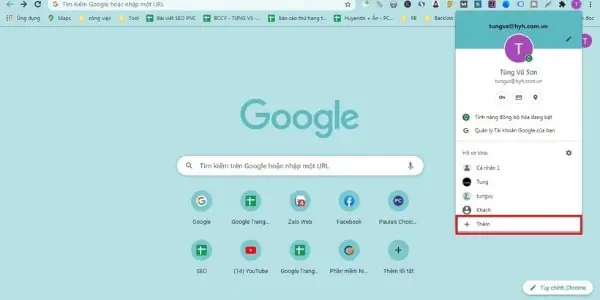
Đây là một giải pháp rất hiệu quả và được khuyến nghị cho việc quản lý nhiều tài khoản. Các trình duyệt hiện đại như Google Chrome, Microsoft Edge, và Mozilla Firefox đều cho phép bạn tạo nhiều hồ sơ người dùng. Mỗi hồ sơ có bộ bookmark, lịch sử, phần mở rộng, cookie và thông tin đăng nhập riêng biệt.
Cách thực hiện (Ví dụ trên Google Chrome):
- Đăng nhập tài khoản chính: Đảm bảo bạn đã đăng nhập vào tài khoản Facebook chính trên hồ sơ Chrome mặc định của mình.
- Tạo hồ sơ mới:
- Nhấp vào biểu tượng hồ sơ của bạn ở góc trên bên phải trình duyệt (hình ảnh hoặc chữ cái đầu tên).
- Chọn “Thêm” hoặc “Quản lý hồ sơ”.
- Chọn “Thêm người khác” và đặt tên cho hồ sơ mới (ví dụ: “Facebook Công Việc”).
- Bạn có thể chọn tạo một shortcut cho hồ sơ này trên màn hình nền để truy cập nhanh hơn.
- Đăng nhập tài khoản phụ: Mở cửa sổ trình duyệt của hồ sơ mới, truy cập Facebook và đăng nhập vào tài khoản Facebook thứ hai của bạn.
Ưu điểm:
- Tách biệt hoàn toàn: Mỗi hồ sơ hoạt động như một trình duyệt riêng biệt, với cookie, lịch sử và tiện ích mở rộng riêng.
- Dễ quản lý: Bạn có thể dễ dàng chuyển đổi giữa các hồ sơ mà không cần đăng xuất/đăng nhập.
- Lưu thông tin đăng nhập: Các tài khoản sẽ vẫn được đăng nhập trên hồ sơ tương ứng, không cần đăng nhập lại mỗi lần.
- Hiệu quả cho nhiều tài khoản: Có thể tạo nhiều hồ sơ cho nhiều tài khoản Facebook khác nhau.
Nhược điểm:
- Tiêu tốn tài nguyên: Mỗi hồ sơ mở ra một cửa sổ trình duyệt độc lập, vẫn có thể tiêu tốn tài nguyên hệ thống nếu mở quá nhiều cùng lúc.
- Yêu cầu thiết lập ban đầu: Cần một chút thời gian để tạo và tùy chỉnh các hồ sơ.
Sử Dụng Trình Giả Lập Android (Android Emulators)
Trình giả lập Android như BlueStacks, NoxPlayer, hoặc LDPlayer tạo ra một môi trường Android ảo trên máy tính của bạn. Điều này cho phép bạn cài đặt ứng dụng Facebook di động và sử dụng nó như thể bạn đang trên một chiếc điện thoại Android. Đây là một giải pháp hữu ích khi bạn muốn trải nghiệm Facebook với giao diện di động hoặc quản lý nhiều tài khoản theo cách giống như trên điện thoại.
Cách thực hiện (Ví dụ với BlueStacks):
- Cài đặt trình giả lập: Tải xuống và cài đặt BlueStacks hoặc một trình giả lập Android khác từ trang web chính thức.
- Thiết lập Google Play Store: Sau khi cài đặt, bạn cần đăng nhập vào tài khoản Google Play của mình trong trình giả lập.
- Cài đặt ứng dụng Facebook: Mở Google Play Store trong trình giả lập, tìm kiếm và cài đặt ứng dụng Facebook.
- Đăng nhập tài khoản phụ: Mở ứng dụng Facebook trong trình giả lập và đăng nhập tài khoản thứ hai của bạn.
Ưu điểm:
- Môi trường độc lập: Ứng dụng Facebook chạy trong môi trường Android ảo, tách biệt hoàn toàn với trình duyệt trên máy tính của bạn.
- Trải nghiệm di động: Cung cấp giao diện và tính năng giống như trên điện thoại, phù hợp với những người quen thuộc với ứng dụng di động.
- Quản lý nhiều tài khoản dễ dàng (trong một số trường hợp): Một số trình giả lập cho phép bạn tạo nhiều “phiên bản” của trình giả lập, mỗi phiên bản có thể cài đặt Facebook và đăng nhập một tài khoản khác nhau.
Nhược điểm:
- Tiêu tốn nhiều tài nguyên hệ thống: Trình giả lập yêu cầu lượng lớn RAM và CPU để hoạt động mượt mà.
- Cài đặt phức tạp hơn: Yêu cầu cài đặt phần mềm bên thứ ba và thiết lập môi trường Android.
- Không phải lúc nào cũng tối ưu: Hiệu suất có thể không ổn định tùy thuộc vào cấu hình máy tính và chất lượng trình giả lập.
Sử Dụng Các Ứng Dụng Quản Lý Tài Khoản Đa Nền Tảng (Multi-Account Managers)
Hiện nay có một số phần mềm và tiện ích mở rộng trình duyệt được thiết kế đặc biệt để giúp người dùng quản lý nhiều tài khoản cùng một lúc. Các công cụ này thường tạo ra các “container” hoặc “profile” riêng biệt cho mỗi tài khoản, giúp giữ chúng tách rời.
Các ví dụ:
- Firefox Multi-Account Containers: Một tiện ích mở rộng chính thức của Firefox cho phép bạn tạo các “container” khác nhau (ví dụ: “Cá nhân”, “Công việc”, “Mua sắm”) và gán các trang web vào đó. Mỗi container có cookie và dữ liệu riêng, giúp bạn đăng nhập nhiều tài khoản Facebook cùng lúc trong cùng một cửa sổ Firefox.
- Browser Extensions (Less secure/recommended): Có một số tiện ích mở rộng trên Chrome Web Store hứa hẹn quản lý đa tài khoản. Tuy nhiên, bạn cần cẩn trọng khi sử dụng, vì việc cấp quyền truy cập vào dữ liệu duyệt web cho tiện ích mở rộng của bên thứ ba có thể tiềm ẩn rủi ro bảo mật. Luôn ưu tiên các tiện ích từ nhà phát triển uy tín hoặc mã nguồn mở.
- Phần mềm quản lý tài khoản chuyên biệt: Một số công cụ như Franz (quản lý ứng dụng chat đa nền tảng) hoặc Shift (quản lý nhiều ứng dụng web và tài khoản) cũng có thể được sử dụng để tích hợp và quản lý nhiều phiên Facebook, mặc dù chúng thường tập trung vào năng suất làm việc hơn là chỉ riêng Facebook.
Cách thực hiện (Ví dụ với Firefox Multi-Account Containers):
- Cài đặt tiện ích mở rộng: Tìm và cài đặt “Firefox Multi-Account Containers” từ Firefox Add-ons.
- Tạo Container mới: Nhấp vào biểu tượng container trên thanh công cụ, chọn “New Container” và đặt tên (ví dụ: “Facebook Cá nhân”, “Facebook Công việc”).
- Mở Facebook trong Container:
- Bạn có thể nhấp chuột phải vào một liên kết hoặc tab, chọn “Open in New Container Tab” và chọn container mong muốn.
- Hoặc, khi đang ở trang Facebook, nhấp vào biểu tượng container và chọn “Always open in…” để gán Facebook vào một container cụ thể.
- Đăng nhập tài khoản: Đăng nhập tài khoản Facebook tương ứng vào mỗi container.
Ưu điểm:
- Độ cô lập tốt: Mỗi container/profile giữ dữ liệu riêng biệt.
- Tiện lợi cho việc chuyển đổi: Dễ dàng chuyển đổi giữa các tài khoản mà không cần mở nhiều cửa sổ hoặc trình duyệt khác nhau.
- Tiết kiệm tài nguyên (so với nhiều trình duyệt): Các container thường chạy trong cùng một tiến trình trình duyệt.
Nhược điểm:
- Yêu cầu cài đặt tiện ích mở rộng: Cần tin tưởng vào nhà phát triển của tiện ích.
- Hạn chế số lượng tài khoản: Có thể không lý tưởng cho việc quản lý số lượng rất lớn tài khoản.
Thiết Lập Môi Trường Ảo Hóa Bằng Máy Ảo (Virtual Machine)
Đây là phương pháp nâng cao nhất và cung cấp mức độ cô lập cao nhất. Một máy ảo (Virtual Machine – VM) như VirtualBox (miễn phí) hoặc VMware Workstation (có phí) cho phép bạn cài đặt một hệ điều hành hoàn toàn mới (ví dụ: Windows, Linux) trên máy tính hiện tại của bạn. Mỗi hệ điều hành ảo này hoạt động độc lập, có trình duyệt, ứng dụng và dữ liệu riêng.
Cách thực hiện (Tổng quan):
- Cài đặt phần mềm máy ảo: Tải và cài đặt VirtualBox hoặc VMware.
- Tạo máy ảo mới: Tạo một máy ảo mới và cài đặt hệ điều hành vào đó (ví dụ: một phiên bản Windows nhẹ).
- Cài đặt trình duyệt và đăng nhập Facebook: Trong môi trường máy ảo, cài đặt trình duyệt web và đăng nhập tài khoản Facebook thứ hai của bạn. Nếu cần thêm tài khoản, bạn có thể tạo thêm máy ảo hoặc sử dụng các phương pháp đã nêu ở trên (như hồ sơ trình duyệt) trong từng máy ảo.
Ưu điểm:
- Cô lập hoàn toàn: Mỗi tài khoản Facebook hoạt động trong một môi trường hệ điều hành riêng biệt, đảm bảo không có sự rò rỉ dữ liệu hoặc xung đột.
- An toàn cao: Giúp bảo vệ tài khoản khỏi các mối đe dọa từ hệ điều hành chính.
- Lý tưởng cho thử nghiệm: Có thể dùng để thử nghiệm các cấu hình khác nhau hoặc các ứng dụng độc hại mà không ảnh hưởng đến hệ thống chính.
Nhược điểm:
- Rất tốn tài nguyên hệ thống: Máy ảo yêu cầu rất nhiều RAM, CPU và dung lượng ổ đĩa. Máy tính của bạn phải có cấu hình mạnh để chạy mượt mà.
- Thiết lập phức tạp: Yêu cầu kiến thức kỹ thuật nâng cao về ảo hóa và quản lý hệ điều hành.
- Khởi động lâu: Việc khởi động một máy ảo mất nhiều thời gian hơn so với việc mở một trình duyệt.
Đối với người dùng thông thường, việc sử dụng các trình duyệt khác nhau hoặc tạo nhiều hồ sơ người dùng trong cùng một trình duyệt là những lựa chọn thực tế và đủ hiệu quả để đáp ứng nhu cầu cách lập 2 nick Facebook trên máy tính. Các phương pháp nâng cao hơn như trình giả lập Android hoặc máy ảo phù hợp hơn với những người có yêu cầu đặc biệt về bảo mật, hiệu suất hoặc quản lý số lượng lớn tài khoản. Để biết thêm các thủ thuật công nghệ và phần mềm hữu ích, bạn có thể tham khảo thêm tại Trandu.vn.
Những Lưu Ý Quan Trọng Khi Quản Lý Nhiều Nick Facebook
Khi bạn đã biết cách lập 2 nick Facebook trên máy tính và bắt đầu quản lý chúng, điều quan trọng là phải tuân thủ một số nguyên tắc nhất định để đảm bảo an toàn, bảo mật và tránh vi phạm chính sách của Facebook. Việc lơ là những lưu ý này có thể dẫn đến những rắc rối không đáng có, từ việc bị khóa tài khoản đến mất thông tin cá nhân.
Có thể bạn quan tâm: Hướng Dẫn Chi Tiết Cách Copy Phần Mềm Đã Cài Đặt Sang Máy Tính Khác
Tuân Thủ Chính Sách Của Facebook
Facebook có các điều khoản dịch vụ rõ ràng về việc sở hữu nhiều tài khoản. Theo quy định chung, Facebook khuyến khích người dùng chỉ sở hữu một tài khoản chính đại diện cho bản thân. Tuy nhiên, họ cũng cho phép sử dụng các tài khoản khác cho mục đích kinh doanh, quản lý trang (page) hoặc hồ sơ công khai (profile for a business/brand). Điều quan trọng là các tài khoản này phải được sử dụng một cách hợp pháp và không nhằm mục đích spam, lừa đảo hoặc thao túng nền tảng.
- Tránh hành vi spam: Không sử dụng nhiều tài khoản để gửi yêu cầu kết bạn hàng loạt, bình luận trùng lặp, hoặc chia sẻ nội dung không liên quan với tần suất cao.
- Không mạo danh: Tuyệt đối không tạo tài khoản để mạo danh người khác, tổ chức hoặc thương hiệu.
- Thông tin chính xác: Đảm bảo mỗi tài khoản, đặc biệt là tài khoản chính, có thông tin cá nhân chính xác và đầy đủ.
Bảo Mật Tài Khoản
Việc quản lý nhiều tài khoản đồng nghĩa với việc bạn có nhiều điểm yếu tiềm năng hơn nếu không cẩn trọng. Bảo mật là yếu tố hàng đầu cần được ưu tiên.
- Sử dụng mật khẩu mạnh và duy nhất: Mỗi tài khoản Facebook nên có một mật khẩu riêng, mạnh và không trùng lặp với bất kỳ dịch vụ trực tuyến nào khác. Mật khẩu nên kết hợp chữ hoa, chữ thường, số và ký tự đặc biệt.
- Kích hoạt xác thực hai yếu tố (2FA): Đây là lớp bảo mật cực kỳ quan trọng. 2FA yêu cầu mã xác minh từ điện thoại hoặc ứng dụng xác thực mỗi khi bạn đăng nhập từ một thiết bị hoặc trình duyệt mới. Điều này giúp ngăn chặn truy cập trái phép ngay cả khi kẻ gian biết mật khẩu của bạn.
- Sử dụng email và số điện thoại riêng biệt: Nếu có thể, hãy sử dụng các địa chỉ email và số điện thoại khác nhau cho mỗi tài khoản Facebook. Điều này không chỉ giúp bạn dễ dàng khôi phục tài khoản nếu có sự cố mà còn tăng cường sự tách biệt giữa các “nick”.
- Cẩn trọng với các ứng dụng bên thứ ba: Hạn chế cấp quyền truy cập vào tài khoản Facebook cho các ứng dụng hoặc trang web không đáng tin cậy. Đảm bảo bạn hiểu rõ quyền mà bạn đang cấp.
- Kiểm tra hoạt động đăng nhập: Thường xuyên kiểm tra “Nơi bạn đã đăng nhập” trong cài đặt bảo mật của Facebook để phát hiện bất kỳ hoạt động đáng ngờ nào.
Quản Lý Thông Tin Cá Nhân
Khi sử dụng nhiều tài khoản, việc quản lý thông tin cá nhân và cài đặt quyền riêng tư trở nên phức tạp hơn.
- Cài đặt quyền riêng tư cụ thể: Mỗi tài khoản nên có cài đặt quyền riêng tư phù hợp với mục đích sử dụng của nó. Ví dụ, tài khoản cá nhân có thể được đặt ở chế độ bạn bè, trong khi tài khoản công việc có thể công khai hơn để tiếp cận đối tượng rộng hơn.
- Cẩn thận với việc chia sẻ thông tin: Hãy cân nhắc kỹ lưỡng loại thông tin bạn chia sẻ trên mỗi tài khoản. Tránh chia sẻ quá nhiều thông tin cá nhân nhạy cảm trên tài khoản công khai.
- Hiểu rõ đối tượng: Luôn ý thức được ai là đối tượng của mỗi tài khoản khi bạn đăng bài hoặc tương tác. Điều này giúp tránh những hiểu lầm không đáng có.
Vấn Đề Hiệu Năng Máy Tính
Việc chạy nhiều phiên bản trình duyệt, nhiều hồ sơ, hoặc đặc biệt là máy ảo và trình giả lập có thể ảnh hưởng đến hiệu năng máy tính của bạn.
- Kiểm tra tài nguyên: Đảm bảo máy tính của bạn có đủ RAM và CPU để xử lý việc chạy nhiều tài khoản đồng thời một cách mượt mà.
- Đóng các tab và ứng dụng không cần thiết: Để giải phóng tài nguyên, hãy đóng các chương trình và tab trình duyệt mà bạn không sử dụng.
- Cập nhật phần mềm: Luôn giữ cho hệ điều hành và trình duyệt của bạn được cập nhật lên phiên bản mới nhất để đảm bảo hiệu suất tốt nhất và các bản vá bảo mật.
Bằng việc tuân thủ các lưu ý trên, bạn có thể yên tâm sử dụng và quản lý nhiều tài khoản Facebook trên máy tính một cách an toàn, hiệu quả và phù hợp với các quy định của nền tảng. Điều này giúp tối ưu hóa trải nghiệm của bạn trên mạng xã hội mà vẫn đảm bảo được quyền riêng tư và bảo mật thông tin cá nhân.
Các Câu Hỏi Thường Gặp Về Việc Lập 2 Nick Facebook Trên Máy Tính
Khi tìm hiểu cách lập 2 nick Facebook trên máy tính, nhiều người dùng thường có những thắc mắc chung. Việc giải đáp các câu hỏi này sẽ giúp bạn hiểu rõ hơn về các khía cạnh liên quan, từ quy định của Facebook đến các mẹo quản lý hiệu quả.
1. Facebook có cho phép lập nhiều hơn một tài khoản không?
Về mặt chính sách chính thức, Facebook khuyến khích mỗi người dùng chỉ sở hữu một tài khoản đại diện cho bản thân. Tuy nhiên, họ có những ngoại lệ cho việc sử dụng tài khoản với mục đích kinh doanh, quản lý fanpage, hoặc các tài khoản cho tổ chức. Điều quan trọng là các tài khoản bổ sung này không được sử dụng để mạo danh, spam hoặc vi phạm các điều khoản dịch vụ khác. Nếu bạn sử dụng tài khoản thứ hai một cách minh bạch và cho mục đích hợp lý (ví dụ: một cho cá nhân, một cho công việc/dự án), rủi ro bị khóa tài khoản sẽ thấp hơn.

Có thể bạn quan tâm: Con Trỏ Máy Tính Bị Đơ: Nguyên Nhân Và Cách Khắc Phục Chi Tiết
2. Liệu việc sử dụng nhiều nick Facebook trên cùng một máy tính có bị Facebook phát hiện và khóa tài khoản không?
Facebook có các thuật toán phức tạp để phát hiện các hành vi đáng ngờ. Việc sử dụng nhiều nick trên cùng một máy tính (cùng IP, cùng thiết bị) có thể bị phát hiện nếu các tài khoản đó thể hiện hành vi bất thường, như:
- Đăng nhập/đăng xuất liên tục giữa các tài khoản.
- Thực hiện các hành vi spam (gửi yêu cầu kết bạn hàng loạt, bình luận trùng lặp).
- Mạo danh người khác.
- Tạo tài khoản giả mạo (fake accounts).
Nếu bạn sử dụng các phương pháp tách biệt phiên làm việc (như trình duyệt khác nhau, hồ sơ người dùng riêng biệt) và mỗi tài khoản được dùng cho mục đích rõ ràng, hợp pháp mà không có hành vi vi phạm chính sách, khả năng bị khóa tài khoản là rất thấp.
3. Phương pháp nào là tốt nhất để quản lý 2 nick Facebook trên máy tính?
Không có một phương pháp “tốt nhất” duy nhất mà tùy thuộc vào nhu cầu và trình độ kỹ thuật của bạn:
- Dễ nhất và phổ biến nhất: Sử dụng các trình duyệt web khác nhau (Chrome, Firefox, Edge).
- Hiệu quả và tiện lợi cho nhiều tài khoản: Tạo các hồ sơ người dùng riêng biệt trong cùng một trình duyệt (ví dụ: Google Chrome Profiles).
- Dành cho người có nhu cầu đặc biệt hoặc kỹ thuật cao: Sử dụng trình giả lập Android hoặc máy ảo để có môi trường cô lập hơn.
Đối với đa số người dùng, việc tạo hồ sơ người dùng riêng biệt trong trình duyệt là sự cân bằng tốt giữa tiện lợi, hiệu quả và độ cô lập.
4. Tôi có thể sử dụng cùng một email hoặc số điện thoại để đăng ký 2 nick Facebook không?
Không. Mỗi tài khoản Facebook phải được liên kết với một địa chỉ email hoặc một số điện thoại di động duy nhất chưa từng được sử dụng để đăng ký tài khoản Facebook khác. Đây là quy định bắt buộc của Facebook để đảm bảo tính xác thực và an toàn cho mỗi tài khoản. Bạn sẽ cần cung cấp email hoặc số điện thoại khác cho tài khoản thứ hai của mình.
5. Có phần mềm nào giúp tôi quản lý nhiều tài khoản Facebook hiệu quả hơn không?
Có, một số công cụ có thể hỗ trợ:
- Tiện ích mở rộng trình duyệt: Ví dụ như Firefox Multi-Account Containers, giúp tạo ra các “container” độc lập trong cùng một trình duyệt.
- Ứng dụng quản lý đa nền tảng: Các ứng dụng như Franz hoặc Shift tổng hợp nhiều dịch vụ web và tài khoản vào một giao diện duy nhất, giúp bạn chuyển đổi dễ dàng giữa các phiên Facebook (và các ứng dụng khác như Messenger, WhatsApp).
- Trình giả lập Android: BlueStacks, NoxPlayer, LDPlayer cho phép bạn cài đặt ứng dụng Facebook di động và chạy nhiều phiên bản ảo.
Khi sử dụng phần mềm hoặc tiện ích từ bên thứ ba, hãy luôn chọn những công cụ từ nhà phát triển uy tín để đảm bảo an toàn thông tin.
Kết Luận
Việc tìm hiểu và áp dụng cách lập 2 nick Facebook trên máy tính là một nhu cầu chính đáng của nhiều người dùng trong kỷ nguyên số. Dù là để phân tách giữa công việc và đời sống cá nhân, tăng cường quyền riêng tư hay phục vụ mục đích kinh doanh, các phương pháp đã được trình bày trong bài viết này đều mang lại những giải pháp thiết thực. Từ việc sử dụng các trình duyệt khác nhau, chế độ ẩn danh, tạo hồ sơ người dùng riêng biệt, đến các tùy chọn nâng cao như trình giả lập Android hay máy ảo, mỗi cách đều có ưu điểm riêng, cho phép bạn lựa chọn giải pháp phù hợp nhất với nhu cầu và trình độ kỹ thuật của mình. Điều quan trọng nhất là luôn ghi nhớ các nguyên tắc về bảo mật tài khoản, tuân thủ chính sách của Facebook và quản lý thông tin cá nhân một cách cẩn trọng để đảm bảo trải nghiệm trực tuyến an toàn và hiệu quả.