
Việc kiểm tra dòng máy tính Dell là một thao tác cơ bản nhưng vô cùng quan trọng đối với bất kỳ người dùng nào, từ các lập trình viên chuyên nghiệp, game thủ đam mê cho đến người dùng văn phòng hay sinh viên. Nắm rõ thông tin về dòng máy, model cụ thể của chiếc Dell đang sử dụng không chỉ giúp bạn dễ dàng trong việc tìm kiếm driver phù hợp, nâng cấp phần cứng, mà còn là bước đầu tiên để khắc phục sự cố, yêu cầu bảo hành hoặc đơn giản là hiểu rõ hơn về thiết bị của mình. Bài viết này sẽ cung cấp cho bạn những phương pháp chi tiết và đáng tin cậy nhất để xác định dòng máy tính Dell của bạn, đảm bảo bạn có đầy đủ thông tin cần thiết.
Có thể bạn quan tâm: Hướng Dẫn Chi Tiết Cách Ghi Âm Trực Tiếp Trên Máy Tính
Tóm Tắt Các Bước Chính để Kiểm Tra Dòng Máy Tính Dell
Khi cần kiểm tra dòng máy tính Dell, có nhiều cách để thực hiện và mỗi phương pháp lại cung cấp những thông tin hữu ích khác nhau. Dưới đây là tóm tắt các bước cốt lõi mà bạn có thể áp dụng để nhanh chóng xác định model và thông số kỹ thuật của thiết bị:
- Kiểm tra nhãn vật lý trên máy: Tìm Service Tag hoặc mã Model ở mặt dưới laptop, cạnh bên hoặc mặt sau desktop.
- Sử dụng công cụ Thông tin Hệ thống (System Information): Gõ msinfo32 vào ô tìm kiếm Windows và kiểm tra mục “System Model”.
- Dùng Command Prompt (CMD): Mở CMD và nhập lệnh wmic csproduct get name để xem tên model.
- Sử dụng Dell SupportAssist: Cài đặt và chạy phần mềm chính thức của Dell để tự động nhận diện thông tin máy.
- Tra cứu trên trang web hỗ trợ của Dell: Nhập Service Tag của máy vào website Dell để xem toàn bộ thông tin chi tiết.
- Kiểm tra trong BIOS/UEFI: Truy cập BIOS/UEFI khi khởi động máy để tìm thông tin model và Service Tag.
Mỗi phương pháp này đều có ưu và nhược điểm riêng, và việc kết hợp chúng sẽ giúp bạn có cái nhìn toàn diện nhất về chiếc máy tính Dell của mình. Hãy cùng đi sâu vào chi tiết từng cách để đảm bảo bạn không bỏ lỡ bất kỳ thông tin quan trọng nào.
Tại Sao Việc Kiểm Tra Dòng Máy Tính Dell Lại Quan Trọng?
Việc biết chính xác dòng máy và model máy tính Dell của bạn không chỉ là một thông tin đơn thuần mà còn là chìa khóa mở ra nhiều cánh cửa hỗ trợ và tối ưu hóa trải nghiệm sử dụng. Đối với người dùng công nghệ, việc nắm vững thông tin này giúp họ chủ động hơn trong mọi tình huống, từ việc nâng cấp hiệu suất cho đến khắc phục sự cố phức tạp.
Một trong những lý do hàng đầu là để cập nhật driver và phần mềm. Mỗi dòng máy Dell, với cấu hình phần cứng khác nhau, yêu cầu các bộ driver chuyên biệt để hoạt động ổn định và hiệu quả nhất. Nếu không biết chính xác model máy, bạn có thể tải về sai driver, dẫn đến xung đột hệ thống, giảm hiệu năng hoặc thậm chí gây ra lỗi nghiêm trọng. Ví dụ, một driver card đồ họa không tương thích có thể khiến màn hình bị nhấp nháy hoặc không nhận đầy đủ độ phân giải.
Thứ hai, thông tin về dòng máy là cần thiết khi bạn muốn nâng cấp phần cứng. Bạn muốn thêm RAM, thay ổ cứng SSD, hoặc nâng cấp card Wi-Fi? Mỗi linh kiện đều có các yêu cầu tương thích cụ thể về loại, tốc độ và form factor. Một chiếc laptop Dell Inspiron có thể chỉ hỗ trợ RAM DDR4 bus 2666MHz, trong khi một chiếc Alienware cao cấp hơn có thể dùng DDR5 bus 4800MHz. Biết rõ model máy giúp bạn tìm kiếm chính xác linh kiện tương thích, tránh lãng phí tiền bạc vào những sản phẩm không phù hợp.
Ngoài ra, việc khắc phục sự cố và sửa chữa cũng phụ thuộc rất nhiều vào thông tin model. Khi gặp lỗi, kỹ thuật viên hoặc các diễn đàn hỗ trợ thường yêu cầu bạn cung cấp model máy để họ có thể đưa ra chẩn đoán chính xác và hướng dẫn cách sửa chữa phù hợp. Các lỗi phần mềm hoặc phần cứng đôi khi chỉ xảy ra trên một số dòng máy nhất định, và việc biết model sẽ giúp thu hẹp phạm vi tìm kiếm giải pháp.
Cuối cùng, thông tin về dòng máy Dell còn quan trọng cho mục đích bảo hành và hỗ trợ kỹ thuật. Khi liên hệ với Dell, Service Tag và model máy là những thông tin bắt buộc để hãng có thể tra cứu lịch sử mua hàng, thời hạn bảo hành và cung cấp hỗ trợ chuyên biệt. Không có những thông tin này, quá trình hỗ trợ có thể bị chậm trễ hoặc không thể thực hiện. Việc nắm rõ model còn giúp bạn kiểm tra các bản cập nhật firmware quan trọng từ nhà sản xuất, vốn thường được phát hành riêng cho từng dòng sản phẩm để cải thiện độ ổn định và bảo mật.
Các Phương Pháp Chi Tiết để Kiểm Tra Dòng Máy Tính Dell
Việc xác định dòng máy tính Dell của bạn không hề phức tạp, đặc biệt khi bạn đã nắm rõ các phương pháp thực hiện. Dưới đây là những cách kiểm tra chi tiết, từ đơn giản nhất đến những cách cung cấp thông tin chuyên sâu hơn, giúp bạn có cái nhìn toàn diện về thiết bị của mình.
1. Kiểm Tra Nhãn Vật Lý Trên Máy Tính
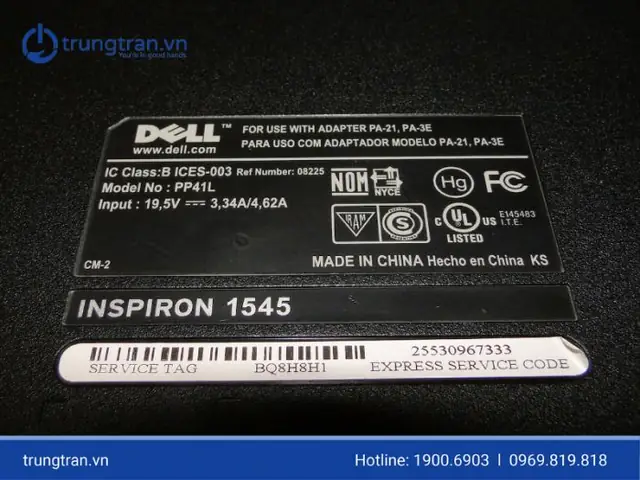
Đây thường là cách nhanh nhất và đơn giản nhất để tìm thông tin cơ bản về chiếc máy tính Dell của bạn. Dell luôn dán một nhãn thông tin quan trọng trên mỗi sản phẩm của mình.
Đối với Laptop Dell:
- Mặt dưới của máy: Lật ngược laptop lại, bạn sẽ thường thấy một nhãn dán nhỏ chứa các thông tin như “Model”, “Product Name”, “Service Tag” và “Express Service Code”. Service Tag là một dãy ký tự và số duy nhất (thường là 7 ký tự) đại diện cho chiếc máy của bạn, rất quan trọng để tra cứu bảo hành và hỗ trợ.
- Dưới pin (đối với các dòng cũ hơn): Một số dòng laptop Dell đời cũ có pin tháo rời. Nếu máy của bạn thuộc loại này, hãy tháo pin ra, bạn có thể tìm thấy nhãn thông tin dưới khoang pin.
- Cạnh bên hoặc dưới chân đế: Một số dòng máy đặc biệt hoặc các dòng workstation di động có thể có nhãn dán ở cạnh bên hoặc khe cắm phụ.
Đối với Máy Tính Để Bàn (Desktop) Dell và All-in-One (AIO):
- Mặt sau hoặc cạnh bên của vỏ case: Đối với máy tính để bàn, nhãn Service Tag và Model thường được dán ở mặt sau hoặc một trong các mặt bên của vỏ case.
- Mặt sau của màn hình (đối với AIO): Với các máy All-in-One, nhãn này thường nằm ở mặt sau của màn hình, đôi khi gần chân đế.
Ưu điểm: Nhanh chóng, không cần bật máy.
Nhược điểm: Nhãn có thể bị mờ, bong tróc theo thời gian hoặc khó nhìn ở vị trí khuất.
2. Sử Dụng Công Cụ Thông Tin Hệ Thống (System Information) trong Windows
Công cụ này được tích hợp sẵn trong mọi phiên bản Windows và cung cấp một cái nhìn tổng quan về phần cứng và phần mềm của máy tính.
Các bước thực hiện:
- Nhấn tổ hợp phím Windows + R để mở hộp thoại Run.
- Gõ msinfo32 vào ô tìm kiếm và nhấn Enter.
- Cửa sổ “System Information” sẽ hiện ra.
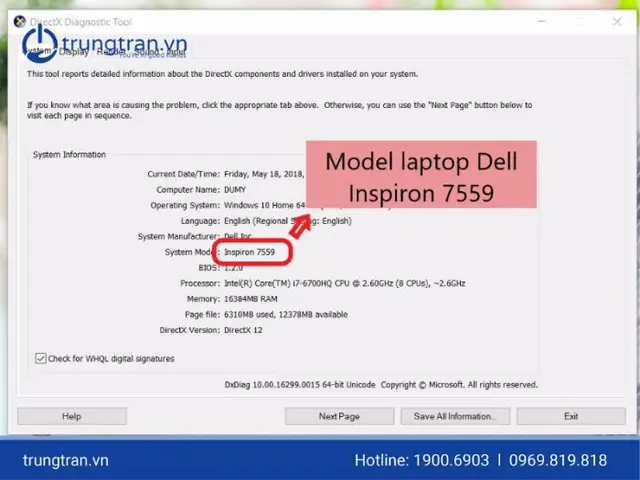
- Trong mục “System Summary”, tìm dòng “System Model”. Giá trị ở đây chính là tên model máy tính Dell của bạn. Bạn cũng có thể thấy “System Type” và “SKU Number” cung cấp thêm thông tin chi tiết.
- Ngoài ra, bạn cũng có thể tìm thấy “Dell Service Tag” ngay bên dưới “System Model” nếu nhà sản xuất đã tích hợp thông tin này vào BIOS/UEFI của máy.
Ưu điểm: Cung cấp nhiều thông tin hệ thống hữu ích khác ngoài model máy.
Nhược điểm: Yêu cầu máy tính phải khởi động và hoạt động bình thường.
Có thể bạn quan tâm: Khoa Học Máy Tính Bách Khoa Hà Nội: Đánh Giá Chuyên Sâu
3. Dùng Command Prompt (CMD)
Command Prompt là một công cụ mạnh mẽ cho phép bạn truy vấn thông tin hệ thống bằng các dòng lệnh đơn giản.
Các bước thực hiện:
- Nhấn tổ hợp phím Windows + R để mở hộp thoại Run.
- Gõ cmd và nhấn Enter để mở Command Prompt. (Hoặc gõ cmd vào ô tìm kiếm Windows và chọn “Run as administrator” để có quyền cao hơn).
- Tại dấu nhắc lệnh, gõ lệnh sau và nhấn Enter:
wmic csproduct get name - Ngay lập tức, bạn sẽ thấy tên model máy tính Dell của mình hiển thị dưới dòng “Name”.
- Bạn cũng có thể dùng lệnh sau để lấy Service Tag:
wmic bios get serialnumber
Giá trị trả về dưới “SerialNumber” chính là số Service Tag Dell.
Ưu điểm: Nhanh chóng, không cần giao diện đồ họa phức tạp, dễ dàng sao chép thông tin.
Nhược điểm: Yêu cầu người dùng phải gõ lệnh chính xác.
4. Sử Dụng Phần Mềm Dell SupportAssist
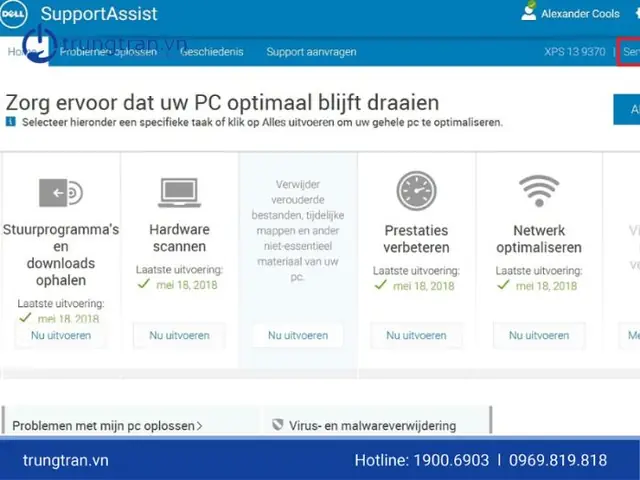
Dell SupportAssist là một phần mềm tiện ích do Dell phát triển, được thiết kế để tự động kiểm tra, cập nhật và khắc phục sự cố cho máy tính Dell. Nó cũng là một cách tuyệt vời để kiểm tra dòng máy tính Dell của bạn một cách chính xác.
Các bước thực hiện:
- Nếu máy tính Dell của bạn chưa cài đặt SupportAssist, hãy tải xuống từ trang web chính thức của Dell: https://www.dell.com/support/home/en-us/product-support/product/dell-supportassist-pcs-tablets/overview.
- Cài đặt và khởi chạy SupportAssist.
- Ngay khi mở phần mềm, nó sẽ tự động quét và hiển thị toàn bộ thông tin về máy tính của bạn, bao gồm:
- Tên model máy (ví dụ: Inspiron 15 5000 Series)
- Service Tag
- Cấu hình phần cứng chi tiết (CPU, RAM, ổ cứng, card đồ họa, v.v.)
- Trạng thái bảo hành
- Các bản cập nhật driver và phần mềm cần thiết.
Ưu điểm: Cung cấp thông tin chi tiết và toàn diện nhất về phần cứng, phần mềm và trạng thái bảo hành, tự động cập nhật driver.
Nhược điểm: Yêu cầu cài đặt phần mềm và có kết nối internet để tải về nếu chưa có.
5. Tra Cứu Trên Trang Web Hỗ Trợ Của Dell
Khi bạn đã có Service Tag từ một trong các phương pháp trên, bạn có thể sử dụng nó để truy cập vào kho dữ liệu khổng lồ của Dell và nhận được thông tin chi tiết nhất.
Các bước thực hiện:
- Truy cập trang web hỗ trợ của Dell: https://www.dell.com/support.
- Tìm ô nhập “Search Support” hoặc “Enter a Service Tag, Serial Number, or Product ID”.
- Nhập Service Tag của bạn vào ô đó và nhấn Enter hoặc biểu tượng tìm kiếm.
- Trang web sẽ hiển thị một trang chuyên biệt cho chiếc máy tính của bạn, bao gồm:
- Tên model đầy đủ và chính xác.
- Cấu hình ban đầu khi xuất xưởng.
- Trạng thái bảo hành hiện tại.
- Danh sách tất cả các driver và phần mềm tương thích.
- Các tài liệu hướng dẫn sử dụng và khắc phục sự cố.
Ưu điểm: Cung cấp thông tin chính xác nhất từ nhà sản xuất, hữu ích cho việc tải driver và kiểm tra bảo hành.
Nhược điểm: Yêu cầu có Service Tag và kết nối internet.
6. Kiểm Tra Trong BIOS/UEFI
BIOS (Basic Input/Output System) hoặc UEFI (Unified Extensible Firmware Interface) là firmware nền tảng của máy tính, chứa các thông tin cơ bản về phần cứng và cấu hình khởi động.
Các bước thực hiện:
- Khởi động lại máy tính Dell của bạn.
- Ngay khi máy bắt đầu khởi động (trước khi logo Windows hiện ra), liên tục nhấn phím F2 hoặc Delete (phím có thể khác nhau tùy dòng máy Dell, thường là F2 hoặc F12 để vào Boot Menu rồi chọn BIOS Setup).
- Khi vào được giao diện BIOS/UEFI, tìm các mục như “Main”, “System Information”, “System Summary” hoặc tương tự.
- Bạn sẽ thấy thông tin về “System Model” và “Service Tag” hiển thị rõ ràng.
Ưu điểm: Thông tin được ghi nhận trực tiếp từ phần cứng, không phụ thuộc vào hệ điều hành.
Nhược điểm: Yêu cầu khởi động lại máy và thao tác nhanh chóng để vào BIOS/UEFI.
7. Kiểm Tra Thông Qua Hóa Đơn Mua Hàng Hoặc Vỏ Hộp Sản Phẩm
Nếu bạn vẫn còn giữ hóa đơn mua hàng hoặc hộp đựng máy tính Dell ban đầu, đây cũng là một nguồn thông tin đáng tin cậy.
- Hóa đơn: Thường ghi rõ model, cấu hình và Service Tag của sản phẩm.
- Vỏ hộp: Hộp đựng máy tính thường có một nhãn dán lớn ghi đầy đủ thông tin chi tiết về sản phẩm, bao gồm model, số serial và Service Tag.
Ưu điểm: Thông tin chính xác, đặc biệt hữu ích khi máy không thể khởi động.
Nhược điểm: Không phải lúc nào người dùng cũng giữ lại hóa đơn hoặc vỏ hộp.
Việc áp dụng các phương pháp trên sẽ giúp bạn dễ dàng kiểm tra dòng máy tính Dell của mình một cách toàn diện. Từ những thông tin cơ bản trên nhãn dán cho đến các chi tiết kỹ thuật chuyên sâu từ Dell SupportAssist hoặc website hỗ trợ, bạn sẽ có đầy đủ dữ liệu để quản lý, nâng cấp hoặc khắc phục sự cố cho thiết bị một cách hiệu quả nhất.
Giải Mã Các Dòng Máy Tính Dell Phổ Biến: Bạn Đang Sở Hữu Loại Nào?
Có thể bạn quan tâm: Hz Trong Máy Tính Là Gì? Khám Phá Tần Số Và Ứng Dụng
Khi bạn đã tìm ra dòng máy tính Dell của mình, việc tiếp theo là hiểu ý nghĩa của tên gọi đó. Dell có một danh mục sản phẩm đa dạng, phục vụ nhiều đối tượng và mục đích sử dụng khác nhau. Việc hiểu rõ từng dòng sẽ giúp bạn nhận biết được ưu điểm và hạn chế của thiết bị, cũng như đưa ra quyết định tốt hơn khi cần nâng cấp hoặc mua sắm máy mới. Trandu.vn sẽ cùng bạn khám phá ý nghĩa đằng sau các series máy tính Dell phổ biến.
1. Dell XPS: Dòng Cao Cấp, Thiết Kế Tinh Tế và Hiệu Năng Mạnh Mẽ
Dell XPS là biểu tượng của sự sang trọng, tinh tế và hiệu năng cao. Đây là dòng máy tính hướng đến người dùng cao cấp, yêu cầu cả về thẩm mỹ lẫn sức mạnh xử lý.
- Đối tượng: Giám đốc, doanh nhân, nhà thiết kế, lập trình viên, người dùng văn phòng cao cấp.
- Đặc điểm nổi bật:
- Thiết kế: Vỏ nhôm nguyên khối, viền màn hình siêu mỏng (InfinityEdge), vật liệu cao cấp như sợi carbon.
- Màn hình: Thường có độ phân giải cao (Full HD, 3.5K OLED, 4K+), độ sáng tốt, màu sắc chính xác, cảm ứng tùy chọn.
- Hiệu năng: Trang bị chip Intel Core i5/i7/i9 thế hệ mới nhất, RAM LPDDR4x/DDR5 tốc độ cao, ổ cứng SSD NVMe. Một số mẫu XPS 15/17 còn có card đồ họa rời NVIDIA GeForce RTX.
- Tính năng: Bàn phím gõ êm, touchpad rộng rãi, thời lượng pin dài, hệ thống tản nhiệt hiệu quả.
- Ví dụ: Dell XPS 13, Dell XPS 15, Dell XPS 17. Con số (13, 15, 17) thường chỉ kích thước màn hình.
2. Dell Inspiron: Dòng Phổ Thông, Đa Năng và Giá Phải Chăng
Inspiron là dòng sản phẩm chủ lực của Dell, hướng đến số đông người dùng với sự cân bằng giữa hiệu năng, tính năng và mức giá. Đây là lựa chọn lý tưởng cho gia đình, học sinh, sinh viên và người dùng văn phòng cơ bản.
- Đối tượng: Học sinh, sinh viên, người dùng văn phòng, gia đình, người dùng phổ thông.
- Đặc điểm nổi bật:
- Đa dạng cấu hình: Từ các mẫu giá rẻ chạy chip Intel Core i3/AMD Ryzen 3 đến các mẫu tầm trung với Core i5/Ryzen 5 và card đồ họa tích hợp hoặc rời cơ bản.
- Thiết kế: Đa dạng về kiểu dáng, từ laptop truyền thống đến các mẫu 2-in-1 (chuyển đổi thành tablet). Chất liệu thường là nhựa cao cấp hoặc nhôm pha nhựa.
- Tính năng: Màn hình Full HD, bàn phím số (trên các mẫu 15 inch trở lên), nhiều cổng kết nối.
- Ví dụ: Dell Inspiron 14 5000 Series, Dell Inspiron 15 3000 Series, Dell Inspiron 16 7000 Series (2-in-1). Con số 3000/5000/7000/9000 thường chỉ phân khúc hiệu năng và tính năng, số càng cao thì càng cao cấp.
3. Dell Latitude: Dòng Doanh Nghiệp, Bền Bỉ và Bảo Mật Cao
Latitude là dòng máy tính xách tay chuyên dụng cho môi trường doanh nghiệp, tập trung vào độ bền, tính bảo mật và khả năng quản lý.
- Đối tượng: Doanh nghiệp, chuyên gia IT, người làm việc từ xa, quản lý.
- Đặc điểm nổi bật:
- Độ bền: Đạt các tiêu chuẩn thử nghiệm quân sự (MIL-STD 810G/H), chống chịu va đập, rung lắc, nhiệt độ khắc nghiệt.
- Bảo mật: Trang bị các tính năng bảo mật tiên tiến như TPM 2.0, đầu đọc vân tay, nhận diện khuôn mặt IR, mã hóa dữ liệu.
- Khả năng quản lý: Dễ dàng triển khai, quản lý và bảo trì trong môi trường IT lớn, hỗ trợ vPro.
- Cổng kết nối: Đầy đủ các cổng kết nối cần thiết cho doanh nghiệp (USB-A, USB-C, HDMI, Ethernet, SmartCard Reader).
- Ví dụ: Dell Latitude 7420, Dell Latitude 5530.
4. Dell Vostro: Dòng Doanh Nghiệp Nhỏ, Hiệu Quả và Giá Tốt
Vostro là dòng máy tính xách tay và để bàn được thiết kế riêng cho các doanh nghiệp nhỏ và vừa (SMB), mang đến hiệu năng đủ dùng cùng mức giá phải chăng.
- Đối tượng: Doanh nghiệp nhỏ, startup, người làm việc tự do, văn phòng tại nhà.
- Đặc điểm nổi bật:
- Giá cả phải chăng: Cân bằng tốt giữa chi phí và hiệu năng.
- Bảo mật cơ bản: Một số mẫu có đầu đọc vân tay hoặc TPM.
- Thiết kế: Thực dụng, bền bỉ, không quá cầu kỳ.
- Hỗ trợ dịch vụ: Thường đi kèm các gói hỗ trợ đặc biệt cho SMB.
- Ví dụ: Dell Vostro 3510, Dell Vostro 5410.
5. Dell Precision: Dòng Máy Trạm Chuyên Nghiệp, Hiệu Năng Tối Đa
Precision là dòng máy trạm (workstation) di động và để bàn của Dell, được thiết kế để xử lý các tác vụ nặng nhất như đồ họa 3D, dựng phim, kiến trúc, kỹ thuật và phân tích dữ liệu.
- Đối tượng: Kỹ sư, kiến trúc sư, nhà thiết kế đồ họa, biên tập video, nhà khoa học dữ liệu.
- Đặc điểm nổi bật:
- Hiệu năng vượt trội: Trang bị bộ vi xử lý Intel Core i7/i9 hoặc Xeon, card đồ họa chuyên nghiệp NVIDIA Quadro hoặc AMD Radeon Pro.
- RAM ECC: Hỗ trợ RAM ECC (Error-Correcting Code) giúp giảm thiểu lỗi hệ thống khi xử lý dữ liệu lớn.
- Độ bền và độ tin cậy: Được chứng nhận ISV (Independent Software Vendor) cho khả năng tương thích với các phần mềm chuyên dụng.
- Hệ thống tản nhiệt: Thiết kế tản nhiệt cao cấp để duy trì hiệu năng ổn định dưới tải nặng.
- Ví dụ: Dell Precision 5560, Dell Precision 7760.
6. Dell Alienware & Dell G Series: Dòng Gaming, Sức Mạnh Tuyệt Đối
Dell Alienware là thương hiệu con huyền thoại dành cho game thủ, trong khi Dell G Series cung cấp các lựa chọn gaming với mức giá tiếp cận hơn.
- Đối tượng: Game thủ chuyên nghiệp và nghiệp dư.
- Đặc điểm nổi bật (Alienware):
- Thiết kế độc đáo: Phong cách tương lai, dải đèn LED RGB tùy chỉnh (AlienFX).
- Hiệu năng gaming đỉnh cao: Chip Intel Core i7/i9 hoặc AMD Ryzen 7/9, card đồ họa NVIDIA GeForce RTX hoặc AMD Radeon RX cao cấp nhất.
- Màn hình tần số quét cao: 144Hz, 240Hz, 360Hz để có trải nghiệm chơi game mượt mà.
- Hệ thống tản nhiệt tiên tiến: Để duy trì hiệu năng ổn định trong thời gian dài.
- Đặc điểm nổi bật (Dell G Series):
- Giá cả phải chăng hơn: So với Alienware, vẫn cung cấp hiệu năng gaming tốt.
- Thiết kế: Gaming nhưng ít hầm hố hơn, tập trung vào chức năng.
- Cấu hình: Chip Intel Core i5/i7 hoặc AMD Ryzen 5/7, card đồ họa NVIDIA GeForce RTX series tầm trung.
- Ví dụ: Alienware m15, Alienware x17, Dell G15.
Việc hiểu rõ dòng máy mà bạn đang sở hữu không chỉ giúp bạn tự tin hơn khi trao đổi về chiếc máy tính của mình, mà còn là nền tảng để đưa ra các quyết định thông minh về bảo trì, nâng cấp hay khai thác tối đa tiềm năng của thiết bị. Mỗi dòng máy Dell đều được thiết kế để đáp ứng một nhu cầu cụ thể, và việc nắm bắt được đặc điểm này chính là chìa khóa để tối ưu hóa trải nghiệm công nghệ của bạn.
Các Thông Tin Bổ Sung Hữu Ích Khi Bạn Đã Biết Dòng Máy Dell
Sau khi đã thành công trong việc kiểm tra dòng máy tính Dell của mình, bạn không nên dừng lại ở đó. Có rất nhiều thông tin bổ sung và các bước tiếp theo bạn có thể thực hiện để quản lý và tối ưu hóa chiếc máy của mình một cách hiệu quả nhất.
1. Tải Xuống Driver Chính Xác
Có thể bạn quan tâm: Hướng Dẫn Gửi Tin Nhắn Điện Thoại Bằng Máy Tính Đơn Giản
Khi bạn biết chính xác model máy và Service Tag, hãy truy cập trang hỗ trợ của Dell (dell.com/support), nhập Service Tag vào. Bạn sẽ thấy danh sách tất cả các driver cần thiết cho máy của mình, từ driver chipset, card đồ họa, Wi-Fi, Bluetooth cho đến BIOS và các tiện ích độc quyền của Dell. Việc cài đặt đúng và đủ driver sẽ giúp máy hoạt động ổn định, tối ưu hiệu năng và tránh các lỗi không mong muốn. Luôn ưu tiên tải driver từ trang chính thức của nhà sản xuất để đảm bảo tính tương thích và bảo mật.
2. Kiểm Tra Tình Trạng Bảo Hành
Trên trang hỗ trợ của Dell, sau khi nhập Service Tag, bạn có thể dễ dàng kiểm tra tình trạng bảo hành hiện tại của thiết bị. Thông tin này bao gồm ngày bắt đầu bảo hành, ngày kết thúc và loại hình bảo hành (ví dụ: bảo hành tại nhà, bảo hành mang đến trung tâm). Đây là thông tin cực kỳ quan trọng nếu máy tính của bạn gặp sự cố và cần được sửa chữa hoặc thay thế linh kiện.
3. Tìm Kiếm Hướng Dẫn Nâng Cấp (Upgrade Guide)
Nếu bạn có ý định nâng cấp RAM, ổ cứng SSD hoặc các linh kiện khác, việc biết model máy sẽ giúp bạn tìm được các hướng dẫn chi tiết từ Dell hoặc từ cộng đồng công nghệ. Các hướng dẫn này thường bao gồm loại RAM tương thích (DDR4, DDR5), tốc độ bus tối đa, số khe cắm RAM, loại ổ cứng hỗ trợ (SATA, NVMe PCIe Gen3/Gen4) và dung lượng tối đa. Nắm rõ thông tin này sẽ giúp bạn chọn mua linh kiện đúng và tự tin hơn khi thực hiện nâng cấp.
4. Khắc Phục Sự Cố Cụ Thể
Khi gặp lỗi, việc cung cấp model máy và Service Tag cho các diễn đàn hỗ trợ hoặc kỹ thuật viên sẽ giúp họ nhanh chóng khoanh vùng vấn đề và đưa ra giải pháp. Nhiều lỗi phần mềm hoặc tương thích phần cứng chỉ xảy ra trên một số dòng máy cụ thể. Ví dụ, một lỗi về quạt tản nhiệt có thể là do firmware BIOS của một dòng XPS nào đó chưa được cập nhật, và biết model máy sẽ giúp bạn tìm đúng bản cập nhật khắc phục.
5. Tìm Kiếm Linh Kiện Thay Thế
Trong trường hợp cần thay thế linh kiện như bàn phím, màn hình, pin hoặc bộ sạc, việc biết model máy là bắt buộc để tìm mua đúng loại linh kiện tương thích. Mỗi dòng Dell có thể có các yêu cầu về kích thước, loại kết nối và thông số kỹ thuật khác nhau cho từng linh kiện. Mua nhầm linh kiện không chỉ gây lãng phí mà còn có thể làm hỏng máy.
6. Tham Gia Cộng Đồng Người Dùng Dell
Biết model máy giúp bạn dễ dàng tìm kiếm và tham gia các cộng đồng, diễn đàn trực tuyến dành cho người dùng Dell có cùng dòng máy. Đây là nơi tuyệt vời để học hỏi kinh nghiệm, chia sẻ mẹo vặt, hỏi đáp về các vấn đề kỹ thuật hoặc tìm kiếm các bản mod/tùy chỉnh độc đáo mà những người dùng khác đã khám phá ra. Các cộng đồng lớn như Reddit (ví dụ: r/Dell, r/Alienware), hoặc các diễn đàn công nghệ lớn tại Việt Nam như Vozforums là những nguồn tài nguyên vô giá.
7. Tối Ưu Hóa Cài Đặt Hệ Thống
Một số dòng máy Dell có các cài đặt hoặc phần mềm tối ưu riêng (ví dụ: Dell Power Manager cho laptop, Dell Command | Configure cho doanh nghiệp). Hiểu rõ model máy sẽ giúp bạn xác định liệu máy của mình có tương thích với các công cụ này hay không để điều chỉnh các thông số như chế độ pin, cấu hình hiệu suất tản nhiệt, hoặc các tùy chọn quản lý năng lượng khác, từ đó kéo dài tuổi thọ pin và cải thiện trải nghiệm sử dụng.
Bằng cách tận dụng tối đa thông tin mà bạn đã thu được sau khi kiểm tra dòng máy tính Dell, bạn sẽ không chỉ là một người dùng thông thường mà trở thành một chủ sở hữu thiết bị thông thái, có khả năng quản lý và khai thác tối đa tiềm năng của chiếc máy tính của mình. Điều này đặc biệt hữu ích khi bạn muốn bán lại thiết bị, vì việc cung cấp đầy đủ thông tin về model, cấu hình và Service Tag sẽ tăng tính minh bạch và giá trị của sản phẩm.
Tổng Kết
Việc kiểm tra dòng máy tính Dell không chỉ là một thao tác kỹ thuật đơn thuần mà còn là nền tảng để bạn quản lý, bảo trì và tối ưu hóa thiết bị của mình một cách hiệu quả nhất. Từ việc tìm kiếm Service Tag qua nhãn vật lý, sử dụng các công cụ hệ thống như msinfo32 hay Command Prompt, cho đến việc khai thác sức mạnh của Dell SupportAssist và trang web hỗ trợ chính thức, mỗi phương pháp đều mang lại những lợi ích và thông tin cần thiết. Nắm vững model máy, Service Tag cùng các thông số kỹ thuật khác giúp bạn dễ dàng cập nhật driver, nâng cấp phần cứng, khắc phục sự cố, kiểm tra bảo hành và khai thác tối đa tiềm năng của chiếc máy tính Dell. Hy vọng rằng, với những hướng dẫn chi tiết này, bạn đã tự tin trong việc nắm bắt mọi thông tin quan trọng về thiết bị của mình.