
Bộ vi xử lý (CPU) được ví như “bộ não” của máy tính, đảm nhận vai trò xử lý mọi tác vụ từ đơn giản đến phức tạp. Việc hiểu rõ về CPU của máy tính, từ thông số kỹ thuật cơ bản đến hiệu năng thực tế và tình trạng hoạt động, là vô cùng quan trọng đối với bất kỳ người dùng nào. Dù bạn là một game thủ muốn kiểm tra khả năng xử lý của chip, một lập trình viên cần đảm bảo hệ thống đủ mạnh cho các ứng dụng nặng, hay chỉ đơn giản là người dùng phổ thông muốn kiểm tra thông tin máy tính của mình để nâng cấp hoặc khắc phục sự cố, việc biết cách kiểm tra CPU máy tính sẽ cung cấp cái nhìn sâu sắc và giúp đưa ra các quyết định sáng suốt. Bài viết này sẽ hướng dẫn bạn từng bước một, từ các phương pháp kiểm tra cơ bản tích hợp sẵn trong hệ điều hành đến việc sử dụng các công cụ chuyên dụng của bên thứ ba, đảm bảo bạn có đầy đủ thông tin về “trái tim” của cỗ máy của mình.
Có thể bạn quan tâm: Hướng Dẫn Chi Tiết Cài Đặt Mạng Viettel Cho Máy Tính
Các Bước Nhanh Để Kiểm Tra CPU Máy Tính Của Bạn
Nếu bạn đang tìm kiếm thông tin nhanh chóng về CPU, đây là những phương pháp cơ bản nhất mà bạn có thể áp dụng ngay lập tức:
- Sử dụng Task Manager (Windows): Mở Task Manager (Ctrl+Shift+Esc), chọn tab “Performance” và nhấp vào “CPU”. Bạn sẽ thấy tên CPU, tốc độ cơ bản, số lõi và luồng.
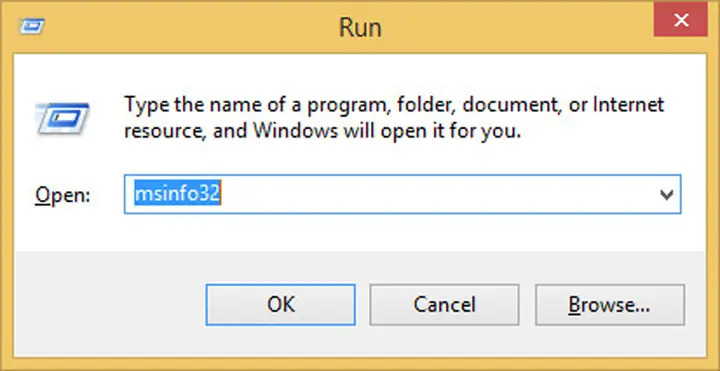
- Sử dụng System Information (Windows): Gõ msinfo32 vào thanh tìm kiếm Windows và nhấn Enter. Tìm mục “Processor” để xem thông tin chi tiết về model CPU và tốc độ.
- Sử dụng “About This Mac” (macOS): Nhấp vào biểu tượng Apple ở góc trên bên trái màn hình, chọn “About This Mac”. Thông tin về bộ xử lý sẽ hiển thị rõ ràng.
- Sử dụng lệnh lscpu (Linux): Mở Terminal và gõ lscpu. Lệnh này sẽ hiển thị một danh sách chi tiết các thông số của CPU.
- Dùng CPU-Z: Một phần mềm miễn phí phổ biến cung cấp thông tin cực kỳ chi tiết về CPU, bao gồm tên mã, socket, thông số kỹ thuật và bộ nhớ đệm.
Kiểm Tra CPU Máy Tính: Tại Sao Cần Và Những Gì Cần Biết?
Việc kiểm tra CPU máy tính không chỉ là một thao tác đơn thuần mà còn mang lại nhiều lợi ích thiết thực, giúp người dùng hiểu rõ hơn về hệ thống của mình và đưa ra các quyết định phù hợp. Một trong những lý do chính là để xác định khả năng tương thích khi muốn nâng cấp phần cứng khác như card đồ họa hoặc RAM. Nếu CPU quá yếu, nó có thể trở thành “nút cổ chai” làm giảm hiệu suất tổng thể của các linh kiện mạnh hơn. Hơn nữa, việc theo dõi hiệu năng CPU cũng giúp chẩn đoán các vấn đề về hiệu suất, chẳng hạn như máy tính bị chậm, đơ hay quá nhiệt. Thông tin chi tiết về model, tốc độ xung nhịp, số lõi và luồng sẽ giúp bạn đánh giá xem CPU có đáp ứng được yêu cầu của các ứng dụng hoặc trò chơi mà bạn đang sử dụng hay không.
Ngoài ra, việc kiểm tra nhiệt độ CPU cũng là một phần không thể thiếu. Nhiệt độ quá cao có thể dẫn đến hiện tượng giảm hiệu năng (thermal throttling) và về lâu dài có thể làm hỏng linh kiện. Đối với những người muốn ép xung (overclock) để tăng hiệu suất, việc theo dõi sát sao các thông số của CPU là bắt buộc để đảm bảo sự ổn định và an toàn cho hệ thống. Cuối cùng, khi cần bán hoặc mua máy tính cũ, việc nắm rõ thông tin CPU giúp định giá chính xác và tránh những rủi ro không đáng có. Một số người dùng chuyên nghiệp như các kỹ sư phần mềm hoặc chuyên gia IT cũng cần biết cách kiểm tra CPU máy tính để cấu hình môi trường phát triển, tối ưu hóa hiệu suất máy chủ hoặc kiểm tra khả năng hỗ trợ ảo hóa của bộ vi xử lý.
Các thông tin quan trọng cần biết về CPU bao gồm:
- Tên và Model: Ví dụ: Intel Core i7-12700K, AMD Ryzen 7 5800X. Tên model cho biết thế hệ, phân khúc hiệu năng và đôi khi là khả năng đặc biệt (ví dụ: “K” của Intel cho biết chip có thể ép xung).
- Tốc độ xung nhịp (Clock Speed): Được đo bằng GHz, thể hiện số chu kỳ mà CPU có thể thực hiện mỗi giây. Có tốc độ cơ bản (base clock) và tốc độ tăng cường (boost clock).
- Số lõi (Cores) và Luồng (Threads): Số lõi vật lý và số luồng xử lý đồng thời. Nhiều lõi/luồng hơn thường có nghĩa là khả năng đa nhiệm tốt hơn.
- Bộ nhớ đệm (Cache): Là một loại bộ nhớ tốc độ cao tích hợp trong CPU, giúp lưu trữ dữ liệu thường xuyên sử dụng để truy cập nhanh hơn. Có các cấp độ L1, L2, L3.
- Kiến trúc: Ví dụ: Alder Lake của Intel, Zen 3 của AMD. Kiến trúc ảnh hưởng lớn đến hiệu suất và hiệu quả năng lượng.
- Socket: Loại chân cắm mà CPU sử dụng để kết nối với bo mạch chủ (ví dụ: LGA1700, AM4). Quan trọng khi nâng cấp.
- TDP (Thermal Design Power): Chỉ số công suất tiêu thụ nhiệt tối đa của CPU, giúp xác định loại tản nhiệt phù hợp.
- Nhiệt độ hoạt động: Nhiệt độ hiện tại của CPU, cần theo dõi để tránh quá nhiệt.
Hiểu được những thông số này sẽ giúp bạn không chỉ biết cách kiểm tra CPU máy tính mà còn biết cách diễn giải ý nghĩa của chúng, từ đó đưa ra những đánh giá chính xác về hiệu năng và tình trạng sức khỏe của bộ vi xử lý.
Các Phương Pháp Kiểm Tra CPU Trên Hệ Điều Hành Windows
Hệ điều hành Windows cung cấp nhiều công cụ tích hợp sẵn để người dùng có thể dễ dàng kiểm tra các thông tin cơ bản về CPU mà không cần cài đặt thêm phần mềm. Những phương pháp này đặc biệt hữu ích cho người dùng phổ thông hoặc khi bạn cần kiểm tra nhanh chóng.
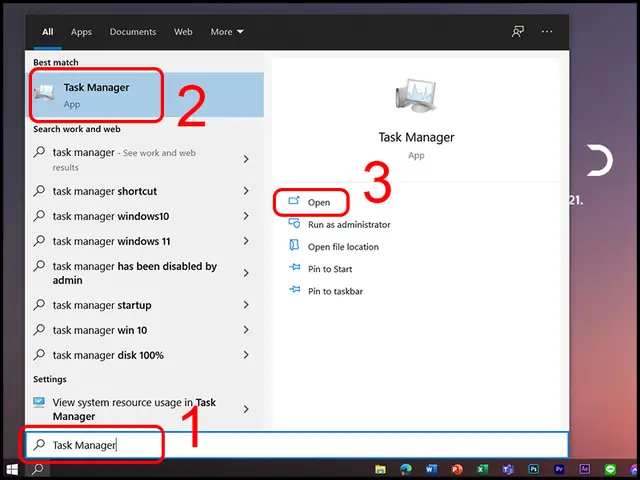
1. Sử Dụng Task Manager (Trình Quản Lý Tác Vụ)
Task Manager là một trong những công cụ tiện lợi và phổ biến nhất để xem thông tin về CPU.
- Cách mở: Nhấn tổ hợp phím Ctrl + Shift + Esc hoặc Ctrl + Alt + Del và chọn “Task Manager”. Bạn cũng có thể nhấp chuột phải vào thanh tác vụ (Taskbar) và chọn “Task Manager”.
- Kiểm tra thông tin CPU:
- Trong cửa sổ Task Manager, chọn tab “Performance”.
- Nhấp vào mục “CPU” ở cột bên trái.
- Bạn sẽ thấy tên model CPU (ví dụ: Intel Core i7-12700K), tốc độ xung nhịp cơ bản (Base speed), số lõi (Cores), số bộ xử lý logic (Logical processors – tương đương số luồng), tốc độ hiện tại, mức sử dụng và các thông tin bộ nhớ đệm.
- Đồ thị bên phải hiển thị biểu đồ sử dụng CPU theo thời gian thực, giúp bạn theo dõi mức độ hoạt động của nó.
Phương pháp này cung cấp cái nhìn tổng quan nhanh chóng và hữu ích về mức độ sử dụng cũng như các thông số kỹ thuật cơ bản của CPU.
2. Sử Dụng System Information (Thông Tin Hệ Thống)
Công cụ System Information cung cấp một cái nhìn tổng quan chi tiết hơn về phần cứng và phần mềm của hệ thống.
- Cách mở: Gõ msinfo32 vào thanh tìm kiếm của Windows (hoặc Start Menu) và nhấn Enter.
- Kiểm tra thông tin CPU:
- Trong cửa sổ System Information, đảm bảo bạn đang ở mục “System Summary”.
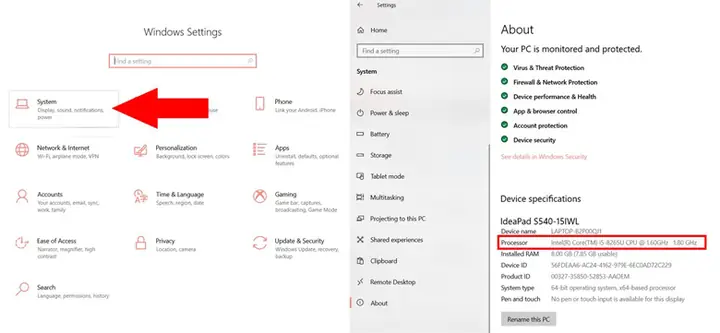
- Cuộn xuống tìm dòng “Processor”.
- Tại đây, bạn sẽ thấy tên đầy đủ của CPU, nhà sản xuất, model, tốc độ xung nhịp, và đôi khi là thông tin về số lõi/luồng một cách chi tiết hơn so với Task Manager.
- Ví dụ: “Intel(R) Core(TM) i7-12700K CPU @ 3.60GHz, 12 Cores, 20 Logical Processors”.
System Information là một nguồn thông tin đáng tin cậy để thu thập các thông số kỹ thuật cơ bản và chi tiết về CPU, cũng như các thành phần khác của hệ thống.
3. Sử Dụng DirectX Diagnostic Tool (DxDiag)
DxDiag là công cụ chủ yếu để chẩn đoán các vấn đề liên quan đến đồ họa và âm thanh, nhưng nó cũng cung cấp thông tin cơ bản về CPU.
- Cách mở: Gõ dxdiag vào thanh tìm kiếm của Windows và nhấn Enter.
- Kiểm tra thông tin CPU:
- Trong cửa sổ DirectX Diagnostic Tool, ở tab “System”.
- Bạn sẽ thấy mục “Processor”, hiển thị tên model và tốc độ xung nhịp của CPU.
- Mặc dù không chi tiết bằng System Information, DxDiag vẫn là một phương tiện nhanh chóng để xác định CPU khi bạn đang kiểm tra các vấn đề liên quan đến DirectX.
4. Sử Dụng Device Manager (Quản Lý Thiết Bị)
Có thể bạn quan tâm: Máy Tính All-in-one 27 Inch: Lựa Chọn Tối Ưu Cho Không Gian Làm Việc Hiện Đại
Device Manager liệt kê tất cả các thiết bị phần cứng được cài đặt trên máy tính của bạn, bao gồm cả CPU.
- Cách mở: Nhấp chuột phải vào nút Start và chọn “Device Manager”. Hoặc gõ devmgmt.msc vào thanh tìm kiếm và nhấn Enter.
- Kiểm tra thông tin CPU:
- Trong cửa sổ Device Manager, tìm và mở rộng mục “Processors”.
- Bạn sẽ thấy danh sách các luồng xử lý của CPU. Tên model của CPU sẽ được hiển thị cho mỗi luồng.
- Phương pháp này chỉ đơn giản là xác định tên model CPU, không cung cấp các thông số chi tiết khác như tốc độ hay mức sử dụng.
5. Sử Dụng Command Prompt (CMD) hoặc PowerShell
Đối với những người dùng quen thuộc với dòng lệnh, CMD hoặc PowerShell cung cấp một cách nhanh chóng và mạnh mẽ để truy xuất thông tin CPU.
- Cách mở CMD: Gõ cmd vào thanh tìm kiếm, sau đó chọn “Command Prompt”.
- Cách mở PowerShell: Gõ powershell vào thanh tìm kiếm, sau đó chọn “Windows PowerShell”.
- Lệnh kiểm tra CPU:
- Trong CMD, gõ: wmic cpu get Name, NumberOfCores, NumberOfLogicalProcessors, MaxClockSpeed và nhấn Enter.
- Lệnh này sẽ hiển thị tên CPU, số lõi, số luồng và tốc độ xung nhịp tối đa.
- Trong PowerShell, gõ: Get-WmiObject Win32_Processor | Select-Object Name, NumberOfCores, NumberOfLogicalProcessors, MaxClockSpeed và nhấn Enter.
- Cả hai lệnh này đều rất hữu ích để nhanh chóng lấy các thông số kỹ thuật cốt lõi của CPU.
Các công cụ tích hợp của Windows đủ để đáp ứng nhu cầu kiểm tra cơ bản. Tuy nhiên, nếu bạn cần thông tin sâu hơn về nhiệt độ, điện áp, hoặc muốn thực hiện các bài kiểm tra hiệu năng, phần mềm của bên thứ ba sẽ là lựa chọn tối ưu hơn.
Các Phương Pháp Kiểm Tra CPU Trên Hệ Điều Hành macOS và Linux
Người dùng macOS và Linux cũng có những công cụ riêng biệt để kiểm tra thông tin CPU. Các phương pháp này được tích hợp sẵn trong hệ điều hành, đảm bảo tính dễ sử dụng và độ chính xác cao.
1. Kiểm Tra CPU Trên macOS
macOS, với giao diện người dùng thân thiện, cung cấp một cách rất trực quan để xem các thông tin cơ bản về CPU.
-
Sử dụng “About This Mac”:
- Nhấp vào biểu tượng Apple ở góc trên bên trái màn hình.
- Chọn “About This Mac”.
- Trong cửa sổ xuất hiện, bạn sẽ thấy một bản tóm tắt về hệ thống, bao gồm loại bộ xử lý (Processor), tốc độ và số lõi. Ví dụ: “3.2 GHz 6-Core Intel Core i7” hoặc “Apple M1”.
- Để xem thông tin chi tiết hơn, bạn có thể nhấp vào “System Report…” (hoặc “System Information…” trên các phiên bản macOS cũ hơn), sau đó chọn mục “Hardware” và “Processor” để có cái nhìn toàn diện hơn về CPU.
-
Sử dụng Activity Monitor:
- Mở Finder, vào Applications > Utilities, sau đó chọn Activity Monitor.
- Trong Activity Monitor, chọn tab “CPU”.
- Bạn sẽ thấy biểu đồ hiển thị mức độ sử dụng CPU theo thời gian thực (System, User, Idle) và danh sách các tiến trình đang chiếm dụng CPU.
- Mặc dù không hiển thị thông số kỹ thuật chi tiết như “About This Mac”, Activity Monitor rất hữu ích để theo dõi hiệu suất và xác định các ứng dụng đang gây tải cho CPU.
-
Sử dụng Terminal:
- Mở Terminal (Applications > Utilities > Terminal).
- Gõ lệnh: sysctl -n machdep.cpu.brand_string và nhấn Enter. Lệnh này sẽ hiển thị tên đầy đủ của CPU.
- Để xem thông tin về số lõi, gõ: sysctl -n machdep.cpu.core_count
- Để xem số luồng, gõ: sysctl -n machdep.cpu.thread_count
- Những lệnh này cung cấp thông tin nhanh chóng và chính xác cho người dùng chuyên nghiệp.
2. Kiểm Tra CPU Trên Linux
Hệ điều hành Linux, nổi tiếng với khả năng tùy biến và các công cụ dòng lệnh mạnh mẽ, có nhiều cách để kiểm tra CPU.
-
Sử dụng lệnh lscpu:
- Mở Terminal.
- Gõ lệnh: lscpu và nhấn Enter.
- Lệnh này cung cấp một bản tóm tắt toàn diện về kiến trúc CPU, bao gồm:
- Tên nhà sản xuất (Vendor ID)
- Tên model CPU (Model name)
- Kiến trúc (Architecture)
- Số lõi (CPU(s), Core(s) per socket)
- Số luồng (Thread(s) per core)
- Tốc độ xung nhịp (CPU max MHz, CPU min MHz)
- Các cờ CPU (Flags) cho biết các tính năng hỗ trợ như ảo hóa (vmx, svm).
- lscpu là một trong những công cụ mạnh mẽ và đầy đủ nhất để kiểm tra CPU trên Linux.
-
Xem file /proc/cpuinfo:
- Mở Terminal.
- Gõ lệnh: cat /proc/cpuinfo và nhấn Enter.
- File /proc/cpuinfo chứa thông tin chi tiết về từng lõi CPU trong hệ thống của bạn. Bạn sẽ thấy các mục như processor, vendor_id, cpu family, model name, stepping, cpu MHz, cache size, flags…
- Mặc dù thông tin rất chi tiết, nó có thể hơi khó đọc do định dạng dài dòng. Bạn có thể dùng grep để lọc thông tin cụ thể, ví dụ: cat /proc/cpuinfo | grep “model name” để chỉ hiển thị tên CPU.
-
Sử dụng top hoặc htop (theo dõi tài nguyên):
- Mở Terminal.
- Gõ top hoặc htop (nếu đã cài đặt htop, nó cung cấp giao diện trực quan hơn).
- Các công cụ này hiển thị mức độ sử dụng CPU theo thời gian thực cho từng lõi hoặc tổng thể, cùng với các tiến trình đang chạy. Điều này rất hữu ích để theo dõi hiệu suất và xác định các tác vụ đang chiếm dụng tài nguyên CPU.
-
Sử dụng neofetch (phần mềm bên thứ ba – tùy chọn):
- Nếu bạn đã cài đặt neofetch, một công cụ dòng lệnh để hiển thị thông tin hệ thống một cách đẹp mắt.
- Gõ neofetch vào Terminal, nó sẽ hiển thị logo của bản phân phối Linux và một bản tóm tắt về phần cứng, bao gồm cả CPU.
Việc nắm vững các phương pháp này trên macOS và Linux giúp người dùng có thể dễ dàng quản lý và tối ưu hóa hiệu suất hệ thống của mình, đồng thời hỗ trợ hiệu quả trong quá trình khắc phục sự cố hoặc nâng cấp phần cứng. Các thông tin được cung cấp từ những công cụ này là nền tảng vững chắc để đưa ra các đánh giá chuyên sâu hơn.
Sử Dụng Phần Mềm Bên Thứ Ba Để Kiểm Tra CPU Chuyên Sâu
Trong khi các công cụ tích hợp sẵn của hệ điều hành cung cấp thông tin cơ bản, phần mềm của bên thứ ba lại là lựa chọn hàng đầu cho những ai muốn đi sâu hơn vào chi tiết, theo dõi hiệu năng, nhiệt độ và thực hiện các bài kiểm tra chuyên biệt cho CPU. Những công cụ này thường có giao diện trực quan và khả năng thu thập dữ liệu phong phú hơn.
1. CPU-Z: Thông Tin Chi Tiết Về CPU
CPU-Z là một trong những phần mềm miễn phí và phổ biến nhất, được tin dùng bởi cả người dùng phổ thông lẫn chuyên gia công nghệ.
- Chức năng chính: Cung cấp thông tin cực kỳ chi tiết về CPU, bao gồm:
- Name (Tên): Tên model đầy đủ của CPU.
- Code Name (Tên mã): Tên kiến trúc nội bộ của chip (ví dụ: Alder Lake, Zen 3).
- Package (Socket): Loại socket mà CPU sử dụng (ví dụ: LGA1700, AM4).
- Technology (Tiến trình): Kích thước tiến trình sản xuất (ví dụ: 10nm, 7nm).
- Core Speed (Tốc độ lõi): Tốc độ xung nhịp hiện tại của CPU.
- Multiplier, Bus Speed: Các thông số kỹ thuật liên quan đến xung nhịp.
- Cores, Threads: Số lõi và số luồng.
- Cache: Kích thước của bộ nhớ đệm L1, L2, L3.
- Nó còn cung cấp thông tin về mainboard, RAM và card đồ họa.
- Ưu điểm: Giao diện trực quan, thông tin cực kỳ chính xác và chi tiết, hoàn toàn miễn phí, dung lượng nhẹ.
- Cách sử dụng: Tải xuống và chạy ứng dụng. Thông tin CPU sẽ hiển thị ngay trên tab “CPU”.
CPU-Z là công cụ không thể thiếu khi bạn muốn biết mọi thứ về CPU của mình.
2. HWMonitor: Theo Dõi Nhiệt Độ và Điện Áp
Kiểm soát nhiệt độ CPU là yếu tố cực kỳ quan trọng để đảm bảo hiệu suất ổn định và tuổi thọ của linh kiện. HWMonitor là một phần mềm miễn phí giúp bạn thực hiện điều này.
Có thể bạn quan tâm: Hình Nền Phong Cảnh Đẹp Cho Máy Tính: Hướng Dẫn Tối Ưu Màn Hình
- Chức năng chính: Theo dõi các thông số phần cứng quan trọng theo thời gian thực:
- Temperatures (Nhiệt độ): Nhiệt độ của CPU (từng lõi), GPU, ổ cứng, bo mạch chủ.
- Voltages (Điện áp): Điện áp của CPU và các thành phần khác.
- Fan Speeds (Tốc độ quạt): Tốc độ quay của các quạt tản nhiệt trong hệ thống.
- Power (Công suất): Mức tiêu thụ điện năng (đối với CPU và GPU có hỗ trợ).
- Ưu điểm: Cung cấp dữ liệu toàn diện về tình trạng sức khỏe của các linh kiện, giúp phát hiện sớm các vấn đề về quá nhiệt hoặc điện áp không ổn định.
- Cách sử dụng: Cài đặt và chạy HWMonitor. Thông tin sẽ được hiển thị theo từng danh mục phần cứng. Bạn có thể theo dõi giá trị hiện tại, giá trị thấp nhất và giá trị cao nhất kể từ khi khởi chạy phần mềm.
HWMonitor là công cụ lý tưởng để bạn kiểm tra nhiệt độ cpu máy tính và theo dõi các thông số quan trọng khác, đảm bảo hệ thống luôn hoạt động trong điều kiện tối ưu.
3. Core Temp / Real Temp: Tập Trung Vào Nhiệt Độ CPU
Nếu bạn chỉ quan tâm đến nhiệt độ CPU, Core Temp và Real Temp là hai lựa chọn tuyệt vời, gọn nhẹ và chuyên biệt.
- Chức năng chính: Cung cấp thông tin chi tiết về nhiệt độ của từng lõi CPU, kèm theo các thông số như tần số (frequency), mức độ sử dụng (load) và điện áp.
- Ưu điểm: Rất nhẹ, hiển thị nhiệt độ theo thời gian thực ngay trên thanh tác vụ (system tray), hỗ trợ hầu hết các loại CPU Intel và AMD hiện đại. Real Temp đặc biệt tốt cho CPU Intel, trong khi Core Temp tương thích rộng hơn.
- Cách sử dụng: Chạy ứng dụng, nhiệt độ từng lõi sẽ hiển thị. Bạn có thể cài đặt cảnh báo khi nhiệt độ vượt quá ngưỡng an toàn.
Việc kiểm tra nhiệt độ CPU máy tính bằng các công cụ này giúp bạn kịp thời phát hiện và xử lý các vấn đề về tản nhiệt.
4. Speccy: Tổng Quan Hệ Thống
Speccy của Piriform (nhà phát triển CCleaner) cung cấp một cái nhìn tổng quan đẹp mắt và dễ hiểu về tất cả các thành phần phần cứng của máy tính, bao gồm cả CPU.
- Chức năng chính: Liệt kê thông tin chi tiết về CPU, RAM, bo mạch chủ, card đồ họa, ổ cứng, âm thanh và các thiết bị ngoại vi khác. Đối với CPU, nó hiển thị tên model, số lõi/luồng, tốc độ, nhiệt độ, điện áp và bộ nhớ đệm.
- Ưu điểm: Giao diện trực quan, dễ đọc, tổng hợp thông tin từ nhiều nguồn một cách gọn gàng.
- Cách sử dụng: Cài đặt và chạy Speccy. Thông tin tổng quan sẽ hiển thị trên màn hình chính, bạn có thể nhấp vào mục “CPU” để xem chi tiết hơn.
5. Cinebench / Geekbench / Prime95: Kiểm Tra Hiệu Năng và Ổn Định
Để không chỉ biết cách kiểm tra CPU máy tính mà còn đánh giá hiệu năng thực tế và độ ổn định, các công cụ benchmark và stress test là không thể thiếu.
- Cinebench:
- Chức năng: Đo hiệu suất render đa luồng và đơn luồng của CPU bằng cách dựng hình một cảnh 3D phức tạp. Kết quả được đưa ra dưới dạng điểm số.
- Mục đích: Đánh giá khả năng của CPU trong các tác vụ nặng như dựng hình 3D, chỉnh sửa video, thiết kế đồ họa. Điểm số càng cao càng tốt.
- Geekbench:
- Chức năng: Chạy một loạt các bài kiểm tra thực tế (single-core và multi-core) mô phỏng các tác vụ hàng ngày và chuyên nghiệp, từ duyệt web đến xử lý hình ảnh và học máy.
- Mục đích: Cung cấp điểm số để so sánh hiệu năng CPU với các model khác trên thị trường.
- Prime95:
- Chức năng: Một công cụ stress test cực đoan, đặt CPU dưới tải 100% trong thời gian dài.
- Mục đích: Kiểm tra độ ổn định của CPU và hệ thống làm mát, đặc biệt sau khi ép xung. Nếu hệ thống ổn định dưới Prime95 trong vài giờ, nó thường ổn định trong sử dụng hàng ngày. Cần lưu ý rằng Prime95 có thể đẩy nhiệt độ CPU lên rất cao, cần theo dõi nhiệt độ cẩn thận với HWMonitor hoặc Core Temp khi sử dụng.
Việc sử dụng các phần mềm benchmark và stress test này không chỉ giúp bạn định lượng hiệu năng của CPU mà còn kiểm tra độ bền và hiệu quả của hệ thống tản nhiệt. Đây là những công cụ không thể thiếu cho những người dùng nghiêm túc với hiệu suất máy tính của mình.
Diễn Giải Dữ Liệu CPU và Ứng Dụng Thực Tế
Sau khi đã biết cách kiểm tra CPU máy tính bằng nhiều phương pháp khác nhau, bước tiếp theo là hiểu ý nghĩa của các thông số và cách ứng dụng chúng vào thực tế. Việc diễn giải đúng dữ liệu sẽ giúp bạn đưa ra quyết định thông minh hơn về việc sử dụng, nâng cấp hoặc khắc phục sự cố.
1. Ý Nghĩa Của Các Thông Số CPU
- Tên Model và Thế Hệ: Đây là thông tin cơ bản nhất, giúp bạn biết CPU thuộc phân khúc nào và ra đời khi nào. Ví dụ, Intel Core i9-13900K cho thấy đây là một CPU Intel thế hệ 13, thuộc dòng hiệu năng cao (i9), có thể ép xung (K). Tên mã kiến trúc (ví dụ: Raptor Lake của Intel, Raphael của AMD) cũng cung cấp cái nhìn về công nghệ cốt lõi.
- Số Lõi (Cores) và Luồng (Threads):
- Lõi: Là các đơn vị xử lý vật lý. Nhiều lõi hơn cho phép CPU xử lý nhiều tác vụ đồng thời, tăng cường khả năng đa nhiệm và hiệu suất trong các ứng dụng hỗ trợ đa luồng (ví dụ: dựng video, render 3D, máy ảo).
- Luồng: Là các đường dẫn ảo mà một lõi vật lý có thể sử dụng để xử lý tác vụ. Công nghệ siêu phân luồng (Hyper-Threading của Intel) hoặc SMT (Simultaneous Multi-Threading của AMD) cho phép mỗi lõi vật lý xử lý hai luồng, tăng cường hiệu quả sử dụng tài nguyên. Một CPU 6 lõi 12 luồng sẽ hoạt động hiệu quả hơn trong đa nhiệm so với CPU 6 lõi 6 luồng.
- Tốc độ xung nhịp (Clock Speed):
- Tốc độ cơ bản (Base Clock): Tốc độ CPU hoạt động mặc định.
- Tốc độ tăng cường (Boost Clock): Tốc độ CPU có thể đạt được tự động khi cần xử lý các tác vụ nặng, trong điều kiện nhiệt độ và năng lượng cho phép.
- Xung nhịp cao hơn thường đồng nghĩa với hiệu suất tốt hơn trong các tác vụ đơn luồng và một số trò chơi. Tuy nhiên, hiệu năng tổng thể còn phụ thuộc vào kiến trúc và số lõi/luồng.
- Bộ nhớ đệm (Cache):
- Là bộ nhớ siêu nhanh tích hợp trong CPU để lưu trữ dữ liệu thường xuyên sử dụng. Có ba cấp độ: L1 (nhanh nhất, dung lượng nhỏ nhất), L2 và L3 (chậm hơn L1/L2 nhưng dung lượng lớn nhất, chia sẻ giữa các lõi).
- Bộ nhớ đệm lớn hơn giúp CPU truy cập dữ liệu nhanh hơn, giảm độ trễ và cải thiện hiệu suất, đặc biệt trong các tác vụ đòi hỏi xử lý nhiều dữ liệu lặp đi lặp lại.
- TDP (Thermal Design Power):
- Là chỉ số lượng nhiệt tối đa mà hệ thống tản nhiệt cần có khả năng tiêu tán khi CPU hoạt động ở mức tải cao.
- TDP càng cao thì CPU càng mạnh nhưng cũng yêu cầu hệ thống tản nhiệt tốt hơn. Việc hiểu TDP giúp bạn chọn đúng bộ tản nhiệt phù hợp, tránh hiện tượng quá nhiệt.
2. Theo Dõi Nhiệt Độ CPU: Ngưỡng An Toàn và Khắc Phục
Việc kiểm tra nhiệt độ CPU máy tính thường xuyên là một trong những phần quan trọng nhất của việc duy trì sức khỏe hệ thống.
-
Ngưỡng nhiệt độ an toàn:
- Khi không tải (Idle): Khoảng 30-50°C là bình thường.
- Khi tải nặng (Full Load): Khoảng 60-80°C là chấp nhận được. Một số CPU hiệu năng cao có thể lên tới 85-90°C khi chạy stress test nhưng vẫn trong giới hạn cho phép của nhà sản xuất.
- Ngưỡng nguy hiểm: Vượt quá 90-95°C liên tục là dấu hiệu đáng báo động. CPU có thể tự động giảm xung nhịp (throttling) để hạ nhiệt, gây giảm hiệu năng đáng kể. Nếu nhiệt độ quá cao, máy tính có thể tự tắt để bảo vệ linh kiện.
- Bạn có thể tham khảo thông số Tj.Max (Temperature Junction Maximum) của CPU mình, thường được tìm thấy trên trang web của nhà sản xuất (Intel ARK, AMD Processors) hoặc trong phần mềm như Core Temp.
-
Cách khắc phục CPU quá nhiệt:
- Kiểm tra luồng khí: Đảm bảo các quạt hút/thổi khí không bị cản trở, vệ sinh bụi bẩn định kỳ trên quạt và tản nhiệt.
- Thay keo tản nhiệt: Keo tản nhiệt cũ bị khô có thể giảm khả năng truyền nhiệt từ CPU sang tản nhiệt. Thay keo mới sau vài năm sử dụng.
- Nâng cấp tản nhiệt: Nếu bạn có CPU hiệu năng cao hoặc ép xung, tản nhiệt stock (đi kèm CPU) có thể không đủ. Hãy cân nhắc nâng cấp lên tản nhiệt khí cao cấp hơn hoặc tản nhiệt nước AIO.
- Kiểm tra tốc độ quạt: Đảm bảo quạt CPU đang hoạt động đúng cách và quay đủ nhanh dưới tải. Bạn có thể cấu hình tốc độ quạt trong BIOS/UEFI.
- Hạ xung nhịp hoặc giảm điện áp (Undervolt): Đây là các phương pháp nâng cao, đòi hỏi kiến thức kỹ thuật nhưng có thể giúp giảm nhiệt độ đáng kể mà ít ảnh hưởng đến hiệu năng.
3. Hiểu Rõ Mức Độ Sử Dụng CPU (CPU Utilization)
Mức độ sử dụng CPU cho biết bao nhiêu phần trăm khả năng xử lý của CPU đang được sử dụng.
- Bình thường: Khi không làm gì, mức sử dụng CPU nên ở mức thấp (dưới 10-15%). Khi duyệt web, xem phim, mức sử dụng có thể dao động nhẹ.
- Tải nặng: Khi chơi game, chạy phần mềm đồ họa, render video, mức sử dụng có thể lên tới 80-100% là điều bình thường. Đây là lúc CPU đang hoạt động hết công suất.
-
Dấu hiệu bất thường:
- CPU luôn ở mức cao (trên 50-60%) ngay cả khi không chạy ứng dụng nặng. Đây có thể là dấu hiệu của virus, malware, hoặc một tiến trình nền bị lỗi đang chiếm dụng tài nguyên.
- CPU đạt 100% và máy tính bị đơ, giật lag. Điều này cho thấy CPU đang trở thành “nút cổ chai” của hệ thống, không đủ sức xử lý các tác vụ bạn yêu cầu.
-
Khắc phục mức sử dụng CPU cao bất thường:
- Kiểm tra Task Manager (Windows) / Activity Monitor (macOS) / top (Linux): Xác định tiến trình nào đang chiếm dụng nhiều CPU nhất.
- Cập nhật driver: Đảm bảo tất cả driver, đặc biệt là driver chipset, đã được cập nhật.
- Quét virus/malware: Sử dụng phần mềm diệt virus uy tín.
- Vô hiệu hóa các ứng dụng khởi động cùng hệ thống: Giảm tải khi khởi động máy.
- Nâng cấp CPU: Nếu CPU của bạn quá cũ hoặc yếu cho nhu cầu sử dụng hiện tại, nâng cấp là giải pháp cuối cùng và hiệu quả nhất.
Việc nắm vững cách diễn giải các thông số và dữ liệu khi kiểm tra CPU máy tính sẽ giúp bạn không chỉ quản lý tốt hơn hiệu suất hệ thống mà còn kéo dài tuổi thọ của các linh kiện, đồng thời tối ưu hóa trải nghiệm sử dụng máy tính của mình. Để có thêm thông tin chuyên sâu về cách tối ưu hóa hiệu năng, bạn có thể tham khảo thêm tại Trandu.vn.
Có thể bạn quan tâm: Dây Kết Nối Máy In Với Máy Tính: Hướng Dẫn Chọn & Sử Dụng
Câu Hỏi Thường Gặp Khi Kiểm Tra CPU Máy Tính
Dưới đây là một số câu hỏi thường gặp mà người dùng có thể đặt ra khi tìm hiểu về cách kiểm tra CPU máy tính và các thông tin liên quan.
1. Nhiệt độ CPU bao nhiêu là bình thường?
Như đã đề cập, nhiệt độ CPU bình thường khi không tải (idle) thường nằm trong khoảng 30-50°C. Khi CPU hoạt động với tải nặng (chơi game, render video), nhiệt độ có thể lên đến 60-80°C. Một số CPU hiệu năng cao có thể chạm ngưỡng 85-90°C dưới các bài kiểm tra stress test chuyên sâu. Tuy nhiên, nếu nhiệt độ vượt quá 90-95°C liên tục, đây là dấu hiệu của vấn đề quá nhiệt cần được xử lý ngay lập tức để tránh làm hỏng linh kiện và giảm hiệu suất. Luôn tham khảo thông số Tj.Max của CPU cụ thể của bạn từ nhà sản xuất.
2. Tôi có cần kiểm tra CPU thường xuyên không?
Đối với người dùng phổ thông, việc kiểm tra CPU không cần quá thường xuyên. Tuy nhiên, nếu bạn nhận thấy máy tính có dấu hiệu chậm bất thường, đơ, hoặc nghe tiếng quạt tản nhiệt quay rất nhanh và to, thì nên kiểm tra ngay. Đối với game thủ, người làm đồ họa, hay những người ép xung CPU, việc theo dõi hiệu năng và nhiệt độ thường xuyên là rất quan trọng để đảm bảo hệ thống luôn hoạt động ổn định và hiệu quả.
3. Làm thế nào để biết CPU của tôi có hỗ trợ ép xung không?
Khả năng ép xung của CPU thường được chỉ định bằng hậu tố trong tên model. Ví dụ, CPU Intel có ký tự “K” (ví dụ: i7-12700K) hoặc “KF” (ví dụ: i7-12700KF) ở cuối tên model là các phiên bản có thể ép xung. Với AMD, hầu hết các CPU Ryzen đều có khả năng ép xung trên bo mạch chủ phù hợp (thường là chipset B series hoặc X series). Ngoài ra, bạn cần một bo mạch chủ hỗ trợ ép xung (chipset Z series cho Intel, B/X series cho AMD) và một hệ thống tản nhiệt hiệu quả để ép xung an toàn.
4. CPU-Z và HWMonitor có an toàn để sử dụng không?
Hoàn toàn an toàn. CPU-Z và HWMonitor là hai trong số những phần mềm kiểm tra phần cứng được sử dụng rộng rãi và tin cậy nhất trong cộng đồng công nghệ. Chúng được phát triển bởi các công ty uy tín (CPUID và CPUID/Piriform) và không chứa virus hay phần mềm độc hại. Bạn nên tải chúng từ trang web chính thức của nhà phát triển để đảm bảo nhận được phiên bản mới nhất và an toàn nhất.
5. CPU của tôi có “nút cổ chai” hệ thống không?
“Nút cổ chai” (bottleneck) xảy ra khi một thành phần phần cứng không thể theo kịp các thành phần khác, làm giới hạn hiệu suất tổng thể của hệ thống. Nếu CPU của bạn luôn đạt mức sử dụng 100% trong khi GPU chỉ ở mức thấp (ví dụ: 50-70%) khi chơi game hoặc chạy ứng dụng nặng, đó là dấu hiệu CPU của bạn đang là nút cổ chai. Ngược lại, nếu GPU luôn đạt 100% và CPU có mức sử dụng thấp hơn, thì GPU có thể là yếu tố giới hạn. Để kiểm tra chính xác, bạn có thể sử dụng các công cụ theo dõi hiệu suất như MSI Afterburner (kết hợp với RivaTuner Statistics Server) để giám sát mức độ sử dụng của cả CPU và GPU trong khi chạy các ứng dụng nặng.
6. Tôi nên nâng cấp CPU hay GPU trước?
Quyết định này phụ thuộc vào nhu cầu sử dụng và tình trạng hệ thống hiện tại của bạn.
- Nâng cấp GPU trước: Nếu bạn chủ yếu chơi game hoặc làm các công việc đồ họa nặng (render, chỉnh sửa video), và CPU của bạn vẫn đủ mạnh để “nuôi” GPU hiện tại, thì nâng cấp GPU thường mang lại cải thiện hiệu suất rõ rệt hơn.
- Nâng cấp CPU trước: Nếu bạn thường xuyên làm các tác vụ đa nhiệm nặng, sử dụng các phần mềm lập trình, máy ảo, biên dịch mã, hoặc chơi các game chiến thuật lớn (CPU-intensive games), và bạn thấy CPU của mình luôn hoạt động hết công suất trong khi GPU còn dư dả, thì nâng cấp CPU sẽ là ưu tiên.
Thông thường, một hệ thống cân bằng giữa CPU và GPU sẽ mang lại hiệu suất tốt nhất.
Việc đặt ra và tìm kiếm câu trả lời cho những câu hỏi này sẽ giúp bạn có cái nhìn toàn diện hơn về CPU và cách quản lý máy tính của mình một cách hiệu quả.
Kết Luận
Việc nắm vững cách kiểm tra CPU máy tính là một kỹ năng thiết yếu đối với bất kỳ người dùng nào, từ người mới bắt đầu đến các chuyên gia công nghệ. Dù bạn sử dụng Windows, macOS hay Linux, luôn có những công cụ và phương pháp phù hợp để bạn có thể truy xuất thông tin chi tiết về bộ vi xử lý của mình. Từ các công cụ tích hợp sẵn trong hệ điều hành như Task Manager hay System Information, cho đến những phần mềm chuyên sâu của bên thứ ba như CPU-Z, HWMonitor hay Cinebench, mỗi công cụ đều cung cấp một góc nhìn độc đáo về cấu hình, hiệu năng và tình trạng hoạt động của CPU. Bằng cách hiểu rõ các thông số như tên model, số lõi/luồng, tốc độ xung nhịp, nhiệt độ và mức độ sử dụng, bạn sẽ có thể đưa ra những đánh giá chính xác, từ đó tối ưu hóa hiệu suất, khắc phục sự cố hiệu quả, và lên kế hoạch nâng cấp phần cứng một cách thông minh, đảm bảo máy tính của bạn luôn hoạt động trơn tru và bền bỉ.