
Việc gỡ bỏ một phần mềm, đặc biệt là bộ Microsoft Office, đôi khi có thể gặp phải những trở ngại. Bài viết này cung cấp hướng dẫn chi tiết để bạn có thể loại bỏ hoàn toàn mọi dấu vết của các phiên bản Office cũ, từ Office 2007 đến Office 2019 và cả Microsoft 365, đặc biệt khi các phương pháp gỡ cài đặt thông thường không hoạt động.
Bạn có thể cần gỡ cài đặt Office vì nhiều lý do: chuyển từ bản Office crack sang bản quyền, nâng cấp lên phiên bản mới hơn như Microsoft 365, hoặc khi bộ Office gặp lỗi nghiêm trọng khiến bạn không thể sử dụng. GDrive.VIP sẽ hướng dẫn bạn cách gỡ Office khỏi máy tính một cách triệt để.
Nhiều người dùng tìm kiếm giải pháp khi gặp phải lỗi không thể gỡ bỏ Office bằng các công cụ có sẵn của Windows. Điều này có thể do các tệp tin hệ thống của Office bị hỏng, xung đột với các phần mềm khác, hoặc các registry key chưa được xóa sạch.
Tóm tắt các bước khắc phục lỗi gỡ cài đặt Office
Khi các phương pháp gỡ cài đặt thông thường không hiệu quả, bạn có thể thực hiện các bước sau để đảm bảo loại bỏ hoàn toàn Microsoft Office khỏi hệ thống:
- Vô hiệu hóa tạm thời phần mềm diệt virus: Một số phần mềm diệt virus có thể can thiệp vào quá trình gỡ cài đặt, coi các tệp tin của công cụ gỡ cài đặt là mối đe dọa. Vì vậy, việc tắt tạm thời chúng có thể giúp quá trình diễn ra suôn sẻ hơn.
- Tải xuống công cụ gỡ cài đặt chuyên dụng: Microsoft cung cấp các công cụ hỗ trợ gỡ bỏ hoàn toàn các phiên bản Office. Một trong những công cụ hiệu quả là Office 2013-2019 C2R. Bạn có thể tìm thấy liên kết tải xuống tại https://gdrive.vip/tai-khoan-office-365-ban-quyen-5-may-tinh-onedrive-5tb/ (lưu ý kiểm tra các nguồn đáng tin cậy và tuân thủ các quy định về bản quyền).
- Chạy công cụ gỡ cài đặt: Sau khi tải về, giải nén và chạy tệp thực thi (thường là OInstall.exe) của công cụ.
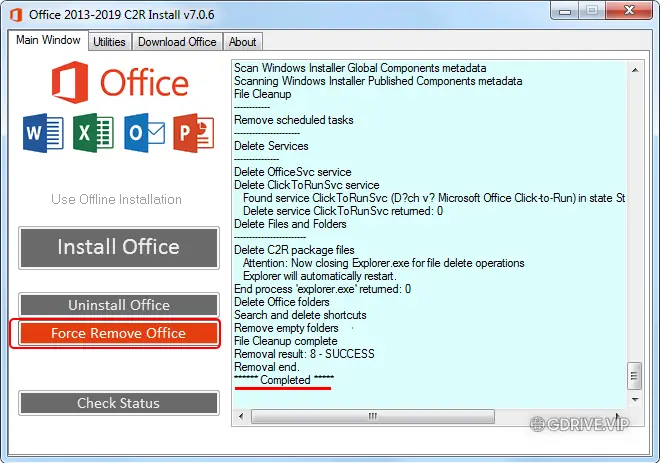
- Thực hiện gỡ cài đặt: Trong giao diện của công cụ, chọn tùy chọn “Force Remove Office” (Buộc gỡ cài đặt Office). Quá trình này có thể mất khoảng 30 phút tùy thuộc vào cấu hình máy tính và phiên bản Office bạn đang gỡ. Hệ thống sẽ hiển thị thông báo khi quá trình hoàn tất.
Cách gỡ bỏ phần mềm Microsoft Office trên máy tính
Khi gặp tình huống các phương pháp thông thường như sử dụng “Add or remove programs” (Thêm hoặc bớt chương trình) trong Windows không giải quyết được vấn đề, bạn cần đến các giải pháp mạnh mẽ hơn. Hướng dẫn sau đây tập trung vào việc sử dụng công cụ hỗ trợ từ Microsoft để gỡ hoàn toàn Office khỏi Windows.
Chuẩn bị trước khi gỡ cài đặt
Trước khi bắt đầu quá trình gỡ cài đặt bằng công cụ chuyên dụng, bạn nên thực hiện một số bước chuẩn bị để đảm bảo an toàn và hiệu quả:
Có thể bạn quan tâm: Xem Lịch Sử Zalo Trên Máy Tính: Hướng Dẫn Chi Tiết & Khắc Phục Sự Cố
- Đóng tất cả các ứng dụng Office: Đảm bảo rằng không có ứng dụng nào thuộc bộ Microsoft Office (Word, Excel, PowerPoint, Outlook, v.v.) đang chạy trên máy tính của bạn. Việc này giúp tránh xung đột dữ liệu và đảm bảo quá trình gỡ cài đặt diễn ra suôn sẻ.
- Tắt chương trình diệt virus: Như đã đề cập ở trên, phần mềm diệt virus đôi khi có thể gây cản trở. Hãy vô hiệu hóa tạm thời chương trình diệt virus bạn đang sử dụng. Bạn có thể bật lại nó sau khi quá trình gỡ cài đặt hoàn tất.
- Sao lưu dữ liệu quan trọng: Mặc dù công cụ này chỉ nhằm mục đích gỡ cài đặt Office, nhưng việc sao lưu các tệp tin quan trọng (đặc biệt là các tệp tin Outlook PST hoặc dữ liệu trong OneDrive nếu bạn đang đồng bộ hóa) là một biện pháp phòng ngừa an toàn.
Tải xuống và cài đặt công cụ gỡ cài đặt Office
Microsoft đã phát triển một công cụ hỗ trợ có tên là “Microsoft Support and Recovery Assistant” (còn gọi là Office Uninstall Tool) để xử lý các trường hợp gỡ cài đặt Office gặp sự cố.
Có thể bạn quan tâm: Vỏ Case Máy Tính Bằng Mica: Ưu Nhược Điểm Và Lưu Ý Chọn Lựa
- Truy cập liên kết tải xuống: Tải về công cụ từ nguồn chính thức của Microsoft hoặc từ các nguồn đáng tin cậy như GDrive.VIP. Liên kết tham khảo cho công cụ này là https://drive.google.com/file/d/1fbclm3x0Zy6U-KDIiaRQhxKnM70MU5Xw/view (với mật khẩu giải nén có thể là ad1234 hoặc gdrive.vip) hoặc sử dụng liên kết dự phòng https://mega.nz/file/RB4WlYpC#oy82yihA2wj9HofBB3AWNiT00kPwLqbToaObmRRqXAc. Hãy luôn cẩn trọng khi tải tệp từ các nguồn không chính thức.
- Chạy tệp thực thi: Sau khi tải xong, giải nén tệp và tìm tệp có tên OInstall.exe. Nhấp đúp vào tệp này để chạy công cụ.
Sử dụng công cụ để gỡ cài đặt Office
Có thể bạn quan tâm: Cách Tải Album Ảnh Facebook Về Máy Tính Nhanh Chóng
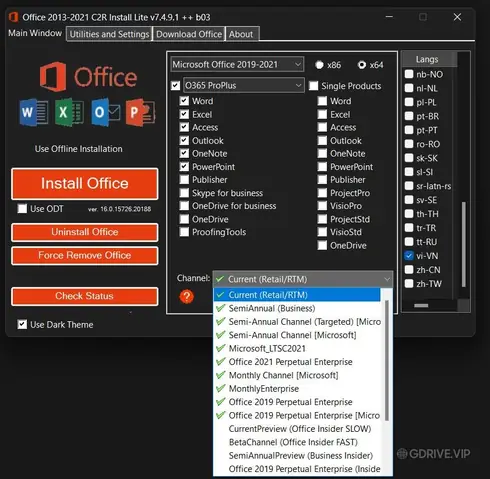
Giao diện của công cụ gỡ cài đặt Office khá đơn giản và tập trung vào chức năng chính của nó.
- Chọn tùy chọn gỡ cài đặt: Khi ứng dụng OInstall.exe khởi chạy, bạn sẽ thấy các tùy chọn. Chọn mục “Force Remove Office” hoặc một tùy chọn tương tự có ý nghĩa “buộc gỡ cài đặt”.
- Chờ đợi quá trình hoàn tất: Nhấp vào nút để bắt đầu quá trình gỡ cài đặt. Công cụ sẽ tự động quét hệ thống để tìm kiếm tất cả các thành phần của Microsoft Office và loại bỏ chúng. Quá trình này có thể mất một khoảng thời gian đáng kể, thường từ 20 đến 40 phút.
- Xác nhận thành công: Sau khi hoàn thành, công cụ sẽ hiển thị một thông báo xác nhận rằng Office đã được gỡ bỏ thành công khỏi máy tính của bạn. Bạn có thể cần khởi động lại máy tính để hoàn tất quá trình.
Những lưu ý quan trọng khi gỡ cài đặt Office
- Phiên bản Office: Công cụ này thường hỗ trợ tốt cho các phiên bản Office 2013, 2016, 2019 và Microsoft 365. Đối với các phiên bản cũ hơn như Office 2007 hoặc 2010, có thể cần các công cụ khác hoặc các bước gỡ cài đặt thủ công phức tạp hơn.
- Lỗi không thành công: Nếu sau khi sử dụng công cụ này mà Office vẫn chưa được gỡ bỏ hoàn toàn, bạn có thể cần tìm kiếm các công cụ sửa lỗi registry hoặc xem xét các bài viết hướng dẫn chi tiết hơn trên các diễn đàn công nghệ uy tín.
- Cài đặt lại Office: Sau khi đã gỡ bỏ thành công phiên bản cũ, bạn có thể tiến hành cài đặt phiên bản Microsoft 365 bản quyền hoặc phiên bản Office mong muốn. Hãy đảm bảo bạn có giấy phép hợp lệ và tải xuống từ nguồn chính thức.
Hy vọng hướng dẫn này sẽ giúp bạn khắc phục thành công vấn đề gỡ cài đặt Microsoft Office. Việc giữ cho hệ thống sạch sẽ và chỉ cài đặt những phần mềm cần thiết sẽ giúp máy tính của bạn hoạt động ổn định và hiệu quả hơn.
Nếu gặp khó khăn trong quá trình gỡ cài đặt, bạn có thể tham khảo thêm các bài viết khác trên GDrive.VIP hoặc tìm kiếm các giải pháp chuyên sâu hơn.
Chúc các bạn thành công!