
Việc tùy chỉnh tên máy tính và tên đăng nhập trên Windows 10 không chỉ giúp cá nhân hóa thiết bị mà còn mang lại lợi ích về bảo mật và quản lý. Bài viết này sẽ hướng dẫn bạn cách thực hiện điều này một cách chi tiết và hiệu quả nhất.
Tóm tắt các bước chính để đổi tên máy tính
- Sử dụng Cài đặt (Settings): Truy cập Settings > Accounts > Your info > Manage my Microsoft account > Edit name.
- Sử dụng Control Panel: Mở Control Panel > User Accounts > Change your account name.
- Sử dụng Local Users and Groups: Nhấn Windows + R, gõ lusrmgr.msc, chọn Users, chuột phải vào tên người dùng và chọn Rename.
- Sử dụng Netplwiz: Nhấn Windows + R, gõ netplwiz, chọn tài khoản, nhấn Properties, và nhập tên mới.
Lợi ích khi tùy chỉnh tên máy tính và tên đăng nhập
Việc thay đổi tên máy tính và tên đăng nhập trên màn hình khóa Windows 10 không chỉ mang tính cá nhân hóa mà còn đóng góp vào việc tăng cường bảo mật và giúp quản lý thiết bị hiệu quả hơn. Một tên máy tính độc đáo có thể giúp bạn dễ dàng phân biệt thiết bị của mình trong mạng nội bộ, đặc biệt hữu ích khi bạn sử dụng nhiều máy tính cho các mục đích khác nhau.
Trong bối cảnh an ninh mạng ngày càng phức tạp, việc tùy chỉnh tên đăng nhập và tên máy tính cũng là một biện pháp phòng ngừa sơ bộ. Nếu những thông tin này quá dễ đoán hoặc chứa đựng thông tin cá nhân nhạy cảm, chúng có thể trở thành mục tiêu cho các cuộc tấn công mạng như brute force hay phishing. Việc đặt tên độc đáo và không dễ đoán có thể làm giảm thiểu rủi ro này.
Hơn nữa, cá nhân hóa tên máy tính giúp tạo ra một môi trường làm việc thân thiện và quen thuộc hơn. Bạn có thể đặt tên theo sở thích, nhân vật yêu thích, hoặc những câu nói có ý nghĩa với bản thân, từ đó gia tăng cảm giác thoải mái và tự tin khi sử dụng thiết bị.
Hướng dẫn chi tiết cách đổi tên máy tính trên Windows 10
Windows 10 cung cấp nhiều phương pháp khác nhau để bạn có thể dễ dàng tùy chỉnh tên máy tính và tên người dùng của mình. Dưới đây là các cách phổ biến và hiệu quả nhất.
Cách 1: Đổi tên máy tính thông qua Cài đặt (Settings)
Có thể bạn quan tâm: Màn Hình Máy Tính Samsung 24 Inch: Đánh Giá Chi Tiết & Lựa Chọn Thông Minh
Phương pháp này tương đối đơn giản và phù hợp với hầu hết người dùng phổ thông.
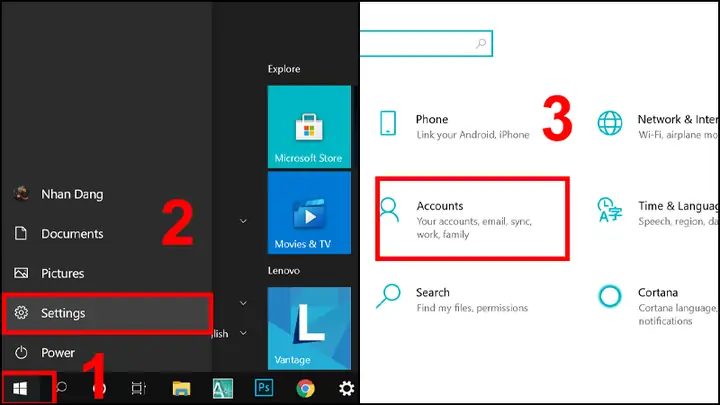
- Mở Settings: Nhấp vào nút Start (biểu tượng Windows ở góc dưới bên trái màn hình) và chọn biểu tượng bánh răng (Settings).
- Truy cập Tài khoản: Trong cửa sổ Settings, chọn mục Account (Tài khoản).
- Quản lý Tài khoản Microsoft: Chọn Your info (Thông tin của bạn) ở cột bên trái, sau đó nhấp vào Manage my Microsoft account (Quản lý tài khoản Microsoft của tôi).
- Chỉnh sửa Tên: Một trang web của Microsoft sẽ mở ra. Tại đây, nhấp vào tên hiện tại của bạn và tìm tùy chọn Edit name (Chỉnh sửa tên).
- Nhập Tên Mới: Điền tên mới vào các ô First Name (Tên) và Last Name (Họ). Sau đó, bạn có thể cần nhập mã xác nhận nếu được yêu cầu và nhấn Save (Lưu).
- Khởi động lại Máy tính: Để thay đổi có hiệu lực hoàn toàn, bạn sẽ được yêu cầu khởi động lại máy tính. Chọn Restart now (Khởi động lại ngay) hoặc Restart later (Khởi động lại sau).
Cách 2: Đổi tên máy tính thông qua Control Panel
Control Panel là một công cụ mạnh mẽ cung cấp nhiều tùy chọn quản lý hệ thống, bao gồm cả việc đổi tên người dùng.
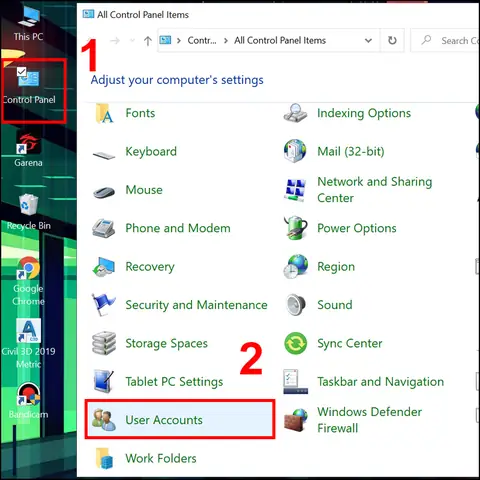
- Mở Control Panel: Nhấn phím Windows trên bàn phím và gõ “Control Panel”, sau đó nhấn Enter.
- Chọn Tài khoản Người dùng: Trong giao diện Control Panel, tìm và nhấp vào mục User Account (Tài khoản Người dùng).
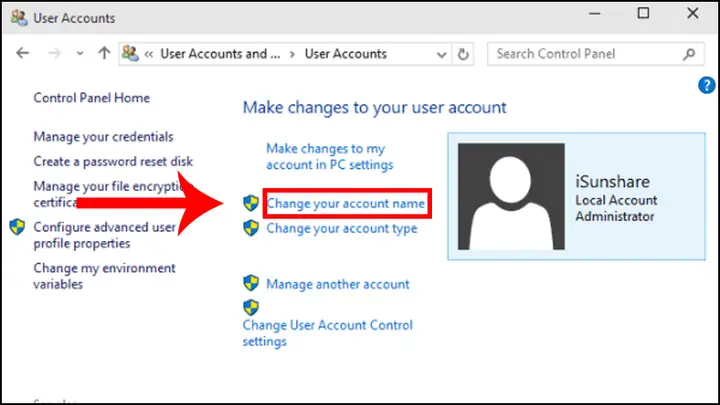
- Thay đổi Tên Tài khoản: Chọn tùy chọn Change your account name (Thay đổi tên tài khoản của bạn).
- Nhập Tên Mới: Gõ tên mới bạn muốn đặt cho tài khoản của mình vào ô hiển thị và nhấn nút Change Name (Thay đổi Tên).
- Khởi động lại Máy tính: Tương tự như cách trên, bạn cần khởi động lại máy tính để áp dụng những thay đổi này.
Cách 3: Đổi tên máy tính bằng Local Users and Groups
Công cụ này cho phép bạn quản lý chi tiết hơn các tài khoản người dùng cục bộ trên máy tính của mình.
- Mở hộp thoại Run: Nhấn tổ hợp phím Windows + R.
- Truy cập Local Users and Groups: Gõ lusrmgr.msc vào ô trống và nhấn Enter.
- Chọn Tài khoản Người dùng: Trong cửa sổ Local Users and Groups, nhấp vào Users ở khung bên trái. Sau đó, nhấp chuột phải vào tên người dùng mà bạn muốn đổi và chọn Rename (Đổi tên).
- Nhập Tên Mới: Điền tên người dùng mới vào ô và nhấn Enter hoặc đóng cửa sổ.
- Kiểm tra: Bạn có thể mở Start Menu để xem lại tên người dùng mới ở góc dưới bên trái.
Cách 4: Đổi tên máy tính bằng Netplwiz
Netplwiz là một công cụ hữu ích để quản lý tài khoản người dùng và các thiết lập liên quan.
- Mở User Accounts: Gõ netplwiz vào ô tìm kiếm bên cạnh biểu tượng Windows và nhấn Enter để mở cửa sổ User Accounts.
- Truy cập Thuộc tính Tài khoản: Chọn tài khoản mà bạn muốn đổi tên trong danh sách và nhấn nút Properties (Thuộc tính).
- Cập nhật Tên: Trong cửa sổ Properties, bạn có thể nhập tên mới vào ô User name (Tên người dùng). Ngoài ra, bạn cũng có thể thay đổi tên hiển thị đầy đủ trong ô Full name (Tên đầy đủ).
- Lưu Thay đổi: Nhấn OK để lưu thay đổi trong cửa sổ Properties, sau đó nhấn OK lần nữa để đóng cửa sổ User Accounts.
Tại sao bạn cần thay đổi tên máy tính và tên đăng nhập?
Việc tùy chỉnh tên máy tính và tên đăng nhập màn hình khóa trên Windows 10 mang lại nhiều lợi ích thiết thực, từ việc cá nhân hóa trải nghiệm sử dụng cho đến tăng cường các biện pháp bảo mật cơ bản.
Có thể bạn quan tâm: Cách Đọc Thông Số Máy Tính Pc, Laptop Chi Tiết Nhất
Trước hết, tên máy tính đóng vai trò là một định danh duy nhất cho thiết bị của bạn trong bất kỳ mạng lưới nào, dù là mạng gia đình hay mạng văn phòng. Khi bạn sử dụng nhiều thiết bị, việc đặt tên rõ ràng và mang tính cá nhân sẽ giúp bạn dễ dàng phân biệt và truy cập đúng thiết bị mình cần, tránh nhầm lẫn hoặc xung đột tên trong môi trường mạng.
Về mặt bảo mật, một tên đăng nhập màn hình khóa hoặc tên máy tính quá dễ đoán có thể là điểm yếu. Kẻ xấu có thể lợi dụng thông tin này để thực hiện các cuộc tấn công như brute force, dò mật khẩu hoặc thậm chí là các hình thức lừa đảo khác. Việc đặt tên độc đáo, ít liên quan đến thông tin cá nhân sẽ là một lớp bảo vệ bổ sung hiệu quả.
Cuối cùng, cá nhân hóa là yếu tố quan trọng tạo nên trải nghiệm người dùng thân thiện. Bạn có thể đặt tên máy tính theo sở thích cá nhân, nhân vật yêu thích trong phim ảnh, game, hoặc đơn giản là một câu nói ý nghĩa. Điều này không chỉ làm cho thiết bị trở nên gần gũi hơn mà còn thể hiện cá tính riêng của bạn, tạo cảm giác thoải mái và tự tin khi làm việc.
Những yêu cầu cần thiết khi thay đổi tên trên máy tính Windows 10
Để đảm bảo quá trình đổi tên máy tính trên Windows 10 diễn ra suôn sẻ và không gây ra các sự cố không mong muốn, bạn cần lưu ý một số yêu cầu quan trọng sau:
- Tài khoản quản trị: Bạn phải đăng nhập vào máy tính bằng một tài khoản có quyền quản trị (Administrator). Quyền này cho phép bạn thực hiện các thay đổi hệ thống quan trọng, bao gồm cả việc đổi tên máy tính.
- Kết nối mạng: Mặc dù việc đổi tên có thể thực hiện offline, nhưng nếu máy tính của bạn đang tham gia vào một mạng doanh nghiệp hoặc mạng nội bộ, việc kết nối mạng ổn định trước khi thay đổi là rất quan trọng. Điều này giúp hệ điều hành cập nhật tên mới trong mạng và đảm bảo các dịch vụ chia sẻ tệp tin, truy cập tài nguyên mạng vẫn hoạt động bình thường.
- Khởi động lại máy tính: Sau khi hoàn tất các bước thay đổi tên, việc khởi động lại máy tính là bắt buộc. Bước này giúp hệ điều hành áp dụng hoàn toàn các thay đổi về tên máy tính và tên người dùng vào các cấu hình hệ thống, dịch vụ và ứng dụng.
Một số hạn chế khi thay đổi tên máy tính trên Windows
Mặc dù việc thay đổi tên máy tính mang lại nhiều lợi ích, bạn cũng cần nhận thức được một số hạn chế tiềm ẩn có thể phát sinh, đặc biệt là trong các môi trường phức tạp hoặc khi các ứng dụng, dịch vụ đã được thiết lập dựa trên tên máy tính cũ.
Ảnh hưởng đến các dịch vụ và ứng dụng
Có thể bạn quan tâm: Đăng Nhập Zalo Trên Nhiều Máy Tính: Hướng Dẫn Chi Tiết
Một số ứng dụng và dịch vụ cài đặt trên máy tính có thể lưu trữ thông tin liên quan đến tên máy tính gốc để thực hiện các chức năng cụ thể. Khi bạn đổi tên máy tính, các ứng dụng này có thể gặp khó khăn trong việc nhận diện hoặc hoạt động đúng cách, dẫn đến các lỗi hoặc thậm chí là mất khả năng sử dụng.
Đặc biệt, các phần mềm yêu cầu kích hoạt bản quyền dựa trên tên máy tính hoặc các dịch vụ mạng nội bộ có thể bị ảnh hưởng. Trong trường hợp này, bạn có thể cần phải cài đặt lại phần mềm hoặc cấu hình lại các dịch vụ để chúng nhận diện được tên máy tính mới.
Gián đoạn kết nối mạng
Việc thay đổi tên máy tính có thể gây ra gián đoạn tạm thời cho các kết nối mạng hiện có. Máy tính của bạn cần phải cập nhật tên mới trong hệ thống mạng, và quá trình này đôi khi có thể làm mất kết nối tạm thời với các tài nguyên mạng, máy chủ hoặc các thiết bị khác.
Trong môi trường doanh nghiệp, nơi có các chính sách quản lý mạng nghiêm ngặt, việc thay đổi tên máy tính có thể yêu cầu sự can thiệp hoặc phê duyệt từ quản trị viên hệ thống. Điều này nhằm đảm bảo tính nhất quán và tránh các xung đột trong mạng.
Liên quan đến chính sách và quản lý mạng
Tại các tổ chức hoặc doanh nghiệp, việc đặt tên máy tính thường tuân theo một quy trình và chính sách quản lý mạng cụ thể. Thay đổi tên máy tính không theo quy định có thể vi phạm chính sách của công ty và đòi hỏi sự đồng ý từ bộ phận IT.
Ngoài ra, các dịch vụ quan trọng khác như cấu hình VPN, hệ thống xác thực người dùng, hoặc các ứng dụng kết nối đến máy chủ từ xa có thể yêu cầu cập nhật lại thông tin kết nối sau khi tên máy tính thay đổi. Do đó, trước khi tiến hành, nên tham khảo với bộ phận IT để hiểu rõ các yêu cầu và hướng dẫn cụ thể của tổ chức.
Trần Du hy vọng rằng với những hướng dẫn chi tiết này, bạn có thể tự tin thực hiện việc đổi tên máy tính và tên đăng nhập trên Windows 10 của mình một cách dễ dàng và hiệu quả.