
Việc tùy chỉnh định dạng ngày tháng trên máy tính không chỉ là một thao tác đơn giản mà còn mang lại sự tiện lợi đáng kể trong công việc và cuộc sống hàng ngày. Dù bạn đang sử dụng hệ điều hành Windows hay macOS, việc đổi định dạng ngày tháng trên máy tính giúp bạn cá nhân hóa trải nghiệm sử dụng, phù hợp với tiêu chuẩn khu vực hoặc sở thích cá nhân, đồng thời tránh nhầm lẫn trong các giao dịch, báo cáo hay lập trình. Bài viết này của Trandu.vn sẽ hướng dẫn bạn chi tiết từng bước để thực hiện thay đổi này một cách dễ dàng và hiệu quả.
Có thể bạn quan tâm: Hướng Dẫn Chi Tiết Cách Đăng Xuất Viber Trên Máy Tính An Toàn
Tóm tắt nhanh các bước đổi định dạng ngày tháng trên Windows và macOS
Để đổi định dạng ngày tháng trên máy tính của bạn, quy trình chung bao gồm việc truy cập vào cài đặt hệ thống liên quan đến thời gian và ngôn ngữ, sau đó tùy chỉnh các tùy chọn định dạng hiển thị. Dưới đây là các bước chính bạn cần thực hiện trên cả hai hệ điều hành phổ biến:
- Truy cập Cài đặt Khu vực/Ngôn ngữ: Mở Cài đặt (Settings trên Windows hoặc System Settings/Preferences trên macOS) và tìm đến phần quản lý Thời gian & Ngôn ngữ (Windows) hoặc Ngôn ngữ & Vùng (macOS).
- Chọn Định dạng Khu vực: Trong các tùy chọn hiển thị, tìm mục liên quan đến định dạng khu vực hoặc định dạng ngày tháng và thời gian.
- Tùy chỉnh Định dạng Ngày/Tháng/Năm: Lựa chọn định dạng mong muốn từ các tùy chọn có sẵn hoặc tự tùy chỉnh chuỗi định dạng để phù hợp với nhu cầu của bạn.
- Lưu và Áp dụng: Xác nhận các thay đổi để hệ thống áp dụng định dạng ngày tháng mới.
Tại sao cần đổi định dạng ngày tháng trên máy tính?
Việc đổi định dạng ngày tháng trên máy tính không chỉ là một tùy chỉnh mang tính cá nhân mà còn là một yếu tố quan trọng ảnh hưởng đến hiệu quả công việc và giao tiếp. Một định dạng ngày tháng phù hợp có thể giúp người dùng tránh được nhiều nhầm lẫn không đáng có và tối ưu hóa trải nghiệm sử dụng.
Tăng tính cá nhân hóa và tiện lợi
Mỗi người có một thói quen hoặc sở thích riêng về cách hiển thị ngày tháng. Một số người ưa thích định dạng ngày/tháng/năm (dd/MM/yyyy) phổ biến ở Việt Nam và nhiều nước châu Âu, trong khi những người khác lại quen thuộc với tháng/ngày/năm (MM/dd/yyyy) thường thấy ở Mỹ. Việc tùy chỉnh định dạng này giúp giao diện máy tính thân thiện và dễ đọc hơn, đặc biệt khi làm việc với các tài liệu, bảng tính hoặc lịch trình. Nó tạo ra một môi trường làm việc cá nhân hóa, giúp bạn cảm thấy thoải mái và hiệu quả hơn.
Phù hợp với tiêu chuẩn khu vực và quốc tế
Khi làm việc trong môi trường đa quốc gia hoặc với các đối tác nước ngoài, việc sử dụng định dạng ngày tháng không nhất quán có thể dẫn đến hiểu lầm nghiêm trọng. Ví dụ, “01/02/2024” có thể được hiểu là ngày 1 tháng 2 ở một số nơi và ngày 2 tháng 1 ở những nơi khác. Việc đồng bộ hóa định dạng ngày tháng trên máy tính với tiêu chuẩn của khu vực bạn đang làm việc hoặc với tiêu chuẩn quốc tế (như ISO 8601: yyyy-MM-dd) là cực kỳ cần thiết để đảm bảo tính chính xác và rõ ràng trong mọi giao dịch và tài liệu. Điều này đặc biệt quan trọng đối với các lập trình viên, kỹ sư dữ liệu hay những người thường xuyên làm việc với các hệ thống quản lý cơ sở dữ liệu.
Tránh nhầm lẫn trong công việc và lập trình
Trong các lĩnh vực như lập trình, tài chính, hay quản lý dự án, sự chính xác về ngày tháng là tối quan trọng. Một sai sót nhỏ trong việc hiển thị hoặc diễn giải ngày tháng có thể dẫn đến lỗi hệ thống, tính toán sai lệch, hoặc thậm chí là các vấn đề pháp lý. Lập trình viên thường xuyên phải xử lý dữ liệu ngày tháng và việc có một định dạng nhất quán trên môi trường phát triển giúp họ dễ dàng debug và đảm bảo logic chương trình hoạt động đúng. Hơn nữa, với những người thường xuyên làm việc với các file log hệ thống, việc có một định dạng ngày tháng chuẩn giúp dễ dàng theo dõi và phân tích các sự kiện theo trình tự thời gian. Khi mọi thứ được hiển thị một cách rõ ràng và nhất quán, khả năng xảy ra lỗi sẽ giảm đi đáng kể.
Hướng dẫn đổi định dạng ngày tháng trên Windows
Có thể bạn quan tâm: Máy Tính Bị Đen Màn Hình: Nguyên Nhân Và Cách Khắc Phục Chi Tiết
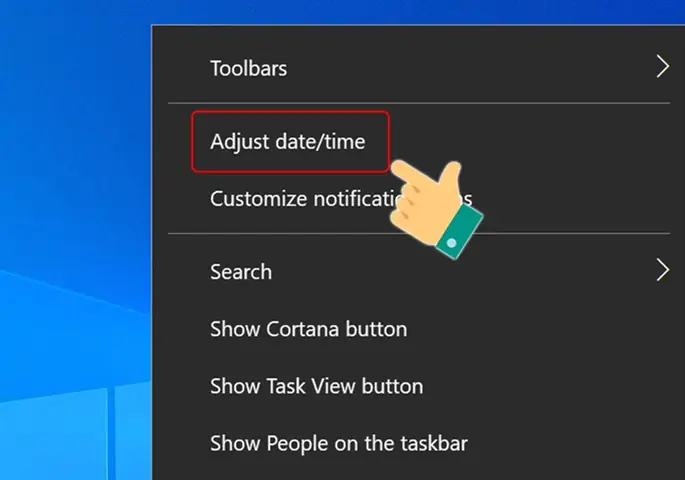
Hệ điều hành Windows cung cấp nhiều cách để người dùng có thể đổi định dạng ngày tháng trên máy tính của mình, từ các cài đặt cơ bản trong Settings đến các tùy chỉnh nâng cao hơn trong Control Panel. Các bước hướng dẫn dưới đây sẽ giúp bạn thực hiện điều này trên các phiên bản Windows phổ biến như Windows 10 và Windows 11.
Cách đổi định dạng ngày tháng qua Cài đặt (Settings) trên Windows 10/11
Đây là phương pháp phổ biến và dễ dàng nhất cho hầu hết người dùng.
1. Mở Cài đặt (Settings)
- Cách 1: Nhấp chuột phải vào biểu tượng Start (biểu tượng Windows ở góc dưới bên trái màn hình), sau đó chọn Settings (Cài đặt).
- Cách 2: Nhấn tổ hợp phím Windows + I.
2. Chọn Thời gian & Ngôn ngữ (Time & language)
Trong cửa sổ Settings, tìm và nhấp vào mục Time & language (Thời gian & ngôn ngữ) ở danh sách bên trái.
3. Khu vực (Region)
- Trong phần “Time & language”, chọn Region (Khu vực) từ menu bên trái.
- Tại đây, bạn sẽ thấy mục “Country or region” (Quốc gia hoặc khu vực) và “Regional format” (Định dạng khu vực).
4. Thay đổi định dạng khu vực
- Để thay đổi định dạng ngày tháng cơ bản:
- Trong mục “Regional format”, nhấp vào hộp thả xuống “Recommended” (Được đề xuất) hoặc định dạng hiện tại của bạn.
- Bạn sẽ thấy một danh sách các định dạng ngày tháng ngắn gọn và đầy đủ dựa trên ngôn ngữ và khu vực đã chọn. Chọn định dạng mà bạn muốn. Ví dụ: “dd/MM/yyyy” cho định dạng Ngày/Tháng/Năm.
- Để tùy chỉnh định dạng nâng cao hơn:
- Cuộn xuống và tìm mục “Regional format data” (Dữ liệu định dạng khu vực).
- Nhấp vào “Change data formats” (Thay đổi định dạng dữ liệu).
- Một cửa sổ mới sẽ hiện ra với các tùy chọn cho “Short date” (Ngày ngắn), “Long date” (Ngày dài), “Short time” (Giờ ngắn) và “Long time” (Giờ dài).
- Bạn có thể nhấp vào từng hộp thả xuống để chọn định dạng mong muốn.
- Sau khi chọn, các thay đổi sẽ được áp dụng ngay lập tức mà không cần khởi động lại máy.
Đổi định dạng ngày tháng nâng cao qua Control Panel (Windows cũ hơn hoặc tùy chỉnh sâu)
Mặc dù Settings cung cấp đủ tùy chọn cho hầu hết các trường hợp, Control Panel vẫn là nơi để thực hiện các tùy chỉnh sâu hơn, đặc biệt đối với các phiên bản Windows cũ hơn hoặc khi bạn cần tinh chỉnh chính xác từng ký tự trong định dạng.
1. Mở Control Panel
- Cách 1 (Windows 10/11): Tìm kiếm “Control Panel” trong thanh tìm kiếm của Windows và nhấp để mở.
- Cách 2 (Windows cũ hơn): Nhấp vào Start và chọn Control Panel.
2. Khu vực (Region)
- Trong Control Panel, nếu “View by” đang là “Category”, hãy chọn “Clock and Region” (Đồng hồ và Khu vực), sau đó nhấp vào “Region”.
- Nếu “View by” là “Large icons” hoặc “Small icons”, tìm và nhấp trực tiếp vào “Region”.
- Một hộp thoại “Region” sẽ xuất hiện.
3. Tùy chỉnh định dạng (Customize Format)
- Trong hộp thoại “Region”, chuyển đến tab “Formats” (Định dạng).
- Tại đây, bạn sẽ thấy một danh sách thả xuống “Format” (Định dạng), cho phép bạn chọn một quốc gia/khu vực cụ thể để áp dụng các định dạng chuẩn của khu vực đó.
- Để tùy chỉnh sâu hơn, nhấp vào nút “Additional settings…” (Cài đặt bổ sung…).
- Trong hộp thoại “Customize Format” mới, chuyển sang tab “Date” (Ngày).
- Bạn sẽ thấy các mục:
- Short date: Định dạng ngày ngắn (ví dụ: dd/MM/yyyy, MM/dd/yyyy).
- Long date: Định dạng ngày dài (ví dụ: Thứ Hai, ngày 1 tháng Một năm 2024).
- Bạn có thể nhập trực tiếp các ký tự định dạng vào các ô này.
- d: Ngày (1-31)
- dd: Ngày có số 0 đứng trước (01-31)
- M: Tháng (1-12)
- MM: Tháng có số 0 đứng trước (01-12)
- MMM: Tên viết tắt của tháng (Thg1, Thg2)
- MMMM: Tên đầy đủ của tháng (Tháng Một, Tháng Hai)
- yy: Hai chữ số cuối của năm (24)
- yyyy: Bốn chữ số của năm (2024)
- Ví dụ, để có định dạng “24-01-2024”, bạn có thể nhập dd-MM-yyyy vào ô Short date.
4. Áp dụng các thay đổi
- Sau khi tùy chỉnh xong, nhấp “Apply” (Áp dụng) để xem trước các thay đổi.
- Nếu hài lòng, nhấp “OK” trong hộp thoại “Customize Format”, sau đó nhấp “OK” trong hộp thoại “Region” để lưu và thoát.
- Bạn có thể cần khởi động lại một số ứng dụng hoặc thậm chí máy tính để các thay đổi được áp dụng hoàn toàn.
Các định dạng ngày tháng phổ biến trên Windows và ý nghĩa
Khi đổi định dạng ngày tháng trên máy tính, việc hiểu các ký tự đại diện là rất quan trọng để bạn có thể tạo ra định dạng chính xác theo ý muốn.
- d, dd: Đại diện cho ngày. d hiển thị ngày không có số 0 dẫn đầu (1-31), dd hiển thị ngày có số 0 dẫn đầu (01-31).
- Ví dụ: Nếu hôm nay là ngày 5, d sẽ là “5”, dd sẽ là “05”.
- M, MM, MMM, MMMM: Đại diện cho tháng.
- M: Tháng không có số 0 dẫn đầu (1-12).
- MM: Tháng có số 0 dẫn đầu (01-12).
- MMM: Tên tháng viết tắt (ví dụ: “Thg1”, “Jan”).
- MMMM: Tên tháng đầy đủ (ví dụ: “Tháng Một”, “January”).
- y, yy, yyyy: Đại diện cho năm.
- y: Chỉ hiển thị chữ số cuối của năm (ví dụ: “4” cho 2024). (Ít dùng)
- yy: Hai chữ số cuối của năm (ví dụ: “24” cho 2024).
- yyyy: Bốn chữ số đầy đủ của năm (ví dụ: “2024”).
- h, hh, H, HH: Đại diện cho giờ.
- h: Giờ theo định dạng 12 giờ không có số 0 dẫn đầu (1-12).
- hh: Giờ theo định dạng 12 giờ có số 0 dẫn đầu (01-12).
- H: Giờ theo định dạng 24 giờ không có số 0 dẫn đầu (0-23).
- HH: Giờ theo định dạng 24 giờ có số 0 dẫn đầu (00-23).
- m, mm: Đại diện cho phút.
- m: Phút không có số 0 dẫn đầu (0-59).
- mm: Phút có số 0 dẫn đầu (00-59).
- s, ss: Đại diện cho giây.
- s: Giây không có số 0 dẫn đầu (0-59).
- ss: Giây có số 0 dẫn đầu (00-59).
- tt: Đại diện cho AM/PM (ví dụ: “AM”, “PM”).
Ví dụ về các định dạng:
- dd/MM/yyyy: 24/01/2024 (phổ biến ở Việt Nam)
- MM/dd/yyyy: 01/24/2024 (phổ biến ở Mỹ)
- yyyy-MM-dd: 2024-01-24 (định dạng ISO 8601, dùng trong lập trình)
- dd MMMM yyyy: 24 Tháng Một 2024
- d MMM yyyy: 24 Thg1 2024
- dd-MM-yy HH:mm:ss: 24-01-24 14:35:05 (định dạng ngày giờ đầy đủ)
Việc nắm rõ các ký tự này sẽ giúp bạn hoàn toàn chủ động trong việc định cấu hình hiển thị ngày tháng trên hệ điều hành Windows theo ý muốn.
Hướng dẫn đổi định dạng ngày tháng trên macOS
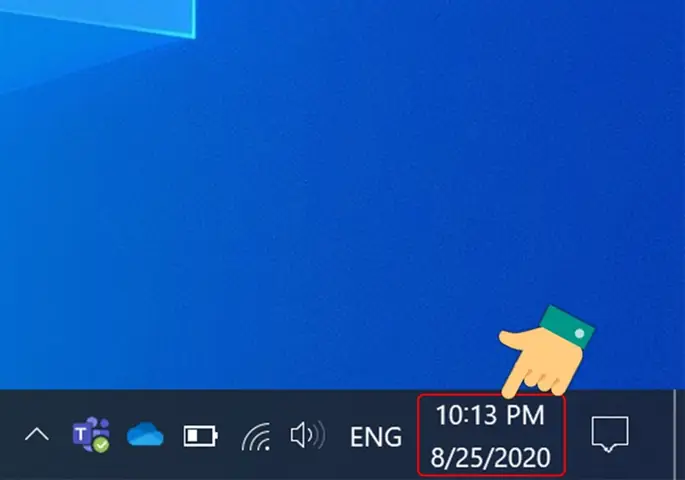
Người dùng macOS cũng có thể dễ dàng đổi định dạng ngày tháng trên máy tính của mình thông qua các cài đặt hệ thống. Các bước thực hiện có thể hơi khác nhau tùy thuộc vào phiên bản macOS bạn đang sử dụng (Ventura trở lên hay Monterey trở về trước).
Cách đổi định dạng ngày tháng qua Cài đặt Hệ thống (System Settings) trên macOS Ventura trở lên
Có thể bạn quan tâm: Hướng Dẫn Chi Tiết Cách Kết Nối Airpods Với Máy Tính Macos & Windows
Với macOS Ventura (13.0) và các phiên bản mới hơn, Apple đã thay đổi giao diện cài đặt.
1. Mở Cài đặt Hệ thống (System Settings)
- Nhấp vào biểu tượng Apple ở góc trên bên trái màn hình.
- Chọn System Settings (Cài đặt Hệ thống) từ menu thả xuống.
- Hoặc nhấp vào biểu tượng System Settings trên Dock của bạn.
2. Chọn Ngôn ngữ & Vùng (Language & Region)
- Trong cửa sổ System Settings, cuộn xuống thanh bên trái và nhấp vào Language & Region (Ngôn ngữ & Vùng).
3. Tùy chỉnh định dạng
- Trong phần “Language & Region”, bạn sẽ thấy mục “Region” (Vùng). Chọn một khu vực từ danh sách thả xuống để áp dụng các định dạng ngày tháng và giờ chuẩn của khu vực đó.
- Để tùy chỉnh sâu hơn, nhấp vào nút “Customize Formats…” (Tùy chỉnh định dạng…) ở phía dưới cửa sổ.
- Một hộp thoại mới sẽ xuất hiện với các tab “Dates” (Ngày), “Times” (Giờ), “Numbers” (Số) và “Currencies” (Tiền tệ).
- Chuyển sang tab “Dates”. Tại đây, bạn có thể:
- “Short” (Ngắn): Tùy chỉnh định dạng ngày ngắn gọn (ví dụ: 1/24/24, 24/1/24). Bạn có thể kéo thả các thành phần Day (Ngày), Month (Tháng), Year (Năm) để sắp xếp lại, và chọn kiểu hiển thị (ví dụ: số, số có số 0 dẫn đầu, tên viết tắt).
- “Medium” (Vừa): Định dạng ngày tháng ở mức độ vừa phải (ví dụ: 24 Jan 2024).
- “Long” (Dài): Định dạng ngày tháng đầy đủ (ví dụ: January 24, 2024).
- “Full” (Hoàn chỉnh): Định dạng ngày tháng kèm theo thứ trong tuần (ví dụ: Thursday, January 24, 2024).
- Bạn có thể nhấp vào các hộp thả xuống bên cạnh từng thành phần (Ngày, Tháng, Năm) để chọn kiểu hiển thị cụ thể (ví dụ: 24 vs 01, Jan vs January). Bạn cũng có thể kéo các thành phần để thay đổi thứ tự.
- Sau khi thực hiện các tùy chỉnh, nhấp “OK” để lưu và áp dụng các thay đổi.
Đổi định dạng ngày tháng qua Tùy chọn Hệ thống (System Preferences) trên macOS Monterey trở về trước
Đối với các phiên bản macOS cũ hơn như Monterey, Big Sur, Catalina, v.v., giao diện cài đặt vẫn là System Preferences.
1. Mở Tùy chọn Hệ thống (System Preferences)
- Nhấp vào biểu tượng Apple ở góc trên bên trái màn hình.
- Chọn System Preferences (Tùy chọn Hệ thống) từ menu thả xuống.
- Hoặc nhấp vào biểu tượng System Preferences trên Dock của bạn.
2. Chọn Ngôn ngữ & Vùng (Language & Region)
- Trong cửa sổ System Preferences, tìm và nhấp vào biểu tượng Language & Region (Ngôn ngữ & Vùng).
3. Tùy chỉnh định dạng
- Trong phần “Language & Region”, đảm bảo bạn đang ở tab “Region” (Vùng).
- Tương tự như Ventura, bạn có thể chọn một khu vực từ danh sách thả xuống để áp dụng các định dạng chuẩn của khu vực đó.
- Để tùy chỉnh sâu hơn, nhấp vào nút “Advanced…” (Nâng cao…) ở góc dưới bên phải.
- Một hộp thoại mới sẽ xuất hiện với các tab “General” (Chung), “Dates” (Ngày), “Times” (Giờ) và “Numbers” (Số).
- Chuyển sang tab “Dates”. Tại đây, bạn có thể:
- Tùy chỉnh định dạng cho “Short” (Ngắn), “Medium” (Vừa), “Long” (Dài) và “Full” (Hoàn chỉnh) bằng cách kéo thả các thành phần (Day, Month, Year) và chọn kiểu hiển thị mong muốn từ các hộp thả xuống.
- Các tùy chọn hiển thị cho ngày, tháng, năm cũng tương tự như trên macOS Ventura, cho phép bạn chọn hiển thị số có số 0 dẫn đầu, tên viết tắt hoặc tên đầy đủ.
- Sau khi đã tùy chỉnh định dạng ngày tháng theo ý muốn, nhấp “OK” để lưu và áp dụng các thay đổi.
- Bạn có thể cần khởi động lại một số ứng dụng để các thay đổi hiển thị đầy đủ.
Các định dạng ngày tháng phổ biến trên macOS
macOS cũng sử dụng các ký tự và quy tắc định dạng tương tự như Windows, nhưng giao diện tùy chỉnh của nó thân thiện hơn với việc kéo thả và lựa chọn trực quan thay vì nhập ký tự thủ công.
- d, dd: Ngày (số không có/có số 0 dẫn đầu).
- M, MM, MMM, MMMM: Tháng (số không có/có số 0 dẫn đầu, tên viết tắt, tên đầy đủ).
- y, yy, yyyy: Năm (số cuối, hai chữ số cuối, bốn chữ số đầy đủ).
- Bạn có thể kết hợp các thành phần này với dấu phân cách (/, -, .) theo ý muốn.
Ví dụ về định dạng trên macOS:
- Để có “24/01/2024”: Bạn sẽ sắp xếp Day/Month/Year và chọn kiểu số có số 0 dẫn đầu cho cả ngày và tháng.
- Để có “Tháng Một 24, 2024”: Bạn sẽ chọn Month là tên đầy đủ, Day là số, và Year là bốn chữ số.
Với sự linh hoạt trong cài đặt của macOS, bạn hoàn toàn có thể tùy chỉnh hiển thị ngày tháng sao cho phù hợp nhất với nhu cầu cá nhân hoặc yêu cầu công việc của mình.
Xử lý các vấn đề thường gặp khi đổi định dạng ngày tháng
Mặc dù việc đổi định dạng ngày tháng trên máy tính thường là một quá trình đơn giản, đôi khi người dùng có thể gặp phải một số vấn đề nhỏ. Việc hiểu rõ các nguyên nhân và cách khắc phục sẽ giúp bạn giải quyết chúng một cách nhanh chóng.
Định dạng không thay đổi sau khi thiết lập
Đây là một trong những vấn đề phổ biến nhất. Sau khi thực hiện các bước để thay đổi định dạng, bạn có thể nhận thấy rằng ngày tháng vẫn hiển thị như cũ ở một số nơi.
- Nguyên nhân:
- Chưa áp dụng hoặc lưu cài đặt: Đôi khi, sau khi thay đổi, bạn quên nhấp vào nút “Apply” (Áp dụng) hoặc “OK” để lưu các thay đổi.
- Ứng dụng đang mở: Một số ứng dụng chạy nền hoặc các chương trình cũ có thể không cập nhật định dạng ngày tháng ngay lập tức. Chúng sử dụng bộ nhớ cache hoặc định dạng được cài đặt khi chúng khởi chạy.
- Xung đột cài đặt: Có thể có các cài đặt khác trong hệ thống hoặc trong tài khoản người dùng khác đang ghi đè lên cài đặt của bạn.
- Cách khắc phục:
- Kiểm tra lại và lưu: Đảm bảo bạn đã nhấp “Apply” và “OK” sau khi thực hiện thay đổi.
- Khởi động lại ứng dụng: Đóng hoàn toàn và mở lại các ứng dụng bạn đang sử dụng (ví dụ: trình duyệt web, phần mềm văn phòng, ứng dụng email).
- Khởi động lại máy tính: Đây là giải pháp hữu hiệu nhất cho hầu hết các vấn đề liên quan đến cài đặt hệ thống. Việc khởi động lại sẽ làm mới tất cả các tiến trình và áp dụng cài đặt mới một cách triệt để.
- Kiểm tra cài đặt múi giờ: Đảm bảo múi giờ của bạn cũng được cài đặt chính xác, vì đôi khi hiển thị sai định dạng có thể liên quan đến múi giờ.
Ngày tháng hiển thị sai múi giờ
Việc ngày tháng hiển thị đúng định dạng nhưng lại sai múi giờ cũng là một vấn đề thường gặp, đặc biệt khi bạn di chuyển qua các vùng địa lý khác nhau hoặc khi múi giờ hệ thống không được đồng bộ hóa chính xác.
Có thể bạn quan tâm: Khắc Phục Màn Hình Máy Tính Bị Màu Xanh: Hướng Dẫn Chi Tiết
- Nguyên nhân:
- Múi giờ không chính xác: Múi giờ trên máy tính của bạn chưa được cập nhật hoặc chọn sai.
- Đồng bộ hóa thời gian không thành công: Máy tính không thể đồng bộ hóa thời gian với máy chủ thời gian internet (NTP server).
- Pin CMOS yếu (máy tính cũ): Đối với các máy tính để bàn cũ, pin CMOS yếu có thể khiến BIOS/UEFI mất cài đặt thời gian và múi giờ khi máy tắt nguồn.
- Cách khắc phục:
- Kiểm tra và chỉnh múi giờ:
- Windows: Vào Settings > Time & language > Date & time. Đảm bảo “Set time zone automatically” (Đặt múi giờ tự động) được bật hoặc chọn múi giờ chính xác theo cách thủ công.
- macOS: Vào System Settings/Preferences > General > Date & Time. Đảm bảo “Set time zone automatically using your current location” (Đặt múi giờ tự động bằng vị trí hiện tại của bạn) được bật.
- Đồng bộ hóa thời gian thủ công:
- Windows: Trong phần “Date & time”, nhấp vào “Sync now” (Đồng bộ hóa ngay) dưới mục “Synchronize your clock” (Đồng bộ hóa đồng hồ của bạn).
- macOS: Trong phần “Date & Time”, nhấp vào biểu tượng khóa để mở khóa và đảm bảo “Set date and time automatically” (Đặt ngày và giờ tự động) được chọn.
- Kiểm tra kết nối internet: Đảm bảo máy tính của bạn có kết nối internet ổn định để có thể đồng bộ hóa thời gian.
- Kiểm tra và chỉnh múi giờ:
Ảnh hưởng đến ứng dụng bên thứ ba
Trong một số trường hợp hiếm hoi, việc thay đổi định dạng ngày tháng có thể ảnh hưởng đến cách một số ứng dụng bên thứ ba hiển thị hoặc xử lý dữ liệu ngày tháng.
- Nguyên nhân:
- Ứng dụng cũ hoặc không tương thích: Một số phần mềm cũ hoặc được phát triển kém có thể không tuân thủ hoàn toàn các cài đặt định dạng hệ thống, mà thay vào đó sử dụng định dạng cứng hoặc định dạng của riêng chúng.
- Lỗi trong ứng dụng: Đôi khi, lỗi trong chính ứng dụng có thể gây ra sự cố này.
- Cài đặt định dạng nội bộ của ứng dụng: Một số ứng dụng chuyên biệt (ví dụ: phần mềm kế toán, hệ thống CRM) có cài đặt định dạng ngày tháng riêng biệt, độc lập với cài đặt hệ thống.
- Cách khắc phục:
- Kiểm tra cài đặt của ứng dụng: Tìm trong phần cài đặt hoặc tùy chọn của ứng dụng đó để xem có mục nào cho phép bạn tùy chỉnh định dạng ngày tháng hay không.
- Cập nhật ứng dụng: Đảm bảo ứng dụng được cập nhật lên phiên bản mới nhất, vì các bản cập nhật thường khắc phục lỗi và cải thiện khả năng tương thích.
- Liên hệ hỗ trợ: Nếu vấn đề vẫn tiếp diễn, hãy liên hệ với nhà phát triển ứng dụng để được hỗ trợ.
- Kiểm tra lại định dạng hệ thống: Đảm bảo rằng định dạng bạn đã chọn là một định dạng chuẩn và được hỗ trợ rộng rãi. Các định dạng quá tùy chỉnh hoặc không thông dụng có thể gây ra vấn đề với một số phần mềm.
Nhìn chung, hầu hết các vấn đề khi đổi định dạng ngày tháng trên máy tính đều có thể được giải quyết bằng các bước đơn giản như khởi động lại ứng dụng, kiểm tra cài đặt múi giờ hoặc khởi động lại máy tính. Đối với các vấn đề phức tạp hơn, việc kiểm tra cài đặt của từng ứng dụng cụ thể là cần thiết.
Tầm quan trọng của việc đồng bộ hóa thời gian
Việc đổi định dạng ngày tháng trên máy tính là một khía cạnh của quản lý thời gian trên hệ thống. Tuy nhiên, một khía cạnh quan trọng không kém khác là đảm bảo thời gian hệ thống được đồng bộ hóa chính xác. Sự đồng bộ hóa này không chỉ ảnh hưởng đến việc hiển thị mà còn tác động sâu sắc đến bảo mật, chức năng của ứng dụng và tính toàn vẹn của dữ liệu.
Đồng bộ hóa với NTP Server (Network Time Protocol)
Hầu hết các hệ điều hành hiện đại, bao gồm Windows và macOS, đều có tính năng tự động đồng bộ hóa thời gian với các máy chủ thời gian internet (NTP Server). Các máy chủ này cung cấp thời gian chính xác theo tiêu chuẩn quốc tế.
- Cách hoạt động: Khi tính năng đồng bộ hóa tự động được bật, máy tính của bạn sẽ định kỳ gửi yêu cầu đến một máy chủ NTP để nhận thông tin thời gian chính xác. Sau đó, nó sẽ tự động điều chỉnh đồng hồ hệ thống của mình để khớp với thời gian từ máy chủ NTP.
- Lợi ích:
- Độ chính xác cao: Đảm bảo thời gian trên máy tính luôn chính xác đến từng giây, ngay cả sau khi máy tính tắt hoặc bị mất điện.
- Giảm thiểu lỗi thủ công: Loại bỏ nhu cầu người dùng phải tự điều chỉnh thời gian theo cách thủ công, tránh sai sót.
- Đồng bộ hóa trong mạng: Trong môi trường mạng doanh nghiệp, việc đồng bộ hóa với một máy chủ NTP cục bộ giúp tất cả các máy trong mạng có cùng một thời gian, rất quan trọng cho các hoạt động ghi nhật ký và bảo mật.
Ảnh hưởng đến chứng chỉ bảo mật và phần mềm
Thời gian hệ thống không chính xác có thể gây ra nhiều vấn đề nghiêm trọng liên quan đến bảo mật và chức năng của phần mềm.
- Chứng chỉ SSL/TLS: Các trang web an toàn (sử dụng HTTPS) dựa vào chứng chỉ SSL/TLS để xác minh danh tính và mã hóa dữ liệu. Các chứng chỉ này có ngày hết hạn. Nếu thời gian trên máy tính của bạn không chính xác, trình duyệt có thể báo cáo rằng chứng chỉ đã hết hạn (ngay cả khi chưa đến lúc) hoặc chưa có hiệu lực, ngăn bạn truy cập các trang web an toàn. Điều này dẫn đến các thông báo lỗi như “Your connection is not private” (Kết nối của bạn không riêng tư) hoặc “NET::ERRCERTDATE_INVALID”.
- Cập nhật phần mềm: Nhiều phần mềm và hệ điều hành sử dụng thời gian để kiểm tra các bản cập nhật. Nếu thời gian hệ thống sai lệch, quá trình cập nhật có thể không hoạt động đúng cách, dẫn đến việc bạn bỏ lỡ các bản vá bảo mật quan trọng.
- Giấy phép phần mềm: Một số phần mềm có giấy phép dựa trên thời gian sử dụng hoặc ngày kích hoạt. Thời gian không chính xác có thể khiến phần mềm nghĩ rằng giấy phép đã hết hạn hoặc chưa được kích hoạt, dẫn đến việc phần mềm không hoạt động hoặc yêu cầu kích hoạt lại.
- Ghi nhật ký hệ thống (Logging): Các file log của hệ điều hành và các ứng dụng ghi lại các sự kiện cùng với dấu thời gian. Nếu thời gian hệ thống sai lệch, các bản ghi này sẽ không đáng tin cậy, gây khó khăn cho việc gỡ lỗi, phân tích sự cố bảo mật hoặc theo dõi hoạt động của người dùng.
- Mã hóa và giải mã: Trong một số hệ thống mã hóa phức tạp, thời gian có thể đóng vai trò trong việc tạo khóa hoặc xác minh tính toàn vẹn của dữ liệu. Thời gian không đồng bộ có thể làm hỏng quá trình này.
Vì vậy, ngoài việc đổi định dạng ngày tháng trên máy tính để phù hợp với sở thích cá nhân, việc đảm bảo đồng bộ hóa thời gian chính xác là một bước thiết yếu để duy trì tính bảo mật và hiệu suất ổn định của hệ thống máy tính. Người dùng nên luôn giữ tính năng đồng bộ hóa thời gian tự động được bật và kiểm tra định kỳ nếu gặp phải các vấn đề liên quan đến thời gian hoặc bảo mật khi duyệt web.
Việc đổi định dạng ngày tháng trên máy tính là một thủ thuật đơn giản nhưng mang lại nhiều lợi ích thiết thực, từ cá nhân hóa giao diện đến đảm bảo tính chính xác trong công việc. Dù bạn sử dụng Windows hay macOS, các bước hướng dẫn chi tiết trong bài viết này từ Trandu.vn sẽ giúp bạn dễ dàng tùy chỉnh định dạng theo ý muốn, khắc phục các vấn đề thường gặp và hiểu rõ hơn về tầm quan trọng của việc đồng bộ hóa thời gian. Một hệ thống máy tính với định dạng ngày tháng được cài đặt chuẩn xác sẽ giúp bạn làm việc hiệu quả và tránh được nhiều rắc rối không đáng có.