
Việc sở hữu một hình nền máy tính đẹp mắt, sắc nét là mong muốn của nhiều người dùng. Tuy nhiên, tình trạng hình ảnh hiển thị bị nhòe, mờ hoặc méo mó là một vấn đề khá phổ biến, ảnh hưởng đến trải nghiệm thị giác và thẩm mỹ. Bài viết này sẽ đi sâu phân tích các nguyên nhân gốc rễ và cung cấp giải pháp chi tiết, cách đặt hình nền máy tính không bị mờ hiệu quả cho cả Windows 10 và 11, giúp màn hình của bạn luôn hiển thị chất lượng hình ảnh tốt nhất.
Tóm tắt các bước khắc phục hình nền máy tính bị mờ
Để nhanh chóng có được hình nền sắc nét, bạn cần thực hiện các bước chính sau:
- Xác định độ phân giải màn hình: Biết rõ kích thước hiển thị thực tế của màn hình.
- Chọn ảnh nguồn phù hợp: Sử dụng ảnh có độ phân giải ít nhất bằng với màn hình.
- Thiết lập đúng cách: Đặt hình nền qua mục Personalization và chọn “Fill” hoặc “Fit”.
- Tắt nén hình ảnh: Vô hiệu hóa cơ chế nén JPEG tự động của Windows qua Registry Editor.
- Xóa cache: Làm mới bộ nhớ cache hình thu nhỏ của Windows.
Phân tích nguyên nhân khiến hình nền Desktop bị mờ
Có thể bạn quan tâm: Ứng Dụng Thu Âm Giọng Hát Trên Máy Tính: Lựa Chọn Tốt Nhất Cho Bạn
Hiện tượng hình nền bị mờ hoặc kém chất lượng thường xuất phát từ sự kết hợp của nhiều yếu tố, liên quan đến độ phân giải, chất lượng file ảnh gốc và các cài đặt mặc định của hệ điều hành.
Độ phân giải màn hình và hình nền không khớp
Đây là nguyên nhân phổ biến nhất. Mỗi màn hình có một độ phân giải gốc (Native Resolution), tức là số lượng điểm ảnh (pixel) thực tế mà nó có thể hiển thị. Khi bạn đặt một hình nền có độ phân giải thấp hơn hoặc tỷ lệ khung hình khác với màn hình, hệ điều hành sẽ cố gắng kéo giãn hoặc cắt xén ảnh để lấp đầy không gian. Quá trình này, đặc biệt là khi kéo giãn (upscaling), làm biến dạng các pixel, dẫn đến hiện tượng vỡ ảnh và nhòe.
Chất lượng ảnh gốc kém hoặc định dạng không phù hợp
Nguồn gốc của hình nền đóng vai trò quyết định. Nếu ảnh ban đầu đã bị nén quá nhiều (ví dụ: file JPEG được lưu lại nhiều lần) hoặc có chất lượng thấp, các thuật toán nén mất mát (lossy compression) sẽ loại bỏ thông tin pixel, gây ra nhiễu hạt và mờ khi phóng to. Mặc dù Windows hỗ trợ nhiều định dạng ảnh, nhưng các định dạng như PNG, BMP hay TIFF thường giữ được chi tiết tốt hơn JPEG cho mục đích làm hình nền sắc nét.
Thiết lập hiển thị hình nền của hệ điều hành
Các tùy chọn căn chỉnh hình nền trong mục Personalization của Windows (như “Stretch”, “Center”, “Tile”, “Fill”, “Fit”) quyết định cách ảnh được hiển thị. Chế độ “Stretch” là thủ phạm chính gây ra hiện tượng mờ do ép ảnh phải vừa khít màn hình bất kể tỷ lệ. Các chế độ khác có thể gây mờ nếu hình nền quá nhỏ hoặc có vấn đề về tỷ lệ khung hình.
Vấn đề nén ảnh mặc định của Windows
Kể từ Windows Vista, Microsoft đã áp dụng cơ chế nén tự động cho các hình ảnh được thiết lập làm hình nền. Khi bạn chọn một ảnh, Windows tạo ra một bản sao nén (thường là JPEG với chất lượng khoảng 85-90%) để tiết kiệm bộ nhớ và tăng tốc độ tải. Tuy nhiên, hành động này vô tình làm giảm chất lượng của các ảnh gốc vốn đã sắc nét, đặc biệt là ảnh 4K hoặc có chi tiết phức tạp.
8 Bước chi tiết khắc phục tình trạng hình nền máy tính bị mờ
Để giải quyết triệt để vấn đề, chúng ta cần thực hiện các bước có hệ thống, từ chuẩn bị ảnh đến can thiệp vào cài đặt hệ điều hành.
Bước 1: Xác định chính xác độ phân giải màn hình (Display Resolution)
Trước tiên, bạn cần biết kích thước màn hình của mình.
- Nhấp chuột phải vào một vùng trống trên màn hình Desktop.
- Chọn Display settings (Cài đặt hiển thị).
- Trong mục Display resolution (Độ phân giải hiển thị), ghi lại con số được đánh dấu (Recommended). Đây là độ phân giải tối ưu nhất cho màn hình của bạn (ví dụ: 1920 x 1080, 2560 x 1440, 3840 x 2160).
Bước 2: Tìm kiếm hoặc chỉnh sửa ảnh có độ phân giải phù hợp
Hãy đảm bảo ảnh bạn chọn có kích thước bằng hoặc lớn hơn độ phân giải màn hình.
- Tìm kiếm: Khi tìm ảnh trực tuyến, thêm độ phân giải vào từ khóa (ví dụ: “wallpaper 4K”, “ảnh nền 2560×1440”).
- Chỉnh sửa: Sử dụng phần mềm chỉnh sửa ảnh (Paint.NET, GIMP, Photoshop) để cắt (crop) hoặc thay đổi kích thước (resize) ảnh sao cho khớp với độ phân giải màn hình của bạn.
Bước 3: Đặt hình nền qua cài đặt cá nhân hóa (Personalization Settings)
Tránh nhấp chuột phải vào file ảnh và chọn “Set as desktop background”. Thay vào đó, hãy sử dụng mục cài đặt.
- Nhấp chuột phải vào Desktop, chọn Personalize (Cá nhân hóa).
- Trong mục Background (Hình nền), chọn file ảnh mong muốn.
- Ưu tiên lưu ảnh ở định dạng PNG hoặc BMP để giữ độ sắc nét tốt nhất.
Bước 4: Kiểm tra và thay đổi tùy chọn “Fit” ảnh
Trong cửa sổ Background settings, mục Choose a fit for your desktop image (Chọn cách vừa vặn cho hình ảnh Desktop của bạn) rất quan trọng.
- Nếu ảnh có độ phân giải và tỷ lệ khung hình khớp với màn hình, chọn Fill (Điền đầy) hoặc Fit (Vừa vặn).
- Tuyệt đối tránh chọn Stretch (Kéo giãn), vì đây là nguyên nhân chính làm ảnh bị mờ.
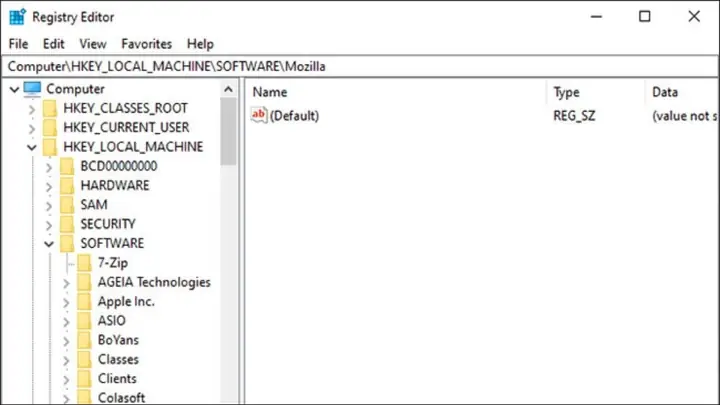
Bước 5: Tắt nén hình ảnh (Registry Editor)
Để ngăn Windows tự động nén ảnh, bạn cần chỉnh sửa Registry.
Cảnh báo: Sao lưu Registry trước khi thực hiện.
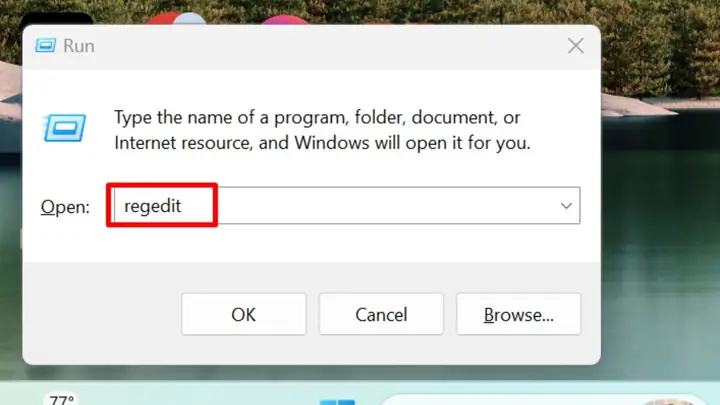
- Nhấn Windows + R, gõ regedit và Enter.
- Điều hướng đến: HKEY_CURRENT_USER\Control Panel\Desktop
- Trong khung bên phải, tạo một giá trị DWORD (32-bit) mới, đặt tên là JPEGImportQuality.
- Nhấp đúp chuột vào JPEGImportQuality, đặt Value data là 100 (hệ thập phân).
- Đóng Registry Editor và khởi động lại máy tính.
Bước 6: Xóa bộ nhớ cache hình thu nhỏ (Thumbnail Cache)
Cache bị lỗi có thể khiến hình nền hiển thị kém chất lượng.
- Nhấn Windows + S, gõ Disk Cleanup.
- Mở ứng dụng Disk Cleanup (Dọn dẹp đĩa).
- Chọn ổ đĩa hệ điều hành (thường là C:).
- Đánh dấu vào mục Thumbnails (Hình thu nhỏ).
- Nhấn OK và chọn Delete Files. Sau đó, đặt lại hình nền.
Bước 7: Cập nhật driver màn hình
Driver card đồ họa lỗi thời có thể gây ra vấn đề hiển thị.
- Nhấn Windows + X, chọn Device Manager (Quản lý thiết bị).
- Mở rộng Display adapters (Bộ điều hợp màn hình).
- Nhấp chuột phải vào card đồ họa và chọn Update driver (Cập nhật trình điều khiển).
- Chọn Search automatically for updated driver software.
Bước 8: Kiểm tra cài đặt hiệu ứng thị giác (Visual Effects)
Một số cài đặt hiệu suất cao có thể ảnh hưởng đến hiển thị.
- Nhấn Windows + S, gõ View advanced system settings.
- Trong cửa sổ System Properties, tab Advanced (Nâng cao), phần Performance (Hiệu suất), nhấp Settings (Cài đặt).
- Chọn “Let Windows choose what’s best for my computer” (Để Windows tự chọn những gì tốt nhất cho máy tính của tôi) thay vì “Adjust for best performance”.
Lựa chọn Nguồn ảnh chất lượng cao và các định dạng tối ưu
Để có được hình nền hoàn hảo, chất lượng ảnh nguồn là yếu tố tiên quyết.
Các trang web cung cấp hình nền 4K, 8K uy tín
- Unsplash, Pexels, Pixabay: Kho ảnh miễn phí bản quyền, chất lượng cao, có tùy chọn tải xuống theo kích thước.
- WallpaperAccess, WallpaperFlare: Chuyên cung cấp hình nền Desktop, cho phép lọc theo độ phân giải màn hình.
Luôn kiểm tra thông số kỹ thuật (Resolution) của file ảnh trước khi tải.
Sự khác biệt giữa định dạng JPG, PNG và BMP
| Định dạng | Mô tả & Ưu điểm | Nhược điểm | Đề xuất cho hình nền |
|---|---|---|---|
| JPEG/JPG | Nén mất mát, kích thước file nhỏ. | Dễ bị artifact, giảm chất lượng khi lưu nhiều lần. | Phù hợp nếu Windows nén bị tắt, nhưng rủi ro mờ cao. |
| PNG | Nén không mất mát, hỗ trợ độ trong suốt. | Kích thước file lớn hơn JPEG. | Rất được khuyến khích để giữ độ sắc nét tối đa. |
| BMP | Không nén, lưu trữ dữ liệu pixel gốc. | Kích thước file cực kỳ lớn. | Tốt nhất về chất lượng, nhưng chỉ khi không quan tâm dung lượng. |
Để đảm bảo hình nền hiển thị rõ ràng, hãy ưu tiên sử dụng file PNG hoặc BMP, đặc biệt sau khi đã vô hiệu hóa tính năng nén tự động của Windows.
Câu hỏi thường gặp khi đặt hình nền máy tính không bị mờ
1. Tại sao hình nền HD (1920×1080) lại bị mờ trên màn hình cũng là 1920×1080?
Nếu độ phân giải ảnh khớp với màn hình mà vẫn mờ, nguyên nhân có thể là do thiết lập “Fit” không phù hợp (chọn “Stretch”) hoặc cơ chế nén tự động của Windows. Kiểm tra lại mục Choose a fit và áp dụng Bước 5 để tắt nén JPEG.
2. Có phần mềm nào tự động điều chỉnh độ phân giải hình nền không?
Các ứng dụng quản lý hình nền bên thứ ba như DisplayFusion, Lively Wallpaper thường có khả năng điều chỉnh và căn chỉnh hình ảnh thông minh. Tuy nhiên, việc chỉnh sửa thủ công theo hướng dẫn ở Bước 2 và 3 vẫn là phương pháp chính xác nhất nếu bạn không muốn cài đặt thêm phần mềm.
3. Việc sử dụng hình nền động (Live Wallpaper) có gây mờ không?
Chất lượng hình nền động phụ thuộc vào độ phân giải nguồn video/đồ họa và khả năng xử lý của card đồ họa. Nếu hình nền động bị mờ, hãy kiểm tra cài đặt trong ứng dụng để đảm bảo nó đang chạy ở độ phân giải gốc của màn hình.
Việc dành thời gian để đảm bảo hình nền Desktop hiển thị sắc nét là một bước quan trọng để tối ưu hóa không gian làm việc. Áp dụng các giải pháp kỹ thuật chi tiết trong bài viết này sẽ giúp bạn giải quyết triệt để vấn đề cách đặt hình nền máy tính không bị mờ, mang đến trải nghiệm thị giác hoàn hảo và chuyên nghiệp.
Tóm lại, thành công trong việc hiển thị hình nền sắc nét phụ thuộc vào việc kết hợp chuẩn bị ảnh gốc chất lượng cao, khớp với độ phân giải màn hình, và cấu hình hệ điều hành chính xác để ngăn chặn các quá trình xử lý làm giảm chất lượng.