
Việc lưu trữ hình ảnh là một nhu cầu thiết yếu, và khi bộ nhớ iPhone đầy lên, việc tìm cách copy ảnh từ iPhone vào máy tính bằng iTunes trở thành một giải pháp được nhiều người dùng hệ sinh thái Apple lựa chọn. Mặc dù hiện nay có nhiều phương pháp khác, iTunes vẫn là một công cụ mạnh mẽ để quản lý và đồng bộ hóa dữ liệu một cách có hệ thống. Bài viết này sẽ cung cấp một hướng dẫn toàn diện, chi tiết từng bước để bạn có thể sao chép ảnh an toàn và hiệu quả, đồng thời giải đáp những thắc mắc và các vấn đề thường gặp.
Các bước chính để sao chép ảnh từ iPhone sang máy tính qua iTunes
Có thể bạn quan tâm: Máy Tính Để Bàn Nên Mua Loại Nào Phù Hợp Nhu Cầu?
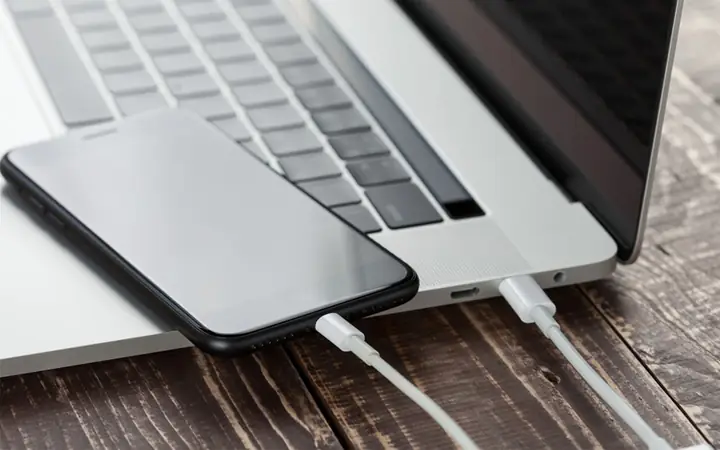
- Kết nối thiết bị: Sử dụng cáp USB Lightning chính hãng để kết nối iPhone của bạn với máy tính Windows hoặc Mac.
- Mở iTunes: Khởi chạy phần mềm iTunes trên máy tính. Đối với macOS Catalina trở lên, bạn sẽ sử dụng Finder.
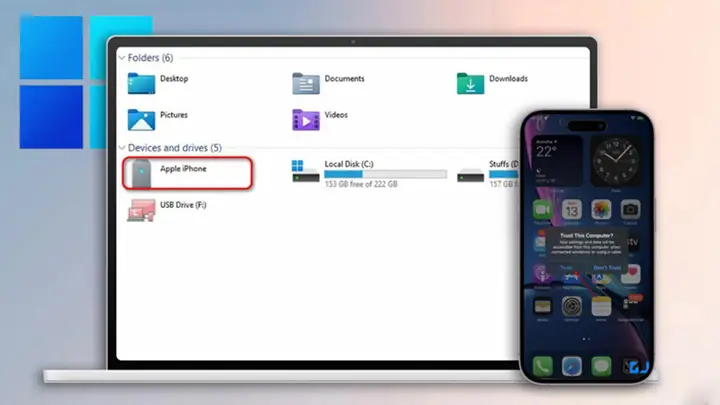
- Tin cậy máy tính: Mở khóa iPhone và nhấn vào “Tin cậy” (Trust) trên màn hình nếu có thông báo xuất hiện, sau đó nhập mật khẩu của bạn.
- Chọn thiết bị: Trong giao diện iTunes hoặc Finder, nhấn vào biểu tượng hình chiếc điện thoại nhỏ để truy cập vào phần quản lý iPhone.
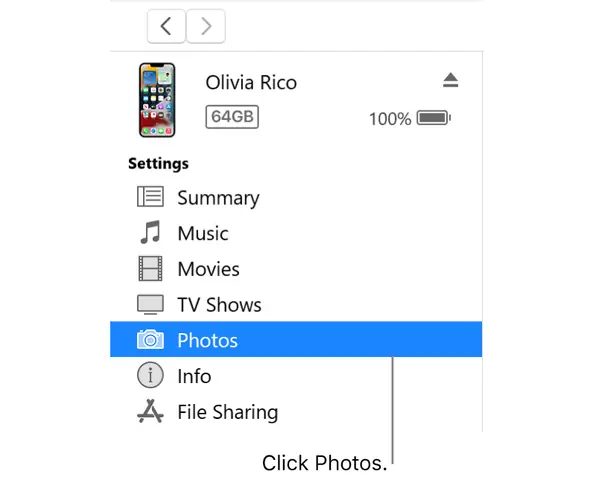
- Truy cập mục Ảnh: Điều hướng đến tab “Photos” (Ảnh) trong thanh menu bên trái.
- Cấu hình đồng bộ: Đánh dấu vào ô “Sync Photos” (Đồng bộ hóa Ảnh). Sau đó, chọn thư mục chứa ảnh trên máy tính mà bạn muốn đồng bộ hóa với iPhone.
- Bắt đầu quá trình: Nhấn nút “Apply” (Áp dụng) hoặc “Sync” (Đồng bộ) ở góc dưới cùng bên phải để bắt đầu quá trình sao chép và đồng bộ hóa ảnh.
Tại sao cần sao chép ảnh từ iPhone vào máy tính?
Có thể bạn quan tâm: Làm Thế Nào Để Cài Đặt Font Chữ Cho Máy Tính?
Trước khi đi sâu vào các bước kỹ thuật, việc hiểu rõ lý do tại sao chúng ta nên thực hiện việc này sẽ giúp bạn nhận thấy tầm quan trọng của nó. Việc chuyển ảnh không chỉ đơn thuần là một thao tác kỹ thuật mà còn mang lại nhiều lợi ích thiết thực cho người dùng.
Đầu tiên và quan trọng nhất là giải phóng dung lượng lưu trữ cho iPhone. Hình ảnh và video, đặc biệt là những tệp có độ phân giải cao như 4K hoặc ảnh ProRAW, chiếm một không gian đáng kể trong bộ nhớ thiết bị. Khi iPhone báo đầy dung lượng, hiệu năng của máy có thể bị suy giảm, các ứng dụng chạy chậm hơn và bạn không thể cài đặt thêm ứng dụng hay chụp thêm ảnh mới. Chuyển ảnh sang máy tính là cách hiệu quả nhất để lấy lại không gian lưu trữ quý giá này.
Thứ hai, đây là một phương pháp sao lưu (backup) dữ liệu an toàn. iPhone là một thiết bị di động, luôn tiềm ẩn nguy cơ bị mất, hỏng hoặc bị đánh cắp. Nếu không có bản sao lưu, toàn bộ những khoảnh khắc quý giá bạn đã ghi lại có thể biến mất vĩnh viễn. Bằng cách lưu ảnh trên máy tính, bạn tạo ra một bản sao thứ hai, đảm bảo rằng dữ liệu của mình luôn an toàn ngay cả khi có sự cố không mong muốn xảy ra với chiếc điện thoại.
Cuối cùng, việc có ảnh trên máy tính mở ra nhiều khả năng chỉnh sửa và quản lý chuyên nghiệp hơn. Màn hình lớn của máy tính cùng với các phần mềm chỉnh sửa ảnh mạnh mẽ như Adobe Photoshop, Lightroom cho phép bạn thực hiện các thao tác phức tạp mà trên điện thoại khó có thể làm được. Bạn cũng có thể dễ dàng sắp xếp ảnh vào các thư mục theo chủ đề, thời gian, sự kiện một cách khoa học, điều mà giao diện trên iPhone có phần hạn chế.
Tìm hiểu bản chất của iTunes: Đồng bộ hóa chứ không phải sao chép
Có thể bạn quan tâm: Cách Mở Bluetooth Trên Máy Tính Windows 11, 10, 7?
Một trong những hiểu lầm lớn nhất của người dùng mới khi sử dụng iTunes là cho rằng nó hoạt động giống như việc kéo-thả file trong Windows Explorer. Thực tế, cơ chế cốt lõi của iTunes là đồng bộ hóa (Synchronization). Hiểu rõ điều này là chìa khóa để tránh mất dữ liệu không đáng có.
Đồng bộ hóa có nghĩa là iTunes sẽ làm cho thư viện ảnh trên iPhone của bạn trở thành một bản sao phản chiếu của một thư mục ảnh cụ thể trên máy tính. Quá trình này diễn ra hai chiều. Nếu bạn thêm ảnh vào thư mục được chỉ định trên máy tính và nhấn đồng bộ, ảnh đó sẽ xuất hiện trên iPhone. Ngược lại, nếu bạn xóa một bức ảnh khỏi thư mục đó trên máy tính và đồng bộ lại, bức ảnh tương ứng trên iPhone cũng sẽ bị xóa.
Điều này khác hoàn toàn với hành động “sao chép” (copy) hay “nhập” (import) đơn thuần, nơi bạn chỉ chuyển dữ liệu từ iPhone sang máy tính mà không ảnh hưởng đến tệp gốc trên điện thoại. Do đó, khi sử dụng cách copy ảnh từ iphone vào máy tính bằng itunes, bạn cần hết sức cẩn thận trong việc chọn thư mục nguồn và quản lý các tệp trong đó.
Các công cụ và yêu cầu cần chuẩn bị
Để quá trình diễn ra suôn sẻ, bạn cần đảm bảo đã chuẩn bị đầy đủ các yếu tố sau. Việc chuẩn bị kỹ lưỡng sẽ giúp bạn tránh được các lỗi phát sinh không đáng có trong quá trình thực hiện.
- iPhone và cáp USB: Đảm bảo iPhone của bạn được sạc đủ pin. Nên sử dụng cáp USB Lightning chính hãng của Apple hoặc cáp từ các thương hiệu được chứng nhận MFi (Made for iPhone) để đảm bảo kết nối ổn định và an toàn.
- Máy tính (Windows hoặc Mac): Máy tính cần có đủ dung lượng trống để chứa toàn bộ số ảnh bạn muốn sao chép.
- Phiên bản iTunes mới nhất: Luôn cập nhật iTunes lên phiên bản mới nhất để đảm bảo khả năng tương thích với phiên bản iOS trên iPhone của bạn và nhận được các bản vá lỗi bảo mật. Bạn có thể tải iTunes từ trang chủ của Apple hoặc cập nhật qua Microsoft Store trên Windows 10/11.
- Đối với macOS Catalina (10.15) trở lên: Kể từ phiên bản này, Apple đã thay thế iTunes bằng các ứng dụng riêng biệt. Chức năng quản lý thiết bị, bao gồm cả đồng bộ ảnh, được tích hợp trực tiếp vào Finder.
Hướng dẫn chi tiết cách copy ảnh từ iPhone vào máy tính bằng iTunes
Quy trình thực hiện có một chút khác biệt giữa hệ điều hành Windows và macOS. Chúng tôi sẽ hướng dẫn chi tiết cho cả hai nền tảng để bạn có thể dễ dàng làm theo.
Đối với người dùng máy tính Windows
Đây là quy trình phổ biến nhất vì phần lớn người dùng sử dụng máy tính chạy hệ điều hành của Microsoft. Hãy làm theo từng bước một cách cẩn thận.
- Cài đặt và cập nhật iTunes: Nếu chưa có, hãy tải và cài đặt phiên bản iTunes mới nhất từ trang web chính thức của Apple. Nếu đã cài đặt, hãy mở ứng dụng và kiểm tra cập nhật.
- Kết nối iPhone với máy tính: Dùng cáp USB để kết nối iPhone với máy tính.
- Mở khóa và tin cậy thiết bị: Mở khóa màn hình iPhone. Một thông báo có thể hiện lên hỏi “Tin cậy Máy tính này?” (Trust This Computer?). Hãy nhấn “Tin cậy” và nhập mật khẩu iPhone của bạn để xác nhận. Đây là bước bảo mật quan trọng để cho phép máy tính truy cập dữ liệu trên điện thoại.
- Khởi chạy iTunes: Mở ứng dụng iTunes. Chờ một vài giây để iTunes nhận diện iPhone của bạn. Khi kết nối thành công, một biểu tượng nhỏ hình chiếc điện thoại sẽ xuất hiện ở góc trên bên trái của cửa sổ iTunes.
- Truy cập phần quản lý iPhone: Nhấp vào biểu tượng điện thoại đó. Giao diện quản lý thiết bị sẽ hiện ra.
- Chọn mục Photos (Ảnh): Trong thanh menu bên trái, dưới mục “Settings” (Cài đặt), bạn sẽ thấy mục “Photos”. Hãy nhấp vào đó.
- Bắt đầu cấu hình đồng bộ: Ở khung bên phải, bạn sẽ thấy một tùy chọn là “Sync Photos”. Hãy đánh dấu vào ô này.
- Chọn thư mục nguồn: Ngay bên cạnh “Copy photos from:”, một menu thả xuống sẽ hiện ra. Bạn có thể chọn “Pictures” hoặc nhấp vào “Choose folder…” để chỉ định một thư mục bất kỳ trên máy tính mà bạn muốn dùng để đồng bộ. Đây là bước cực kỳ quan trọng, hãy chắc chắn bạn chọn đúng thư mục.
- Tùy chọn đồng bộ: Bạn có thể chọn đồng bộ “All folders” (Tất cả thư mục) hoặc “Selected folders” (Các thư mục được chọn). Bạn cũng có tùy chọn để bao gồm cả video bằng cách đánh dấu vào ô “Include videos”.
- Áp dụng và đồng bộ: Sau khi đã cấu hình xong, hãy nhấn nút “Apply” ở góc dưới cùng bên phải. iTunes sẽ bắt đầu quá trình đồng bộ hóa ảnh từ thư mục bạn đã chọn trên máy tính vào iPhone.
Đối với người dùng macOS (từ Catalina 10.15 trở lên)
Trên các phiên bản macOS mới, iTunes không còn tồn tại. Thay vào đó, chức năng này được tích hợp vào Finder, giúp trải nghiệm trở nên liền mạch hơn với hệ điều hành.
- Kết nối iPhone với Mac: Sử dụng cáp USB để kết nối iPhone của bạn với máy Mac.
- Mở Finder: Nhấp vào biểu tượng Finder (khuôn mặt cười) trên thanh Dock của bạn.
- Chọn iPhone của bạn: Trong thanh bên của Finder, dưới mục “Locations” (Vị trí), bạn sẽ thấy tên iPhone của mình. Hãy nhấp vào đó.
- Tin cậy thiết bị: Nếu đây là lần đầu tiên kết nối, bạn sẽ cần phải nhấn “Trust” trên Finder và sau đó xác nhận trên iPhone bằng mật khẩu.
- Chuyển đến tab Photos (Ảnh): Trong cửa sổ Finder hiển thị thông tin iPhone, hãy nhấp vào tab “Photos” ở thanh menu trên cùng.
- Cấu hình đồng bộ: Đánh dấu vào ô “Sync photos to your device from:”.
- Chọn nguồn ảnh: Sử dụng menu thả xuống để chọn ứng dụng Photos hoặc một thư mục cụ thể trên máy Mac của bạn làm nguồn đồng bộ.
- Tùy chọn chi tiết: Tương tự như trên Windows, bạn có thể chọn đồng bộ tất cả ảnh và album hoặc chỉ những album được chọn. Tùy chọn bao gồm video cũng có sẵn.
- Bắt đầu quá trình: Sau khi hoàn tất lựa chọn, hãy nhấp vào nút “Apply” ở góc dưới cùng bên phải của cửa sổ Finder. Quá trình đồng bộ sẽ bắt đầu.
Những lưu ý quan trọng và cách khắc phục lỗi thường gặp
Quá trình đồng bộ không phải lúc nào cũng diễn ra hoàn hảo. Dưới đây là một số vấn đề bạn có thể gặp phải và cách giải quyết chúng, giúp bạn hoàn thành việc chuyển ảnh từ iPhone sang máy tính một cách trơn tru.
iTunes không nhận diện iPhone
Đây là lỗi phổ biến nhất. Khi gặp phải, hãy thử các bước sau:
- Kiểm tra lại cáp kết nối và cổng USB. Hãy thử một cổng USB khác hoặc một sợi cáp khác.
- Khởi động lại cả iPhone và máy tính của bạn.
- Đảm bảo iPhone đã được mở khóa và bạn đã chọn “Tin cậy” máy tính.
- Trên Windows, hãy kiểm tra và cập nhật driver của Apple. Truy cập Device Manager, tìm “Apple Mobile Device USB Driver”, chuột phải và chọn “Update driver”.
- Đảm bảo bạn đang dùng phiên bản iTunes và hệ điều hành mới nhất.
Quá trình đồng bộ hóa diễn ra quá chậm
- Số lượng ảnh lớn sẽ mất nhiều thời gian, đặc biệt là lần đầu tiên. Hãy kiên nhẫn.
- Đóng các ứng dụng không cần thiết trên máy tính để giải phóng tài nguyên hệ thống.
- Sử dụng cáp USB 3.0 và cổng tương ứng (nếu có) để tăng tốc độ truyền dữ liệu.
Ảnh trên iPhone bị xóa sau khi đồng bộ
Như đã giải thích, đây là tính năng của việc đồng bộ. Nếu bạn bỏ chọn một thư mục hoặc xóa ảnh khỏi thư mục nguồn trên máy tính và đồng bộ lại, các ảnh đó sẽ bị xóa khỏi iPhone. Để tránh điều này, hãy luôn giữ các ảnh bạn muốn có trên iPhone trong thư mục nguồn đã được chỉ định trên máy tính.
Các phương pháp thay thế iTunes hiệu quả hơn
Mặc dù việc sử dụng iTunes là một phương pháp chính thống, nó có thể khá phức tạp đối với người dùng thông thường. Hiện nay, có nhiều cách đơn giản và trực quan hơn để chuyển ảnh từ iPhone vào máy tính. Các chuyên gia tại Trandu.vn thường khuyên dùng các giải pháp này cho nhu cầu sao chép ảnh hàng ngày.
Sử dụng ứng dụng Photos của Windows
Đây là cách đơn giản và nhanh nhất cho người dùng Windows.
- Kết nối iPhone với máy tính qua cáp USB và chọn “Tin cậy”.
- Mở ứng dụng “Photos” có sẵn trên Windows 10/11.
- Nhấp vào nút “Import” (Nhập) ở góc trên bên phải, sau đó chọn “From a USB device”.
- Ứng dụng sẽ quét ảnh trên iPhone của bạn. Bạn có thể chọn những ảnh muốn nhập và thư mục lưu trữ, sau đó nhấn “Import selected”.
Phương pháp này chỉ đơn giản là sao chép ảnh từ iPhone vào máy tính, không có cơ chế đồng bộ phức tạp, do đó an toàn và dễ sử dụng hơn cho người mới bắt đầu.
Sử dụng iCloud Photos
Đối với những người dùng trong hệ sinh thái Apple, iCloud là giải pháp liền mạch và tự động nhất.
- Trên iPhone, vào Cài đặt > [Tên của bạn] > iCloud > Ảnh, và bật “iCloud Photos”.
- Trên máy tính Windows, tải và cài đặt iCloud for Windows. Trên máy Mac, nó đã được tích hợp sẵn.
- Đăng nhập bằng Apple ID của bạn và bật đồng bộ hóa Ảnh.
Tất cả ảnh bạn chụp trên iPhone sẽ tự động được tải lên iCloud và sau đó được tải xuống máy tính của bạn vào thư mục iCloud Photos. Mọi thay đổi sẽ được đồng bộ trên tất cả các thiết bị. Tuy nhiên, giải pháp này phụ thuộc vào dung lượng lưu trữ iCloud của bạn (Apple chỉ cung cấp 5GB miễn phí).
Sử dụng các phần mềm bên thứ ba
Có nhiều công cụ phần mềm được thiết kế riêng cho việc quản lý và chuyển dữ liệu iPhone, chẳng hạn như iMazing, 3uTools, hoặc iTools. Các công cụ này thường cung cấp giao diện trực quan hơn iTunes, cho phép bạn kéo-thả tệp, chọn từng ảnh để sao chép, và thực hiện nhiều tác vụ khác một cách dễ dàng.
Dù bạn chọn phương pháp nào, việc sao lưu ảnh từ iPhone vào máy tính là một thói quen tốt cần được duy trì. Nó không chỉ giúp bảo vệ những kỷ niệm quý giá mà còn đảm bảo thiết bị của bạn luôn hoạt động ở hiệu suất tốt nhất. Việc nắm vững cách copy ảnh từ iphone vào máy tính bằng itunes cung cấp cho bạn thêm một công cụ mạnh mẽ để quản lý dữ liệu một cách có hệ thống, dù các phương pháp hiện đại khác có thể tiện lợi hơn trong một số trường hợp.