
Việc điều chỉnh kích thước màn hình máy tính có thể mang lại trải nghiệm hình ảnh tốt hơn, đặc biệt khi bạn làm việc với các ứng dụng khác nhau hoặc đơn giản là muốn tối ưu hóa không gian hiển thị. Bài viết này sẽ cung cấp hướng dẫn chi tiết về cách thực hiện trên các phiên bản Windows phổ biến, đảm bảo bạn có thể tùy chỉnh màn hình theo ý muốn một cách dễ dàng.
Tóm tắt các bước chỉnh kích thước màn hình
Để nhanh chóng điều chỉnh kích thước màn hình máy tính, bạn có thể thực hiện theo các bước chính sau đây, tùy thuộc vào phiên bản hệ điều hành:
- Windows 7: Chuột phải vào màn hình > chọn Screen Resolution > điều chỉnh độ phân giải. Hoặc vào Control Panel > Appearance and Personalization > Display > Change display setting > điều chỉnh Resolution.
- Windows 10: Chuột phải vào màn hình > chọn Display setting > tìm mục Advanced Display setting > chọn độ phân giải mong muốn (ưu tiên mục “recommended”).
- Sử dụng Magnifier (Windows): Các tổ hợp phím như Ctrl + Alt + M (chế độ xem), Ctrl + Alt + F (toàn màn hình), Ctrl + Alt + L (chế độ Lens), Ctrl + Alt + D (chế độ Docked), hoặc Windows + (+/-) để phóng to/thu nhỏ.
1. Cách Chỉnh Kích Thước Màn Hình Máy Tính Win 7
Trên hệ điều hành Windows 7, việc điều chỉnh kích thước màn hình là một quy trình khá đơn giản. Có hai phương pháp chính bạn có thể áp dụng để thay đổi độ phân giải màn hình, từ đó điều chỉnh kích thước hiển thị.
Có thể bạn quan tâm: Tìm Hiểu “dấu Căn Trên Bàn Phím Máy Tính“: Ý Nghĩa, Cách Gõ Và Ứng Dụng Thực Tế
1.1. Chỉnh Kích Thước Màn Hình Ngay Trên Desktop (Windows 7)
Phương pháp này cho phép bạn truy cập nhanh các tùy chọn hiển thị trực tiếp từ màn hình chính, giúp tiết kiệm thời gian.
- Bước 1: Đầu tiên, bạn cần nhấp chuột phải vào một vùng trống bất kỳ trên màn hình desktop. Sau đó, chọn mục “Screen Resolution” từ menu ngữ cảnh xuất hiện.
- Bước 2: Một cửa sổ mới sẽ hiện ra. Tại mục “Resolution”, bạn sẽ thấy một thanh trượt hoặc danh sách các tùy chọn độ phân giải. Nhấn vào mũi tên xuống để mở rộng danh sách và chọn kích thước màn hình mà bạn mong muốn.
- Bước 3: Sau khi đã chọn được độ phân giải phù hợp, hãy nhấn nút “OK” để xác nhận thay đổi. Hệ thống có thể hỏi bạn có muốn lưu các thay đổi này không; nếu hài lòng, hãy chọn “Keep changes”.
1.2. Chỉnh Kích Thước Màn Hình Bằng Control Panel (Windows 7)
Phương pháp sử dụng Control Panel cung cấp một bộ tùy chọn hiển thị toàn diện hơn, cho phép bạn tùy chỉnh sâu hơn.
Có thể bạn quan tâm: Hướng Dẫn Tìm Địa Chỉ Ip Của Máy Tính Khác Chi Tiết
- Bước 1: Nhấn vào nút “Start” ở góc dưới bên trái màn hình.
- Bước 2: Trong menu Start, tìm và chọn “Control Panel”. Khi cửa sổ Control Panel mở ra, tìm đến mục “Appearance and Personalization” và nhấp vào đó.
- Bước 3: Trong phần “Appearance and Personalization”, tìm và chọn “Display”. Tiếp theo, nhấp vào “Change display settings”.
- Bước 4: Tương tự như cách làm trên desktop, bạn sẽ thấy tùy chọn điều chỉnh “Resolution”. Kéo thanh trượt hoặc chọn từ danh sách để thay đổi kích thước màn hình theo ý muốn.
2. Cách Chỉnh Kích Thước Màn Hình Máy Tính Win 10
Windows 10, với giao diện hiện đại và các tính năng cải tiến, cũng cung cấp các phương thức đơn giản để người dùng điều chỉnh kích thước màn hình.
2.1. Chỉnh Kích Thước Bằng Display Settings (Windows 10)
Đây là cách thức phổ biến và trực quan nhất để thay đổi độ phân giải trên Windows 10.
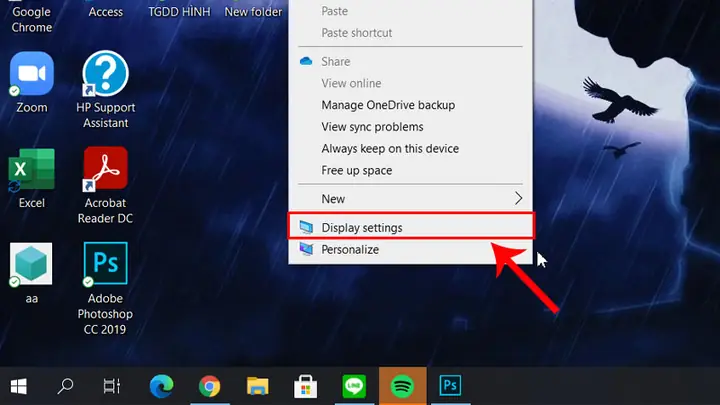
- Bước 1: Nhấp chuột phải vào bất kỳ vị trí trống nào trên màn hình desktop. Từ menu ngữ cảnh, chọn “Display settings”.
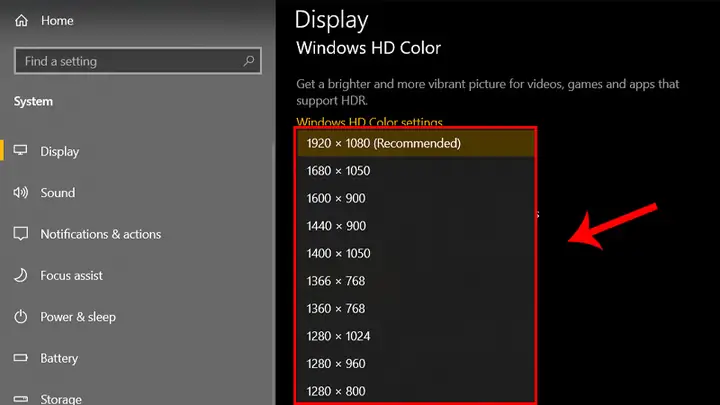
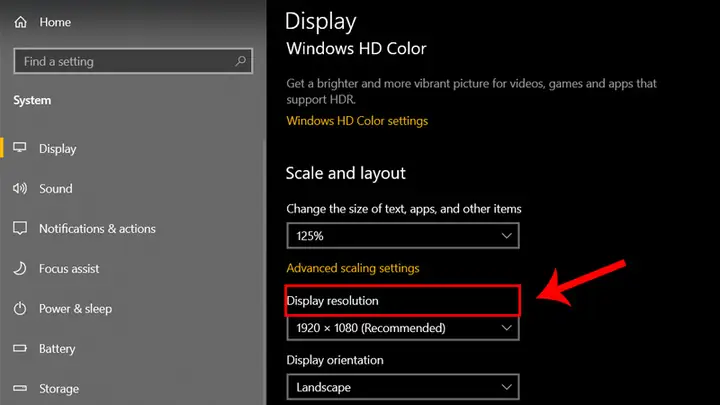
- Bước 2: Trong cửa sổ “Display settings”, bạn sẽ thấy mục “Display resolution”. Bên cạnh đó là một menu thả xuống liệt kê các độ phân giải được hỗ trợ.
- Bước 3: Nhấn vào menu thả xuống và chọn độ phân giải mong muốn. Nếu bạn không chắc chắn nên chọn độ phân giải nào, hệ thống thường hiển thị tùy chọn “recommended” (được đề xuất) ở đầu danh sách. Đây là độ phân giải tối ưu cho màn hình của bạn. Sau khi chọn, nhấn “Keep changes” nếu được hỏi.
2.2. Cách Điều Chỉnh Kích Thước Bằng Magnifier (Windows 10)
Có thể bạn quan tâm: Cách Thu Nhỏ Màn Hình Zalo Trên Máy Tính Hiệu Quả
Công cụ Magnifier trên Windows 10 không chỉ giúp phóng to màn hình mà còn cho phép bạn thay đổi chế độ xem và kích thước hiển thị.
- Nhấn tổ hợp phím Windows + (+) để bật Magnifier và bắt đầu phóng to màn hình.
- Nhấn tổ hợp phím Windows + (-) để thu nhỏ lại.
- Sử dụng các tổ hợp phím sau để chuyển đổi các chế độ xem khác nhau:
- Ctrl + Alt + M: Chuyển đổi giữa các chế độ xem (View modes).
- Ctrl + Alt + F: Chuyển sang chế độ Full screen (Toàn màn hình).
- Ctrl + Alt + L: Chuyển sang chế độ Lens (màn hình được phóng to theo dạng ống kính di chuyển).
- Ctrl + Alt + D: Chuyển sang chế độ Docked (một phần màn hình được phóng to và cố định ở một vị trí).
3. Kết Luận
Việc điều chỉnh kích thước màn hình máy tính là một thao tác kỹ thuật cơ bản nhưng mang lại nhiều lợi ích trong quá trình sử dụng. Bằng cách làm theo các hướng dẫn chi tiết cho từng phiên bản Windows, bạn có thể dễ dàng tùy chỉnh độ phân giải màn hình để có được trải nghiệm hình ảnh tốt nhất.
Trần Du luôn nỗ lực mang đến những kiến thức công nghệ hữu ích và thiết thực nhất cho cộng đồng.
Mọi thông tin chi tiết xin liên hệ:
Công ty TNHH Thương Mại Thiết bị hiển thị TOMKO
- Trang web: https://tomko.com.vn/
- Mail: [email protected] / [email protected]
- Hotline: 0913601896
- Hotline Bảo hành: 19008625
- Showroom HN: C01-L44, Khu A – Khu đô thị mới Dương Nội, Phường Dương Nội, TP Hà Nội
- Chi nhánh HCM: 6/24 Đường số 3, Cư xá Lữ Gia, Phường Phú Thọ, Thành phố Hồ Chí Minh
Để lại thông tin tư vấn