Khi làm việc trong môi trường văn phòng, việc chia sẻ dữ liệu qua mạng LAN là một nhu cầu thiết yếu. Tuy nhiên, nhiều người dùng vẫn gặp khó khăn và lỗi trong quá trình này. Bài viết này sẽ hướng dẫn chi tiết các bước để chia sẻ dữ liệu qua mạng LAN trên Windows 10 một cách đơn giản và hiệu quả.
Tóm tắt các bước chia sẻ file qua mạng LAN
Để chia sẻ file qua mạng LAN, bạn cần thực hiện theo các bước chính sau:
- Kiểm tra kết nối mạng: Đảm bảo cả hai máy tính đã được kết nối chung một mạng LAN và có thể “ping” được nhau.
- Thiết lập cài đặt chia sẻ: Cấu hình các thiết lập mạng liên quan đến chia sẻ file và tắt chế độ bảo vệ bằng mật khẩu (password protected sharing) nếu cần thiết.
- Chia sẻ thư mục/ổ cứng: Chọn thư mục hoặc ổ đĩa bạn muốn chia sẻ và thiết lập quyền truy cập cho người dùng khác.
- Truy cập thư mục chia sẻ: Sử dụng tên máy tính hoặc địa chỉ IP để truy cập vào thư mục chia sẻ từ máy tính khác trong mạng LAN.
Mạng LAN là gì?
Mạng LAN (Local Area Network) là một mạng máy tính được thiết lập trong một phạm vi địa lý hẹp, chẳng hạn như một văn phòng, một tòa nhà hoặc một khuôn viên. Mạng LAN thường có tốc độ truyền tải dữ liệu cao, cho phép các thiết bị kết nối chia sẻ tài nguyên và thông tin với nhau một cách nhanh chóng.
Có thể bạn quan tâm: Cách Bấm Thống Kê Trên Máy Tính Casio 570: Hướng Dẫn Chi Tiết
Những lưu ý quan trọng khi chia sẻ dữ liệu qua mạng LAN
Có thể bạn quan tâm: Hướng Dẫn Chi Tiết: Cách Tạo Logo Trên Máy Tính Đẹp Và Chuyên Nghiệp
Trước khi tiến hành các bước chia sẻ, bạn cần lưu ý một số điểm sau để đảm bảo quá trình diễn ra suôn sẻ:
Có thể bạn quan tâm: 4 Thành Phần Quan Trọng Nhất Của Máy Tính: Cấu Tạo Và Vai Trò
Tắt tường lửa (Windows Firewall)
Tường lửa đóng vai trò là lớp bảo vệ, ngăn chặn các truy cập trái phép từ bên ngoài vào mạng nội bộ. Tuy nhiên, trong một số trường hợp, tường lửa có thể gây cản trở cho việc chia sẻ dữ liệu giữa các máy tính trong cùng một mạng LAN. Nếu gặp vấn đề, bạn có thể cân nhắc tạm thời tắt tường lửa Windows hoặc cấu hình ngoại lệ cho phép chia sẻ file.
Kiểm tra kết nối mạng giữa hai máy tính
Để chia sẻ file hiệu quả, hai máy tính cần phải “thông nhau” trên cùng một mạng. Bạn có thể kiểm tra điều này bằng cách sử dụng lệnh “ping”. Mở Command Prompt (CMD) trên một máy tính và nhập ping [Địa chỉ IP của máy tính kia]. Nếu nhận được phản hồi, nghĩa là hai máy đã kết nối mạng thành công.
Thiết lập để vào mạng LAN
Để các máy tính có thể nhìn thấy và truy cập lẫn nhau trong mạng LAN, bạn cần thực hiện một số cài đặt sau:
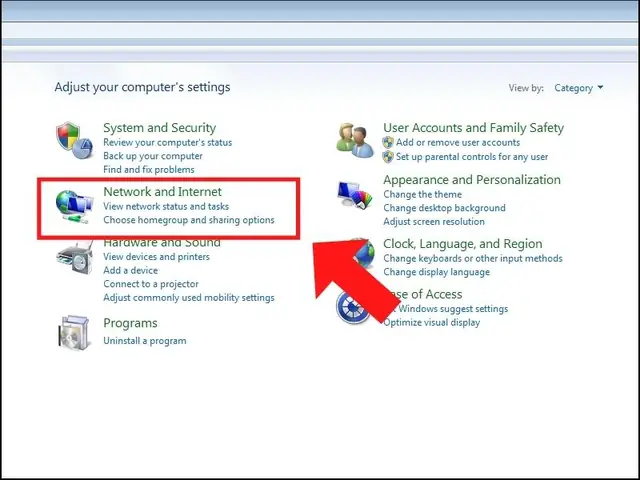
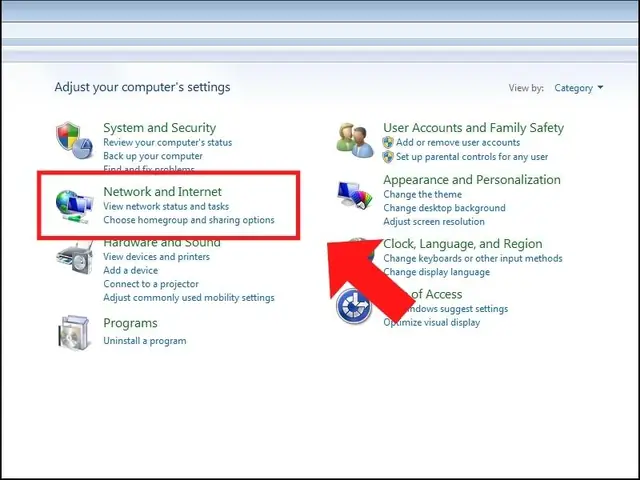
- Bước 1: Mở Control Panel và chọn Network and Internet.
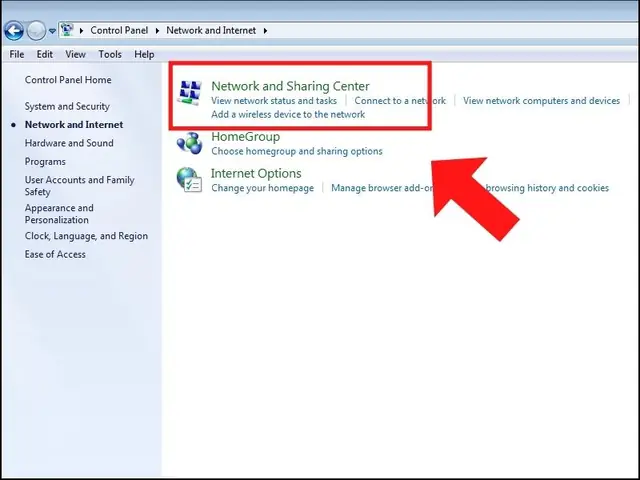
- Bước 2: Truy cập Network and Sharing Center.
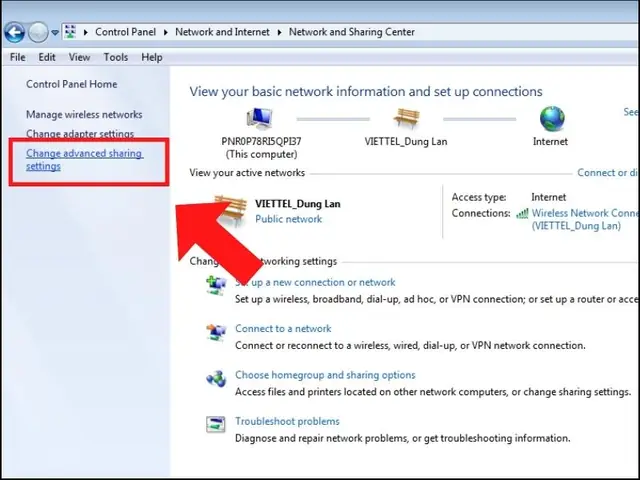
- Bước 3: Click vào Change advanced sharing settings.
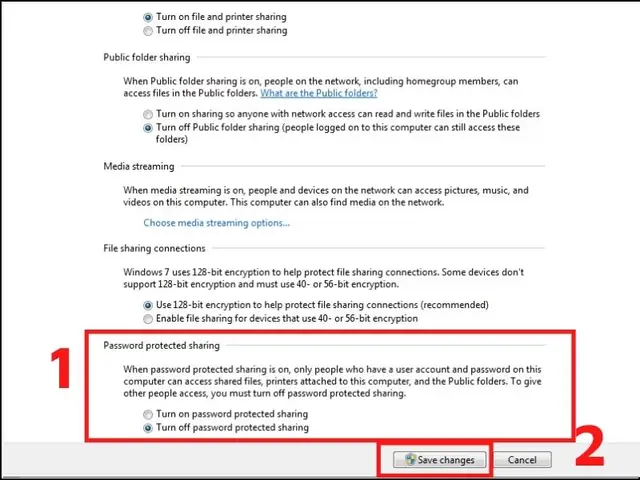
- Bước 4: Tại mục Public (hoặc Profile mạng hiện tại bạn đang sử dụng), tích vào Turn off password protected sharing để tắt yêu cầu nhập mật khẩu khi truy cập vào các thư mục chia sẻ. Sau đó, chọn Save changes.
Việc tắt chế độ bảo vệ bằng mật khẩu sẽ giúp đơn giản hóa quá trình truy cập, tuy nhiên bạn cần cân nhắc về mức độ bảo mật nếu mạng LAN của bạn có nhiều người dùng không đáng tin cậy.
Cách chia sẻ ổ cứng hoặc thư mục qua mạng LAN chi tiết
Sau khi đã thực hiện các lưu ý trên, bạn có thể tiến hành chia sẻ ổ cứng hoặc một thư mục cụ thể.
Chia sẻ toàn bộ ổ cứng



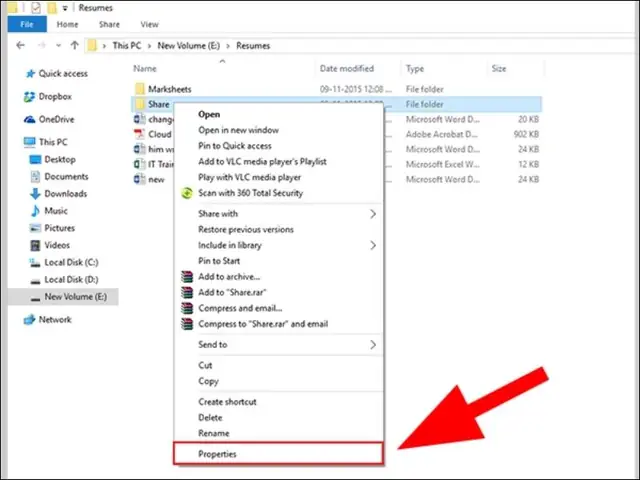
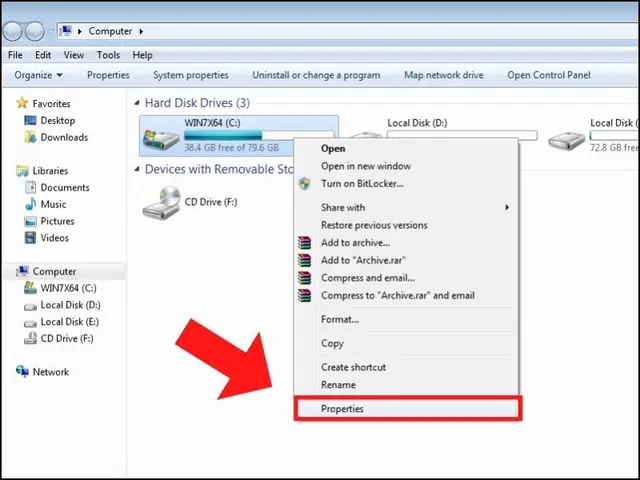
- Bước 1: Nhấn chuột phải vào ổ cứng bạn muốn chia sẻ (ví dụ: ổ D:) và chọn Properties.
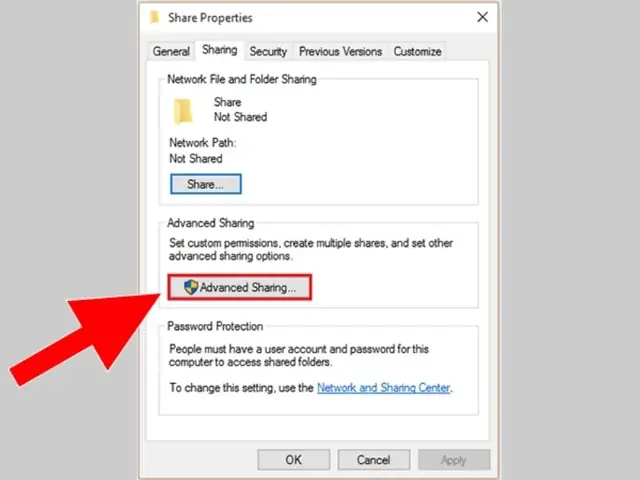
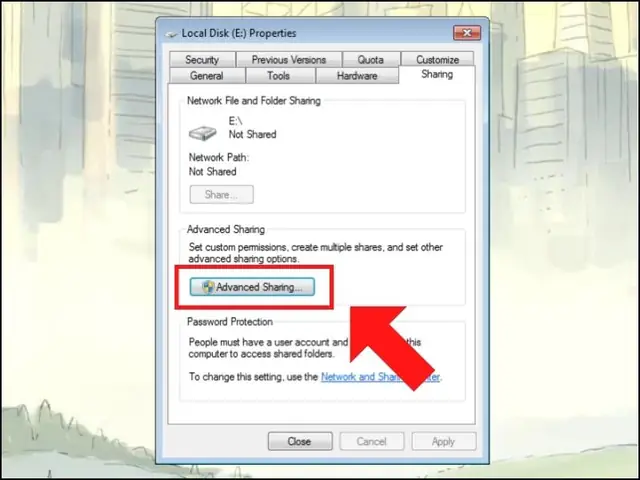
- Bước 2: Chuyển sang tab Sharing và nhấn chọn Advanced Sharing….
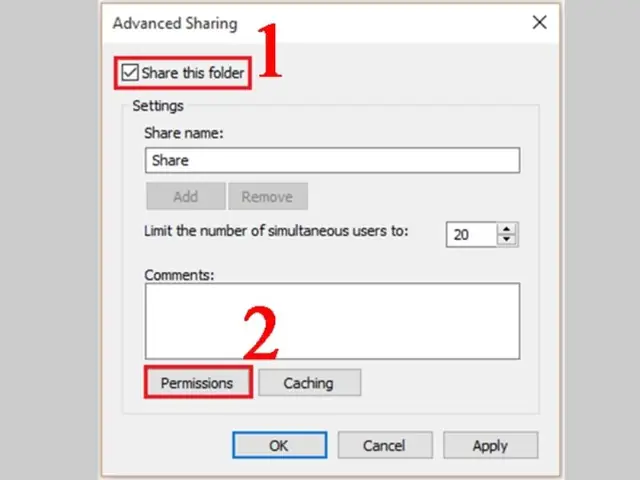
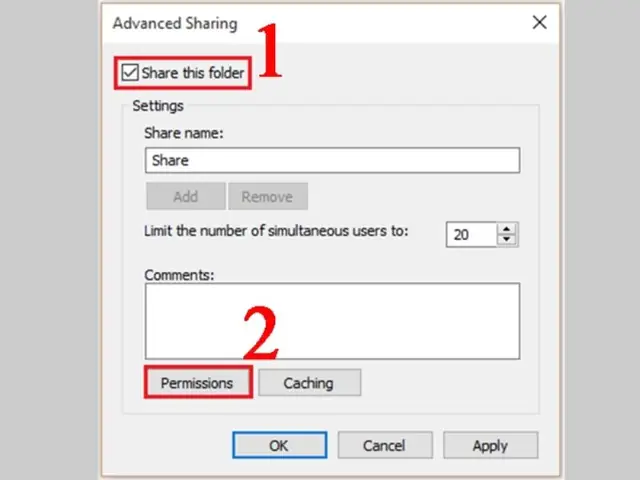
- Bước 3: Tích vào ô Share this folder. Sau đó, nhấn nút Permissions để thiết lập quyền truy cập.
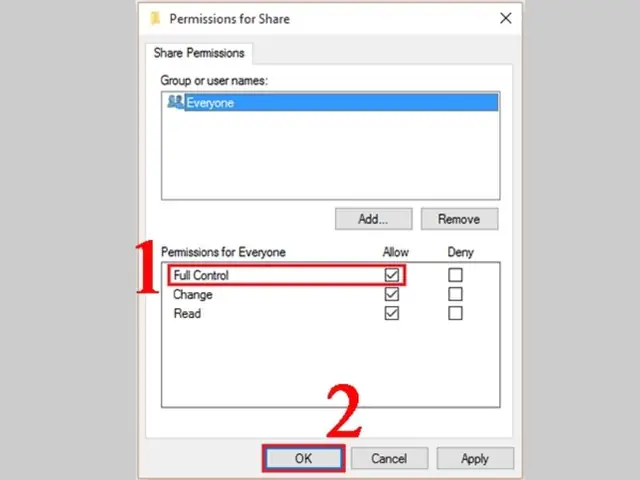
- Bước 4: Tại cửa sổ Permissions, bạn có thể thêm người dùng hoặc nhóm người dùng và cấp các quyền như Full Control, Change, Read. Để đơn giản, bạn có thể chọn Everyone và cấp quyền Full Control (nếu muốn người khác có toàn quyền truy cập và chỉnh sửa file) hoặc Read (nếu chỉ muốn cho phép xem và sao chép). Nhấn OK để lưu thay đổi.
Chia sẻ một thư mục cụ thể đến máy tính cá nhân
Nếu bạn chỉ muốn chia sẻ một thư mục nhất định cho một người dùng cụ thể trong mạng LAN, hãy làm theo các bước sau:
- Bước 1: Click chuột phải vào thư mục bạn muốn chia sẻ và chọn Properties.
- Bước 2: Mở tab Sharing và chọn Advanced Sharing….
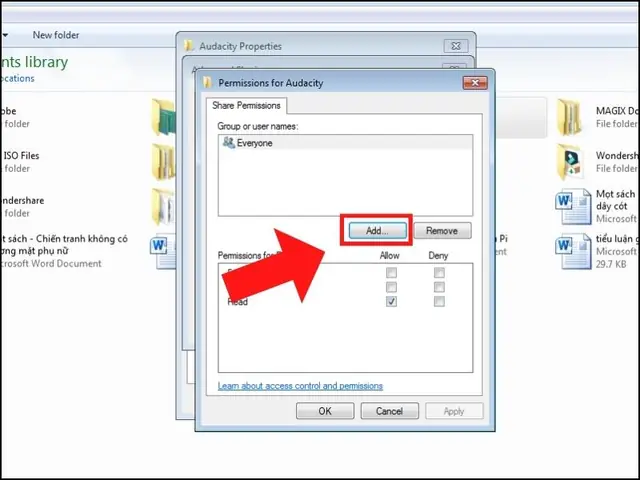
- Bước 3: Đánh dấu tích vào tùy chọn Share this folder. Sau đó, nhấn chọn Permissions.
- Bước 4: Nhấn nút Add.
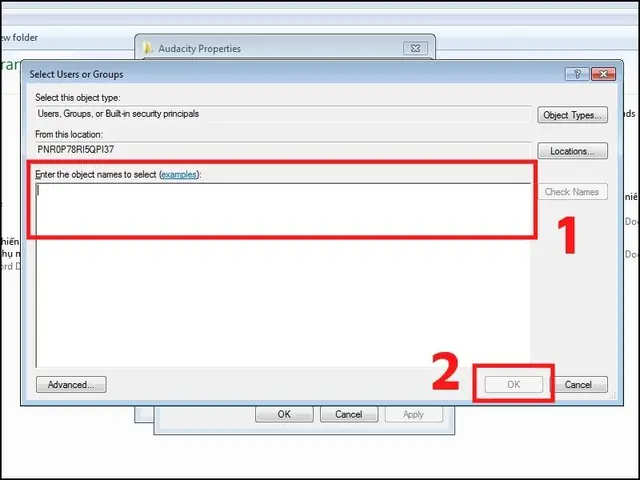
- Bước 5: Trong ô Enter the object names to select, nhập tên người dùng (Username) của máy tính mà bạn muốn chia sẻ. Nếu không chắc chắn về tên người dùng, bạn có thể nhấn Advanced rồi chọn Find Now để xem danh sách người dùng có sẵn. Sau khi nhập tên người dùng, nhấn OK.
- Bước 6: Cấp quyền truy cập phù hợp cho người dùng vừa thêm (ví dụ: Full Control, Change, Read). Nhấn OK để hoàn tất.
Cách truy cập máy tính hoặc thư mục chia sẻ trong mạng LAN
Sau khi đã thiết lập chia sẻ thành công, bạn có thể truy cập vào các thư mục chia sẻ từ máy tính khác trong mạng LAN theo các cách sau:
Cách 1: Sử dụng lệnh Run với tên máy tính
- Mở hộp thoại Run (nhấn tổ hợp phím Windows + R).
- Nhập lệnh \\Computer_Name, trong đó Computer_Name là tên của máy tính đang chia sẻ file. Ví dụ: \\MAYTINHVANPHONG.
- Nhấn Enter.
Cách 2: Sử dụng lệnh Run với địa chỉ IP
- Mở hộp thoại Run (nhấn tổ hợp phím Windows + R).
- Nhập lệnh \\địa-chỉ-ip-máy-cần-vào. Ví dụ: \\192.168.1.100.
- Nhấn Enter.
Cách 3: Sử dụng Control Panel
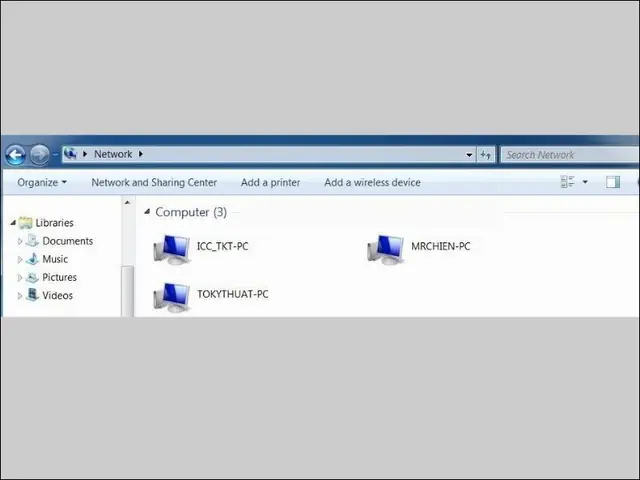
- Mở Control Panel và chọn Network.
- Bạn sẽ thấy danh sách các thiết bị và máy tính trong mạng LAN. Nhấn đúp vào biểu tượng máy tính bạn muốn truy cập.
Một số câu hỏi thường gặp khi chia sẻ dữ liệu qua mạng LAN
Các lỗi thường gặp và cách khắc phục
Lỗi không vào được máy tính trong mạng LAN
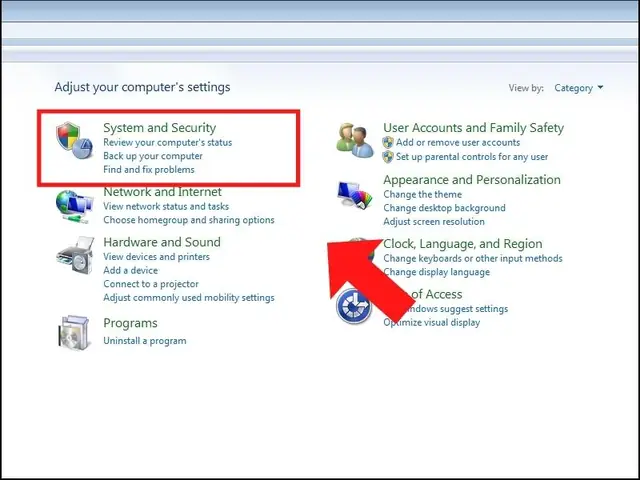
- Bước 1: Mở Control Panel và truy cập System and Security.
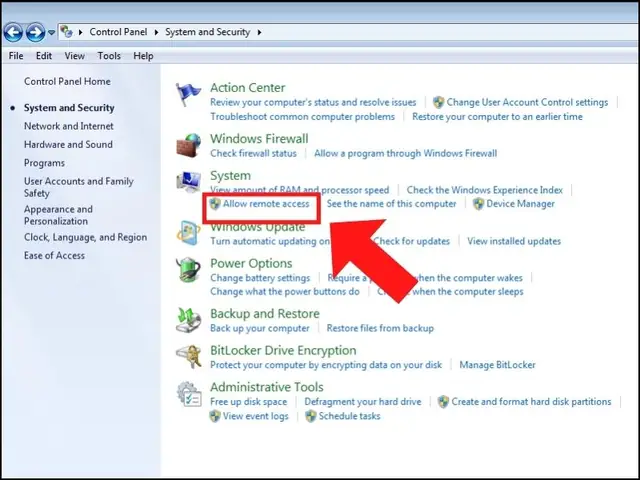
- Bước 2: Nhấn vào Allow remote access trong mục System.
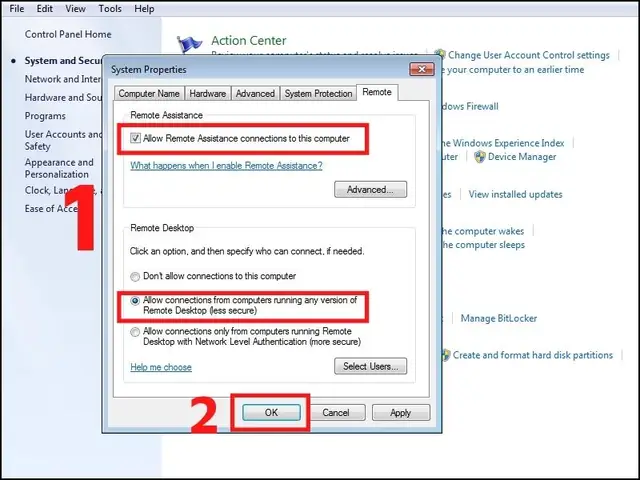
- Bước 3: Trong cửa sổ System Properties, chuyển đến tab Remote.
- Bước 4: Tích vào ô Allow remote connections to this computer và đảm bảo cả hai tùy chọn trong phần Remote Assistance đều được chọn (nếu cần). Chọn OK.
- Lưu ý: Việc bật Remote Desktop có thể yêu cầu cấu hình thêm về tường lửa và người dùng được phép truy cập.
Lỗi đòi nhập Password trong mạng LAN

Lỗi này thường xảy ra khi bạn chưa tắt chế độ “Password protected sharing” hoặc có lỗi trong quá trình thiết lập chia sẻ. Hãy kiểm tra lại các bước thiết lập ở phần trên, đặc biệt là Bước 4 trong mục “Thiết lập để vào mạng LAN”.
Lỗi do tường lửa của phần mềm diệt Virus
Một số phần mềm diệt Virus có tường lửa riêng có thể can thiệp vào quá trình chia sẻ file. Trong trường hợp này, bạn có thể thử tạm thời tắt tường lửa của phần mềm diệt Virus đó để kiểm tra. Nếu việc này khắc phục được lỗi, bạn nên tìm cách cấu hình ngoại lệ cho phép chia sẻ file trong cài đặt của phần mềm diệt Virus thay vì tắt hoàn toàn.
Có nên sử dụng mạng LAN để chia sẻ dữ liệu không?
Việc sử dụng mạng LAN để chia sẻ dữ liệu là một phương pháp hiệu quả, nhanh chóng và an toàn khi được cấu hình đúng cách. Nó đặc biệt hữu ích trong môi trường làm việc nhóm, cho phép các thành viên dễ dàng truy cập và trao đổi thông tin. Tuy nhiên, bạn cần đảm bảo rằng mạng LAN của bạn được bảo mật tốt, đặc biệt là khi chia sẻ các dữ liệu nhạy cảm.
Trần Du luôn nỗ lực mang đến những kiến thức công nghệ hữu ích nhất. Khám phá thêm các bài viết chuyên sâu tại Trần Du để cập nhật những thủ thuật máy tính, lập trình và kiến thức công nghệ mới nhất!