
Việc cài đặt Outlook 2016 cho máy tính là một quy trình quan trọng giúp bạn quản lý email, lịch và danh bạ một cách chuyên nghiệp. Mặc dù đã có các phiên bản mới hơn, Outlook 2016 vẫn là một lựa chọn ổn định và mạnh mẽ được nhiều cá nhân và doanh nghiệp tin dùng. Bài viết này sẽ cung cấp một hướng dẫn toàn diện, từ khâu chuẩn bị, các bước cài đặt chi tiết cho đến cách cấu hình tài khoản email và khắc phục các sự cố thường gặp, đảm bảo bạn có thể tự mình thực hiện thành công.
Tóm tắt các bước chính cài đặt Outlook 2016

Có thể bạn quan tâm: Tại Sao Máy Tính Không Có Bluetooth? Lý Do & Giải Pháp
- Kiểm tra yêu cầu hệ thống: Đảm bảo máy tính của bạn đáp ứng các thông số kỹ thuật tối thiểu do Microsoft đề ra về CPU, RAM, ổ cứng và hệ điều hành.
- Chuẩn bị bộ cài đặt và Product Key: Bạn cần có file cài đặt Microsoft Office 2016 (chứa Outlook) và một khóa sản phẩm (Product Key) hợp lệ để kích hoạt.
- Chạy file cài đặt: Mở file setup.exe và làm theo các hướng dẫn trên màn hình để bắt đầu quá trình cài đặt.
- Kích hoạt bản quyền: Sau khi cài đặt xong, hãy mở Outlook và nhập Product Key khi được yêu cầu để kích hoạt đầy đủ tính năng.
- Cấu hình tài khoản email: Thêm tài khoản email của bạn (Gmail, Outlook.com, email công ty) vào Outlook để bắt đầu gửi và nhận thư.
Tại sao Outlook 2016 vẫn là một lựa chọn đáng giá?

Có thể bạn quan tâm: Tại Sao Máy Tính Update Mãi Không Xong Và Cách Khắc Phục?
Trong bối cảnh Microsoft liên tục ra mắt các phiên bản Office mới hơn như 2019, 2021 và Microsoft 365, nhiều người dùng có thể đặt câu hỏi về sự relevancy của Outlook 2016. Tuy nhiên, phần mềm này vẫn giữ một vị trí quan trọng đối với một nhóm đối tượng người dùng cụ thể nhờ vào sự ổn định, giao diện quen thuộc và khả năng mua một lần dùng vĩnh viễn.
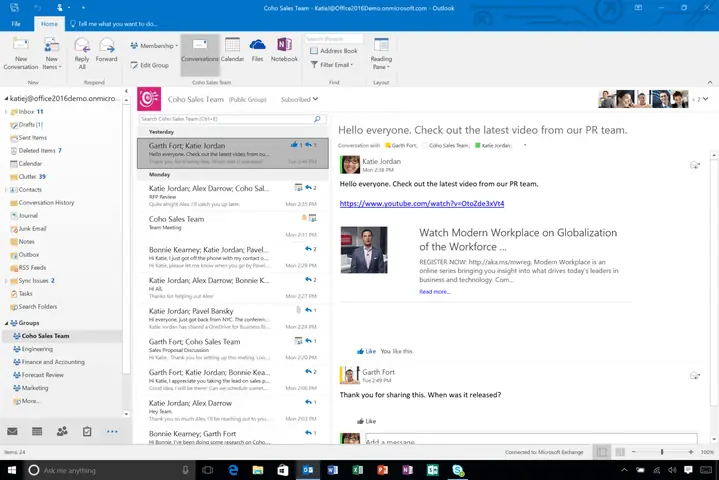
Outlook 2016 là một phần của bộ Microsoft Office 2016, được thiết kế để hoạt động mượt mà trên hệ điều hành Windows 7, 8.1 và Windows 10. Giao diện của nó được xem là sự cải tiến vượt bậc so với phiên bản 2013 nhưng vẫn giữ được sự trực quan, giúp người dùng lâu năm không cảm thấy bỡ ngỡ. Các tính năng cốt lõi như quản lý email qua IMAP/POP3, tích hợp lịch làm việc, quản lý danh bạ và tạo tác vụ vẫn cực kỳ mạnh mẽ và đáp ứng tốt nhu cầu của môi trường doanh nghiệp.
Một trong những lý do chính khiến nhiều người vẫn tìm cách cài đặt Outlook 2016 cho máy tính là mô hình cấp phép. Khác với Microsoft 365 yêu cầu trả phí theo tháng hoặc năm, Office 2016 cho phép người dùng mua một lần và sở hữu giấy phép vĩnh viễn. Điều này đặc biệt hấp dẫn đối với các doanh nghiệp nhỏ hoặc người dùng cá nhân không muốn ràng buộc bởi các khoản phí định kỳ. Hơn nữa, khả năng làm việc ngoại tuyến (offline) của Outlook 2016 là một lợi thế lớn, cho phép bạn soạn thảo và quản lý email ngay cả khi không có kết nối Internet.
Yêu cầu hệ thống tối thiểu để cài đặt Outlook 2016
Có thể bạn quan tâm: Làm Sao Để Biết Máy Tính Có Bị Theo Dõi Không?
Trước khi tiến hành cài đặt, bước đầu tiên và quan trọng nhất là kiểm tra xem máy tính của bạn có đáp ứng được các yêu cầu cấu hình tối thiểu hay không. Việc này giúp đảm bảo quá trình cài đặt diễn ra suôn sẻ và phần mềm hoạt động ổn định sau này. Thông tin dưới đây được tổng hợp từ tài liệu chính thức của Microsoft.
Cấu hình phần cứng
- Vi xử lý (CPU): Tốc độ 1 gigahertz (GHz) trở lên, hỗ trợ tập lệnh SSE2.
- Bộ nhớ (RAM): 2 GB RAM.
- Ổ cứng: 3 GB dung lượng trống trên đĩa cứng.
- Màn hình: Độ phân giải tối thiểu 1280 x 800.
- Card đồ họa (GPU): Hỗ trợ DirectX 10 để tăng tốc phần cứng đồ họa.
Cấu hình phần mềm
- Hệ điều hành: Windows 10, Windows 8.1, Windows 8, Windows 7 Service Pack 1, Windows Server 2016, Windows Server 2012 R2, Windows Server 2012, hoặc Windows Server 2008 R2.
- Phiên bản .NET: Một số tính năng có thể yêu cầu cài đặt .NET 3.5 hoặc 4.6 trở lên.
Hầu hết các máy tính hiện đại đều dễ dàng đáp ứng các yêu cầu này. Tuy nhiên, việc kiểm tra trước sẽ giúp bạn tránh được những lỗi không đáng có, đặc biệt nếu bạn đang có ý định cài đặt trên một chiếc máy tính đã cũ.
Hướng dẫn chi tiết các bước cài đặt Outlook 2016 cho máy tính
Quy trình cài đặt về cơ bản khá đơn giản và tự động. Tuy nhiên, việc hiểu rõ từng bước sẽ giúp bạn kiểm soát tốt hơn và tùy chỉnh cài đặt theo đúng nhu cầu sử dụng của mình.
Bước 1: Chuẩn bị trước khi cài đặt
Sự chuẩn bị kỹ lưỡng là chìa khóa cho một quá trình cài đặt thành công.
- Bộ cài đặt Office 2016: Bạn cần có file cài đặt của bộ Microsoft Office 2016. File này có thể ở dạng ISO, file nén hoặc thư mục chứa file setup.exe. Hãy đảm bảo nguồn tải của bạn là đáng tin cậy để tránh virus và phần mềm độc hại.
- Khóa sản phẩm (Product Key): Chuẩn bị sẵn một khóa sản phẩm gồm 25 ký tự. Đây là yếu tố bắt buộc để kích hoạt và sử dụng phần mềm một cách hợp pháp.
- Gỡ bỏ phiên bản Office cũ: Nếu máy tính của bạn đang có một phiên bản Office cũ hơn (ví dụ: Office 2010, 2013), Microsoft khuyến nghị bạn nên gỡ bỏ hoàn toàn trước khi cài đặt phiên bản mới để tránh xung đột phần mềm.
Bước 2: Chạy bộ cài đặt Office 2016
Sau khi đã có file cài đặt, bạn hãy tìm đến file có tên setup.exe và nhấp đúp chuột vào nó để khởi chạy trình cài đặt. Hệ thống có thể yêu cầu quyền quản trị (Administrator), bạn chỉ cần chọn “Yes” để tiếp tục.
Giao diện cài đặt đầu tiên sẽ xuất hiện. Tại đây, bạn sẽ có hai lựa chọn chính:
- Install Now: Tùy chọn này sẽ cài đặt toàn bộ các ứng dụng trong bộ Office 2016 (Word, Excel, PowerPoint, Outlook,…) với cấu hình mặc định. Đây là lựa chọn nhanh và phù hợp cho đa số người dùng.
- Customize: Tùy chọn này cho phép bạn lựa chọn chỉ cài đặt những ứng dụng mình cần. Nếu bạn chỉ muốn cài đặt Outlook 2016 cho máy tính mà không cần các phần mềm khác, đây là lựa chọn tối ưu.
Bước 3: Tùy chỉnh các thành phần cài đặt (Tùy chọn)
Nếu bạn chọn “Customize”, một cửa sổ mới sẽ hiện ra liệt kê tất cả các ứng dụng có trong bộ cài. Để chỉ cài đặt Outlook, bạn hãy làm như sau:
- Nhấp vào biểu tượng bên cạnh mỗi ứng dụng bạn không muốn cài đặt (như Word, Excel, PowerPoint, Access,…).
- Chọn “Not Available” từ menu thả xuống. Thao tác này sẽ đánh dấu ứng dụng đó không được cài đặt.
- Hãy chắc chắn rằng Microsoft Outlook vẫn đang ở trạng thái “Run from My Computer”.
- Sau khi đã lựa chọn xong, nhấn “Install Now” để bắt đầu.
Quá trình này sẽ giúp tiết kiệm dung lượng ổ cứng đáng kể, đặc biệt hữu ích cho các máy tính có dung lượng lưu trữ hạn chế.
Bước 4: Hoàn tất quá trình cài đặt và kích hoạt
Trình cài đặt sẽ tự động sao chép các tệp tin cần thiết vào máy tính của bạn. Quá trình này có thể mất vài phút tùy thuộc vào tốc độ của máy. Sau khi thanh tiến trình chạy đến 100%, một thông báo cài đặt thành công sẽ hiện ra. Bạn hãy nhấn “Close” để đóng cửa sổ.
Bước tiếp theo là kích hoạt bản quyền. Mở ứng dụng Outlook 2016 lần đầu tiên từ Start Menu. Một cửa sổ sẽ yêu cầu bạn nhập Product Key. Hãy điền chính xác 25 ký tự bạn đã chuẩn bị và làm theo hướng dẫn để hoàn tất việc kích hoạt qua Internet.
Cách cấu hình tài khoản email trong Outlook 2016 lần đầu
Việc cài đặt Outlook 2016 cho máy tính chỉ là bước đầu. Để sử dụng, bạn cần phải thêm ít nhất một tài khoản email vào ứng dụng. Outlook 2016 hỗ trợ hầu hết các loại tài khoản email phổ biến như Gmail, Yahoo Mail, Outlook.com (Hotmail) và các tài khoản email doanh nghiệp sử dụng giao thức POP3 hoặc IMAP.
Khi bạn khởi động Outlook lần đầu sau khi cài đặt, trình hướng dẫn cấu hình tài khoản sẽ tự động xuất hiện.
Cấu hình tự động (Khuyến nghị)
Đây là cách đơn giản và nhanh nhất, đặc biệt hiệu quả với các dịch vụ email lớn như Gmail hay Outlook.com.
- Trong cửa sổ chào mừng, nhấn “Next”.
- Chọn “Yes” để thiết lập một tài khoản email và nhấn “Next”.
- Nhập tên của bạn, địa chỉ email đầy đủ và mật khẩu vào các ô tương ứng.
- Nhấn “Next”. Outlook sẽ tự động tìm kiếm và cấu hình các thông số máy chủ cần thiết (IMAP, SMTP).
- Nếu thành công, bạn sẽ nhận được thông báo “Congratulations!”. Nhấn “Finish” để hoàn tất.
Cấu hình thủ công (POP/IMAP)
Phương pháp này cần thiết cho các tài khoản email của công ty hoặc khi cấu hình tự động thất bại. Bạn sẽ cần các thông tin về máy chủ email đến (incoming mail server) và máy chủ email đi (outgoing mail server) từ nhà cung cấp dịch vụ email của mình.
- Tại màn hình “Add Account”, chọn “Manual setup or additional server types” và nhấn “Next”.
- Chọn “POP or IMAP” và nhấn “Next”.
- Điền đầy đủ thông tin:
- Your Name: Tên của bạn.
- Email Address: Địa chỉ email đầy đủ.
- Account Type: Chọn IMAP hoặc POP3. IMAP được khuyến nghị vì nó đồng bộ email trên nhiều thiết bị, trong khi POP3 chỉ tải email về một máy duy nhất.
- Incoming mail server: Ví dụ: imap.gmail.com hoặc pop.domain.com.
- Outgoing mail server (SMTP): Ví dụ: smtp.gmail.com hoặc smtp.domain.com.
- User Name: Thường là địa chỉ email đầy đủ của bạn.
- Password: Mật khẩu email của bạn.
- Nhấp vào nút “More Settings…”.
- Chuyển sang tab “Outgoing Server” và tích vào ô “My outgoing server (SMTP) requires authentication”.
- Chuyển sang tab “Advanced” và nhập các số cổng (Port) và loại mã hóa (SSL/TLS) theo yêu cầu của nhà cung cấp dịch vụ. Ví dụ với Gmail:
- Incoming server (IMAP): Port 993, SSL/TLS.
- Outgoing server (SMTP): Port 465, SSL/TLS hoặc Port 587, STARTTLS.
- Nhấn “OK”, sau đó “Next”. Outlook sẽ kiểm tra lại cài đặt. Nếu mọi thứ chính xác, bạn sẽ hoàn tất quá trình cấu hình.
Khắc phục các lỗi thường gặp khi cài đặt và sử dụng Outlook 2016
Đôi khi, quá trình cài đặt hoặc sử dụng có thể gặp phải một số sự cố. Dưới đây là cách giải quyết một vài vấn đề phổ biến.
Lỗi “Something went wrong” khi cài đặt
Đây là một lỗi chung chung có thể do nhiều nguyên nhân. Bạn có thể thử các cách sau:
- Tạm thời tắt phần mềm diệt virus và tường lửa (Firewall) trước khi chạy lại file cài đặt.
- Kiểm tra lại kết nối Internet của bạn.
- Sử dụng công cụ “Microsoft Support and Recovery Assistant” để tự động chẩn đoán và khắc phục sự cố.
Lỗi không kích hoạt được bản quyền
Nếu bạn gặp khó khăn khi kích hoạt, hãy kiểm tra lại:
- Đảm bảo Product Key bạn nhập là chính xác, không có lỗi chính tả.
- Kiểm tra ngày và giờ trên máy tính của bạn đã được đặt chính xác.
- Thử kích hoạt qua điện thoại nếu kích hoạt qua Internet không thành công.
Outlook không gửi hoặc nhận được email
Vấn đề này thường liên quan đến cấu hình tài khoản.
- Kiểm tra lại các thông số máy chủ (IMAP/POP3/SMTP), số cổng và phương thức mã hóa trong cài đặt tài khoản của bạn.
- Xác minh rằng mật khẩu email của bạn là chính xác và không bị thay đổi gần đây.
- Một số nhà cung cấp như Gmail yêu cầu bật “Quyền truy cập của ứng dụng kém an toàn” hoặc sử dụng “Mật khẩu ứng dụng” để Outlook có thể kết nối.
Với những hướng dẫn chi tiết trên, hy vọng bạn có thể tự tin thực hiện việc cài đặt Outlook 2016 cho máy tính và cấu hình thành công. Nếu bạn cần thêm thông tin về các thủ thuật công nghệ khác, hãy ghé thăm trang web Trandu.vn để cập nhật những bài viết hữu ích nhất.
Một số câu hỏi thường gặp (FAQ)
Microsoft có còn hỗ trợ Outlook 2016 không?
Microsoft đã kết thúc hỗ trợ chính thức (mainstream support) cho Office 2016 vào tháng 10 năm 2020. Tuy nhiên, phiên bản này vẫn nhận được các bản vá bảo mật (extended support) cho đến tháng 10 năm 2025. Điều này có nghĩa là phần mềm vẫn an toàn để sử dụng cho đến thời điểm đó.
Có thể cài đặt Outlook 2016 cùng với phiên bản Office khác không?
Việc cài đặt nhiều phiên bản Office trên cùng một máy tính không được khuyến nghị vì có thể gây ra xung đột về tệp tin và registry. Tốt nhất bạn nên chọn một phiên bản duy nhất để sử dụng.
Làm thế nào để sao lưu dữ liệu trong Outlook 2016?
Outlook 2016 lưu trữ toàn bộ email, danh bạ, và lịch của bạn trong một file dữ liệu có đuôi .pst (đối với tài khoản POP3) hoặc .ost (đối với tài khoản IMAP/Exchange). Bạn có thể sao lưu file này bằng cách vào File > Open & Export > Import/Export > Export to a file > Outlook Data File (.pst). Thao tác này rất quan trọng để bảo vệ dữ liệu của bạn trước khi cài đặt lại máy tính hoặc chuyển sang một máy mới.
Hoàn thành việc cài đặt Outlook 2016 cho máy tính sẽ mang lại cho bạn một công cụ quản lý thông tin cá nhân mạnh mẽ và hiệu quả. Mặc dù là một phiên bản cũ, sự ổn định và quen thuộc của nó vẫn là điểm cộng lớn, giúp bạn tập trung vào công việc mà không cần phải làm quen với những thay đổi giao diện phức tạp. Bằng cách làm theo từng bước trong hướng dẫn này, bạn đã trang bị đủ kiến thức để tự mình xử lý toàn bộ quy trình một cách chuyên nghiệp.