Giới Thiệu
Kết nối mạng ổn định là yếu tố cốt lõi trong thế giới công nghệ hiện đại. Khi hầu hết các thiết bị tự động nhận địa chỉ IP động, việc cấu hình cách cài đặt IP tĩnh cho máy tính lại mở ra nhiều lợi ích thiết thực cho người dùng nâng cao và các hệ thống yêu cầu độ tin cậy. Bài viết này từ Trần Du sẽ cung cấp kiến thức chuyên sâu, giúp bạn hiểu rõ bản chất của địa chỉ IP, phân biệt IP tĩnh và động, đồng thời hướng dẫn từng bước thiết lập IP tĩnh, đảm bảo hiệu suất mạng tối ưu.
Tóm Tắt Các Bước Chính Để Cài Đặt IP Tĩnh Cho Máy Tính
- Xác định thông tin mạng: Lấy địa chỉ Default Gateway, Subnet Mask và DNS Server hiện tại.
- Chọn một địa chỉ IP tĩnh khả dụng: Ưu tiên IP nằm ngoài dải DHCP của router để tránh xung đột.
- Mở Network Connections: Truy cập cài đặt mạng trên Windows.
- Cấu hình TCP/IPv4: Điền các thông số IP tĩnh, Subnet Mask, Default Gateway và DNS Server.
- Kiểm tra kết nối: Xác minh cấu hình mới và đảm bảo truy cập Internet hoạt động.
Tổng Quan Về Địa Chỉ IP: Nền Tảng Của Mọi Kết Nối Mạng
Địa chỉ IP (Internet Protocol) là định danh duy nhất cho phép các thiết bị giao tiếp với nhau trên mạng. Giống như địa chỉ nhà giúp định vị, IP giúp các gói dữ liệu tìm đến đúng đích. Hai phiên bản chính là IPv4 (chuỗi số 32-bit như 192.168.1.1) và IPv6 (chuỗi ký tự thập lục phân dài hơn).
Mỗi thiết bị kết nối mạng có thể sở hữu địa chỉ IP công cộng (duy nhất trên Internet, được gán cho router) hoặc địa chỉ IP riêng tư (trong mạng nội bộ LAN, chỉ nhìn thấy trong cùng mạng). Router đóng vai trò trung gian, chuyển đổi giữa hai loại địa chỉ này.
Tìm Hiểu Sâu Về Địa Chỉ IP Tĩnh: Định Nghĩa, Lợi Ích và Hạn Chế
Địa chỉ IP tĩnh là một địa chỉ IP được thiết lập cố định cho một thiết bị và không thay đổi, trái ngược với IP động được cấp phát tự động bởi máy chủ DHCP.
Định Nghĩa Và Cơ Chế Hoạt Động Của IP Tĩnh
IP tĩnh được cấu hình thủ công trong cài đặt mạng của hệ điều hành hoặc trực tiếp trên router. Nó bỏ qua quá trình cấp phát tự động của DHCP, yêu cầu người dùng chỉ định địa chỉ IP, Subnet Mask, Default Gateway và DNS Server.

Có thể bạn quan tâm: Cách Cắt Ghép Video Bằng Proshow Producer 9 Trên Máy Tính
Khi Nào Nên Sử Dụng IP Tĩnh?
Việc cấu hình IP tĩnh mang lại lợi ích trong nhiều trường hợp:
- Chuyển tiếp cổng (Port Forwarding): Cần thiết để truy cập các dịch vụ nội bộ (camera, NAS, máy chủ game) từ bên ngoài mà không bị gián đoạn do IP thay đổi.
- Máy chủ và thiết bị chuyên biệt: Máy chủ web, email, FTP, máy in mạng, NAS cần địa chỉ cố định để dễ dàng kết nối.
- Ứng dụng yêu cầu kết nối cố định: Một số phần mềm chỉ hoạt động với IP cụ thể.
- Truy cập từ xa (Remote Access): Đảm bảo kết nối Remote Desktop ổn định.
- Giảm thiểu lỗi và tăng tốc độ: Loại bỏ bước xác nhận DHCP, dù không đáng kể.
Ưu Điểm Và Nhược Điểm Của IP Tĩnh
Ưu Điểm:
- Độ ổn định cao: Đảm bảo các kết nối luôn tin cậy, lý tưởng cho máy chủ.
- Dễ dàng thiết lập Port Forwarding: Cần thiết cho truy cập từ xa và dịch vụ nội bộ.
- Truy cập từ xa hiệu quả: Đơn giản hóa việc quản lý thiết bị từ xa.
- Tên miền tĩnh đáng tin cậy: Hỗ trợ tốt cho các dịch vụ DNS.
- Phù hợp ứng dụng chuyên biệt: Đảm bảo tương thích với phần mềm yêu cầu IP cố định.
- Dễ theo dõi và quản lý: Đơn giản hóa việc giám sát hoạt động mạng.
Nhược Điểm:
- Rủi ro xung đột IP: Dễ xảy ra nếu gán sai địa chỉ đã được sử dụng.
- Khó khăn quản lý mạng lớn: Tốn thời gian và dễ gây lỗi khi cấu hình thủ công nhiều thiết bị.
- Tiềm ẩn rủi ro bảo mật: Địa chỉ cố định có thể là mục tiêu dễ dàng hơn, cần biện pháp bảo mật bổ sung.
- Yêu cầu kiến thức kỹ thuật: Cần hiểu về cấu trúc mạng để cấu hình chính xác.
- Không cần thiết cho người dùng thông thường: IP động đủ cho các nhu cầu lướt web, xem phim.
Chuẩn Bị Trước Khi Cài Đặt IP Tĩnh Cho Máy Tính
Trước khi thực hiện cách cài đặt IP tĩnh cho máy tính, việc thu thập thông tin mạng là vô cùng quan trọng.
1. Xác Định Địa Chỉ IP Của Router (Default Gateway)
Đây là cổng mặc định mà thiết bị dùng để ra ngoài mạng.
Cách xác định Default Gateway:
- Mở Command Prompt (CMD).
- Gõ lệnh ipconfig và nhấn Enter.
- Tìm dòng “Default Gateway” dưới adapter mạng bạn đang sử dụng.
2. Xác Định Subnet Mask
Subnet Mask giúp xác định phần mạng và phần máy chủ của địa chỉ IP, cho phép các thiết bị biết liệu một IP khác có nằm trong cùng mạng nội bộ hay không.
Có thể bạn quan tâm: Các Thiết Bị Vào Của Máy Tính: Chức Năng Và Phân Loại Chi Tiết
Cách xác định Subnet Mask:
- Sử dụng lệnh ipconfig trong CMD.
- Tìm dòng “Subnet Mask”. Với mạng gia đình, thường là 255.255.255.0.
3. Xác Định Địa Chỉ Máy Chủ DNS
DNS Server chuyển đổi tên miền thành địa chỉ IP.
Cách xác định DNS Server hiện tại:
- Sử dụng lệnh ipconfig trong CMD.
- Tìm dòng “DNS Servers”.
- Bạn có thể sử dụng DNS công cộng như Google DNS (8.8.8.8, 8.8.4.4) hoặc Cloudflare DNS (1.1.1.1, 1.0.0.1) để tăng tốc độ và bảo mật.
4. Chọn Một Địa Chỉ IP Tĩnh Khả Dụng
Chọn một địa chỉ IP nằm trong dải mạng của Default Gateway nhưng KHÔNG nằm trong dải DHCP của router để tránh xung đột.
- Dải mạng: Nếu Gateway là 192.168.1.1 và Subnet Mask là 255.255.255.0, dải IP khả dụng là từ 192.168.1.2 đến 192.168.1.254.
- Dải DHCP: Kiểm tra cài đặt router để biết dải DHCP (ví dụ: 192.168.1.100 đến 192.168.1.199).
- Chọn IP: Lựa chọn một IP nằm ngoài dải DHCP, ví dụ 192.168.1.50.
Hướng Dẫn Chi Tiết Cách Cài Đặt IP Tĩnh Cho Máy Tính Windows
Quá trình cài đặt IP tĩnh cho máy tính trên Windows gồm các bước sau:
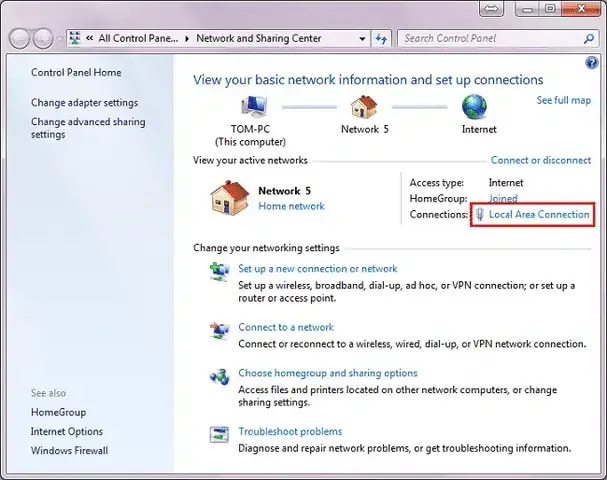
Bước 1: Mở Cửa Sổ Network Connections
- Cách 1: Nhấn Windows + R, gõ ncpa.cpl và Enter.
- Cách 2: Vào Settings > Network & Internet > Change adapter options.
Bước 2: Chọn Bộ Điều Hợp Mạng Cần Cấu Hình
- Nhấp chuột phải vào adapter mạng (Ethernet hoặc Wi-Fi) bạn đang sử dụng.
- Chọn “Properties”.
Bước 3: Truy Cập Thuộc Tính IPv4
- Tìm và chọn “Internet Protocol Version 4 (TCP/IPv4)”.
- Nhấp vào nút “Properties”.
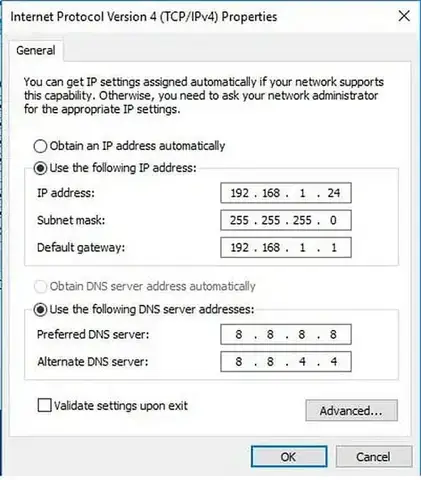
Bước 4: Nhập Thông Tin IP Tĩnh
- Chọn “Use the following IP address”.
- Nhập các thông tin đã chuẩn bị:
- IP address: Địa chỉ IP tĩnh đã chọn (ví dụ: 192.168.1.50).
- Subnet mask: 255.255.255.0.
- Default gateway: Địa chỉ IP của router (ví dụ: 192.168.1.1).
- Chọn “Use the following DNS server addresses”.
- Nhập địa chỉ DNS:
- Preferred DNS server: (Ví dụ: 8.8.8.8).
- Alternate DNS server: (Ví dụ: 8.8.4.4).
Bước 5: Hoàn Tất Cài Đặt
- Nhấp “OK” trên cửa sổ “Internet Protocol Version 4 (TCP/IPv4) Properties”.
- Nhấp “OK” trên cửa sổ Properties của bộ điều hợp mạng.
- Đóng cửa sổ Network Connections.
Kiểm Tra Và Khắc Phục Sự Cố Sau Khi Cài Đặt IP Tĩnh
Sau khi thực hiện cách cài đặt IP tĩnh cho máy tính, hãy kiểm tra lại và khắc phục các lỗi có thể xảy ra.
1. Kiểm Tra Cấu Hình IP Mới
- Mở CMD, gõ ipconfig /all và nhấn Enter.
- Kiểm tra lại các thông số “IPv4 Address”, “Subnet Mask”, “Default Gateway” và “DNS Servers”.
2. Kiểm Tra Kết Nối Internet
- Mở trình duyệt và truy cập các trang web.
- Nếu gặp sự cố, thử ping đến Default Gateway và DNS công cộng (ping 192.168.1.1, ping 8.8.8.8).
3. Các Sự Cố Thường Gặp Và Cách Khắc Phục
- Xung Đột Địa Chỉ IP:
- Triệu chứng: Lỗi “IP address conflict”.
- Nguyên nhân: Địa chỉ IP đã bị trùng hoặc nằm trong dải DHCP.
- Khắc phục: Chọn một IP tĩnh khác hoặc cấu hình IP Reservation trên router.
- Không Có Kết Nối Internet:
- Triệu chứng: Không tải được trang web.
- Nguyên nhân: Sai Default Gateway, Subnet Mask, DNS Server, hoặc lỗi cáp/Wi-Fi.
- Khắc phục: Kiểm tra lại các thông số đã nhập, thử DNS công cộng, kiểm tra kết nối vật lý.
- Tốc Độ Mạng Chậm:
- Triệu chứng: Kết nối chậm.
- Nguyên nhân: Có thể do DNS không tối ưu.
- Khắc phục: Thử đổi DNS Server.
- Không Truy Cập Được Thiết Bị Mạng:
- Triệu chứng: Không thấy/truy cập được máy in, NAS khác.
- Nguyên nhân: Sai Subnet Mask hoặc tường lửa chặn.
- Khắc phục: Kiểm tra Subnet Mask, tạm thời tắt tường lửa để kiểm tra.
4. Quay Lại IP Động (Nếu Cần)
- Truy cập lại cài đặt “Internet Protocol Version 4 (TCP/IPv4) Properties”.
- Chọn “Obtain an IP address automatically” và “Obtain DNS server address automatically”.
- Nhấp “OK”.
Các Yếu Tố Nâng Cao Và Bảo Mật Khi Sử Dụng IP Tĩnh
Để tối ưu hóa và bảo vệ hệ thống khi sử dụng IP tĩnh, cần lưu ý các yếu tố sau:
1. Quản Lý Địa Chỉ IP Tĩnh Trong Môi Trường Mạng Lớn
- IP Reservation (Giữ chỗ IP): Cấu hình router cấp phát IP động cố định theo địa chỉ MAC.
- IPAM (IP Address Management): Sử dụng công cụ chuyên dụng để quản lý tự động trong mạng lớn.
2. Tầm Quan Trọng Của DNS Server
- DNS công cộng (Google, Cloudflare): Nhanh, ổn định, bảo mật.
- DNS riêng: Kiểm soát tốt hơn các yêu cầu DNS nội bộ.
3. Các Biện Pháp Bảo Mật Khi Sử Dụng IP Tĩnh
- Tường Lửa (Firewall): Kích hoạt và cấu hình đúng cách tường lửa trên máy tính và router.
- Cập Nhật Phần Mềm: Luôn cập nhật hệ điều hành, antivirus và firmware router.
- Mật Khẩu Mạnh: Sử dụng mật khẩu phức tạp cho router và tài khoản truy cập từ xa.
- Tắt Dịch Vụ Không Cần Thiết: Chỉ chạy các dịch vụ cần thiết và bảo vệ chúng cẩn thận.
- Giới Hạn Quyền Truy Cập: Cấp quyền tối thiểu cần thiết cho người dùng.
- Sử Dụng VPN: Mã hóa lưu lượng truy cập khi kết nối từ xa, tạo đường hầm bảo mật.
Kết Luận
Nắm vững cách cài đặt IP tĩnh cho máy tính là kỹ năng quan trọng để tối ưu hóa mạng lưới cho các nhu cầu chuyên biệt. Bài viết đã cung cấp kiến thức từ cơ bản đến nâng cao, kèm theo hướng dẫn chi tiết và cách khắc phục sự cố. Áp dụng đúng cách, IP tĩnh sẽ nâng cao hiệu suất và độ tin cậy cho hệ thống mạng của bạn. Khám phá thêm nhiều mẹo và hướng dẫn công nghệ hữu ích khác tại Trần Du để làm chủ thế giới số.

Có thể bạn quan tâm: Chiếc Máy Tính Cơ Học Đầu Tiên: Lịch Sử, Nguyên Lý Và Di Sản